VLibras: tradução para Libras em páginas HTML
Adicione o Widget do VLibras a uma página HTML simples para que seu conteúdo possa ser traduzido para Libras.
1. Visão geral
O VLibras é um conjunto de ferramentas capaz de traduzir conteúdo digital, incluindo texto, áudio e vídeo, para Libras, algo notável do ponto de vista da acessibilidade. Visite a sua página oficial:
https://www.gov.br/governodigital/pt-br/vlibras
Neste material, veremos como utilizar o VLibras em uma página HTML simples.
O que você vai aprender
- O que é um Widget e como o VLibras é disponibilizado por meio dele
- Como inserir o Widget do VLibras em um documento HTML
- Como usar o Widget para traduzir o conteúdo da página para Libras
O que você vai precisar
- Um editor de texto
- Um navegador com acesso à Internet
2. O Widget e a página de teste
Widget Javascript
Um Widget é geralmente apresentado como um atalho gráfico que facilita o acesso a certas funcionalidades de uma aplicação. O uso do VLibras é feito por meio da inserção de seu Widget nas páginas HTML em que desejamos utilizá-lo. Veja a documentação:
https://vlibras.gov.br/doc/widget/installation/webpageintegration.html
Novo documento HTML
Para testar o VLibras, crie um documento HTML chamado index.html com o conteúdo a seguir.
index.html
<!DOCTYPE html>
<html lang="pt-BR">
<head>
  <meta charset="UTF-8">
  <meta name="viewport" content="width=device-width, initial-scale=1.0">
  <title>Teste vlibras</title>
</head>
<body>
  <p>Vamos testar o Widget do VLibras</p>
  <p>Aqui vai outro teste...</p>
</body>
</html>
3. Usando o Widget
O uso do Widget do VLibras é feito de maneira bastante simples: apenas copiamos e colamos um trecho de código pronto e disponível em sua página oficial. Veja como fica o documento.
index.html
<!DOCTYPE html>
<html lang="pt-BR">
<head>
  <meta charset="UTF-8">
  <meta name="viewport" content="width=device-width, initial-scale=1.0">
  <title>Teste vlibras</title>
</head>
<body>
  <p>Vamos testar o Widget do VLibras</p>
  <p>Aqui vai outro teste...</p>
  <div vw class="enabled">
    <div vw-access-button class="active"></div>
    <div vw-plugin-wrapper>
      <div class="vw-plugin-top-wrapper"></div>
    </div>
  </div>
  <script src="https://vlibras.gov.br/app/vlibras-plugin.js"></script>
  <script>
    new window.VLibras.Widget('https://vlibras.gov.br/app');
  </script>
</body>
</html>
Pronto! Abra a página em seu navegador para ver o resultado.
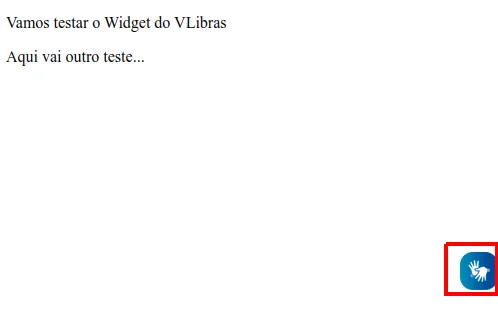
O ícone do VLibras aparece no canto da página.
Clique no ícone destacado para ver o boneco do VLibras.
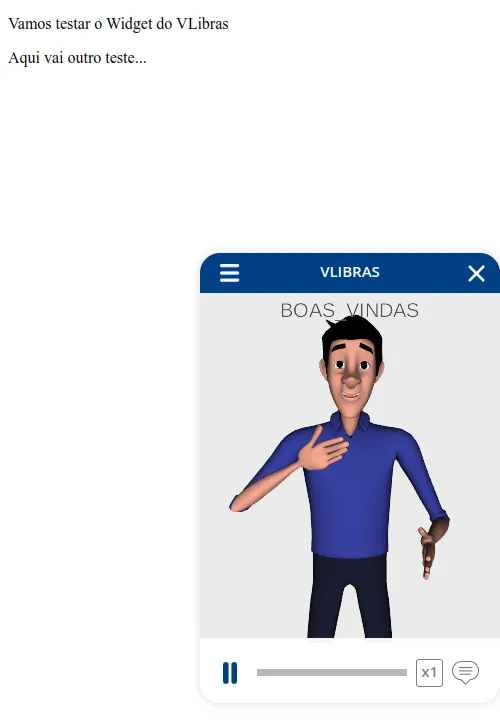
O painel do VLibras aberto, com o avatar.
Quando o Widget está aberto, ou seja, o boneco está visível, basta clicar sobre algum conteúdo para que o boneco o reproduza em Libras. Vá em frente e clique nos parágrafos da página.
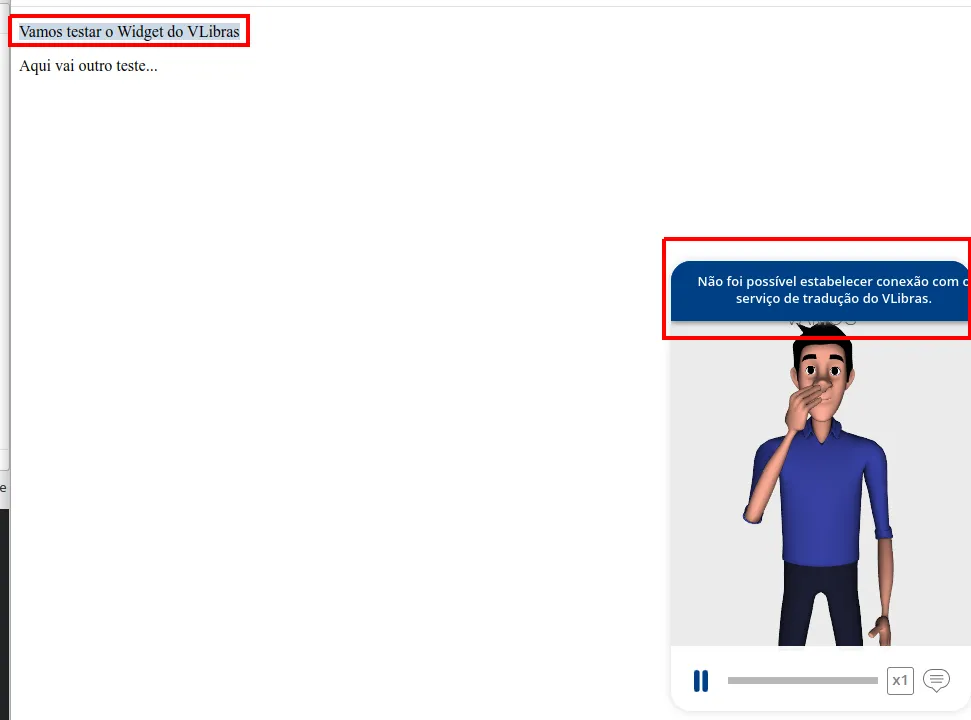
Ao clicar em um parágrafo, o avatar o reproduz em Libras.
Este parece ser um erro do próprio Widget, uma vez que ele acontece na própria página oficial do governo. Visite:
Observe o que acontece quando tentamos acionar o Widget clicando em algum texto da página.
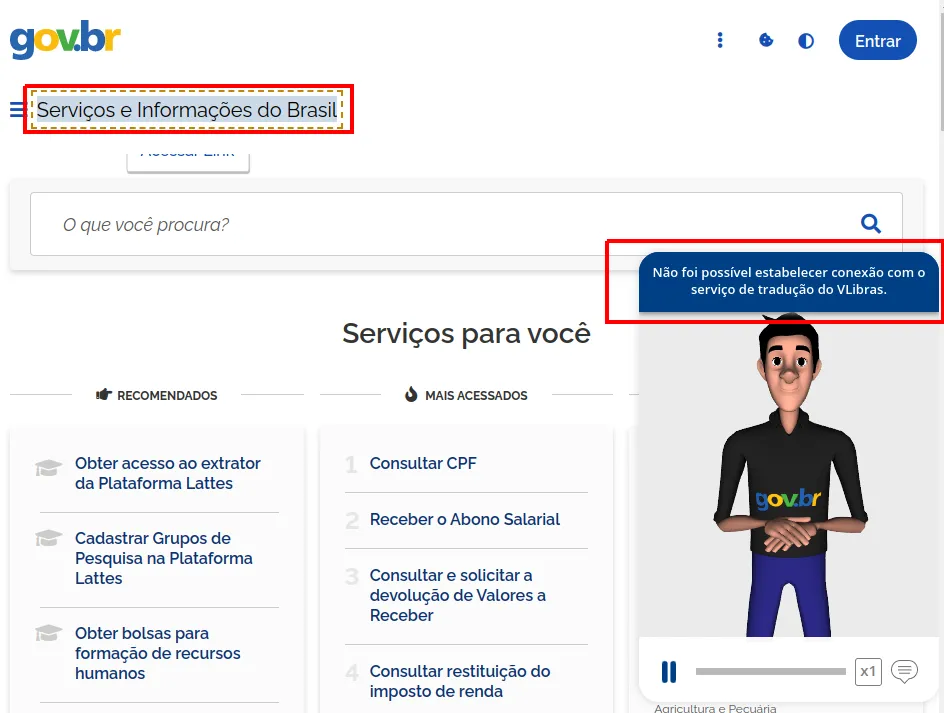
O mesmo erro aparece no portal gov.br.
4. Encerramento
De toda forma, trata-se de um excelente mecanismo de acessibilidade e é fortemente recomendável adicioná-lo às nossas páginas.
O que você fez
- Conheceu o VLibras e o conceito de Widget
- Criou uma página HTML de teste
- Inseriu o Widget do VLibras e usou o avatar para traduzir o conteúdo da página
Referências da apostila
- Página oficial do VLibras: https://www.gov.br/governodigital/pt-br/vlibras
- Integração do Widget em páginas web: https://vlibras.gov.br/doc/widget/installation/webpageintegration.html