CSS: mais recursos (display, Box Model e responsividade)
Aprofunde-se em CSS com as propriedades display, border, padding e margin, o Box Model e o box-sizing, e dê os primeiros passos em responsividade com unidades de medida, ViewPort, layouts fluidos e Media Queries.
1. Visão geral
Como vimos, a linguagem de marcação HTML5 é utilizada para descrever a estrutura de um documento, sem que sejam especificados detalhes sobre a sua aparência. Utilizamos CSS para estilizar elementos HTML. Neste codelab, vamos aprender mais recursos que o CSS oferece, sempre com trechos simples de HTML5 para ilustrar cada um deles.
O que você vai aprender
- Os valores
block,inline,inline-blockenoneda propriedadedisplay - Como especificar bordas com
border, suas variações por lado e o arredondamento comborder-radius - O espaçamento interno (
padding) e o externo (margin) de uma caixa, inclusive margens negativas e o valorauto - O Box Model e a propriedade
box-sizing(content-boxeborder-box) - O que é responsividade e como as unidades pixel e percentual influenciam nela
- O que é o ViewPort e para que serve a meta tag
viewport - A diferença entre layouts fixos e fluidos
- Como usar Media Queries e breakpoints
O que você vai precisar
- Um editor de código; os exemplos usam o Visual Studio Code
- O navegador Google Chrome, com o Chrome DevTools (abas Elements e Computed e o modo de dispositivos)
- Conhecimentos básicos de HTML e da introdução a CSS
2. Preparando o ambiente
Criando uma pasta
Crie uma nova pasta para abrigar os exemplos. De preferência, ela não deve ter caracteres especiais e/ou espaços em seu nome. Cuidado também para não utilizar nenhuma pasta ou subpasta que tenha restrições de segurança impostas pelo seu sistema operacional.
Abrindo o VS Code
Abra uma instância do VS Code vinculada a essa pasta. Isso pode ser feito abrindo-se o VS Code e clicando-se em File >> Open Folder. Também é possível abrir um terminal, navegar até a pasta criada e executar o comando:
Terminal
code .
As duas formas são equivalentes. Escolha a que for mais conveniente para você.
3. A propriedade display
Nesta seção, vamos estudar a propriedade display. Para isso, crie um arquivo HTML com nome exemplo_display.html em sua pasta. Seu conteúdo inicial é o seguinte.
exemplo_display.html
<!DOCTYPE html>
<html>
  <head>
    <meta charset="UTF-8">
    <title>A propriedade display</title>
    <style>
      p {
        background-color: #CCC;
      }
      a {
        background-color: rgb(202, 184, 231);
      }
      footer{
        background-color: beige;
      }
      button {
        background-color: greenyellow;
      }
    </style>
  </head>
  <body>
    <article id="cursos">
      <p class="engenharia">Engenharia</p>
      <p class="farmacia">Farmácia</p>
      <a class="professores" href="#">Veja a lista de professores aqui</a>
      <a class="Contato" href="#">Entre em contato</a>
      <footer class="rodape">Portal de cursos</footer>
      <button class="botao">Clique aqui para falar conosco</button>
      <p>Todos os direitos reservados</p>
    </article>
  </body>
</html>
Abra o arquivo no seu navegador e veja como se dá a exibição dos elementos. Note que alguns elementos aparecem um abaixo do outro, enquanto outros estão lado a lado. A propriedade que determina essa característica é a propriedade display.
Por enquanto, estamos lidando com dois valores associados à propriedade display: block e inline.
block
Quebras de linha são colocadas antes e depois do elemento.
inline
Sem quebras de linha: o próximo elemento será exibido na mesma linha, se couber. Ocupa somente o espaço necessário para o conteúdo.
Inspecionando o valor de display
Clique com o botão direito em um link da página de exemplo e abra o Chrome DevTools. Vá até a aba Computed, como mostra a figura a seguir. Note que a propriedade display do link tem valor padrão inline.
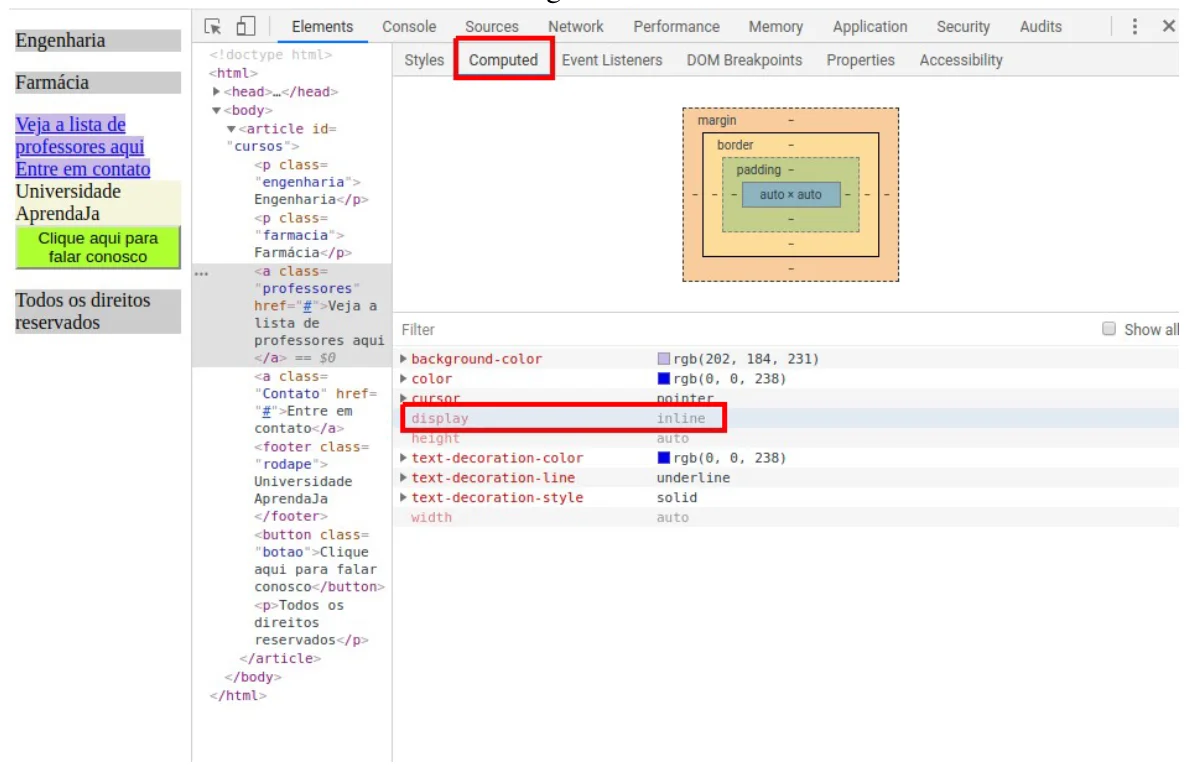
Na aba Computed, o link inspecionado mostra display com o valor padrão inline.
Repita o processo para olhar os outros elementos, como button, p e footer. Verifique qual o valor padrão de display para cada um deles.
Largura e altura em elementos inline
Note que não podemos especificar largura e altura para elementos cujo valor de display é inline. Essas configurações não têm efeito já que, por definição, um elemento cujo display é inline ocupa somente o espaço necessário para seu conteúdo. Acrescente a regra a seguir ao elemento <style>.
exemplo_display.html · dentro de <style>
.professores{
  width: 200px;
  height: 200px;
}
Atualize a página e verifique que nada mudou.
Contudo, alterando o display para block, as propriedades passam a ter efeito. Note também que uma quebra de linha é adicionada. Isso é padrão do valor block.
exemplo_display.html · dentro de <style>
.professores{
  display: block;
  width: 200px;
  height: 200px;
}
Faça também a alteração a seguir, mudando o display de um p para inline.
exemplo_display.html · dentro de <style>
.engenharia {
  display: inline;
}
O valor inline-block
Agora suponha que desejamos especificar largura e altura para os dois cursos, porém queremos que eles fiquem lado a lado. Como vimos, a tentativa a seguir não vai funcionar como desejamos.
exemplo_display.html · dentro de <style>
.engenharia {
  display: inline;
  width: 300px;
  height: 200px;
}

.farmacia {
  display: inline;
  width: 300px;
  height: 200px;
}
Como mostra a figura abaixo, o próprio assistente do Visual Studio Code nos informa quais propriedades são ignoradas quando a propriedade display é utilizada: "Property is ignored due to the display. With 'display: inline', the width, height, margin-top, margin-bottom, and float properties have no effect."
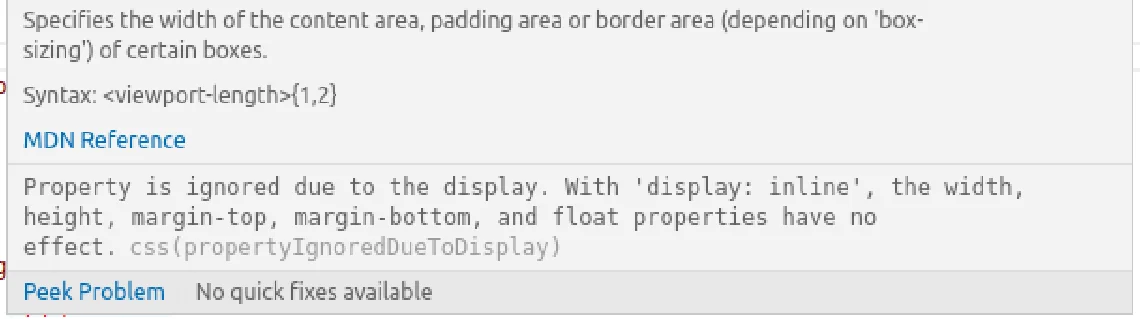
O VS Code avisa que width, height, margin-top, margin-bottom e float não têm efeito com display: inline.
O valor inline-block associado à propriedade display permite que essa combinação seja realizada. Teremos os elementos lado a lado e eles poderão definir largura e altura.
exemplo_display.html · dentro de <style>
.engenharia {
  display: inline-block;
  width: 300px;
  height: 200px;
}

.farmacia {
  display: inline-block;
  width: 300px;
  height: 200px;
}
O valor none
O valor none da propriedade display esconde o elemento, embora ele ainda exista na árvore DOM.
exemplo_display.html · dentro de <style>
.rodape{
  display: none;
}
4. A propriedade border
Podemos especificar bordas para nossos elementos, dizendo qual a sua cor, espessura, forma, entre outras coisas. Para este exemplo, crie um arquivo chamado exemplo_bordas.html. Seu conteúdo inicial é o seguinte.
exemplo_bordas.html
<!DOCTYPE html>
<html>
  <head>
    <meta charset="UTF-8">
    <title>Bordas</title>
  </head>
  <style>
  </style>
  <body>
    <main>
      <div id="cursos">
        <p class="engenharia">Engenharia</p>
        <p class="farmacia">Farmácia</p>
        <a href="#">Mais informações</a>
      </div>
    </main>
  </body>
</html>
Largura, cor e estilo
Os nomes das propriedades referentes a bordas começam com border. Veja alguns exemplos.
exemplo_bordas.html · dentro de <style>
a {
  border-width: thin;
  border-color: red;
  border-style: solid;
}
Faça testes com outros valores para width e style, sugeridos pelo VS Code.
O atalho border
Há também o atalho border, que pode ser utilizado para especificar todos os valores referentes à borda de uma única vez.
exemplo_bordas.html · dentro de <style>
a {
  /*border-width: thin;
  border-color: red;
  border-style: solid;*/
  border: thin black dashed;
}
Bordas em apenas alguns lados
Note que, ao especificarmos a borda, ela apareceu em cima, embaixo e dos dois lados da caixa. Também é possível especificar que desejamos bordas somente em uma ou algumas dessas regiões, não necessariamente as quatro.
exemplo_bordas.html · dentro de <style>
a {
  /*border-width: thin;
  border-color: red;
  border-style: solid;*/
  border: thick black dashed;
  border-top: 10px solid blue;
}

.farmacia {
  border-bottom: 5px solid #CCC;
}

.engenharia{
  border-left: 1px solid green;
}
Perceba, neste exemplo, que a propriedade mais específica (border-top) tem precedência sobre a mais geral (border).
Arredondando a borda com border-radius
A propriedade border-radius permite arredondar a borda.
exemplo_bordas.html · dentro de <style>
.engenharia{
  border: 5px solid green;
  border-radius: 5px;
}
Repare no que acontece com a cor de fundo e com o conteúdo conforme a borda fica mais arredondada.
exemplo_bordas.html · dentro de <style>
.engenharia{
  border: 5px solid green;
  border-radius: 75px;
  background-color: beige;
  width: 200px;
  height: 200px;
}
Veja agora como arredondar somente um dos cantos, como o canto superior esquerdo.
exemplo_bordas.html · dentro de <style>
.engenharia{
  border: 5px solid green;
  border-radius: 75px;
  background-color: beige;
  width: 200px;
  height: 200px;
  border-top-left-radius: 120px;
}
A própria propriedade border-radius pode servir de atalho para que sejam especificados diversos valores de uma única vez. A seguir, especificamos dois valores.
exemplo_bordas.html · dentro de <style>
.engenharia{
  border: 5px solid green;
  border-radius: 20px 50px;
  background-color: beige;
  width: 200px;
  height: 200px;
}
Repare que o primeiro valor se aplica às bordas superior esquerda e inferior direita e o segundo, às bordas superior direita e inferior esquerda.
Se especificarmos quatro valores, eles se aplicam a cada uma das bordas, começando da borda superior esquerda, em sentido horário.
exemplo_bordas.html · dentro de <style>
.engenharia{
  border: 5px solid green;
  border-radius: 20px 50px 80px 100px;
  background-color: beige;
  width: 200px;
  height: 200px;
}
5. A propriedade padding
Podemos especificar medidas para que os conteúdos de nossas caixas não fiquem colados às suas bordas. Essa medida se chama padding. Para este exemplo, crie um novo arquivo chamado exemplo_padding.html. Seu conteúdo inicial é o seguinte.
exemplo_padding.html
<!DOCTYPE html>
<html>
  <head>
    <meta charset="UTF-8">
    <title>Padding</title>
    <style>
      .primeiro, .segundo{
        width: 200px;
        display: inline-block;
        border: 2px solid black;
        background-color: #CCC;
      }
    </style>
  </head>
  <body>
    <article>
      <p class="primeiro">
        Lorem ipsum dolor sit amet, consectetur adipisicing elit. Quaerat aspernatur culpa officiis odio quisquam, autem deserunt earum excepturi voluptas. Nisi voluptatem quas quis voluptate voluptates ipsam perspiciatis excepturi voluptatibus perferendis?
      </p>
      <p class="segundo">
        Lorem ipsum dolor sit amet, consectetur adipisicing elit. Quaerat aspernatur culpa officiis odio quisquam, autem deserunt earum excepturi voluptas. Nisi voluptatem quas quis voluptate voluptates ipsam perspiciatis excepturi voluptatibus perferendis?
      </p>
    </article>
  </body>
</html>
No primeiro exemplo, vamos colocar padding nas duas caixas, usando possibilidades diferentes: um único valor (aplicado aos quatro lados) e dois valores (o primeiro para cima e para baixo, o segundo para a esquerda e para a direita).
exemplo_padding.html · dentro de <style>
.primeiro, .segundo{
  width: 200px;
  display: inline-block;
  border: 2px solid black;
  background-color: #CCC;
}

.primeiro{
  padding: 20px;
}

.segundo {
  padding: 20px 40px;
}
Note que também há as propriedades padding-left, padding-right etc., de maneira análoga a propriedades que já vimos.
Veja o que ocorre quando adicionamos padding ao article da página. Adicionamos também uma borda para o resultado ficar bem claro.
exemplo_padding.html · dentro de <style>
article{
  border: 2px solid blue;
  padding: 30px;
}
Também é possível ajustar o próprio body do documento.
exemplo_padding.html · dentro de <style>
body{
  border: 2px solid black;
  padding: 50px;
}
6. A propriedade margin
A margem de um elemento é a medida que há entre suas bordas e os elementos externos. Para este exemplo, crie um arquivo chamado exemplo_margin.html. Seu conteúdo inicial é o seguinte.
exemplo_margin.html
<!DOCTYPE html>
<html>
  <head>
    <meta charset="UTF-8">
    <title>Margin</title>
    <style>
    </style>
  </head>
  <body>
    <article>
      <p class="primeira">
        Lorem ipsum dolor sit, amet consectetur adipisicing elit. Aperiam molestiae, asperiores ducimus esse quidem sequi quasi? Eius voluptate quo fuga quibusdam optio, aperiam eum dolorum est! Ex laboriosam ullam a.
      </p>
      <p class="segunda">
        Lorem ipsum dolor sit, amet consectetur adipisicing elit. Aperiam molestiae, asperiores ducimus esse quidem sequi quasi? Eius voluptate quo fuga quibusdam optio, aperiam eum dolorum est! Ex laboriosam ullam a.
      </p>
    </article>
  </body>
</html>
Margem à esquerda
Comece mexendo na margem à esquerda da primeira caixa.
exemplo_margin.html · dentro de <style>
.primeira {
  margin-left: 30px;
}
Note que, zerando a margem da primeira caixa, ela não fica completamente colada na tela.
exemplo_margin.html · dentro de <style>
.primeira {
  margin-left: 0px;
}
A margem padrão do body
Coloque uma borda no elemento body para que isso fique mais claro.
exemplo_margin.html · dentro de <style>
body{
  border: 1px solid blue;
}
Sendo assim, coloque uma borda no elemento html também.
exemplo_margin.html · dentro de <style>
html{
  border: 1px solid red;
}
Repare nos espaços existentes entre as bordas de html e body. Vamos abrir o Chrome DevTools para entender o que está acontecendo. Aperte CTRL + SHIFT + I. Vá até a aba Computed e passe o mouse sobre o body. Verifique o que está ocorrendo com as suas margens. Por padrão, o navegador colocou 8 pixels de margem no body.
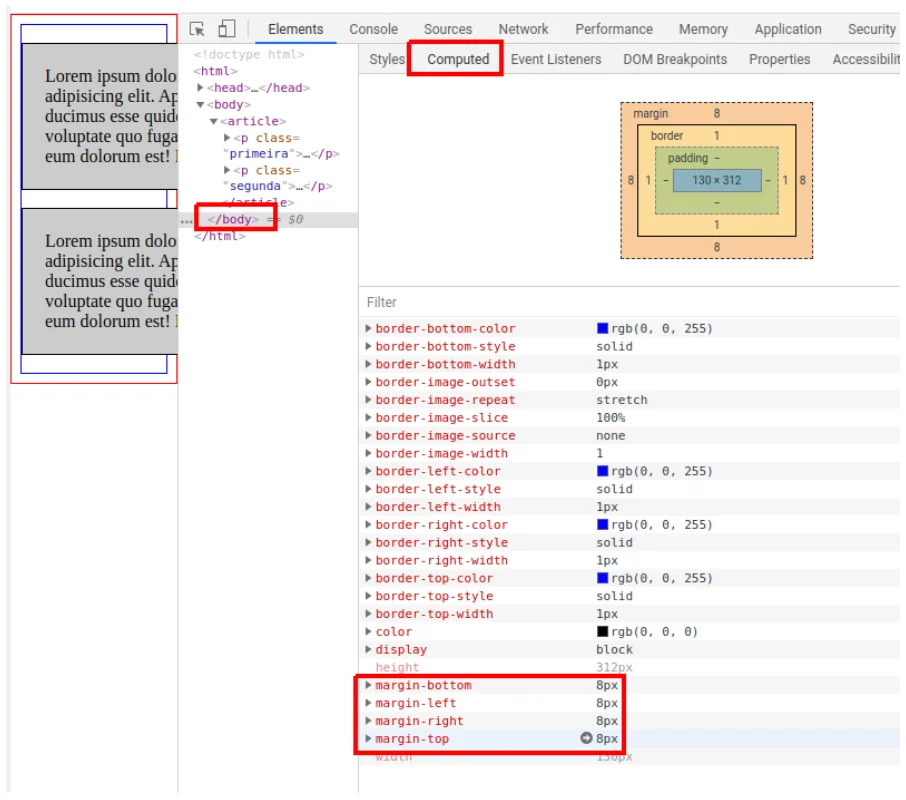
Por padrão, o navegador aplica 8px de margem em todos os lados do body.
Evidentemente, podemos remover essa medida, caso desejado. Basta zerar a margem do elemento body.
exemplo_margin.html · dentro de <style>
body{
  margin: 0px;
  border: 1px solid blue;
}
Veja que os elementos p também têm margem padrão, que podemos zerar.
exemplo_margin.html · dentro de <style>
.primeira, .segunda {
  background-color: #CCC;
  border: 1px solid black;
  padding: 20px;
  width: 300px;
  margin: 0px;
}
Margens com dois ou quatro valores
Também dá para especificar as margens usando dois ou quatro valores. Caso dois valores sejam especificados, o primeiro será aplicado às margens superior e inferior, e o segundo às margens esquerda e direita. Caso quatro valores sejam especificados, eles são usados pelas margens superior, direita, inferior e esquerda, nesta ordem.
Acrescente dois parágrafos ao article, logo depois dos que já existem:
exemplo_margin.html · dentro de <article>
<p class="terceira">
  Lorem ipsum dolor sit, amet consectetur adipisicing elit. Aperiam molestiae, asperiores ducimus esse quidem sequi quasi? Eius voluptate quo fuga quibusdam optio, aperiam eum dolorum est! Ex laboriosam ullam a.
</p>
<p class="quarta">
  Lorem ipsum dolor sit, amet consectetur adipisicing elit. Aperiam molestiae, asperiores ducimus esse quidem sequi quasi? Eius voluptate quo fuga quibusdam optio, aperiam eum dolorum est! Ex laboriosam ullam a.
</p>
E as regras correspondentes:
exemplo_margin.html · dentro de <style>
.terceira, .quarta{
  border: 1px solid green;
}

.terceira{
  margin: 20px 50px;
}

.quarta {
  margin: 10px 50px 100px 200px;
}
Note, ainda neste exemplo, que as margens positivas (verticais) de elementos vizinhos se sobrepõem.
Margens negativas
As margens também podem ser negativas. Acrescente mais um parágrafo ao article e a regra correspondente:
exemplo_margin.html · dentro de <article>
<p class="quinta">
  Lorem ipsum dolor sit, amet consectetur adipisicing elit. Aperiam molestiae, asperiores ducimus esse quidem sequi quasi? Eius voluptate quo fuga quibusdam optio, aperiam eum dolorum est! Ex laboriosam ullam a.
</p>
exemplo_margin.html · dentro de <style>
.quinta{
  margin-top: -50px;
  border: 1px solid yellow;
}
Note que da margem inferior do quarto elemento p são subtraídos 50 pixels, que é a margem superior (negativa) do quinto elemento p.
O valor auto
O valor auto costuma ser utilizado para centralizar uma caixa. Informalmente, ele instrui o navegador a escolher um valor conveniente, de acordo com o contexto. Para mais informações sobre o valor auto, veja a especificação: Computing widths and margins.
exemplo_margin.html · dentro de <style>
.quinta{
  margin-top: -50px;
  border: 1px solid yellow;
  margin: 20px auto;
  width: 300px;
}
Resumo das medidas
Concluindo, a figura a seguir ilustra as medidas estudadas até então.
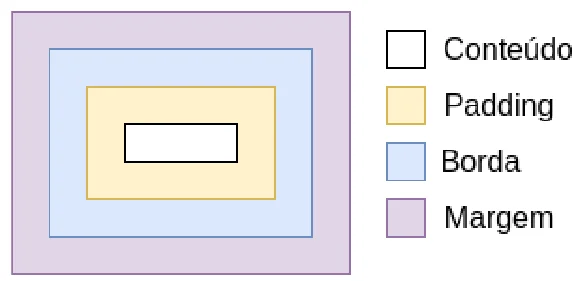
Do centro para fora: conteúdo, padding, borda e margem.
7. Box Model e box-sizing
Conforme especificamos valores de medidas para as propriedades de borda, padding etc., o navegador faz seus cálculos para renderizar a caixa da maneira mais adequada. Nesta seção, vamos estudar o Box Model e a propriedade box-sizing do CSS. Crie um arquivo chamado exemplo_boxmodel.html. Seu conteúdo inicial é o seguinte.
exemplo_boxmodel.html
<!DOCTYPE html>
<html>
  <head>
    <meta charset="UTF-8">
    <title>Box Model</title>
    <style>
      body{
        margin: 0px;
      }
      .caixa1, .caixa2{
        width: 300px;
        text-align: justify;
        background-color: #CCC;
        border: 1px solid black;
      }
      .rodape{
        background-color: aliceblue;
        padding: 12px;
        border: 1px solid #EEE;
        text-align: center;
      }
    </style>
  </head>
  <body>
    <article>
      <p class="caixa1">
        Lorem ipsum dolor sit amet consectetur adipisicing elit. Est, nam! Velit corporis, facere sapiente ex vero accusantium minima. Excepturi consequatur fugiat incidunt ipsam molestiae soluta magnam quo neque magni adipisci.
      </p>
      <p class="caixa2">
        Lorem ipsum dolor sit amet consectetur adipisicing elit. Est, nam! Velit corporis, facere sapiente ex vero accusantium minima. Excepturi consequatur fugiat incidunt ipsam molestiae soluta magnam quo neque magni adipisci.
      </p>
      <footer class="rodape">
        Volte sempre
      </footer>
    </article>
  </body>
</html>
Borda e padding aumentam a caixa
Vamos começar adicionando uma borda ao primeiro p.
exemplo_boxmodel.html · dentro de <style>
.caixa1{
  border: 5px solid black;
}
Note que, graças à borda, embora ambas as caixas possuam largura de 300 pixels, a primeira caixa parece ser mais larga.
Especificando um padding, a caixa aumenta ainda mais.
exemplo_boxmodel.html · dentro de <style>
.caixa1{
  border: 5px solid black;
  padding: 50px;
}
content-box
É aí que entra a propriedade box-sizing. Ela tem alguns valores possíveis e o valor padrão é content-box. Ele indica que a medida width se refere somente ao conteúdo. As demais propriedades (border e padding) não entram na conta.
Embora seja padrão, podemos deixar esse valor explícito.
exemplo_boxmodel.html · dentro de <style>
.caixa1{
  border: 5px solid black;
  padding: 50px;
  box-sizing: content-box; /*padrão, não vai mudar nada*/
}
border-box
Podemos fazer diferente. Podemos indicar ao navegador que a largura configurada na propriedade width é a desejada para o somatório de conteúdo, padding e borda. Para tal, basta trocar o valor de box-sizing para border-box, desta vez na segunda caixa.
exemplo_boxmodel.html · dentro de <style>
.caixa2{
  border: 5px solid black;
  padding: 50px;
  box-sizing: border-box; /*padrão, não vai mudar nada*/
}
É interessante inspecionar os elementos com o Chrome DevTools. Na aba Computed, verifique os valores que compõem a largura de cada um.
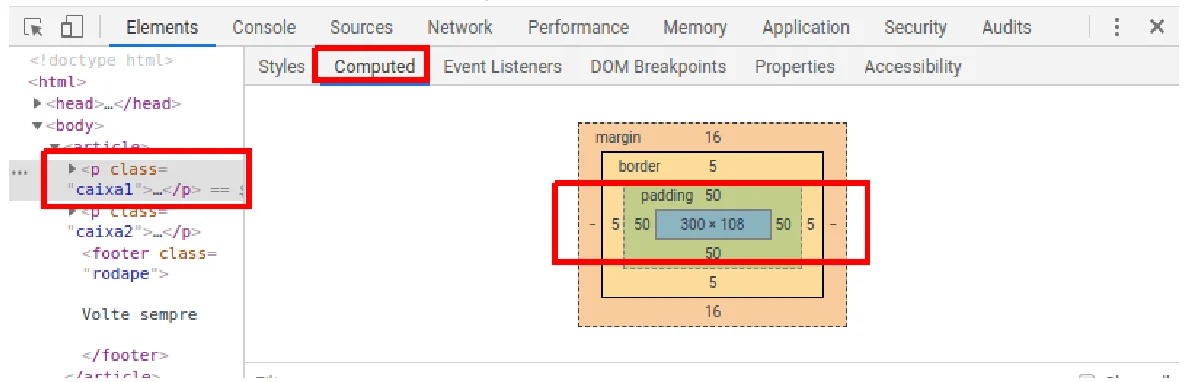
caixa1 (content-box): o conteúdo mantém 300px, e padding e borda são somados por fora.
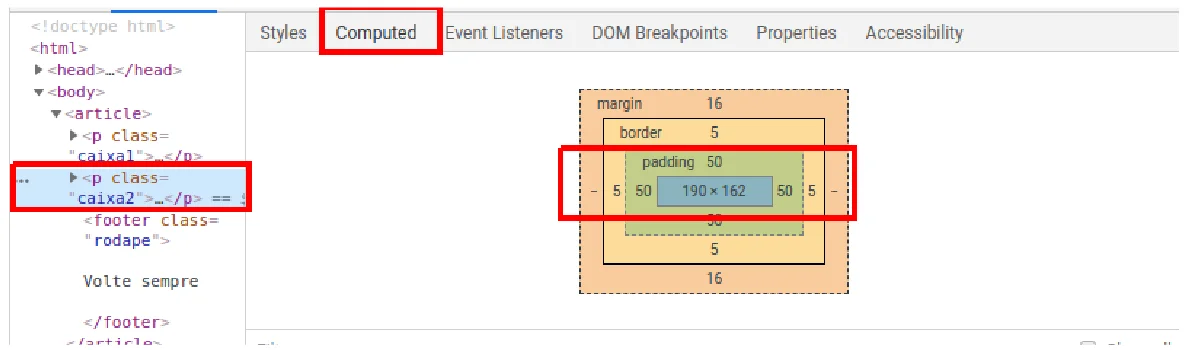
caixa2 (border-box): o conteúdo encolhe para 190px, para que conteúdo, padding e borda somem os 300px.
8. Responsividade e a unidade pixel
Passamos agora a falar de um tópico muito importante no desenvolvimento web: a responsividade. Nos dias atuais, usuários acessam web sites utilizando dispositivos com as mais variadas características. Em particular, utilizando dispositivos que têm tamanho de tela diferente, resolução diferente, entre outras coisas.
Quando fazemos nossas páginas Web, o ideal é que elas exibam conteúdo de maneira apropriada para o dispositivo que está em uso. Ou seja, que elas se adaptem de acordo com as necessidades do usuário. Se o dispositivo tem tela pequena, por exemplo, é melhor exibir um pouco de conteúdo por vez e permitir que o usuário faça rolagem do que tentar exibir muito conteúdo, que ficaria muito pequeno ou cortado. Com uma tela grande, o site pode exibir mais conteúdo, com objetos maiores, de uma única vez.
Responsividade
Característica de adaptação de uma página quanto ao tamanho da tela do dispositivo.
Há diversos frameworks que fornecem muitas funcionalidades voltadas para isso. Nesta seção, veremos que é possível utilizar CSS puro para conseguir um bom nível de responsividade.
Veja, no link a seguir, um exemplo de site não responsivo. Reduza a largura de seu navegador e repare no menu superior: https://spark.apache.org/docs/latest/
Por outro lado, este é um exemplo de site responsivo: https://ionicframework.com/
Pixel
As telas dos dispositivos têm uma quantidade determinada de pixels. Por exemplo, se sua tela é Full HD, ela tem 1920 pixels horizontalmente e 1080 pixels verticalmente. Se a tela é HD, ela tem 1280 pixels horizontalmente e 720 pixels verticalmente. Dispositivos 4K têm diferentes quantidades de pixels. Uma bastante comum é 3840 pixels horizontalmente e 2160 pixels verticalmente. Aliás, 4K vem da ideia de o dispositivo ter em torno de 4 mil (4K) pixels na horizontal.
Começamos a discussão considerando unidades de medida. A primeira será o pixel. Para este exemplo, crie um arquivo chamado exemplo_pixel.html. Seu conteúdo é o seguinte.
exemplo_pixel.html
<!DOCTYPE html>
<html>
  <head>
    <meta charset="UTF-8">
    <style>
    </style>
    <title>Pixel</title>
  </head>
  <body>
    <article>
      <h1>Desenvolvimento de aplicações web</h1>
      <p>
        Lorem ipsum dolor sit amet consectetur adipisicing elit. Illo voluptatum rem, magnam ad minima tempore. Corrupti asperiores hic, amet nam magni impedit possimus, saepe vel blanditiis ea, nihil a reprehenderit.
      </p>
    </article>
  </body>
</html>
O tamanho padrão da fonte
Note que, evidentemente, a fonte exibida pelo navegador tem um tamanho predeterminado. Esse tamanho é definido pelo próprio navegador, caso o desenvolvedor não especifique um tamanho. Isso pode ser alterado pelo usuário nas configurações do navegador. No Chrome, clique nas três bolinhas no canto superior direito e escolha Settings (Configurações). Busque por font na barra de pesquisa e note que ele oferece algumas opções para alteração de tamanho.
Em geral, o tamanho padrão da fonte é 16px. Você pode checar isso no Chrome DevTools. Para isso, é preciso especificar explicitamente o tamanho da fonte como 100%. Não alteramos nada, só deixamos explícito para ser possível visualizar no Chrome.
exemplo_pixel.html · dentro de <style>
html{
  font-size: 100%;
}
Como vimos, podemos especificar o tamanho de fonte usando font-size. Faça a alteração a seguir e faça os testes no Chrome novamente, tentando alterar o tamanho de fonte.
exemplo_pixel.html · dentro de <style>
body{
  font-size: 14px;
}
Largura em pixels
Agora vamos especificar a largura do elemento article. Digamos que ele tem 800 pixels.
exemplo_pixel.html · dentro de <style>
article{
  border: 2px solid #CCC;
  background-color: aliceblue;
  width: 800px;
}
Diminua a largura do seu navegador e veja que a caixa permanece fixa, com seus 800 pixels de largura.
Caso o padding seja configurado, como a seguir, o resultado é o mesmo: a aparência não muda conforme a largura do navegador muda.
exemplo_pixel.html · dentro de <style>
article{
  border: 2px solid #CCC;
  background-color: aliceblue;
  width: 800px;
  padding: 20px;
}
Perceba, portanto, que a unidade pixel, quando aplicada a determinados elementos, pode ser indesejável do ponto de vista da responsividade.
9. A unidade percentual
Começamos agora a falar sobre a medida percentual, que pode ser mais apropriada em alguns cenários. Para esta seção, crie um arquivo chamado exemplo_percentual.html. Seu conteúdo inicial é o seguinte.
exemplo_percentual.html
<!DOCTYPE html>
<html>
  <head>
    <meta charset="UTF-8">
    <title>Percentual</title>
    <style>
    </style>
  </head>
  <body>
    <main class="principal">
      <article class="postagem">
        <h1>Programação para dispositivos móveis</h1>
        <p>
          Lorem ipsum dolor sit amet consectetur adipisicing elit. Iste, laudantium eaque enim fugiat hic similique laboriosam dolores obcaecati, totam soluta asperiores officia nemo nulla neque iure tempore tenetur modi quod.
        </p>
      </article>
    </main>
  </body>
</html>
Tamanho de fonte em percentual
Vamos começar alterando o tamanho da fonte.
exemplo_percentual.html · dentro de <style>
p{
  font-size: 200%;
}
Vá no Chrome DevTools e inspecione o elemento p na aba Computed. Veja o valor associado à propriedade font-size. Tente também alterar o tamanho de fonte nas configurações do Chrome.
A seguir, especifique o tamanho de fonte do elemento article. Lembre-se de que algumas propriedades são herdadas, como é o caso de font-size. Use o DevTools para encontrar o tamanho de fonte do parágrafo agora.
exemplo_percentual.html · elemento <style>
<style>
  p{
    font-size: 200%;
  }
  article{
    font-size: 200%;
  }
</style>
Calculando o percentual desejado
Embora seja interessante utilizar a medida percentual, muitas vezes podemos desejar especificar uma medida determinada, que depende da configuração do navegador do usuário. Por exemplo, talvez queiramos especificar que o tamanho de fonte deve ser de 24 pixels caso o usuário tenha configurado seu navegador para o tamanho de fonte padrão, que é 16px. Não queremos fazer isso usando a medida pixel, para não tirar do usuário a possibilidade de alterar o tamanho da fonte. Queremos especificar, portanto, o tamanho de nossa fonte como um percentual em relação à fonte escolhida pelo usuário.
Em uma conta básica, encontramos o percentual que 24 representa de 16:
$24 / 16 = 1{,}5$
Neste caso, 150%, ou seja, 50% maior. Assim, podemos fazer a especificação usando a medida percentual.
exemplo_percentual.html · elemento <style>
<style>
  p{
    font-size: 150%;
  }
  /*não vamos usar por enquanto
  article{
    font-size: 200%;
  }*/
</style>
Use novamente o Chrome DevTools para checar o tamanho da fonte computado para o elemento p.
A base 10 (62,5%)
A conta pode se tornar mais simples se tomarmos como base de comparação o valor 10. Para isso, vamos primeiro calcular o percentual que 10 representa de 16:
$10 / 16 = 0{,}625$
Ou seja, 10 é igual a 62,5% de 16. Sendo assim, vamos dizer que a fonte inicial é essa, em percentual.
exemplo_percentual.html · dentro de <style>
html{
  font-size: 62.5%;
}
Feito isso, para que o tamanho da fonte de p seja de 24 pixels caso o usuário tenha a configuração padrão em seu navegador, precisamos do seguinte ajuste.
exemplo_percentual.html · dentro de <style>
p{
  font-size: 240%;
}
Largura e margem em percentual
Agora vamos utilizar a medida percentual para ajustar a largura do elemento article. Quando o fazemos, a medida é calculada em relação ao elemento de que ele é filho.
exemplo_percentual.html · dentro de <style>
article{
  background-color: aliceblue;
  border: 1px solid #CCC;
  width: 40%
}
Abra o Chrome DevTools novamente e faça testes alterando a largura do navegador, olhando a largura dos componentes na aba Computed.
A medida para componentes é sempre relativa à largura do componente em que estiverem inseridos, mesmo para medidas verticais. Veja o exemplo a seguir, em que alteramos a margem superior do article.
exemplo_percentual.html · dentro de <style>
article{
  background-color: aliceblue;
  border: 1px solid #CCC;
  width: 40%;
  margin-top: 25%;
}
Novamente, faça testes alterando a largura do navegador e olhando os resultados na aba Computed do Chrome DevTools.
Com a alteração a seguir, verificaremos que o percentual aplicado sempre se refere ao pai do componente.
exemplo_percentual.html · dentro de <style>
.principal{
  background-color: cornsilk;
  width: 1200px;
  margin: 0 auto;
}
Testando no DevTools, veja que a largura do article não muda, já que ela está configurada para 40% de 1200 pixels, que é a medida fixa de seu pai.
10. A área visível da página: ViewPort
A expressão ViewPort se refere à área visível, ou à área útil, de um site. Nesta seção, veremos sua importância relacionada à responsividade. A figura a seguir destaca o ViewPort do site www.ionicframework.com.
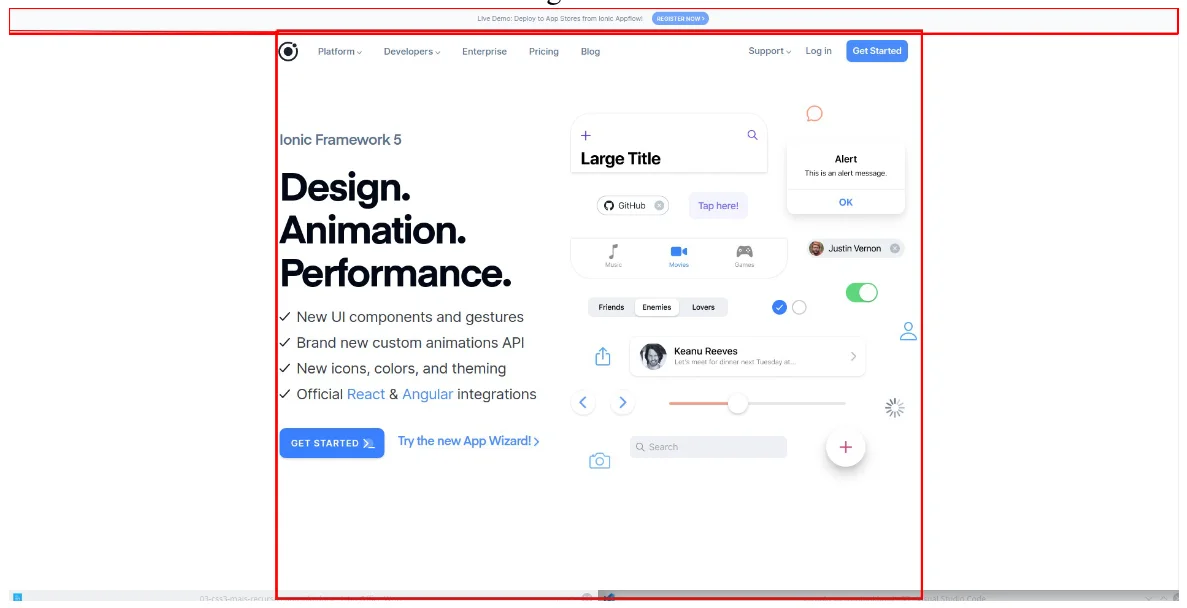
O ViewPort é a área em que o conteúdo do site é exibido.
Simulando dispositivos no DevTools
Outro utilitário que o DevTools do Chrome oferece é a possibilidade de acessar um site como se estivéssemos utilizando um dispositivo, como mostra a figura a seguir.

O botão de alternância da barra de dispositivos (Toggle device toolbar), à esquerda da aba Elements.
Note também que, uma vez escolhido esse modo, podemos escolher alguns dispositivos conhecidos, ou até fixar uma resolução qualquer.

No modo Responsive, é possível escolher um dispositivo ou digitar largura e altura.
Escolha um dispositivo e faça alguns testes em alguns sites que você conhece.
O zoom dos navegadores móveis
Os navegadores como esse que estamos utilizando aplicam zoom a uma página não responsiva para que ela caiba na tela, supondo que ela foi feita para desktops. Para verificar isso, acesse um site não responsivo, como o https://spark.apache.org/docs/latest/, abra o DevTools e visualize o site com diferentes dispositivos. Na aba Computed, verifique o que ocorre com o atributo width.
Para os testes desta seção, crie um arquivo chamado exemplo_viewport.html em seu workspace. Seu conteúdo inicial é o seguinte. Note que há um pequeno trecho de código JavaScript que permite a obtenção da largura e da altura da tela.
exemplo_viewport.html
<!DOCTYPE html>
<html>
  <head>
    <meta charset="UTF-8">
    <title>ViewPort</title>
    <style>
      body {
        margin: 0px;
      }
      h1{
        margin: 0px;
      }
      .principal{
        width: 400px;
        height: 400px;
        background-color: aliceblue;
      }
    </style>
  </head>
  <body>
    <main class="principal">
      <h1>Entendendo o ViewPort</h1>
      <p>
        Lorem ipsum dolor sit, amet consectetur adipisicing elit. Eveniet repudiandae quis, obcaecati asperiores enim beatae necessitatibus iusto blanditiis neque explicabo cum cumque dolores tempore distinctio ullam unde? Assumenda, iure quos.
      </p>
    </main>
    <script>
      document.write("<p>" + window.innerWidth + "x" + window.innerHeight + "</p>");
    </script>
  </body>
</html>
Abra o DevTools e veja que os navegadores "móveis" dão um zoom de modo a exibir o conteúdo inteiro da tela, tornando os elementos menores.
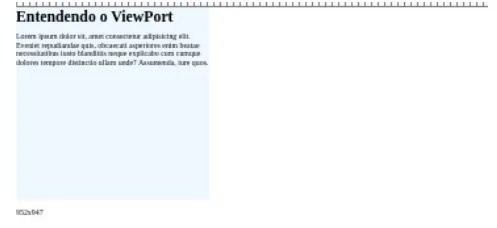
Sem a meta tag viewport, o navegador simula uma tela mais larga e reduz o conteúdo.
Clique também em Show Rulers, sob os três pontinhos, como mostra a figura a seguir. Essa opção mostrará as réguas que tornarão claras as medidas que estão sendo usadas de fato.

A opção Show Rulers, no menu de três pontinhos, exibe réguas com as medidas reais.
A meta tag viewport
Quando fazemos um site responsivo, devemos instruir o navegador sobre isso. Devemos dizer a ele que o site está pronto para ser acessado por um dispositivo móvel e que ele não deve fazer esse zoom que vimos. Isso é feito por meio da meta tag viewport. Com ela, especificamos duas coisas:
- A largura a ser usada é igual à largura real do dispositivo: ele não deve tentar simular uma largura maior para fazer o conteúdo caber na tela.
- O nível de zoom, em que especificamos que nenhum zoom deve ser feito.
A meta tag deve ser especificada como a seguir. Ela deve ser filha do elemento head.
exemplo_viewport.html · dentro de <head>
<meta name="viewport" content="width=device-width, initial-scale=1">
Depois do ajuste, verifique o resultado com dispositivos diferentes no DevTools.
Resumindo, essa configuração serviu para instruirmos o navegador a não tentar fazer ajustes ao exibir a página, pois o nosso site está projetado para ser acessado por dispositivos móveis.
11. Layouts fixos e fluidos
Quando desenvolvemos um site responsivo, precisamos tomar o cuidado de ajustar a largura dos componentes conforme o tamanho da tela diminui. A unidade percentual pode nos ajudar nisso. Para esta seção, crie um arquivo chamado exemplo_fixo_fluido.html. Seu conteúdo inicial é o seguinte.
exemplo_fixo_fluido.html
<!DOCTYPE html>
<html>
  <head>
    <meta charset="UTF-8">
    <meta name="viewport" content="width=device-width, initial-scale=1.0">
    <title>Layout Fixo versus Layout Fluido</title>
    <style>
      body{
        margin: 0;
        font-size: 32px;
      }
      .engenharia, .farmacia, .matematica{
        display: inline-block;
        border: solid 1px black;
        padding: 12px;
        width: 300px;
        height: 80px;
      }
    </style>
  </head>
  <body>
    <main>
      <article class="engenharia">
        Engenharia
      </article>
      <article class="farmacia">
        Farmácia
      </article>
      <article class="matematica">
        Matemática
      </article>
    </main>
  </body>
</html>
Layout fixo
Começamos com um exemplo de layout fixo. Vamos determinar uma medida de largura para o elemento main e centralizá-lo.
exemplo_fixo_fluido.html · dentro de <style>
main{
  border: solid 1px black;
  width: 1280px;
  margin: 0 auto;
  text-align: center;
}
Veja o que ocorre quando a largura do navegador é reduzida. Dado que a medida do contêiner principal está fixa em pixels, em algum momento parte do conteúdo deixa de ser visível.
A seguir, vamos especificar a largura de cada article. Podemos tentar ajustá-la, já que ela também está definida com pixels. Altere para, por exemplo, 20%.
exemplo_fixo_fluido.html · dentro de <style>
.engenharia, .farmacia, .matematica{
  display: inline-block;
  border: solid 1px black;
  padding: 12px;
  width: 20%;
  height: 50px;
}
Note que nada mudou. Isso ocorre pois o percentual dos elementos article se refere à medida de seu pai, que é o elemento main. Como main tem largura fixa em 1280 pixels, a largura de cada article está dada e é fixa:
$1280 \times 0{,}2 = 256 \text{ pixels}$
Layout fluido
Vamos, portanto, definir a largura do componente main usando a medida percentual também. Para simplificar, digamos que main toma 100% da largura da tela. Conforme a largura da tela diminui, o valor computado de main diminui e, por consequência, o valor de todos os seus filhos também.
exemplo_fixo_fluido.html · dentro de <style>
main{
  border: solid 1px black;
  width: 100%;
  margin: 0 auto;
  text-align: center;
}
Esse é um exemplo de layout fluido. Note, contudo, que quando a tela fica muito pequena horizontalmente, a apresentação se torna inadequada. Precisamos de mais recursos.
12. Media Queries
Esse recurso permite especificarmos valores para propriedades que devem ser usados de acordo com a medida da tela sendo utilizada pelo usuário. Para esta seção, usaremos o mesmo código (exemplo_fixo_fluido.html) do passo anterior.
Breakpoint
Ponto de quebra que nos permite indicar, por exemplo, uma quantidade mínima de pixels necessária para que determinadas propriedades sejam aplicadas.
Empilhando os cursos
Antes de mais nada, vamos fazer com que os cursos fiquem empilhados, comentando as propriedades display e width.
exemplo_fixo_fluido.html · dentro de <style>
.engenharia, .farmacia, .matematica{
  /*display: inline-block;*/
  border: solid 1px black;
  padding: 12px;
  /*width: 20%;*/
  height: 50px;
}
O primeiro breakpoint
A seguir, vamos especificar nosso primeiro breakpoint, indicando que a exibição deve mudar a partir de uma medida mínima em pixels.
exemplo_fixo_fluido.html · dentro de <style>
@media(min-width: 900px){
  .engenharia, .farmacia, .matematica{
    display: inline-block;
    width: 20%;
  }
}
Faça testes alterando a largura do seu navegador. Teste também com o modo para dispositivos móveis do Chrome DevTools.
Qualquer propriedade pode mudar
Veja que quaisquer propriedades podem ser alteradas em uma Media Query. A seguir, fazemos ajustes para alterar a cor de fundo (e comentamos o tamanho de fonte do body).
exemplo_fixo_fluido.html · dentro de <style>
body{
  margin: 0;
  /*font-size: 32px;*/
}

@media (min-width: 550px){
  .engenharia, .farmacia, .matematica{
    background-color: aliceblue;
  }
}
Teste novamente com diferentes larguras: abaixo de 550px os cursos ficam empilhados e sem cor de fundo; entre 550px e 900px, empilhados e com fundo aliceblue; a partir de 900px, lado a lado.
13. Encerramento
Parabéns! Neste codelab você:
- Controlou como os elementos são exibidos com
display(block,inline,inline-blockenone) - Estilizou bordas com
border, suas variações eborder-radius - Ajustou espaçamentos internos e externos com
paddingemargin, inclusive margens negativas eauto - Entendeu o Box Model e a diferença entre
content-boxeborder-box - Comparou as unidades pixel e percentual do ponto de vista da responsividade
- Configurou a meta tag
viewporte simulou dispositivos no Chrome DevTools - Transformou um layout fixo em fluido e aplicou breakpoints com Media Queries
Referências
- Web Hypertext Application Technology Working Group (WHATWG). 2020. Disponível em https://whatwg.org/. Acesso em março de 2020.
- MDN Web Docs. Disponível em https://developer.mozilla.org/en-US/. Acesso em março de 2020.
- CSS Working Group. Visual formatting model details: Computing widths and margins. Disponível em https://drafts.csswg.org/css2/visudet.html#Computing_widths_and_margins.