Bootstrap 5: Grid System
Entenda o Grid System do Bootstrap 5 e construa páginas responsivas com containers, linhas, colunas, breakpoints, ordenação, deslocamento e alinhamento com flexbox.
1. Visão geral
Nos dias atuais, é fundamental desenvolver páginas que sejam responsivas, o que quer dizer que a forma como o conteúdo é apresentado depende do tamanho da tela do dispositivo sendo utilizado. É possível obter responsividade usando medidas relativas e media queries, por exemplo. Além disso, há frameworks que oferecem mecanismos para a construção de páginas responsivas, além de componentes reutilizáveis. É o caso do Bootstrap, hoje um dos frameworks CSS mais utilizados. Neste tutorial, iremos aprender como funciona seu conhecido grid system.
O que você vai aprender
- O que é um Grid System: colunas, gutter e distribuição de elementos
- Como o Grid System lida com telas pequenas
- As classes
containere os breakpoints do Bootstrap (xs,sm,md,lg,xl,xxl) - Linhas (
row) e colunas (col-*), inclusive condicionais ao tamanho da tela - Largura igual, leiaute automático e empilhamento até um breakpoint
- Ordenação (
order-*) e deslocamento (offset-*) - Alinhamento com
align-items,align-self,justify-contenteflex-direction
O que você vai precisar
- Um editor de texto
- Um navegador (de preferência com as ferramentas de desenvolvedor, para testar diferentes larguras de tela)
- Acesso à Internet, para carregar o Bootstrap a partir da CDN
2. Responsividade com um Grid System
O uso de media queries permite que nossas páginas se tornem responsivas. Entretanto, pode ser bastante trabalhoso e repetitivo. Há diversos arcabouços, como o Bootstrap e a PrimeFlex, que nos fornecem a implementação de um recurso chamado de Grid System. Um Grid System nos permite tornar nossas páginas responsivas sem ter de lidar diretamente com muitas media queries.
Um Grid System divide a tela em colunas. Um número bastante comum é 12 colunas, mas pode variar:
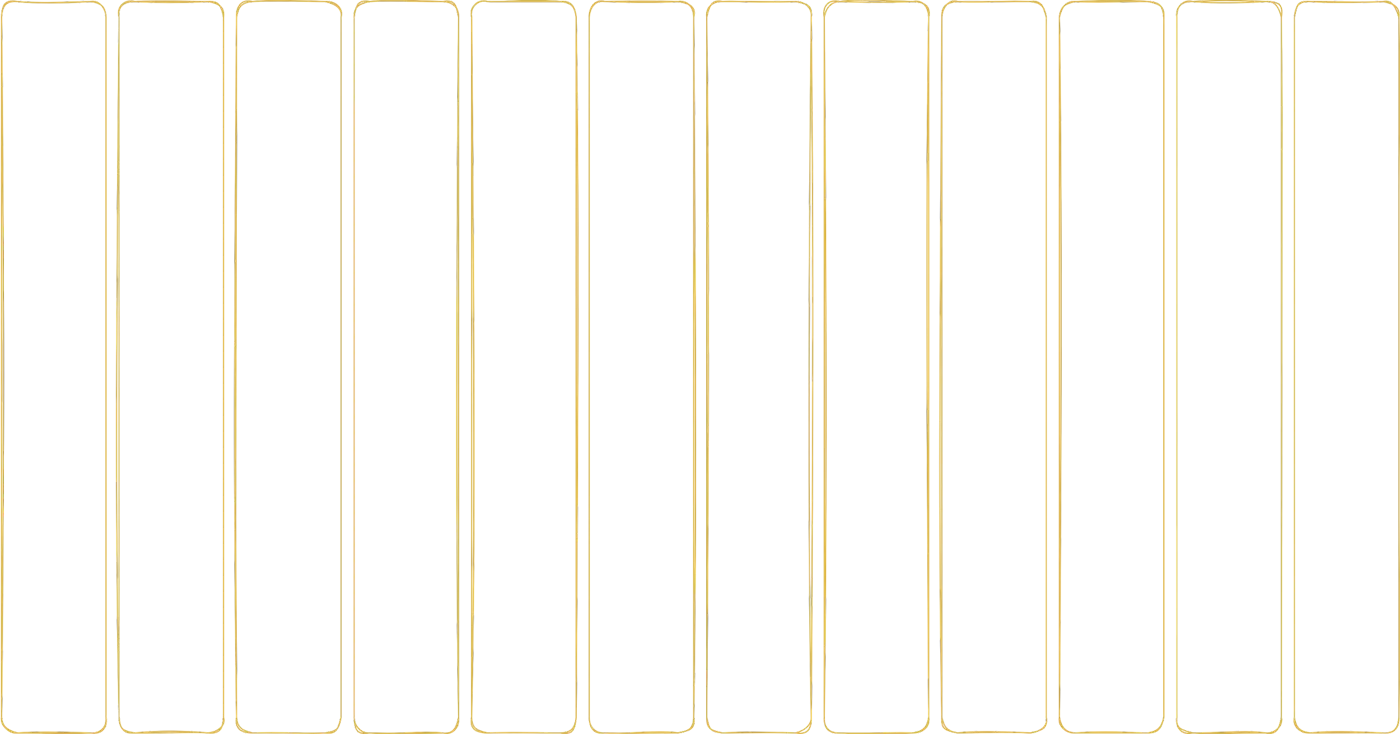
A tela dividida em 12 colunas.
Há um espaço entre uma coluna e outra. Esse espaço geralmente leva o nome de gutter.
Para posicionar elementos quaisquer na tela, especificamos o número de colunas que cada um deve ocupar. No exemplo a seguir, a caixa inserida ocupa três colunas:
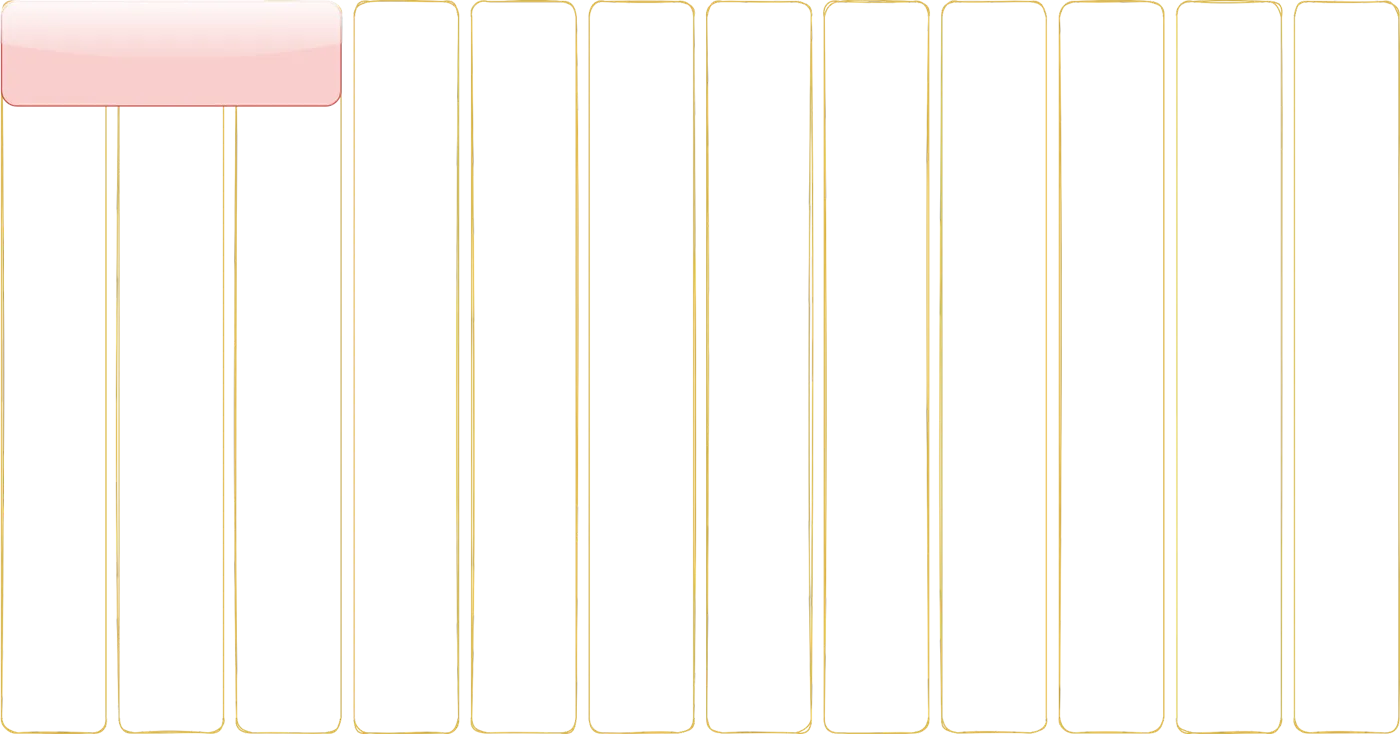
Uma caixa ocupando três colunas.
A seguir, indicamos que a próxima caixa ocupa nove colunas. Ela cabe na mesma linha, observe:
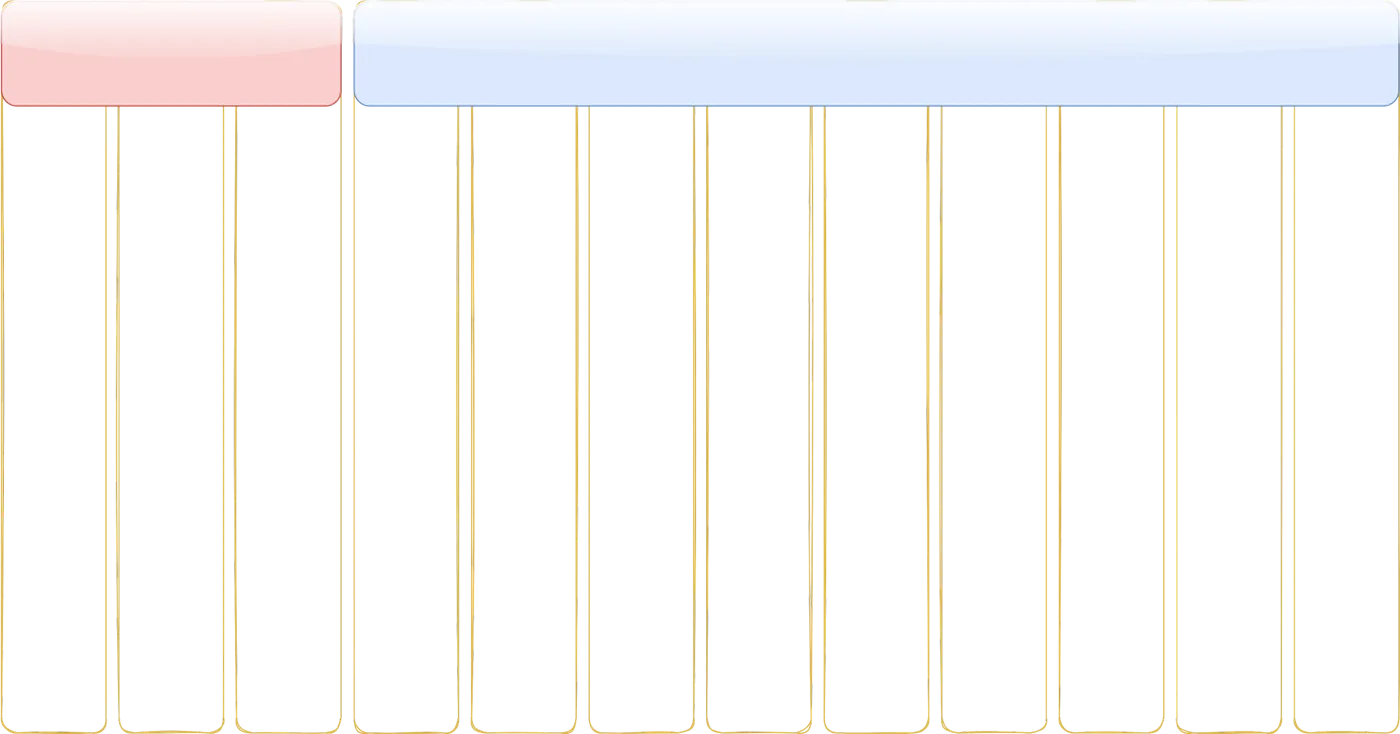
A segunda caixa ocupa nove colunas e fica na mesma linha.
A seguir, vamos adicionar três caixas de modo que elas ocupem espaço igual. Elas não cabem na primeira linha, portanto vão ser posicionadas logo abaixo. Como queremos espaço igual para três caixas e temos doze colunas, cada uma terá direito a quatro colunas:
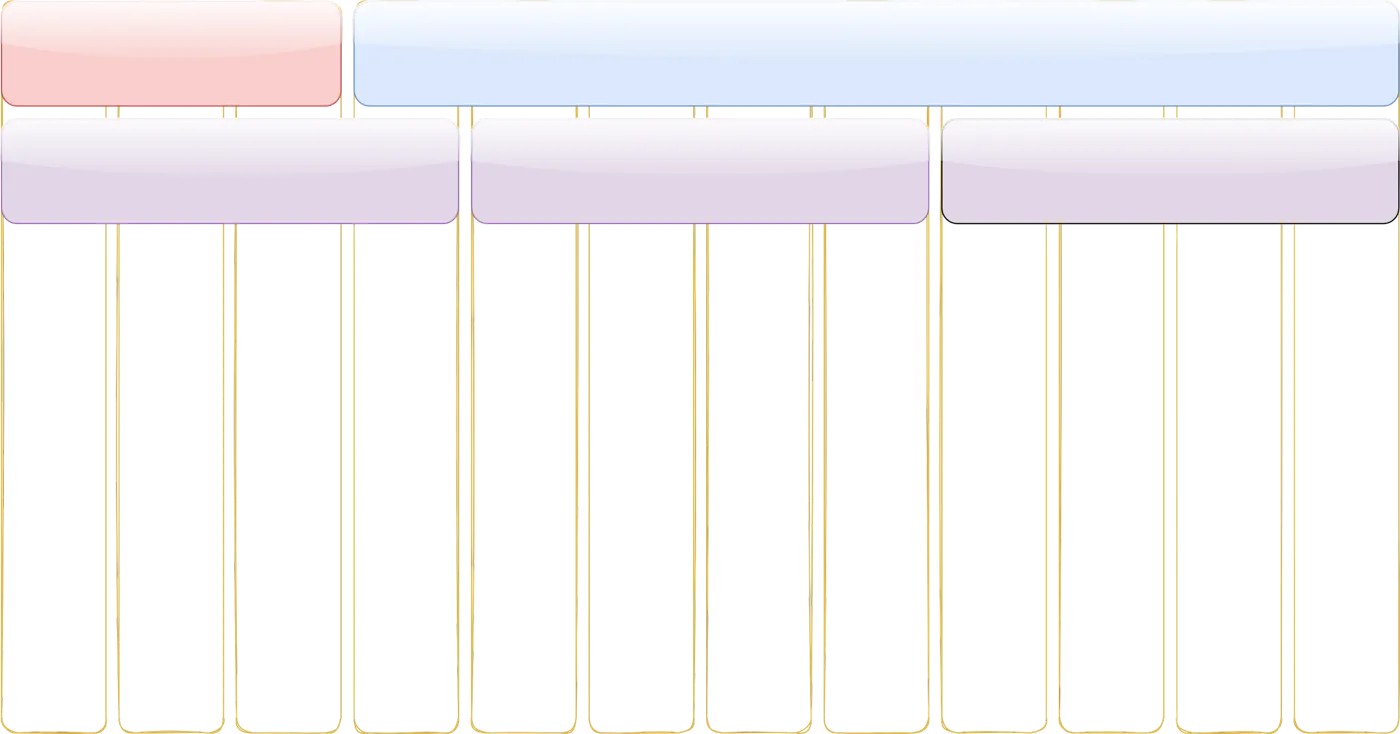
Três caixas de quatro colunas na segunda linha.
Digamos que a próxima caixa deve ocupar a tela inteira, horizontalmente. Devemos portanto reservar-lhe doze colunas:
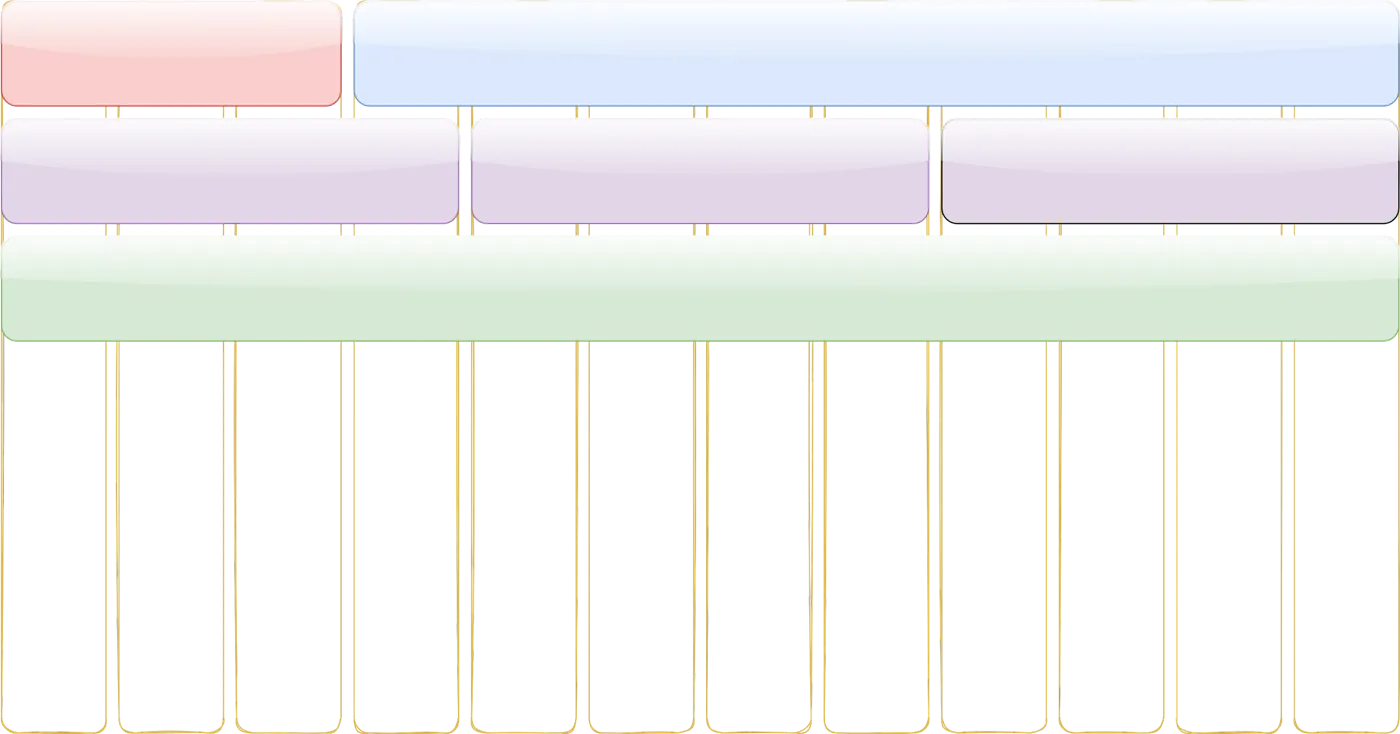
Uma caixa de doze colunas ocupa a linha inteira.
E as telas pequenas?
Nesta sequência de exemplos, estamos supondo que o usuário está utilizando um dispositivo que tenha largura suficiente para que a exibição das caixas lado a lado seja razoável, de modo que ele possa interagir com elas sem que fiquem muito apertadas. O que ocorre, no entanto, se o usuário estiver utilizando uma tela muito pequena? Veja:
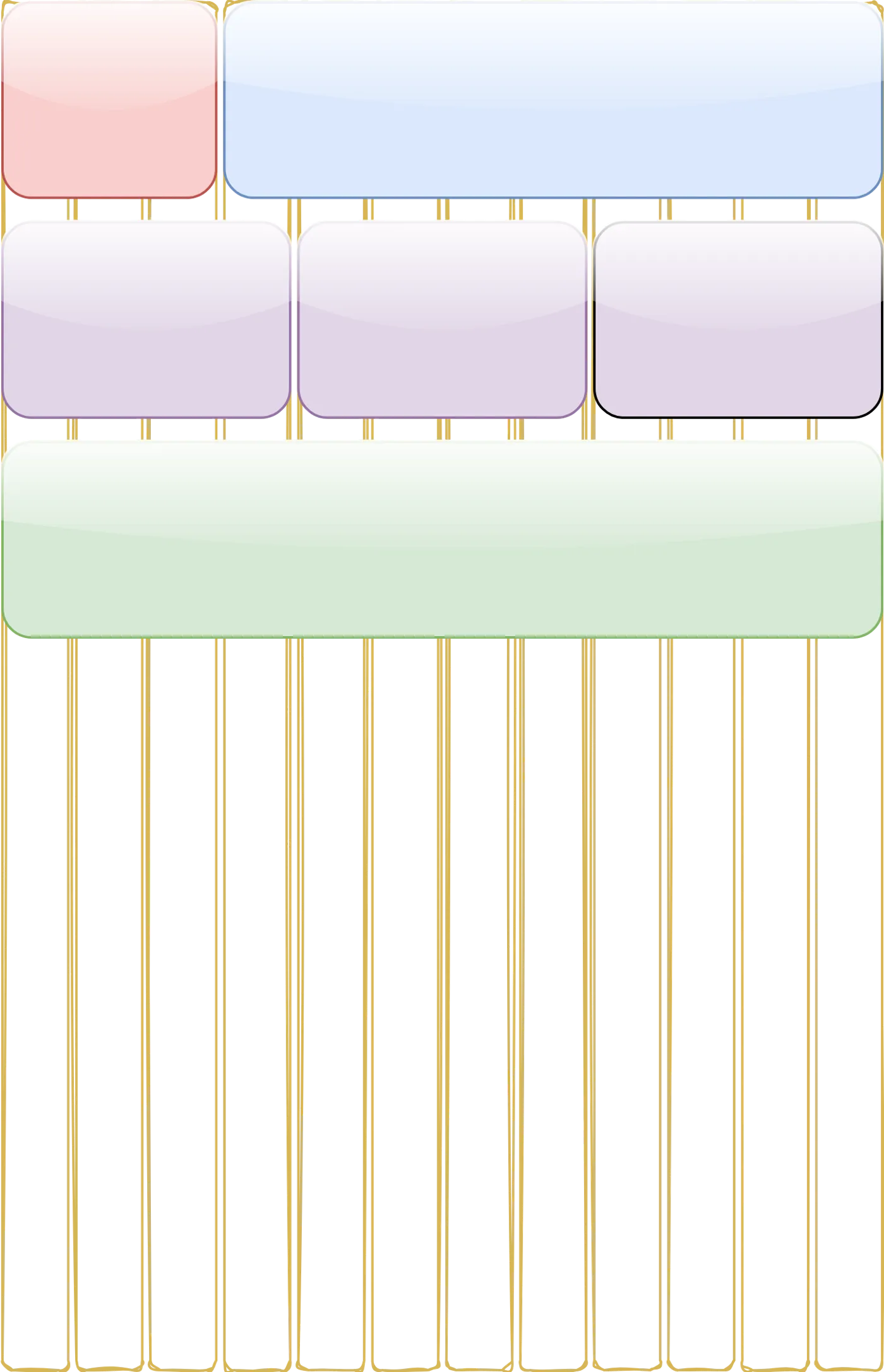
Em uma tela pequena, as caixas ficam apertadas.
Neste caso, as caixas que estão na mesma linha tendem a ficar muito apertadas e o usuário poderá ter dificuldades para interagir com elas. É aí que entra a utilidade de um Grid System. Ele detecta o uso de telas pequenas (nos blindando do uso direto de media queries) e nos permite especificar quantas colunas cada caixa deve ocupar, agora de maneira condicional, dependendo justamente do tamanho da tela. Neste exemplo, provavelmente, será muito mais interessante empilhar algumas caixas. Talvez da seguinte forma:
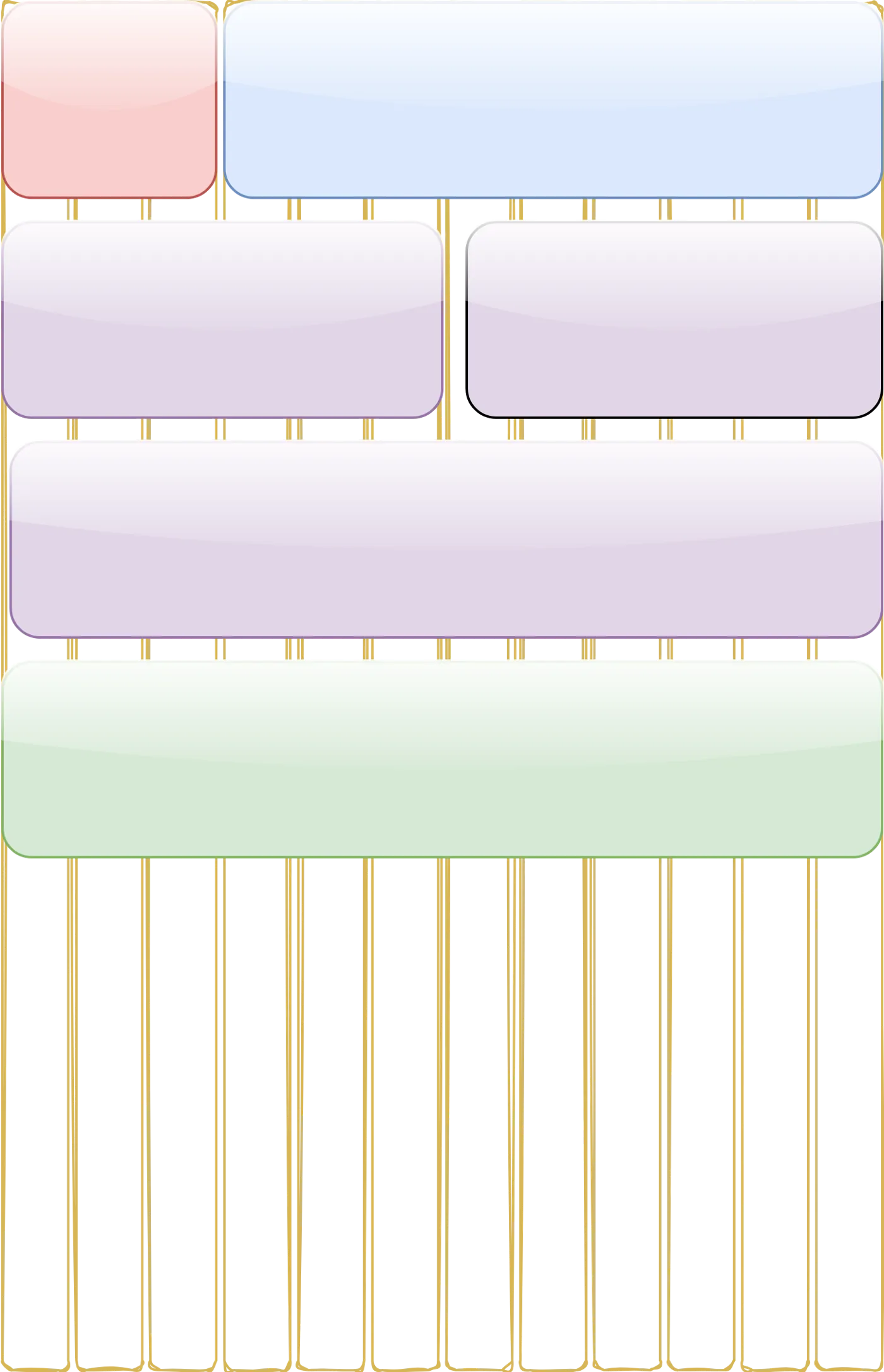
Duas caixas roxas com seis colunas cada e a terceira na linha de baixo.
Neste caso, optamos por exibir duas das caixas roxas lado a lado, cada uma ocupando metade da tela, ou seja, seis colunas. Para não ficar muito apertado, a outra fica na próxima linha, ocupando todo o espaço.
Mas e se a tela for menor ainda? Podemos chegar no caso extremo de reservar doze colunas para cada caixa, fazendo com que todas elas empilhem. Essa organização é melhor para o usuário, pois assim as caixas não ficarão apertadas mesmo em telas muito pequenas. Veja:
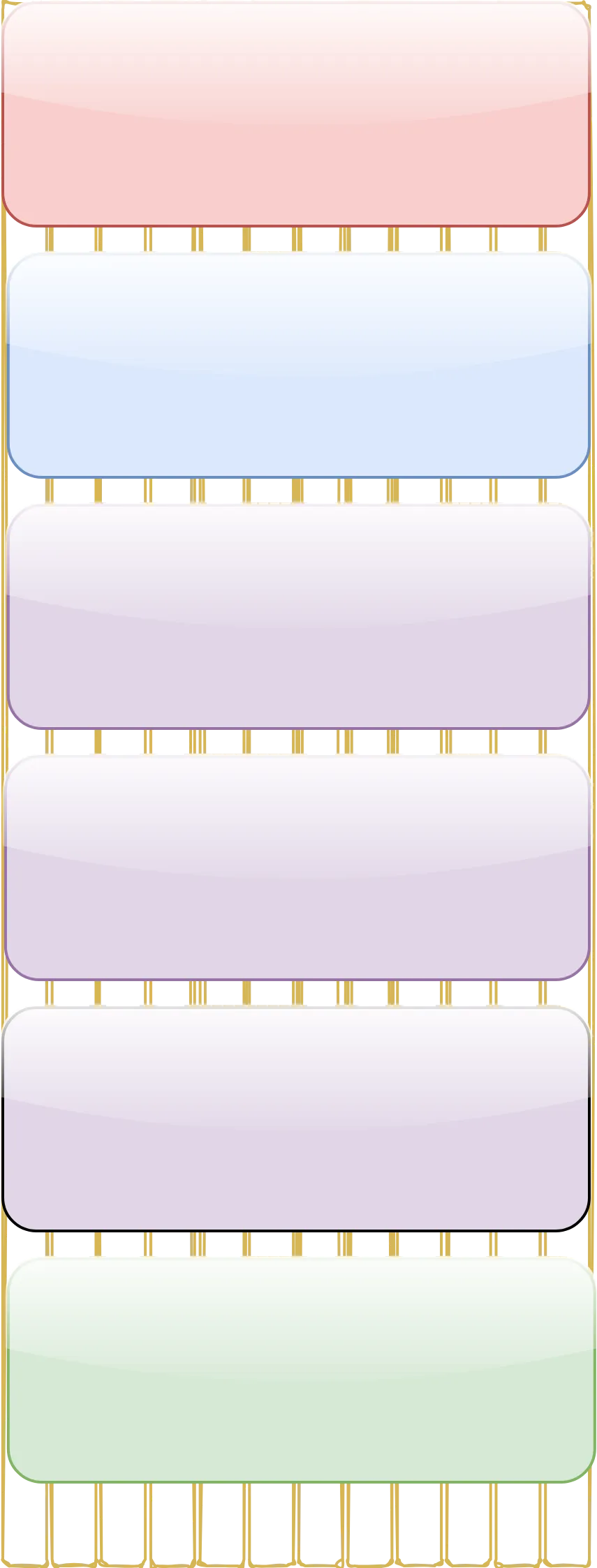
Todas as caixas com doze colunas, empilhadas.
3. Novo arquivo
Comece criando um arquivo chamado gridsystem-bootstrap.html. Seu conteúdo inicial é dado a seguir. É o mesmo que pode ser encontrado na documentação oficial, que pode ser visitada por meio do link a seguir:
https://getbootstrap.com/docs/5.2/getting-started/introduction/
gridsystem-bootstrap.html
<!doctype html>
<html lang="en">
  <head>
    <meta charset="utf-8">
    <meta name="viewport" content="width=device-width, initial-scale=1">
    <title>Bootstrap demo</title>
    <link href="https://cdn.jsdelivr.net/npm/bootstrap@5.2.1/dist/css/bootstrap.min.css" rel="stylesheet" integrity="sha384-iYQeCzEYFbKjA/T2uDLTpkwGzCiq6soy8tYaI1GyVh/UjpbCx/TYkiZhlZB6+fzT" crossorigin="anonymous">
  </head>
  <body>
    <h1>Hello, world!</h1>
    <script src="https://cdn.jsdelivr.net/npm/bootstrap@5.2.1/dist/js/bootstrap.bundle.min.js" integrity="sha384-u1OknCvxWvY5kfmNBILK2hRnQC3Pr17a+RTT6rIHI7NnikvbZlHgTPOOmMi466C8" crossorigin="anonymous"></script>
  </body>
</html>
4. As classes container
As classes "container" do Bootstrap nos permitem determinar qual será a área (horizontalmente) a ser utilizada pela aplicação, em função do tamanho da tela.
No que diz respeito às classes "container", veja seu funcionamento:
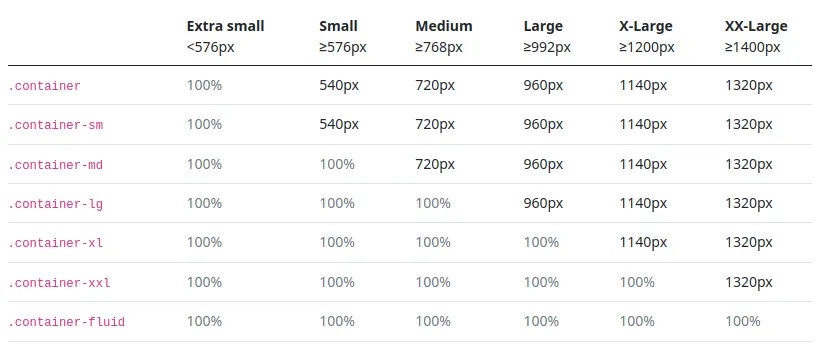
Largura de cada classe container em cada breakpoint.
| Classe | Extra small (<576px) | Small (≥576px) | Medium (≥768px) | Large (≥992px) | X-Large (≥1200px) | XX-Large (≥1400px) |
|---|---|---|---|---|---|---|
.container |
100% | 540px | 720px | 960px | 1140px | 1320px |
.container-sm |
100% | 540px | 720px | 960px | 1140px | 1320px |
.container-md |
100% | 100% | 720px | 960px | 1140px | 1320px |
.container-lg |
100% | 100% | 100% | 960px | 1140px | 1320px |
.container-xl |
100% | 100% | 100% | 100% | 1140px | 1320px |
.container-xxl |
100% | 100% | 100% | 100% | 100% | 1320px |
.container-fluid |
100% | 100% | 100% | 100% | 100% | 100% |
Veja os exemplos a seguir.
gridsystem-bootstrap.html
<!doctype html>
<html lang="en">
  <head>
    <meta charset="utf-8">
    <meta name="viewport" content="width=device-width, initial-scale=1">
    <title>Bootstrap demo</title>
    <link href="https://cdn.jsdelivr.net/npm/bootstrap@5.2.1/dist/css/bootstrap.min.css" rel="stylesheet" integrity="sha384-iYQeCzEYFbKjA/T2uDLTpkwGzCiq6soy8tYaI1GyVh/UjpbCx/TYkiZhlZB6+fzT" crossorigin="anonymous">
  </head>
  <body>
    <div class="container bg-primary mt-4">
      container
    </div>
    <div class="container-fluid bg-primary mt-4">
      container-fluid
    </div>
    <div class="container-sm bg-primary mt-4">
      container-sm
    </div>
    <div class="container-md bg-primary mt-4">
      container-md
    </div>
    <div class="container-lg bg-primary mt-4">
      container-lg
    </div>
    <div class="container-xl bg-primary mt-4">
      container-xl
    </div>
    <script src="https://cdn.jsdelivr.net/npm/bootstrap@5.2.1/dist/js/bootstrap.bundle.min.js" integrity="sha384-u1OknCvxWvY5kfmNBILK2hRnQC3Pr17a+RTT6rIHI7NnikvbZlHgTPOOmMi466C8" crossorigin="anonymous"></script>
  </body>
</html>
Faça testes ajustando a largura do navegador. Veja o que acontece quando a tela tem menos de 576px:
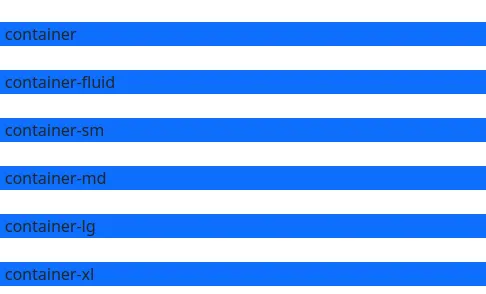
Tela extra pequena: todos os containers ocupam 100%.
Para telas extra pequenas, todas as classes aplicam 100% de width.
Caso a tela tenha pelo menos 576px, ela passa a ser considerada sm (small). As classes container e container-sm alteram. Repare como elas já não ocupam 100% da tela. Segundo a tabela, estão ocupando 540px.
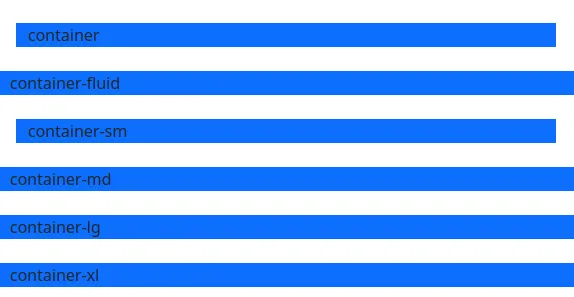
Tela sm: container e container-sm passam a ter 540px.
Para telas que tenham pelo menos 768px, a classe container-md também passa a operar:
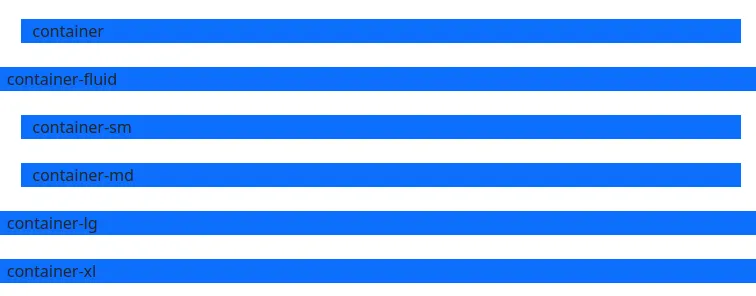
Tela md: container-md também deixa de ocupar 100%.
E assim por diante.
5. Colunas e linhas
O Bootstrap usa um modelo baseado em 12 colunas. Ao colocar um elemento em um container, podemos decidir quantas colunas desejamos que ele ocupe. Assim, elementos podem se ajustar lado a lado. Elementos filhos de um elemento que tenha a classe row aplicada "disputam" espaço horizontalmente.
Observe que removemos o conteúdo anterior para simplificar os testes.
Veja os exemplos das listagens a seguir. Dê bastante atenção aos comentários no código. Nos trechos, … indica partes do arquivo que não mudam.
gridsystem-bootstrap.html · linha com 12 colunas e linha com 2 colunas
…
<body>
  <div class="container mt-2 p-5 border">
    <!-- uma linha com um único elemento ocupando as 12 colunas -->
    <div class="row">
      <div class="col-12 border">
        12 colunas
      </div>
    </div>
    <!-- uma linha com um único elemento ocupando 2 colunas -->
    <div class="row">
      <div class="col-2 mt-2 border">
        2
      </div>
    </div>
  </div>

  <script src="https://cdn.jsdelivr.net/npm/bootstrap@5.2.1/dist/js/bootstrap.bundle.min.js"
    integrity="sha384-u1OknCvxWvY5kfmNBILK2hRnQC3Pr17a+RTT6rIHI7NnikvbZlHgTPOOmMi466C8"
    crossorigin="anonymous"></script>
</body>
…
Em seguida, adicione uma terceira linha com dois elementos cujo número de colunas depende do tamanho da tela.
gridsystem-bootstrap.html · colunas condicionais (sm e md)
…
<body>
  <div class="container mt-2 p-5 border">
    <!-- uma linha com um único elemento ocupando as 12 colunas -->
    <div class="row">
      <div class="col-12 border">
        12 colunas
      </div>
    </div>
    <!-- uma linha com um único elemento ocupando 2 colunas -->
    <div class="row">
      <div class="col-2 mt-2 border">
        2
      </div>
    </div>
    <div class="row">
      <!-- aqui temos dois elementos div disputando espaço na mesma row -->
      <!-- se a tela for pequena, cada um requer 12 colunas, causando empilhando -->
      <!-- se a tela for pelo menos md, cada uma requer apenas 6 colunas, ficando portanto uma do lado da outra -->
      <div class="col-sm-12 col-md-6 mt-2 border">
        sm: 12, md: 6
      </div>
      <div class="col-sm-12 col-md-6 mt-2 border">
        sm: 12, md: 6
      </div>
    </div>
  </div>

  <script src="https://cdn.jsdelivr.net/npm/bootstrap@5.2.1/dist/js/bootstrap.bundle.min.js"
    integrity="sha384-u1OknCvxWvY5kfmNBILK2hRnQC3Pr17a+RTT6rIHI7NnikvbZlHgTPOOmMi466C8"
    crossorigin="anonymous"></script>
</body>
…
Por fim, adicione uma linha com três elementos que usam três breakpoints diferentes.
gridsystem-bootstrap.html · colunas condicionais (sm, md e lg)
…
<body>
  <div class="container mt-2 p-5 border">
    <!-- uma linha com um único elemento ocupando as 12 colunas -->
    <div class="row">
      …
    </div>
    <div class="row">
      …
    </div>
    <div class="row">
      <!-- três elementos disputando espaço na mesma linha -->
      <!-- todos requerem 12 colunas se a tela for pelo menos sm (isso já é padrão, mesmo para telas xs) -->
      <!-- todos requerem 4 colunas caso a tela seja pelo menos md -->
      <!-- se a tela for pelo menos lg, 5 colunas para o primeiro elemento, 4 colunas para o segundo e três para o terceiro -->
      <div class="col-sm-12 col-md-4 col-lg-5 mt-2 border">
        sm:12, md: 4, lg: 5
      </div>
      <div class="col-sm-12 col-md-4 col-lg-4 mt-2 border">
        sm:12, md: 4, lg: 4
      </div>
      <div class="col-sm-12 col-md-4 col-lg-3 mt-2 border">
        sm:12, md: 4, lg: 3
      </div>
    </div>
  </div>

  <script src="https://cdn.jsdelivr.net/npm/bootstrap@5.2.1/dist/js/bootstrap.bundle.min.js"
    integrity="sha384-u1OknCvxWvY5kfmNBILK2hRnQC3Pr17a+RTT6rIHI7NnikvbZlHgTPOOmMi466C8"
    crossorigin="anonymous"></script>
</body>
Ajuste a largura do navegador e observe como os elementos se reorganizam em cada breakpoint.
6. Largura igual e leiaute automático
Largura igual, sem empilhar
Pode ser de interesse que elementos de uma mesma linha possuam largura igual e que eles não empilhem mesmo em telas pequenas. Para obter esse efeito, usamos a classe col. Mais uma vez, apagamos o conteúdo anterior mantendo apenas o container. Veja.
gridsystem-bootstrap.html
…
<body>
  <div class="container mt-2 p-5 border">

    <div class="row">
      <div class="col border mt-2">
        largura igual, sem empilhar
      </div>
      <div class="col border mt-2">
        largura igual, sem empilhar
      </div>
      <div class="col border mt-2">
        largura igual, sem empilhar
      </div>
    </div>
  </div>
  <script src="https://cdn.jsdelivr.net/npm/bootstrap@5.2.1/dist/js/bootstrap.bundle.min.js"
    integrity="sha384-u1OknCvxWvY5kfmNBILK2hRnQC3Pr17a+RTT6rIHI7NnikvbZlHgTPOOmMi466C8"
    crossorigin="anonymous"></script>
</body>
…
Leiaute automático
Podemos especificar o número de colunas de alguns elementos e deixar de especificar para outros. O Bootstrap irá atribuir o número que resta para chegar a 12 àquele que não tiver o número definido explicitamente.
gridsystem-bootstrap.html
<body>
  <div class="container mt-2 p-5 border">

    <div class="row">
      <div class="col border mt-2">
        auto
      </div>
      <div class="col-5 border mt-2">
        5
      </div>
      <div class="col-4 border mt-2">
        4
      </div>
    </div>

  </div>

  <script src="https://cdn.jsdelivr.net/npm/bootstrap@5.2.1/dist/js/bootstrap.bundle.min.js"
    integrity="sha384-u1OknCvxWvY5kfmNBILK2hRnQC3Pr17a+RTT6rIHI7NnikvbZlHgTPOOmMi466C8"
    crossorigin="anonymous"></script>
</body>
Largura igual com empilhamento até um breakpoint desejado
No modelo do Bootstrap, cada elemento ocupa, por padrão, as 12 colunas, considerando a metodologia "mobile first". Assim, eles empilham, ainda que pertençam à mesma linha. Podemos especificar o tamanho a partir do qual desejamos que os elementos deixem de ser empilhados. Quando não especificamos um número de colunas, fica implícito que a distribuição deve ser igual.
gridsystem-bootstrap.html
…
<body>
  <div class="container mt-2 p-5 border">
    <div class="row">
      <div class="col-md border mt-2">
        md
      </div>
      <div class="col-md border mt-2">
        md
      </div>
      <div class="col-md border mt-2">
        md
      </div>
    </div>
  </div>

  <script src="https://cdn.jsdelivr.net/npm/bootstrap@5.2.1/dist/js/bootstrap.bundle.min.js"
    integrity="sha384-u1OknCvxWvY5kfmNBILK2hRnQC3Pr17a+RTT6rIHI7NnikvbZlHgTPOOmMi466C8"
    crossorigin="anonymous"></script>
</body>
…
7. Ordenação e deslocamento
Ordenação
As classes com prefixo order- permitem especificar a posição em que desejamos que um elemento seja exibido.
gridsystem-bootstrap.html
…
<body>
  <div class="container mt-2 p-5 border">
    <div class="row">
      <div class="col-4 border mt-2 order-2">
        sou o 1
      </div>
      <div class="col-4 border mt-2 order-3">
        Sou o 2
      </div>
      <div class="col-4 border mt-2 order-1">
        Sou o 3
      </div>
    </div>
  </div>

  <script src="https://cdn.jsdelivr.net/npm/bootstrap@5.2.1/dist/js/bootstrap.bundle.min.js"
    integrity="sha384-u1OknCvxWvY5kfmNBILK2hRnQC3Pr17a+RTT6rIHI7NnikvbZlHgTPOOmMi466C8"
    crossorigin="anonymous"></script>
</body>
…
Deslocamento com offset
Colunas podem ser deslocadas dentro de uma linha com as classes offset. Especificamos a medida a partir da qual o deslocamento deve ocorrer e o número de colunas de deslocamento.
gridsystem-bootstrap.html
…
<body>
  <div class="container mt-2 p-5 border">
    <div class="row">
      <div class="col-md-6 offset-md-3 border my-2">
        col: 6, off: 3
      </div>
    </div>
    <div class="row">
      <div class="col-md-4 offset-md-2 border my-2">
        col:4, off:2
      </div>
      <div class="col-md-3 offset-md-3 border my-2">
        col:3, off:3
      </div>
    </div>
  </div>

  <script src="https://cdn.jsdelivr.net/npm/bootstrap@5.2.1/dist/js/bootstrap.bundle.min.js"
    integrity="sha384-u1OknCvxWvY5kfmNBILK2hRnQC3Pr17a+RTT6rIHI7NnikvbZlHgTPOOmMi466C8"
    crossorigin="anonymous"></script>
</body>
…
8. Alinhamento com flexbox
Alinhamento com align-items (eixo perpendicular ao principal)
O display flex, usado por padrão pelas classes row do Bootstrap, define dois eixos:
- o principal e o
- perpendicular ao principal.
Usando a propriedade flex-direction, podemos especificar qual eixo desejamos que seja o principal. Os valores possíveis são row e column. O valor padrão desta propriedade é row, o que quer dizer que o eixo principal é horizontal.
A propriedade align-items tem efeito no eixo perpendicular ao principal.
gridsystem-bootstrap.html
<body>
  <div class="container mt-2 p-5 border">
    <div class="row align-items-start border bg-light" style="height:200px">
      <div class="col border">
        top (start de cima para baixo)
      </div>
      <div class="col border">
        top (start de cima para baixo)
      </div>
    </div>
    <div class="row align-items-center border bg-light my-2" style="height:200px">
      <div class="col border">
        center
      </div>
      <div class="col border">
        center
      </div>
    </div>
    <div class="row align-items-end border bg-light my-2" style="height:200px">
      <div class="col border">
        bottom
      </div>
      <div class="col border">
        bottom
      </div>
    </div>
  </div>
  <script src="https://cdn.jsdelivr.net/npm/bootstrap@5.2.1/dist/js/bootstrap.bundle.min.js"
    integrity="sha384-u1OknCvxWvY5kfmNBILK2hRnQC3Pr17a+RTT6rIHI7NnikvbZlHgTPOOmMi466C8"
    crossorigin="anonymous"></script>
</body>
Alinhamento no eixo perpendicular para elementos específicos
A propriedade align-items do display flex se aplica a todos os filhos de um container. Caso seja necessário utilizá-la para filhos específicos, utiliza-se a propriedade align-self.
gridsystem-bootstrap.html
<body>
  <div class="container mt-2 p-5 border">
    <div class="row border my-2 align-items-center" style="height:200px">
      <div class="col border align-self-start">
        top
      </div>
      <div class="col border align-self-center">
        center
      </div>
      <div class="col border align-self-end">
        bottom
      </div>
    </div>
  </div>
  <script src="https://cdn.jsdelivr.net/npm/bootstrap@5.2.1/dist/js/bootstrap.bundle.min.js"
    integrity="sha384-u1OknCvxWvY5kfmNBILK2hRnQC3Pr17a+RTT6rIHI7NnikvbZlHgTPOOmMi466C8"
    crossorigin="anonymous"></script>
</body>
</html>
Alinhamento no eixo principal
A propriedade justify-content do display flex se refere ao eixo principal. Como o valor row é o padrão, o eixo principal é, por padrão, horizontal. Assim a propriedade justify-content opera, a princípio, horizontalmente. Caso alteremos o eixo principal, ela passa a operar verticalmente.
gridsystem-bootstrap.html
<body>
  <div class="container mt-2 p-5 border">
    <div class="row justify-content-start my-2">
      <div class="col-4 border">
        start
      </div>
      <div class="col-4 border">
        start
      </div>
    </div>
    <div class="row justify-content-center my-2">
      <div class="col-4 border">
        center
      </div>
      <div class="col-4 border">
        center
      </div>
    </div>
    <div class="row justify-content-end my-2">
      <div class="col-4 border">
        end
      </div>
      <div class="col-4 border">
        end
      </div>
    </div>
    <div class="row justify-content-around my-2">
      <div class="col-4 border">
        around
      </div>
      <div class="col-4 border">
        around
      </div>
    </div>
    <div class="row justify-content-between my-2">
      <div class="col-4 border">
        between
      </div>
      <div class="col-4 border">
        between
      </div>
    </div>
  </div>
  <script src="https://cdn.jsdelivr.net/npm/bootstrap@5.2.1/dist/js/bootstrap.bundle.min.js"
    integrity="sha384-u1OknCvxWvY5kfmNBILK2hRnQC3Pr17a+RTT6rIHI7NnikvbZlHgTPOOmMi466C8"
    crossorigin="anonymous"></script>
</body>
Alterando eixos
A propriedade flex-direction do modelo flex permite a alteração do eixo principal. Valores possíveis são row, row-reverse, column e column-reverse.
gridsystem-bootstrap.html
<body>
  <div class="container mt-2 p-5 border">
    <div class="row">
      <!-- d-flex: display: flex; -->
      <!-- padrão row da esquerda para a direita -->
      <div class="d-flex bg-light border my-2">
        <div class="p-4 border mx-2">1</div>
        <div class="p-4 border mx-2">2</div>
        <div class="p-4 border mx-2">3</div>
      </div>
      <!-- flex-row-reverse da direita para a esquerda -->
      <div class="d-flex flex-row-reverse bg-light border my-2">
        <div class="p-4 border mx-2">1</div>
        <div class="p-4 border mx-2">2</div>
        <div class="p-4 border mx-2">3</div>
      </div>
      <!-- flex-column: eixo principal se torna o vertical -->
      <!-- posicionamento de cima para baixo -->
      <div class="d-flex flex-column bg-light border my-2">
        <div class="p-4 border mx-2">1</div>
        <div class="p-4 border mx-2">2</div>
        <div class="p-4 border mx-2">3</div>
      </div>
      <!-- flex-column-reverse: de baixo para cima -->
      <div class="d-flex flex-column-reverse bg-light border my-2">
        <div class="p-4 border mx-2">1</div>
        <div class="p-4 border mx-2">2</div>
        <div class="p-4 border mx-2">3</div>
      </div>
    </div>
  </div>
  <script src="https://cdn.jsdelivr.net/npm/bootstrap@5.2.1/dist/js/bootstrap.bundle.min.js"
    integrity="sha384-u1OknCvxWvY5kfmNBILK2hRnQC3Pr17a+RTT6rIHI7NnikvbZlHgTPOOmMi466C8"
    crossorigin="anonymous"></script>
</body>
9. Encerramento
Você conheceu o Grid System do Bootstrap 5: as classes container e os breakpoints, linhas e colunas (inclusive condicionais ao tamanho da tela), largura igual, leiaute automático, empilhamento até um breakpoint, ordenação, deslocamento e as classes de alinhamento baseadas no display flex.
Próximos passos
Combine o Grid System com os componentes do Bootstrap (navbar, cards, formulários etc.) para montar páginas responsivas completas.
Referências da apostila
- Bootstrap · The most popular HTML, CSS, and JS library in the world., 2022. Disponível em: https://getbootstrap.com/. Acesso em setembro de 2022.
- Introdução ao Bootstrap 5.2: https://getbootstrap.com/docs/5.2/getting-started/introduction/