AWS Serverless 05: Endpoints da API de livros com uma única Lambda
Complete a API de livros com os endpoints GET /livros e GET /livros/{id}, usando uma única função Lambda que decide o que fazer a partir do método HTTP. Depois, refatore o código em módulos e troque o if/else por um mapa de funções.
1. Visão geral
Neste material, prosseguimos com o desenvolvimento da solução retratada a seguir: uma API de livros exposta pelo Amazon API Gateway, processada por uma função AWS Lambda e com os dados guardados no Amazon DynamoDB.
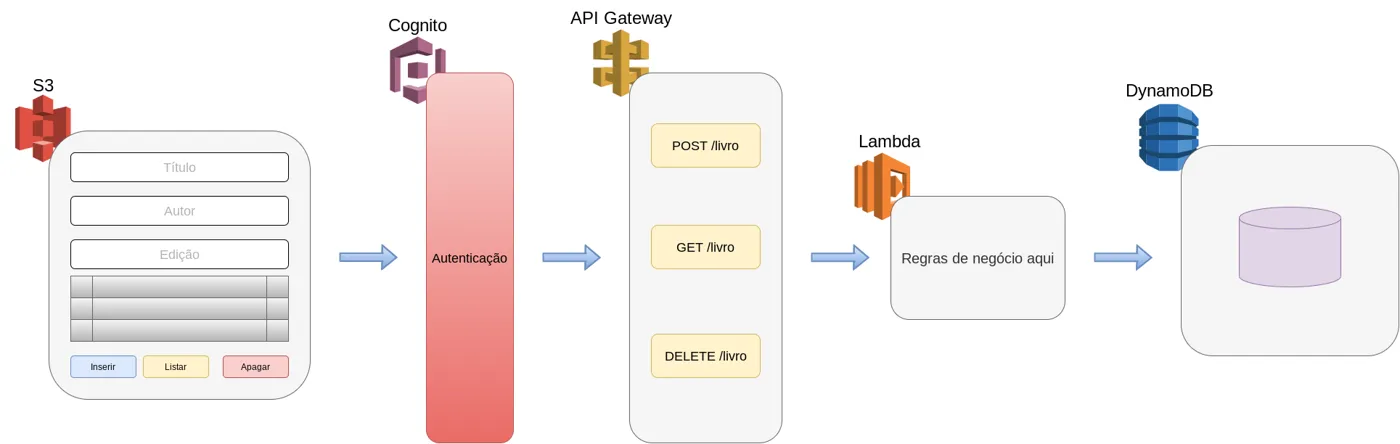
A solução que estamos desenvolvendo.
A nossa intenção é construir uma API com os seguintes endpoints.
| Endpoint | Finalidade |
|---|---|
POST /livros |
cadastrar um livro novo |
GET /livros |
obter todos os livros |
GET /livros/{id} |
obter um livro pelo seu id |
PUT /livros/{id} |
atualizar um livro pelo seu id |
DELETE /livros/{id} |
apagar um livro pelo seu id |
Até então, já definimos o endpoint POST /livros. Passemos à definição dos demais.
O que você vai aprender
- As vantagens e desvantagens de usar uma única função Lambda para todos os endpoints ou uma Lambda por endpoint
- Como usar a nova interface do API Gateway
- Como escrever mapping templates na fase Integration Request, usando
$context.httpMethod,$input.json('#39;)e$input.params() - Como fazer uma única Lambda decidir o que fazer a partir do método HTTP
- Como buscar dados no DynamoDB com
ScanCommandeGetCommand - Como criar eventos de teste na Lambda e testar métodos no API Gateway
- Como modularizar uma Lambda em vários arquivos
.mjs - Como substituir uma cadeia de if/else por um mapa de funções, respeitando o princípio aberto/fechado
O que você vai precisar
- Uma conta na AWS com acesso ao console
- A API do API Gateway, a função Lambda (Node.js) e a tabela
Livro-pdfsdo DynamoDB criadas nos materiais anteriores, com o endpointPOST /livrosfuncionando
2. Uma Lambda ou várias?
Precisamos tomar uma decisão muito importante agora.
Desejamos manter uma única função Lambda responsável por atender as requisições de todos os endpoints ou desejamos criar uma função Lambda separada para cada endpoint?
Cada opção tem as suas vantagens e desvantagens. Observe.
Opção 1: todos os endpoints usam a mesma função Lambda
Graficamente, esta opção fica assim.
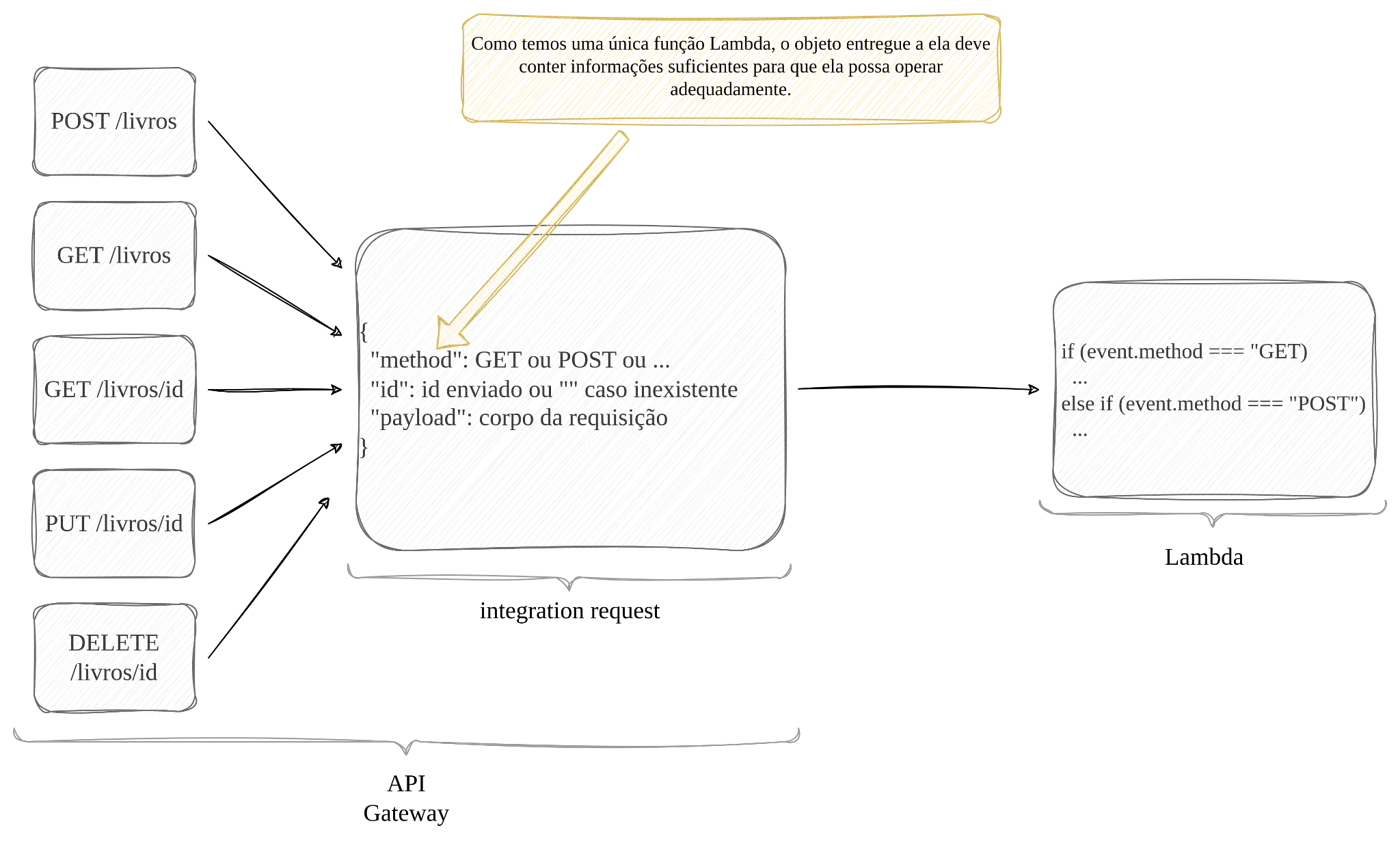
Opção 1: cada integration request inclui as informações de que a Lambda precisa ("method": GET ou POST ou..., "id": id enviado ou "" caso inexistente, "payload": corpo da requisição), e a única Lambda decide o que fazer com if (event.method === "GET") ... else if (event.method === "POST") ....
Vantagens:
- Por termos uma única Lambda, a implantação tende a ser mais simples, especialmente caso façamos uso de um pipeline CI/CD, o que é bastante comum nos dias atuais.
- Se as diferentes requisições fizerem uso de recursos compartilhados, como uma conexão com um banco de dados externo ou uma API externa, que requerem o uso de credenciais, elas podem ser especificadas uma única vez.
Desvantagens:
- O código da única Lambda existente tende a ser bem mais complexo e difícil de manter.
- Se um endpoint A tiver alta demanda e outro endpoint B for utilizado pouquíssimas vezes, podemos ter problemas de escalabilidade e custo. Por exemplo, depois de um pico de uso do endpoint A, diversos recursos terão sido alocados, aumentando o custo. Caso o endpoint B seja utilizado algumas poucas vezes depois disso, ele será atendido por um ambiente com muitos recursos desnecessariamente alocados.
Opção 2: cada endpoint tem sua própria função Lambda
Graficamente, esta opção fica assim.
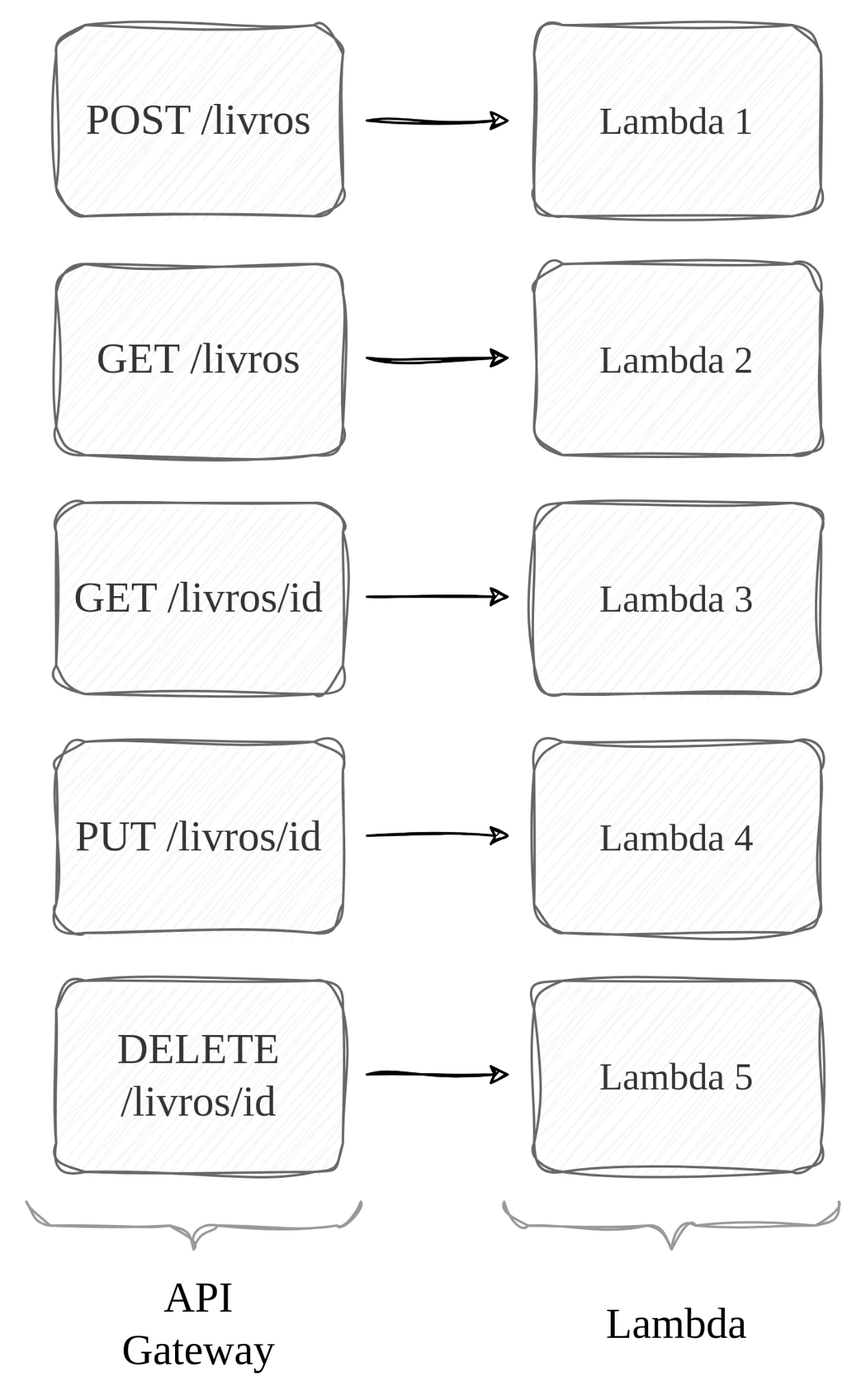
Opção 2: uma função Lambda por endpoint.
Observe que a figura não ilustra a fase de integration request. Claro, ela pode ser usada para transformações quaisquer. A ideia é que não é necessário extrair o método do protocolo HTTP e passar à Lambda, já que cada Lambda tem uma única razão de ser.
Vantagens:
- Separação de responsabilidades. Cada Lambda tem uma única razão de ser, um único propósito. A manutenção fica mais simples assim. O código fica mais fácil de entender.
- Um erro ocorrido em uma função Lambda não afeta as demais.
- A escalabilidade é granular. Ou seja, cada Lambda escala independente das demais.
- Segurança: podemos aplicar mais apropriadamente o princípio do menor privilégio. A cada Lambda, podemos associar somente as permissões de acesso a recursos que ela realmente precisa. Talvez uma Lambda precise acessar o DynamoDB e as outras não. Damos essa permissão de acesso somente a ela. Talvez uma Lambda precise acessar um serviço de banco de dados relacional no RDS. Damos essa permissão somente a ela. E assim por diante.
Recomendações gerais
Cada abordagem tem as suas vantagens e desvantagens. Não dá para dizer que uma é melhor que a outra. Depende do contexto. Há alguns princípios que podemos ter em mente para tomar essa decisão.
- Separação de responsabilidades: se a lógica necessária para cada endpoint é complexa e elas são muito diferentes entre si, pode fazer sentido utilizar uma Lambda separada para cada endpoint.
- Reusabilidade e código compartilhado: a reusabilidade de código é essencial. Se as lógicas necessárias para cada endpoint são semelhantes, faz sentido ter uma única Lambda e compartilhar código.
- Testabilidade: múltiplas funções Lambda, pequenas e altamente coesas podem ser mais fáceis de testar, entender e debugar.
- Custo: talvez exista um procedimento de inicialização bastante demorado, necessário para todos os endpoints. Dado que o custo das funções Lambda é calculado em função do tempo de execução, pode fazer sentido ter uma única função Lambda. Por outro lado, se tivermos múltiplas Lambdas, cada uma pode ser configurada para usar apenas a quantidade de memória que realmente requer.
Neste material, vamos adotar a estratégia de utilizar uma única Lambda para todos os endpoints.
3. API Gateway: Integration Request do POST
O primeiro passo é adaptar a fase Integration Request do método POST, para que a requisição contenha as informações necessárias para que a Lambda opere corretamente: o nome do método HTTP e o corpo da requisição. Desejamos construir algo assim:
Estrutura desejada (esquema)
{
    "method": "POST",
    "payload": o livro
}
Payload
"payload" pode ser traduzido para algo como "carga útil". É um nome comumente utilizado para fazer referência aos dados de interesse sendo transportados numa requisição ou resposta, sem incluir os "metadados", que geralmente são os cabeçalhos que explicam de que se trata aquela requisição/resposta.
A nova interface do API Gateway
A Amazon desenvolveu uma nova interface gráfica para o API Gateway. Ela já pode ser utilizada e, a partir de 30 de outubro de 2023, a interface antiga não estará mais disponível. Veja o aviso.

O aviso da nova interface do API Gateway.
Assim, parece boa ideia já começar a utilizar a nova interface e aprender mais sobre ela! Por isso, clique em Try out the new console.
Você provavelmente verá a lista de APIs que possui. Clique no nome daquela com que pretende interagir no momento. Claro, o nome de sua API pode ser diferente daquele exibido neste material.
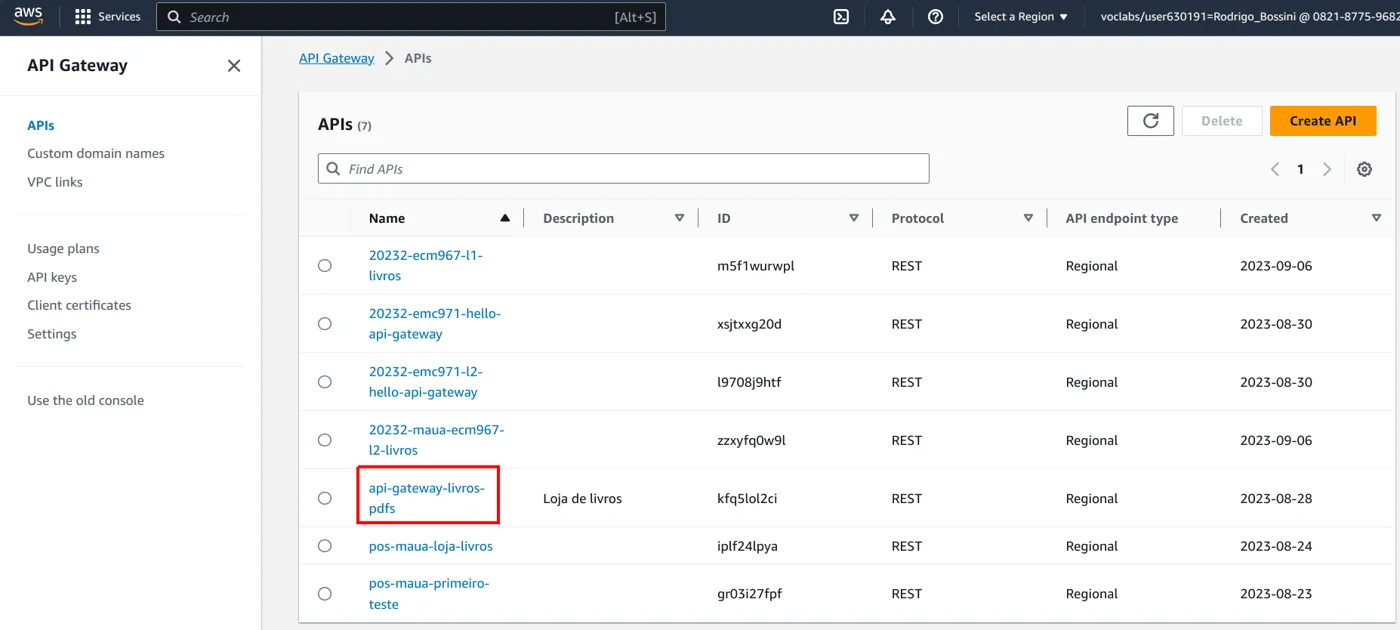
Escolha a sua API na lista.
Editando o mapping template
No API Gateway, clique sobre o método POST e clique em Integration Request.
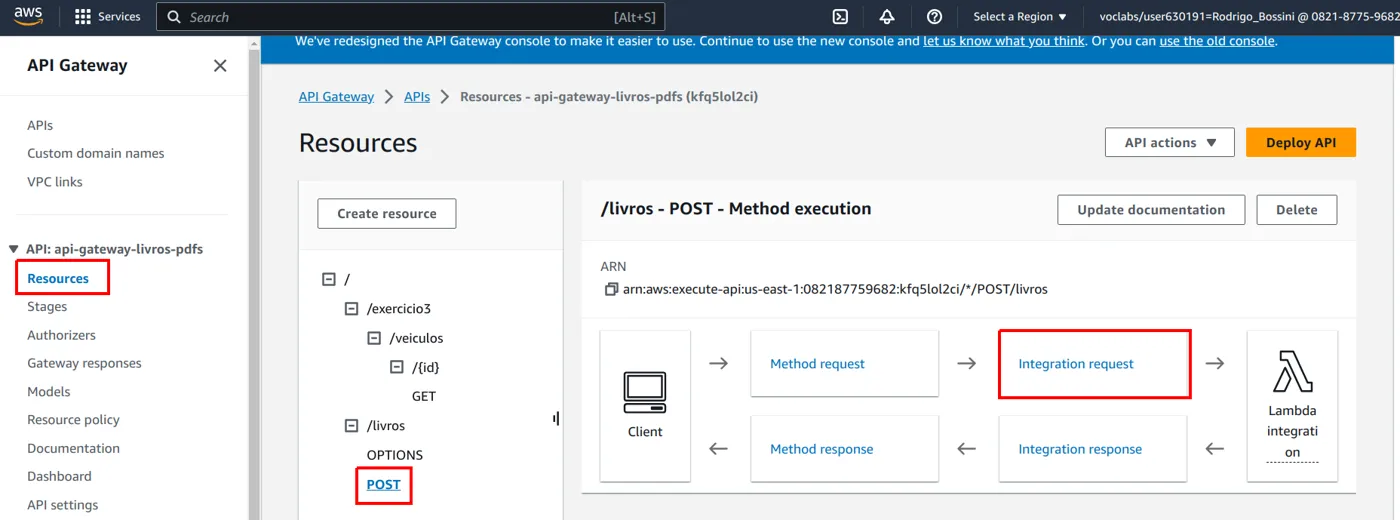
Método POST de /livros: acesse o Integration request.
Role a página até encontrar a seção Mapping Templates. Observe que temos algum conteúdo de mapeamento, utilizado anteriormente. Talvez seu conteúdo seja um pouco diferente. Não se preocupe, pois vamos refazer do zero. Clique em Edit.
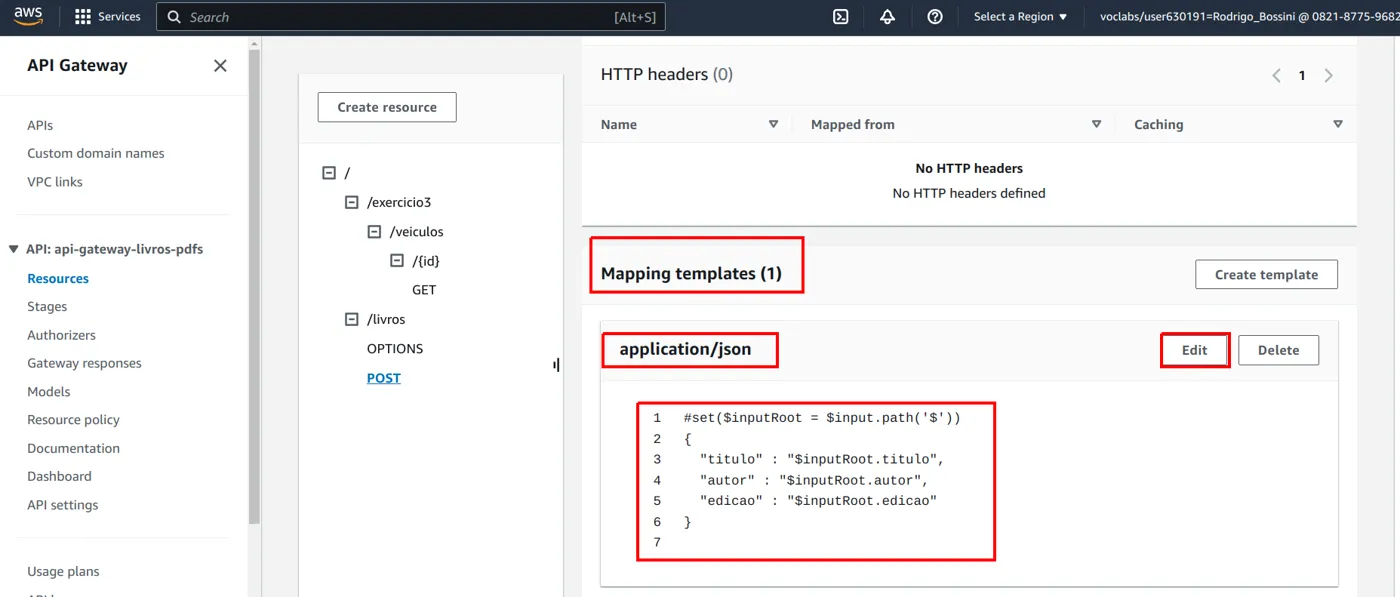
O mapping template anterior e o botão Edit.
A documentação a seguir pode ser bastante útil para você descobrir de onde extrair as partes de interesse. Veja.
Estamos interessados no corpo da requisição e no método do protocolo HTTP utilizado. Na página da documentação, veja como acessar o método do protocolo HTTP. Ele é uma variável de contexto.
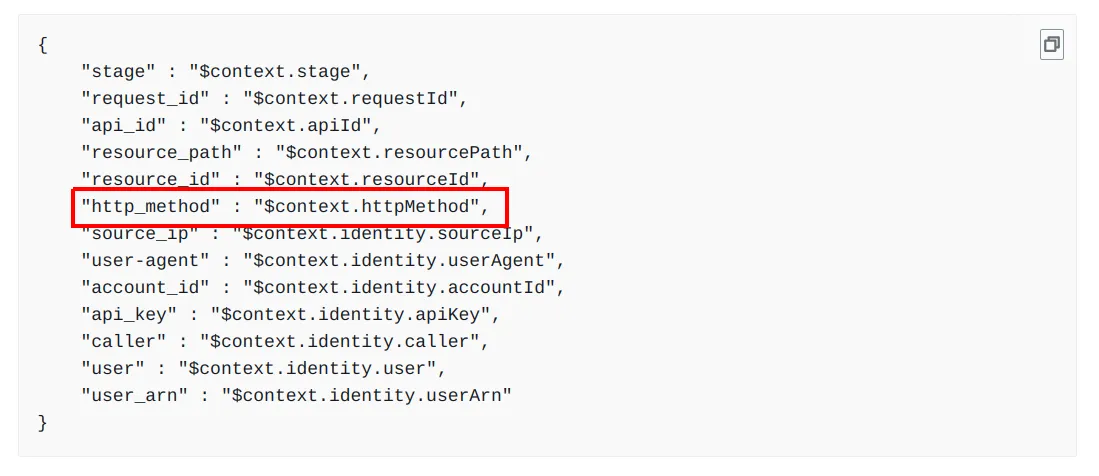
Na documentação, o método HTTP é a variável de contexto $context.httpMethod.
Assim, ajuste o seu conteúdo de mapeamento como a seguir.
Template body (POST /livros)
{
  "method": "$context.httpMethod",
  "payload": $input.json('#39;)
}
Observe que o validador do API Gateway pode apontar um erro, pois a notação apresentada não é exatamente um objeto JSON válido, por conta do uso da função $input.json. Entretanto, ela produz um valor válido e, por isso, podemos ignorar o erro.
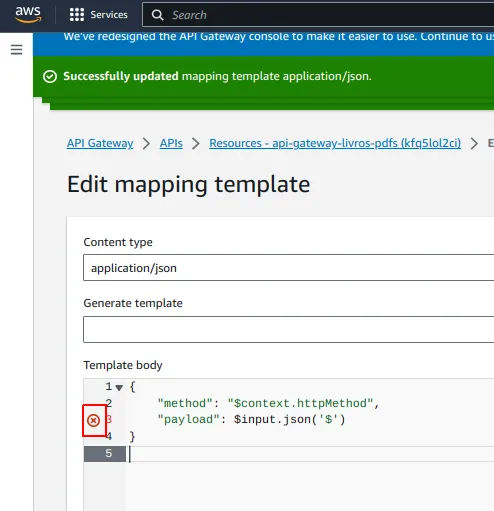
O validador aponta um erro na linha do payload, que pode ser ignorado.
Clique em Save template.
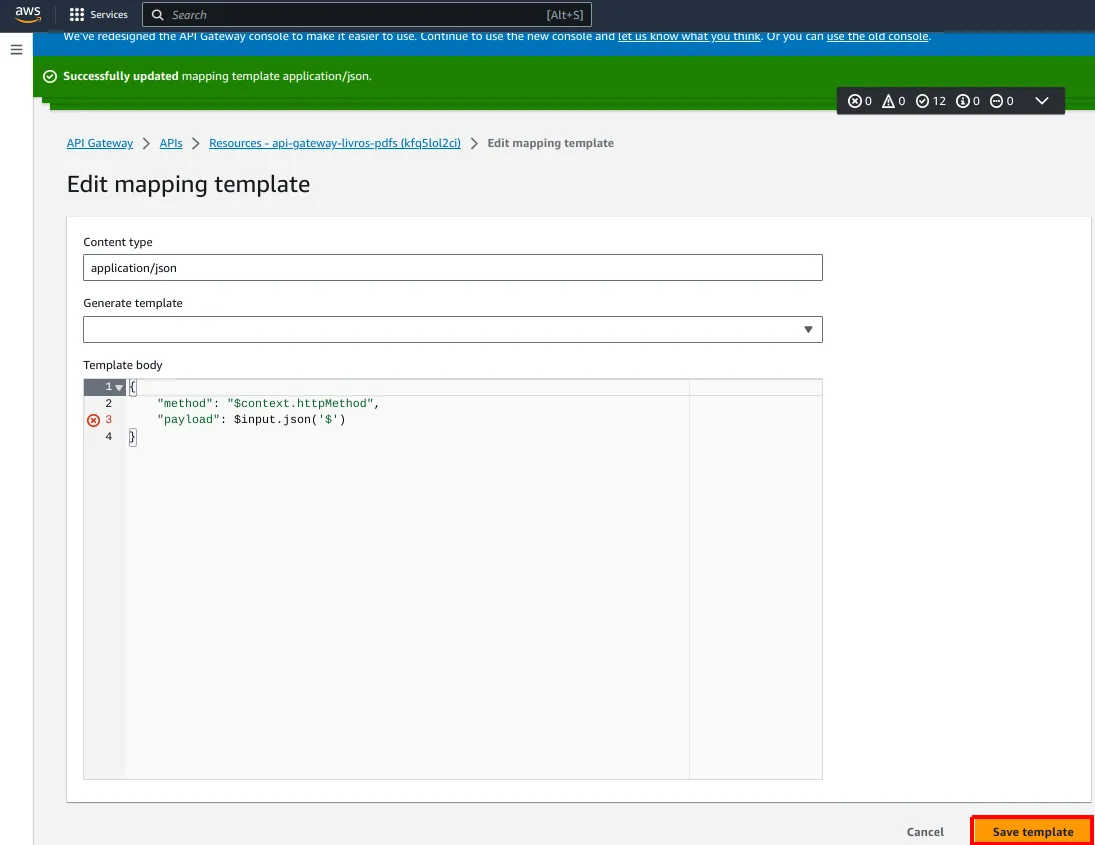
Salvando o mapping template.
4. Lambda: lidando com a nova estrutura
A seguir, precisamos ajustar o código da função Lambda para que ela considere a nova estrutura do objeto JSON que recebe. Além disso, usando o valor associado à chave method, ela deve decidir o que fazer. Ela somente deve inserir um livro no DynamoDB caso a requisição seja do tipo POST.
No Console, busque por Lambda, segure CTRL e clique sobre o nome do serviço. Assim, uma nova aba será aberta.
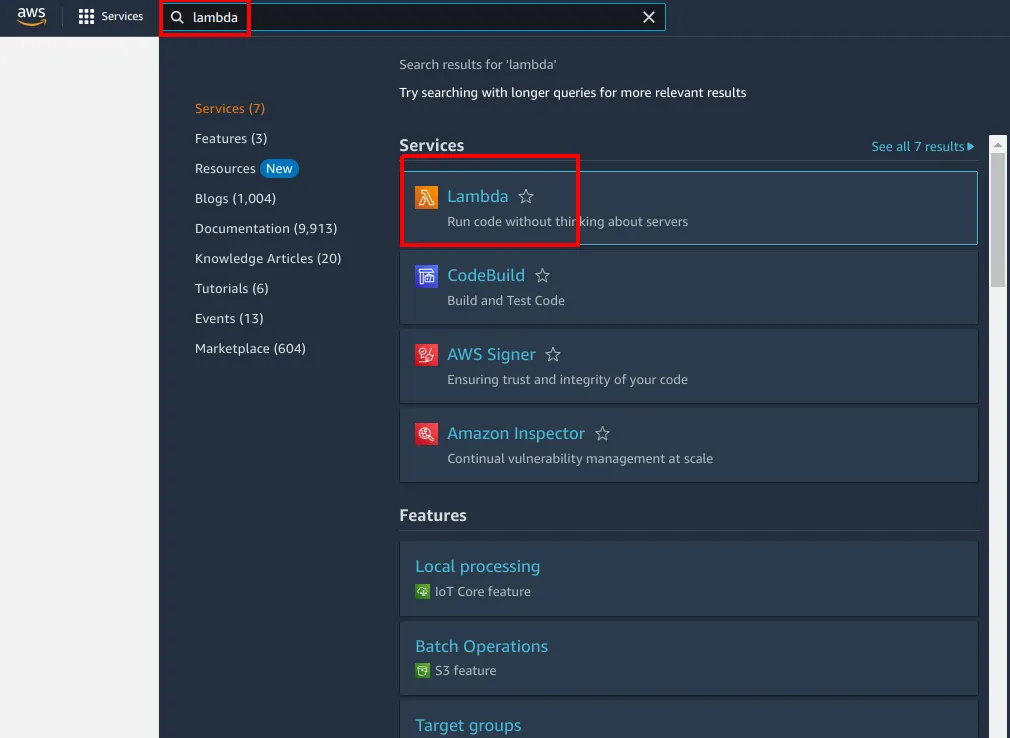
Abra o serviço Lambda em uma nova aba.
Clique sobre o nome da sua função Lambda.
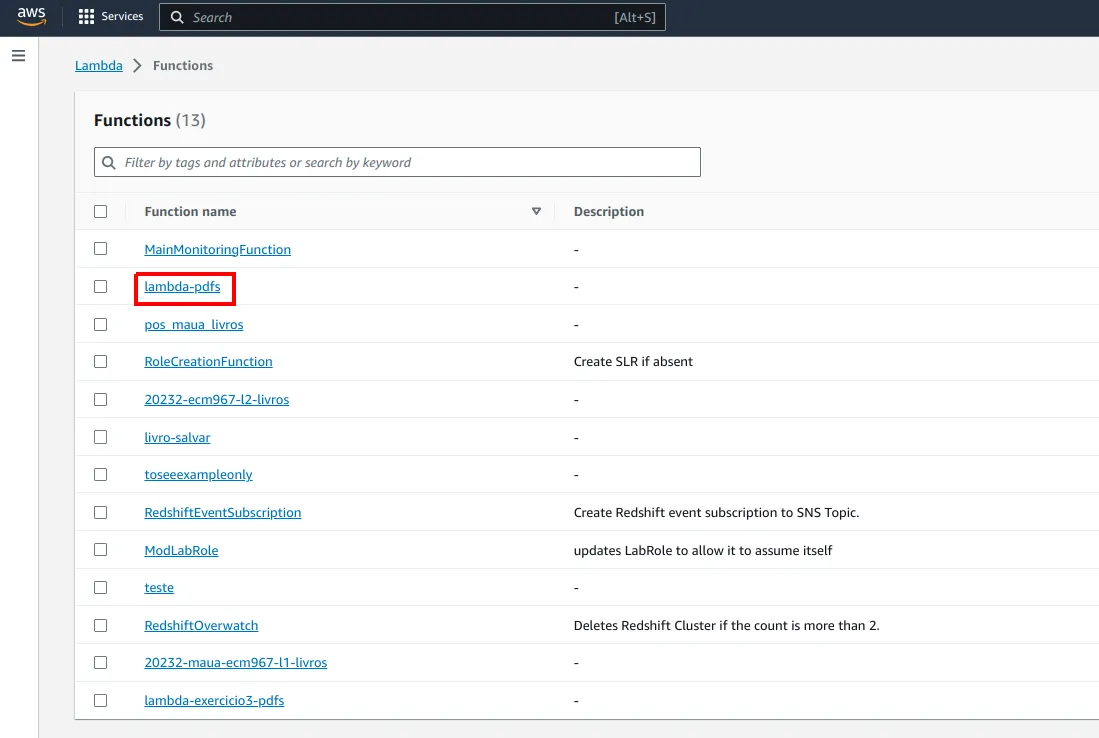
Escolha a sua função na lista.
A seguir, vamos extrair as propriedades method e payload do objeto event. Estamos usando o operador de desestruturação do Javascript. Leia mais sobre ele em
https://developer.mozilla.org/en-US/docs/Web/JavaScript/Reference/Operators/Destructuring_assignment
Depois disso, fazemos uma estrutura de seleção if para decidir se a inserção deve acontecer. Se for o caso, executamos o código que já tínhamos anteriormente. Caso contrário, vamos apenas fazer um log e devolver o objeto recebido, por enquanto.
index.mjs
import { DynamoDBClient } from "@aws-sdk/client-dynamodb";
import { PutCommand, DynamoDBDocumentClient } from "@aws-sdk/lib-dynamodb";

const client = new DynamoDBClient({});
const docClient = DynamoDBDocumentClient.from(client);

export const handler = async (event, context) => {
  const {method, payload} = event
  if (method === "POST"){
    const id = context.awsRequestId;
    const command = new PutCommand({
      TableName: "Livro-pdfs",
      Item: {
        LivroID: id,
        titulo: payload.titulo,
        autor: payload.autor,
        edicao: payload.edicao
      },
    });

    const response = await docClient.send(command);
    console.log(response);
    return {
      id: context.awsRequestId,
      titulo: payload.titulo,
      autor: payload.autor,
      edicao: payload.edicao
    };
  }
  else{
    console.log(event);
    return event;
  }
};
Clique em Deploy depois de editar o código.
Evento de teste
Crie um evento de teste: clique na setinha ao lado de Test e em Configure test event.
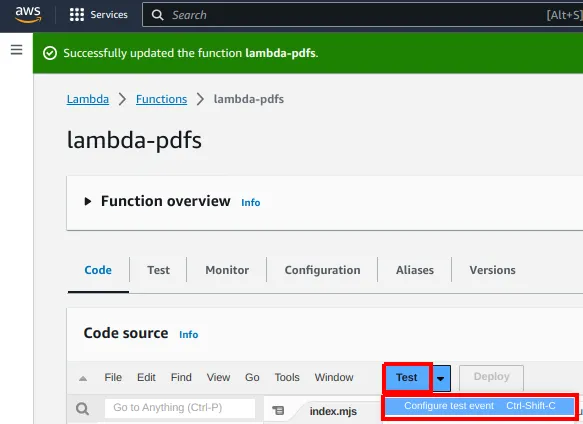
Criando um evento de teste.
O Event name será PutCommand, apenas para lembrar a que se refere esse teste. Veja o conteúdo do Event JSON.
Event JSON (PutCommand)
{
  "method": "POST",
  "payload": {
    "titulo": "Algorithms II",
    "autor": "Cormen",
    "edicao": "3"
  }
}
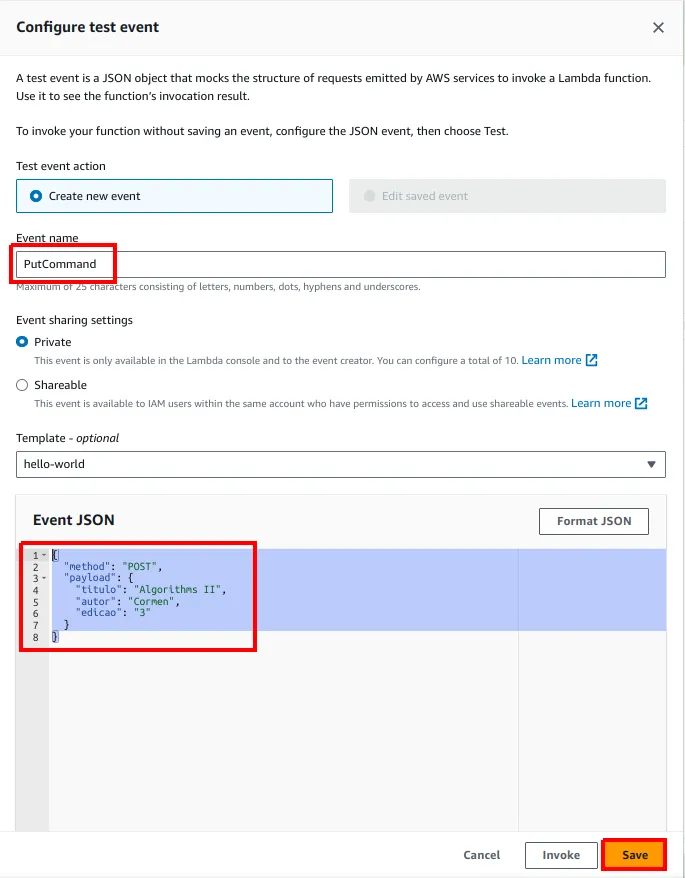
O evento de teste PutCommand.
Clique em Save. Clique em Test e veja o resultado.
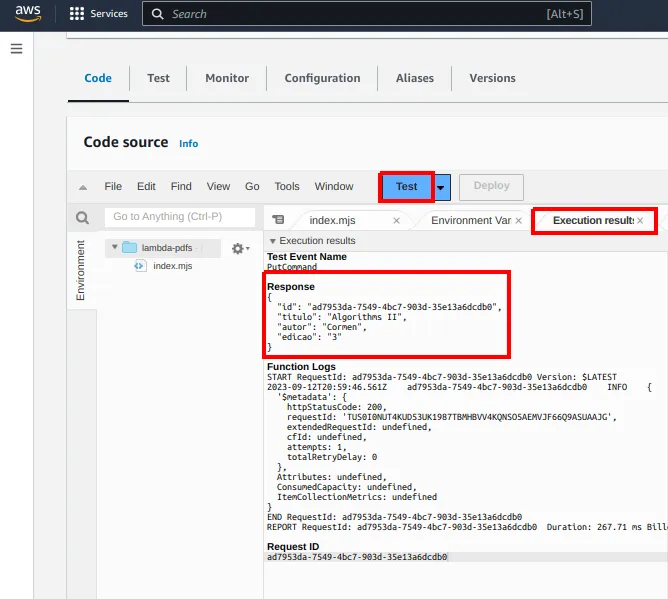
O resultado do teste na Lambda.
Testando no API Gateway
Já no API Gateway, clique na aba Test, preencha um objeto de teste e clique em Test.
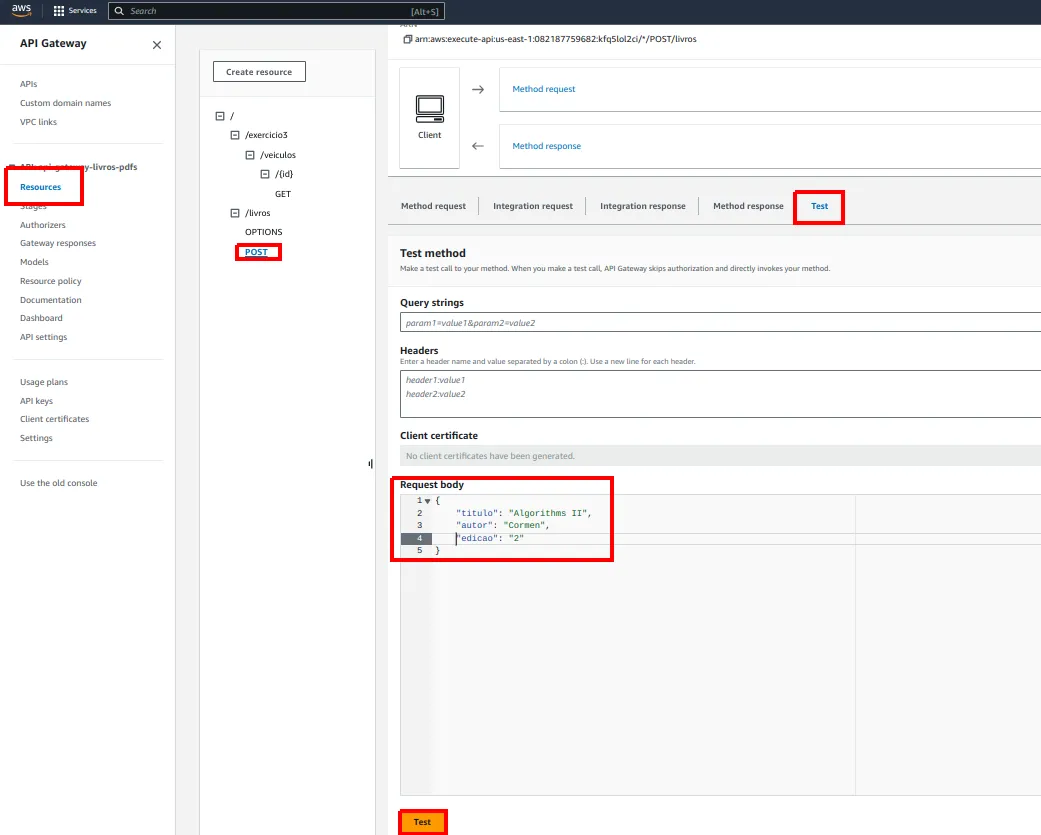
Testando o método POST no API Gateway.
Veja o resultado esperado. Observe que o livro já possui o id gerado.
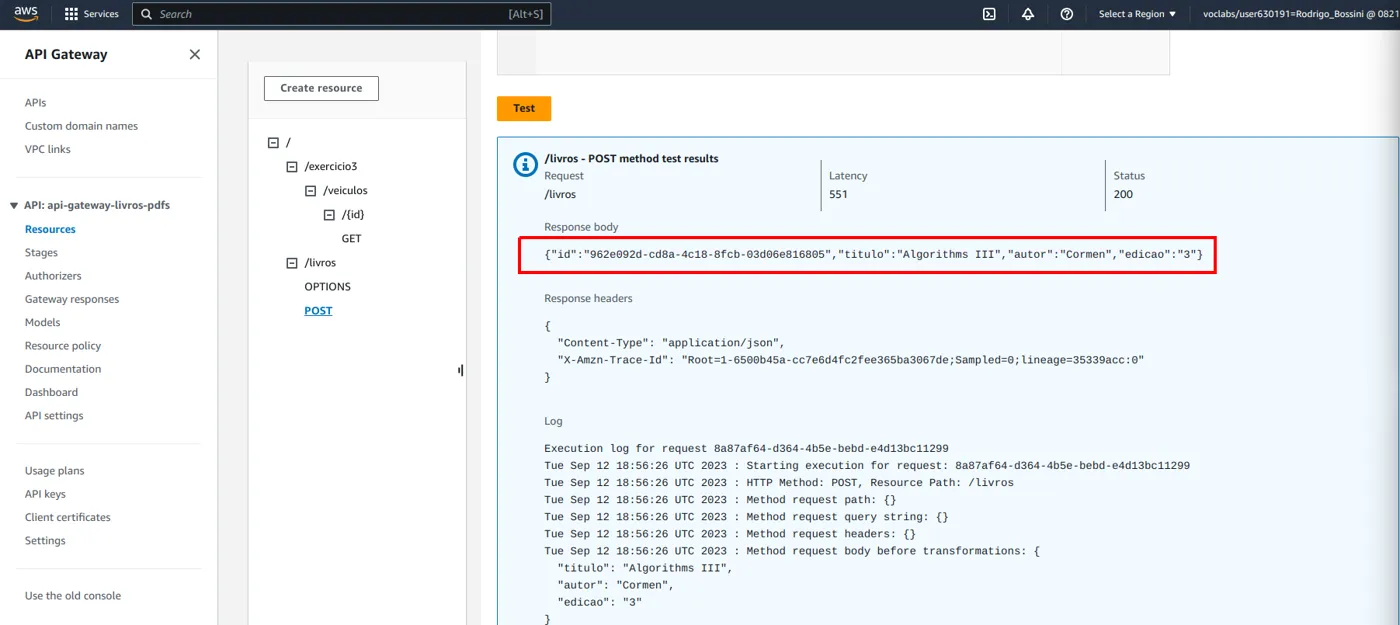
O livro devolvido já possui o id.
5. API Gateway: o endpoint GET /livros
Começamos definindo o endpoint que permite que a coleção inteira de livros seja obtida. No API Gateway, mantenha o recurso /livros selecionado e clique em Actions >> Create Method (na nova interface, Create method).
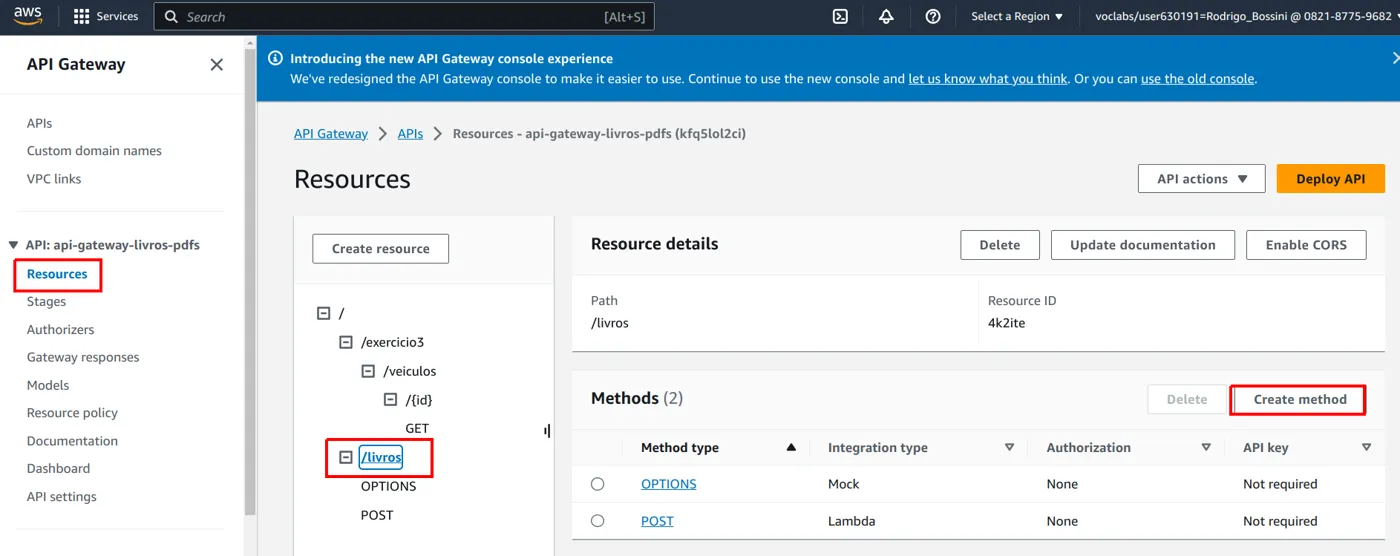
Criando um método no recurso /livros.
Escolha o método GET e mantenha Lambda function como Integration Type. Abaixo, comece a digitar o nome de sua função Lambda.
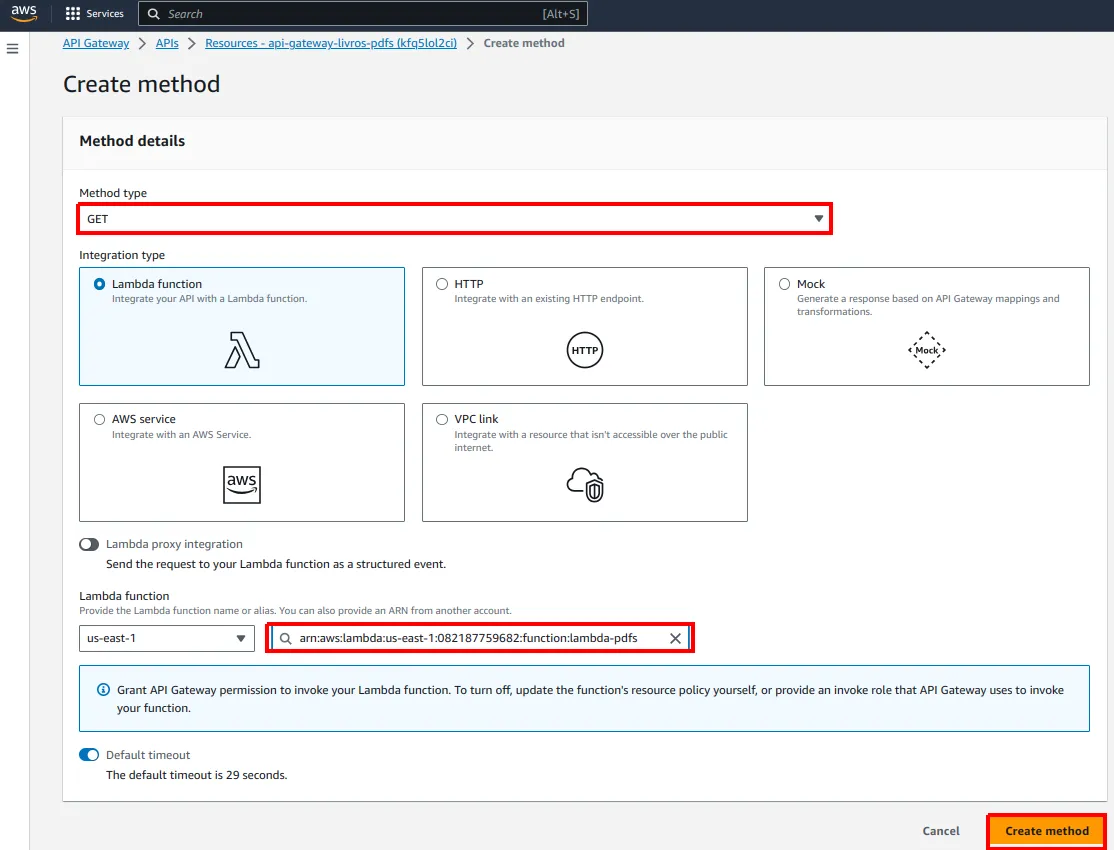
O método GET integrado à mesma função Lambda.
Agora vamos usar o quadro Integration request do método GET para fazer a transformação necessária. O objeto JSON que vamos construir para entregar para a função Lambda é o seguinte.
Estrutura desejada
{
  "method": "GET",
  "id": "all"
}
Como estamos buscando por todos os livros, não há um id específico para incluir no objeto JSON. Por isso, vamos colocar literalmente a palavra "all". A função Lambda se encarregará de verificar esse valor e diferenciar as funcionalidades a serem executadas para cada endpoint GET (lembre-se que temos dois, o outro tem id).
Clique em Integration Request.
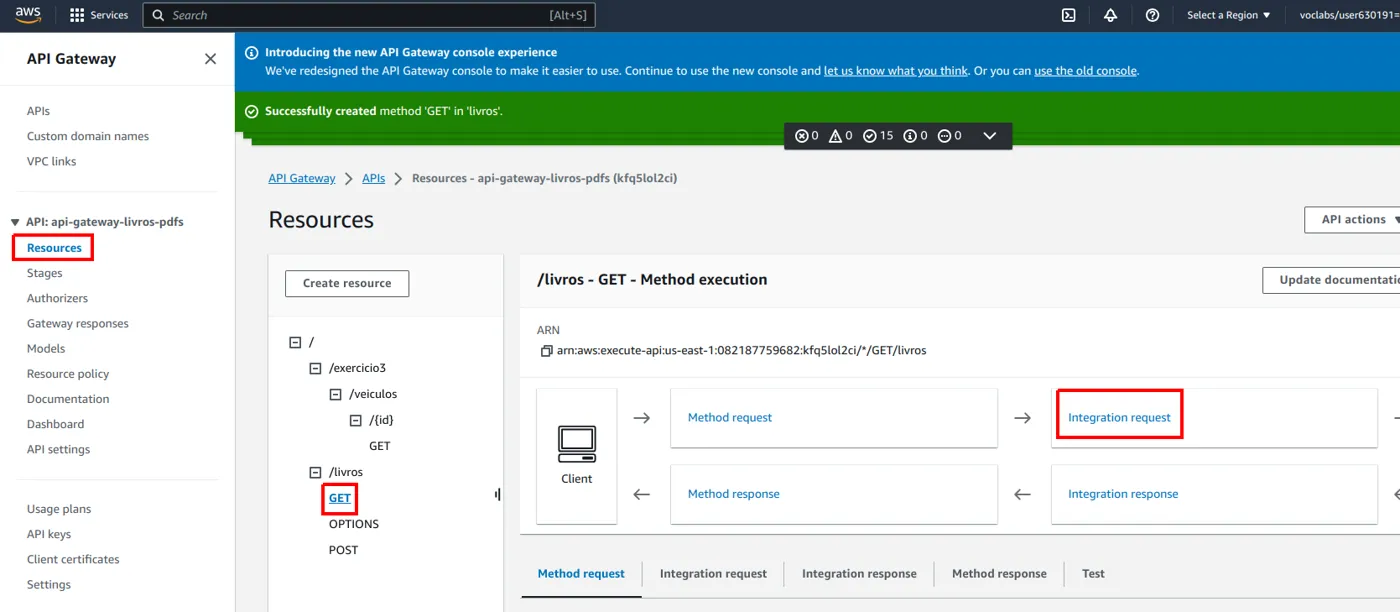
Acesse o Integration request do método GET.
Role a tela e encontre Mapping templates. Clique em Create template.
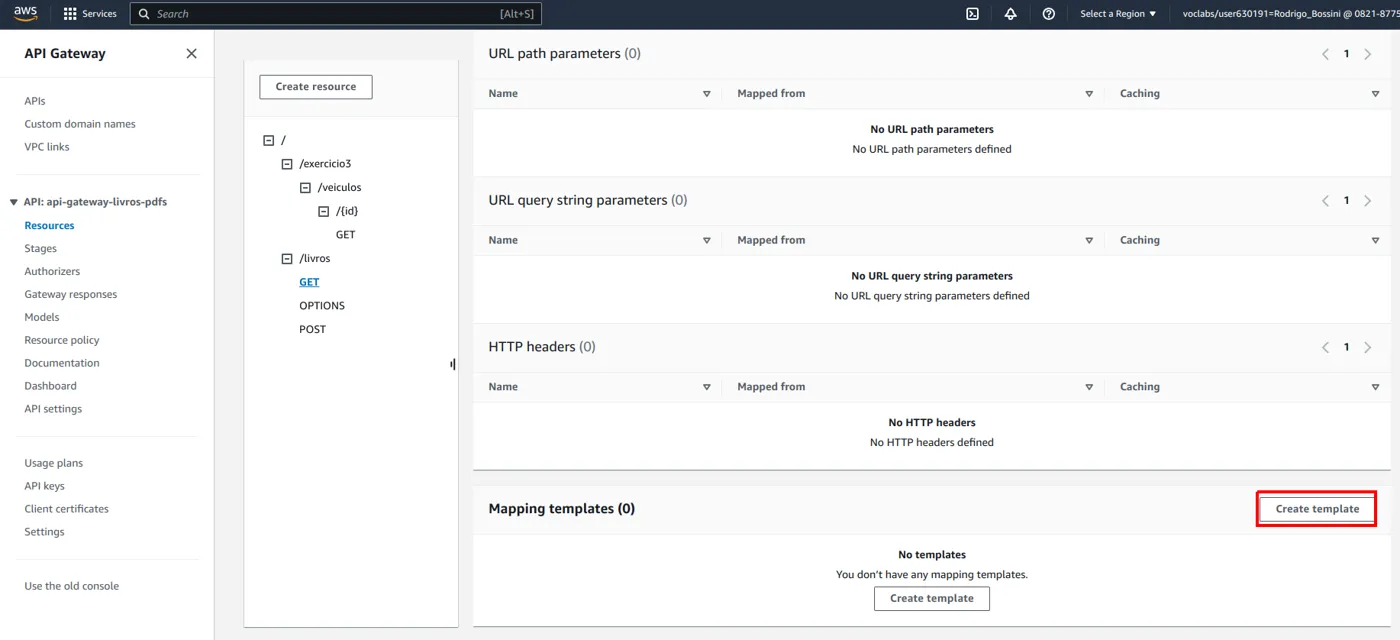
Criando um mapping template.
O Content type será application/json. Novamente, vamos nos basear na documentação para encontrar as partes de interesse. Neste caso, queremos apenas pegar o método HTTP utilizado na requisição. Como vimos, ele é um atributo de contexto. Use o conteúdo a seguir no campo Template body.
Template body (GET /livros)
{
  "method": "$context.httpMethod",
  "id": "all"
}
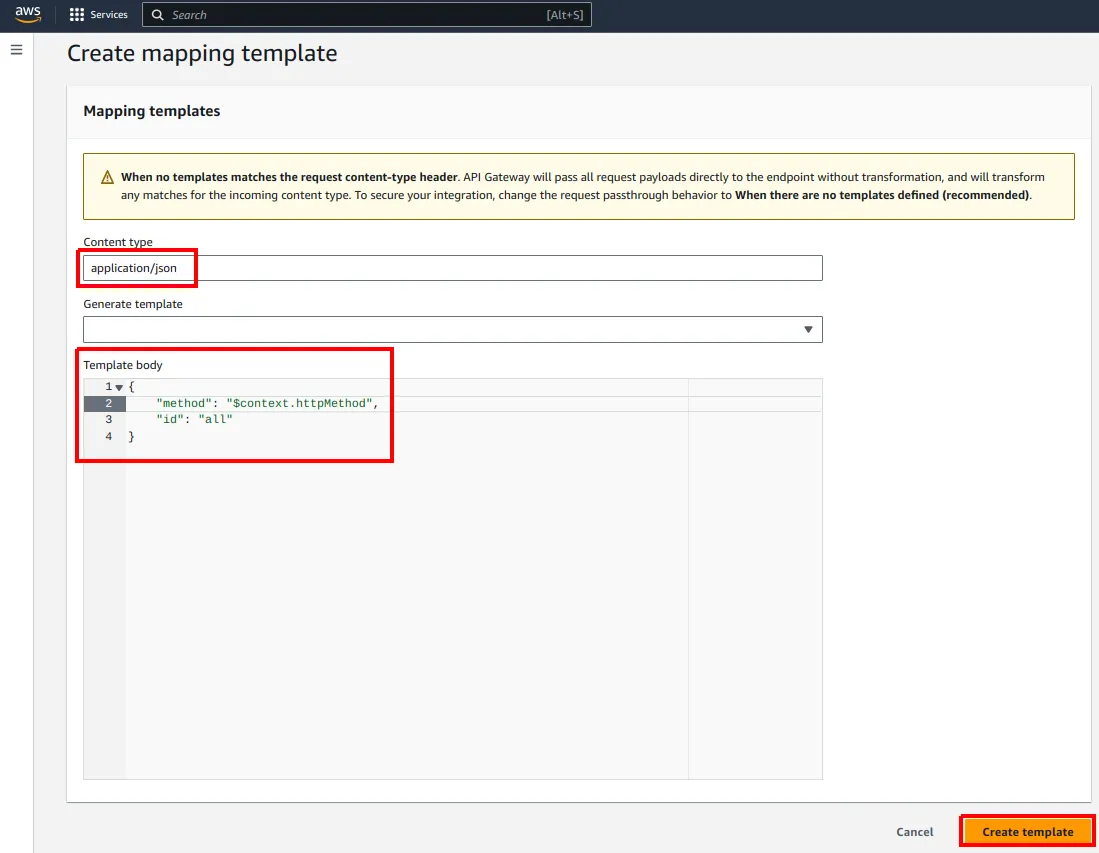
O mapping template do GET /livros.
Depois disso, clique em Create template.
6. Lambda: o endpoint GET /livros
Precisamos ajustar a Lambda para que ela faça uma consulta na tabela de livros. Vamos começar adicionando uma "perna" else if à nossa estrutura de seleção. Repare que, agora, também extraímos o id do objeto event na desestruturação: const {method, payload, id} = event.
index.mjs (trecho)
...
    return {
      id: context.awsRequestId,
      titulo: payload.titulo,
      autor: payload.autor,
      edicao: payload.edicao
    };
  }
  else if (method === "GET" && id === "all"){

  }
  else{
    console.log(event);
    return event;
  }
};
Segundo a documentação, há dois tipos de operações que podemos realizar para fazer a busca de dados em uma tabela do DynamoDB: scan e query. Veja o que a documentação fala sobre ambas.
scan
The Scan operation returns one or more items and item attributes by accessing every item in a table or a secondary index. To have DynamoDB return fewer items, you can provide a FilterExpression operation.
query
You must provide the name of the partition key attribute and a single value for that attribute. Query returns all items with that partition key value. Optionally, you can provide a sort key attribute and use a comparison operator to refine the search results.
Como desejamos recuperar todos os itens da tabela, vamos fazer uma operação scan. Os passos são os seguintes.
- importar
ScanCommand - construir um objeto
ScanCommand. Seu construtor recebe um objeto que admite diferentes configurações. Neste caso, vamos apenas especificar o nome da tabela - executar o comando aguardando pelo resultado que nos será entregue pelo DynamoDB
- devolver o resultado
Veja.
index.mjs (trechos)
import { DynamoDBClient } from "@aws-sdk/client-dynamodb";
import {
  PutCommand,
  ScanCommand,
  DynamoDBDocumentClient
} from "@aws-sdk/lib-dynamodb";
...
  }
  else if (method === "GET" && id === "all"){
    const command = new ScanCommand({
      TableName: "Livro-pdfs"
    });
    const response = await docClient.send(command);
    return response;
  }
  else{
...
Clique em Deploy.
Um evento de teste para cada endpoint
Para testar, clique na setinha ao lado de Test e clique em Configure Test Event. Vamos criar um evento separado para cada endpoint.
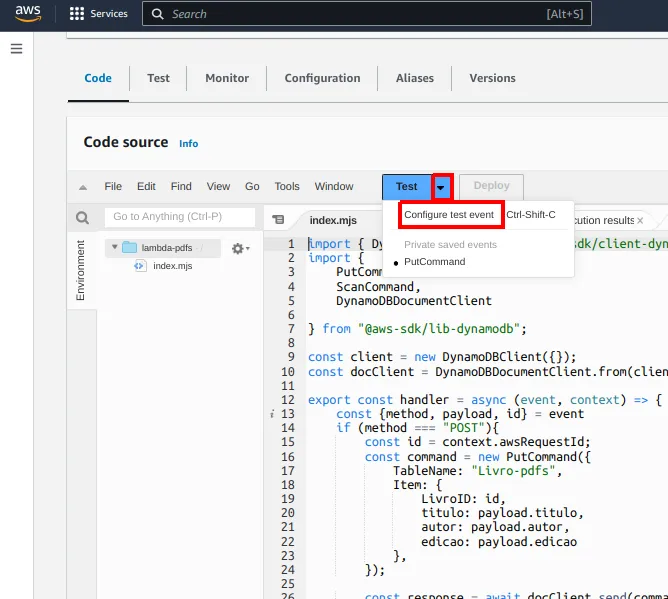
Configure um novo evento de teste.
Lembre-se de clicar em Create new event para não sobrepor o anterior. Dê o nome ScanCommand a ele. Veja o Event JSON.
Event JSON (ScanCommand)
{
  "method": "GET",
  "id": "all"
}
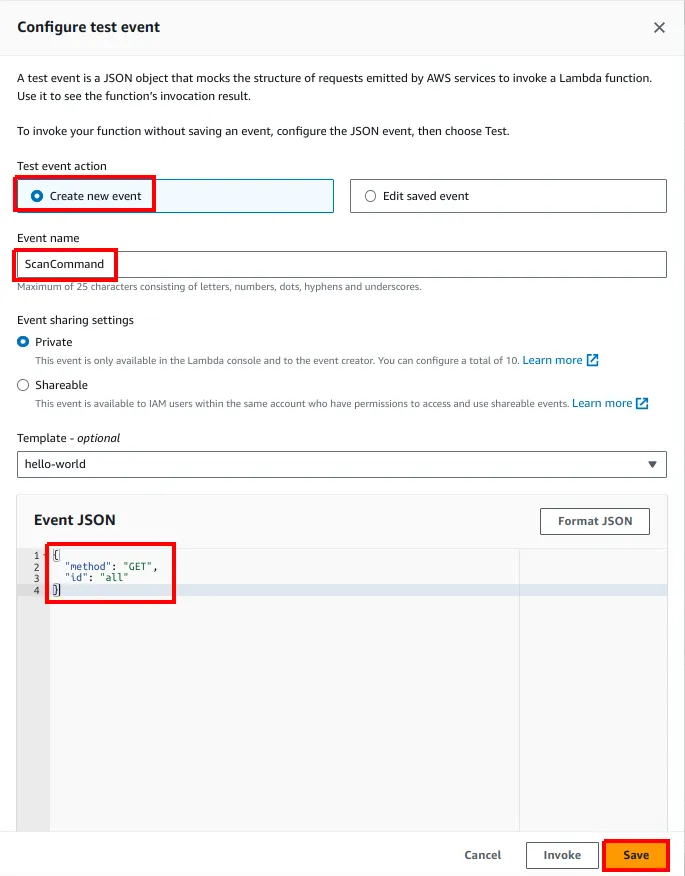
O evento de teste ScanCommand.
Depois disso, clique em Save. Clique na setinha ao lado de Test e certifique-se de que o evento de teste correto está selecionado.
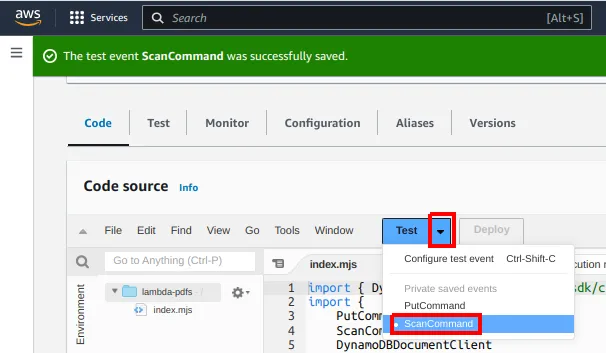
Selecione o evento ScanCommand.
Clique em Test.
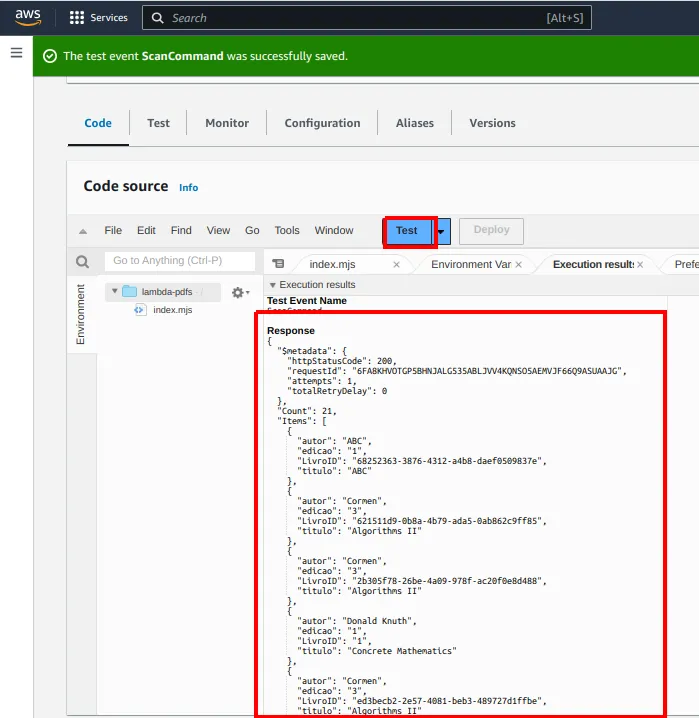
A resposta do scan inclui metadados e a coleção Items.
Observe que o conteúdo que o DynamoDB devolve inclui diversas informações a respeito da requisição. São metadados. Há, também, uma coleção associada a uma chave chamada Items. Observe que ela contém nossos livros. Essa é a coleção que queremos devolver. Ajuste o código da Lambda da seguinte forma, portanto.
index.mjs (trecho)
...
  else if (method === "GET" && id === "all"){
    const command = new ScanCommand({
      TableName: "Livro-pdfs"
    });
    const response = await docClient.send(command);
    return response.Items;
  }
...
Clique em Deploy. Clique em Test a seguir. Veja o resultado esperado.
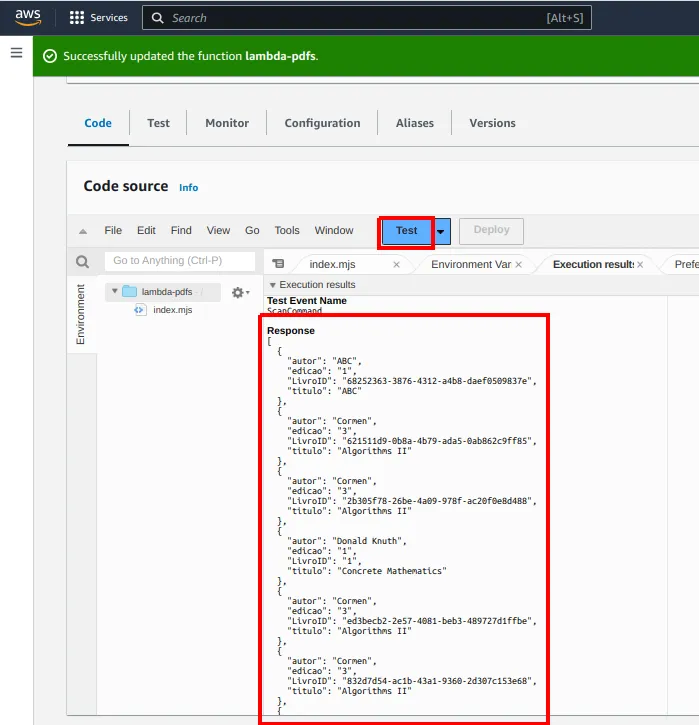
Agora a Lambda devolve apenas a coleção de livros.
No API Gateway, faça também um teste.
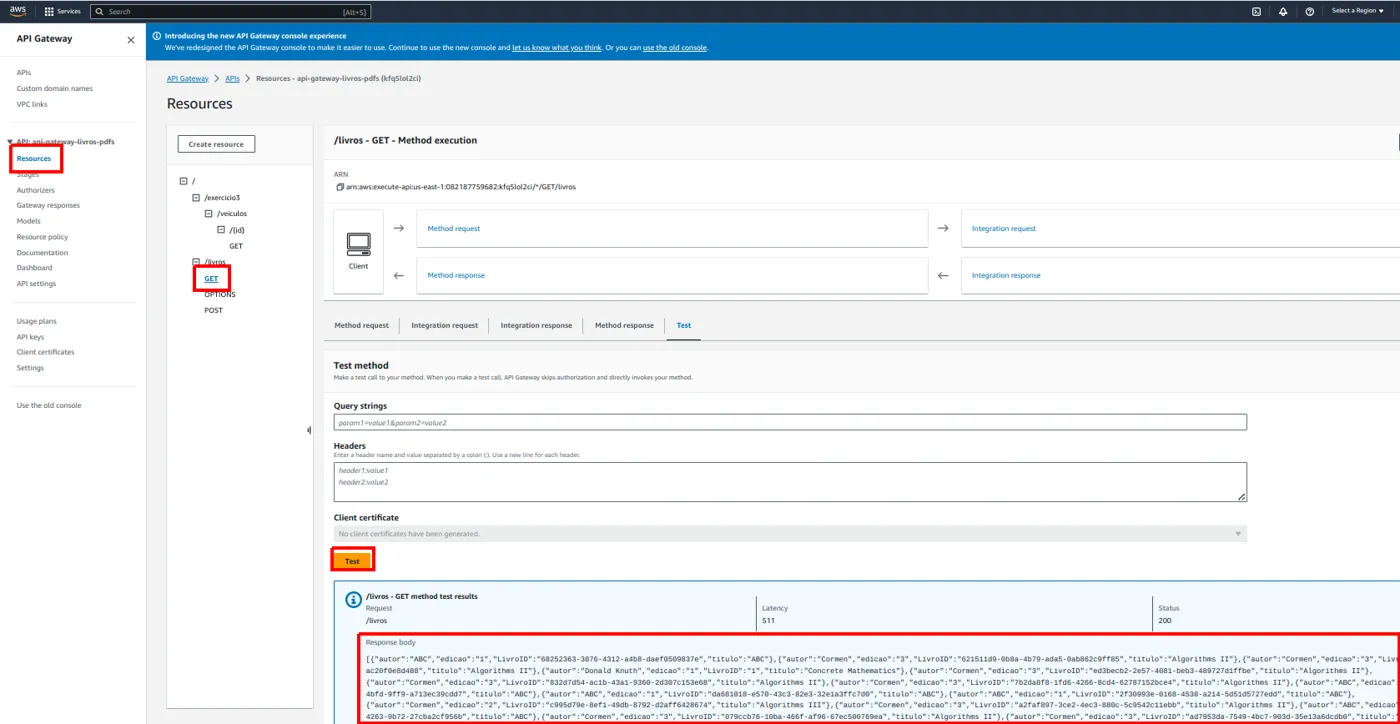
Testando o GET /livros no API Gateway.
7. API Gateway: o endpoint GET /livros/{id}
Este endpoint é semelhante. Entretanto, precisamos extrair o id da path. Vamos começar fazendo a sua definição no API Gateway. Mantenha o recurso /livros clicado e clique em Create Resource.
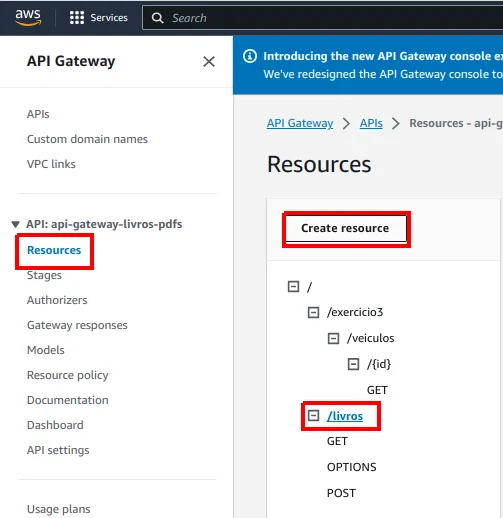
Criando um recurso abaixo de /livros.
Seu name será {id}. Marque a opção CORS e clique em Create resource.
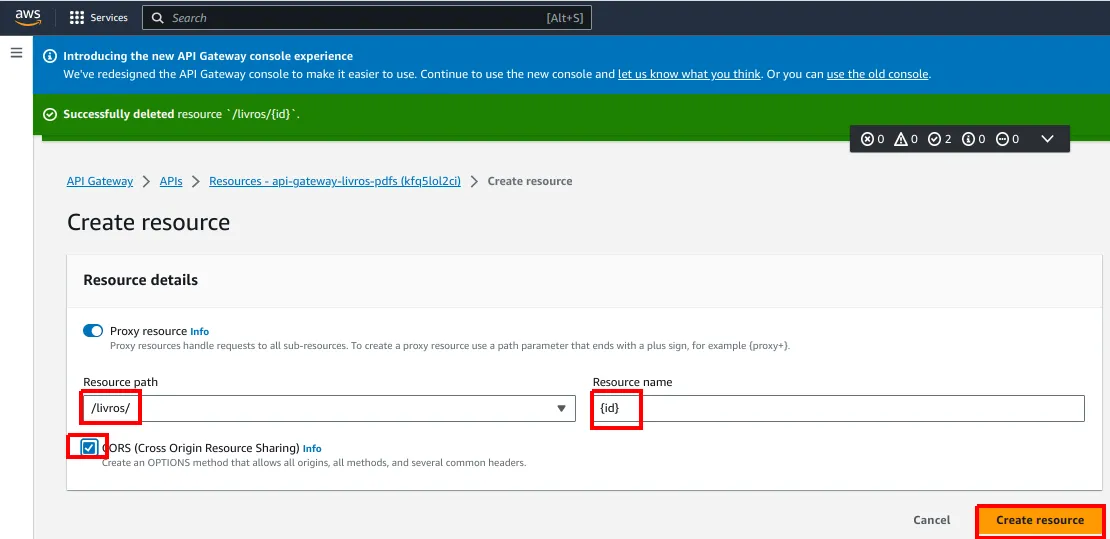
O recurso {id} com CORS habilitado.
Mantenha o recurso {id} selecionado e clique em Create method.
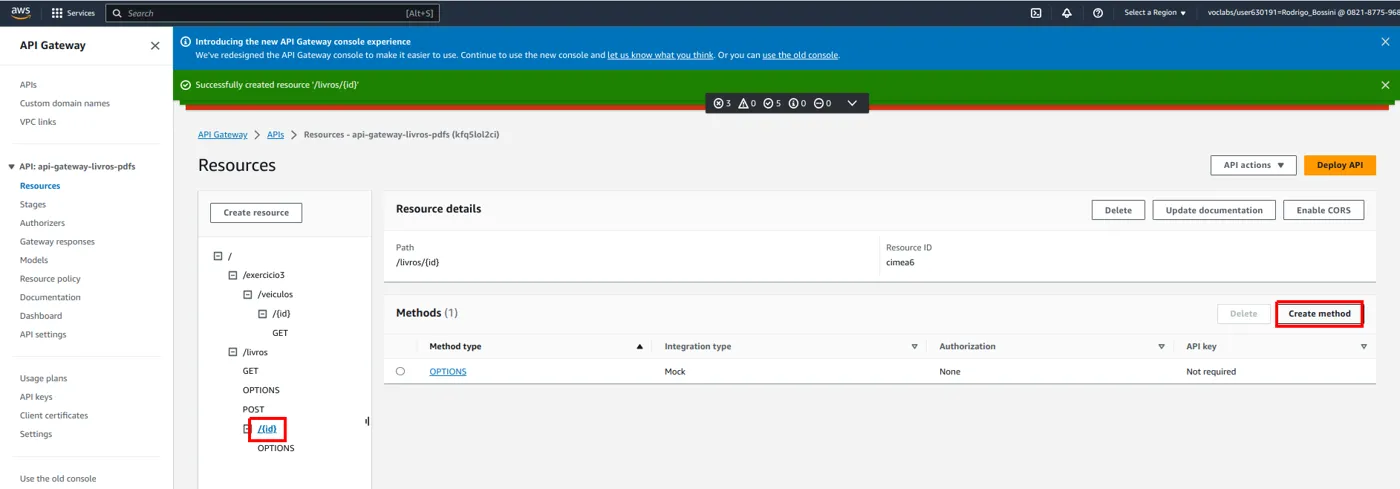
Criando um método no recurso {id}.
Desejamos o método GET do protocolo HTTP. Ele se integrará com a mesma função Lambda com que temos trabalhado até então.
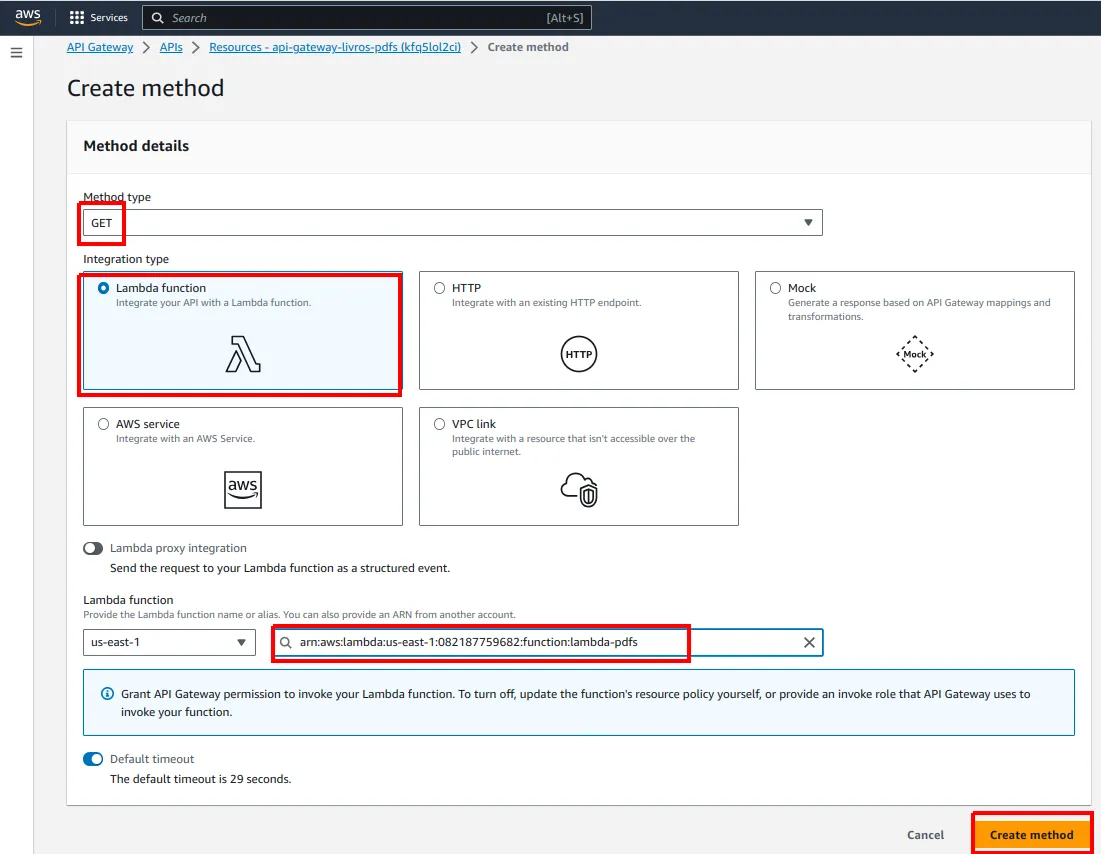
O GET /livros/{id} usa a mesma função Lambda.
Agora vamos ao quadro Integration request do método GET deste recurso para construir o objeto que será entregue à Lambda. Ele será assim:
Estrutura desejada (esquema)
{
    "method": "GET"
    "id": o id que tiver sido passado como parâmetro de path
}
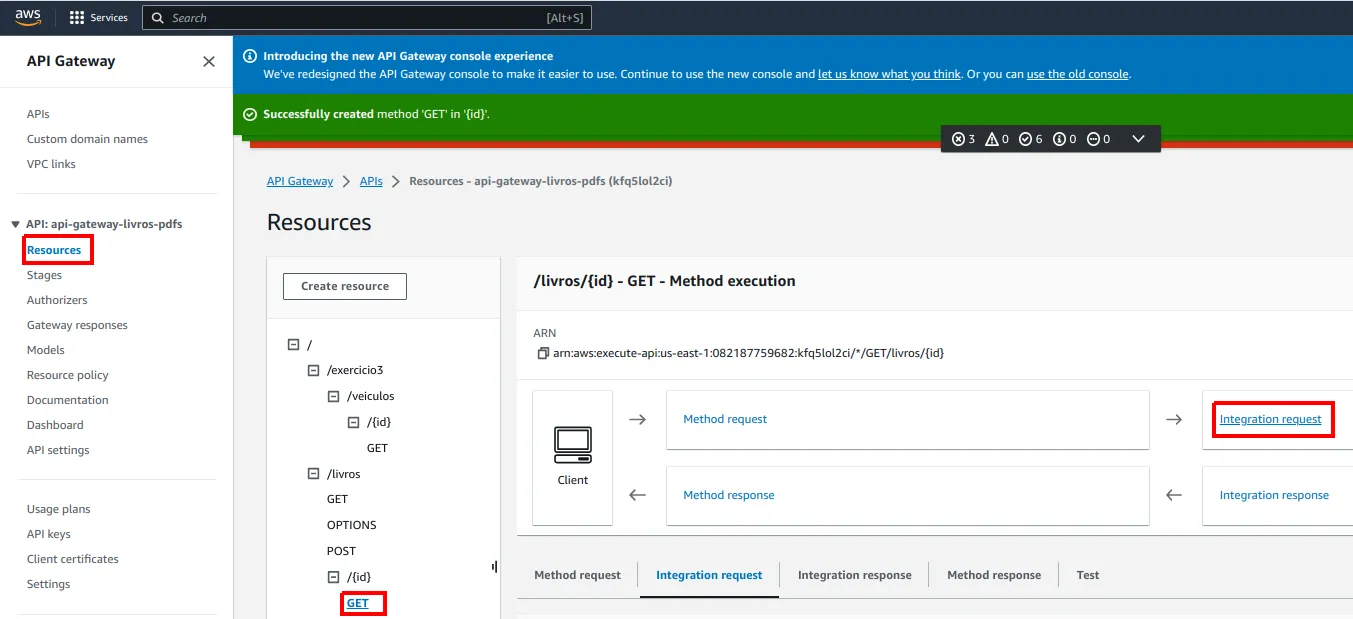
Acesse o Integration request do GET /livros/{id}.
Role a tela, encontre a opção Mapping templates e clique em Create template.
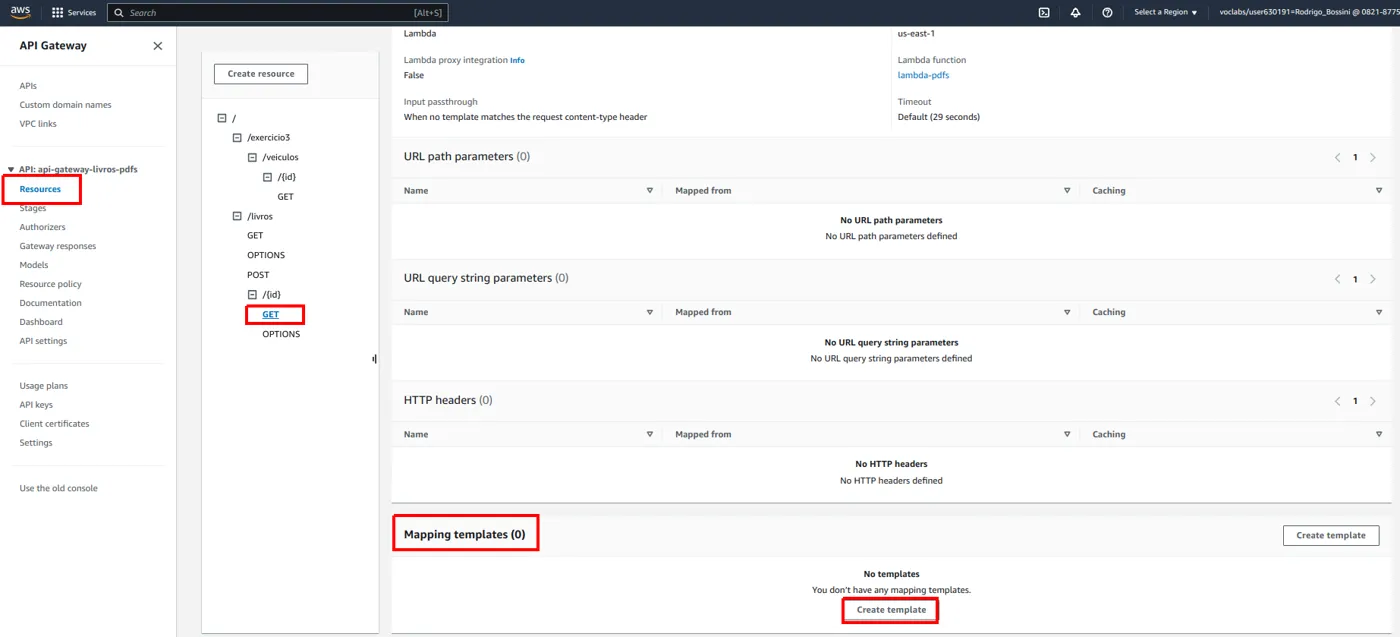
Criando o mapping template do GET /livros/{id}.
O Content type será application/json.
Baseando-nos mais uma vez na documentação, vamos extrair o id, sabendo que ele é um parâmetro de path.
Segundo a documentação, a partir de $input, temos acesso a uma função chamada params. Ela nos entrega um objeto JSON que possui três chaves: path, header e querystring. Associado à chave path, encontra-se um objeto JSON que nos dá acesso a cada parâmetro de path. Observe esse print tirado da documentação.
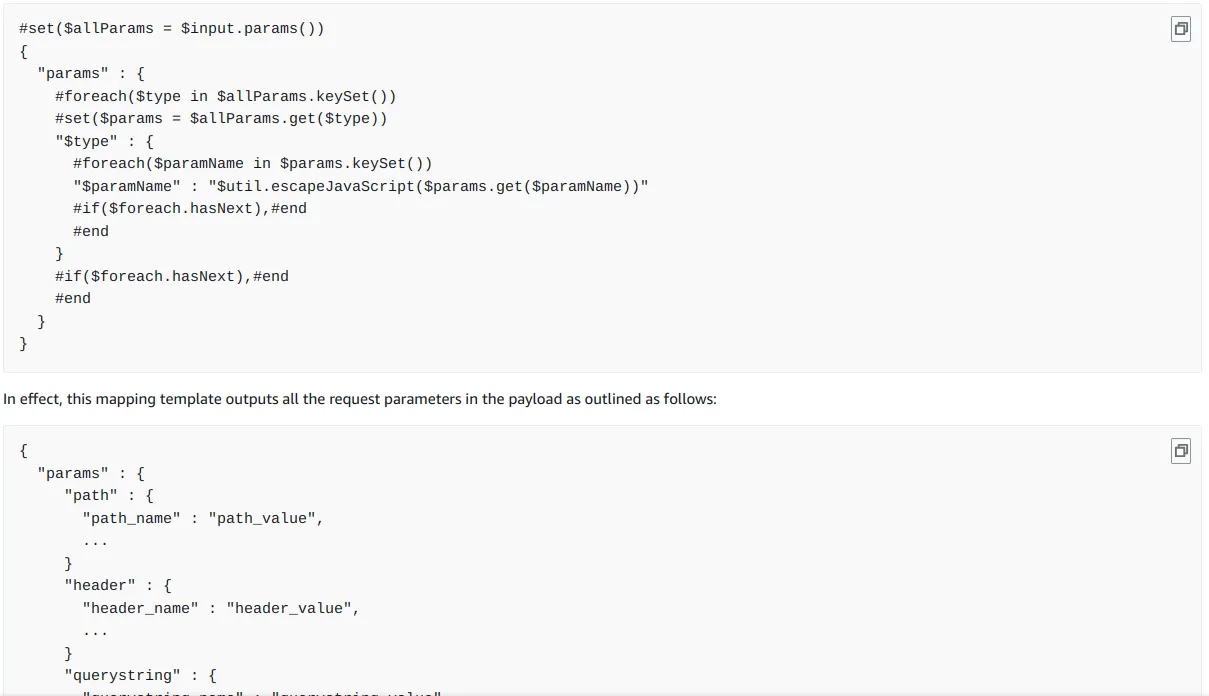
$input.params() devolve os parâmetros de path, querystring e header.
Assim, o conteúdo que desejamos para Template body é o seguinte.
Template body (GET /livros/{id})
{
  "method": "$context.httpMethod",
  "id": "$input.params().get('path').id"
}
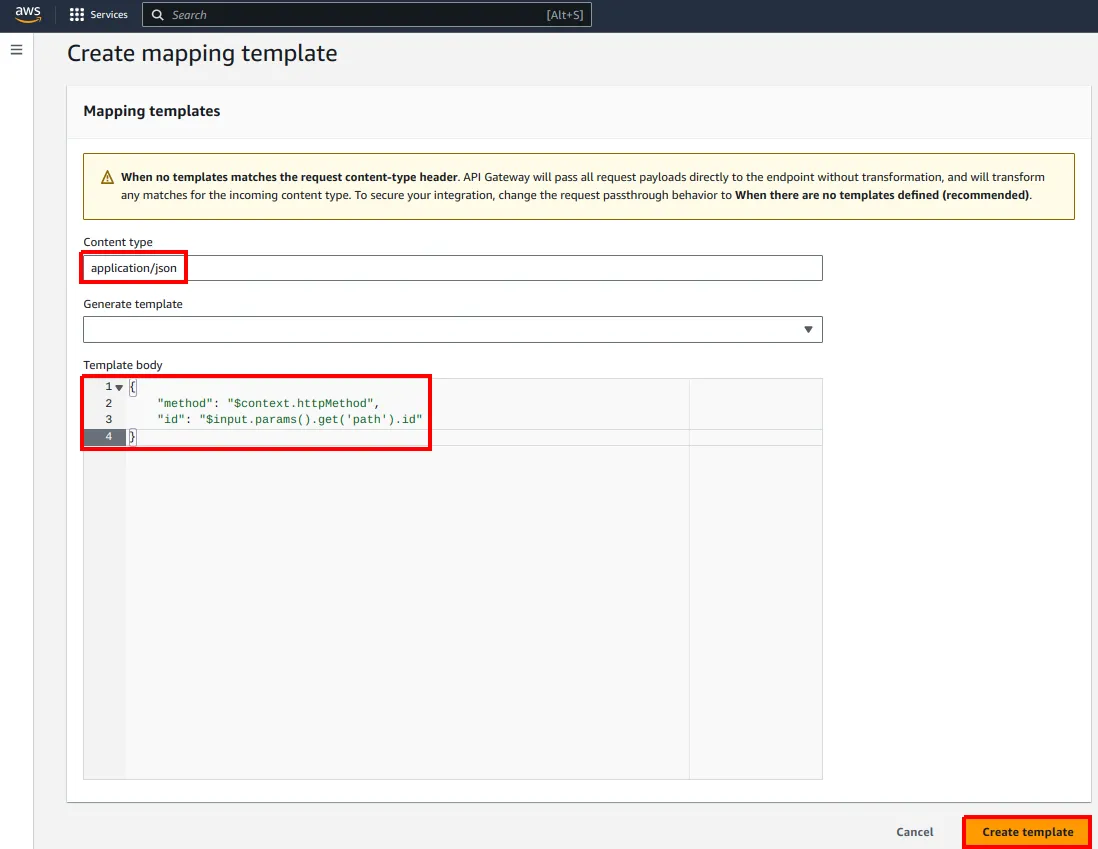
O mapping template do GET /livros/{id}.
Clique em Create template a seguir.
Você já pode fazer um teste no API Gateway, passando um valor qualquer como id. Assim, dado que a requisição é GET mas o valor de id é diferente de "all", a Lambda vai entrar na "última perna" do if/else, simplesmente devolvendo o objeto recebido que, a essa altura, deve ser constituído de method e id, dada a transformação que realizamos.
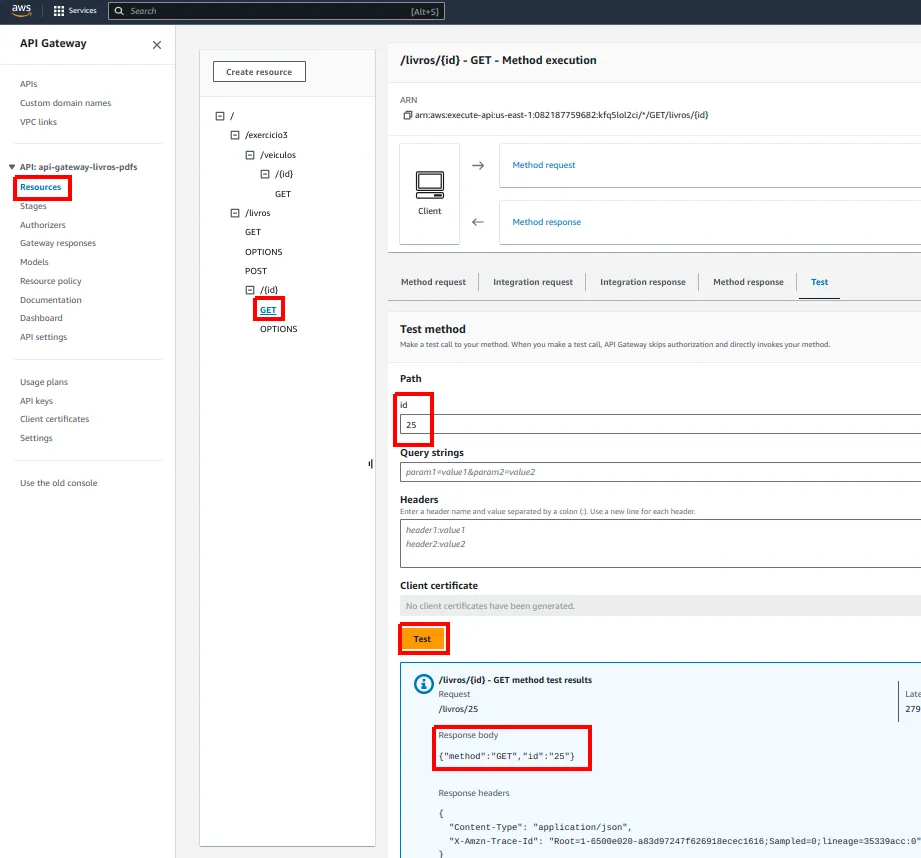
A Lambda ainda devolve o objeto recebido, com method e id.
8. Lambda: o endpoint GET /livros/{id}
O próximo passo é adaptar a Lambda para que ela lide com o novo endpoint adequadamente. Em nossa estrutura de seleção if/else (que já está ficando questionavelmente grande e difícil de manter), vamos verificar se o método é GET e se o id existe. Se for o caso, é hora de realizar uma busca junto ao DynamoDB usando o id recebido. Vejamos.
index.mjs (trecho)
...
  }
  else if (method === "GET" && id === "all"){
    const command = new ScanCommand({
      TableName: "Livro-pdfs"
    });
    const response = await docClient.send(command);
    return response.Items;
  }
  else if (method === "GET" && id){

  }
  else{
    console.log(event);
    return event;
  }
...
A seguir, precisamos
- importar a classe
GetCommand - construir um objeto
GetCommandespecificando o nome da tabela e o critério de busca - enviar o comando com o
docClientdo DynamoDB - devolver o resultado.
Observe.
index.mjs (trechos)
import { DynamoDBClient } from "@aws-sdk/client-dynamodb";
import {
  GetCommand,
  PutCommand,
  ScanCommand,
  DynamoDBDocumentClient
} from "@aws-sdk/lib-dynamodb";
...
  else if (method === "GET" && id){
    const command = new GetCommand({
      TableName: "Livro-pdfs",
      Key: {
        LivroID: id
      }
    })
    const response = await docClient.send(command)
    return response
  }
...
Clique em Deploy.
Testando com um id existente
Para testar, clique na setinha ao lado de Test e escolha Configure Test event.
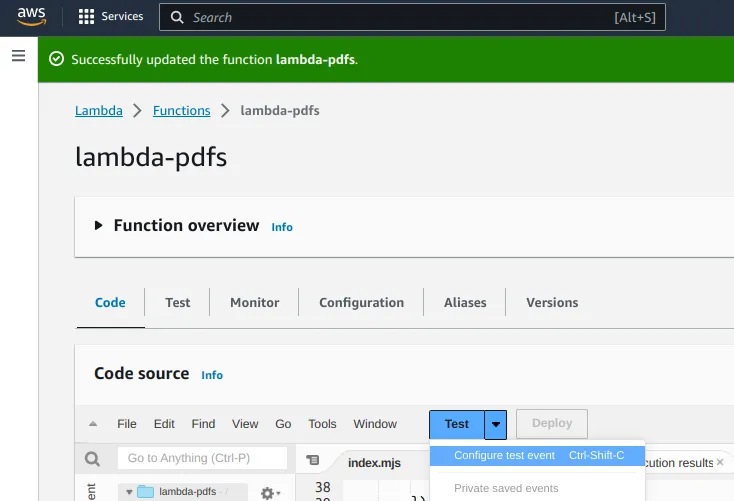
Configure mais um evento de teste.
Certifique-se de criar um novo evento e escolher um nome para ele. Observe o Event JSON que usamos.
Event JSON (GetCommand)
{
  "method": "GET",
  "id": "68252363-3876-4312-a4b8-daef0509837e"
}
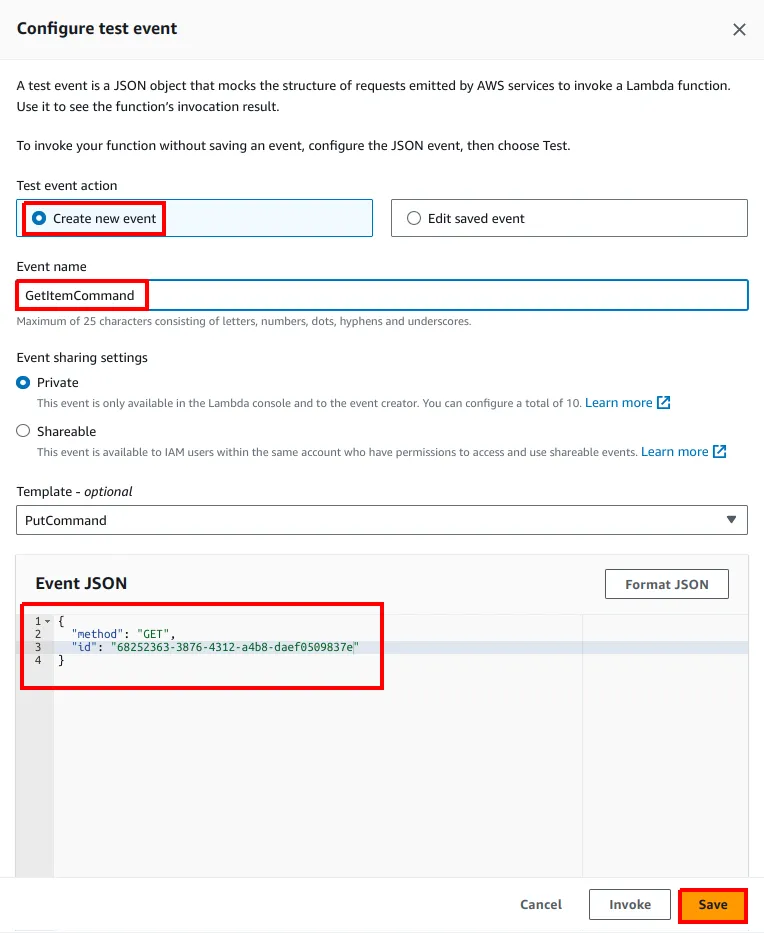
O evento de teste GetCommand.
O id utilizado foi obtido no DynamoDB. É um id de um livro que de fato existe na base. Para obter um, no DynamoDB, clique em Tables e escolha o nome da sua tabela.
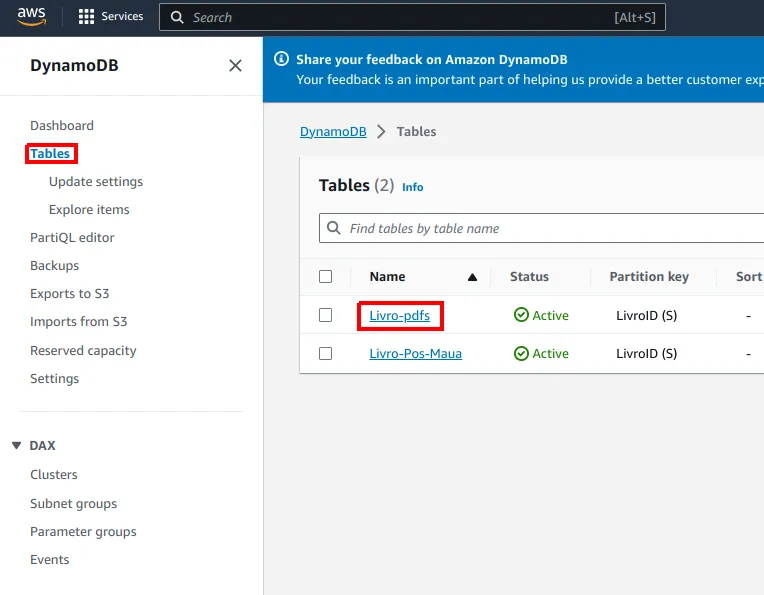
Abra a sua tabela no DynamoDB.
Depois, clique em Explore items e escolha um id qualquer, que apareça na coluna LivroID.
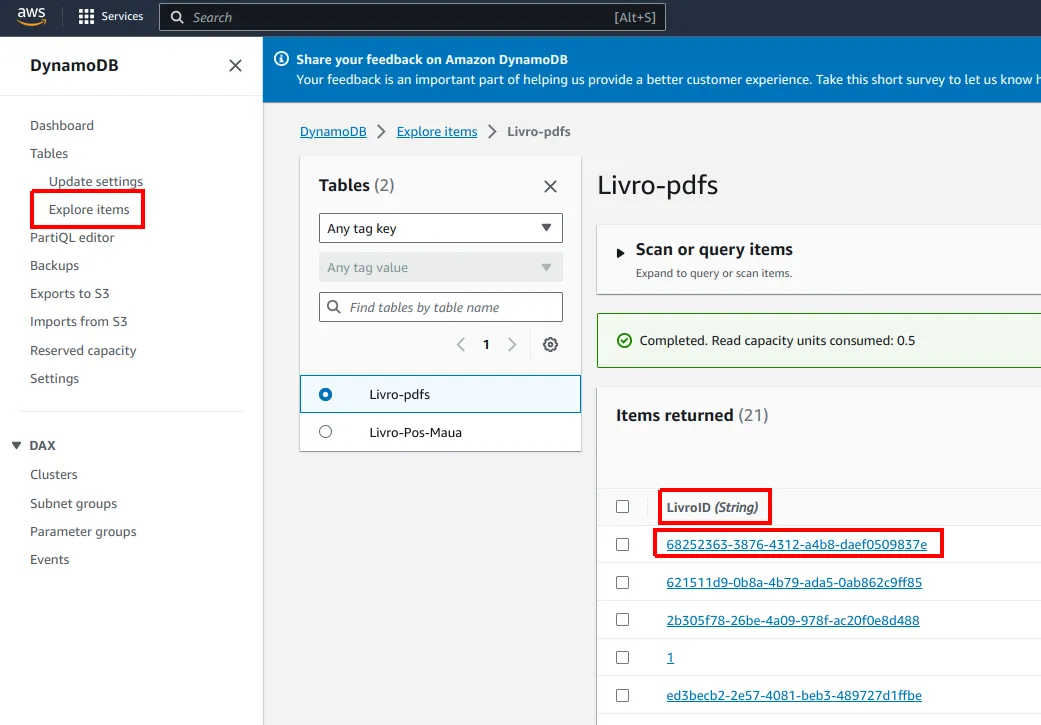
Copie um id da coluna LivroID.
De volta ao ambiente Lambda, depois de salvar o evento de teste, clique em Test e veja o resultado.
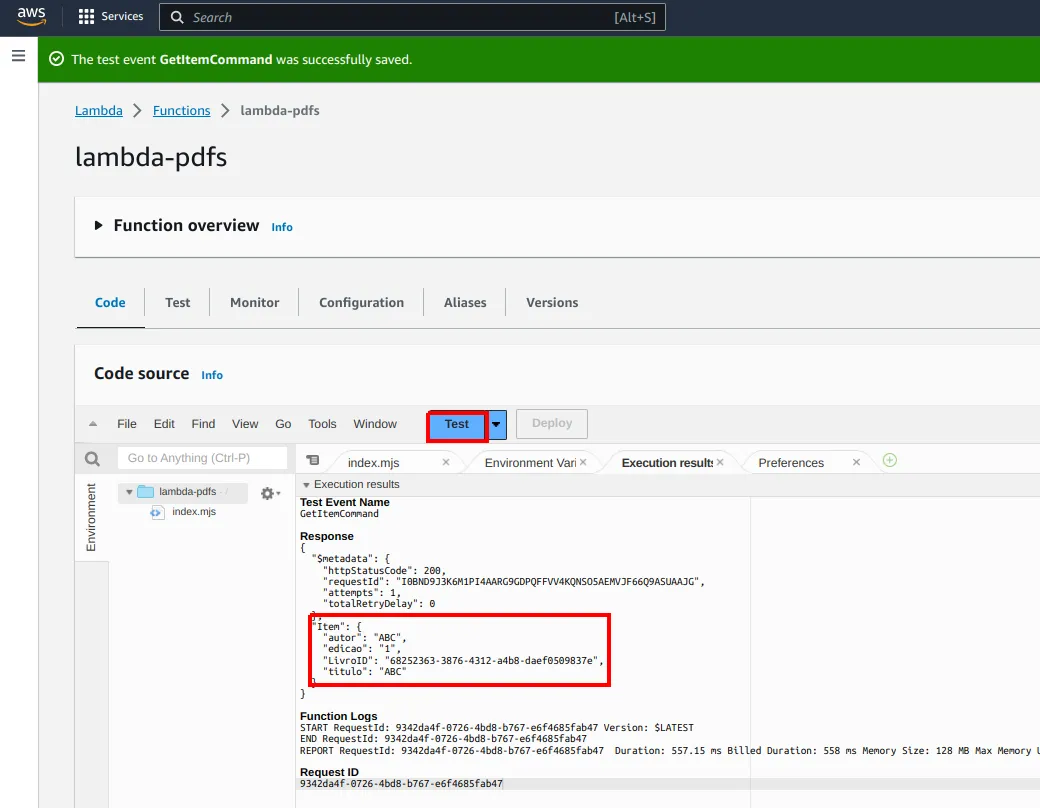
A resposta do DynamoDB inclui metadados; o livro está em Item.
O resultado do DynamoDB inclui metadados. A carga útil está associada à chave "Item". Por isso, vamos adaptar a Lambda para devolver somente os dados de interesse. Veja.
index.mjs (trecho)
...
  }
  else if (method === "GET" && id){
    const command = new GetCommand({
      TableName: "Livro-pdfs",
      Key: {
        LivroID: id
      }
    })
    const response = await docClient.send(command)
    return response.Item
  }
  else{
...
Clique em Deploy e execute um novo teste clicando em Test. Veja o resultado.
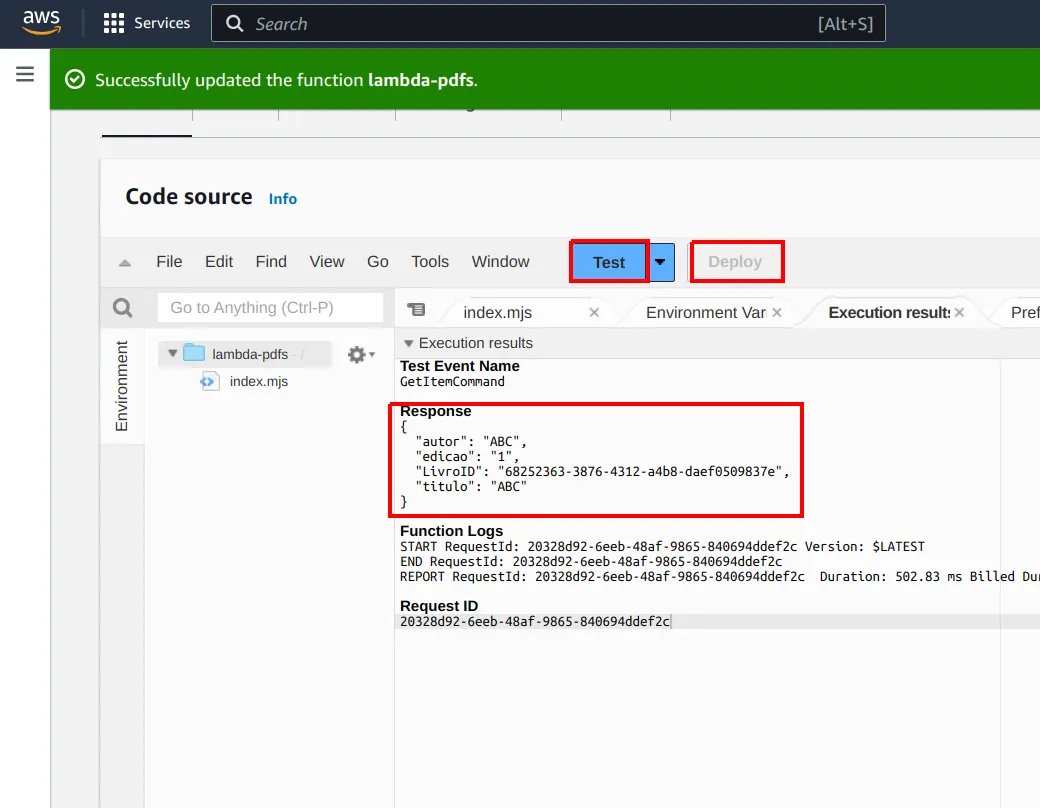
Agora a Lambda devolve apenas o livro.
No API Gateway, faça também um teste.
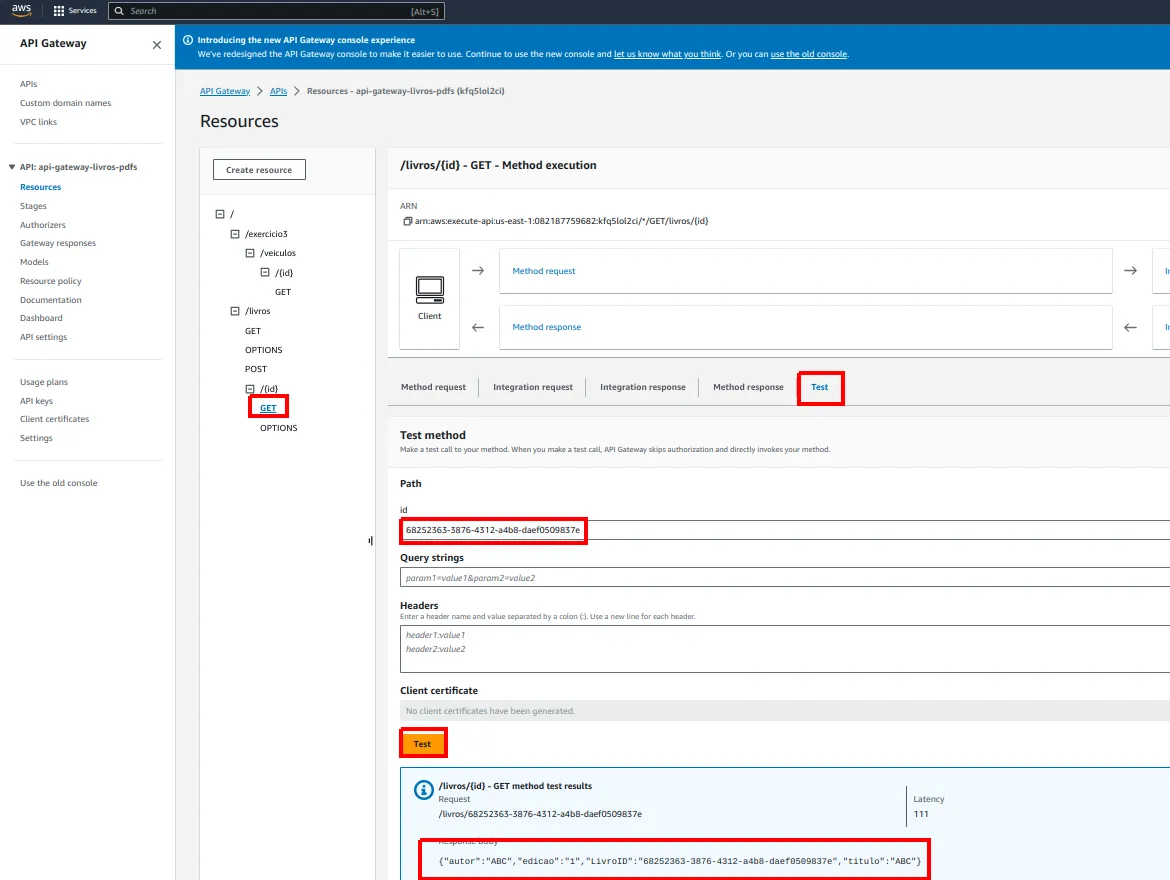
Testando o GET /livros/{id} no API Gateway.
9. Refatoração: única Lambda, múltiplos arquivos
Embora tenhamos uma única função Lambda, nada impede que apliquemos boas práticas de programação, como a modularização e a separação de responsabilidades. O arquivo index.mjs está ficando muito grande e a sua manutenção é cada vez mais difícil. Por isso, vamos escrever arquivos .mjs separados. Cada um terá a implementação de uma única função.
Inserção de livros (POST)
Vamos começar pela inserção de livros (POST). Comece criando um arquivo chamado inserir_livro.mjs. Nele, definiremos a função que insere livros. Ele exportará essa função e, no módulo principal, a importaremos e a colocaremos em execução quando for o caso. Para criar o arquivo, clique com o direito na pasta do projeto e escolha New File.
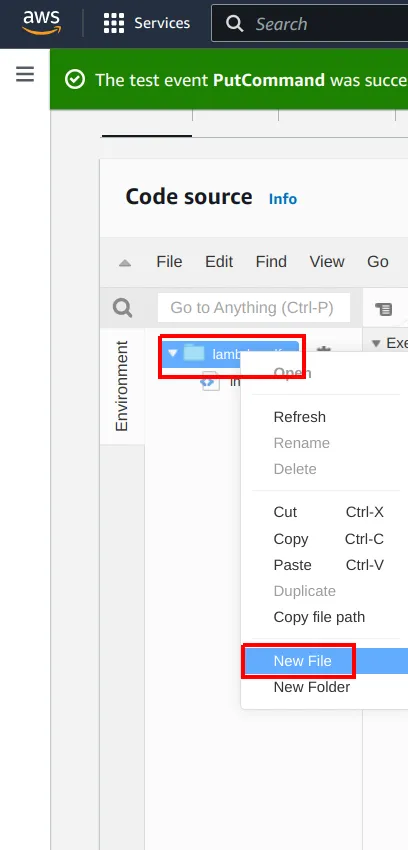
Criando um novo arquivo na pasta do projeto.
Digite seu nome logo a seguir.
No arquivo que criamos, vamos fazer o seguinte.
- importar o
PutCommand - definir uma função que
- recebe
- um
docClientpara interagir com o DynamoDB - o nome da tabela envolvida na operação
- o objeto a ser inserido
- o id do objeto a ser inserido
- um
- constrói e envia o comando ao DynamoDB
- devolve a resposta obtida a partir do DynamoDB
- recebe
inserir_livro.mjs
import {
  PutCommand,
} from "@aws-sdk/lib-dynamodb";

export default async (docClient, tableName, livro, id) => {
  const command = new PutCommand({
    TableName: tableName,
    Item: {...livro, LivroID: id},
  });
  const response = await docClient.send(command);
  return response;
}
De volta ao arquivo index.mjs, faremos o seguinte
- importaremos o arquivo (módulo) recém-criado
- deixaremos de importar o
PutCommand - definiremos o nome da tabela como uma constante à parte, que poderá ser reutilizada ao longo de toda a função
handler - na "perna POST" da estrutura de seleção, vamos chamar a função
inserir_livroentregando-lhe os dados de interesse - também devolvemos aquilo que a função
inserir_livroproduz.
index.mjs (trecho)
import inserir_livro from './inserir_livro.mjs';
import { DynamoDBClient } from "@aws-sdk/client-dynamodb";
import {
  GetCommand,
  //PutCommand, não importamos mais
  ScanCommand,
  DynamoDBDocumentClient
} from "@aws-sdk/lib-dynamodb";

const client = new DynamoDBClient({});
const docClient = DynamoDBDocumentClient.from(client);
const tableName = "Livro-pdfs";

export const handler = async (event, context) => {
  const {method, payload, id} = event
  if (method === "POST"){
    return inserir_livro(docClient, tableName, payload, context.awsRequestId)
  }
  else if (method === "GET" && id === "all"){
...
Clique em Deploy e faça novo teste, escolhendo o evento PutCommand.
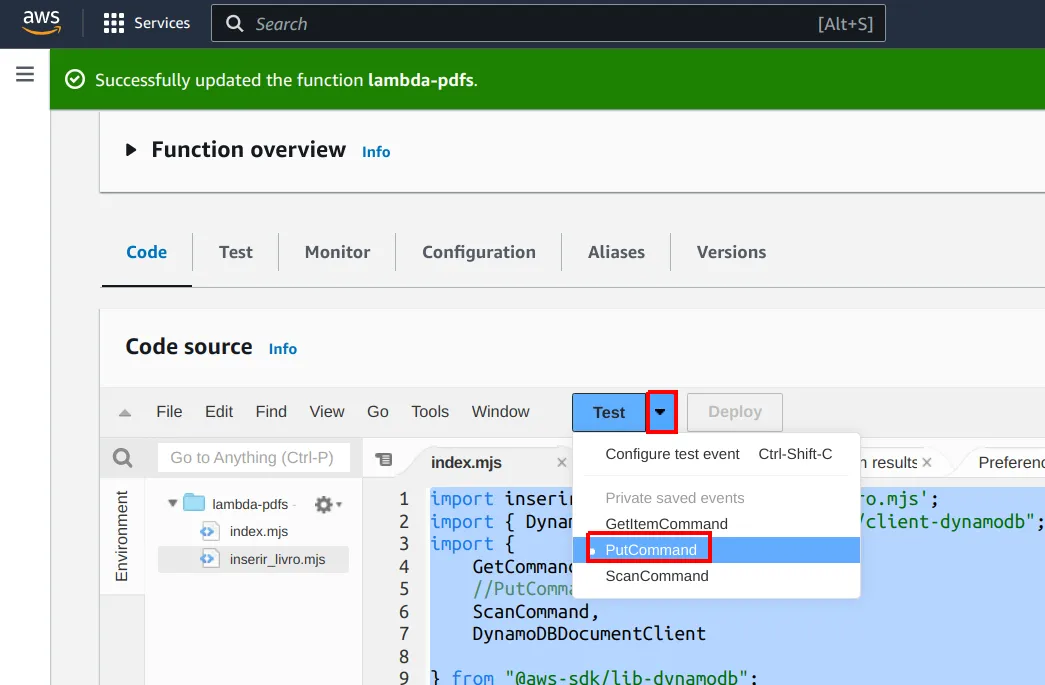
Selecione o evento PutCommand.
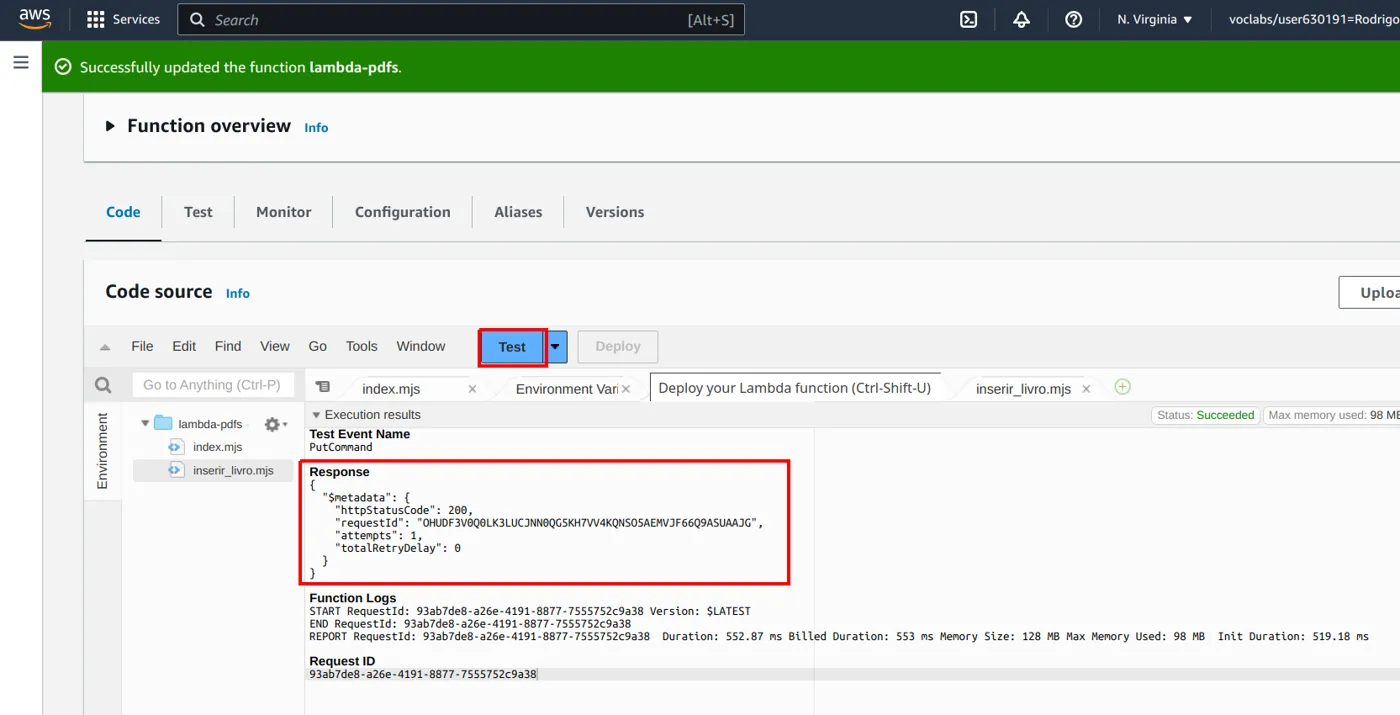
A Lambda agora devolve a resposta do DynamoDB.
Observe que agora estamos devolvendo a resposta do DynamoDB ao cliente. É melhor devolvermos o objeto livro incluindo o id que foi gerado automaticamente. Isso tende a facilitar a vida da aplicação cliente, que possivelmente está interessada em exibir esses dados ou permitir que outras operações que dependem do id sejam realizadas pelo usuário. Ajuste o código do arquivo inserir_livro.mjs da seguinte forma.
inserir_livro.mjs
import {
  PutCommand,
} from "@aws-sdk/lib-dynamodb";

export default async (docClient, tableName, livro, id) => {
  const command = new PutCommand({
    TableName: tableName,
    Item: {...livro, LivroID: id},
  });
  const response = await docClient.send(command);
  return {...livro, id: id};
}
Clique em Deploy e faça novo teste.
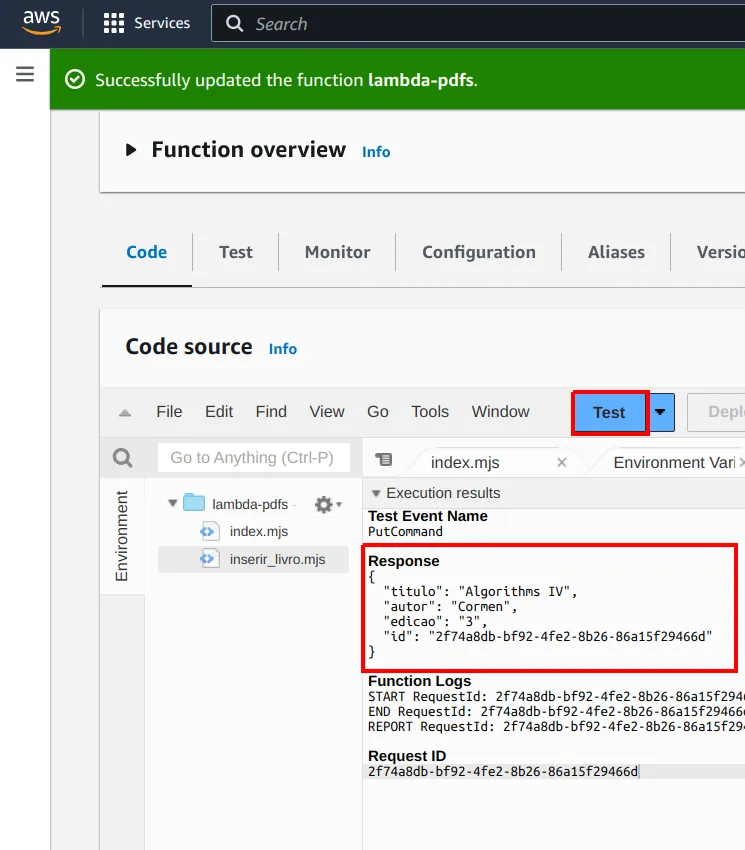
Agora a Lambda devolve o livro com o id gerado.
Obtenção de todos os livros (GET /livros)
Repitamos o processo, agora para a obtenção de todos os livros (GET /livros). Comece criando um arquivo chamado obter_livros.mjs (livro no plural). Neste arquivo, vamos
- importar
ScanCommand - definir uma função que
- recebe
- o
docClient - o nome da tabela
- o
- devolve
- a coleção de itens obtida junto ao DynamoDB
- recebe
Veja.
obter_livros.mjs
import {
  ScanCommand
} from "@aws-sdk/lib-dynamodb";

export default async (docClient, tableName) => {
  const command = new ScanCommand({
    TableName: tableName
  });
  const response = await docClient.send(command);
  return response.Items;
}
No arquivo index.mjs, vamos
- importar a função do novo módulo
- deixar de importar
ScanCommand - chamar a função importada na "perna do if apropriada" e devolver aquilo que ela produz, que é a coleção de livros obtida junto ao DynamoDB
index.mjs (trecho)
import inserir_livro from './inserir_livro.mjs';
import obter_livros from './obter_livros.mjs';
import { DynamoDBClient } from "@aws-sdk/client-dynamodb";
import {
  GetCommand,
  //PutCommand, não importamos mais
  //ScanCommand, não importamos mais
  DynamoDBDocumentClient
} from "@aws-sdk/lib-dynamodb";

const client = new DynamoDBClient({});
const docClient = DynamoDBDocumentClient.from(client);
const tableName = "Livro-pdfs";

export const handler = async (event, context) => {
  const {method, payload, id} = event
  if (method === "POST"){
    return inserir_livro(docClient, tableName, payload, context.awsRequestId)
  }
  else if (method === "GET" && id === "all"){
    return obter_livros(docClient, tableName);
  }
  else if (method === "GET" && id){
...
Clique em Deploy e faça novo teste clicando em Test. Certifique-se de que está usando o teste certo, ok?
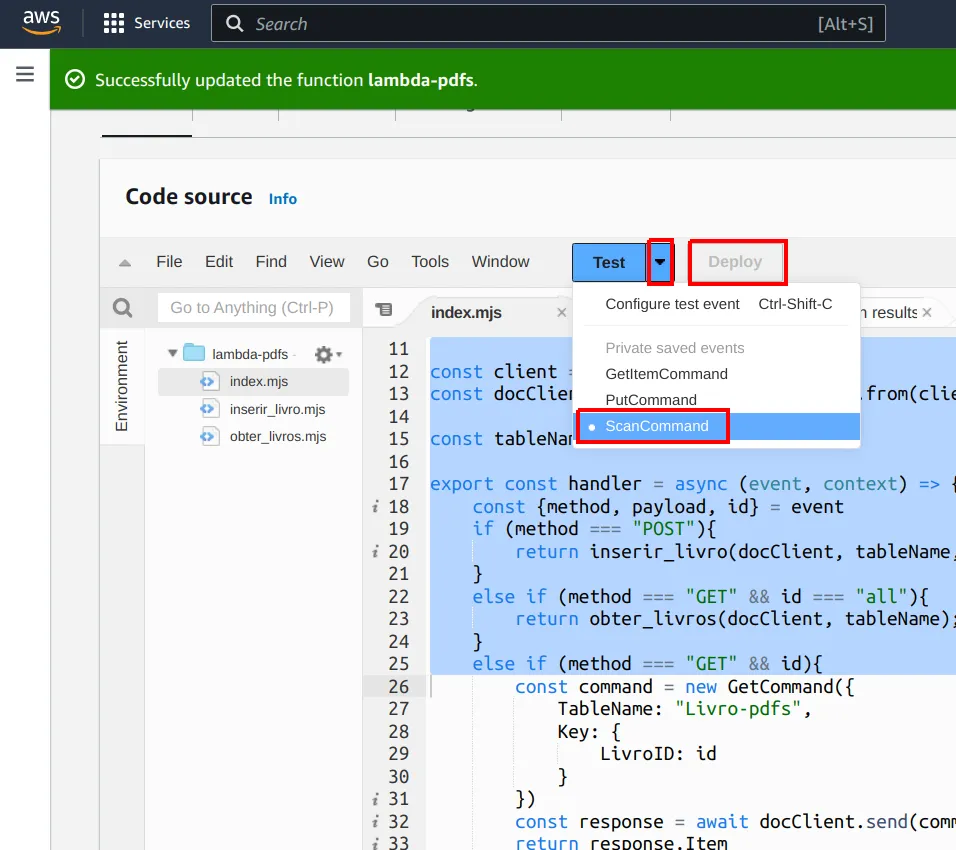
Use o evento ScanCommand para testar o GET /livros.
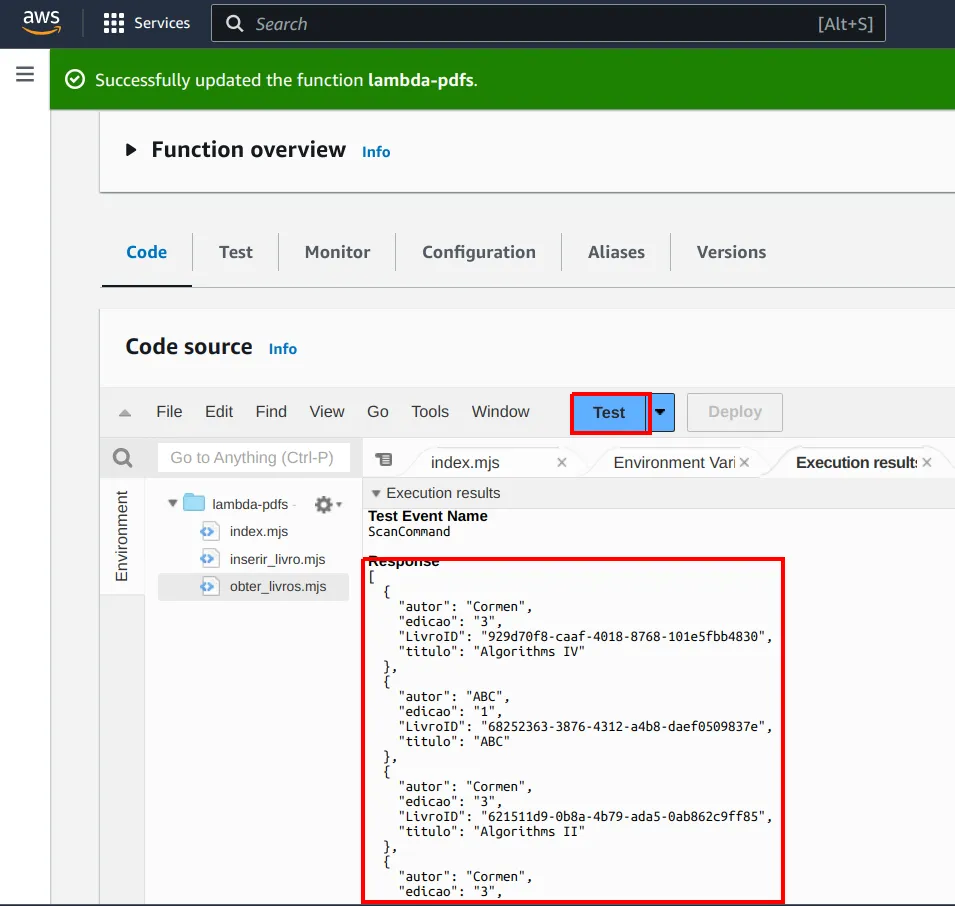
A lista de livros, agora obtida pelo módulo obter_livros.mjs.
Obtenção de um livro (GET /livros/{id})
Repitamos uma vez mais o processo, agora para a obtenção de um livro (GET /livros/{id}). Comece criando um arquivo chamado obter_livro.mjs (livro no singular). Neste arquivo, vamos
- importar
GetCommand - definir uma função que
- recebe
- o
docClient - o nome da tabela
- o id do livro que desejamos encontrar
- o
- devolve
- o item devolvido pelo DynamoDB
- recebe
obter_livro.mjs
import {
  GetCommand,
} from "@aws-sdk/lib-dynamodb";

export default async (docClient, tableName, id) => {
  const command = new GetCommand({
    TableName: tableName,
    Key: {
      LivroID: id
    }
  })
  const response = await docClient.send(command)
  return response.Item
}
No arquivo index.mjs, vamos
- importar a função do módulo que acabamos de definir
- deixar de importar
GetCommand - na "perna do if adequada", chamar a função que acabamos de importar do novo módulo
index.mjs
import inserir_livro from './inserir_livro.mjs';
import obter_livros from './obter_livros.mjs';
import obter_livro from './obter_livro.mjs';
import { DynamoDBClient } from "@aws-sdk/client-dynamodb";
import {
  //GetCommand, não importamos mais
  //PutCommand, não importamos mais
  //ScanCommand, não importamos mais
  DynamoDBDocumentClient
} from "@aws-sdk/lib-dynamodb";

const client = new DynamoDBClient({});
const docClient = DynamoDBDocumentClient.from(client);
const tableName = "Livro-pdfs";

export const handler = async (event, context) => {
  const {method, payload, id} = event
  if (method === "POST"){
    return inserir_livro(docClient, tableName, payload, context.awsRequestId)
  }
  else if (method === "GET" && id === "all"){
    return obter_livros(docClient, tableName);
  }
  else if (method === "GET" && id){
    return obter_livro(docClient, tableName, id);
  }
  else{
    console.log(event);
    return event;
  }
};
10. Um mapa de funções para evitar o if/else
Percebeu como o código do arquivo index.mjs ficou bem mais simples e fácil de manter? Apesar disso, ele tem um problema. A estrutura if/else que ele utiliza viola um princípio do desenvolvimento de software conhecido como princípio aberto/fechado.
Em geral, quando desenvolvemos um sistema computacional, o ideal é que ele esteja
- fechado para alteração de código existente, assim corremos menos risco de adicionar bugs
- aberto para adição de novo código, assim, se for necessário implementar novas funcionalidades, podemos fazê-lo sem ter de mexer em código existente, novamente, minimizando a chance de introduzir bugs
O código do arquivo index.mjs está em desacordo com este princípio pelo fato de usar uma estrutura if/else. A cada nova funcionalidade, temos de adicionar uma nova "perninha if/else" à estrutura.
Em geral, esse problema é resolvido criando-se um mapa de funções. É um simples objeto Javascript que tem como chaves os nomes dos métodos e como valores associados, as funções a serem executadas de acordo com o método escolhido.
Veja uma possível implementação.
index.mjs (trecho)
import { DynamoDBClient } from "@aws-sdk/client-dynamodb";
import {
  DynamoDBDocumentClient
} from "@aws-sdk/lib-dynamodb";

const funcoes = {
  "POST": ({docClient, tableName, payload, id}) =>
    inserir_livro(docClient, tableName, payload, context.awsRequestId),
  "GET": ({docClient, tableName, id}) => id === "all" ?
    obter_livros(docClient, tableName) : obter_livro(docClient, tableName, id)
}

const client = new DynamoDBClient({});
const docClient = DynamoDBDocumentClient.from(client);
const tableName = "Livro-pdfs";

export const handler = async (event, context) => {
...
Depois, substituímos a estrutura if/else pelo acesso ao mapa de funções. Observe que esse trecho de código, a partir de agora, está de acordo com o princípio aberto/fechado. Independente da operação desejada, não temos de alterar nada. Também utilizamos um try/catch. Isso acontece pois pode acontecer de recebermos uma requisição por meio de um método que não foi definido. Isso causaria uma exceção. Ela acontecerá ainda assim, mas fazemos seu tratamento com try/catch. Caso ocorra, o fluxo de execução desvia para o bloco catch e apenas exibimos o evento e o devolvemos, terminando sem causar erros.
index.mjs
import inserir_livro from './inserir_livro.mjs';
import obter_livros from './obter_livros.mjs';
import obter_livro from './obter_livro.mjs';
import { DynamoDBClient } from "@aws-sdk/client-dynamodb";
import {
  DynamoDBDocumentClient
} from "@aws-sdk/lib-dynamodb";

const funcoes = {
  "POST": ({docClient, tableName, payload}) => inserir_livro(docClient,
    tableName, payload, context.awsRequestId),
  "GET": ({docClient, tableName, id}) => id === "all" ?
    obter_livros(docClient, tableName) : obter_livro(docClient,
    tableName, id)
}

const client = new DynamoDBClient({});
const docClient = DynamoDBDocumentClient.from(client);
const tableName = "Livro-pdfs";

export const handler = async (event, context) => {
  const {method, payload, id} = event
  //esse código está de acordo com o princípio aberto/fechado
  try{
    return funcoes[method]({docClient, tableName, payload, id});
  }
  catch (e){
    console.log(event);
    return event;
  }
};
11. Exercícios
Utilizando a arquitetura vista em aula, implemente os seguintes endpoints, completando a definição de nossa API.
PUT /livros/{id}DELETE /livros/{id}
Ajuste a solução computacional desenvolvida até então para que ela faça uso de uma função Lambda separada para cada endpoint existente, como na figura.
Uma função Lambda separada para cada endpoint.
12. Encerramento
Parabéns! Você acrescentou à API de livros os endpoints GET /livros e GET /livros/{id}, fez uma única função Lambda atender a todos eles a partir do método HTTP, organizou o código em módulos e substituiu o if/else por um mapa de funções.
O próximo codelab desta série é o AWS Serverless 06.
Referências
- Amazon Web Services (AWS) - Cloud Computing Services. 2023. Disponível em https://aws.amazon.com/. Acesso em setembro de 2023.
- PiCloud Launches Serverless Computing Platform To The Public | TechCrunch. 2023. Disponível em https://techcrunch.com/2010/07/19/picloud-launches-serverless-computing-platform-to-the-public/. Acesso em setembro de 2023.
- Serverless Architectures. 2023. Disponível em https://martinfowler.com/articles/serverless.html. Acesso em setembro de 2023.
- Who coined the term 'serverless'?. 2023. Disponível em https://www.quora.com/Who-coined-the-term-serverless. Acesso em setembro de 2023.