AWS Serverless 03: Lambda Proxy, mapping templates e validação no API Gateway
Reorganize a API de livros no padrão REST, crie o método POST integrado a uma função Lambda e explore os quadros de integração do API Gateway: Lambda Proxy Integration, logs no CloudWatch, mapping templates de requisição e de resposta, modelos JSON Schema e validação de requisições.
1. Visão geral
Neste material, prosseguimos com o desenvolvimento da solução retratada a seguir: um Front End hospedado no Amazon S3, autenticação com o Amazon Cognito, uma API no Amazon API Gateway, regras de negócio em funções AWS Lambda e persistência no Amazon DynamoDB.
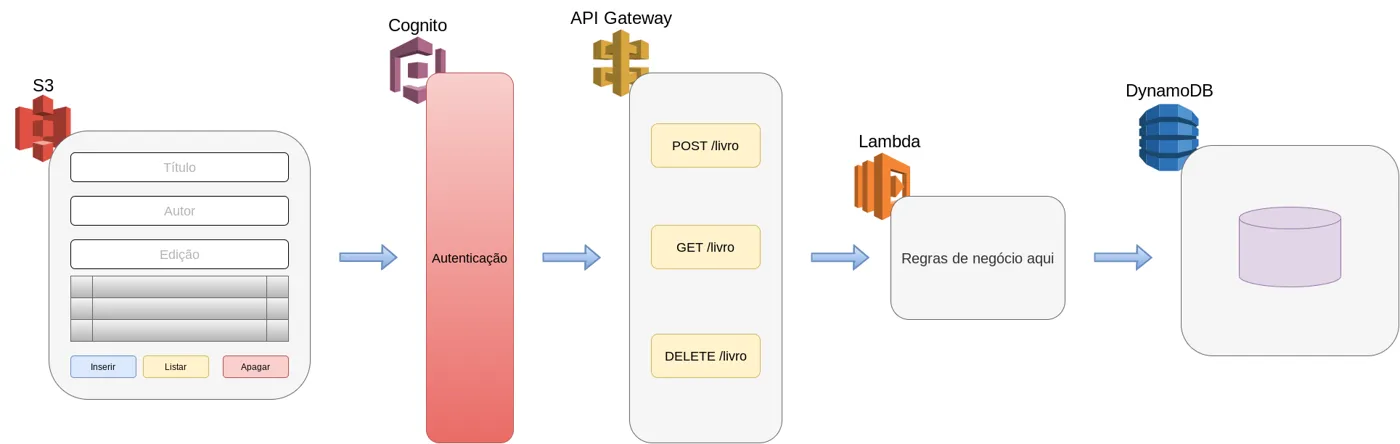
Arquitetura da solução que estamos construindo ao longo da série.
Neste codelab, o foco é o API Gateway e a sua integração com a função Lambda: ajustamos a API ao padrão arquitetural REST, criamos o método de cadastro de livros e estudamos, na prática, o que acontece em cada fase de uma requisição.
O que você vai aprender
- Como organizar os endpoints de uma API no padrão arquitetural REST (
/livrose/livros/{id}) - Como criar um recurso com CORS habilitado e um método POST integrado a uma função Lambda
- Como publicar a API em um stage e testá-la com um cliente HTTP (Thunder Client)
- O que faz a opção Use Lambda Proxy Integration e qual o formato de resposta que a Lambda precisa devolver quando ela está ligada
- Como inspecionar o objeto
eventpelos logs do AWS CloudWatch - Como usar Mapping Templates nos quadros Integration Request e Integration Response para transformar requisições e respostas
- Os principais elementos da linguagem de templates (
$input,json,params,path,$) - Como criar modelos com JSON Schema e usá-los para validar requisições e para gerar templates de mapeamento
O que você vai precisar
- Acesso ao console da AWS (por exemplo, pelo AWS Academy Learner Lab)
- A API do API Gateway e a função Lambda (Node.js) criadas nos codelabs anteriores desta série
- Um cliente HTTP, como a extensão Thunder Client do VS Code (ou o Postman)
2. Ajustando a API ao padrão REST
Neste momento, vamos adaptar a API para que ela possua os seguintes endpoints. O padrão utilizado é bastante comum no mercado.
| Método | Endpoint | Finalidade |
|---|---|---|
POST |
/livros |
cadastrar um livro novo |
GET |
/livros |
obter todos os livros |
GET |
/livros/{id} |
obter um livro pelo seu id |
PUT |
/livros/{id} |
atualizar um livro pelo seu id |
DELETE |
/livros/{id} |
apagar um livro pelo seu id |
Caso já possua um recurso criado anteriormente, remova-o para começarmos do zero. No exemplo a seguir, o recurso /livro-salvar já existe. Vamos removê-lo.
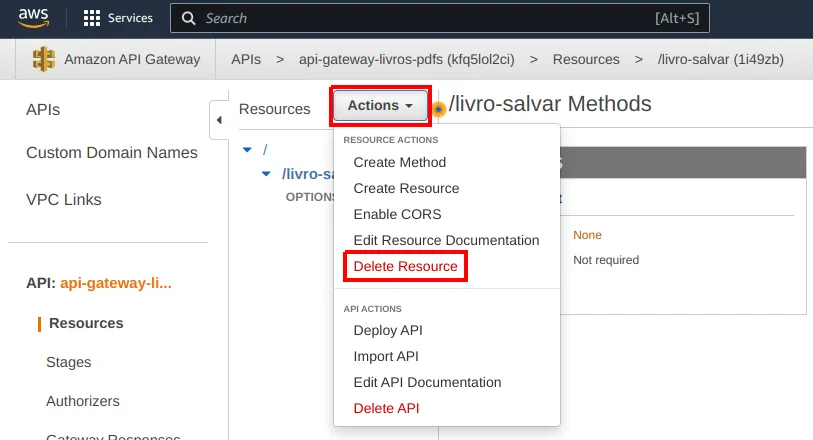
Removendo o recurso antigo pelo menu Actions > Delete Resource.
A seguir, crie um recurso chamado livros.
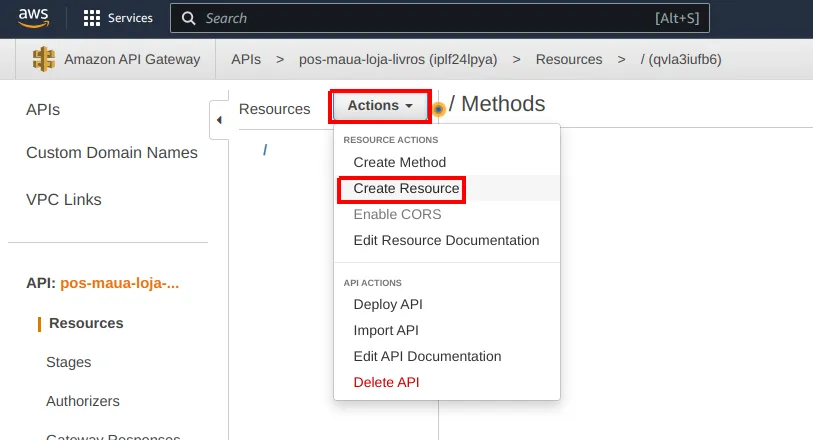
Actions > Create Resource.
Ajuste o nome e marque a opção CORS. Ela será importante quando implantarmos a nossa aplicação Front End, pois as origens de Front End e do Back End serão diferentes.
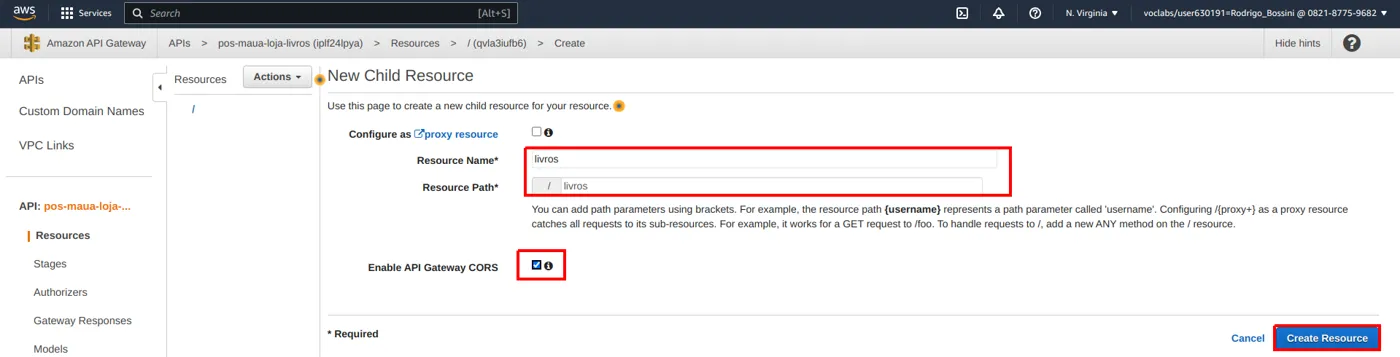
Criando o recurso livros com CORS habilitado.
3. Método POST: cadastro de livros
O primeiro método a ser criado é o POST. Ele viabilizará o cadastro de livros. Selecione o recurso livros para criá-lo.
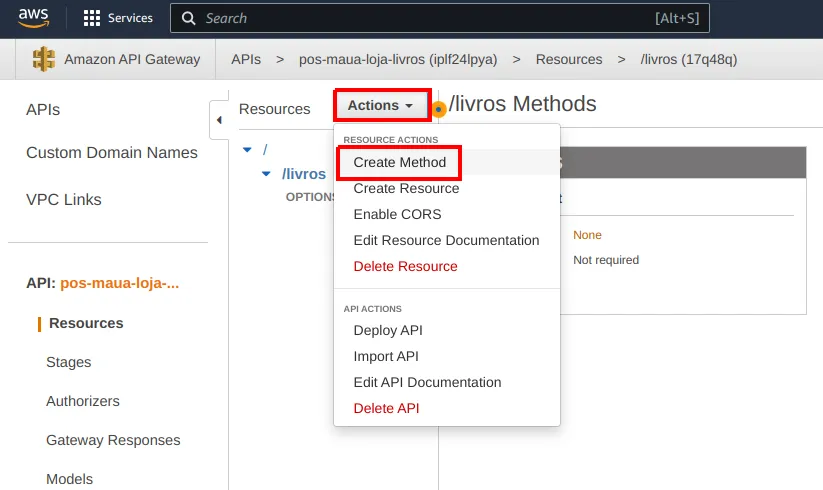
Actions > Create Method sobre o recurso /livros.
Escolha POST e clique no pequeno botão de confirmação à frente.
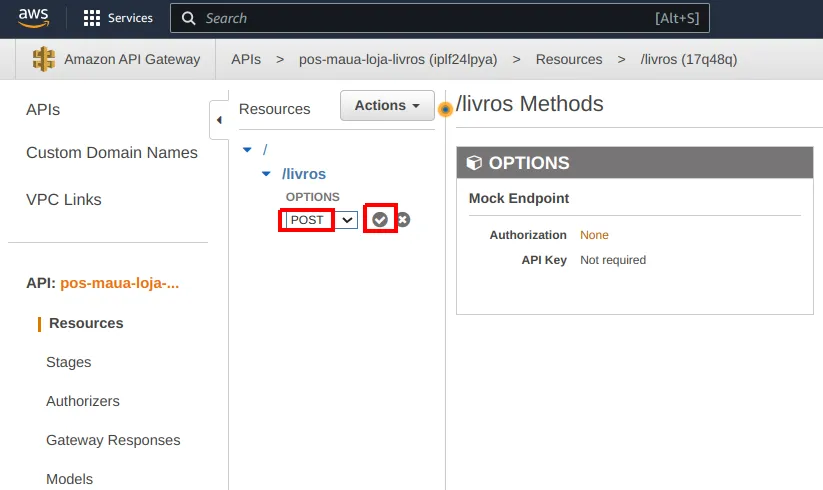
Escolhendo POST e confirmando.
A seguir, escolha Lambda Function como Integration Type. Comece a digitar o nome de sua função Lambda a fim de que seu nome apareça e você possa selecioná-lo.
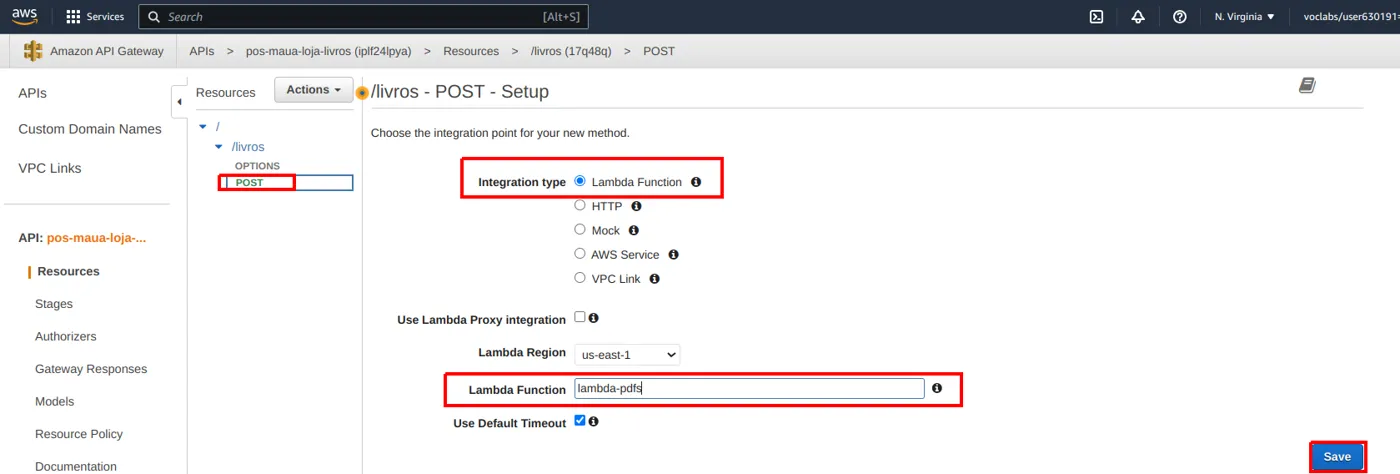
Integrando o método POST à função Lambda.
4. Publicando e testando a API
A seguir, publicamos a API. Assim teremos uma URL que poderá ser utilizada externamente. Clique em Actions >> Deploy API. Neste caso, o endpoint selecionado não importa pois estamos publicando a API de uma única vez, com todos os seus endpoints.
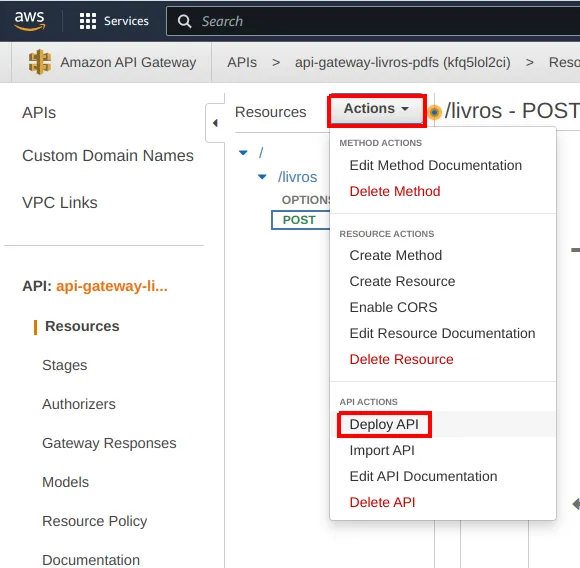
Actions > Deploy API.
Crie um novo stage – cujo nome pode ser algo como dev – e defina descrições para o stage e para implantação, caso deseje.
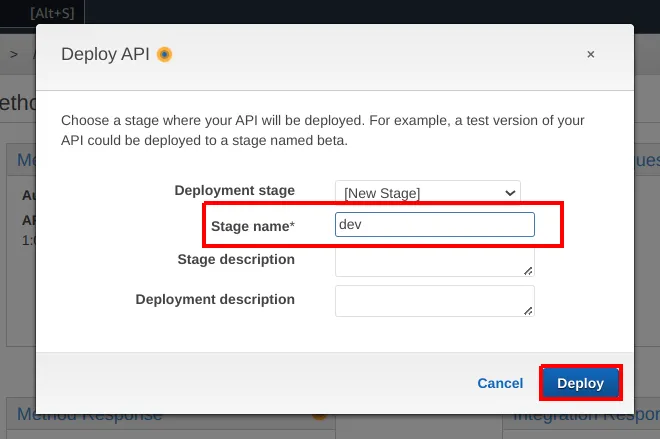
Criando o stage dev na publicação.
A seguir, você verá uma URL associada ao nome Invoke URL.
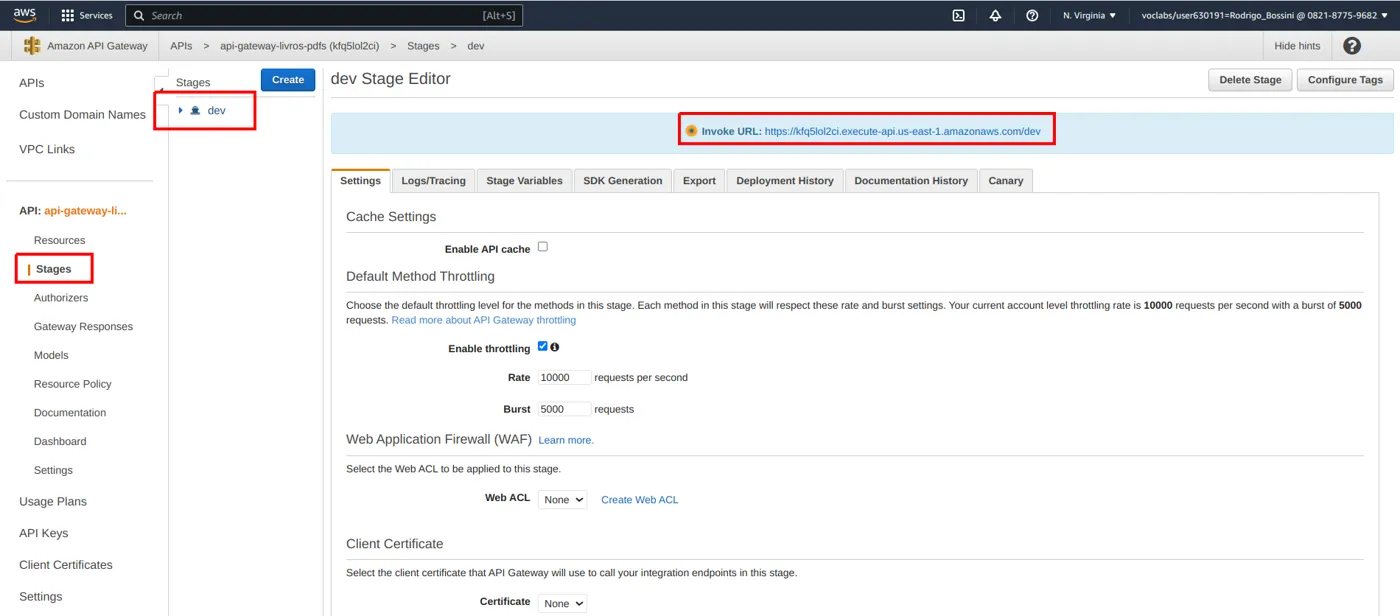
A Invoke URL do stage publicado.
Observe que a URL dá acesso à raiz da aplicação. Se desejarmos acessar o endpoint /livros, precisamos concatenar esta parte do endereço à URL. Fica assim:
Endereço do endpoint
url/livros
Neste exemplo do material, ficou assim:
Endereço do endpoint (exemplo)
https://kfq5lol2ci.execute-api.us-east-1.amazonaws.com/dev/livros
Para testar, abra um cliente HTTP, como a Thunder Client. Faça o seguinte teste: uma requisição POST para a URL do endpoint, com o corpo JSON abaixo.
Thunder Client · Body (JSON)
{
  "titulo": "Concrete Mathematics",
  "autor": "Donald Knuth",
  "edicao": 1
}
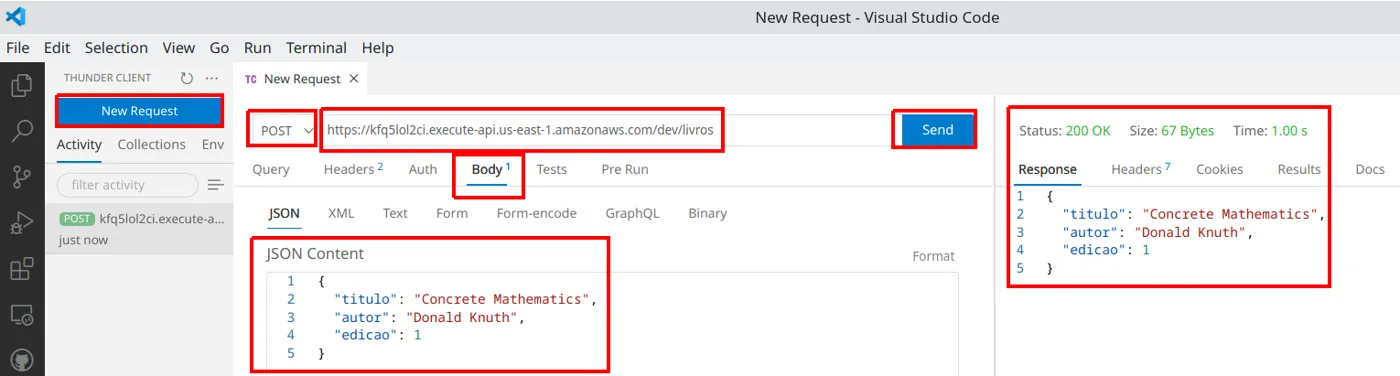
Teste do endpoint POST /livros com o Thunder Client.
Observe que a função Lambda está devolvendo o objeto event. Lembre-se de que ele é o corpo da requisição, pelo menos por enquanto.
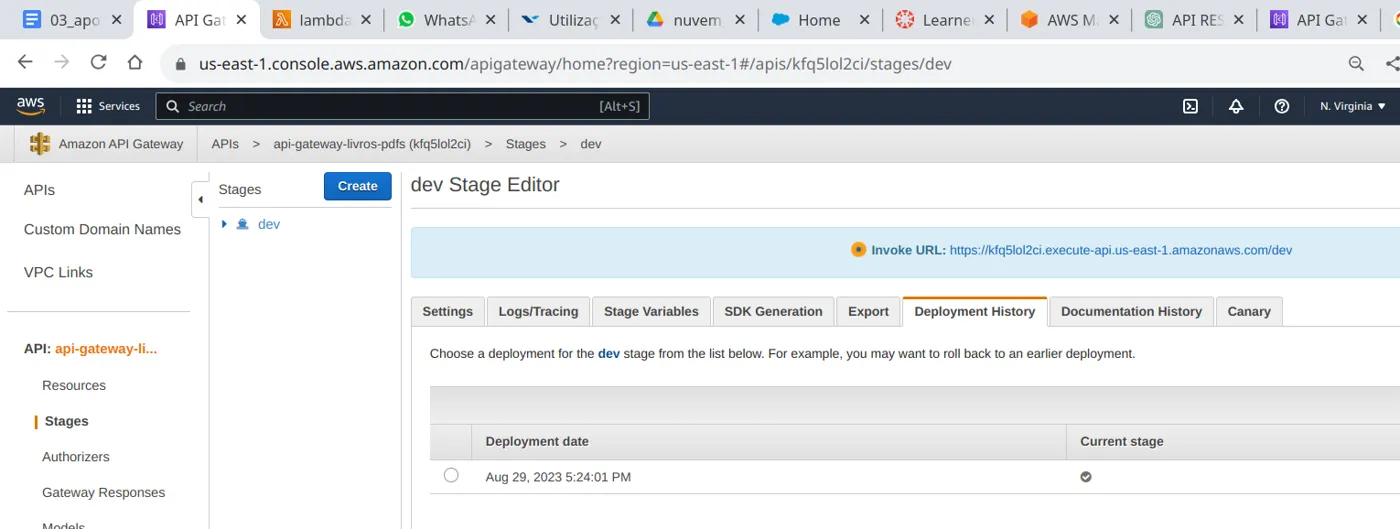
Histórico de implantações do stage dev.
5. Repassando a request completa: Lambda Proxy Integration
O API Gateway está fazendo um tratamento prévio da requisição. Uma requisição HTTP POST possui, além do corpo, diversas outras informações. Por exemplo, seus headers. Veja um exemplo. Apenas inspecione.
Exemplo de requisição HTTP
POST /api/books HTTP/1.1
Host: exemplo.com
Content-Type: application/json
Authorization: Bearer seu_token_jwt_aqui
User-Agent: ThunderClient (VS Code Extension)
Accept: application/json
Content-Length: 95

{
  "title": "O Nome do Vento",
  "author": "Patrick Rothfuss",
  "edition": "1ª Edição"
}
A opção chamada Use Lambda Proxy Integration, disponível no quadro Integration Request, permite que repassemos a requisição completa do API Gateway para a função Lambda, incluindo os headers etc.
Para testá-la, no API Gateway, selecione o método POST e clique Integration Request.
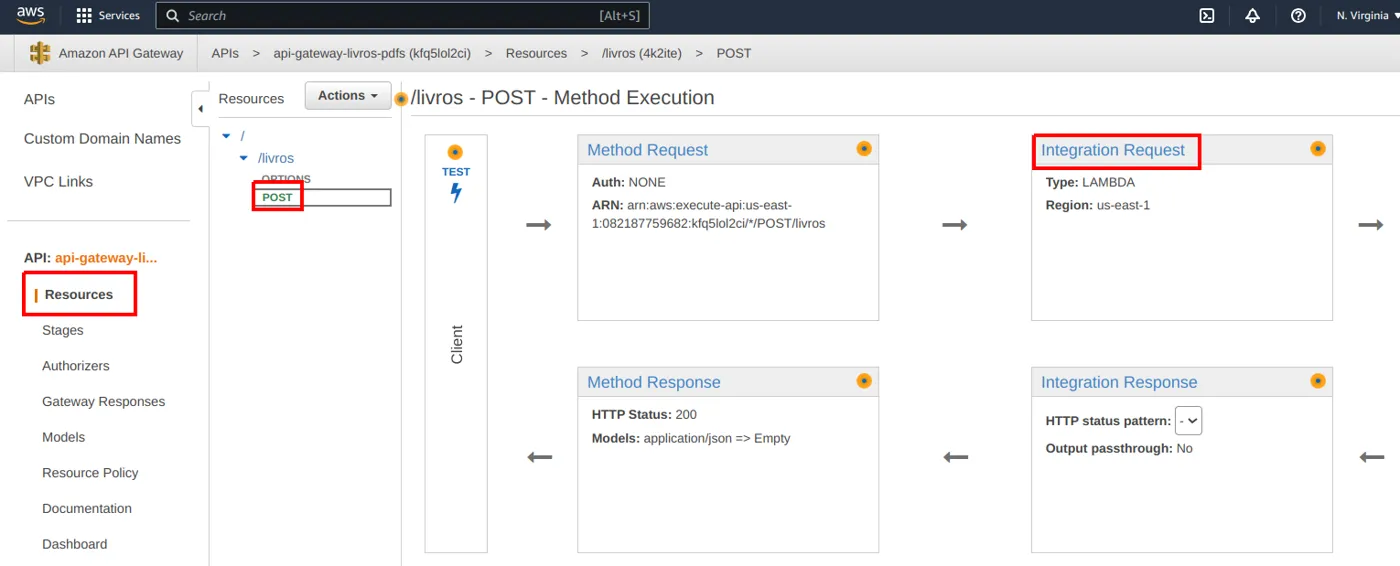
Abrindo o quadro Integration Request do método POST.
A seguir, marque a caixa Use Lambda Proxy Integration e clique Ok no diálogo que aparece. Clique Ok uma vez mais para conceder a permissão solicitada.
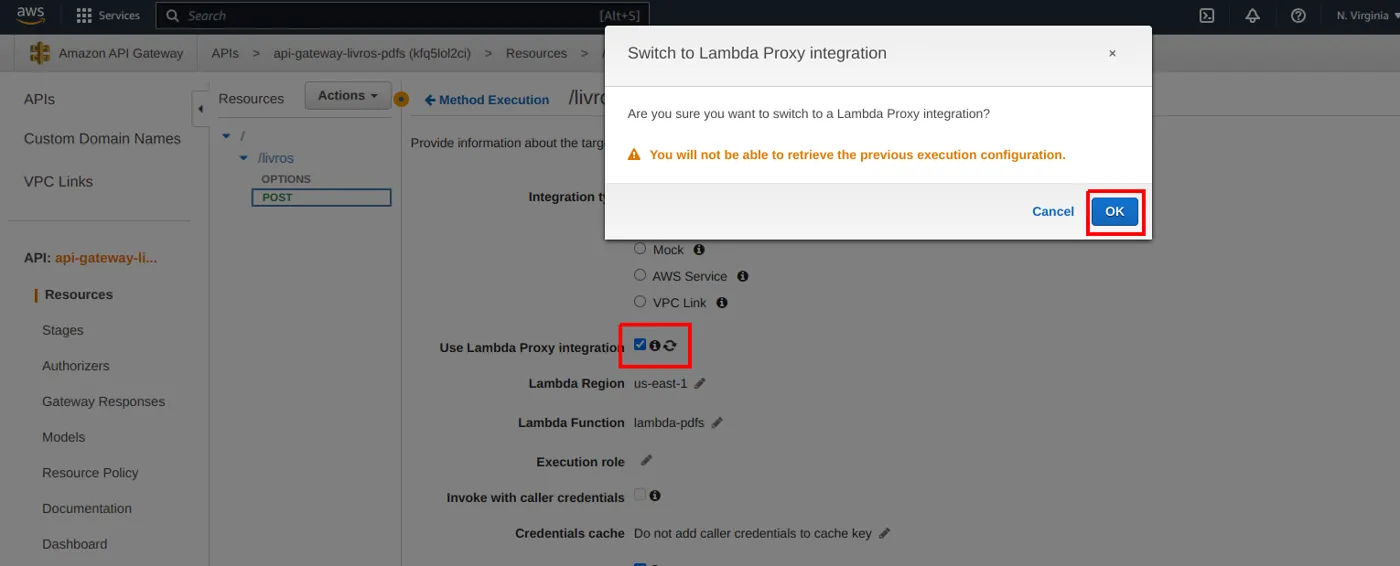
Ligando a opção Use Lambda Proxy Integration.
Faça um novo teste. Para isso, na tela Method Execution, clique em TEST.
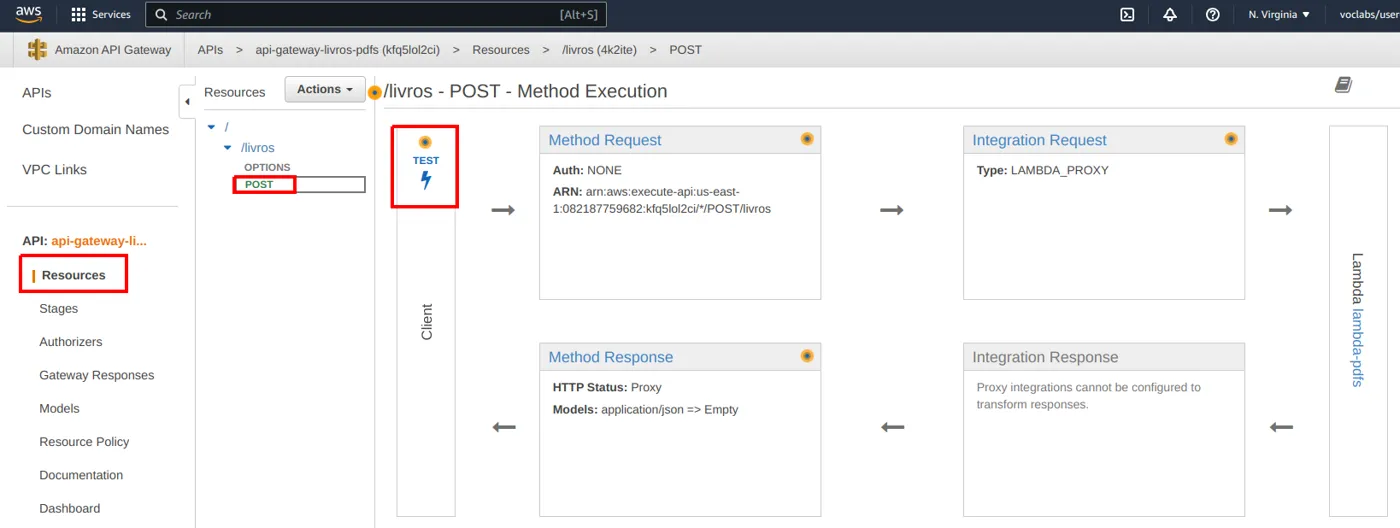
O botão TEST na tela Method Execution.
Observe que um erro será gerado.
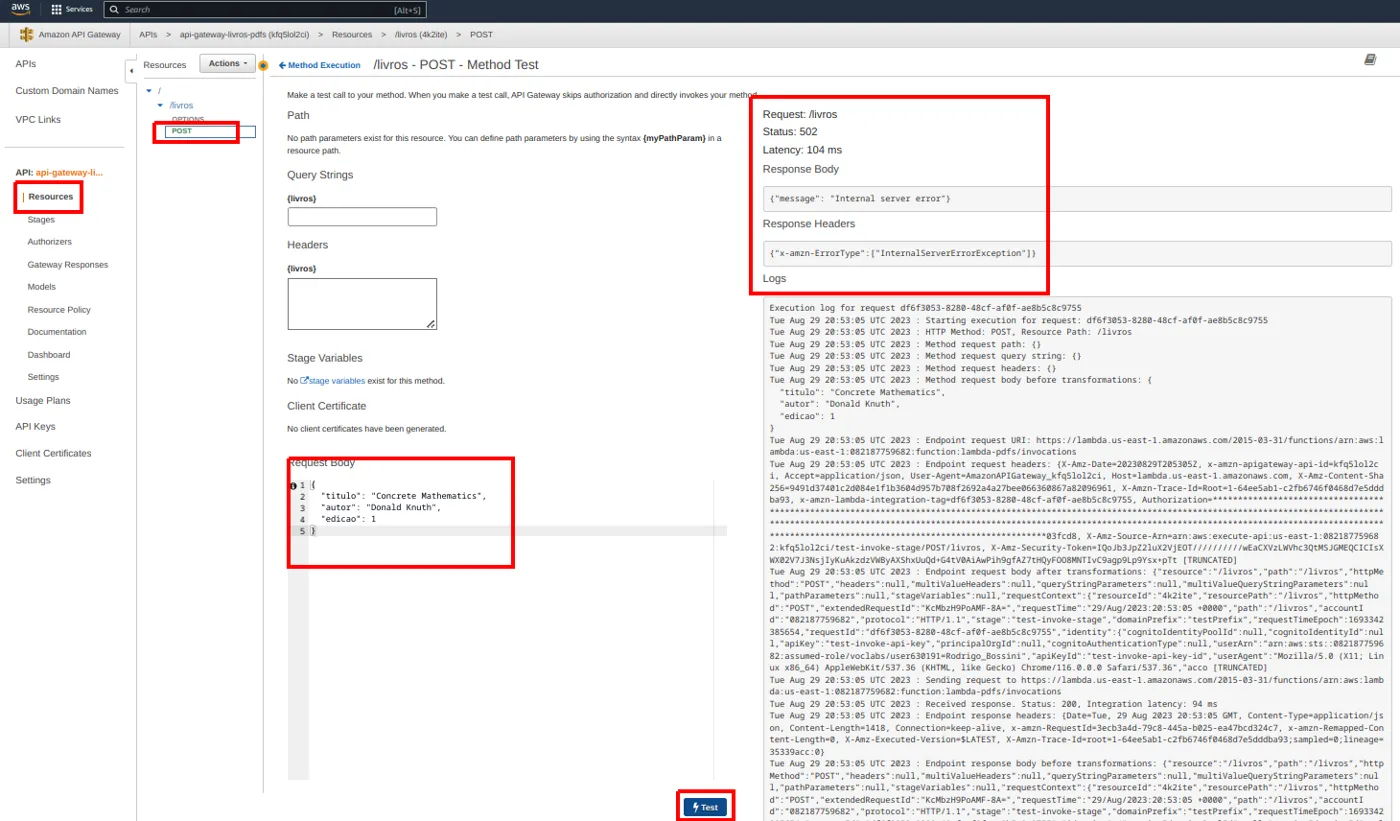
Com o proxy ligado, o teste devolve 502 Internal server error.
Ocorre que a requisição não pode ser devolvida como resposta diretamente, já que ela não está de acordo com o modelo da resposta. Quando usamos a opção Use Lambda Proxy Integration estamos especificando que a requisição será passada por completo para a função lambda e que as transformações desejadas serão responsabilidade dela, o que, até então, era feito no quadro Integration Response. Inclusive, veja que ele está desabilitado.
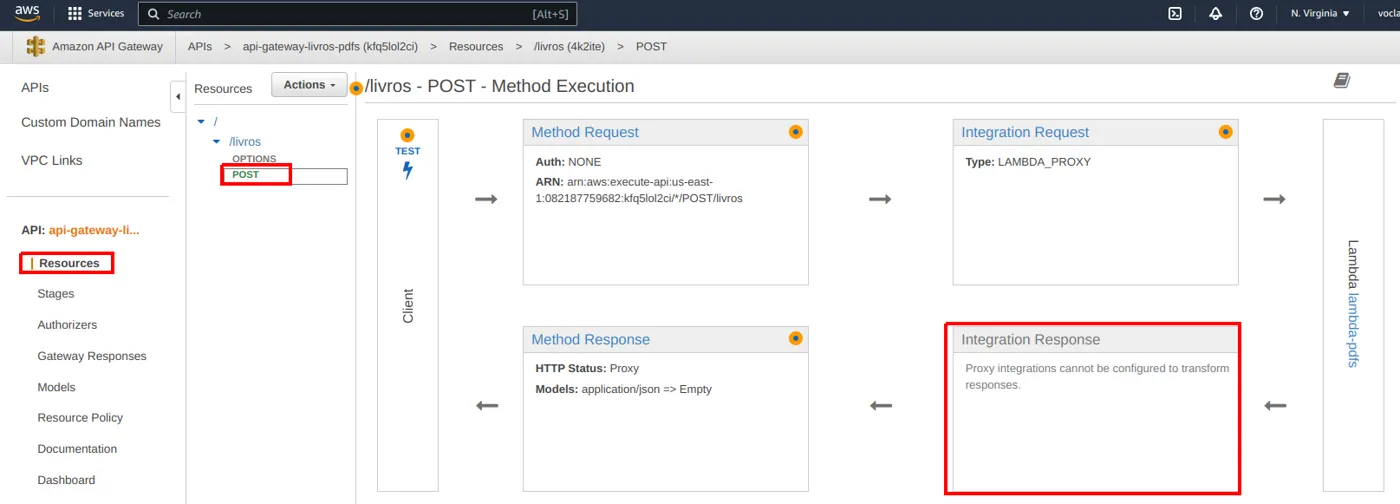
O quadro Integration Response fica desabilitado quando o proxy está ligado.
Sendo assim, na função Lambda, precisamos construir um objeto que esteja de acordo com o formato de resposta esperado. Podemos, por exemplo, especificar alguns headers.
index.mjs (função Lambda)
export const handler = (event, context, callback) => {
  callback(null, {
    headers: {
      "Content-Type": "application/json",
      "Date": Date()
    }
  });
};
A seguir, faça Deploy da função Lambda. No API Gateway, execute um novo teste.
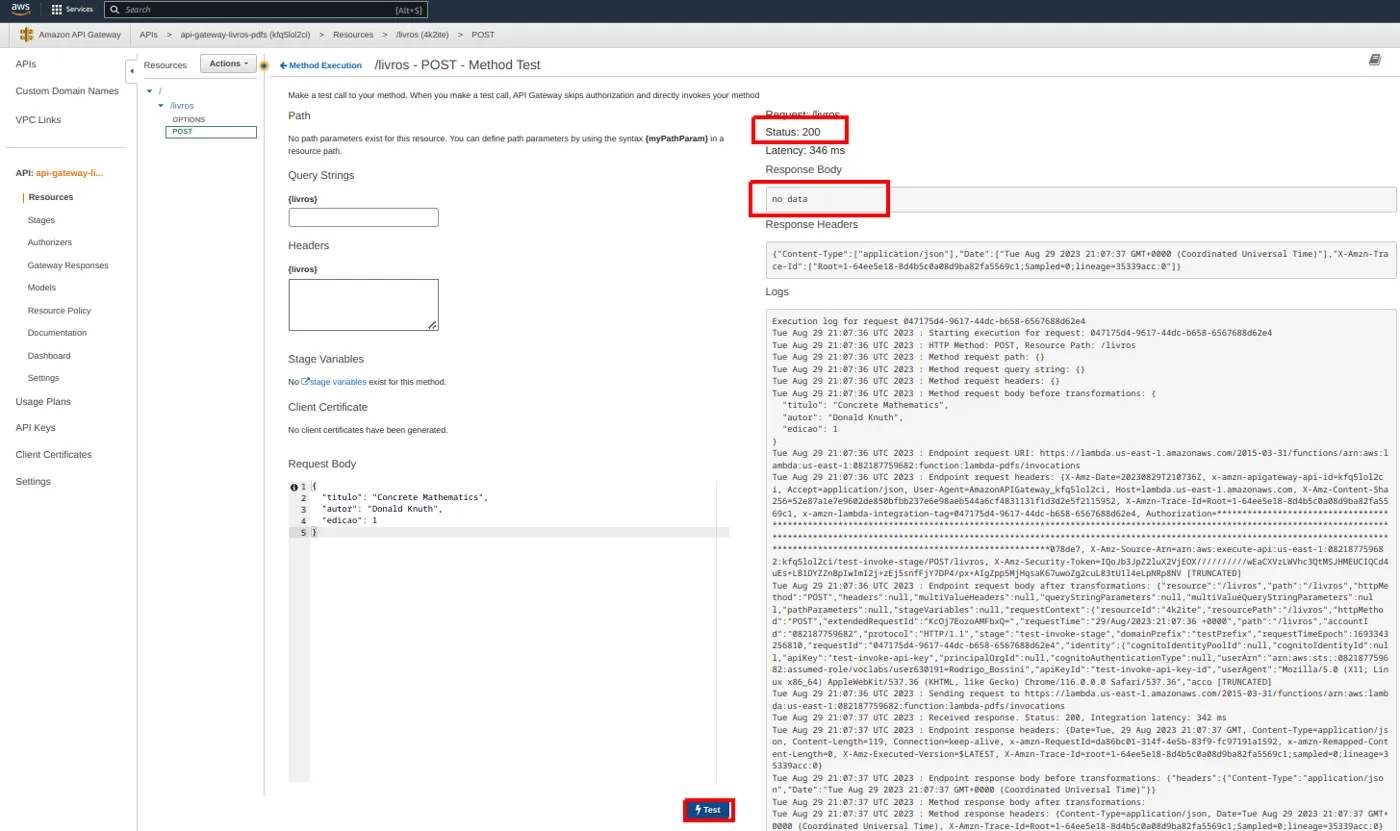
Resposta 200 com os cabeçalhos definidos, mas sem corpo.
Observe que a requisição foi atendida com sucesso. Entretanto, a resposta não possui corpo. Afinal, a função Lambda devolve um objeto que possui apenas cabeçalhos.
6. O objeto event com Proxy Integration e o AWS CloudWatch
Diante do cenário descrito, estamos interessados em conhecer a estrutura do objeto event quando a opção Proxy Integration está habilitada. Para isso, vamos aprender a acessar os logs por meio do AWS CloudWatch.
Comece exibindo o objeto event com uma chamada ao método log de console simples.
index.mjs · Listagem 3.6.1
export const handler = (event, context, callback) => {
  console.log(event);
  callback(null, {
    headers: {
      "Content-Type": "application/json",
      "Date": Date()
    }
  });
};
Faça Deploy da função Lambda.
Faça novo teste no API Gateway. Isso fará com que o objeto event apareça nos logs. Observe que nada mudou quanto àquilo que a função Lambda devolve.
A fim de visualizar os logs, utilizaremos o serviço AWS CloudWatch. No Console AWS, comece buscando por CloudWatch.
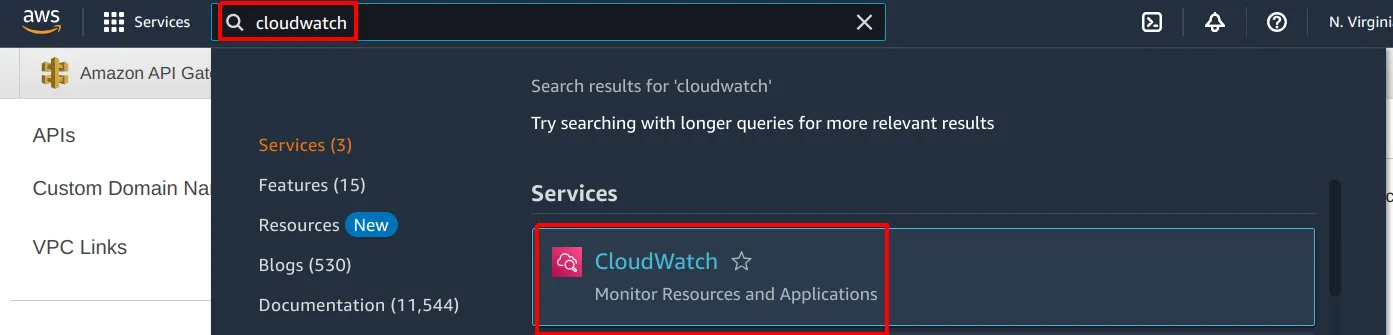
Buscando o serviço CloudWatch.
No menu à esquerda, clique em Log groups.
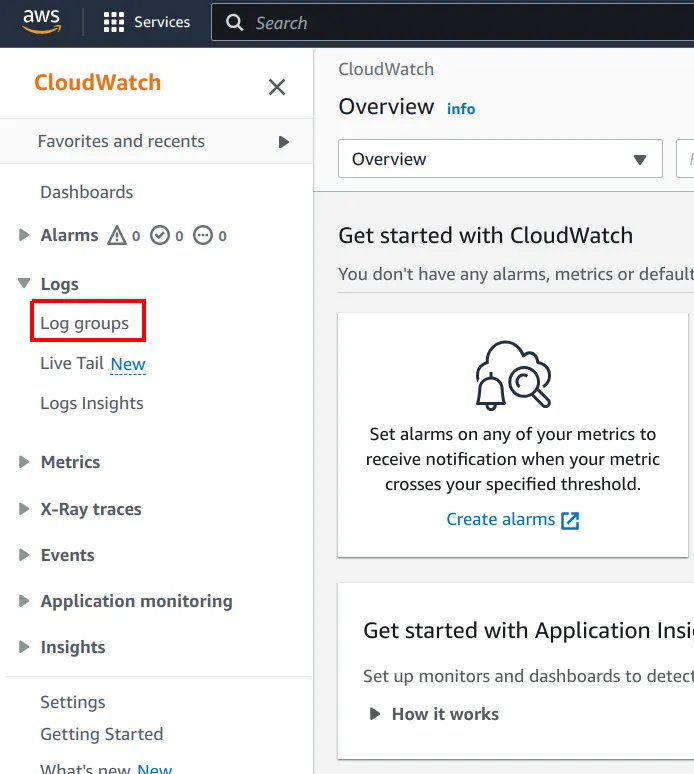
Menu Logs > Log groups.
Depois de clicar em Log Groups, clique sobre o grupo cujos logs você deseja verificar.
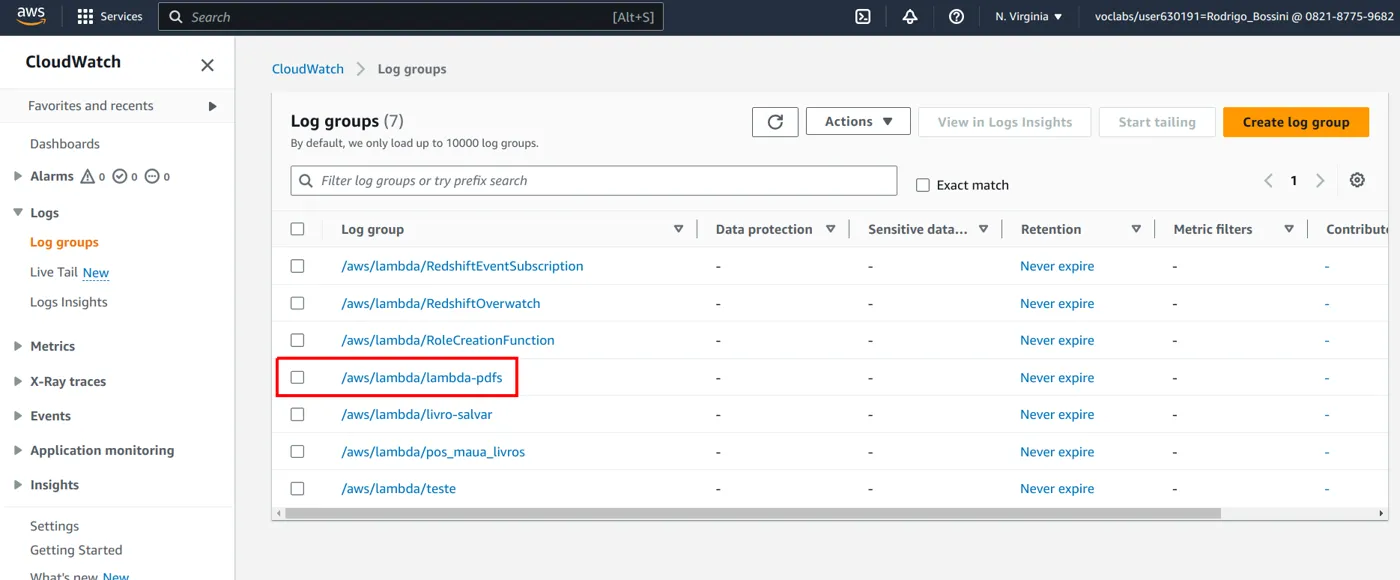
Escolhendo o grupo de logs da função Lambda.
Na tela seguinte, clique sobre o item cuja ocorrência seja a mais recente. Note que você pode ordenar os itens pela coluna Last event time.
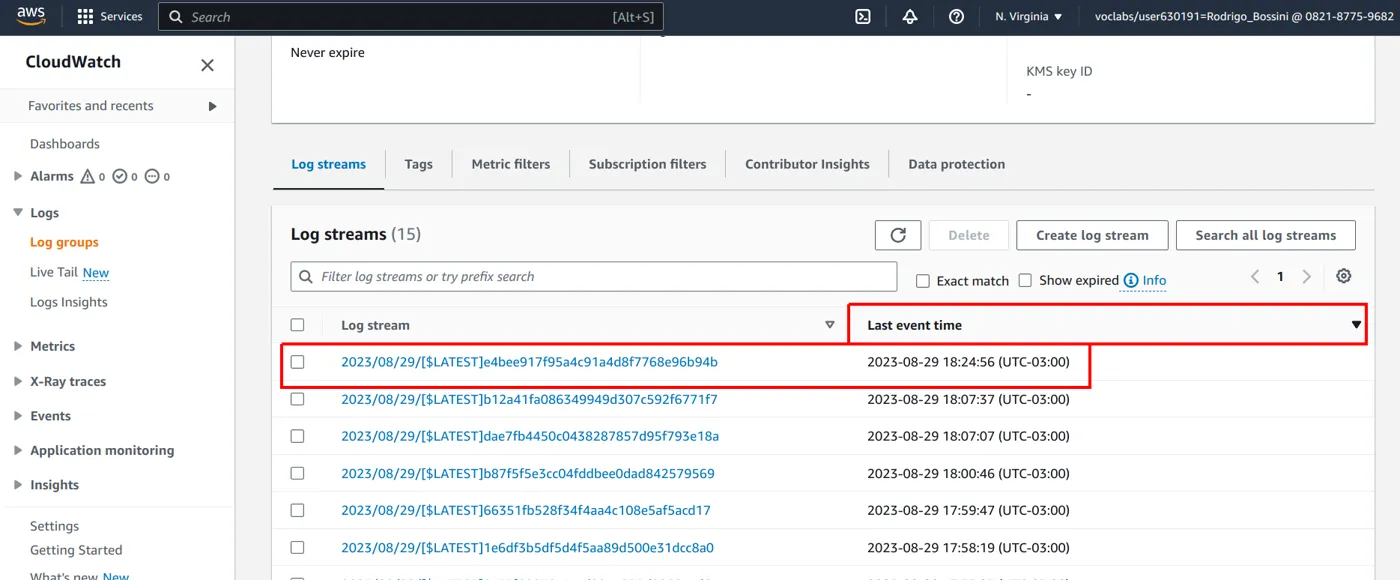
Log streams ordenados pelo evento mais recente.
A próxima tela permite que vejamos os logs de interesse. Procure por um que contenha o item resource associado a seu endpoint e clique para expandir. Verifique a estrutura do objeto. Note que uma delas se chama body. A estrutura que estamos visualizando é o objeto event.
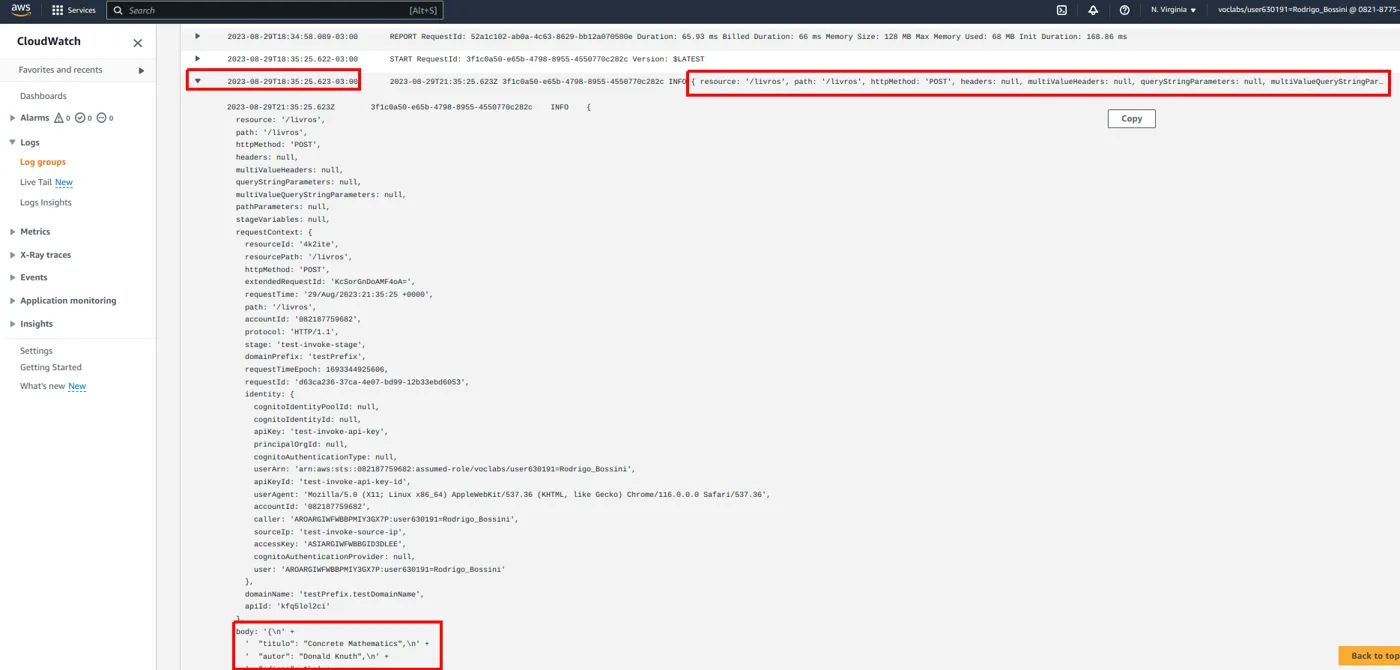
O objeto event completo, como a Lambda o recebe com o proxy ligado.
Faça um novo teste exibindo a sua propriedade body no log da função Lambda.
index.mjs (função Lambda)
export const handler = (event, context, callback) => {
  console.log(event.body);
  callback(null, {
    headers: {
      "Content-Type": "application/json",
      "Date": Date()
    }
  });
};
Faça Deploy da função Lambda e faça novo teste no API Gateway. No CloudWatch, clique em Log Groups e selecione o recurso de interesse novamente. Escolha novamente a entrada mais recente. Observe que o log inclui apenas aquilo que foi enviado ao API Gateway e repassado à Lambda: o objeto livro.
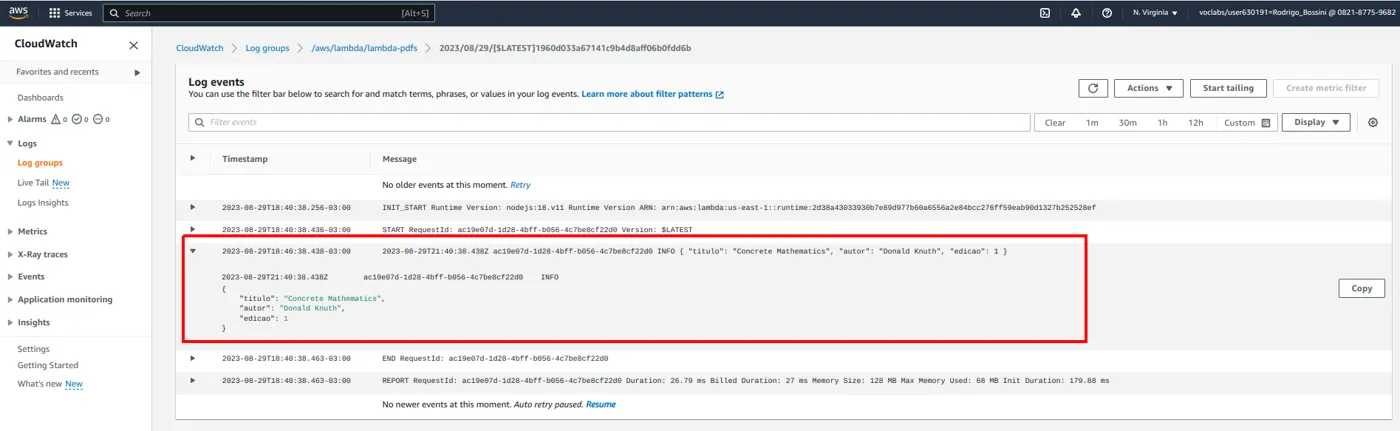
Agora o log mostra apenas o corpo da requisição: o livro.
7. Body Mapping Templates
O que fizemos até então nos permite visualizar a estrutura do objeto que representa a requisição. Assim, entendemos o funcionamento da opção Use Lambda Proxy integration. Ela nos permite manipular a requisição mais diretamente, caso necessário. Contudo, se escrevermos regras de negócio com funções Lambda que a manipulam diretamente, estaremos desperdiçando recursos que o API Gateway fornece. Neste passo veremos como usar a opção Body Mapping Templates.
Visite novamente o API Gateway e escolha o método POST de sua API. Clique no quadro Integration Request.
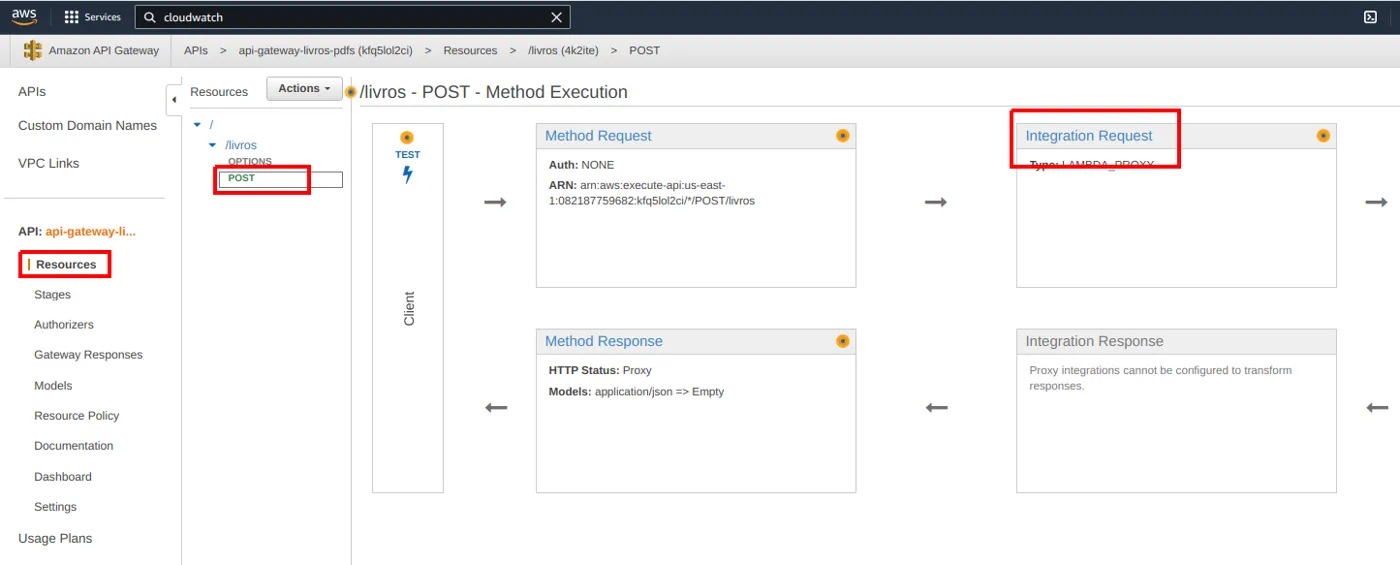
Voltando ao quadro Integration Request.
Desmarque a opção Use Lambda Proxy Integration e clique em OK no diálogo que aparece logo depois.
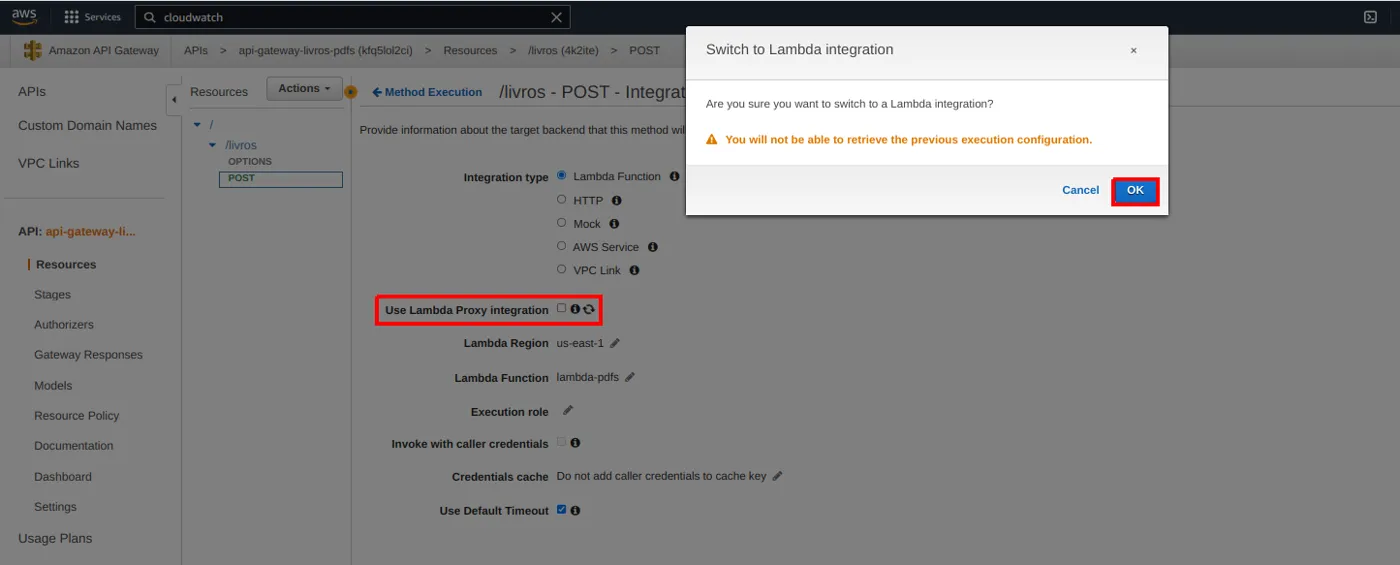
Desligando o proxy.
Façamos um novo teste. Comece ajustando a função Lambda. Lembre-se de fazer o Deploy dela depois de mexer no código. No exemplo a seguir, a função Lambda espera receber um objeto com uma propriedade livro. Associada a ela, outro objeto contendo os dados de um livro.
index.mjs (função Lambda)
export const handler = (event, context, callback) => {
  callback(null, "O título do livro é " + event.livro.titulo);
};
Faça novo teste no API Gateway usando o seguinte objeto JSON. Observe que ele possui a chave livro esperada pela Lambda.
Request Body (teste no API Gateway)
{
  "livro": {
    "titulo": "Concrete Mathematics",
    "autor": "Donaldo Knuth",
    "edicao": "2"
  }
}
Veja o resultado esperado.
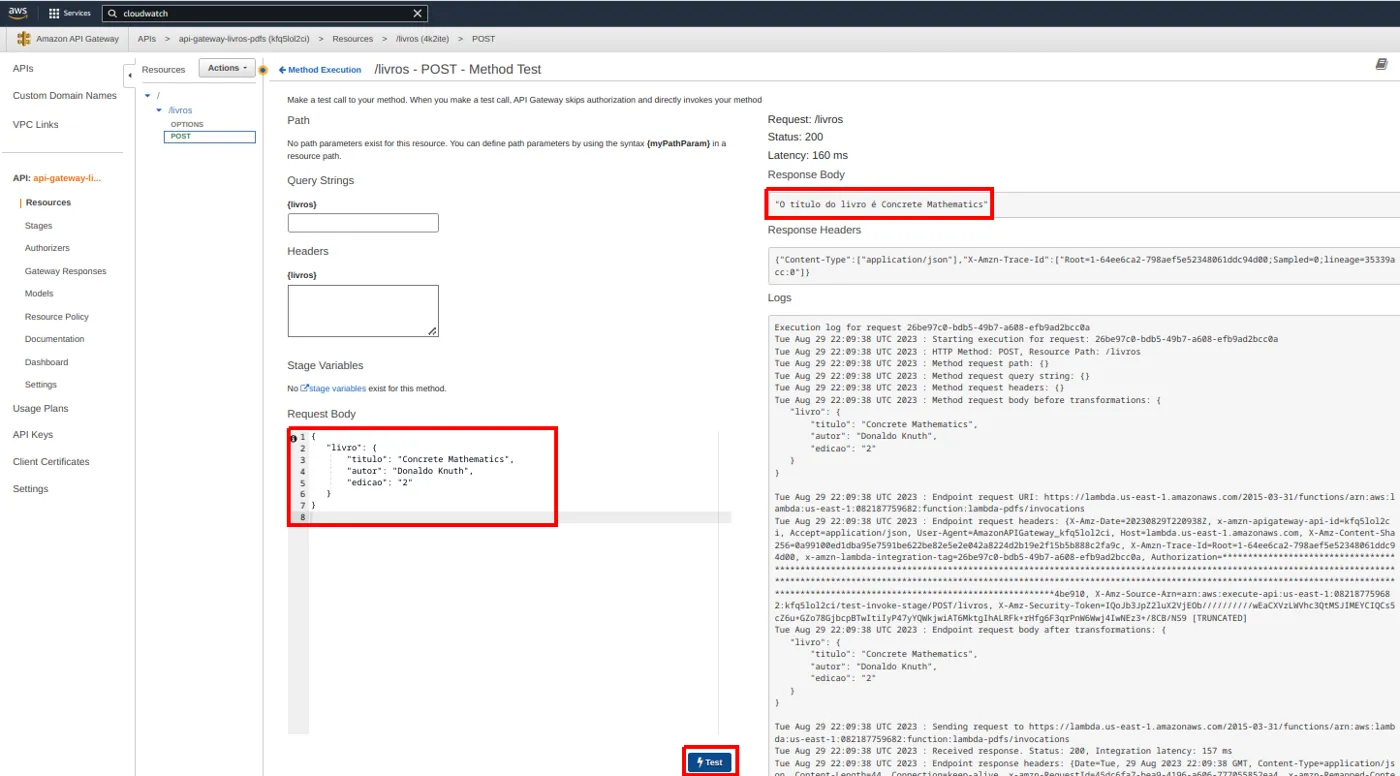
A Lambda recebeu o objeto livro e devolveu o título.
Lembre-se que o quadro Integration Request pode ser utilizado para fazer transformações sobre os dados recebidos na requisição. Certas transformações podem tornar a implementação do Back End (neste caso, a função Lambda) mais simples.
Vá até o quadro Integration Request, expanda Mapping Templates e marque a opção When there are no template defined. Com esta opção estamos especificando que a requisição deve passar direto para o Back End, sem ser interceptada pela fase de integração, somente quando não há template definido. A seguir, vamos definir um template e, portanto, a requisição será interceptada e um tratamento acontecerá nesta fase. Podemos operar sobre a requisição tornando a sua estrutura mais conveniente para manipulação pelo Back End.
A seguir, clique em Add Mapping Template. Preencha o campo acima com application/json (exatamente assim, esse é um MIME Type). Clique no botão à frente para confirmar.
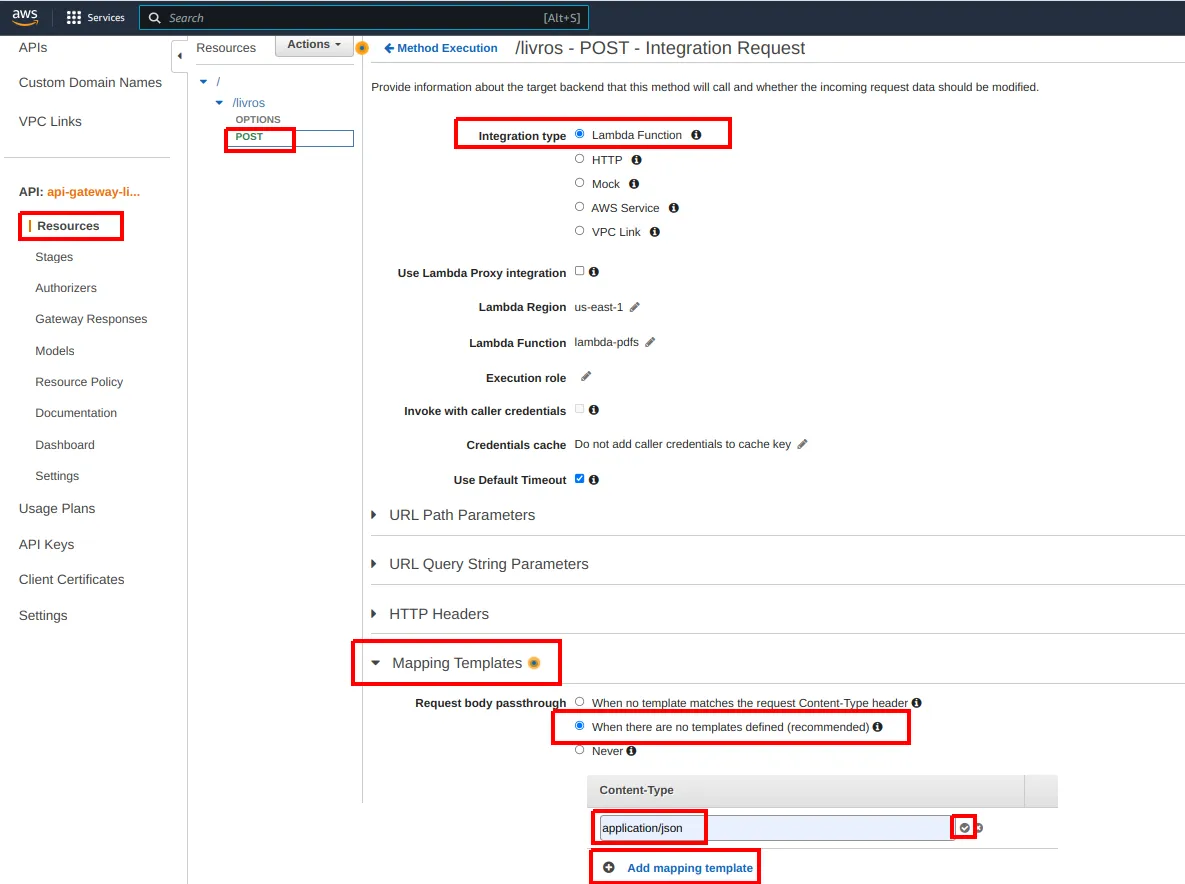
Adicionando um mapping template para application/json.
Logo abaixo, especifique um objeto JSON vazio e clique em Save. Estamos mapeando a requisição recebida para um objeto JSON vazio, apenas para testar.
Mapping template (application/json)
{}
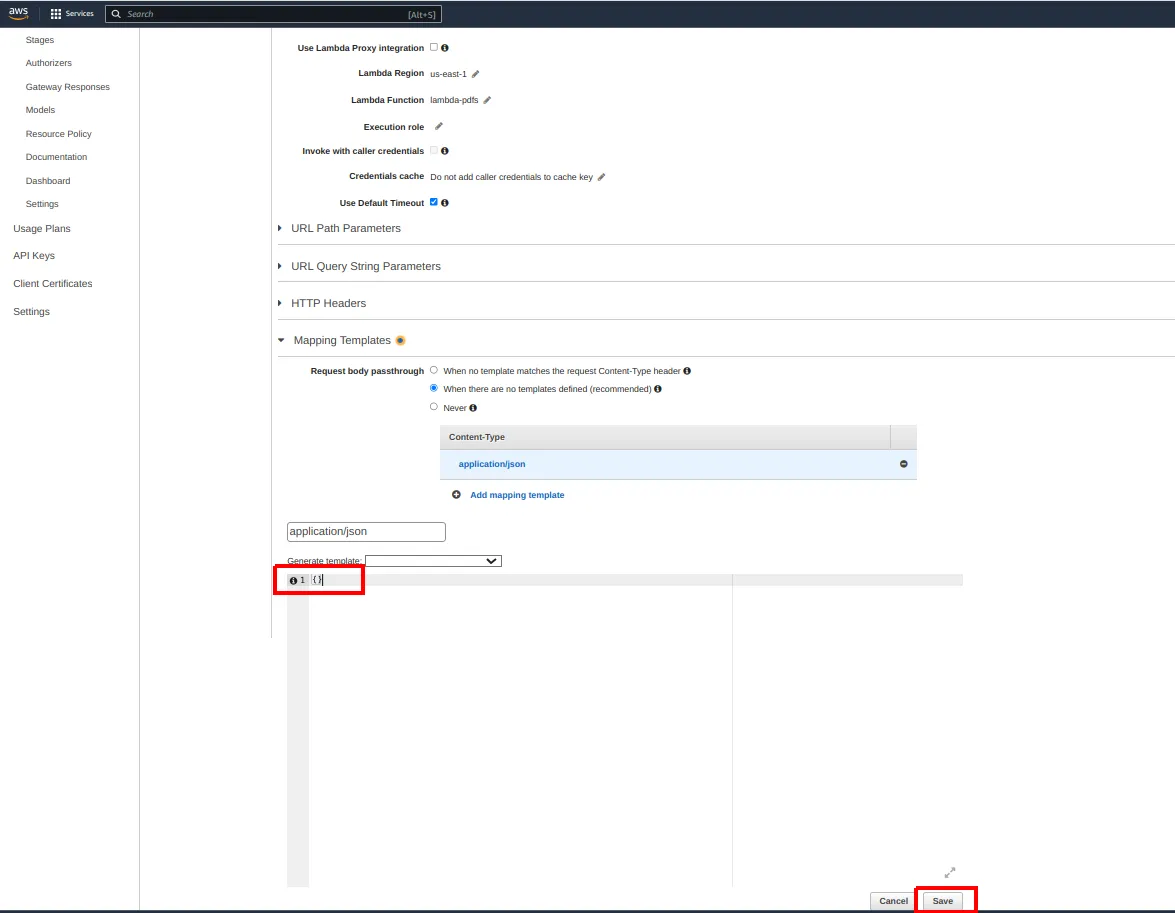
Mapeando a requisição para um objeto vazio.
No API Gateway, faça um novo teste. Um erro deve acontecer.
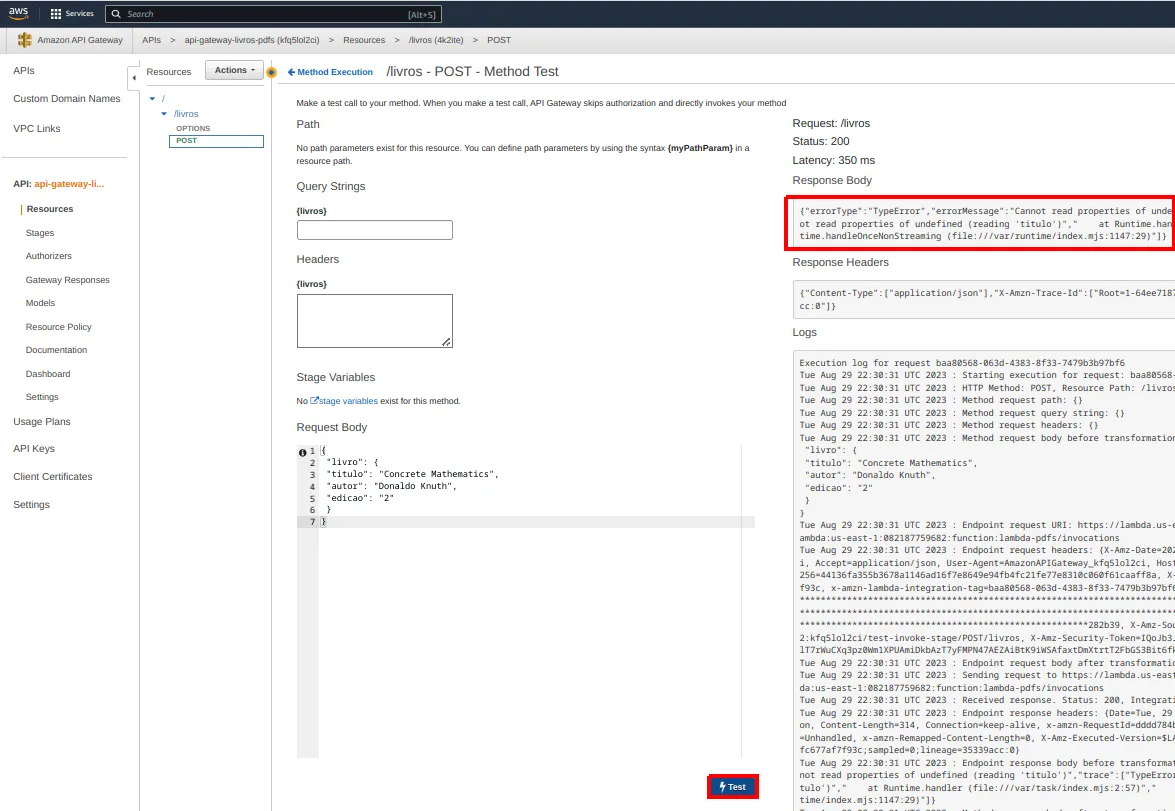
O teste agora falha com TypeError.
Ocorre que event agora é um objeto JSON vazio, que não possui uma propriedade chamada livro. Acessá-la resulta em undefined. A seguir, tentamos acessar a propriedade titulo de undefined, o que causa o erro.
Visite também o CloudWatch. Clique em Log Groups e escolha o grupo de interesse. Ordene e escolha o mais recente. Expanda o recurso de interesse e veja que o log também fica registrado ali.
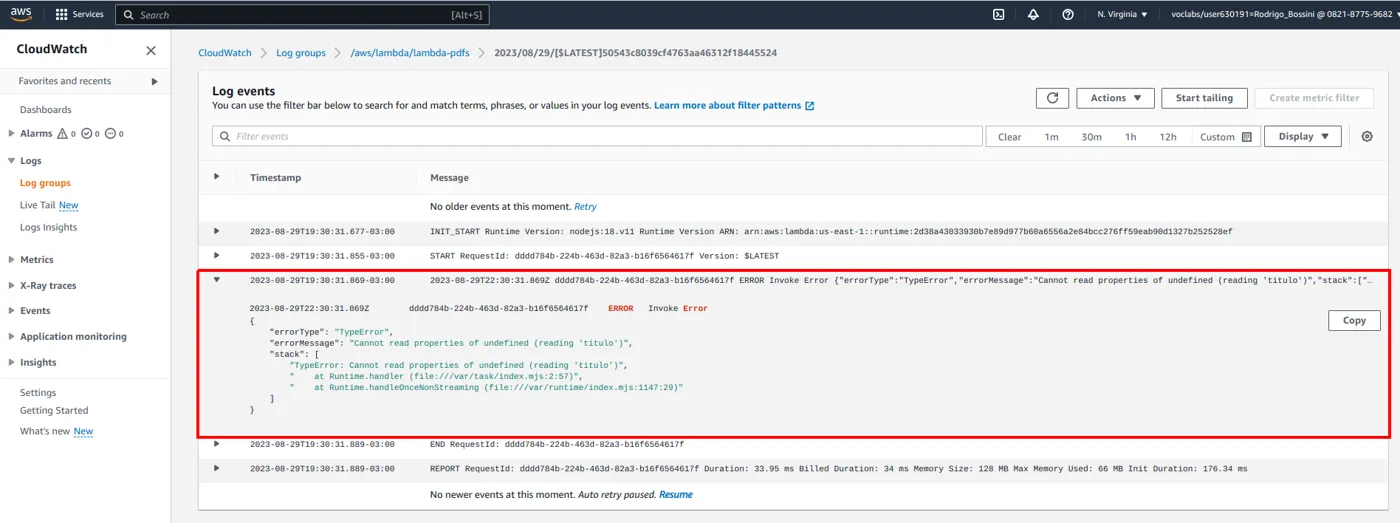
O mesmo erro registrado no CloudWatch.
Nosso objetivo é utilizar a fase Integration Request fazendo manipulações na requisição e tornando-a mais conveniente para manipulação por parte do Back End. Tal manipulação pode ser feita utilizando-se uma linguagem específica. Veja o link a seguir.
O exemplo a seguir, da documentação acima, mostra como montar um objeto JSON usando
- um parâmetro da URL chamado
name($input.params('name')) - o corpo inteiro da requisição (
$input.json('#39;))
Exemplo da documentação: mapping template usando $input
{
    "name" : "$input.params('name')",
    "body" : $input.json('#39;)
}
8. Explorando e usando o objeto mapeado
Em Integration Request, podemos ver um exemplo com muitos detalhes escolhendo a opção Generate Template.
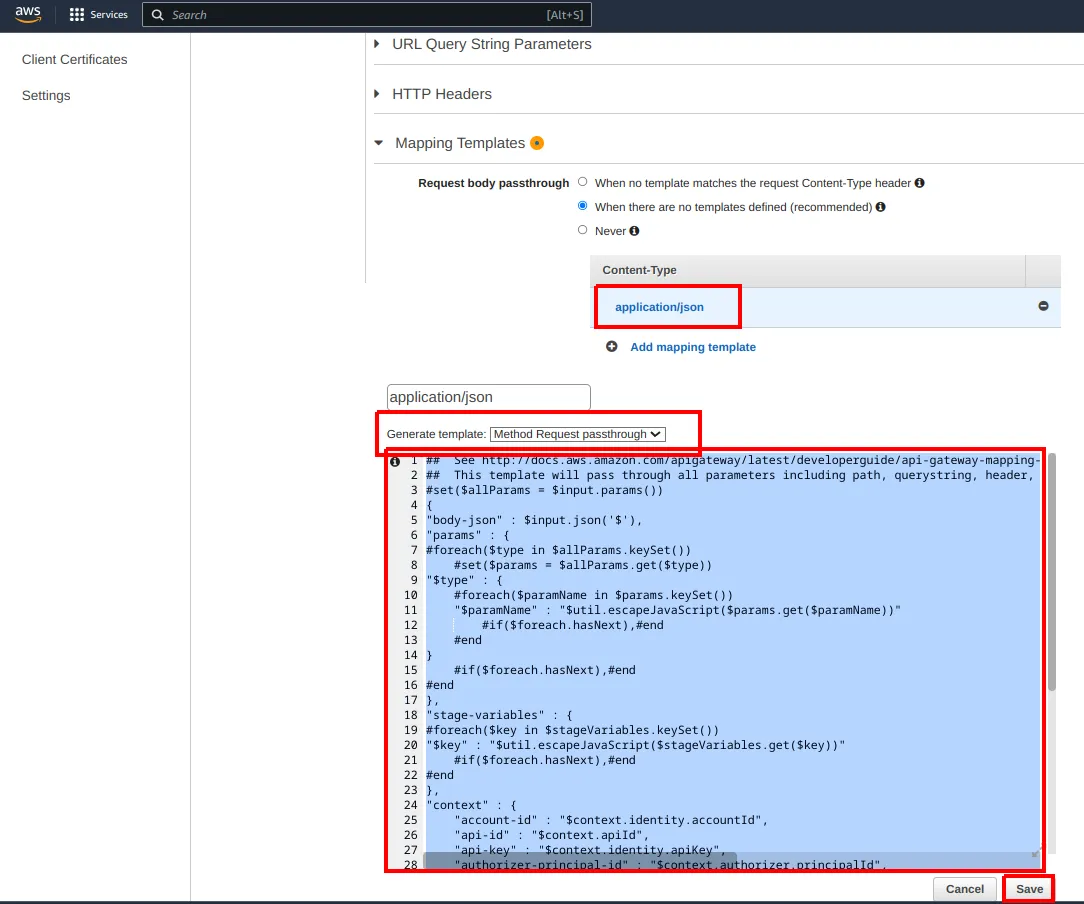
Gerando o template Method Request passthrough.
Execute um novo teste e verifique os resultados. Perceba que o API Gateway continua mostrando erros (já que a função Lambda ainda tenta acessar uma propriedade chamada livro de event, que não existe).
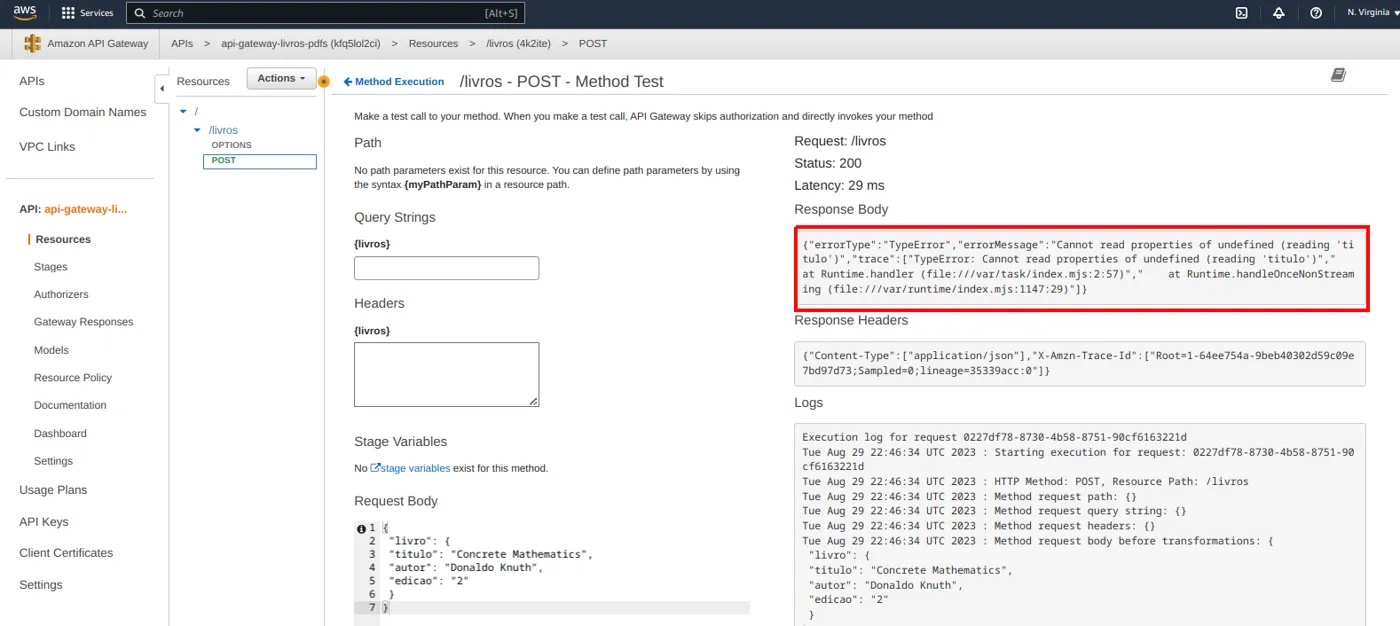
O erro continua: event ainda não tem a propriedade livro.
Ajuste a função Lambda para que ela exiba o objeto event. Clique em Deploy depois de alterar o código.
index.mjs (função Lambda)
export const handler = (event, context, callback) => {
  console.log(event);
  callback(null, "O título do livro é " + event.livro.titulo);
};
Agora podemos ver o objeto gerado no CloudWatch. Visite-o novamente, clique em Log Groups, escolha o grupo desejado, ordene para pegar o log mais recente. Com ele, podemos conhecer o significado de algumas propriedades definidas pela linguagem.
No CloudWatch, observe que o objeto gerado tem uma propriedade body-json. Compare o valor que está associado a ela com o código que foi utilizado para produzi-la no template.
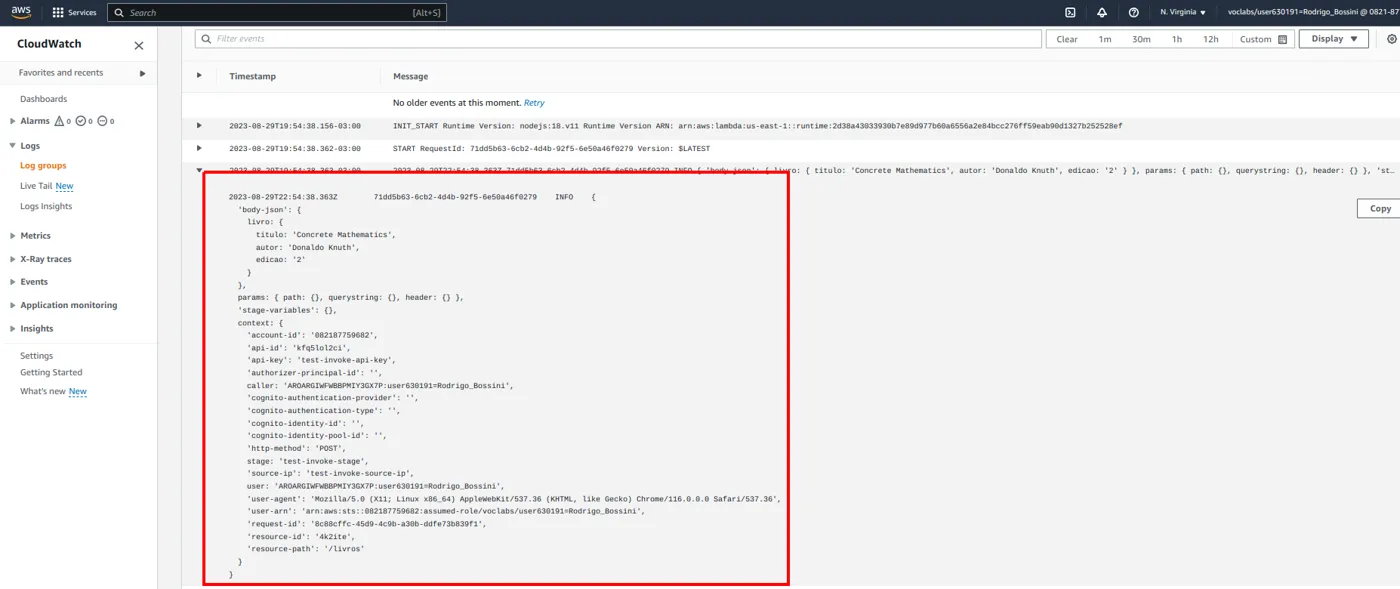
O objeto produzido pelo template Method Request passthrough.
O valor associado à propriedade body-json do objeto que vemos no CloudWatch é o próprio corpo da requisição. O código utilizado para produzir este conteúdo é $input.json('#39;).
Volte ao quadro Integration Request, no API Gateway. Expanda a seção Mapping templates, clique sobre o MIME Type application/json e substitua o conteúdo pelo seguinte. Ou seja, estamos extraindo as propriedades titulo, autor e edicao do objeto associado à chave livro do corpo da requisição e construindo um objeto JSON que possui tais propriedades na raiz. Uma simplificação para a função Lambda manipular o livro.
Mapping template (Integration Request · application/json)
{
  "titulo" : $input.json("$.livro.titulo"),
  "autor": $input.json("$.livro.autor"),
  "edicao": $input.json("$.livro.edicao")
}
A seguir, ajuste a função Lambda para que ela acesse as propriedades titulo e edicao diretamente do objeto event. Clique em Deploy para implantar a nova versão da sua função Lambda.
index.mjs (função Lambda)
export const handler = (event, context, callback) => {
  console.log(event);
  callback(null, "Titulo: " + event.titulo + ", Edição: " + event.edicao);
};
Vá até o API Gateway e execute um novo teste.
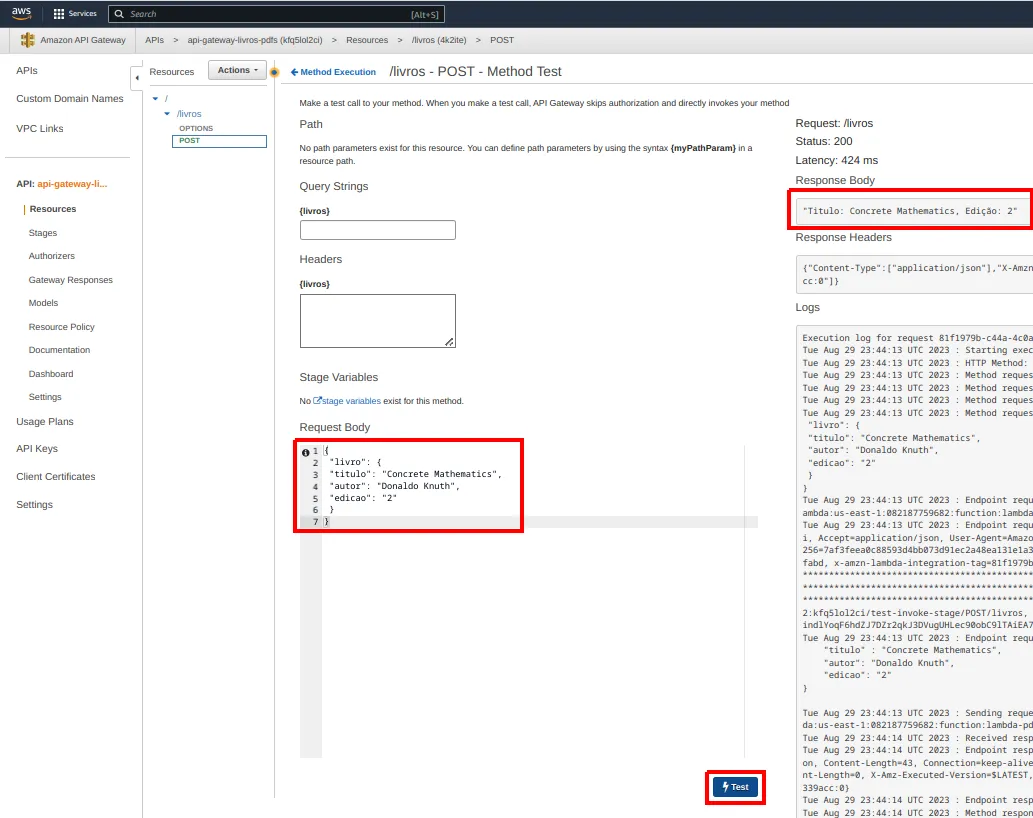
Com o template, a Lambda lê titulo e edicao direto de event.
9. A linguagem de templates e o quadro Integration Response
Detalhes sobre a linguagem
A linguagem que estamos utilizando para manipulação da requisição envolve diversos detalhes. Os principais são explicados a seguir.
$input: A variável$inputrepresenta a carga útil da requisição e os parâmetros a serem processados por um mapping template. Ela oferece quatro funções.json: conversão de JSON para Stringparams: Devolve um mapa com todos os parâmetros da requisição (exemplo.com/{id})params(x): Devolve o valor associado à chavex, seja um parâmetro de path, de query ou headerpath(x): Conversão de String para JSON
$: representa somente o corpo da requisição. Podemos utilizar o operador ponto e o operador[ ]para navegar na estrutura do objeto recebido.
Template para o quadro Integration Response
Assim como podemos aplicar transformações aos dados da requisição antes de entregá-los ao Back End, também podemos aplicar transformações àquilo que ele devolve ao API Gateway antes de entregá-los ao cliente. Isso pode ser feito no quadro Integration Response.
No API Gateway, mantenha selecionado o seu método POST e escolha o quadro Integration Response.
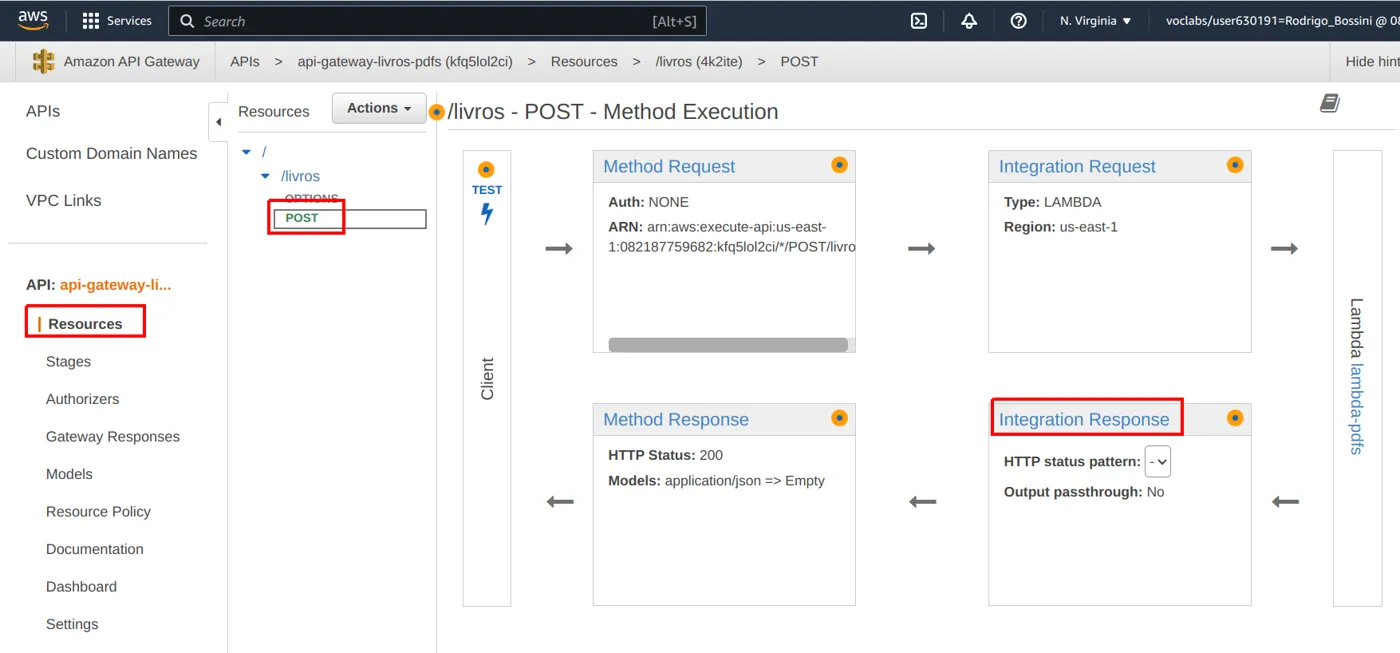
Abrindo o quadro Integration Response.
Clique nas pequenas setas para expandir e encontrar o menu Mapping Templates. Clique em Add mapping template e adicione o MIME Type application/json. Clique no pequeno botão de confirmação à frente.
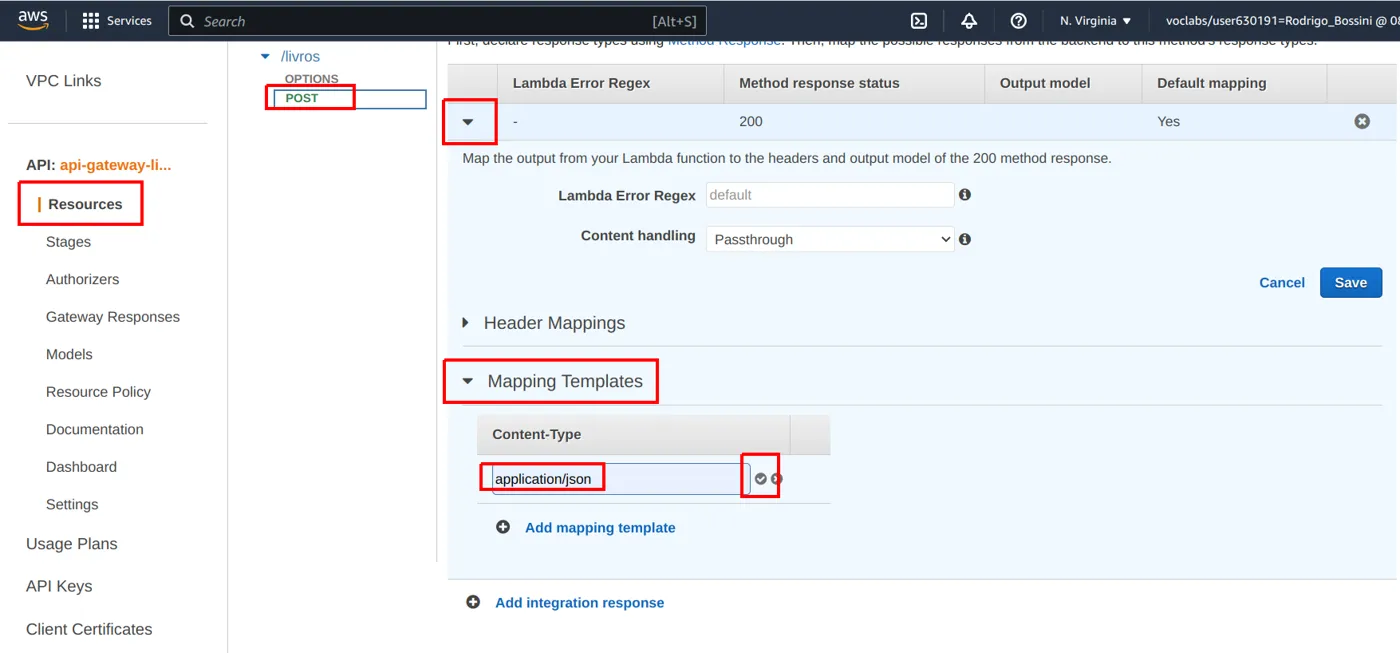
Adicionando um mapping template de resposta para application/json.
Um campo textual deve ser liberado. Perceba que o campo textual, logo abaixo do menu generate template, está em branco. Quando isso ocorre, a resposta que o API Gateway recebe do Back End (a função Lambda, neste caso) simplesmente é repassada diretamente para o cliente.
Preencha o campo com o seguinte conteúdo. Aqui o símbolo $ significa o conjunto de dados que o Back End devolveu para o API Gateway. Neste caso, ele conterá somente uma string: aquela que a função Lambda monta e devolve.
Mapping template (Integration Response · application/json)
{
  "seu-livro": $input.json("quot;)
}
Clique em Save e execute novos testes no API Gateway.
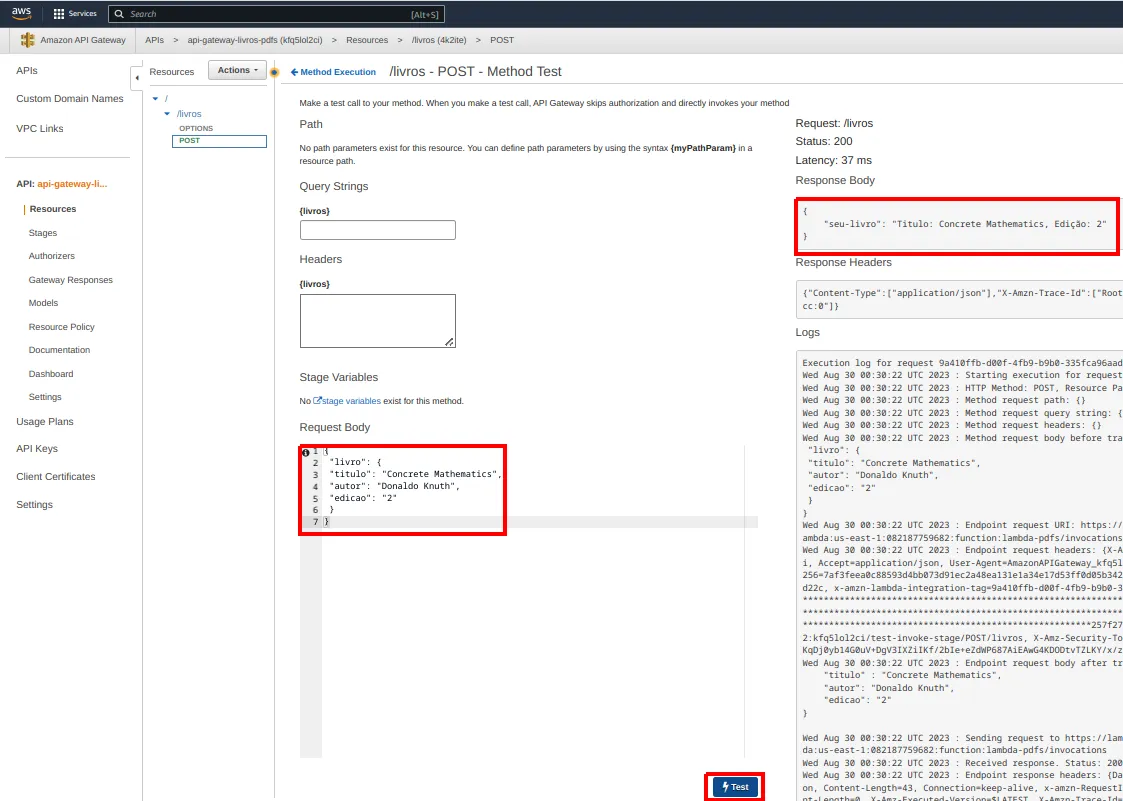
A resposta da Lambda agora chega ao cliente dentro da chave seu-livro.
10. Modelos e validação
A aplicação que estamos implementando fará operações envolvendo livros, os quais têm as propriedades: título, autor e edição. Podemos utilizar o API Gateway para validar requisições: definimos um modelo que será utilizado na validação. Somente requisições que estiverem de acordo com aquele modelo serão repassadas para a próxima fase.
Comece clicando em Models, no menu à esquerda. A seguir, clique em Create.
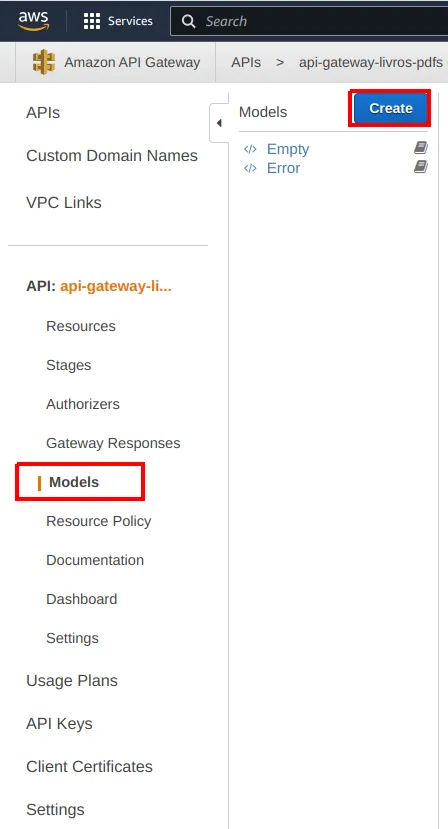
Models > Create.
Especifique os seguintes valores
- Model name:
LivroModel - Content Type:
application/json - Model description:
Modelo para validar livros
O valor para Model Schema é dado a seguir. Clique em Create model quando terminar.
Model schema (LivroModel)
{
  "$schema": "https://json-schema.org/draft/2020-12/schema#",
  "title": "LivroModel",
  "type": "object",
  "properties": {
    "titulo": {"type": "string"},
    "autor": {"type": "string"},
    "edicao": {"type": "string"}
  },
  "required": ["titulo", "autor", "edicao"]
}
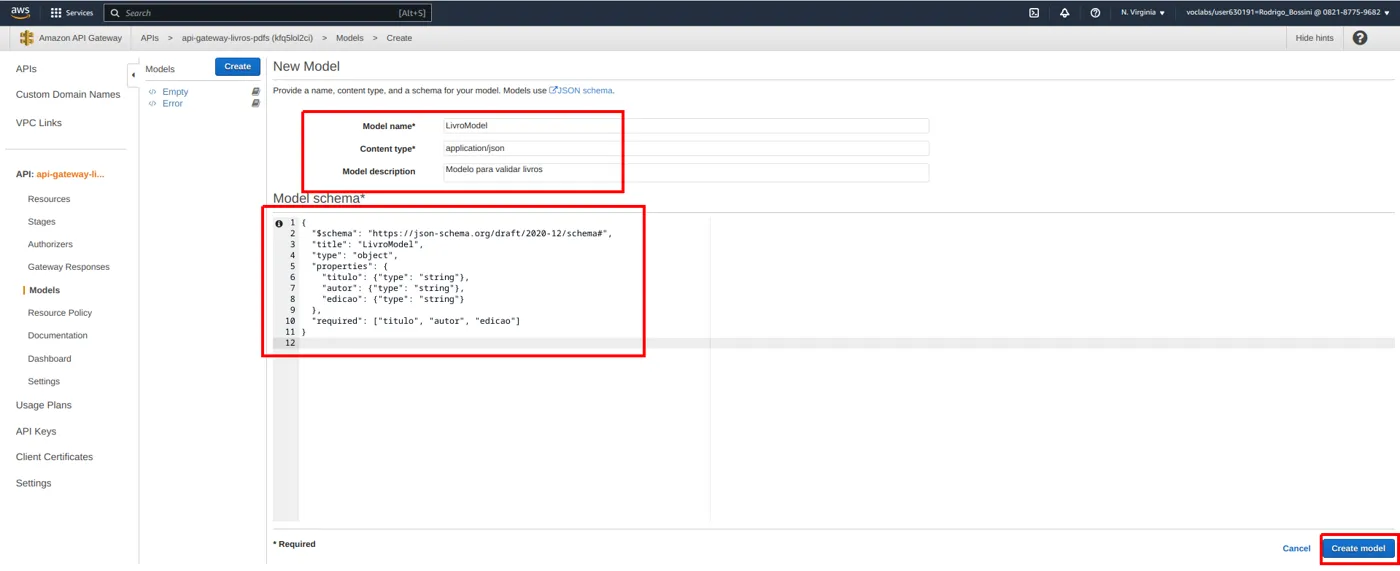
Criando o modelo LivroModel.
JSON Schema
JSON Schema é uma linguagem declarativa que nos permite anotar e validar objetos JSON. Se desejar saber mais, visite o link a seguir: https://json-schema.org/
No API Gateway, selecione seu método POST e escolha o quadro Method Request.
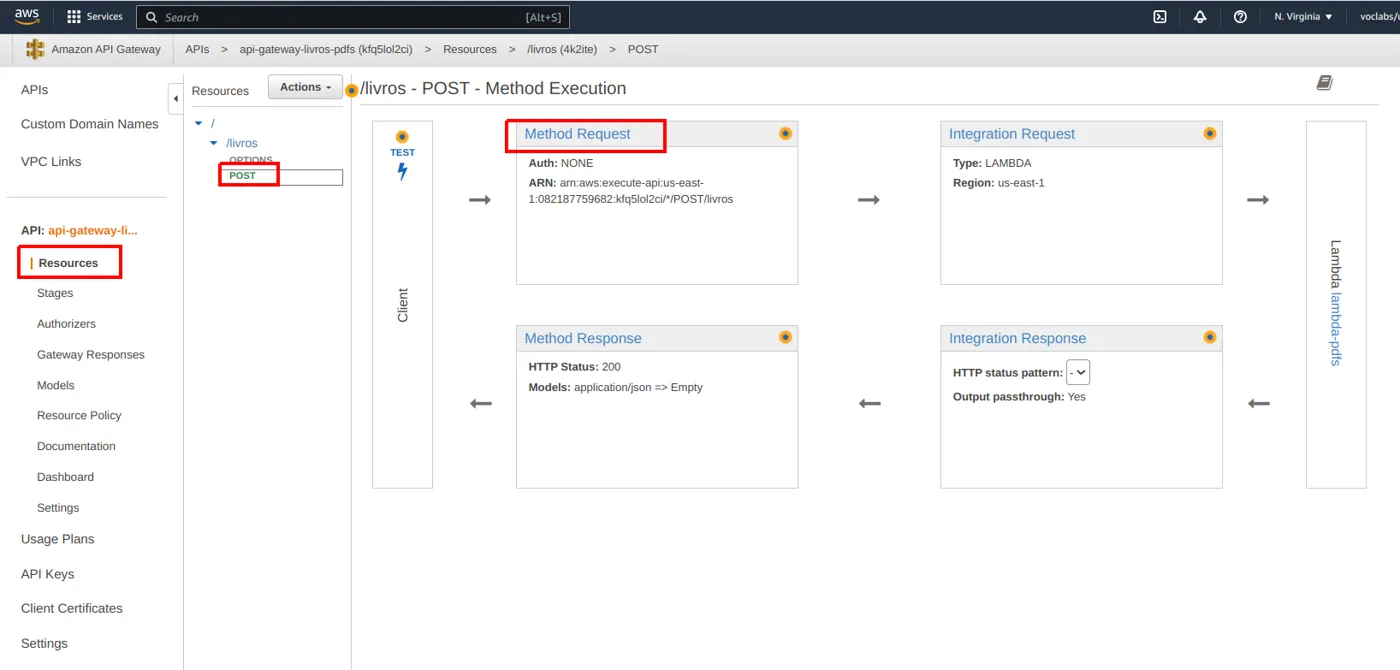
Abrindo o quadro Method Request.
Expanda Request Body e clique em Add model.
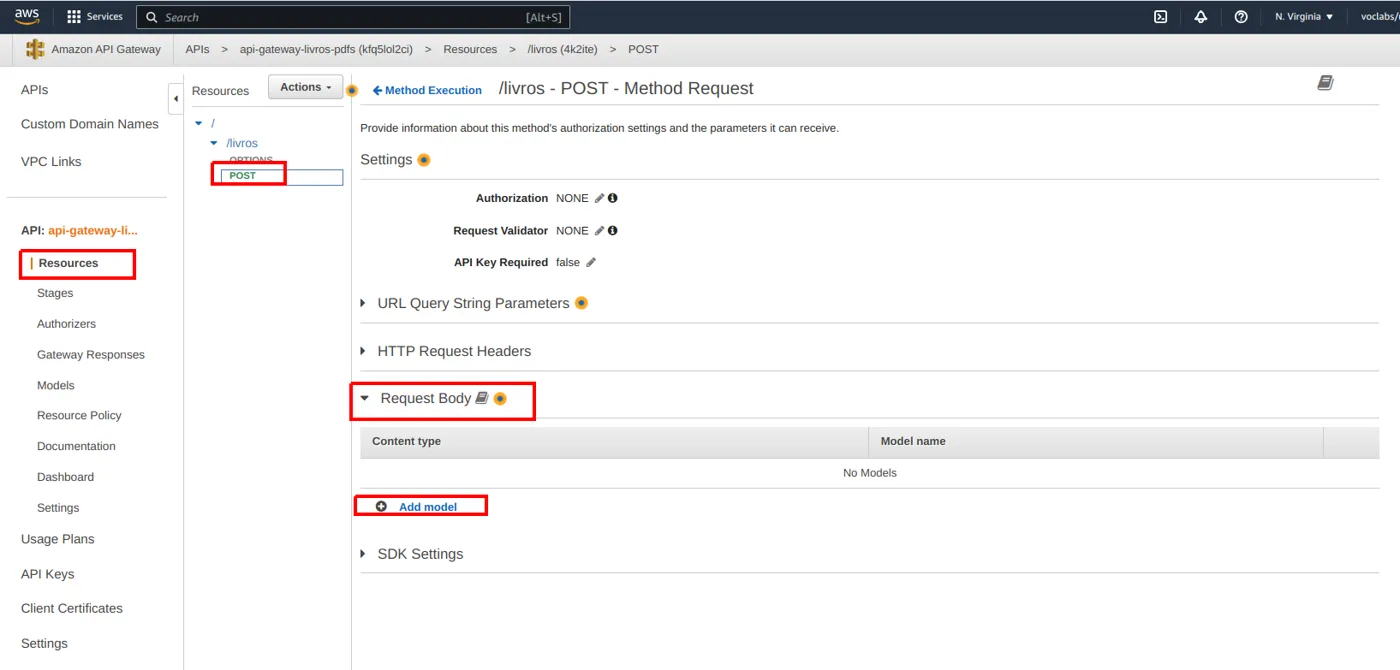
Request Body > Add model.
Especifique o seguinte e clique no pequeno botão à frente para confirmar.
- Content type:
application/json - Model name:
LivroModel
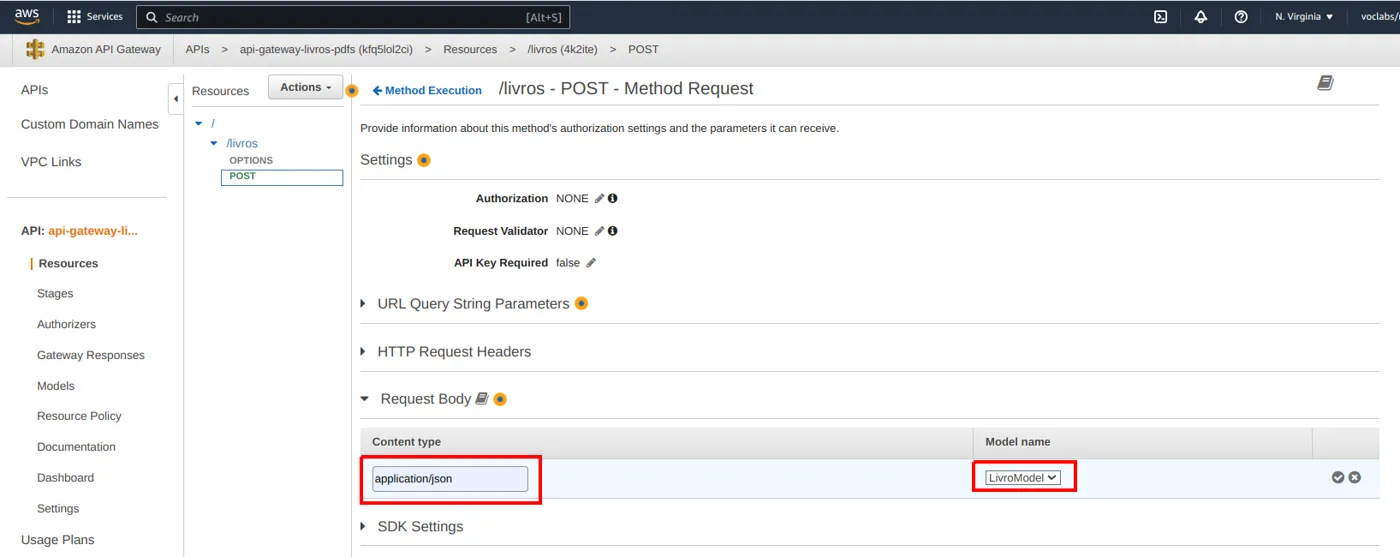
Associando o LivroModel ao corpo da requisição.
A seguir, clique na caneta à frente de Request Validator (ainda na página atual).
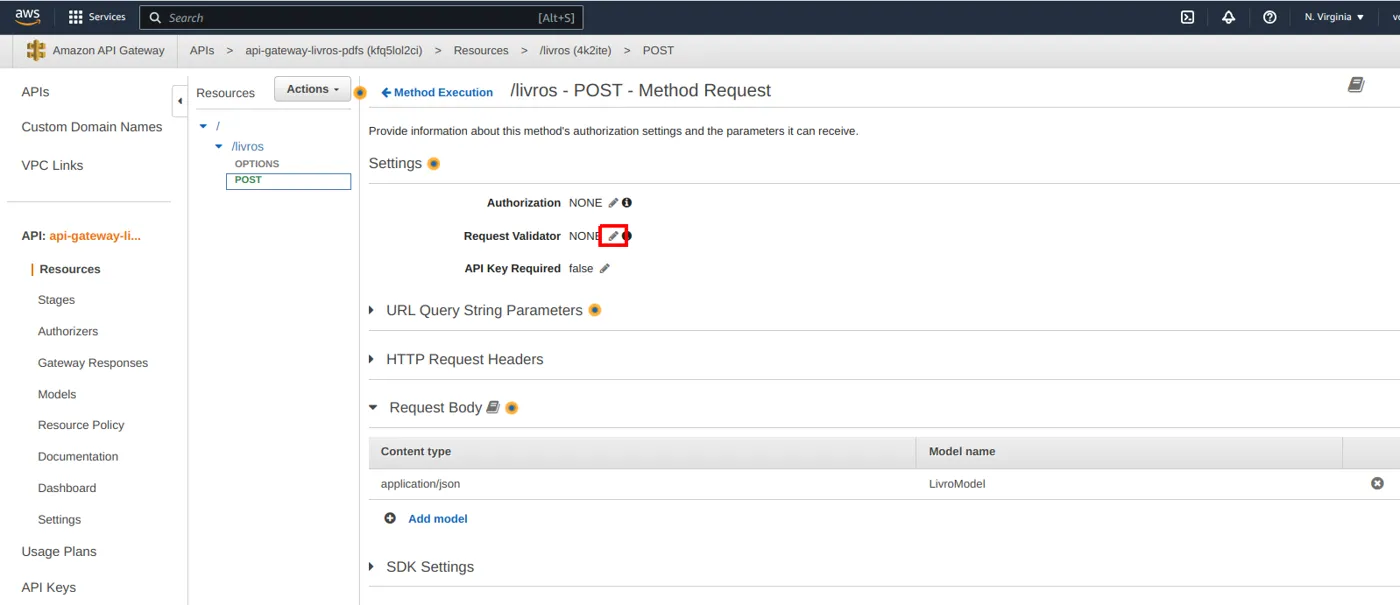
Editando o Request Validator.
Escolha Validate body, clicando no botão à frente a seguir, para confirmar.
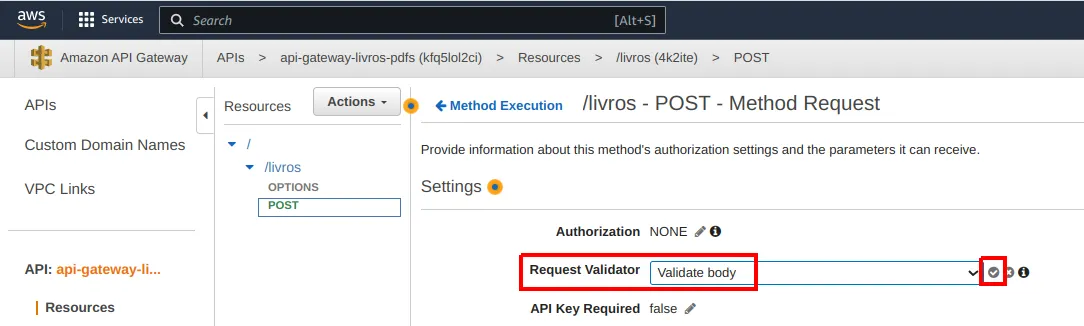
Request Validator: Validate body.
Faça um teste novamente, usando o código a seguir no corpo da requisição.
Request Body (teste no API Gateway)
{
  "titulo": "Concrete Mathematics",
  "autor": "Donaldo Knuth",
  "edicao": "2"
}
Veja o resultado.
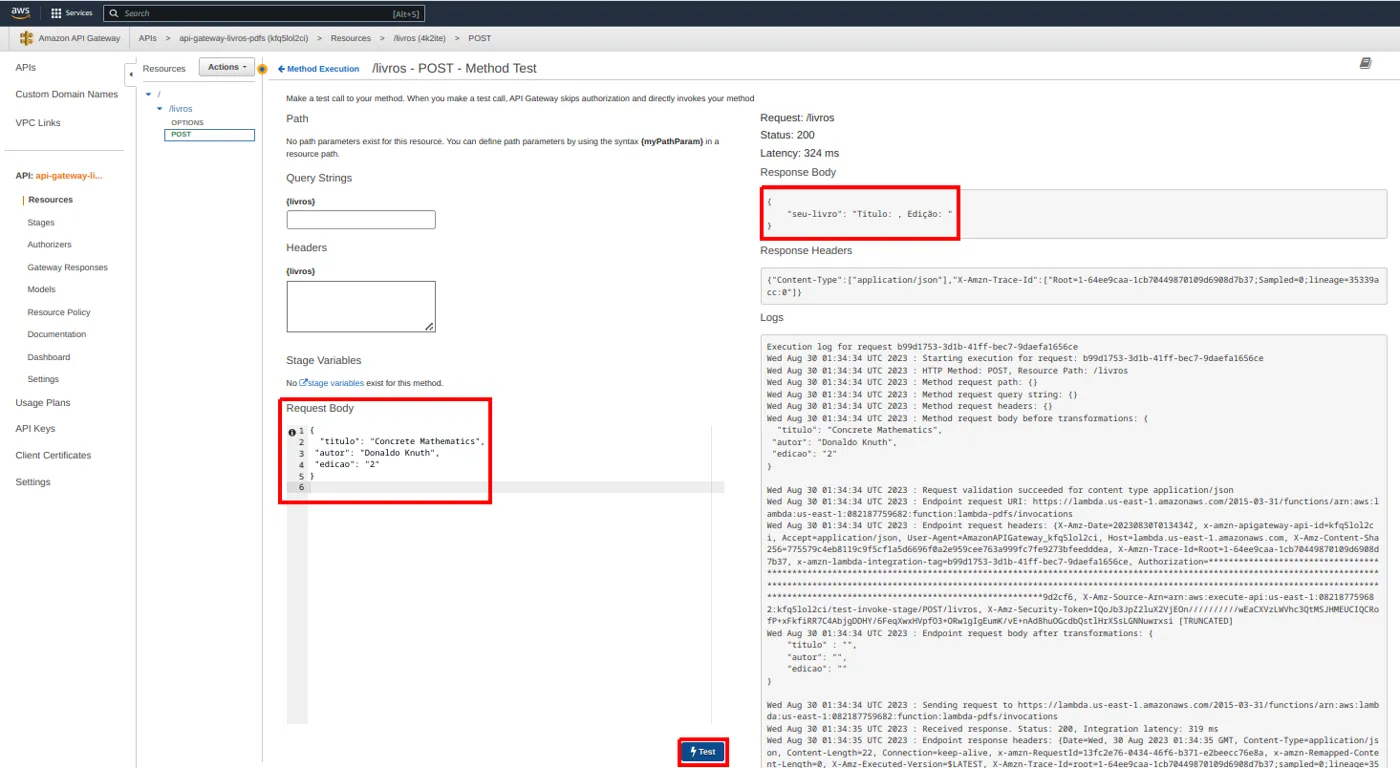
A validação passa, mas os dados do livro não chegam à Lambda.
Observe que os dados do livro ainda não aparecem na resposta. Isso ocorre pois a fase Integration Request está incondizente com o modelo de validação. Para ajustar isso, escolha o quadro Integration Request.
Expanda Mapping Templates e clique em application/json. Ajuste o conteúdo como a seguir. Clique em Save.
Mapping template (Integration Request · application/json)
{
  "titulo" : $input.json("$.titulo"),
  "autor" : $input.json("$.autor"),
  "edicao": $input.json("$.edicao")
}
Faça novo teste com o seguinte conteúdo.
Request Body (teste no API Gateway)
{
  "titulo": "Concrete Mathematics",
  "autor": "Donaldo Knuth",
  "edicao": "2"
}
Veja o resultado.
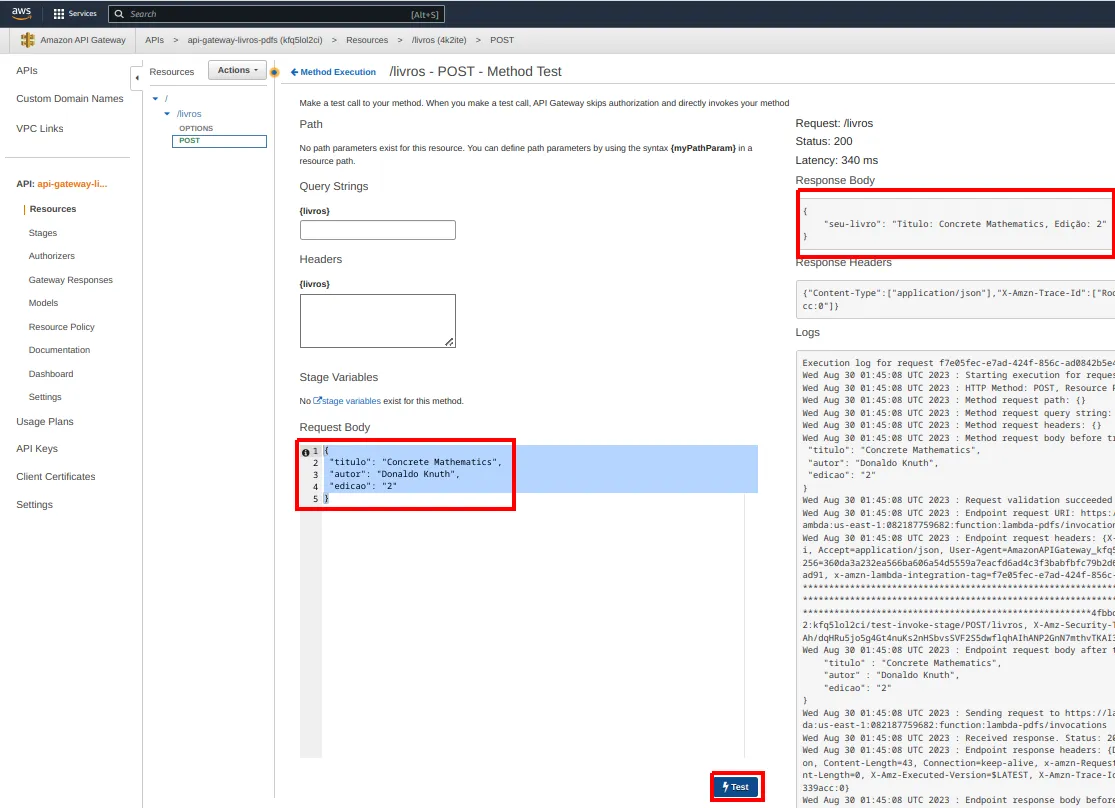
Com o template ajustado ao modelo, os dados voltam a aparecer.
Faça uma nova requisição, utilizando o objeto a seguir. Observe que ele não possui todos os campos obrigatórios.
Request Body (teste no API Gateway)
{
  "titulo": "Concrete Mathematics",
  "autor": "Donaldo Knuth"
}
Veja o resultado.
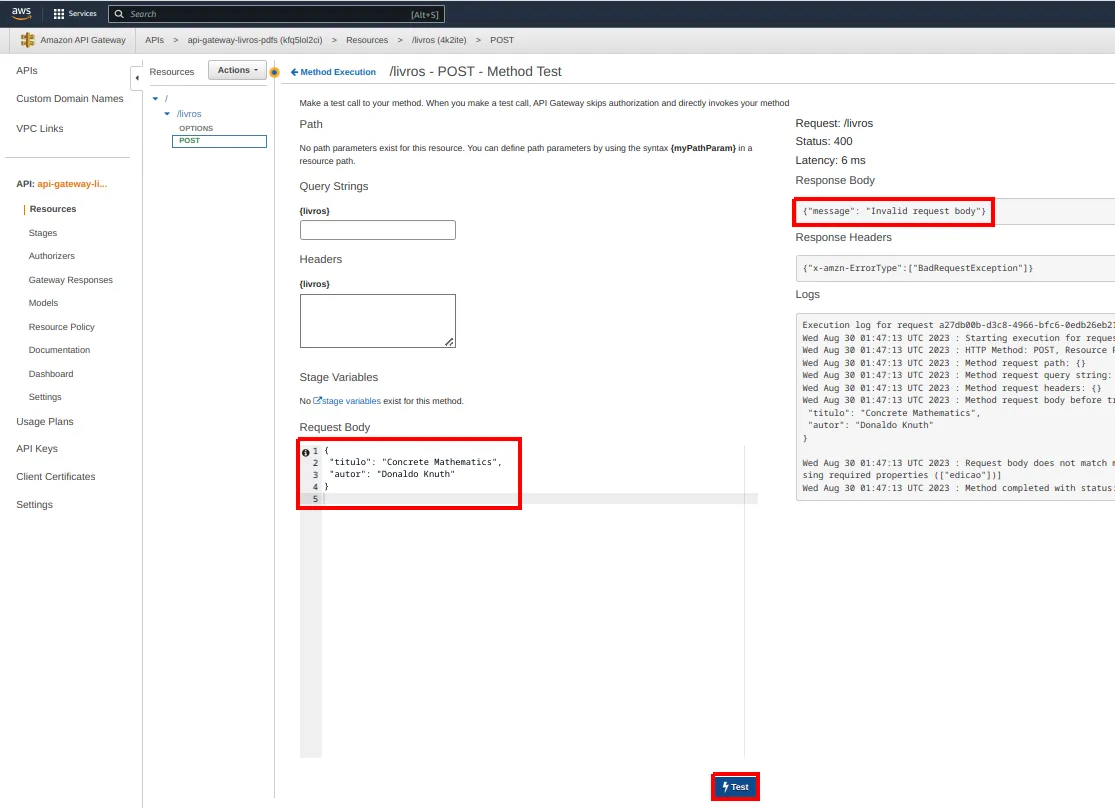
Sem o campo obrigatório edicao, o API Gateway recusa a requisição com 400.
11. Mapeamento em função de um modelo de validação
O mapeamento pode ser feito em função de um modelo de validação pré-definido.
Novamente no quadro Integration Request, expanda Mapping Templates e clique em application/json. Desta vez, escolha LivroModel no menu Generate template. Perceba que um mapeamento com dados "dummy" já está pronto.
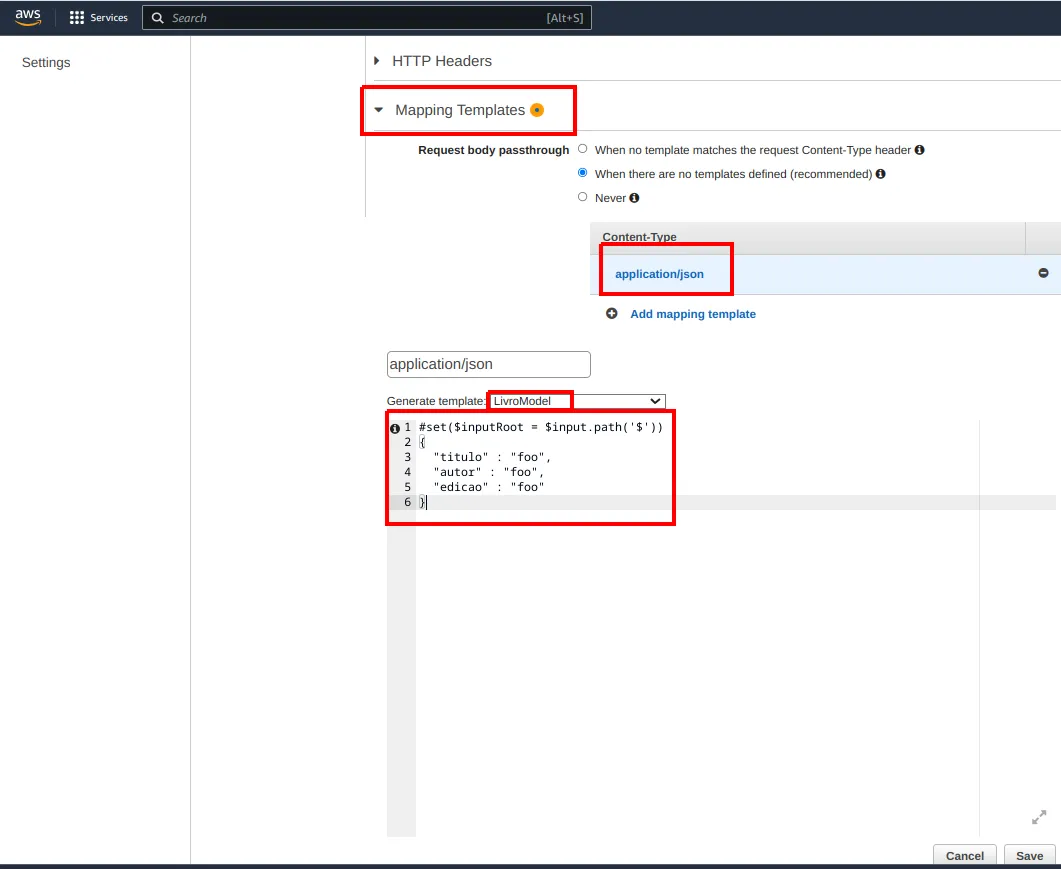
Template gerado a partir do LivroModel, com dados "dummy".
Troque os dados "dummy" da seguinte forma e clique em Save.
Mapping template (Integration Request · application/json)
#set($inputRoot = $input.path('#39;))
{
  "titulo" : "$inputRoot.titulo",
  "autor" : "$inputRoot.autor",
  "edicao" : "$inputRoot.edicao"
}
Execute um novo teste e verifique o resultado.
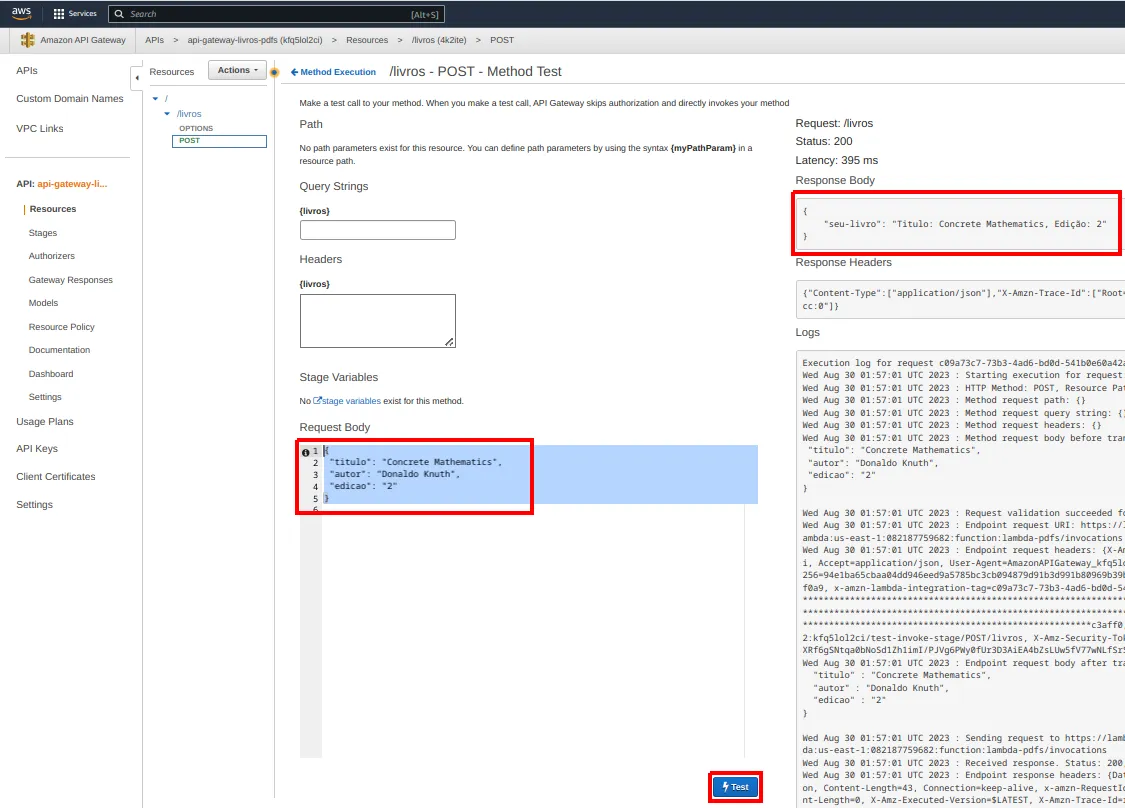
Resultado com o template baseado no modelo.
Podemos fazer o mesmo para a fase Integration Response. Abra o quadro Integration Response. Clique nas setas para encontrar Mapping Templates. Clique sobre application/json e, no menu Generate template, escolha LivroModel.
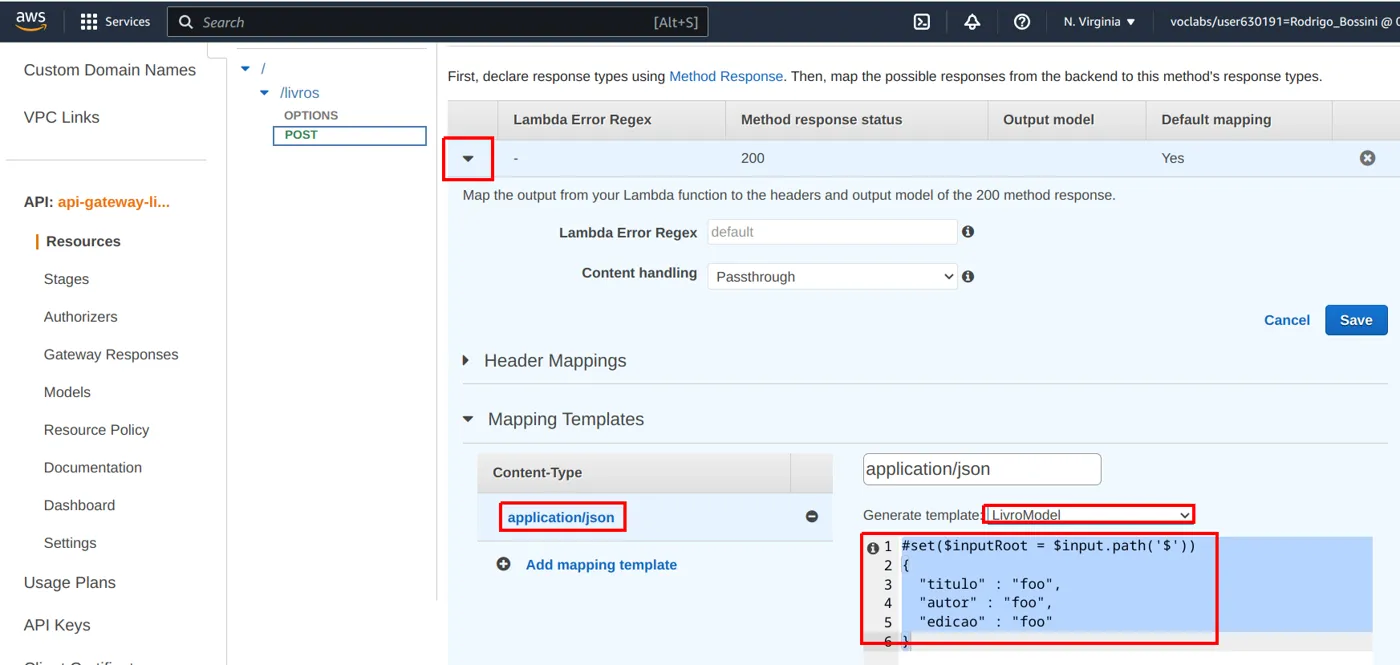
Gerando o template de resposta a partir do LivroModel.
Observe que o modelo gerado também contém dados "dummy". Digamos que desejamos simplesmente entregar ao cliente aquilo que a função Lambda produziu. Ajuste o conteúdo como a seguir e clique em Save.
Mapping template (Integration Response · application/json)
#set($inputRoot = $input.path('#39;))
{
  "seu-livro" : "$inputRoot"
}
Faça novo teste e veja o resultado.
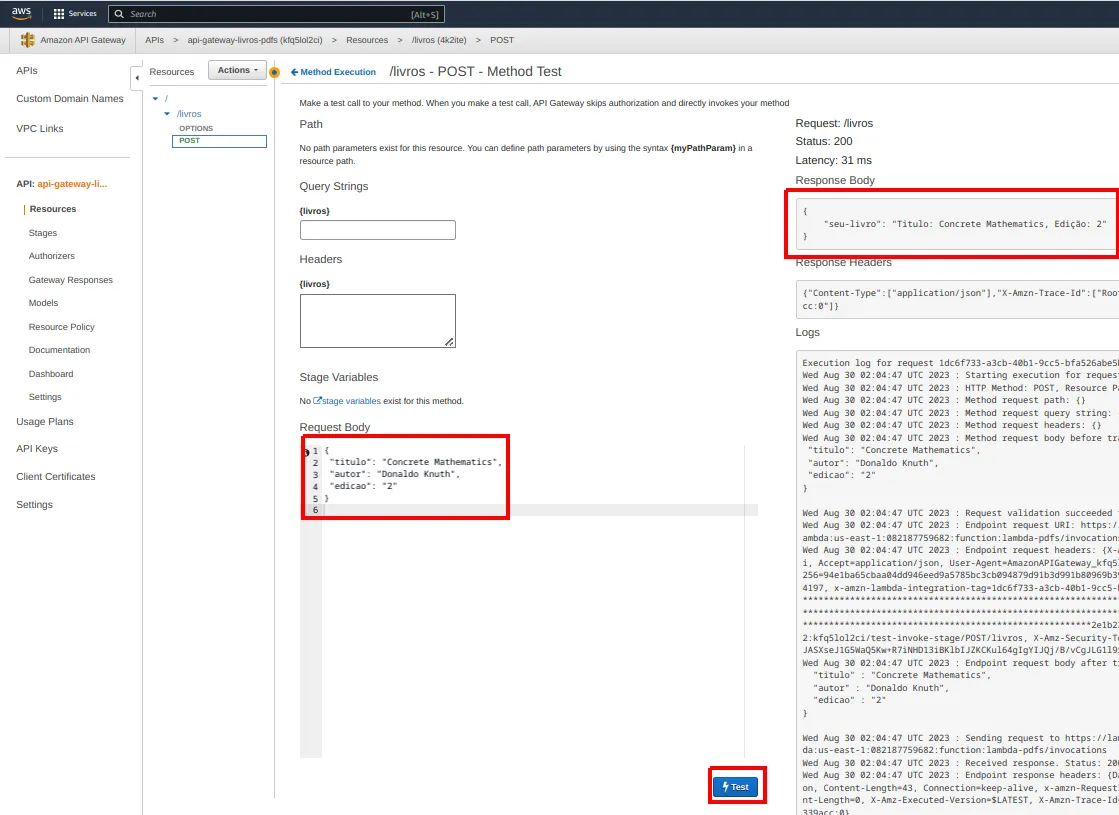
Resposta final entregue ao cliente pelo template de Integration Response.
12. Exercícios
Pratique o que você aprendeu com a lista de exercícios a seguir.
Crie o recurso
/exercicio3/veiculos/{1}Crie um método GET para ele.
No quadro Integration Request, monte o seguinte objeto JSON e o repasse ao Back End.
{
  "veiculo": {
    "id": 1
  }
}
Crie uma função Lambda para desempenhar o papel de Back End. Ela deve
- definir uma coleção contendo três veículos, cada qual com
idemodelo. - devolver o veículo de
idigual àquele recebido como parâmetro, se existir. Caso contrário, devolver um objeto vazio.
Observe que a coleção está armazenada em meio volátil. A cada requisição, ela é criada novamente.
- definir uma coleção contendo três veículos, cada qual com
Implante a aplicação e faça um teste utilizando a Thunder Client ou o Postman.
13. Encerramento
Parabéns! Você reorganizou a API de livros no padrão REST, criou e publicou o método POST, entendeu a diferença entre usar a Lambda Proxy Integration e deixar o API Gateway transformar requisições e respostas com mapping templates, inspecionou o objeto event pelo CloudWatch e passou a validar as requisições com um modelo em JSON Schema.
O próximo codelab da série é o AWS Serverless 04.
Referências
- Amazon Web Services (AWS) - Cloud Computing Services. 2023. Disponível em <https://aws.amazon.com/>. Acesso em agosto de 2023.
- PiCloud Launches Serverless Computing Platform To The Public | TechCrunch. 2023. Disponível em <https://techcrunch.com/2010/07/19/picloud-launches-serverless-computing-platform-to-the-public/>. Acesso em agosto de 2023.
- Serverless Architectures. 2023. Disponível em <https://martinfowler.com/articles/serverless.html>. Acesso em agosto de 2023.
- Who coined the term 'serverless'?. 2023. Disponível em <https://www.quora.com/Who-coined-the-term-serverless>. Acesso em agosto de 2023.