AWS Serverless 02: funções Lambda e a API loja-livros
Crie sua primeira função AWS Lambda em Node.js, teste-a com eventos Mock, entenda as fases de requisição e resposta do API Gateway e crie a API loja-livros com o recurso /livros, CORS e um método POST integrado à função Lambda.
1. Visão geral
Prosseguimos com a implementação da aplicação retratada a seguir.
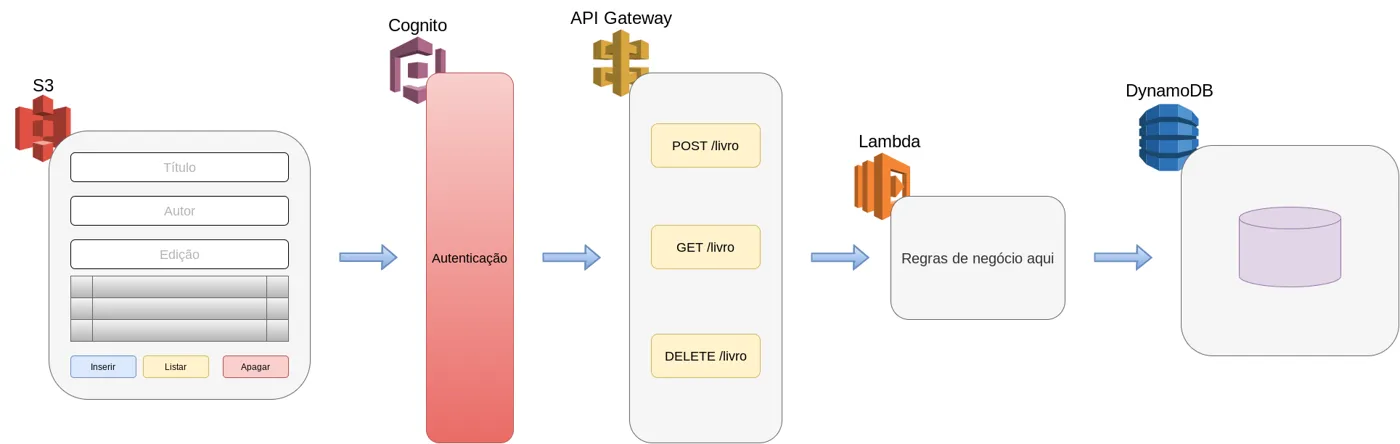
A aplicação que estamos construindo ao longo da série.
O que você vai aprender
- Como criar, implantar e testar uma função AWS Lambda em Node.js
- O que são os objetos
event,contexte a funçãocallbackdo handler - Como criar chaves de API (API Keys)
- As quatro fases do fluxo de um método no API Gateway: Method Request, Integration Request, Integration Response e Method Response
- As opções de criação de uma API (New API, Clone, Import from Swagger, Example API)
- Como criar o recurso
/livroscom CORS habilitado e um métodoPOSTintegrado a uma função Lambda
O que você vai precisar
- Acesso ao AWS Academy Learner Lab
- Ter concluído o codelab anterior da série (AWS Serverless 01)
- Para os exercícios: o VS Code com a extensão Thunder Client
2. Criando uma função Lambda
O próximo passo é criar uma função Lambda que nos servirá de Back End. Sua existência nos permitirá implementar nossas regras de negócio.
Visite seu Learner Lab, inicie o Lab e clique em AWS quando a bolinha ficar verde.

Iniciando o Learner Lab.
No console AWS, busque pelo serviço Lambda e clique em seu ícone.
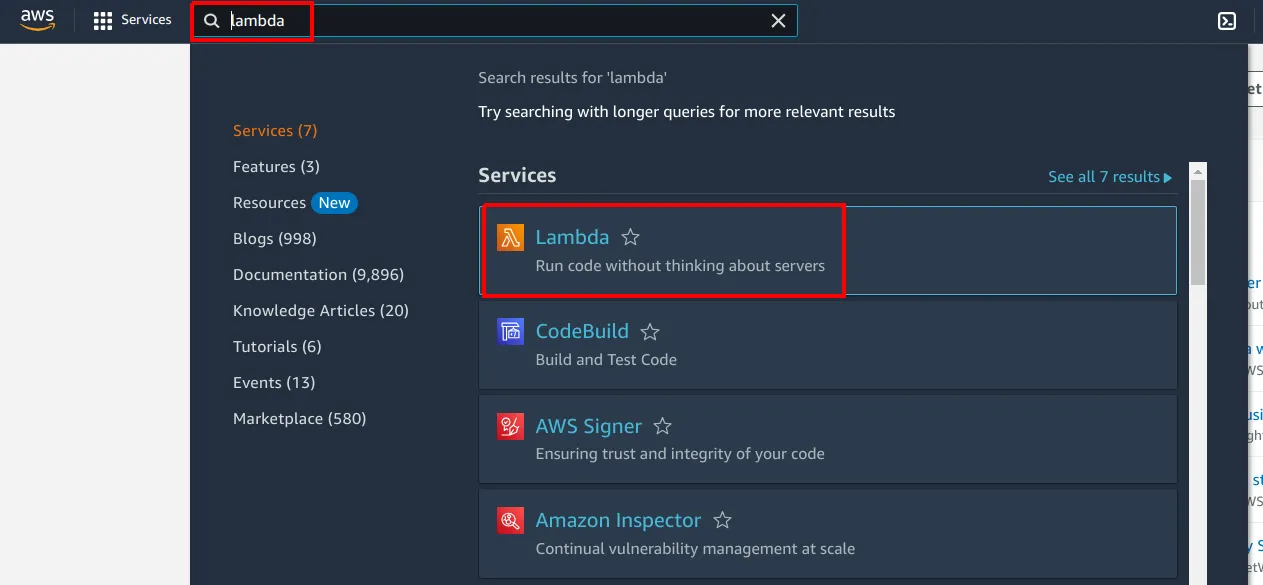
Buscando o serviço Lambda.
Clique em Create Function.

Create Function.
Preencha os campos como a seguir e clique em Create Function.
- Author from scratch
- Function name:
lambda-pdfs - Runtime:
Node.js 18.x - Architecture:
x86_64 - Change default execution role (expanda): Use an existing role
- Existing role:
LabRole
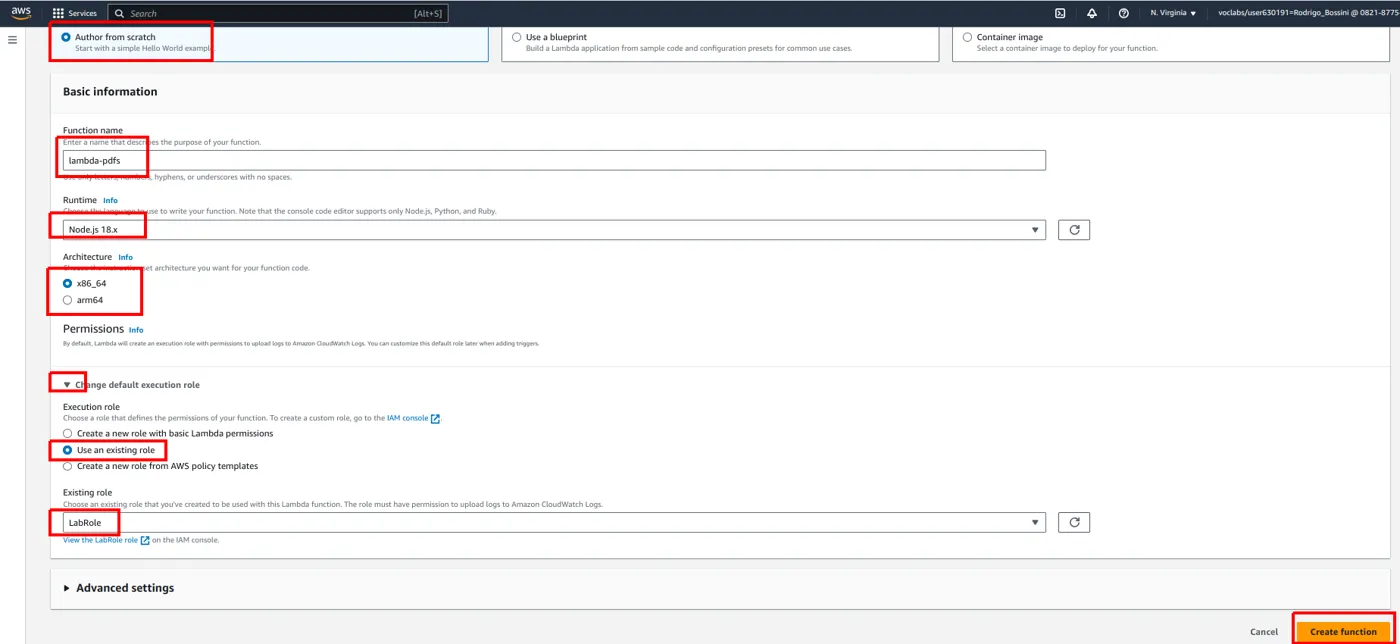
Configurando a nova função Lambda.
Na tela resultante, ajuste o código inicial como a seguir. callback é o nome de uma função que é colocada em execução automaticamente quando a função lambda é chamada. Nossa implementação será feita nesta função. Aprenderemos mais sobre os outros objetos em breve.
index.mjs
export const handler = (event, context, callback) => {
  callback(null, {mensagem: "Executando uma função Lambda com sucesso…"});
};
Clique em Deploy.
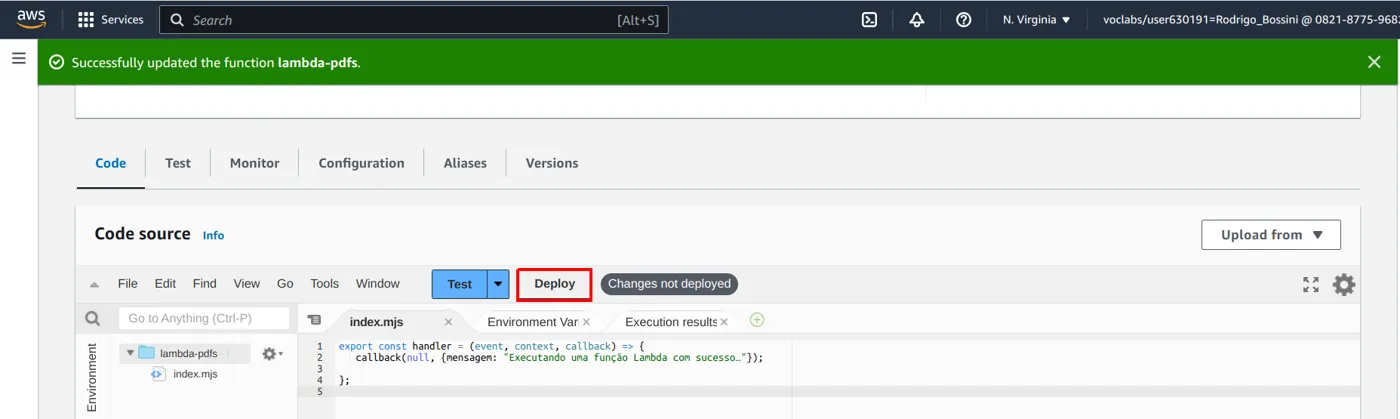
Implantando a função.
3. Testando a função Lambda
Podemos testar a função Lambda criando um evento de teste "Mock". Para tal, clique em Test.
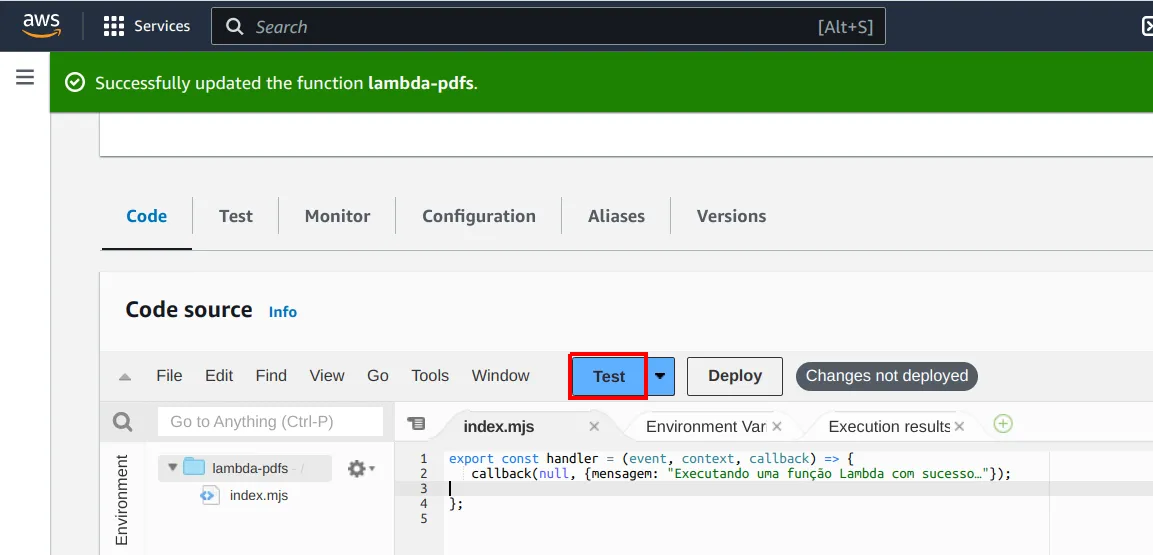
Clique em Test.
Escolha a opção Create new Event. Dê um nome para o seu teste. Mantenha as demais opções com seu valor padrão e clique em Save.
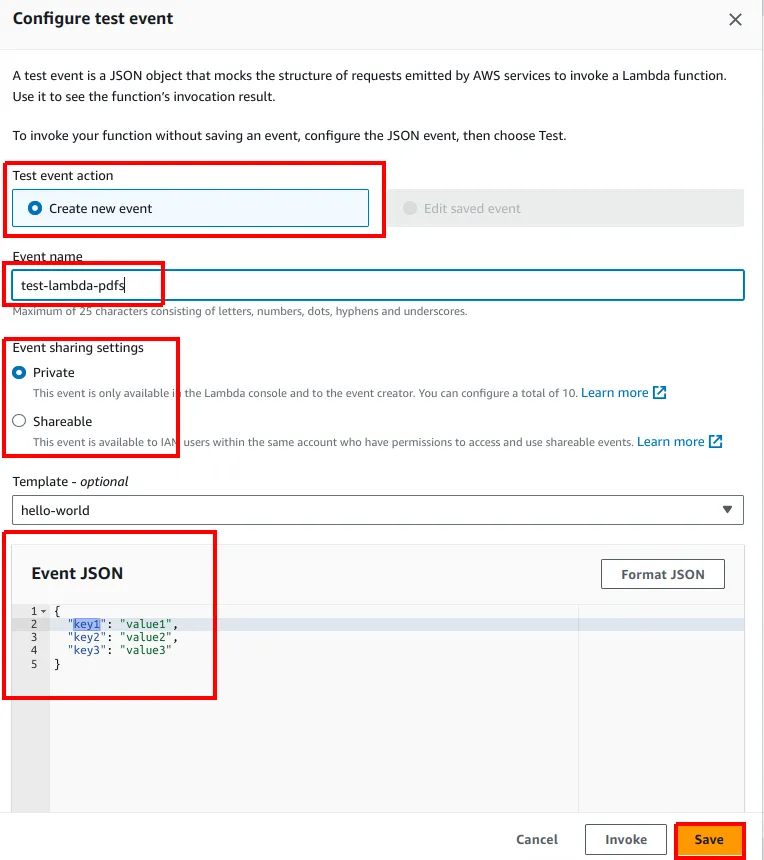
Criando um evento de teste.
Clique em Test para obter o resultado a seguir.
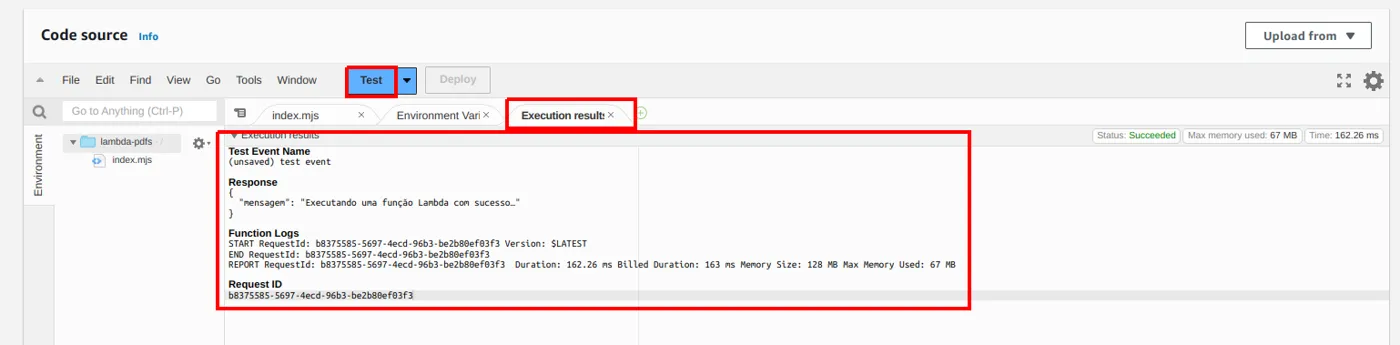
Resultado da execução da função.
Para visualizar o objeto de teste especificado (o JSON com três pares chave/valor key: value), volte ao arquivo index.mjs e ajuste o código como a seguir. Observe que a nossa função agora devolve o objeto event.
index.mjs
export const handler = (event, context, callback) => {
  callback(null, event);
};
Clique em Deploy a seguir. Depois, clique em Test. Veja o resultado esperado.
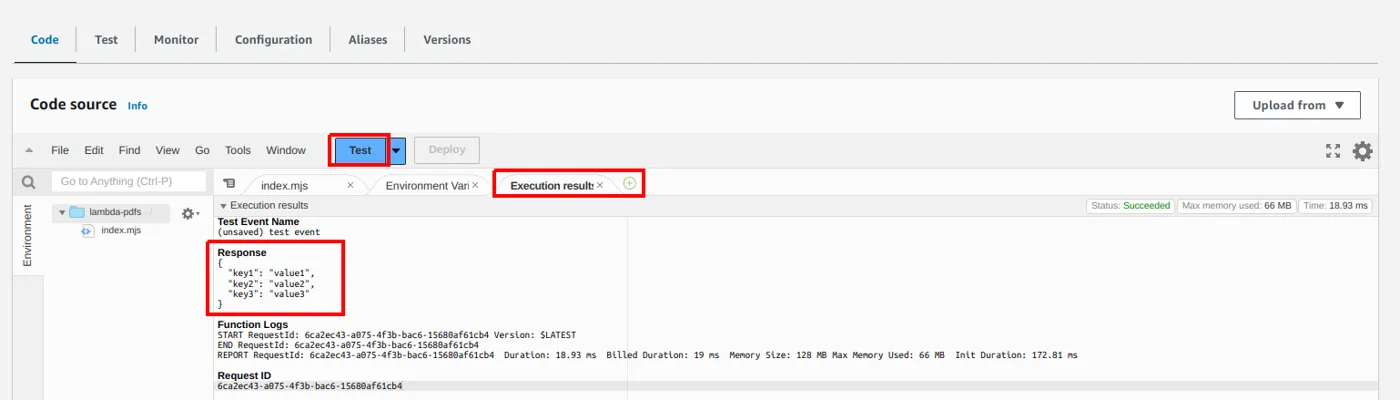
A função agora devolve o objeto event recebido.
4. Mais funcionalidades do API Gateway
Como vimos, o serviço AWS API Gateway oferece diferentes funcionalidades. Nesta seção estudaremos as principais. Depois disso, criaremos a API da solução computacional que estamos implementando. Certifique-se de que você está na página inicial da sua API. Para tal, você pode clicar no nome dela.
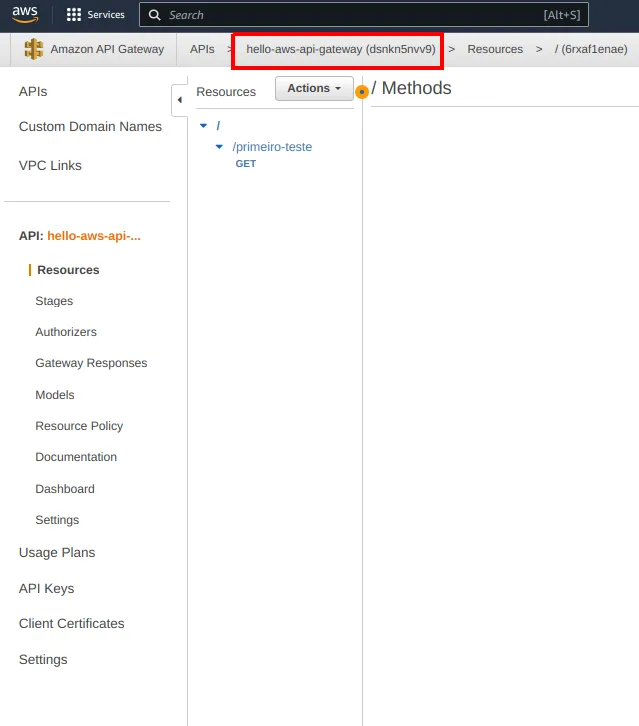
A página inicial da API e suas funcionalidades.
API Keys
Essa feature nos permite criar chaves de acesso para nossa API. Tratam-se de chaves que poderíamos entregar para nossos clientes e restringir o acesso aos serviços somente àqueles que enviem uma chave válida. Além disso, elas podem ser usadas para garantir que um usuário não ultrapasse os limites de uso impostos pelo plano que tiver escolhido. À esquerda, clique API Keys e então clique Actions >> Create API Key. Dê um nome qualquer para a chave, talvez teste, e escolha Auto Generate. Na tela a seguir, clique Show para ver a chave gerada.
Custom Domain Name
Como o nome sugere, com esta opção podemos escolher um domínio personalizado para nossa API, como api.meudominio.com.
Client Certificates
Aqui podemos criar um certificado que pode ser enviado para outros serviços a fim de garantir a autenticidade das requisições. Ou seja, para garantir que elas estão sendo, de fato, originadas a partir do API Gateway.
Authorizers
Aqui podemos utilizar um serviço de autenticação (Cognito ou mesmo uma função Lambda) para restringir o acesso à API.
Models
Aqui podemos definir a estrutura esperada dos dados recebidos na requisição.
Documentation
Permite que especifiquemos documentações para os endpoints de nossa API.
Dashboard
Informações sobre uso.
Manipulação de requisição e resposta
Como vimos, ao especificar um método para um endpoint, temos quatro quadros. Veja a finalidade de cada um a seguir. Para visualizar os quadros, certifique-se de selecionar o método (GET, neste exemplo que criamos) no menu Resources.
- Method Request: essa fase do fluxo pode filtrar requisições e bloquear aquelas que não estiverem de acordo com critérios predefinidos. Por exemplo, aqui especificamos se uma chave de API é requerida, se parâmetros na URL são requeridos (e se sim, quais são) entre outras coisas.
- Integration Request: caso a requisição passe pela fase Method Request, ela é entregue para a fase Integration Request. Nesta fase, podemos realizar transformações em geral envolvendo os dados recebidos na requisição para entregar para o componente responsável por executar nossas regras de negócio. Por exemplo, podemos extrair os parâmetros de uma requisição GET e montar um objeto JSON para que ele possa ser entregue para uma função Lambda.
- Integration Response: esta fase entra em cena uma vez que a requisição tenha sido processada. Aqui podemos, por exemplo, mapear códigos de status vindos do Back End para o código que desejamos entregar para o cliente. Por exemplo, verificar se o código de resposta do back end está de acordo com algum padrão (2xx, por exemplo) e mapeá-lo para um código que faça sentido para a nossa API. Também podemos adicionar pares chave/valor ao cabeçalho da resposta. Também é possível aplicar transformações aos dados recebidos do back end antes de entregá-los ao cliente.
- Method Response: esta fase define o que é público para o cliente. Por exemplo, quais headers, quais códigos, quais MIME types o endpoint pode devolver. É importante entender que nesta fase são feitas as definições das características da resposta. Somente seu formato. O preenchimento com os dados de fato ocorre na fase Integration Response.
5. Criando a API loja-livros
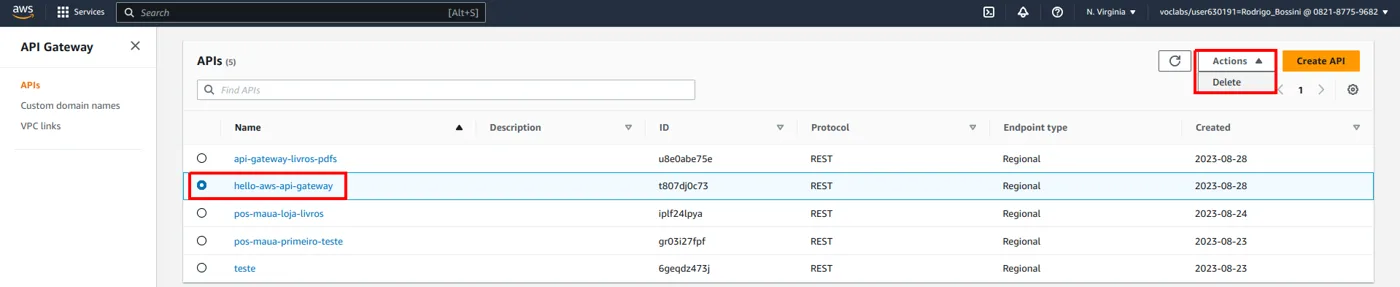
Apagando a API de teste.
Na página principal do API Gateway, clique em Create API.
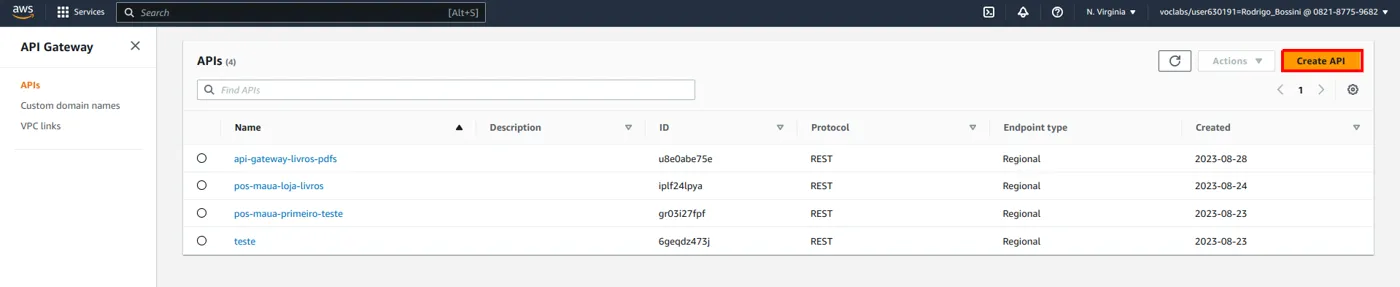
Create API.
Clique na opção Build de REST API (não private).
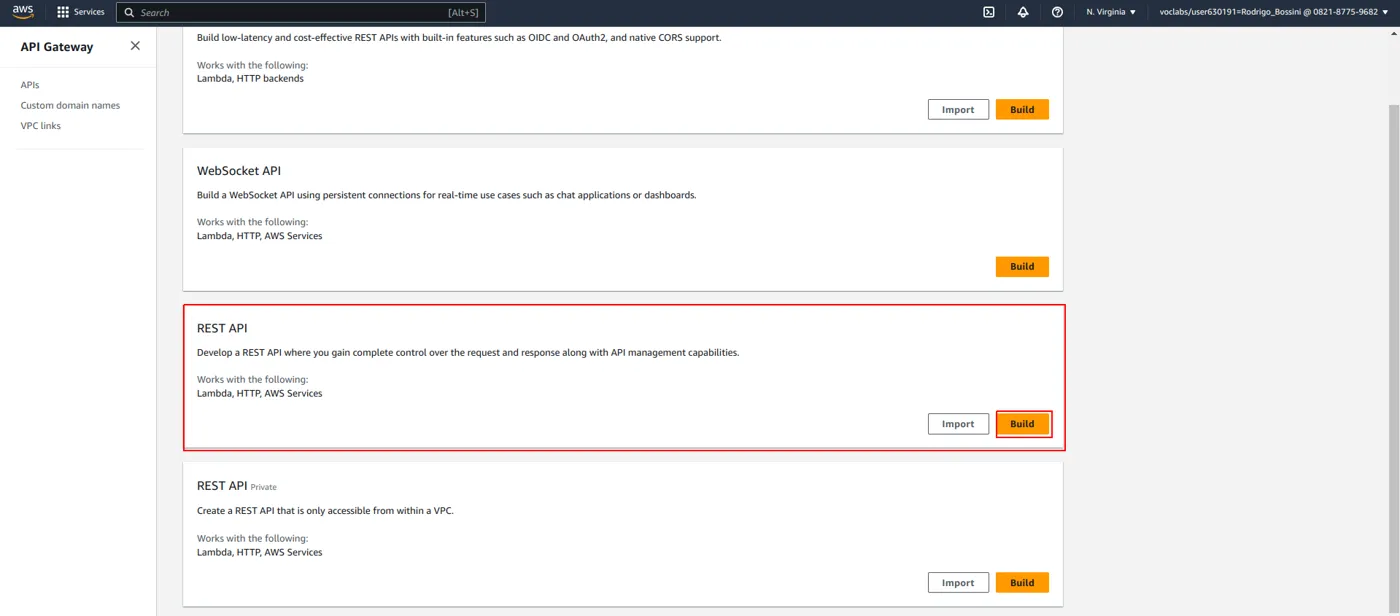
Escolhendo REST API.
A tela seguinte mostra quatro opções.
- New API: já utilizamos uma vez e vamos utilizar novamente. Usada para criar uma API "do zero".
- Clone from existing API: permite fazer uma cópia de uma API existente.
- Import from Swagger: permite importar um arquivo textual que descreve uma API criada pelo Swagger. Veja um exemplo a seguir. Basta clicar no pequeno link com extensão json na página https://petstore.swagger.io/.
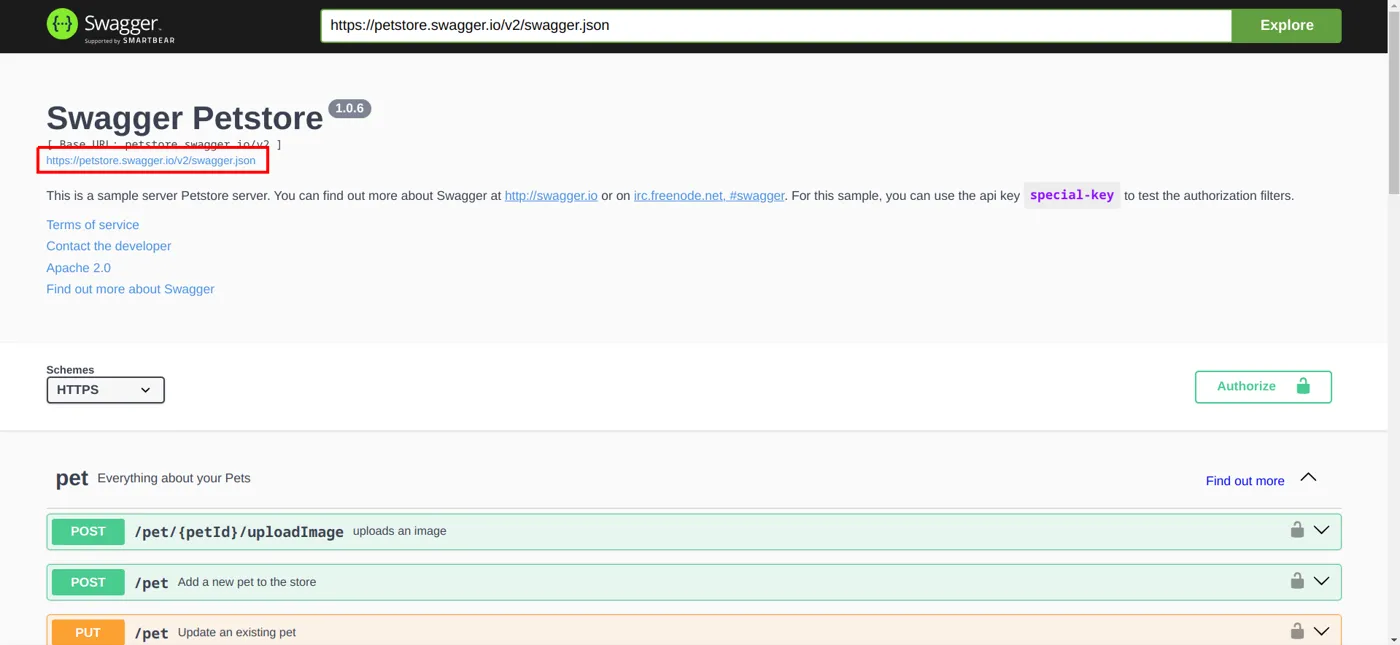
O exemplo Swagger Petstore.
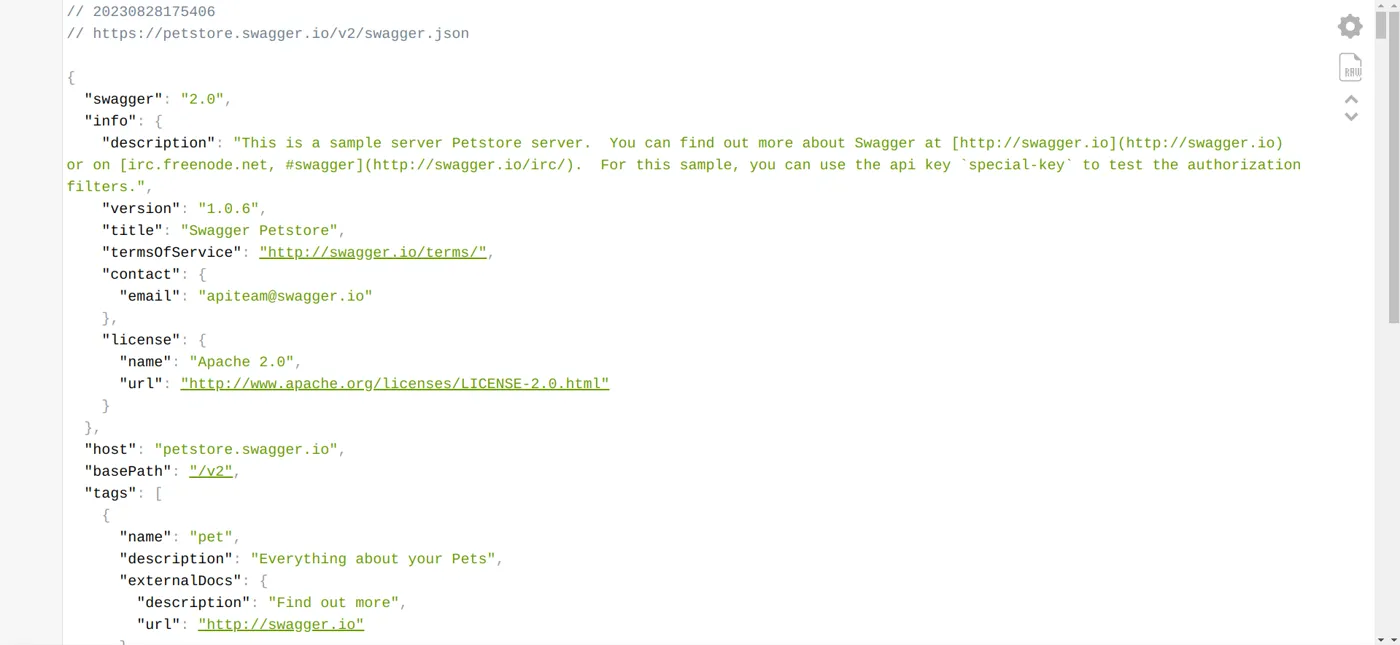
A descrição da API no formato do Swagger.
Lembre-se que esse é apenas um exemplo usando Swagger, ferramenta que não estamos utilizando neste material.
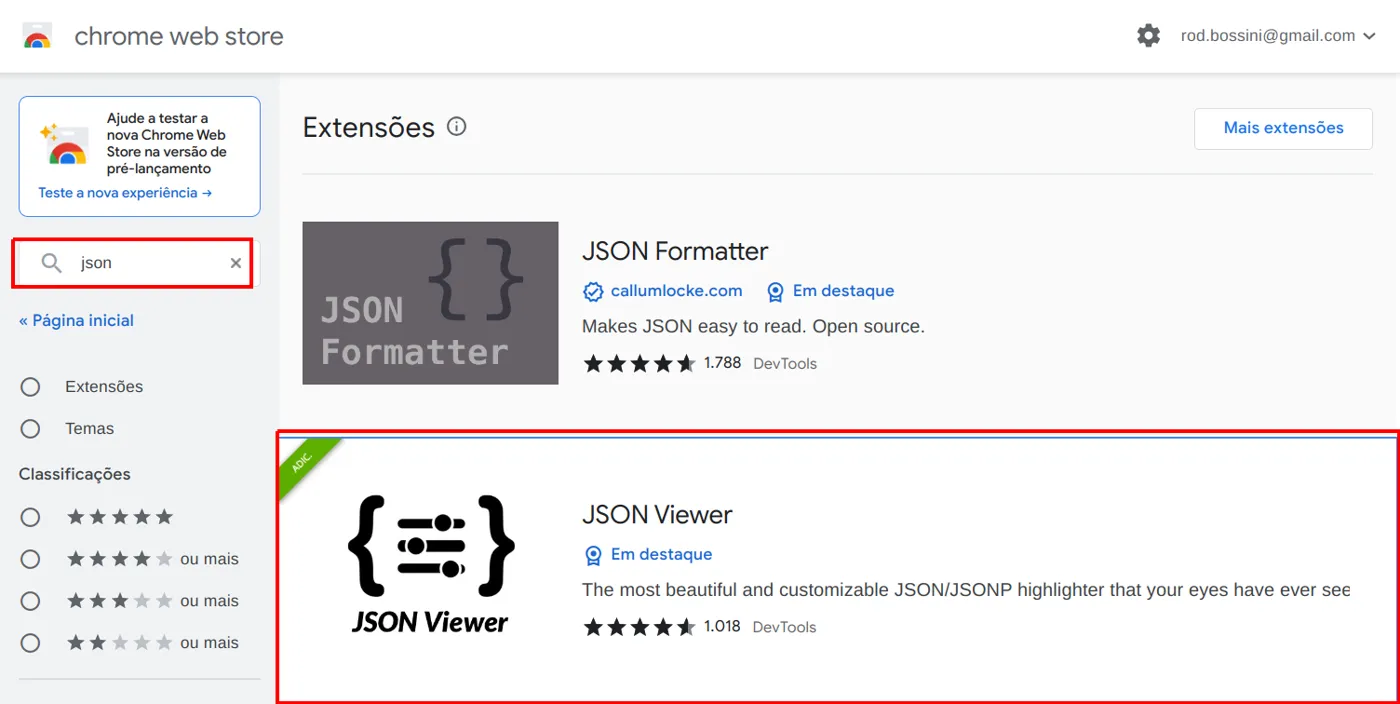
A extensão JSON Viewer na Chrome Web Store.
- Example API: mostra uma API de exemplo em que você pode se basear.
Escolha New API. Preencha os campos como a seguir.
- API name:
loja-livros - Description:
Loja de livros - Endpoint Type:
Regional(otimizado para funcionar dentro da região escolhida. Edge Optimized faria com que ele fosse distribuído em regiões diferentes usando o CloudFront, visando reduzir a latência).
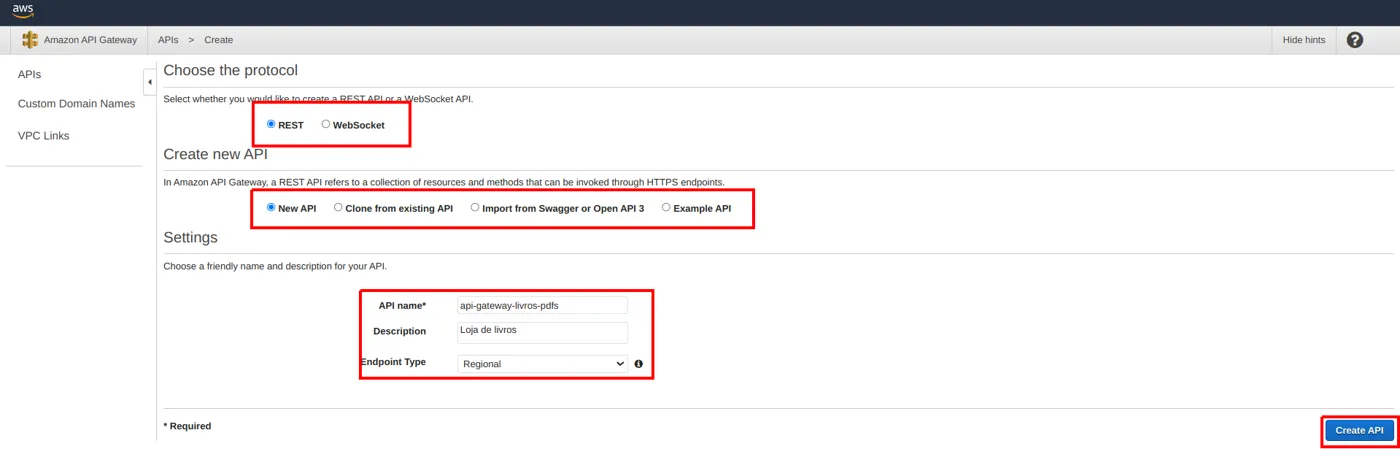
Criando a API loja-livros.
6. Recurso /livros, CORS e OPTIONS
O próximo passo é adicionar os recursos da API. Clique Actions >> Create Resource.
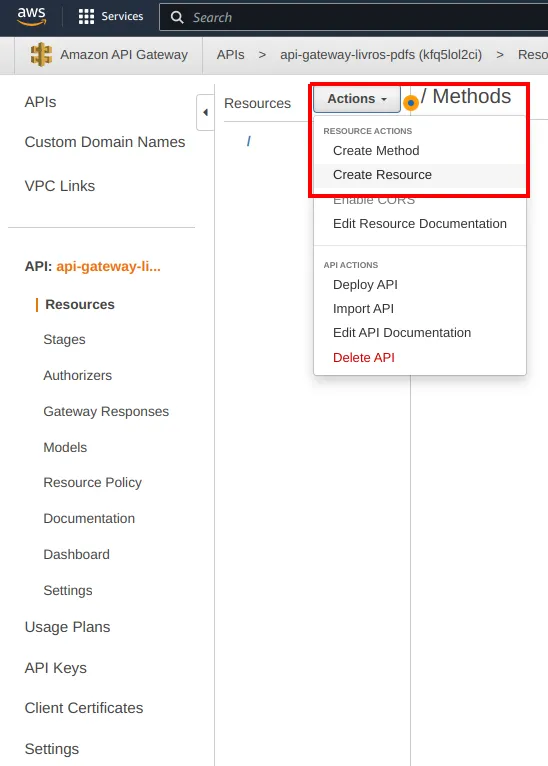
Actions >> Create Resource.
Preencha os campos como a seguir e clique em Create Resource.
- Resource Name:
livros - Resource path:
livros(name e path não precisam ser iguais mas pode simplificar) - Proxy Resource: não marcar
- Enable API Gateway CORS: marcar
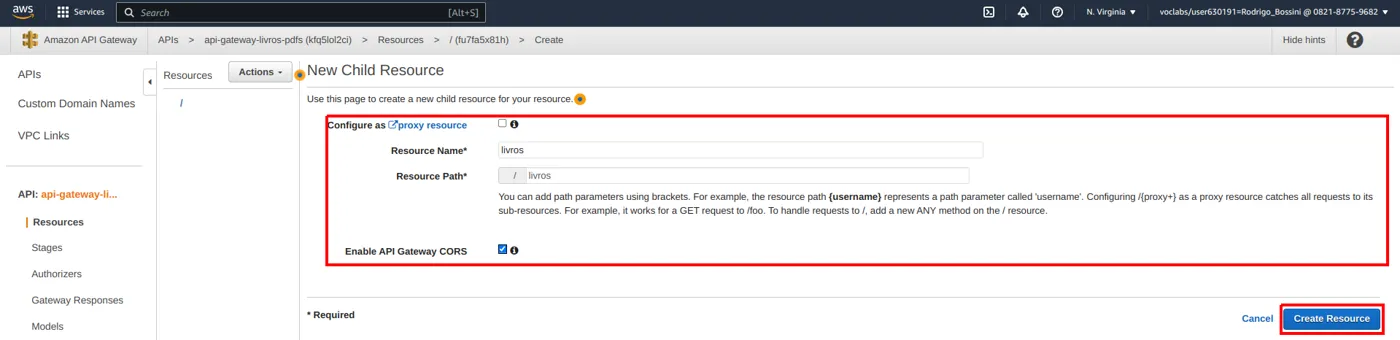
Criando o recurso /livros com CORS habilitado.
A configuração do mecanismo CORS é feita no cabeçalho da resposta. Podemos verificar mantendo o método OPTIONS selecionado e clicando em Integration Response.
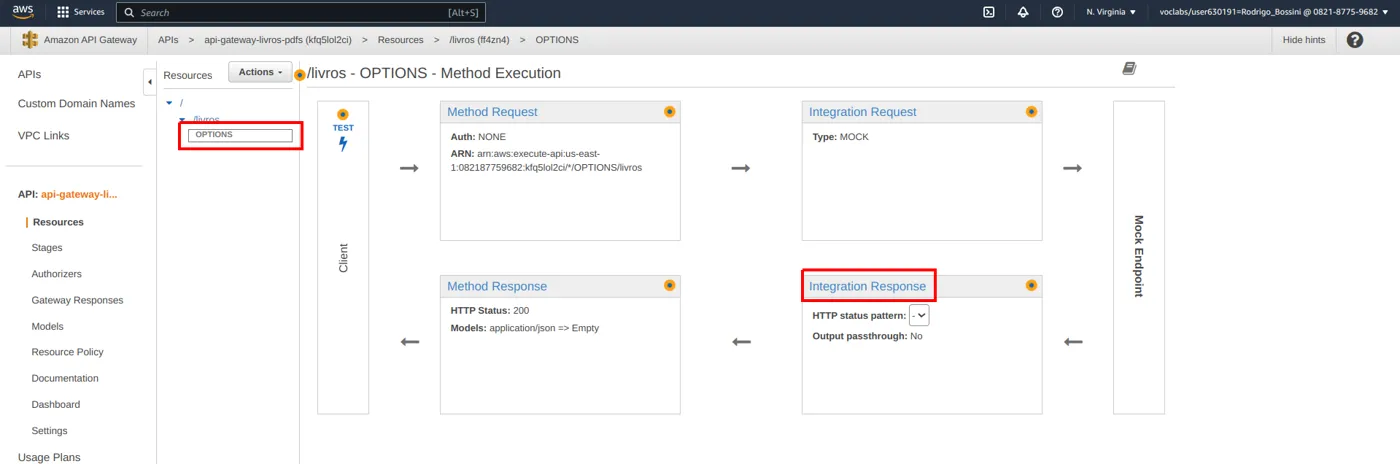
Abrindo o Integration Response do método OPTIONS.
Clique na pequena seta para expandir e, então, clique em Header Mappings. Veja, ali, os pares chave/valor de configuração do mecanismo CORS.
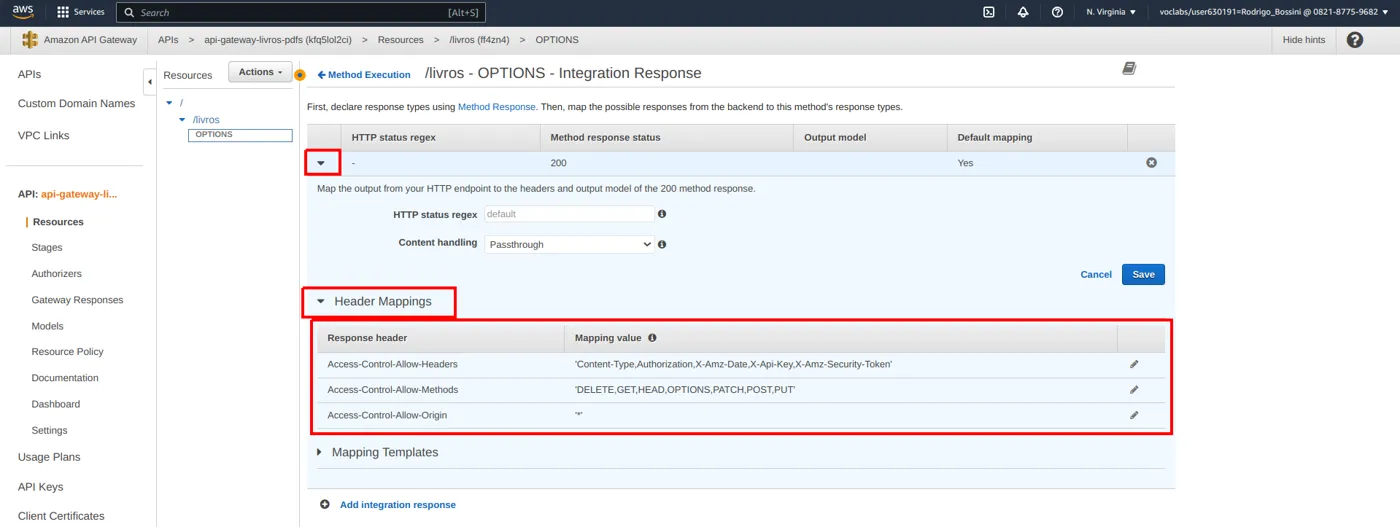
Cabeçalhos de configuração do CORS.
Apenas observe essas configurações. Não há nada a fazer nesta área, por enquanto.
7. Método POST com uma função Lambda
POST é o método do protocolo HTTP apropriado para realizar operações de criação de conteúdo. Façamos a sua criação, associada ao recurso livros, já criado. Certifique-se de que o endpoint /livros está selecionado (e não a raiz /) e clique Actions >> Create Method.
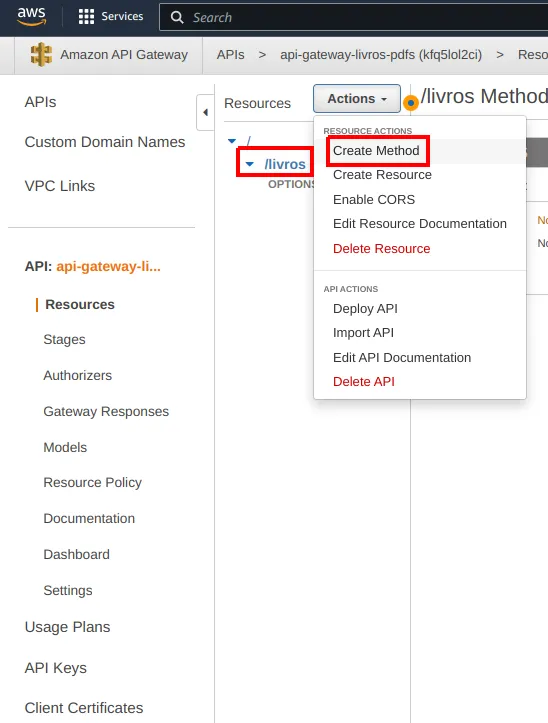
Actions >> Create Method em /livros.
Escolha o método POST no pequeno menu que aparecerá e clique no botão logo à frente dele para confirmar.
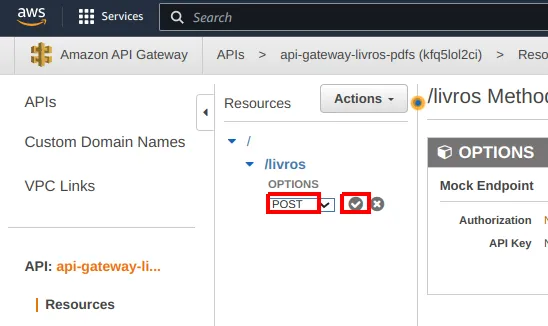
Escolhendo POST.
Mantenha o método POST selecionado para podermos escolher o Integration Type. Ou seja, mediante uma requisição POST neste Endpoint, precisamos especificar o que desejamos fazer. Neste caso, desejamos colocar a função lambda em funcionamento. Faça as escolhas como a seguir.
- Integration type:
Lambda Function - Lambda Region:
us-east-1 - Lambda Function:
lambda-pdfs
Observe que você precisa começar a digitar o nome de sua função lambda para que ela apareça e possa ser selecionada. Clique Save.
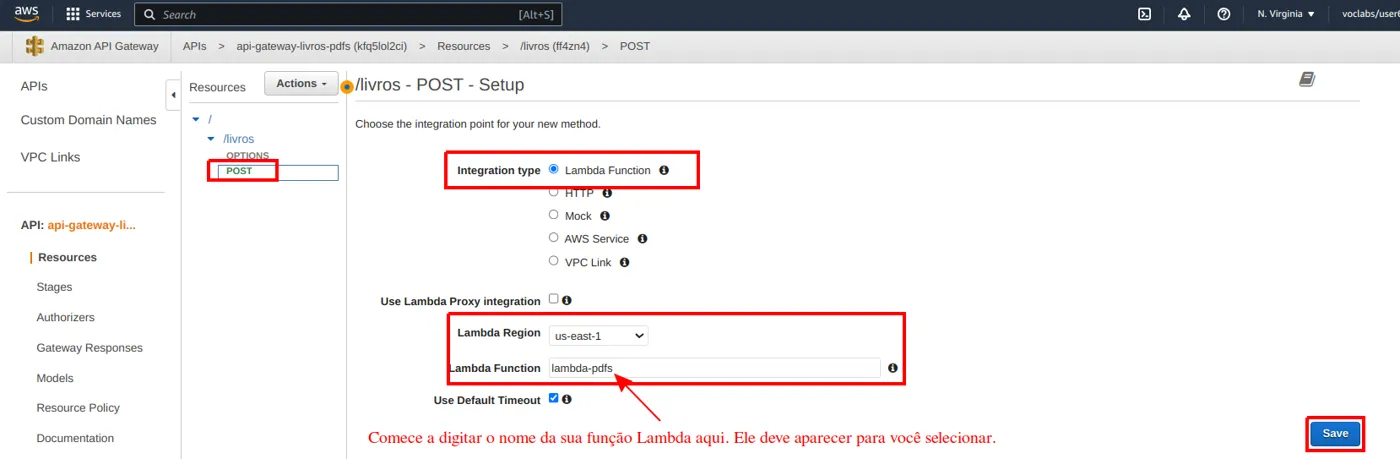
Integrando o POST à função Lambda.
A seguir, mantendo POST selecionado, clique em Test.
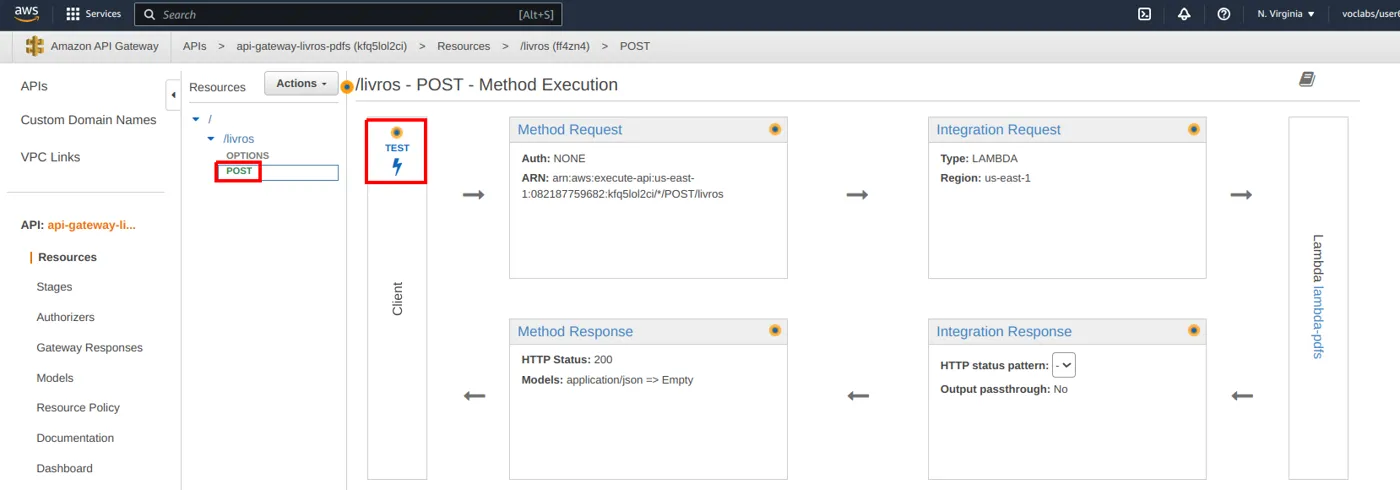
Abrindo o teste do método POST.
Clique novamente Test, agora na parte inferior da tela e observe o resultado.
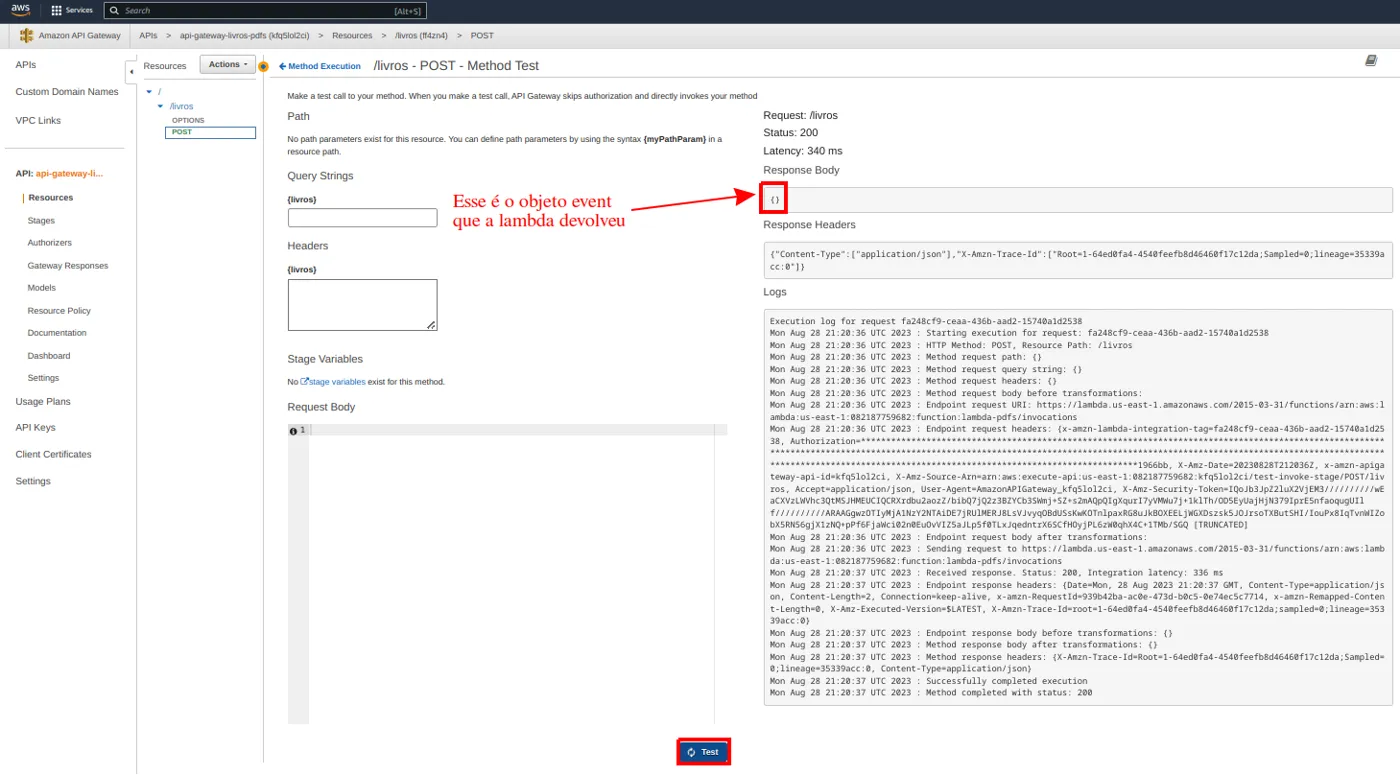
Resultado do teste: o objeto event vazio.
A função Lambda está devolvendo o objeto event. Ele representa aquilo que enviamos no corpo da requisição quando ela foi realizada. Neste momento, não enviamos coisa alguma. Por isso, o objeto está vazio, sem nenhum par chave/valor.
8. Exercícios
- Faça uma requisição utilizando a Thunder Client. No corpo da requisição, inclua uma coleção de livros contendo dois livros. Cada livro deve conter:
titulo,editoraepreco. - Faça com que a função lambda devolva o preço médio dos livros.
- Adapte a solução para processar um número arbitrário de livros.
9. Encerramento
Parabéns! Você criou e testou sua primeira função Lambda e a integrou a um método POST da API loja-livros no API Gateway. No próximo codelab da série (AWS Serverless 03), seguimos com a implementação.
Referências
- Amazon Web Services (AWS) - Cloud Computing Services. 2023. Disponível em https://aws.amazon.com/. Acesso em agosto de 2023.
- PiCloud Launches Serverless Computing Platform To The Public | TechCrunch. 2023. Disponível em https://techcrunch.com/2010/07/19/picloud-launches-serverless-computing-platform-to-the-public/. Acesso em agosto de 2023.
- Serverless Architectures. 2023. Disponível em https://martinfowler.com/articles/serverless.html. Acesso em agosto de 2023.
- Who coined the term 'serverless'?. 2023. Disponível em https://www.quora.com/Who-coined-the-term-serverless. Acesso em agosto de 2023.