Recursos nativos com React Native (parte 4): localização e mapas
Obtenha a localização do usuário com expo-location, peça permissões em tempo de execução e exiba um mapa com a Maps Static API do Google no app de lugares em React Native.
1. Visão geral
Neste material prosseguimos com o desenvolvimento da aplicação que ilustra o uso de diversos recursos nativos, como mecanismos de localização, bases de dados SQLite etc. Ele é a continuação do codelab rn-recursos-nativos-parte-3: a aplicação passa a obter a localização atual do usuário e a exibi-la em um mapa.
O que você vai aprender
- Obter a localização do dispositivo com
expo-location - Pedir permissões em tempo de execução com
expo-permissions - Mostrar um indicador de carregamento com
ActivityIndicator - Criar um projeto na nuvem do Google, habilitar APIs e gerar uma chave
- Exibir um mapa com a Maps Static API, guardando a chave fora do repositório
O que você vai precisar
- O projeto da parte 3
- Um celular com o Expo Go (com localização ativada)
- Uma conta Google (a criação do projeto na nuvem pede um cartão de crédito)
2. O componente CapturaLocalizacao
A aplicação permitirá que o usuário utilize a sua localização atual para armazenar os lugares de interesse na base.
Usaremos o pacote expo-location. Ele pode ser instalado com o seguinte comando
Terminal
expo install expo-location
A aplicação terá um componente responsável pelo uso dos mecanismos de localização do dispositivo, de maneira análoga ao componente que lida com a câmera. Clique com o direito na pasta componentes e crie um arquivo chamado CapturaLocalizacao.js. Seu conteúdo inicial é a estrutura básica de um componente React definido com uma arrow function. Veja a Listagem 2.1.1.
componentes/CapturaLocalizacao.js · Listagem 2.1.1
import React from 'react';
//um ActivityIndicator serve para mostrar um símbolo "carregando" na tela
//para o usuário saber que algo está por terminar
import {
  View,
  Button,
  Text,
  ActivityIndicator,
  Alert,
  StyleSheet
} from 'react-native';

const CapturaLocalizacao = (props) => {
  return <View />;
}

const estilos = StyleSheet.create({
});

export default CapturaLocalizacao;
Vamos desenvolver a expressão JSX do componente pouco a pouco. Primeiro, definimos um campo textual que informará que ainda não há nenhuma localização a ser exibida e, abaixo dele, um botão que poderá ser clicado para a captura de uma localização. Definimos também uma função que será chamada quando o botão for clicado, cujo corpo ainda está vazio. Veja a Listagem 2.2.2.
componentes/CapturaLocalizacao.js · Listagem 2.2.2
import Cores from '../constantes/Cores'

const CapturaLocalizacao = (props) => {
  const capturarLocalizacao = () => {
  };
  return (
    <View>
      <View>
        <Text>Nenhuma localização disponível.</Text>
      </View>
      <Button
        title="Obter localização"
        color={Cores.primary}
        onPress={capturarLocalizacao}
      />
    </View>
  );
}
A Listagem 2.2.3 mostra os objetos de estilo aplicados aos componentes da tela.
componentes/CapturaLocalizacao.js · Listagem 2.2.3
<View style={estilos.capturaLocalizacao}>
  <View style={estilos.previewDoMapa}>
    <Text>Nenhuma localização disponível.</Text>
  </View>
  <Button
    title="Obter localização"
    color={Cores.primary}
    onPress={capturarLocalizacao}
  />
</View>

const estilos = StyleSheet.create({
  capturaLocalizacao: {
    marginBottom: 15
  },
  previewDoMapa: {
    marginBottom: 10,
    width: '100%',
    height: 150,
    borderColor: '#DDD',
    borderWidth: 1,
    justifyContent: 'center',
    alignItems: 'center'
  }
});
O novo componente será utilizado pelo componente chamado NovoLugarTela. Por isso, abra o arquivo NovoLugarTela.js e ajuste seu conteúdo como na Listagem 2.2.4. Veja que o componente que obtém a localização do usuário está sendo utilizado logo abaixo do componente que captura fotos.
telas/NovoLugarTela.js · Listagem 2.2.4
import CapturaLocalizacao from '../componentes/CapturaLocalizacao';

return (
  <ScrollView>
    <View style={estilos.form}>
      <Text style={estilos.titulo}>Novo lugar</Text>
      <TextInput
        style={estilos.textInput}
        onChangeText={novoLugarAlterado}
        value={novoLugar}
      />
      <TiraFoto onFotoTirada={fotoTirada} />
      <CapturaLocalizacao />
      <Button
        title="Salvar Lugar"
        color={Cores.primary}
        onPress={adicionarLugar}
      />
    </View>
  </ScrollView>
)
3. Permissões e a localização atual
De volta ao componente CapturaLocalizacao, passamos a utilizar o pacote expo-location para extrair a localização do usuário. Para lidar com o mecanismo de localização, precisaremos pedir explicitamente a permissão do usuário em tempo de execução. Para isso, vamos instalar o pacote de permissões com o comando
Terminal
expo install expo-permissions
A seguir, vamos importar o conteúdo dos dois pacotes, como na Listagem 2.2.5. Estamos no arquivo CapturaLocalizacao.js.
componentes/CapturaLocalizacao.js · Listagem 2.2.5
import * as Location from 'expo-location'
import * as Permissions from 'expo-permissions'
Para pedir permissões explicitamente, defina a função da Listagem 2.2.6.
componentes/CapturaLocalizacao.js · Listagem 2.2.6
const verificarPermissoes = async () => {
  const resultado = await Permissions.askAsync(Permissions.LOCATION);
  if (resultado.status !== "granted") {
    Alert.alert(
      'Sem permissão para uso do mecanismo de localização',
      "É preciso liberar acesso ao mecanismo de localização",
      [{ text: "Ok" }]
    )
    return false;
  }
  return true;
}
A função verificarPermissoes será usada pela função capturarLocalizacao, cujo corpo já definimos. Ela passará a operar de maneira bloqueante com as primitivas async/await, para que possamos aguardar a resposta do usuário antes de tentar utilizar o mecanismo de localização do dispositivo. Veja a Listagem 2.2.7.
componentes/CapturaLocalizacao.js · Listagem 2.2.7
const capturarLocalizacao = async () => {
  const temPermissao = await verificarPermissoes();
  if (temPermissao){
  }
};
A função getCurrentPositionAsync obtém a localização atual do usuário. Ela opera de maneira assíncrona, como o nome sugere. Além disso, recebe um objeto JSON que pode ser utilizado para configurar o funcionamento da obtenção de localização. Uma possibilidade é adicionar um timeout que, quando expirado, faz com que a promessa seja rejeitada. Outra opção se chama accuracy. Com ela podemos especificar qual o nível de precisão desejado. Quanto mais alto, maior o consumo de bateria. Se for configurado um nível baixo de precisão, possivelmente o dispositivo deixará de utilizar o hardware de GPS (e utilizará somente a rede GSM, por exemplo) poupando bateria e dando origem a localizações que podem ser um tanto distantes das reais, talvez com erros de até alguns quilômetros. Veja a Listagem 2.2.8. Até então, somente exibimos a localização capturada no log. A saída deve ser parecida com o que exibe a Figura 2.2.1.
componentes/CapturaLocalizacao.js · Listagem 2.2.8
const capturarLocalizacao = async () => {
  const temPermissao = await verificarPermissoes();
  if (temPermissao) {
    try {
      const localizacao = await Location.getCurrentPositionAsync({ timeout: 8000 });
    }
    catch (err) {
      Alert.alert(
        "Impossível obter localização",
        "Tente novamente mais tarde ou escolha uma no mapa",
        [{ text: "Ok" }]
      );
    }
  }
};
Log · Figura 2.2.1
Object {
  "coords": Object {
    "accuracy": 41.38100051879883,
    "altitude": 818.199951171875,
    "heading": 0,
    "latitude": -23.5515733,
    "longitude": -46.5884295,
    "speed": 0,
  },
  "mocked": false,
  "timestamp": 1590086542690,
}
4. Indicador de carregamento e a localização no estado
Para utilizar o ActivityIndicator (ou seja, o feedback visual de que algo está acontecendo e irá terminar logo) vamos declarar uma nova variável que fará parte do estado local do componente. Ela armazenará um valor booleano que indica se a captura da localização está acontecendo ou não. Inicialmente, o usuário ainda não clicou no botão, portanto seu valor padrão é false. Quando o usuário clicar no botão, seu valor passa a ser true (o que fará com que o ActivityIndicator seja exibido) e, assim que a captura da localização terminar, ela passará a ser false novamente (o que fará com que o ActivityIndicator desapareça). Defina o par variável/função como mostra a Listagem 2.2.9.
componentes/CapturaLocalizacao.js · Listagem 2.2.9
import React, { useState } from 'react';

const [estaCapturando, setEstaCapturando] = useState(false);
Altere o valor da variável como descrito e como exibe a Listagem 2.2.10.
componentes/CapturaLocalizacao.js · Listagem 2.2.10
const capturarLocalizacao = async () => {
  const temPermissao = await verificarPermissoes();
  if (temPermissao) {
    setEstaCapturando(true);
    try {
      const localizacao = await Location.getCurrentPositionAsync({ timeout: 8000 });
      console.log(localizacao);
    }
    catch (err) {
      Alert.alert(
        "Impossível obter localização",
        "Tente novamente mais tarde ou escolha uma no mapa",
        [{ text: "Ok" }]
      );
    }
    setEstaCapturando(false);
  }
};
A exibição do ActivityIndicator é condicional. Ela é dada em função da variável estaCapturando. Quando ela for true, ele é exibido. Quando ela for false, o texto é exibido. Para tomar a decisão sobre qual componente exibir, vamos usar uma expressão condicional. No futuro, lidaremos também com o mapa. Veja a Listagem 2.2.11.
componentes/CapturaLocalizacao.js · Listagem 2.2.11
return (
  <View style={estilos.capturaLocalizacao}>
    <View style={estilos.previewDoMapa}>
      {
        estaCapturando ?
          <ActivityIndicator
            size="large"
            color={Cores.primary}
          /> :
          <Text>Nenhuma localização disponível.</Text>
      }
    </View>
    <Button
      title="Obter localização"
      color={Cores.primary}
      onPress={capturarLocalizacao}
    />
  </View>
);
Vamos guardar o objeto localização em uma variável do estado local do componente para que ela possa ser usada posteriormente. Defina o par variável/função como a seguir.
componentes/CapturaLocalizacao.js
const [localizacaoSelecionada, setLocalizacaoSelecionada] = useState();
A seguir, guarde um objeto que tem como propriedades somente a latitude e longitude da localização capturada. Estude a estrutura do objeto na Figura 2.2.1 e descubra que essas informações podem ser obtidas em localizacao.coords.latitude e localizacao.coords.longitude. Veja a Listagem 2.2.12.
componentes/CapturaLocalizacao.js · Listagem 2.2.12
const capturarLocalizacao = async () => {
  const temPermissao = await verificarPermissoes();
  if (temPermissao) {
    setEstaCapturando(true);
    try {
      const localizacao = await Location.getCurrentPositionAsync({ timeout: 8000 });
      //console.log(localizacao);
      setLocalizacaoSelecionada({
        lat: localizacao.coords.latitude,
        lng: localizacao.coords.longitude
      });
    }
    catch (err) {
      Alert.alert(
        "Impossível obter localização",
        "Tente novamente mais tarde ou escolha uma no mapa",
        [{ text: "Ok" }]
      );
    }
    setEstaCapturando(false);
  }
};
5. Um projeto na nuvem do Google
Com a localização do usuário em mãos, podemos exibir um mapa que exiba onde ele está. Há diferentes formas de se exibir um "Google Map" em uma aplicação que usa JavaScript, como veremos.
Talvez a forma mais simples de se exibir um mapa seja por meio da API estática que o Google oferece. Veja a sua documentação no link a seguir.
https://developers.google.com/maps/documentation/maps-static/intro
Note que a documentação descreve a necessidade de criarmos um projeto na nuvem do Google. Um projeto nada mais é do que um agrupamento de configurações em que indicamos aspectos como:
- Quais APIs (Maps, Places, Youtube, Google Drive, Machine Learning, Vision etc.) estão habilitadas.
- Quais aplicações podem se conectar e usar as APIs habilitadas nesse projeto.
- Um cartão de crédito que pode ser usado para o pagamento caso a quota gratuita seja ultrapassada.
Para criar um projeto, clique em YOUR_API_KEY na página da documentação, como mostra a Figura 2.3.1.
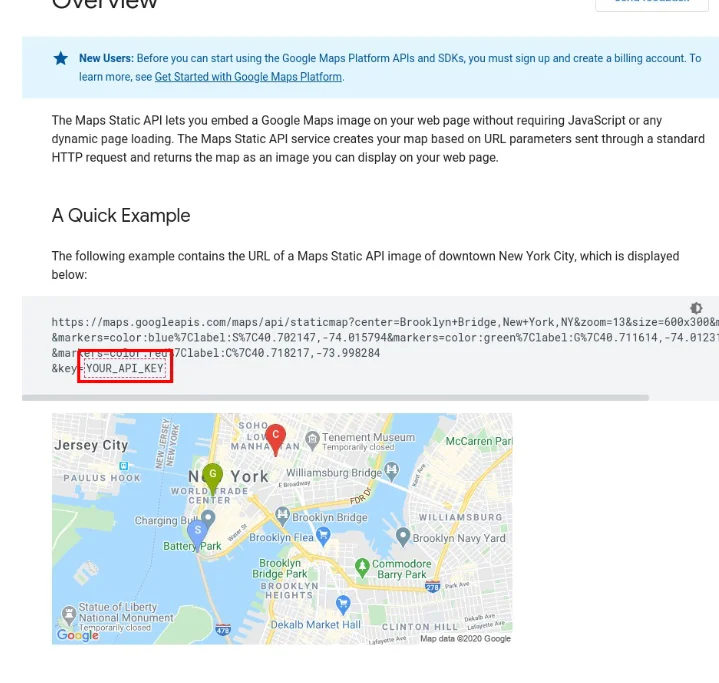
Figura 2.3.1: O link YOUR_API_KEY na documentação.
Você pode escolher um projeto que eventualmente já possua na nuvem do Google ou criar um novo. Clique em Developers Console para criar um novo.
No console, é possível que você veja informações sobre algum projeto que já possui ou veja somente um botão para criar um novo projeto, caso ainda não tenha nenhum. Vamos criar um novo clicando em Dashboard, no nome do projeto selecionado (caso já exista um) e, então, em New Project. Veja a Figura 2.3.2.
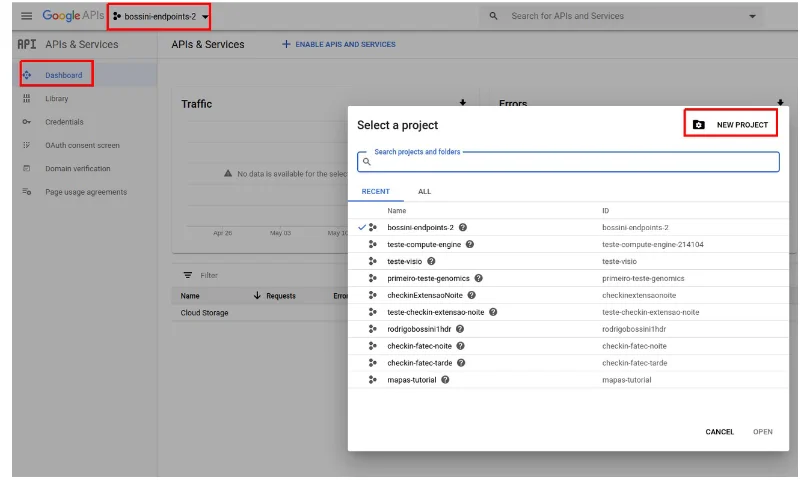
Figura 2.3.2: Criando um novo projeto no console.
- Na tela a seguir, escolha um nome qualquer para o projeto e clique em create.
- A seguir, clique em Enable APIs and Services. Você precisa habilitar as seguintes:
- Maps Static API
- Places API
- Após habilitar ambas, visite a página a seguir, que permitirá a criação da chave de acesso ao projeto.
https://console.developers.google.com/apis/credentials
Clique em Credentials e então, Create Credentials, como na Figura 2.3.3.
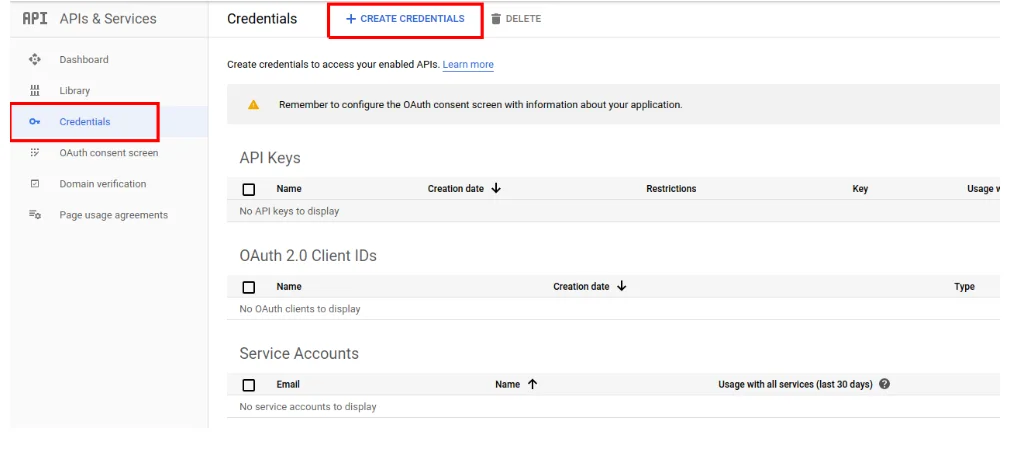
Figura 2.3.3: Criando uma credencial.
Escolha API Key e crie a sua chave. Copie a chave e guarde em um bloco de notas.
6. O componente PreviewDoMapa
Para exibir o mapa, vamos criar um novo componente. Para isso, clique com o direito na pasta componentes e crie um arquivo chamado PreviewDoMapa.js. O componente possui uma única imagem para a exibição do mapa. Usaremos a URL disponível na documentação da Maps Static API. Veja a definição do componente na Listagem 2.3.1.
componentes/PreviewDoMapa.js · Listagem 2.3.1
import React from 'react';
import { View, Image, StyleSheet } from 'react-native';

const PreviewDoMapa = (props) => { };

const estilos = StyleSheet.create({
});

export default PreviewDoMapa;
Declare uma variável para armazenar a URL, como na Listagem 2.3.2. Use a notação com crase para permitir a inserção de conteúdo na String.
componentes/PreviewDoMapa.js · Listagem 2.3.2
const PreviewDoMapa = (props) => {
  const mapaURL = 'https://maps.googleapis.com/maps/api/staticmap?center=Brooklyn+Bridge,New+York,NY&zoom=13&size=600x300&maptype=roadmap&markers=color:blue%7Clabel:S%7C40.702147,-74.015794&markers=color:green%7Clabel:G%7C40.711614,-74.012318&markers=color:red%7Clabel:C%7C40.718217,-73.998284&key=YOUR_API_KEY';
};

const estilos = StyleSheet.create({
});

export default PreviewDoMapa;
Note que, por padrão, o mapa está centralizado em Nova York. Vamos substituir esse valor para algo que será entregue ao componente via props. Veja a Listagem 2.3.3.
componentes/PreviewDoMapa.js · Listagem 2.3.3
const mapaURL = `https://maps.googleapis.com/maps/api/staticmap?center=${props.localizacao.lat},${props.localizacao.lng}&zoom=13&size=600x300&maptype=roadmap&markers=color:blue%7Clabel:S%7C40.702147,-74.015794&markers=color:green%7Clabel:G%7C40.711614,-74.012318&markers=color:red%7Clabel:C%7C40.718217,-73.998284&key=YOUR_API_KEY`;
Altere também o zoom para 14 e as medidas da imagem para 400x200 como na Listagem 2.3.4.
componentes/PreviewDoMapa.js · Listagem 2.3.4
const mapaURL = `https://maps.googleapis.com/maps/api/staticmap?center=${props.localizacao.lat},${props.localizacao.lng}&zoom=14&size=400x200&maptype=roadmap&markers=color:blue%7Clabel:S%7C40.702147,-74.015794&markers=color:green%7Clabel:G%7C40.711614,-74.012318&markers=color:red%7Clabel:C%7C40.718217,-73.998284&key=YOUR_API_KEY`;
Perceba que há diversos markers no mapa. Cada um deles é um ponto marcado no mapa. Remova todos eles exceto o último, para que ele sirva de modelo para que possamos colocar a localização do usuário. Veja a Listagem 2.3.5.
componentes/PreviewDoMapa.js · Listagem 2.3.5
const mapaURL = `https://maps.googleapis.com/maps/api/staticmap?center=${props.localizacao.lat},${props.localizacao.lng}&zoom=14&size=400x200&maptype=roadmap&markers=color:red%7Clabel:C%7C40.718217,-73.998284&key=YOUR_API_KEY`;
Altere as coordenadas do marker para os valores que chegam via props, como na Listagem 2.3.6.
componentes/PreviewDoMapa.js · Listagem 2.3.6
const mapaURL = `https://maps.googleapis.com/maps/api/staticmap?center=${props.localizacao.lat},${props.localizacao.lng}&zoom=14&size=400x200&maptype=roadmap&markers=color:red%7Clabel:C%7C${props.localizacao.lat},${props.localizacao.lng}&key=YOUR_API_KEY`;
Guardando a chave fora do repositório
Finalmente, precisamos substituir o texto YOUR_API_KEY com a chave gerada no console. Para isso, iremos criar um arquivo separado para armazená-la. Inclusive, já tomaremos o cuidado de incluí-lo no arquivo .gitignore, para que ele não seja enviado para o repositório (o que é fundamental se você está usando um repositório público). Crie um arquivo chamado env.js na raiz do projeto. Seu conteúdo é um objeto JSON com a chave. Veja a Listagem 2.3.7.
env.js · Listagem 2.3.7
const ENV = {
  apiKey: 'coloque a sua chave aqui'
}

export default ENV;
Abra o arquivo .gitignore e adicione o arquivo env.js como na Listagem 2.3.8.
.gitignore · Listagem 2.3.8
node_modules/**/*
.expo/*
npm-debug.*
*.jks
*.p8
*.p12
*.key
*.mobileprovision
*.orig.*
web-build/
web-report/
env.js

# macOS
.DS_Store
A seguir, podemos importar o objeto do arquivo env.js no componente PreviewDoMapa e colocar a chave na URL. Veja a Listagem 2.3.9.
componentes/PreviewDoMapa.js · Listagem 2.3.9
import ENV from '../env';

const mapaURL = `https://maps.googleapis.com/maps/api/staticmap?center=${props.localizacao.lat},${props.localizacao.lng}&zoom=14&size=400x200&maptype=roadmap&markers=color:red%7Clabel:C%7C${props.localizacao.lat},${props.localizacao.lng}&key=${ENV.apiKey}`;
7. Exibindo o mapa
A expressão JSX do componente PreviewDoMapa irá operar como um container que somente exibe seus filhos, por meio da propriedade children. Veja a Listagem 2.3.10.
componentes/PreviewDoMapa.js · Listagem 2.3.10
const PreviewDoMapa = (props) => {
  const mapaURL = `https://maps.googleapis.com/maps/api/staticmap?center=${props.localizacao.lat},${props.localizacao.lng}&zoom=14&size=400x200&maptype=roadmap&markers=color:red%7Clabel:C%7C${props.localizacao.lat},${props.localizacao.lng}&key=${ENV.apiKey}`;
  return (
    <View style={estilos.previewDoMapa}>
      {props.children}
    </View>
  )
};
Isso ocorre pois o mapa somente será exibido caso exista uma localização já disponível. O conteúdo de children vai ser exibido de maneira condicional. Para decidir o que exibir, vamos declarar a URL como uma variável e atribuir a ela o valor desejado somente no caso em que a localização entregue via props já existir. Veja a Listagem 2.3.11.
componentes/PreviewDoMapa.js · Listagem 2.3.11
const PreviewDoMapa = (props) => {
  let mapaURL;
  if (props.localizacao){
    mapaURL = `https://maps.googleapis.com/maps/api/staticmap?center=${props.localizacao.lat},${props.localizacao.lng}&zoom=14&size=400x200&maptype=roadmap&markers=color:red%7Clabel:C%7C${props.localizacao.lat},${props.localizacao.lng}&key=${ENV.apiKey}`;
  }
  return (
    <View style={estilos.previewDoMapa}>
      {props.children}
    </View>
  )
};
Assim, podemos usar uma expressão condicional para decidir entre exibir um mapa ou os filhos entregues via props. Veja a Listagem 2.3.12.
componentes/PreviewDoMapa.js · Listagem 2.3.12
return (
  <View style={estilos.previewDoMapa}>
    {
      props.localizacao ?
        <Image
          style={estilos.mapaImagem}
          source={{uri: mapaURL}} /> :
        props.children
    }
  </View>
)
O componente PreviewDoMapa é usado pelo componente CapturaLocalizacao. Ele irá substituir uma de suas Views. Veja a Listagem 2.3.13.
componentes/CapturaLocalizacao.js · Listagem 2.3.13
import PreviewDoMapa from './PreviewDoMapa'

return (
  <View style={estilos.capturaLocalizacao}>
    <PreviewDoMapa style={estilos.previewDoMapa}>
      {
        estaCapturando ?
          <ActivityIndicator
            size="large"
            color={Cores.primary}
          /> :
          <Text>Nenhuma localização disponível.</Text>
      }
    </PreviewDoMapa>
    <Button
      title="Obter localização"
      color={Cores.primary}
      onPress={capturarLocalizacao}
    />
  </View>
);
No arquivo PreviewDoMapa.js, iremos mesclar os estilos passados via props com aqueles definidos pelo próprio componente. Veja a Listagem 2.3.14.
componentes/PreviewDoMapa.js · Listagem 2.3.14
return (
  <View style={{ ...estilos.previewDoMapa, ...props.style }}>
    {
      props.localizacao ?
        <Image
          style={estilos.mapaImagem}
          source={{uri: mapaURL}} /> :
        props.children
    }
  </View >
)
Ainda no arquivo PreviewDoMapa.js, definimos os objetos de estilo usados pelo componente, como na Listagem 2.3.15.
componentes/PreviewDoMapa.js · Listagem 2.3.15
const estilos = StyleSheet.create({
  previewDoMapa: {
    justifyContent: 'center',
    alignItems: 'center'
  },
  mapaImagem: {
    width: '100%',
    height: '100%'
  }
});
O componente CapturaLocalizacao precisa entregar a localização capturada ao componente PreviewDoMapa. Ele faz isso, claro, via props. Veja a Listagem 2.3.16.
componentes/CapturaLocalizacao.js · Listagem 2.3.16
return (
  <View style={estilos.capturaLocalizacao}>
    <PreviewDoMapa
      style={estilos.previewDoMapa}
      localizacao={localizacaoSelecionada}>
      {
        estaCapturando ?
          <ActivityIndicator
            size="large"
            color={Cores.primary}
          /> :
          <Text>Nenhuma localização disponível.</Text>
      }
    </PreviewDoMapa>
    <Button
      title="Obter localização"
      color={Cores.primary}
      onPress={capturarLocalizacao}
    />
  </View>
);
8. Encerramento
A tela de novo lugar agora obtém a localização do usuário, com pedido de permissão e indicador de carregamento, e exibe um mapa estático do Google centralizado nela.
Referências
- React: A JavaScript library for building user interfaces. 2020. Disponível em https://reactjs.org/. Acesso em maio de 2020.
- React Native: A framework for building native apps using React. 2020. Disponível em https://facebook.github.io/react-native/. Acesso em maio de 2020.