Recursos nativos com React Native (parte 2): Redux e câmera
Continue o app de lugares com React Native: estado centralizado com Redux (actions, reducers, useDispatch e useSelector), lista de lugares e fotos com a câmera do dispositivo via expo-image-picker.
1. Visão geral
Neste material prosseguimos com o desenvolvimento da aplicação que ilustra o uso de diversos recursos nativos, como GPS, bases de dados SQLite etc. Ele é a continuação do codelab rn-recursos-nativos-parte-1: aqui o estado da aplicação passa a ser gerenciado pelo Redux, a lista de lugares ganha forma e o usuário passa a poder tirar fotos com a câmera do dispositivo.
O que você vai aprender
- Por que e como centralizar o estado com Redux
- Criar actions, reducers e a store com
createStore,combineReducerseapplyMiddleware(Redux Thunk) - Entregar a store aos componentes com
Providere acessá-la comuseDispatcheuseSelector - Exibir a lista de lugares com um componente próprio
- Tirar fotos com
expo-image-pickere exibi-las comImage
O que você vai precisar
- O projeto da parte 1
- Um celular com o Expo Go (a câmera não existe na maioria dos emuladores)
2. Redux: conceitos
Em geral, aplicações React/React Native possuem diversos componentes. É comum que alguns deles possuam estado. Gerenciar o estado de uma aplicação pode ser uma tarefa um tanto complexa, principalmente quando ela possui diversos componentes. Considere o exemplo da Figura 2.1.
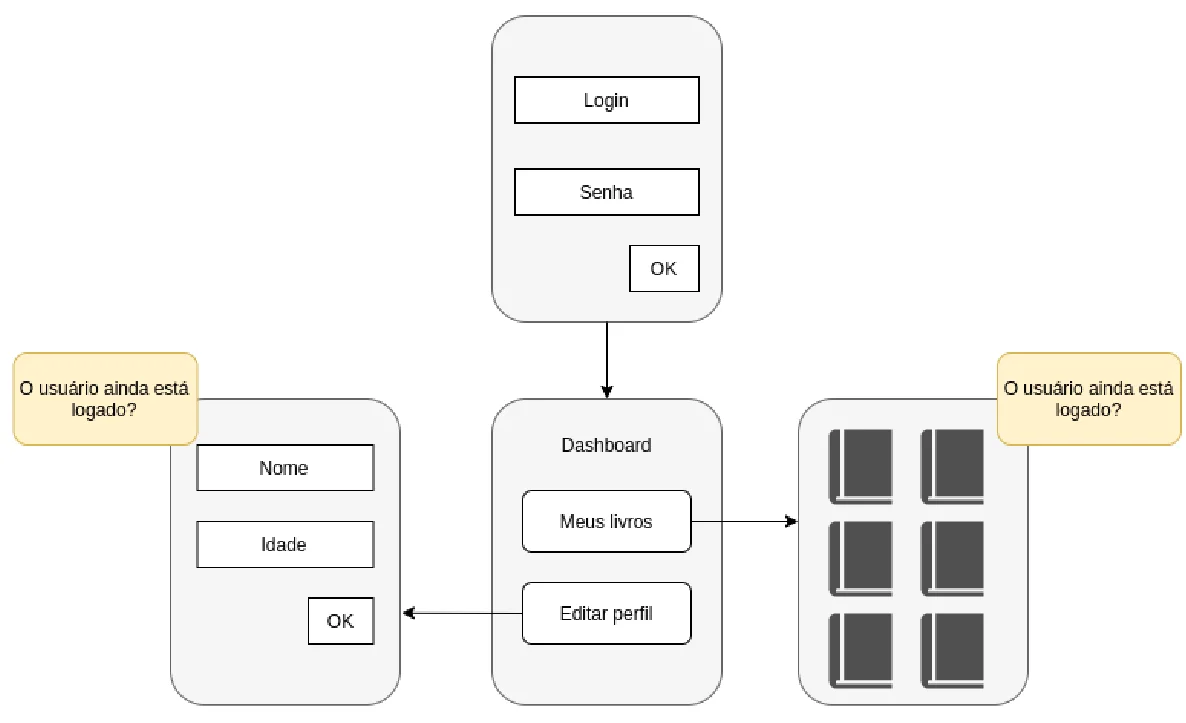
Figura 2.1: Diferentes telas precisam consultar o mesmo estado.
Note que, na aplicação da Figura 2.1, o estado da aplicação precisa ser consultado por diferentes componentes:
- Para acessar a lista de livros, é preciso saber qual usuário está logado para fazer a busca na base.
- Uma vez que o usuário atualize suas informações, outros componentes que as exibam em sua barra de títulos (por exemplo, em uma mensagem "Olá, Usuário") precisarão saber dessa atualização.
Esse cenário pode se tornar mais complexo conforme o número de componentes da aplicação aumenta e conforme a quantidade de itens pertencentes a seu estado aumenta também.
Redux é um "container de estado", como sua definição oficial diz, no link a seguir.
Características do Redux segundo a documentação
A documentação oficial cita as seguintes características como benefícios obtidos ao se utilizar Redux.
- Previsibilidade: aplicações se comportam de maneira consistente em diferentes ambientes (cliente, servidor e nativo) e podem ser testadas facilmente.
- Centralização do estado: com Redux, o estado e a lógica da aplicação ficam centralizados, simplificando implementações e viabilizando operações como desfazer/refazer, operações de persistência etc.
- Debug: Redux inclui o conhecido Redux DevTools que ajuda a descobrir quando, onde, porque e como o estado da aplicação foi alterado.
- Flexibilidade: é possível utilizar qualquer framework para interface gráfica.
Funcionamento básico do Redux
O funcionamento do Redux ocorre da seguinte forma.
- Todo o estado da aplicação é armazenado de maneira centralizada e gerenciado pelo Redux.
- Quando um componente deseja interagir com o estado, ele despacha ou envia (do inglês dispatch) uma ação.
- A ação é direcionada a um reducer, que é uma função que recebe a ação e atualiza o estado conforme instruções recebidas.
- Quando uma atualização no estado é feita por um reducer, é possível que outras funções previamente especificadas sejam notificadas e entrem em execução, o que se assemelha ao padrão de projeto Observer. Elas podem, por exemplo, avisar componentes interessados na alteração, enviando-lhes as partes do estado que lhes são de interesse por meio do objeto props.
A Figura 2.1.2.1 ilustra o funcionamento básico do Redux.
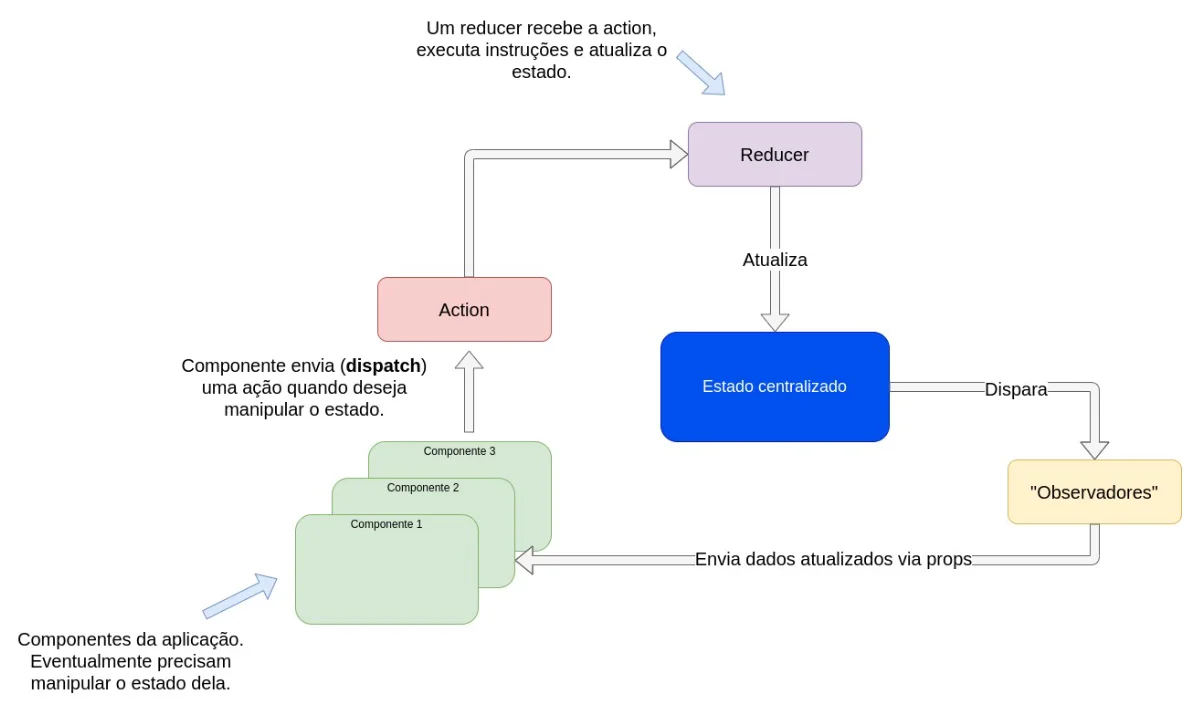
Figura 2.1.2.1: O funcionamento básico do Redux.
3. Configurando o Redux
Instalação do Redux
Use o comando a seguir para instalar o Redux e o Redux Thunk. O Redux Thunk será usado quando precisarmos fazer chamadas assíncronas, enviar ações depois de um intervalo determinado, enviar ações somente se uma condição desejada for verdadeira etc.
Terminal
npm install --save redux react-redux redux-thunk
Configuração inicial do Redux
É comum criar uma pasta para abrigar actions e reducers que serão utilizadas pelo Redux. Um nome comum é store, já que o uso do Redux tem muito a ver com a centralização de estado, muito embora esse nome seja completamente arbitrário.
Crie uma pasta chamada store na raiz do projeto. A seguir, crie os arquivos lugares-actions.js e lugares-reducer.js.
No arquivo lugares-reducer.js crie um objeto para representar o estado inicial da aplicação. Trata-se de um simples objeto JSON. Ele terá um único vetor como propriedade, que armazenará os lugares salvos pelo usuário. Veja a Listagem 2.1.4.1.
store/lugares-reducer.js · Listagem 2.1.4.1
const estadoInicial = {
  lugares: []
};
Lembre-se que um reducer é puramente uma função que opera sobre o estado da aplicação. Um reducer é acionado por uma ação recebida. Assim, vamos definir uma função que recebe o estado atual da aplicação (que será alterado ao longo do tempo, claro) e uma ação. No momento, ela somente devolve o estado como ele já era. Veja a Listagem 2.1.4.2.
store/lugares-reducer.js · Listagem 2.1.4.2
export default (estado = estadoInicial, action) => {
  return estado;
}
A seguir, no arquivo lugares-actions.js, vamos definir uma ação para a inserção de lugares. Cada ação tem um identificador (cujo valor escolhemos arbitrariamente) que será enviado ao reducer correspondente. Na Listagem 2.1.4.3, definimos um identificador para a ação e uma função que é a própria ação. Ela recebe o nome do lugar a ser inserido e devolve um objeto constituído pelo tipo da ação e um objeto que contém o nome do lugar, momentaneamente.
store/lugares-actions.js · Listagem 2.1.4.3
export const ADD_LUGAR = 'ADD_LUGAR';
export const addLugar = nomeLugar => {
  return {
    type: ADD_LUGAR, dadosLugar: { nomeLugar: nomeLugar }
  }
}
No componente principal da aplicação (arquivo App.js), ajuste os imports como na Listagem 2.1.4.4. A função createStore permite criar o estado centralizado inicial da aplicação. A função combineReducers permite mapear reducers a identificadores. A função applyMiddleware será utilizada para aplicarmos o Redux Thunk. Ele operará como um interceptador das ações. Quando uma ação for enviada (dispatch), ele a interceptará antes de ela chegar ao reducer destinatário. O componente Provider é o mecanismo que utilizaremos (como uma simples tag) para entregar o estado centralizado aos componentes que se interessam por ele.
App.js · Listagem 2.1.4.4
import { createStore, combineReducers, applyMiddleware } from 'redux';
import { Provider } from 'react-redux';
import reduxThunk from 'redux-thunk';
Os elementos importados são utilizados como descrito na Listagem 2.1.4.5. O uso é feito fora da função que define o componente App. Ainda estamos no arquivo App.js.
App.js · Listagem 2.1.4.5
//mapeamento o reducer ao identificador "lugares"
const rootReducer = combineReducers({
  lugares: lugaresReducer
});
//criando o estado centralizado
const store = createStore(rootReducer, applyMiddleware(reduxThunk));
Para entregar o estado aos componentes da aplicação, vamos definir o componente principal (o navegador) como filho de um Provider, o mecanismo utilizado para entregar o estado aos componentes. Ele tem um props chamado store com o qual associamos nosso objeto também chamado store. Veja a Listagem 2.1.4.6.
App.js · Listagem 2.1.4.6
export default function App() {
  return (
    <Provider store={store}>
      <LugaresNavigator />
    </Provider>
  );
}
4. Adicionando um novo lugar
Na tela NovoLugarTela, vamos implementar a função adicionarLugar. Ela fará isso usando o Redux. Por isso, ela precisará enviar (dispatch) uma ação direcionada a um reducer. Para tal, ela fará uso do hook useDispatch.
Começamos importando o hook e chamando-o no corpo da função que define o componente (fora das funções internas, como adicionarLugar), como na Listagem 2.2.1.
telas/NovoLugarTela.js · Listagem 2.2.1
import { useDispatch } from 'react-redux';

const dispatch = useDispatch ();
Também vamos importar os elementos definidos no arquivo de ações. Assim o componente poderá enviar a ação desejada. Ele faz isso na função adicionarLugar. Além de enviar a ação, ela faz com que a tela atual seja fechada, voltando à tela anterior. Veja a Listagem 2.2.2.
telas/NovoLugarTela.js · Listagem 2.2.2
import * as lugaresActions from '../store/lugares-actions';

const adicionarLugar = () => {
  dispatch(lugaresActions.addLugar(novoLugar));
  props.navigation.goBack();
}
O reducer alvo, por sua vez, pode reagir adequadamente quando a ação de inserção de lugar for recebida. Ele verifica o identificador da ação recebida e decide o que fazer com uma estrutura de seleção. Veja a Listagem 2.2.3.
store/lugares-reducer.js · Listagem 2.2.3
export default (estado = estadoInicial, action) => {
  switch (action.type) {
    case ADD_LUGAR:
    //lógica aqui
    default:
      return estado;
  }
}
No momento, os lugares possuem somente um nome. No futuro, porém, terão diversas outras propriedades. Por essa razão, iremos definir uma classe que descreve o que é um lugar. Crie uma pasta chamada modelo na raiz da aplicação e, dentro dela, um arquivo chamado Lugar.js. O código é dado na Listagem 2.2.4.
modelo/Lugar.js · Listagem 2.2.4
class Lugar {
  constructor(id, titulo) {
    this.id = id;
    this.titulo = titulo;
  }
}

export default Lugar;
De volta ao arquivo lugares-reducer.js, completamos a lógica inicial de inserção de lugar. Construímos um objeto do tipo Lugar com a informação passada e, temporariamente, utilizamos a data atual do sistema como seu id. Ele é simplesmente concatenado à lista de lugares que pertence ao estado centralizado. Note que a inserção é completamente feita em memória volátil neste momento. Ao final, devolvemos o estado alterado. Veja a Listagem 2.2.5.
store/lugares-reducer.js · Listagem 2.2.5
export default (estado = estadoInicial, action) => {
  switch (action.type) {
    case ADD_LUGAR:
      const l = new Lugar(new Date().toString(), action.dadosLugar.nomeLugar);
      return {
        lugares: estado.lugares.concat(l)
      };
    default:
      return estado;
  }
}
5. Exibindo a lista de lugares
O estado da aplicação está centralizado e, conforme o usuário adiciona lugares, ele armazena uma lista deles. O componente que exibe a lista de lugares fará uso do estado centralizado para exibi-los. Ele faz uso de uma FlatList. A fim de escolher uma "fatia" do estado, ou seja, somente aquela parte que lhe interessa, ele fará uso do hook useSelector.
Veja os imports e a definição inicial da FlatList na Listagem 2.3.1. Estamos no arquivo ListaDeLugaresTela.js.
telas/ListaDeLugaresTela.js · Listagem 2.3.1
import { View, StyleSheet, Text, Platform, FlatList } from 'react-native';
import { useSelector } from 'react-redux';

const ListaDeLugaresTela = (props) => {
  return (
    <FlatList />
  )
};
A fatia do estado de interesse é a coleção de lugares. A Listagem 2.3.2 mostra como ela pode ser selecionada pelo componente. Repare na notação estado.lugares.lugares. Ela significa o seguinte: estado representa o estado completo da aplicação. O primeiro lugares é o identificador do reducer definido em App.js. Isso nos leva até a definição do reducer. O segundo lugares é o nome da fatia do estado definida no reducer. Por acaso eles são iguais.
telas/ListaDeLugaresTela.js · Listagem 2.3.2
const ListaDeLugaresTela = (props) => {
  const lugares = useSelector(estado => estado.lugares.lugares);
  return (
    <FlatList />
  )
};
A seguir, podemos alimentar a FlatList com os dados recebidos, como feito na Listagem 2.3.3. Inicialmente, apenas exibimos os lugares textualmente.
telas/ListaDeLugaresTela.js · Listagem 2.3.3
const ListaDeLugaresTela = (props) => {
  const lugares = useSelector(estado => estado.lugares.lugares);
  return (
    <FlatList
      data={lugares}
      keyExtractor={lugar => lugar.id}
      renderItem={lugar => <Text>{JSON.stringify(lugar)}</Text>}
    />
  )
};
O componente LugarItem
Em breve, cada lugar terá mais propriedades, como um endereço e uma imagem. Por isso, criaremos um componente próprio para sua exibição. Na pasta componentes, clique com o direito e crie um arquivo chamado LugarItem.js. O componente exibirá a imagem lado a lado com as demais informações. Note que ele recebe o seguinte via props:
onSelect: função a ser chamada quando for tocadonomeLugar: nome do lugarendereco: endereço do lugarimagem: o endereço da imagem do lugar
Além disso, aplicamos estilos cujas definições aparecem na Listagem 2.3.5. Veja a sua definição na Listagem 2.3.4.
componentes/LugarItem.js · Listagem 2.3.4
import React from 'react';
import { View, Text, Image, StyleSheet, TouchableOpacity } from 'react-native';
import Cores from '../constantes/Cores';

const LugarItem = props => {
  return (
    <TouchableOpacity onPress={props.onSelect} style={styles.lugarItem}>
      <Image style={styles.imagem} source={{ uri: props.imagem }} />
      <View style={styles.infoContainer}>
        <Text style={styles.nomeLugar}>{props.nomeLugar}</Text>
        <Text style={styles.endereco}>{props.endereco}</Text>
      </View>
    </TouchableOpacity>
  );
};

export default LugarItem;
componentes/LugarItem.js · Listagem 2.3.5
const styles = StyleSheet.create({
  lugarItem: {
    borderBottomColor: '#ccc',
    borderBottomWidth: 1,
    paddingVertical: 15,
    paddingHorizontal: 30,
    flexDirection: 'row',
    alignItems: 'center'
  },
  imagem: {
    width: 70,
    height: 70,
    borderRadius: 35,
    backgroundColor: '#ccc',
    borderColor: Cores.primary,
    borderWidth: 1
  },
  infoContainer: {
    marginLeft: 25,
    width: 250,
    justifyContent: 'center',
    alignItems: 'flex-start'
  },
  nomeLugar: {
    color: 'black',
    fontSize: 18,
    marginBottom: 5
  },
  endereco: {
    color: '#666',
    fontSize: 16
  }
});
A FlatList (no arquivo ListaDeLugaresTela.js) deve passar a utilizar esse componente. No momento, temos somente o nome do lugar. Também sabemos para qual tela ir quando um item for tocado: para a tela que exibe seus detalhes. Note que, na navegação, enviamos o nome e o id do lugar. Os demais valores serão especificados em breve. Veja a Listagem 2.3.6.
telas/ListaDeLugaresTela.js · Listagem 2.3.6
import LugarItem from '../componentes/LugarItem';

<FlatList
  data={lugares}
  keyExtractor={lugar => lugar.id}
  renderItem={lugar =>
    <LugarItem
      nomeLugar={lugar.item.titulo}
      onSelect={() =>
        props.navigation.navigate('DetalheDoLugar', { tituloLugar: lugar.item.titulo, idLugar: lugar.item.id })}
      imagem={null}
      endereco={null}
    />
  }
/>
Exibindo detalhes de um lugar
Quando um lugar é tocado na lista, a aplicação navega para a tela de exibição de detalhes, a qual passaremos a implementar agora.
No arquivo DetalhesDoLugarTela.js, comece ajustando o cabeçalho a fim de exibir o nome do lugar. Como feito anteriormente, a especificação da propriedade navigationOptions deve ser feita logo abaixo da função que define o componente, fora dela. Veja a Listagem 2.4.1.
telas/DetalhesDoLugarTela.js · Listagem 2.4.1
DetalhesDoLugarTela.navigationOptions = (dadosNav) => {
  return {
    headerTitle: dadosNav.navigation.getParam('tituloLugar')
  }
};
6. A câmera: o componente TiraFoto
O Expo oferece diversos pacotes que simplificam a configuração necessária para acesso a recursos nativos do dispositivo. Veja a página a seguir.
https://docs.expo.io/versions/latest/
Desejamos utilizar a câmera para permitir que o usuário tire fotos dos seus lugares preferidos. Poderíamos fazer isso usando o pacote expo-camera, porém ele é um tanto sofisticado e oferece acesso a diversas funcionalidades para manipulação explícita da câmera, o que não precisamos para esse aplicativo. Só desejamos tirar fotos, o que pode ser feito pela aplicação que lida com a câmera já instalada no dispositivo do usuário. Por isso, usaremos o pacote expo-image-picker.
Para instalar o Image Picker, use o comando
Terminal
expo install expo-image-picker
Para tirar as fotos, vamos criar um novo componente React. Clique com o direito na pasta componentes e crie um arquivo chamado TiraFoto.js. O conteúdo inicial do componente é dado na Listagem 2.5.1.
componentes/TiraFoto.js · Listagem 2.5.1
import React from 'react';
import { View, Button, Image, Text, StyleSheet } from 'react-native';

const TiraFoto = props => {

};

const estilos = StyleSheet.create({
});

export default TiraFoto;
Inicialmente, a expressão JSX que descreve a tela do componente irá exibir um texto que indica que nenhuma foto foi tirada e um botão que permite acessar a câmera. Veja a Listagem 2.5.2.
componentes/TiraFoto.js · Listagem 2.5.2
import Cores from '../constantes/Cores'

return (
  <View>
    <View><Text>Nenhuma foto.</Text></View>
    <Button
      title="Tirar foto"
      color={Cores.primary}
      onPress={() => {}}
    />
  </View>
)
A seguir, adicionamos um componente capaz de exibir uma imagem e estilizamos os componentes, como na Listagem 2.5.3.
componentes/TiraFoto.js · Listagem 2.5.3
return (
  <View style={estilos.principal}>
    <View style={estilos.previewDaImagem}>
      <Text>Nenhuma foto.</Text>
      <Image style={estilos.imagem} />
    </View>
    <Button
      title="Tirar foto"
      color={Cores.primary}
      onPress={() => {}}
    />
  </View>
)
Os objetos de estilo são aqueles da Listagem 2.5.4.
componentes/TiraFoto.js · Listagem 2.5.4
const estilos = StyleSheet.create({
  principal: {
    alignItems: 'center',
    marginBottom: 15
  },
  previewDaImagem: {
    width: '100%',
    height: 200,
    justifyContent: 'center',
    alignItems: 'center',
    marginBottom: 10,
    borderColor: '#CCC',
    borderWidth: 1
  },
  imagem: {
    width: '100%',
    height: '100%'
  }
});
Precisamos especificar uma função que será chamada quando o botão for tocado. Ela será responsável por abrir a aplicação de câmera do dispositivo. Sua definição e vínculo com o botão são dados na Listagem 2.5.5. A função launchCameraAsync irá abrir a câmera do dispositivo.
componentes/TiraFoto.js · Listagem 2.5.5
import * as ImagePicker from 'expo-image-picker';

const tirarFoto = () => {
  ImagePicker.launchCameraAsync();
}

<Button
  title="Tirar foto"
  color={Cores.primary}
  onPress={tirarFoto}
/>
Para utilizar o componente recém-criado, vá até o arquivo NovoLugarTela.js e adicione-o à expressão JSX, como na Listagem 2.5.6.
telas/NovoLugarTela.js · Listagem 2.5.6
import TiraFoto from '../componentes/TiraFoto';

return (
  <ScrollView>
    <View style={estilos.form}>
      <Text style={estilos.titulo}>Novo lugar</Text>
      <TextInput
        style={estilos.textInput}
        onChangeText={novoLugarAlterado}
        value={novoLugar}
      />
      <TiraFoto />
      <Button
        title="Salvar Lugar"
        color={Cores.primary}
        onPress={adicionarLugar}
      />
    </View>
  </ScrollView>
)
Execute a aplicação agora e veja que o botão de tirar foto já funciona.
7. Guardando e exibindo a foto
Podemos personalizar o funcionamento da aplicação câmera entregando para a função launchCameraAsync um objeto JSON. Veja o exemplo da Listagem 2.5.7. Lembre-se de voltar para o arquivo TiraFoto.js.
componentes/TiraFoto.js · Listagem 2.5.7
ImagePicker.launchCameraAsync({
  allowsEditing: true,
  aspect: [16, 9],
  quality: 1
});
A função launchCameraAsync, como o nome sugere, opera de maneira assíncrona, não bloqueante. Ela devolve uma promessa cujo resultado é a foto tirada ou uma indicação de que ela não foi tirada. Desejamos aguardar pelo resultado na mesma linha em que ela é chamada, por isso vamos usar a primitiva await do JavaScript, bloqueando a execução da função até que o resultado esteja disponível. Ela só pode ser usada em uma função assíncrona, marcada com async. Exiba o resultado no console para ver as propriedades da imagem. Veja a Listagem 2.5.8.
componentes/TiraFoto.js · Listagem 2.5.8
const tirarFoto = async () => {
  const foto = await ImagePicker.launchCameraAsync({
    allowsEditing: true,
    aspect: [16, 9],
    quality: 1
  });
  console.log(foto);
}
Para colocar o URI da foto no estado do componente, vamos utilizar o hook useState. Feito esse armazenamento, podemos fazer com que o componente de exibição de imagem a exiba. Veja a Listagem 2.5.9.
componentes/TiraFoto.js · Listagem 2.5.9
import React, { useState } from 'react';

const [imagemURI, setImagemURI] = useState();

const tirarFoto = async () => {
  const foto = await ImagePicker.launchCameraAsync({
    allowsEditing: true,
    aspect: [16, 9],
    quality: 1
  });
  //console.log(foto);
  setImagemURI(foto.uri);
}

return (
  <View style={estilos.principal}>
    <View style={estilos.previewDaImagem}>
      <Text>Nenhuma foto.</Text>
      <Image
        style={estilos.imagem}
        source={{ uri: imagemURI }}
      />
    </View>
    <Button
      title="Tirar foto"
      color={Cores.primary}
      onPress={tirarFoto}
    />
  </View>
)
A expressão JSX ainda exibe o texto que informa que nenhuma foto foi tirada mesmo depois de a foto ter sido tirada. Precisamos decidir o que renderizar: o componente Text, caso ainda não exista foto, ou o componente Image quando já existir uma foto. Podemos usar uma expressão condicional para isso, como na Listagem 2.5.10.
componentes/TiraFoto.js · Listagem 2.5.10
return (
  <View style={estilos.principal}>
    <View style={estilos.previewDaImagem}>
      {
        !imagemURI ?
          <Text>Nenhuma foto.</Text>
          :
          <Image
            style={estilos.imagem}
            source={{ uri: imagemURI }}
          />
      }
    </View>
    <Button
      title="Tirar foto"
      color={Cores.primary}
      onPress={tirarFoto}
    />
  </View>
)
O componente NovoLugarTela usa o componente TiraFoto e precisa de acesso à foto uma vez que ela tenha sido tirada. Por isso, ele enviará uma função (via props) que será chamada uma vez que a foto esteja pronta. No componente TiraFoto, faça o ajuste da Listagem 2.5.11.
componentes/TiraFoto.js · Listagem 2.5.11
const tirarFoto = async () => {
  const foto = await ImagePicker.launchCameraAsync({
    allowsEditing: true,
    aspect: [16, 9],
    quality: 1
  });
  //console.log(foto);
  setImagemURI(foto.uri);
  props.onFotoTirada(foto.uri);
}
No componente NovoLugarTela, precisamos enviar a função via props quando o TiraFoto é usado. Ela armazena a foto em uma variável do estado do componente. Veja a Listagem 2.5.12.
telas/NovoLugarTela.js · Listagem 2.5.12
const [imagemURI, setImagemURI] = useState();

const fotoTirada = imagemURI => {
  setImagemURI(imagemURI);
}

return (
  <ScrollView>
    <View style={estilos.form}>
      <Text style={estilos.titulo}>Novo lugar</Text>
      <TextInput
        style={estilos.textInput}
        onChangeText={novoLugarAlterado}
        value={novoLugar}
      />
      <TiraFoto onFotoTirada={fotoTirada} />
      <Button
        title="Salvar Lugar"
        color={Cores.primary}
        onPress={adicionarLugar}
      />
    </View>
  </ScrollView>
)
8. A foto no estado centralizado
Uma vez que o botão para salvar o lugar tenha sido clicado, desejamos enviar a imagem para que o componente que lista os lugares tenha acesso a ela. Ela pode ser enviada como parâmetro do método addLugar, como na Listagem 2.5.13.
telas/NovoLugarTela.js · Listagem 2.5.13
const adicionarLugar = () => {
  dispatch(lugaresActions.addLugar(novoLugar, imagemURI));
  props.navigation.goBack();
}
Isso requer um ajuste na função addLugar, que está definida no arquivo lugares-actions.js. Veja a Listagem 2.5.14.
store/lugares-actions.js · Listagem 2.5.14
export const ADD_LUGAR = 'ADD_LUGAR';
export const addLugar = (nomeLugar, imagem) => {
  return {
    type: ADD_LUGAR, dadosLugar: { nomeLugar: nomeLugar, imagem: imagem }
  }
}
A classe que modela lugares precisa ser ajustada também, já que lugares agora possuem uma imagem. Veja a Listagem 2.5.15.
modelo/Lugar.js · Listagem 2.5.15
class Lugar {
  constructor(id, titulo, imagemURI) {
    this.id = id;
    this.titulo = titulo;
    this.imagemURI = imagemURI;
  }
}

export default Lugar;
Lembre-se que no reducer construímos um objeto Lugar e adicionamos ao estado central da aplicação. Essa construção agora deve levar em conta o endereço da imagem. Faça o ajuste da Listagem 2.5.16 no arquivo lugares-reducer.js.
store/lugares-reducer.js · Listagem 2.5.16
export default (estado = estadoInicial, action) => {
  switch (action.type) {
    case ADD_LUGAR:
      const l = new Lugar(new Date().toString(), action.dadosLugar.nomeLugar,
        action.dadosLugar.imagem);
      console.log(JSON.stringify(l))
      return {
        lugares: estado.lugares.concat(l)
      };
    default:
      console.log('aqui' + JSON.stringify(action))
      return estado;
  }
}
Agora a lista de lugares pode fazer uso da imagem existente no objeto lugar. Abra o arquivo ListaDeLugaresTela.js para passar o valor adequado como na Listagem 2.5.17.
telas/ListaDeLugaresTela.js · Listagem 2.5.17
return (
  <FlatList
    data={lugares}
    keyExtractor={lugar => lugar.id}
    renderItem={lugar =>
      <LugarItem
        nomeLugar={lugar.item.titulo}
        onSelect={() =>
          props.navigation.navigate('DetalheDoLugar', { tituloLugar: lugar.item.titulo, idLugar: lugar.item.id })}
        imagem={lugar.item.imagemURI}
        endereco={null}
      />
    }
  />
)
9. Encerramento
A aplicação agora guarda os lugares no estado centralizado do Redux, exibe a lista de lugares com foto e permite tirar fotos com a câmera do dispositivo. As fotos, porém, ainda ficam em um diretório temporário e os lugares vivem apenas em memória.
Próximos passos
- Na parte 3 (codelab
rn-recursos-nativos-parte-3), a foto passa a ser gravada no sistema de arquivos e os lugares em uma base SQLite.
Referências
- React: A JavaScript library for building user interfaces. 2020. Disponível em https://reactjs.org/. Acesso em abril de 2020.
- React Native: A framework for building native apps using React. 2020. Disponível em https://facebook.github.io/react-native/. Acesso em abril de 2020.