React: desenvolvendo um jogo da velha
Desenvolva no CodePen o jogo da velha do site oficial do React, aprendendo componentes de função e de classe, props, estado, JSX e a detecção de vencedor.
1. Visão geral
Neste material iremos detalhar o desenvolvimento de um jogo da velha utilizando a biblioteca React. Trata-se da mesma aplicação disponível no site oficial do React. A cada clique a alternância entre jogadores ocorre automaticamente e o jogo detecta quando houver um vencedor. Veja a Figura 1.1.
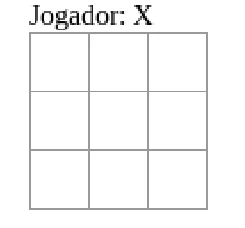
Figura 1.1: O jogo da velha que vamos construir.
O que você vai aprender
- Criar um projeto no CodePen e configurar o Babel e o React
- Definir componentes React com funções e com classes
- Passar dados e funções entre componentes por meio de props
- Guardar o estado de um componente e atualizá-lo com
setState - Renderizar componentes com
ReactDOM.render - Detectar o vencedor e tratar cliques inválidos
O que você vai precisar
- Um navegador e acesso à internet
- Uma conta no CodePen (sugestão: entrar com o GitHub)
- Noções de HTML, CSS e JavaScript
2. Acesso ao CodePen
Acesso ao CodePen
Comece acessando o site CodePen, pois iremos desenvolver a aplicação diretamente no navegador. Ao longo do curso veremos o processo de instalação do ambiente e o desenvolvimento local.
Uma sugestão é fazer login com seu GitHub, pois assim terá acesso aos seus projetos no futuro.
Criando um CodePen
Do lado esquerdo do CodePen, clique em Pen (logo abaixo de create). Você deverá ver algo parecido com o que mostra a Figura 1.2.1.
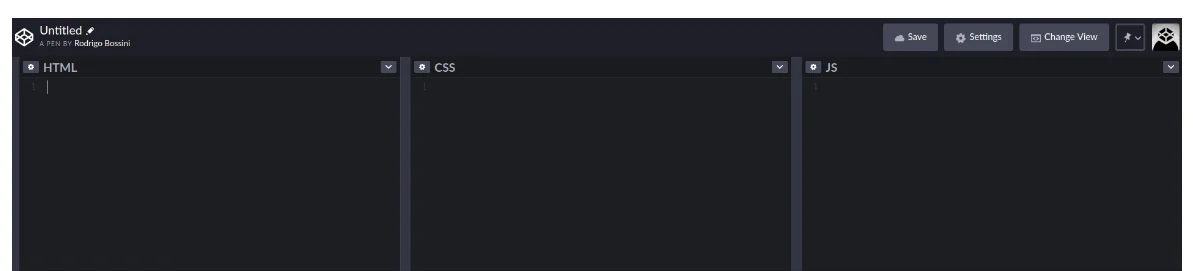
Figura 1.2.1: Um novo Pen no CodePen.
Note que há regiões para escrever código HTML, CSS e JavaScript.
Além disso, no canto superior esquerdo, há a palavra Untitled, que indica que seu Pen (seu projeto) ainda não tem nome. Basta clicar no pequeno botão à frente do texto para editar o nome, dando Enter quando terminar.
Outro detalhe é o botão Save, que permite que você salve seus projetos para que depois possa acessá-los. Eles podem ser acessados na seção Dashboard.
3. Definindo os componentes do jogo
A construção de aplicações com React se baseia na definição de componentes. Cabe ao desenvolvedor, aplicando princípios como alta coesão e baixo acoplamento, definir quais serão os componentes de sua aplicação e como eles irão interagir. A Figura 1.3.1 mostra novamente a interface gráfica do jogo, destacando as partes que possivelmente merecem ser definidas como componentes independentes.
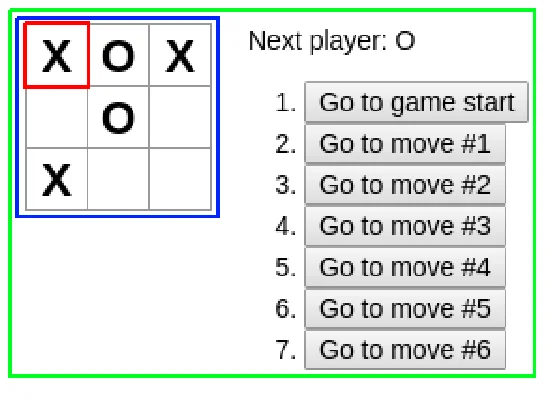
Figura 1.3.1: Os componentes do jogo destacados por cores.
As cores utilizadas na Figura 1.3.1 destacam os componentes que iremos considerar que compõem nosso jogo. Veja:
- Vermelho: um quadrado. Cada quadrado tem seu próprio estado (X ou O). O jogo tem nove desses.
- Azul: o tabuleiro. O jogo tem um único tabuleiro, composto pelos nove quadrados.
- Verde: o jogo inteiro é composto por um tabuleiro, por um texto que indica o status atual e por uma lista que viabiliza a volta para determinados estados ocorridos no passado.
4. O componente Quadrado
Componentes React
React é uma biblioteca que, de certa forma, permite que o desenvolvedor estenda a linguagem HTML, adicionando a ela novas tags. Diferente do que ocorre com as tags já existentes na linguagem, aquelas que o desenvolvedor cria podem ter comportamento dinâmico, que ele mesmo pode especificar.
Uma nova "tag", na verdade, se chama Componente. Cabe ao programador especificar, entre outras coisas, seu nome e sua aparência. A programação utilizando React tem como um de seus fundamentos a definição de componentes.
Componentes podem ser definidos usando dois mecanismos diferentes: funções e classes. Neste material iremos utilizar ambos.
O componente Quadrado
Comecemos criando um componente que representa um quadrado do jogo. Para tal, basta criar uma função JavaScript simples. Ela tem as seguintes características.
- Seu nome será o nome da tag que permitirá o uso do componente: se a função se chama
Quadrado, então seu uso será feito assim:<Quadrado />. - A função recebe um objeto, em geral, chamado
props. Esse objeto permite que sejam enviados dados ao componente, de modo que seu comportamento possa ser definido em função do contexto em que está sendo utilizado.
A implementação da função Quadrado é dada na Listagem 1.4.1.1. Note que ela devolve algo parecido com HTML ou XML. Naturalmente é ali que estamos definindo a forma como esse componente será exibido. Trata-se de uma extensão para a sintaxe da linguagem JavaScript, chamada JSX. Em um contexto JSX, pode-se usar qualquer tipo de código JavaScript regular. Se quiser saber mais sobre JSX, visite o link a seguir.
https://reactjs.org/docs/introducing-jsx.html
JS (CodePen) · Listagem 1.4.1.1
function Quadrado (props) {
  return (
    <button className="quadrado" onClick={props.onClick}>
      {props.value}
    </button>
  );
}
Perceba que o objeto props recebido supostamente tem duas propriedades: onClick e value. Cabe ao componente que utilizar o componente Quadrado, no momento do uso, especificar os valores dessas propriedades. No final das contas, o objeto props, como era de se esperar, nada mais é do que um objeto JSON.
Compilador Babel e React
Ao longo do desenvolvimento da aplicação, iremos utilizar recursos de especificações da linguagem JavaScript (ECMAScript 2016, ECMAScript 2017 etc.) para os quais alguns navegadores podem não oferecer suporte. Por isso, vamos utilizar o Babel, um compilador que conhece as mais recentes versões do JavaScript e as traduz para JavaScript antigo com que todos os navegadores conseguem trabalhar. Além disso, JSX, por exemplo, não é um recurso nativo do JavaScript. Trata-se de um recurso da biblioteca React. Assim, precisamos adicionar tanto o compilador Babel quanto a biblioteca React ao projeto.
No CodePen, para fazer esses ajustes, basta clicar na engrenagem ao lado de JS e escolher Babel como JavaScript Preprocessor. Além disso, cole os links a seguir nos campos apropriados. Quando terminar, clique em Save & Close. Veja as figuras 1.4.2.1 e 1.4.2.2.
https://unpkg.com/react@17/umd/react.development.js
https://unpkg.com/react-dom@17/umd/react-dom.development.js
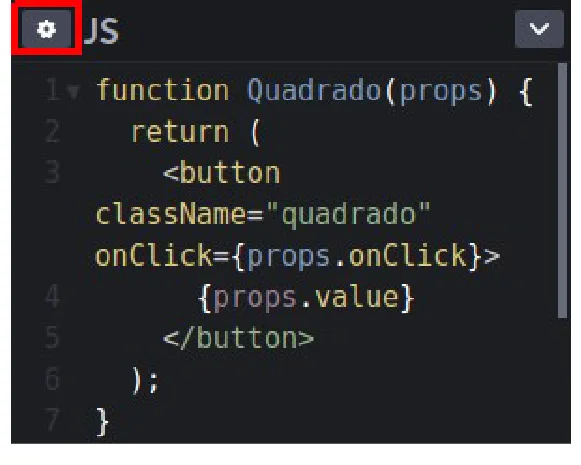
Figura 1.4.2.1: A engrenagem de configurações do painel JS.
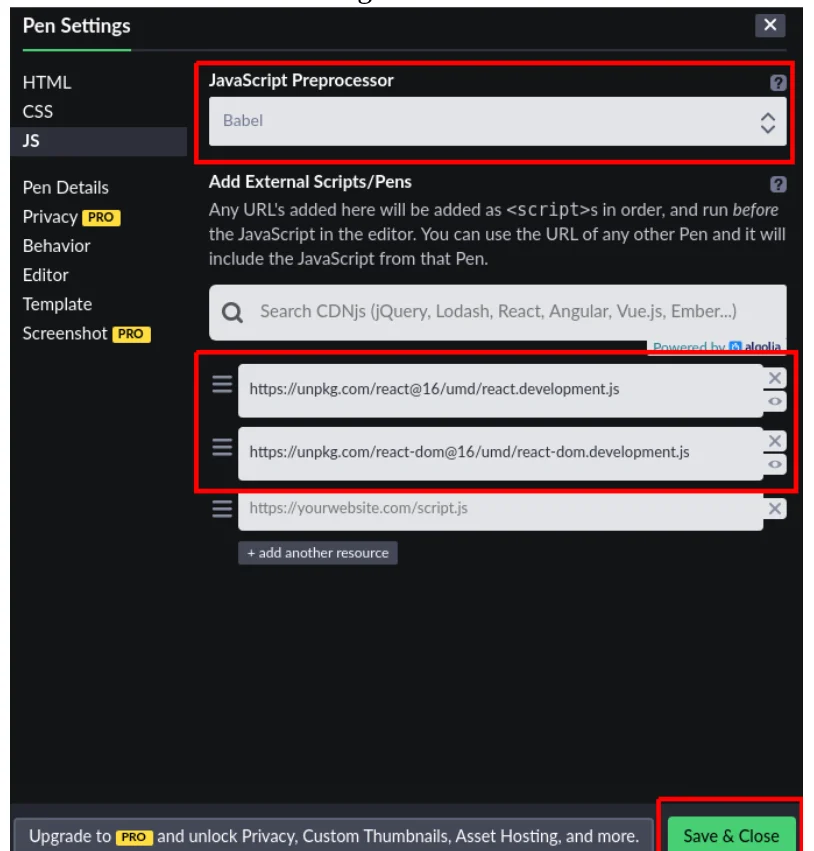
Figura 1.4.2.2: Babel como pré-processador e os scripts do React e do ReactDOM.
CSS para o componente Quadrado
Note que uma classe CSS foi aplicada ao componente e seu nome é quadrado. Sua definição é dada na Listagem 1.4.3.1. Adicione-a à região apropriada para CSS do CodePen.
CSS (CodePen) · Listagem 1.4.3.1
.quadrado {
  background: #fff;
  border: 1px solid #999;
  font-size: 24px;
  float: left;
  font-weight: bold;
  line-height: 34px;
  height: 34px;
  margin-right: -1px;
  margin-top: -1px;
  padding: 0;
  text-align: center;
  width: 34px;
}
5. Renderizando o Quadrado
Precisamos indicar um elemento HTML em que o componente React será renderizado. Aquilo que ele devolve (os elementos que definem sua aparência visual) tomará o lugar do elemento HTML indicado. Em geral, um container div é utilizado.
Adicione o elemento HTML da Listagem 1.4.4.1.1 à região apropriada para HTML do CodePen.
HTML (CodePen) · Listagem 1.4.4.1.1
<div id="root"></div>
Logo abaixo da definição do componente Quadrado, ou seja, na região apropriada para JavaScript do CodePen, adicione o código da Listagem 1.4.4.2.1. Ali estamos dizendo que o React deve renderizar o componente Quadrado no lugar do elemento HTML cujo id é root. Note que especificamos valores para as propriedades (props, lembra?) onClick e value do componente, apenas como teste.
JS (CodePen) · Listagem 1.4.4.2.1
ReactDOM.render (
  <Quadrado
    onClick={
      () => {
        alert ('Clicou!');
      }
    }
    value={2 + 2}
  />,
  document.getElementById ("root")
);
Se tudo estiver certo, você deverá ver um único quadrado com o número quatro e com bordas. Clique nele para ver se o alerta aparece também.
6. O componente Tabuleiro
Agora passamos a especificar o componente que representa o tabuleiro do jogo. Ele é composto por nove Quadrados. A renderização de cada Quadrado é essencialmente a mesma, a menos do conteúdo de cada um deles, além da sua posição, que será importante para verificar se o jogo já acabou. Assim, a especificação de uso dos Quadrados por parte do Tabuleiro será escrita uma única vez, em um método auxiliar, que recebe como parâmetro o número que identifica o Quadrado a ser renderizado. Por essa razão, iremos definir o componente Tabuleiro por meio de uma classe.
A classe Tabuleiro
Comece escrevendo a classe Tabuleiro, que deve ser subclasse de React.Component. Veja a Listagem 1.5.1.1.
JS (CodePen) · Listagem 1.5.1.1
class Tabuleiro extends React.Component{

}
O método auxiliar para renderizar cada quadrado
A seguir, ainda na classe Tabuleiro, vamos definir o método auxiliar que será chamado nove vezes, uma para cada Quadrado. Ele recebe um índice que será utilizado para indexar uma coleção chamada quadrados, recebida via props. A coleção armazena o conteúdo a ser exibido por cada quadrado. Por ser membro da classe, ela deve ter o acesso qualificado com this. Veja a Listagem 1.5.2.1.
JS (CodePen), dentro da classe Tabuleiro · Listagem 1.5.2.1
renderizarQuadrado (i){
  return (
    <Quadrado
      value={this.props.quadrados[i]}
      onClick={() => {
        alert ('Clicou ' + (this.props.quadrados[i]))
      }}
    />
  );
}
Renderização do Tabuleiro
Agora é preciso especificar a forma como o Tabuleiro será exibido. Quando um componente React é definido por meio de uma classe, o código que define sua aparência visual deve ser especificado e devolvido por meio de uma função chamada render. O tabuleiro possui três linhas, cada qual com três Quadrados. Veja a Listagem 1.5.3.1.
JS (CodePen), dentro da classe Tabuleiro · Listagem 1.5.3.1
render (){
  return (
    <div>
      <div className="board-row">
        {this.renderizarQuadrado(0)}
        {this.renderizarQuadrado (1)}
        {this.renderizarQuadrado (2)}
      </div>
      <div className="board-row">
        {this.renderizarQuadrado (3)}
        {this.renderizarQuadrado (4)}
        {this.renderizarQuadrado (5)}
      </div>
      <div className="board-row">
        {this.renderizarQuadrado (6)}
        {this.renderizarQuadrado (7)}
        {this.renderizarQuadrado (8)}
      </div>
    </div>
  );
}
CSS do Tabuleiro
Utilizamos um pseudo elemento em CSS para remover o efeito causado pela propriedade float usada anteriormente. Além disso, especificamos que cada linha deve ser exibida como um bloco, o que faz com que haja uma quebra de linha após a sua aparição. Veja a Listagem 1.5.4.1.
CSS (CodePen) · Listagem 1.5.4.1
.board-row:after {
  clear: both;
  content: "";
  display: block;
}
Visualizando o Tabuleiro
Agora precisamos indicar que um componente do tipo Tabuleiro deve ser renderizado no lugar da div cujo id é root. Comente a chamada ao método ReactDOM.render existente e substitua-a pelo código da Listagem 1.5.5.1.
JS (CodePen) · Listagem 1.5.5.1
ReactDOM.render (
  <Tabuleiro quadrados={Array(9).fill().map((value, pos) => pos)} />,
  document.getElementById("root")
);
Se tudo deu certo, você deverá estar vendo o que mostra a Figura 1.5.5.1. Clique nos quadrados para ver se tudo está funcionando.
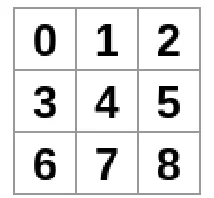
Figura 1.5.5.1: O Tabuleiro exibindo a posição de cada Quadrado.
7. O componente Jogo
A seguir, iremos definir o componente Jogo. Além de exibir um Tabuleiro, um Jogo também tem informações sobre o status do jogo e a lista de movimentos que permite navegar entre as jogadas.
Esqueleto inicial do Jogo
A Listagem 1.6.1.1 mostra o esqueleto inicial do componente Jogo, com as partes mencionadas.
JS (CodePen) · Listagem 1.6.1.1
class Jogo extends React.Component {
  render () {
    return (
      <div className="game">
        <div className="game-board">
          <Tabuleiro quadrados={Array(9).fill().map((value, pos) => pos)}/>
        </div>
      </div>
    );
  }
}
CSS do componente Jogo
O esqueleto do componente Jogo definido até então já faz uso de algumas classes CSS. Veja sua definição na Listagem 1.6.2.1.
CSS (CodePen) · Listagem 1.6.2.1
.game {
  display: flex;
  flex-direction: row;
}
Exibindo o componente Jogo
A fim de verificar a exibição do componente Jogo, comente a chamada ao método ReactDOM.render existente e adicione o código a seguir.
JS (CodePen)
ReactDOM.render (
  <Jogo />,
  document.getElementById("root")
);
8. Lidando com o estado do jogo
Quando um objeto Quadrado é clicado, ele precisa se lembrar do símbolo que exibe, que pode ser um X ou um O. No React, os componentes fazem isso por meio de seu estado. Há um mecanismo que permite que componentes funcionais (aqueles definidos utilizando-se funções) tenham estado. Eles serão utilizados em outro momento. Neste ponto, iremos redefinir o componente Quadrado utilizando uma classe, o que viabiliza de maneira muito simples a existência de seu estado: ele será armazenado em variáveis de instância.
Quadrado como classe
Vamos reescrever o componente Quadrado conforme mostra a Listagem 1.7.1. A princípio, quando clicado, ele vai ficar exibindo o símbolo X. Lembre-se de comentar a definição do Quadrado feita anteriormente, usando uma função.
JS (CodePen) · Listagem 1.7.1
class Quadrado extends React.Component {
  constructor (props){
    super (props);
    this.state = {
      value: null,
    };
  }

  render (){
    return (
      <button
        className="quadrado"
        onClick={() => {this.setState({value: 'X'})}}>
        {this.state.value}
      </button>
    );
  }
}
O Tabuleiro guarda o estado
Podemos manter o estado do jogo em cada Quadrado. Para resolver o problema de verificar se houve ganho ou se o jogo acabou, o componente Tabuleiro poderia perguntar qual o estado de cada Quadrado ao longo das verificações. Porém, essa implementação pode ser inconveniente e difícil de se manter. Neste cenário, é mais apropriado que o Tabuleiro mantenha o estado do jogo e que ele informe a cada Quadrado o que exibir por meio de seu props. Faça os ajustes da Listagem 1.7.2.1 no componente Tabuleiro.
JS (CodePen), classe Tabuleiro · Listagem 1.7.2.1
//ajusta construtor
constructor (props){
  super (props);
  this.state = {
    quadrados: Array(9).fill(null)
  };
}

//ajuste no método
renderizarQuadrado (i){
  return (
    <Quadrado
      value={this.state.quadrados[i]}
    />
  );
}
Note que neste instante os Quadrados continuam exibindo o símbolo X, baseado em seu estado. Isso será alterado em breve.
Avisando o Tabuleiro sobre o clique
A seguir, precisamos alterar o que ocorre quando um Quadrado é clicado. O Tabuleiro é quem sabe quais Quadrados estão preenchidos. Os Quadrados precisam, de alguma forma, informar ao Tabuleiro que foram clicados. Eles não podem alterar o estado do Tabuleiro. Por isso, o Tabuleiro irá passar uma função a cada Quadrado que será chamada quando o clique acontecer. Ela, por sua vez, irá atualizar o estado do tabuleiro. Veja a alteração na Listagem 1.7.3.1.
JS (CodePen), classe Tabuleiro · Listagem 1.7.3.1
//ajuste no método
renderizarQuadrado (i){
  return (
    <Quadrado
      value={this.state.quadrados[i]}
      onClick={() => this.handleClick(i)}
    />
  );
}
Agora precisamos fazer com que os Quadrados utilizem seus props, pois ali estão sendo entregues o valor que cada um deve exibir bem como a função a chamar. Veja a Listagem 1.7.4.1.
JS (CodePen) · Listagem 1.7.4.1
//não precisa mais do construtor
class Quadrado extends React.Component {
  render (){
    return (
      <button
        className="quadrado"
        onClick={() => {this.props.onClick()}}>
        {this.props.value}
      </button>
    );
  }
}
Note que a função handleClick não existe ainda e, por isso, o código não funciona. Ela deve ser definida pelo componente Tabuleiro, como mostra a Listagem 1.7.5.1. Ele faz uma cópia do vetor de quadrados, preenche a posição i com X e reconfigura o estado do componente.
JS (CodePen), classe Tabuleiro · Listagem 1.7.5.1
handleClick (i){
  //faz uma cópia do vetor
  const quadrados = this.state.quadrados.slice();
  quadrados[i] = 'X';
  this.setState ({quadrados: quadrados});
}
9. Alternância de jogadores e vencedor
Alternando os jogadores
Agora iremos garantir a alternância dos jogadores. O jogador X será o primeiro, por padrão. Isso será indicado por uma variável no estado do componente Tabuleiro. Depois, a cada clique, o valor deve ser alterado, para que seja vez do outro jogador. Veja a Listagem 1.7.6.1.
JS (CodePen), classe Tabuleiro · Listagem 1.7.6.1
constructor (props){
  super (props);
  this.state = {
    quadrados: Array(9).fill(null),
    xIsNext: true
  };
}

handleClick (i){
  //faz uma cópia do vetor
  const quadrados = this.state.quadrados.slice();
  quadrados[i] = this.state.xIsNext ? 'X' : 'O';
  this.setState ({
    quadrados: quadrados,
    xIsNext: !this.state.xIsNext
  });
}
O status do jogo
Vamos alterar o texto que indica o status do jogo no componente Tabuleiro. Primeiro, será necessário alterar o método render, como na Listagem 1.7.7.1.
JS (CodePen), classe Tabuleiro · Listagem 1.7.7.1
render (){
  const status = 'Jogador: ' + (this.state.xIsNext ? 'X' : 'O');
  return (
    <div>
      <div className="status">{status}</div>
      <div className="board-row">
        {this.renderizarQuadrado(0)}
        {this.renderizarQuadrado(1)}
        {this.renderizarQuadrado(2)}
      </div>
      <div className="board-row">
        {this.renderizarQuadrado(3)}
        {this.renderizarQuadrado(4)}
        {this.renderizarQuadrado(5)}
      </div>
      <div className="board-row">
        {this.renderizarQuadrado(6)}
        {this.renderizarQuadrado(7)}
        {this.renderizarQuadrado(8)}
      </div>
    </div>
  );
}
Detectando o vencedor
A fim de decidir se houve ganho, vamos escrever a seguinte função. Ela pode ser definida de maneira independente dos componentes. Perceba que ela considera cada possível combinação que pode indicar ganho no jogo. Veja a Listagem 1.7.8.1.
JS (CodePen) · Listagem 1.7.8.1
function calculateWinner(squares) {
  const lines = [
    [0, 1, 2],
    [3, 4, 5],
    [6, 7, 8],
    [0, 3, 6],
    [1, 4, 7],
    [2, 5, 8],
    [0, 4, 8],
    [2, 4, 6],
  ];
  for (let i = 0; i < lines.length; i++) {
    //atribuição via desestruturação
    const [a, b, c] = lines[i];
    if (squares[a] && squares[a] === squares[b] && squares[a] === squares[c]) {
      return squares[a];
    }
  }
  return null;
}
A função será usada pelo Tabuleiro. A cada rodada, ele atualiza o status e agora irá considerar a possibilidade de ganho, como na Listagem 1.7.9.1.
JS (CodePen), classe Tabuleiro · Listagem 1.7.9.1
render (){
  const vencedor = calculateWinner (this.state.quadrados);
  let status;
  if (vencedor){
    status = 'Vencedor: ' + vencedor;
  }
  else{
    status = 'Jogador: ' + (this.state.xIsNext ? 'X' : 'O');
  }
  //o resto permanece o mesmo
Encerrando a jogada
Veja que podemos encerrar a execução do método handleClick em dois casos: se o clique acontecer e houver vencedor e também no caso em que um clique for realizado em um quadrado já ocupado. Veja a Listagem 1.7.10.1.
JS (CodePen), classe Tabuleiro · Listagem 1.7.10.1
handleClick (i){
  //faz uma cópia do vetor
  const quadrados = this.state.quadrados.slice();
  if (calculateWinner (quadrados)){
    alert ('Jogo já acabou');
    return;
  }
  if (quadrados[i]){
    alert ('Quadrado ocupado!')
    return;
  }
  quadrados[i] = this.state.xIsNext ? 'X' : 'O';
  this.setState ({
    quadrados: quadrados,
    xIsNext: !this.state.xIsNext,
  });
}
10. Exercícios
- Adicione um botão ao jogo que permite reiniciá-lo, apagando todas as jogadas.
- Adicione um botão ao jogo que, quando clicado, faz uma jogada com o jogador da vez, escolhendo uma casa aleatória que esteja vazia.
Referências
- React: A JavaScript library for building user interfaces. 2020. Disponível em https://reactjs.org/. Acesso em fevereiro de 2020.
- React Native: A framework for building native apps using React. 2020. Disponível em https://facebook.github.io/react-native/. Acesso em fevereiro de 2020.