React Native: aplicação de lembretes
Desenvolva com React Native, Expo e TypeScript um app de lembretes com CRUD completo em memória, usando TextInput, Pressable, FlatList, ícones do Expo e o hook useState.
1. Visão geral
Neste material, vamos desenvolver uma aplicação que permite ao usuário gerenciar a sua lista de lembretes. Ele poderá
- cadastrar lembretes (Create)
- listar lembretes (Read)
- atualizar lembretes (Update)
- remover lembretes (Delete)
Ou seja, um CRUD básico de lembretes. Observe que esta versão da aplicação opera inteiramente em memória volátil.
O que você vai aprender
- Criar um projeto Expo com TypeScript e testá-lo no navegador com o simulador de dispositivos do Chrome
- Usar
TextInputcomo componente controlado, com o hookuseState - Trocar o
Button(obsoleto) porPressablee estilizar componentes comStyleSheet - Exibir coleções com
FlatList,renderItemekeyExtractor - Usar ícones do pacote
@expo/vector-icons - Remover e atualizar itens de uma lista mantida em uma variável de estado
O que você vai precisar
- Node.js e VS Code instalados
- Google Chrome (para o simulador de dispositivos do Chrome Dev Tools)
- Opcionalmente, um emulador ou um celular com o Expo Go
- Ter feito o codelab
rn-introducao-hello-worldajuda
2. Criando a aplicação
Comece criando a aplicação. Observe que optamos por utilizar um template com suporte à linguagem TypeScript.
Terminal
npx create-expo-app -t expo-template-blank-typescript lembretes
Uma pasta chamada lembretes terá sido criada para você. Use
Terminal
code lembretes
para abrir uma instância do VS Code vinculada a ela. No VS Code, clique Terminal >> New Terminal, obtendo um terminal interno. Como vamos testar a aplicação no navegador num primeiro momento, instale as dependências para tal com
Terminal do VS Code
npx expo install react-native-web react-dom @expo/metro-runtime
Coloque a aplicação para funcionar com
Terminal do VS Code
npm start
No terminal, aperte w para vê-la funcionar no navegador. Veja o resultado esperado.
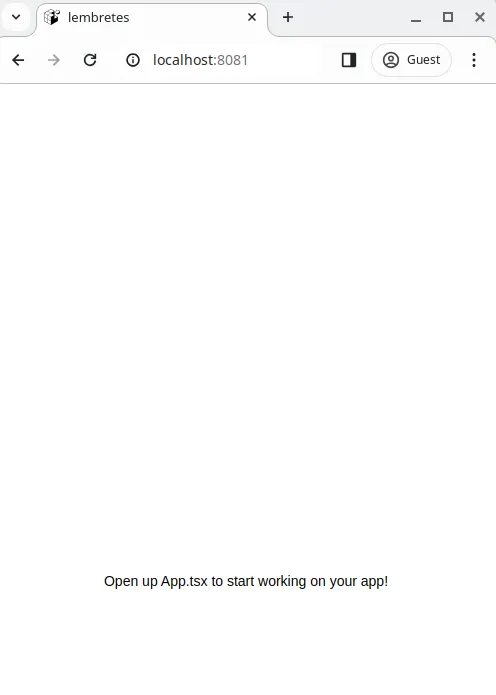
A aplicação recém-criada executando no navegador.
Agora, clique como destacado a seguir para abrir o simulador de dispositivos móveis.
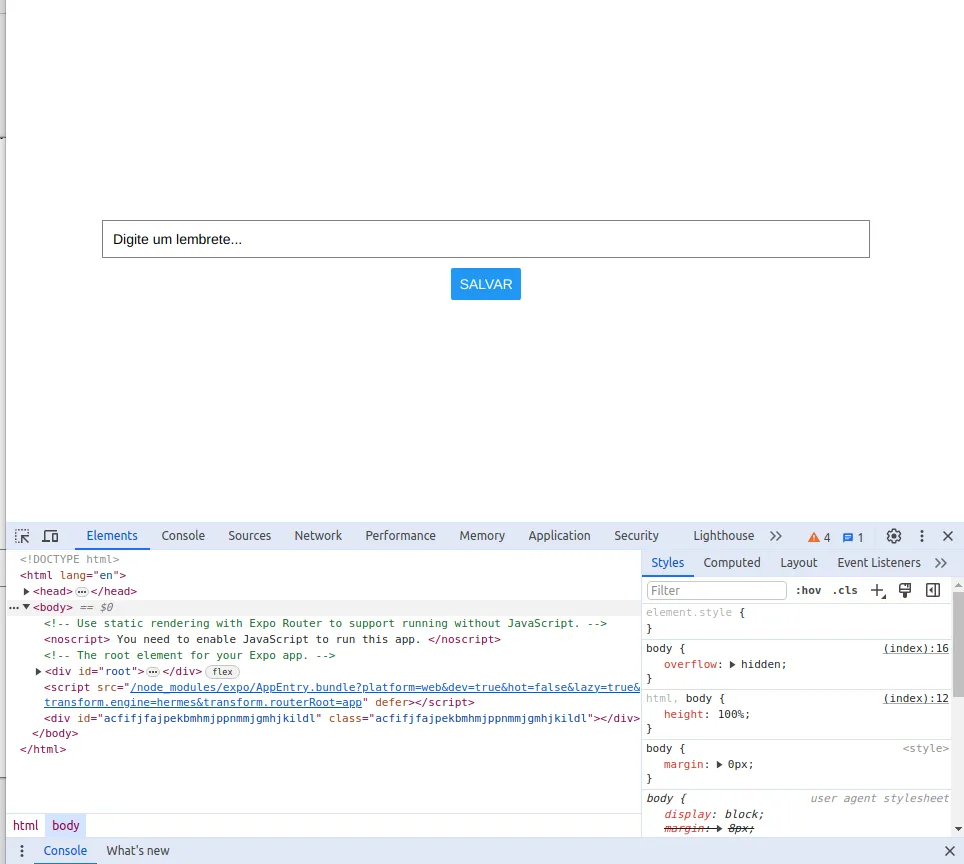
O botão que liga o simulador de dispositivos.
Veja que a aplicação já está sendo exibida numa tela de dispositivo móvel simulada. Na parte de cima, você pode escolher entre diferentes modelos.
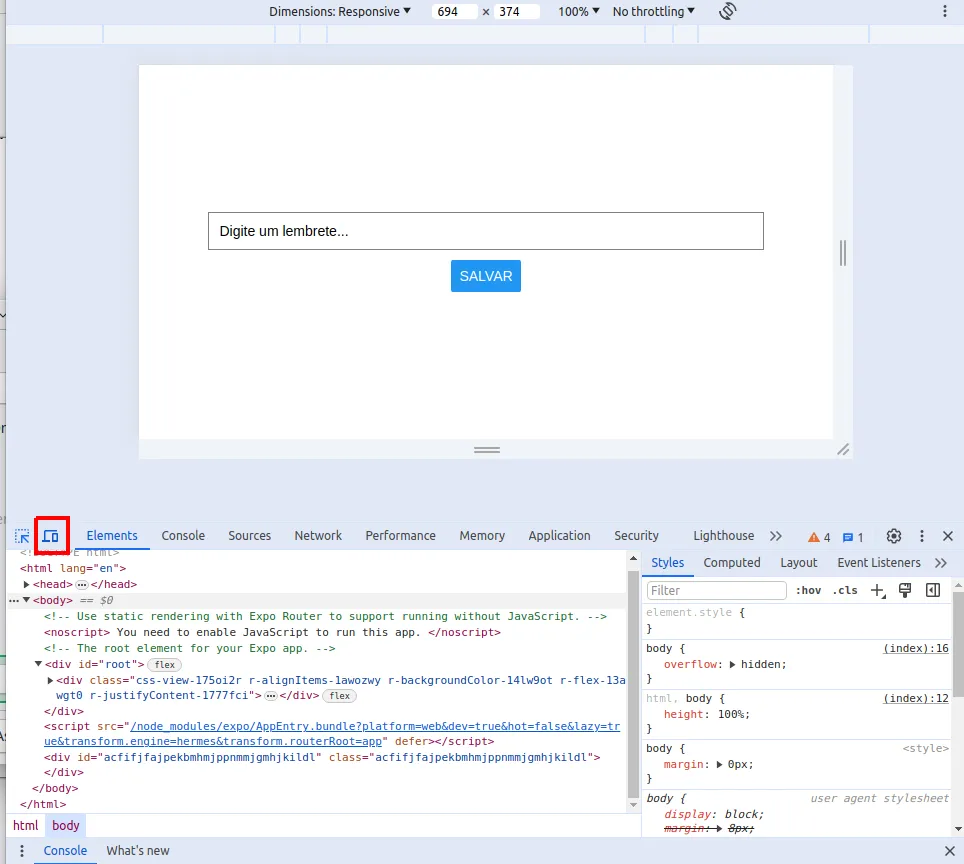
A aplicação na tela simulada.
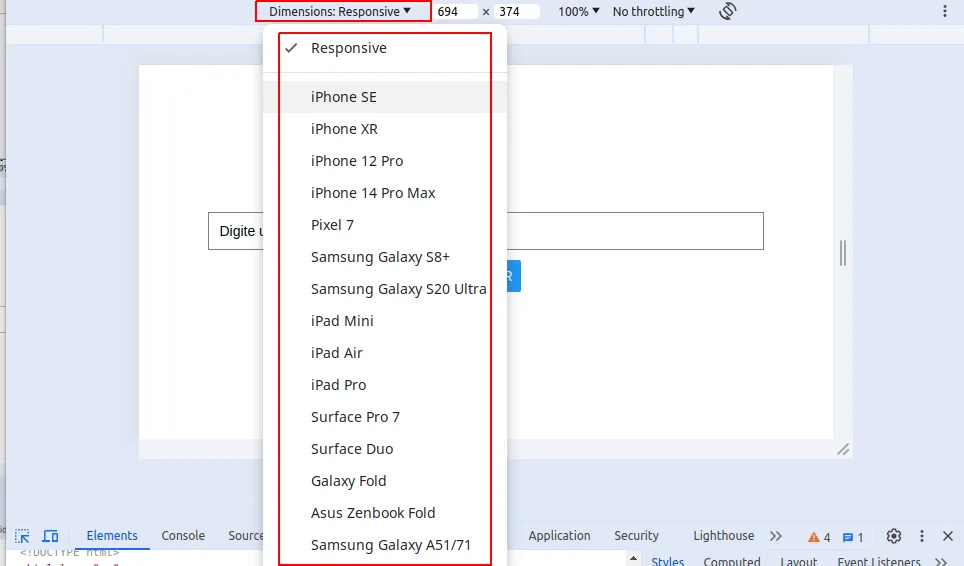
Escolha do modelo de dispositivo.
Faça algumas trocas para ver o resultado e escolha a que preferir. Você pode sempre voltar a trocar quando desejar. Também pode voltar ao modo normal apertando no mesmo botão que o levou a este modo de simulação.
3. Campo para digitar os lembretes
Comece pelo arquivo App.tsx, fazendo uma "limpeza" inicial.
App.tsx
import {
  StyleSheet,
  View
} from 'react-native';

export default function App() {
  return (
    <View style={styles.container}>
    </View>
  );
}

const styles = StyleSheet.create({
  container: {
    flex: 1,
    backgroundColor: '#fff',
    alignItems: 'center',
    justifyContent: 'center',
  },
});
Componente textual para digitar os lembretes
A seguir, vamos utilizar um componente do tipo TextInput para permitir que o usuário digite um lembrete. Veja um pouco da sua documentação e alguns exemplos.
https://reactnative.dev/docs/textinput
App.tsx
import {
  StyleSheet,
  TextInput,
  View
} from 'react-native';

export default function App() {
  return (
    <View style={styles.container}>
      <TextInput
        placeholder='Digite um lembrete...'
      />
    </View>
  );
}
...
Veja o resultado esperado. O TextInput nasce sem praticamente nenhum "estilo".
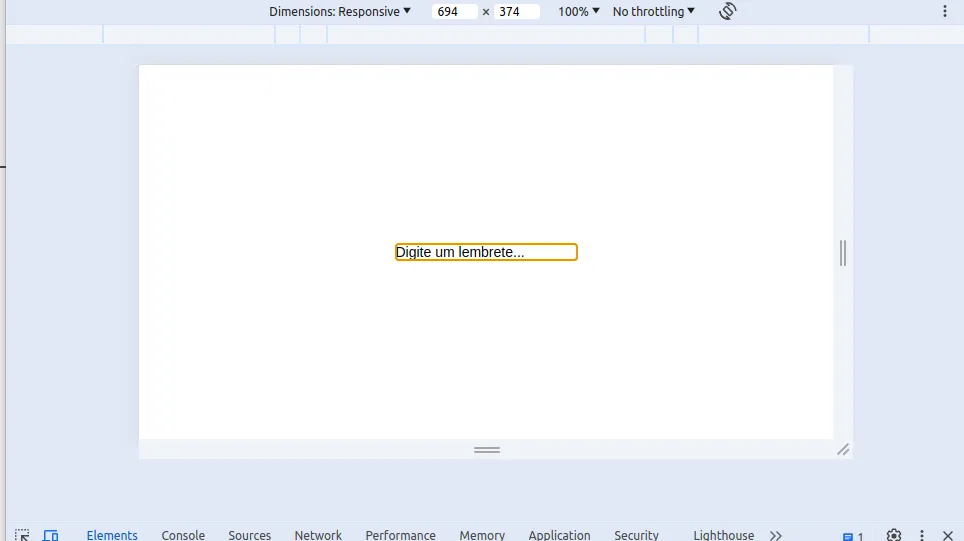
O TextInput sem estilo.
Vamos criar um objeto de estilos para aplicar sobre ele.
App.tsx
export default function App() {
  return (
    <View style={styles.container}>
      <TextInput
        style={styles.input}
        placeholder='Digite um lembrete...'
      />
    </View>
  );
}

const styles = StyleSheet.create({
  container: {
    flex: 1,
    backgroundColor: '#fff',
    alignItems: 'center',
    justifyContent: 'center',
  },
  input: {
    width: '80%',
    borderColor: 'gray',
    borderWidth: 1,
    marginBottom: 10,
    padding: 10,
    textAlign: 'center',
    borderRadius: 4
  },
});
Observe como já melhorou bastante.
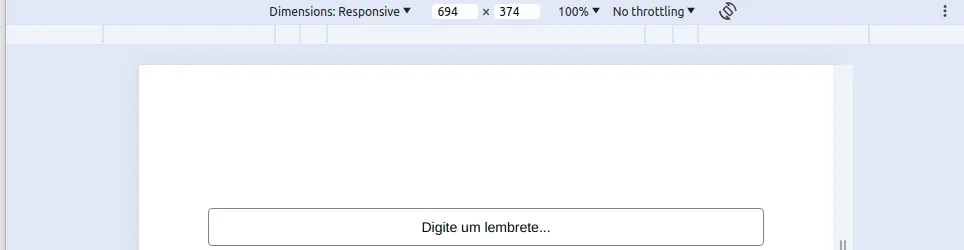
O TextInput estilizado.
4. Variável de estado e componente controlado
O componente TextInput tem a seguinte característica: quando o usuário digita um valor, desejamos armazená-lo em uma variável que, a qualquer momento, possa ser utilizada na adição de um novo lembrete. Além disso, o valor dessa variável será utilizado para especificar o que o componente exibe. Ou seja, ela será uma variável de estado e o componente será controlado. Para isso, usamos o hook useState do React.
App.tsx
import {
  StyleSheet,
  TextInput,
  View
} from 'react-native';
import {
  useState
} from 'react'

export default function App() {
  const [lembrete, setLembrete] = useState('')
  return (
    <View style={styles.container}>
      <TextInput
        style={styles.input}
        placeholder='Digite um lembrete...'
        value={lembrete}
        onChangeText={setLembrete}
      />
    </View>
  );
}
...
Se desejar testar, basta exibir o lembrete num componente textual logo abaixo. Ao editar o campo, a tela deve ser atualizada automaticamente, conforme você digita.
App.tsx
import {
  StyleSheet,
  Text,
  TextInput,
  View
} from 'react-native';
import {
  useState
} from 'react'

export default function App() {
  const [lembrete, setLembrete] = useState('')
  return (
    <View style={styles.container}>
      <TextInput
        style={styles.input}
        placeholder='Digite um lembrete...'
        value={lembrete}
        onChangeText={setLembrete}
      />
      <Text>{lembrete}</Text>
    </View>
  );
}
...
Veja o resultado.
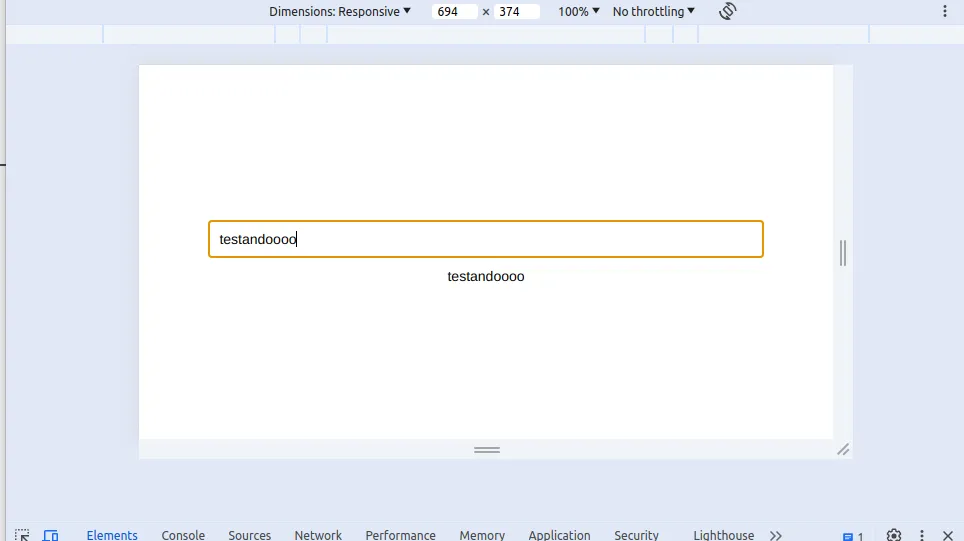
O texto digitado aparece imediatamente no componente Text.
A seguir, remova o componente textual utilizado no teste.
5. Botão para adicionar lembretes
O próximo componente visual da tela será um botão que, quando clicado, adiciona um novo lembrete a uma lista de lembretes, que também precisa ser criada. Poderíamos usar um Button. Veja a sua documentação.
https://reactnative.dev/docs/button
Veja como fica seu uso.
App.tsx
import {
  Button,
  StyleSheet,
  Text,
  TextInput,
  View
} from 'react-native';
import {
  useState
} from 'react'

export default function App() {
  const [lembrete, setLembrete] = useState('')
  return (
    <View style={styles.container}>
      <TextInput
        style={styles.input}
        placeholder='Digite um lembrete...'
        value={lembrete}
        onChangeText={setLembrete}
      />
      <Button title='Salvar' />
    </View>
  );
}
E o resultado visual.
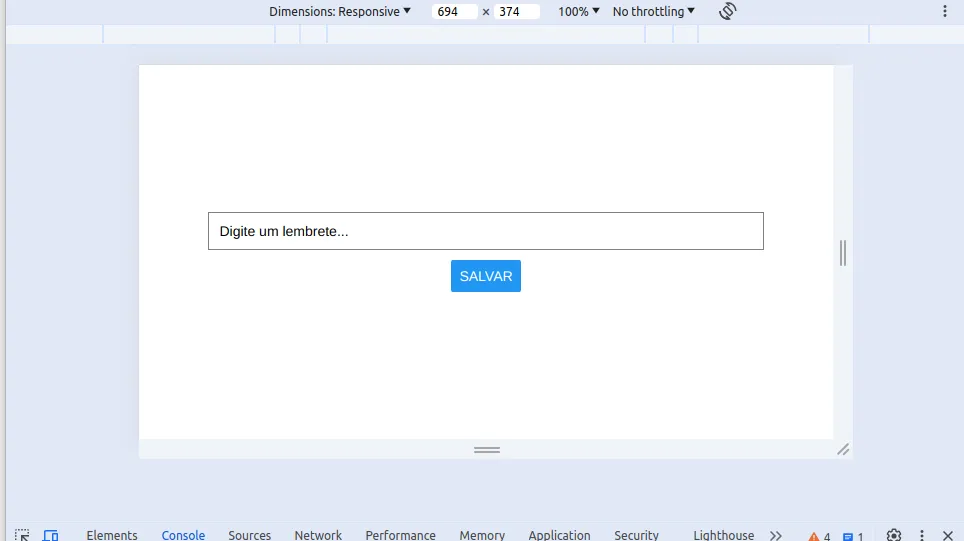
O Button logo abaixo do campo.
Entretanto, veja o que a mensagem exibida no console do Chrome Dev Tools nos diz.
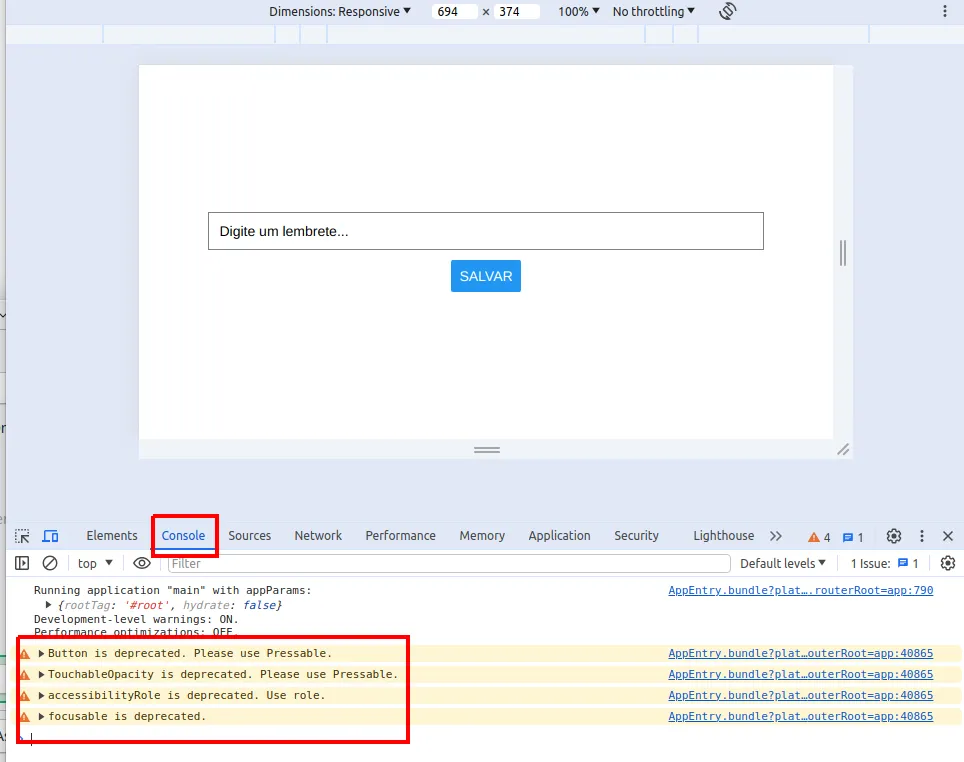
Avisos de componentes obsoletos no console.
Ela mostra que Button é um componente já obsoleto. E ainda sugere que utilizemos o componente Pressable. Observe que há, ainda, outras mensagens indicando que outros componentes também são obsoletos. Elas decorrem do uso de Button. Investigando a documentação de Pressable, acessível por meio do link a seguir, descobrimos que ele pode fazer o papel de Button e que, aparentemente, é mais flexível e tem mais opções, inclusive sendo capaz de detectar diferentes tipos de toque por parte do usuário. Inspecione você mesmo.
https://reactnative.dev/docs/pressable
Assim, vamos substituir o Button por um Pressable. Por trazer mais opções, ele também dá um pouco mais de trabalho num primeiro momento.
App.tsx
import {
  Button,
  Pressable,
  StyleSheet,
  Text,
  TextInput,
  View
} from 'react-native';
...
export default function App() {
  const [lembrete, setLembrete] = useState('')
  return (
    <View style={styles.container}>
      <TextInput
        style={styles.input}
        placeholder='Digite um lembrete...'
        value={lembrete}
        onChangeText={setLembrete}
      />
      <Pressable>
        <Text>
          Salvar lembrete
        </Text>
      </Pressable>
    </View>
  );
}
...
A seguir, aplicamos objetos de estilos aos novos componentes, trocando a cor de fundo do Pressable e a cor de fonte do Text, além de ajustes de padding, borda, margem e centralização de texto.
App.tsx
...
export default function App() {
  const [lembrete, setLembrete] = useState('')
  return (
    <View style={styles.container}>
      <TextInput
        style={styles.input}
        placeholder='Digite um lembrete...'
        value={lembrete}
        onChangeText={setLembrete}
      />
      <Pressable
        style={styles.button}>
        <Text
          style={styles.buttonText}>
          Salvar lembrete
        </Text>
      </Pressable>
    </View>
  );
}

const styles = StyleSheet.create({
  container: {
    flex: 1,
    backgroundColor: '#fff',
    alignItems: 'center',
    justifyContent: 'center',
  },
  input: {
    width: '80%',
    borderColor: 'gray',
    borderWidth: 1,
    marginBottom: 10,
    padding: 10,
  },
  button: {
    width: '80%',
    backgroundColor: '#0096F3', //material design blue 500
    padding: 12,
    borderRadius: 4
  },
  buttonText: {
    color: 'white',
    textAlign: 'center'
  }
});
Veja o resultado.
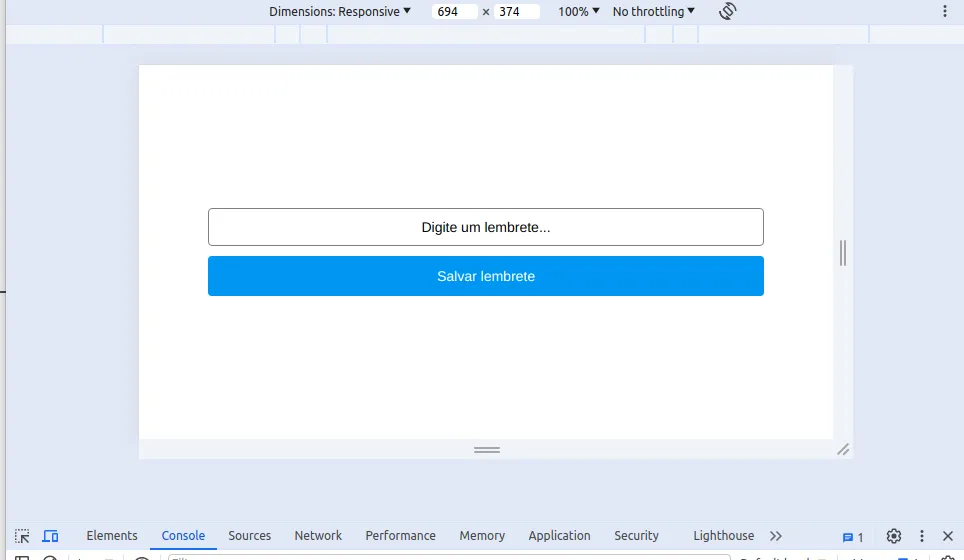
O Pressable estilizado.
6. Lista de lembretes e função de adição
Lista para armazenar os lembretes
Precisamos de uma lista para armazenar os lembretes. A sua atualização tem implicações visuais, já que ela é exibida na tela. Ou seja, quando atualizada, a tela deve ser atualizada. Por isso, ela será uma variável de estado. Ela será uma lista de objetos do tipo Lembrete. Como estamos utilizando TypeScript, vamos começar definindo o tipo, obtendo benefícios providos por um sistema de tipos estático.
App.tsx
...
import {
  useState
} from 'react'

interface Lembrete{
  id: string;
  texto: string;
}

export default function App() {
  const [lembrete, setLembrete] = useState('')
  const [lembretes, setLembretes] = useState<Lembrete[]>([])
  return (
    <View style={styles.container}>
...
Função para adição de lembretes
A seguir, podemos especificar uma função que será executada quando o botão for clicado. Ela fará o seguinte:
- construir um objeto
Lembretecomidigual à data atual do sistema etextoigual ao valor existente na variável de estado chamadalembrete - utilizar o hook associado à lista de lembretes a fim de adicionar o lembrete à lista, garantindo a atualização da tela
- atualizar a variável
lembretearmazenando a cadeia vazia, limpando, portanto, o campo em que o usuário digita seus lembretes
Observe a implementação da função de adição de lembretes e seu vínculo ao botão.
App.tsx
...
export default function App() {
  const [lembrete, setLembrete] = useState('')
  const [lembretes, setLembretes] = useState<Lembrete[]>([])
  const adicionar = () => {
    const novoLembrete: Lembrete =
      {id: Date.now().toString(), texto: lembrete}
    setLembretes(lembretesAtual => [
      novoLembrete, //primeiro o novo lembrete
      ...lembretesAtual //extrai todos os lembretes já existentes com o operador spread
    ])
    //limpa o campo em que o usuário digita o lembrete
    setLembrete('')
  }
  return (
    <View style={styles.container}>
      <TextInput
        style={styles.input}
        placeholder='Digite um lembrete...'
        value={lembrete}
        onChangeText={setLembrete}
      />
      <Pressable
        style={styles.button}
        onPress={adicionar}>
        <Text
          style={styles.buttonText}>
          Salvar lembrete
        </Text>
      </Pressable>
    </View>
  );
}
...
7. FlatList para exibição dos lembretes
Um componente eficiente para a exibição de uma coleção de itens é um FlatList. Veja mais sobre ele.
https://reactnative.dev/docs/flatlist
Para utilizá-lo na exibição de lembretes, vamos começar especificando dois props:
- data: a coleção de itens que desejamos exibir
- renderItem: uma função que, dado um objeto recebido como parâmetro, devolve uma JSX que diz como ele deve ser exibido na lista.
Num primeiro momento, para cada lembrete, exibimos apenas um componente Text simples com o seu texto.
App.tsx
import {
  Button,
  FlatList,
  Pressable,
  StyleSheet,
  Text,
  TextInput,
  View
} from 'react-native';
import {
...
      <Pressable
        style={styles.button}
        onPress={adicionar}>
        <Text
          style={styles.buttonText}>
          Salvar lembrete
        </Text>
      </Pressable>
      <FlatList
        data={lembretes}
        renderItem={
          lembrete => (
            <View>
              <Text>{lembrete.item.texto}</Text>
            </View>
          )
        }
      />
    </View>
...
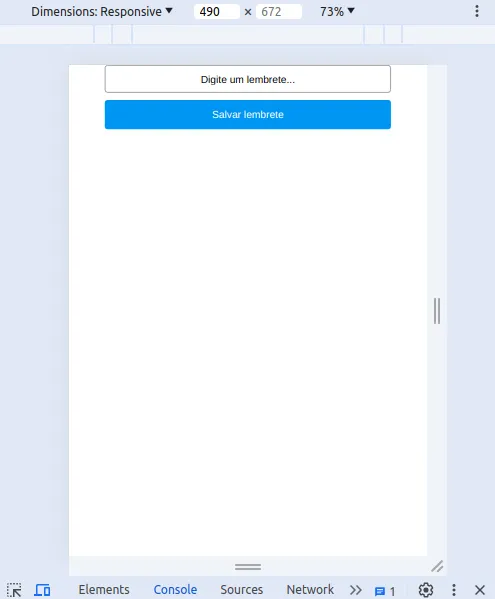
Com a FlatList, o campo e o botão sobem para o topo.
Observe que a FlatList toma todo o espaço remanescente e, por essa razão, os componentes de entrada de dados (TextInput e Pressable) "subiram" na tela. Adicione uma borda à FlatList para verificar o espaço que ela está ocupando.
App.tsx
...
<FlatList
  style={{borderWidth: 1, borderColor: 'black', width: '80%'}}
  data={lembretes}
  renderItem={
    lembrete => (
      <View>
        <Text>{lembrete.item.texto}</Text>
      </View>
    )
  }
...
Observe.
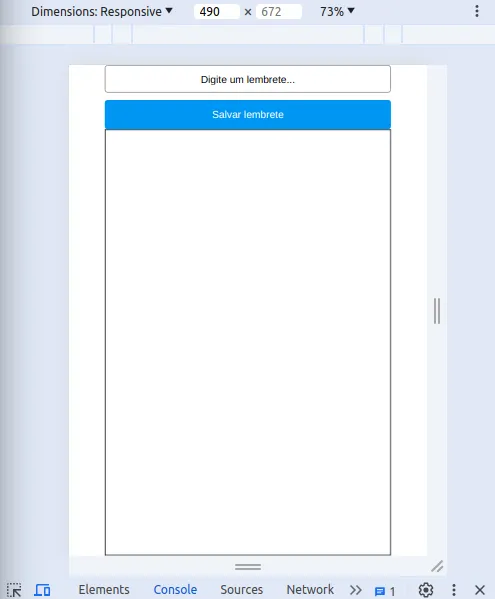
A borda revela o espaço ocupado pela FlatList.
Se desejar, remova completamente as bordas da lista. Neste material vamos optar por mantê-la. Porém, os estilos da lista passarão a ser feitos por meio de um objeto isolado, como os demais.
App.tsx
...
<FlatList
  style={styles.list}
  data={lembretes}
...
const styles = StyleSheet.create({
  container: {
    ...
  },
  input: {
    ...
  },
  button: {
    ...
  },
  buttonText: {
    ...
  },
  list: {
    width: '80%',
    borderColor: 'gray',
    borderWidth: 1,
  }
});
Também vamos adicionar um pouco de padding ao contêiner principal, a fim de descolar os conteúdos das bordas. Podemos também remover a centralização vertical do contêiner principal, dado que o conteúdo está todo ocupado. No React Native, as Views têm display flex por padrão. Além disso, o eixo principal é o vertical. Assim, a propriedade responsável por centralizar verticalmente é a justify-content. Vamos removê-la.
App.tsx
...
container: {
  flex: 1,
  backgroundColor: '#fff',
  alignItems: 'center',
  paddingVertical: 40
},
...
Resultado.
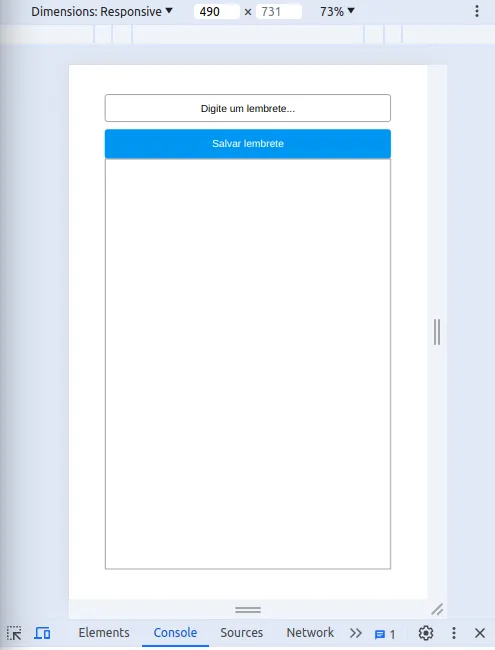
O conteúdo descolado das bordas da tela.
A lista ainda está colada no botão. Vamos colocar um pouco de margem superior nela para descolar. Talvez queiramos arredondar as bordas também. Escolha de acordo com o seu gosto.
App.tsx
...
list: {
  marginTop: 12,
  width: '80%',
  borderColor: 'gray',
  borderWidth: 1,
  borderRadius: 4,
}
...
Veja o resultado.
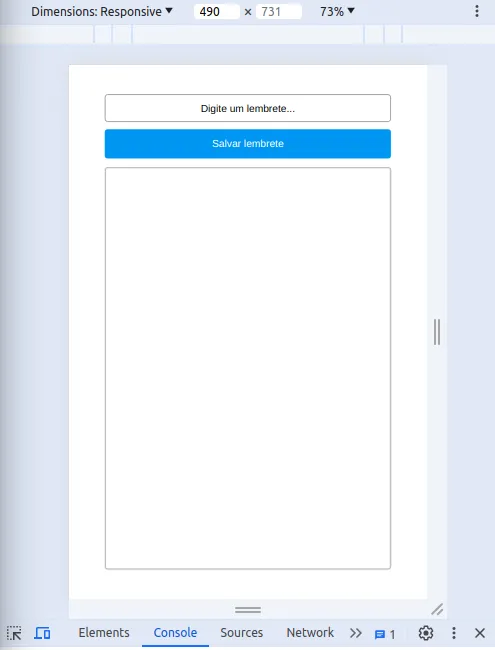
A lista com margem superior e bordas arredondadas.
Adicione alguns lembretes para ver o resultado.
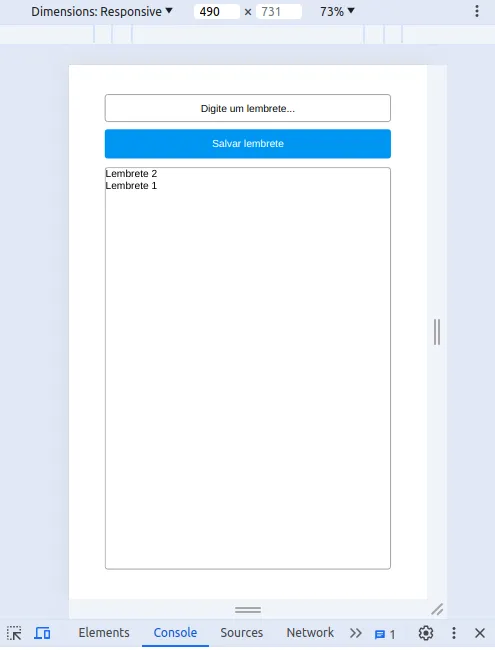
Os lembretes aparecem como texto puro.
Melhorando o visual dos itens
Eles são apresentados como texto puro, afinal, estamos utilizando um componente Text. Vamos melhorar um pouco o seu visual.
App.tsx
...
<FlatList
  style={styles.list}
  data={lembretes}
  renderItem={
    lembrete => (
      <View>
        <Text
          style={styles.listItem}>
          {lembrete.item.texto}
        </Text>
      </View>
    )
  }
/>
...
,
  list: {
    marginTop: 12,
    width: '80%',
    borderColor: 'gray',
    borderWidth: 1,
    borderRadius: 4,
  },
  listItem: {
    padding: 12,
    borderBottomWidth: 1,
    borderBottomColor: 'gray',
    backgroundColor: '#f0f0f0',
    textAlign: 'center',
  }
});
Veja como já melhorou.
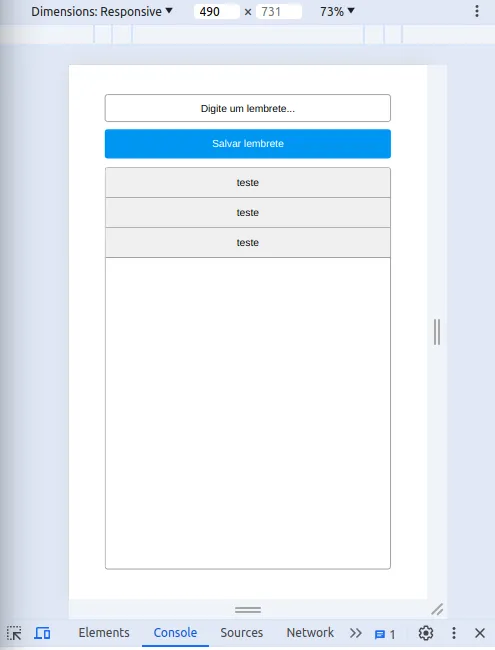
Itens estilizados.
Apesar disso, os lembretes estão colados nas bordas da lista. Vamos adicionar padding a ela para resolver.
App.tsx
list: {
  marginTop: 12,
  width: '80%',
  borderColor: 'gray',
  borderWidth: 1,
  borderRadius: 4,
  padding: 8
},
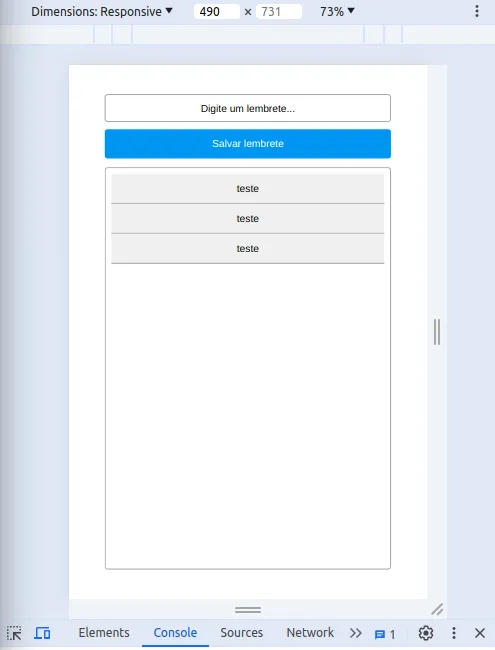
A lista com padding.
Como os lembretes estão colados entre si, vamos adicionar um pouco de margem inferior a cada um deles. Também podemos arredondar as suas bordas.
App.tsx
listItem: {
  padding: 12,
  borderBottomWidth: 1,
  borderBottomColor: 'gray',
  backgroundColor: '#f0f0f0',
  textAlign: 'center',
  marginBottom: 4,
  borderRadius: 4
}
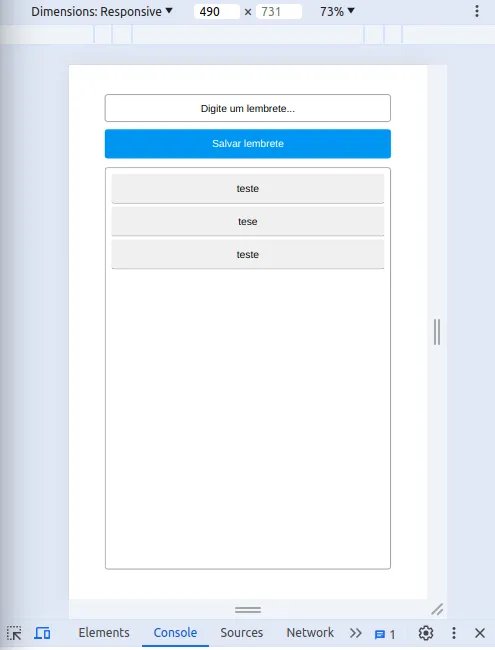
Itens separados entre si.
Identificadores dos itens com keyExtractor
Ainda sobre a FlatList, quando exibimos uma lista de itens, é fundamental que seus itens possuam um identificador. Isso ajuda o React a
- fazer atualizações mais eficientes
- manter a consistência entre atualizações de estado
Podemos associar um id a cada item da lista por meio do props keyExtractor da FlatList. Utilizaremos o id que cada lembrete já possui. Quando criado, um lembrete armazena um número textualmente que representa a data (com precisão de milissegundo) em que foi criado. A menos que dois lembretes sejam criados no mesmo milissegundo, esse valor serve como identificador de lembrete. Suficiente para o momento.
App.tsx
...
<FlatList
  style={styles.list}
  keyExtractor={(item) => item.id}
  data={lembretes}
  renderItem={
    lembrete => (
      <View>
        <Text
          style={styles.listItem}>
          {lembrete.item.texto}
        </Text>
      </View>
    )
  }
/>
...
Visualmente, nada muda. Mas a aplicação está garantidamente operando de maneira correta e eficiente.
8. Ícones para remoção e atualização
O Expo oferece ícones de diferentes famílias de ícones famosas. Uma família famosa é provida pelo framework Ionic. Ela se chama ionicons. Veja.
Há também a FontAwesome. Observe.
Outra família de ícones popular é provida pela especificação AntDesign. Veja.
https://ant.design/components/icon
E assim por diante. Utilizando o pacote @expo/vector-icons do Expo podemos utilizar ícones dessas famílias. Veja a sua documentação.
https://www.npmjs.com/package/@expo/vector-icons
Nesta aplicação, vamos utilizar ícones de AntDesign. Por isso, faça a instrução import necessária.
App.tsx
import {
  FlatList,
  Pressable,
  StyleSheet,
  Text,
  TextInput,
  View
} from 'react-native';
import { AntDesign } from '@expo/vector-icons';
...
A seguir, criamos um Pressable para cada ação. Cada Pressable engloba o ícone correspondente.
App.tsx
...
<FlatList
  style={styles.list}
  keyExtractor={(item) => item.id}
  data={lembretes}
  renderItem={
    lembrete => (
      <View>
        <Text
          style={styles.listItem}>
          {lembrete.item.texto}
        </Text>
        <Pressable>
          <AntDesign
            name="delete"
            size={24} />
        </Pressable>
        <Pressable>
          <AntDesign
            name="edit"
            size={24} />
        </Pressable>
      </View>
    )
  }
/>
...
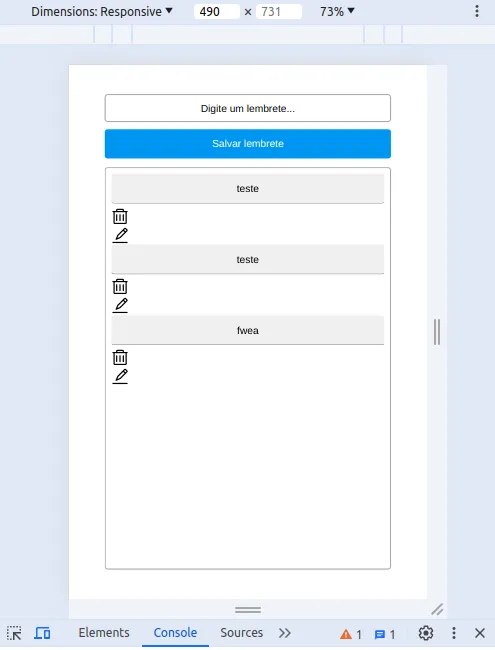
Texto e ícones empilhados verticalmente.
Veja que os filhos da View raiz de cada item na lista ficam empilhados. Isso acontece pois, por padrão, o eixo principal de uma View React Native é vertical. Vamos trocar para horizontal.
App.tsx
...
listItem: {
  padding: 12,
  borderBottomWidth: 1,
  borderBottomColor: 'gray',
  backgroundColor: '#f0f0f0',
  textAlign: 'center',
  marginBottom: 4,
  borderRadius: 4,
  flexDirection: 'row'
}
...
Observe, entretanto, que nada acontece. Isso ocorre pois aplicamos a regra ao componente Text, e não ao componente View, que é a raiz de cada item na lista. Por isso, vamos ajustar a aplicação para que ela tenha estilos aplicados à raiz e também ao texto, de maneira separada:
- o objeto
listItemTextabrigará estilos para o componenteText - o objeto
listItemabrigará estilos para o componenteView, que fica na raiz
É uma pequena refatoração do que tínhamos.
App.tsx
...
<FlatList
  style={styles.list}
  keyExtractor={(item) => item.id}
  data={lembretes}
  renderItem={
    lembrete => (
      <View
        style={styles.listItem}>
        <Text
          style={styles.listItemText}>
          {lembrete.item.texto}
        </Text>
        <Pressable>
          <AntDesign
            name="delete"
            size={24} />
        </Pressable>
        <Pressable>
          <AntDesign
            name="edit"
            size={24} />
        </Pressable>
      </View>
    )
  }
/>
...
const styles = StyleSheet.create({
  container: {
    ...
  },
  input: {
    ...
  },
  button: {
    ...
  },
  buttonText: {
    ...
  },
  list: {
    ...
  },
  listItem: {
    padding: 12,
    borderBottomWidth: 1,
    borderBottomColor: 'gray',
    backgroundColor: '#f0f0f0',
    marginBottom: 4,
    borderRadius: 4,
    flexDirection: 'row'
  },
  listItemText:{
    textAlign: 'center',
  }
});
Veja o resultado.
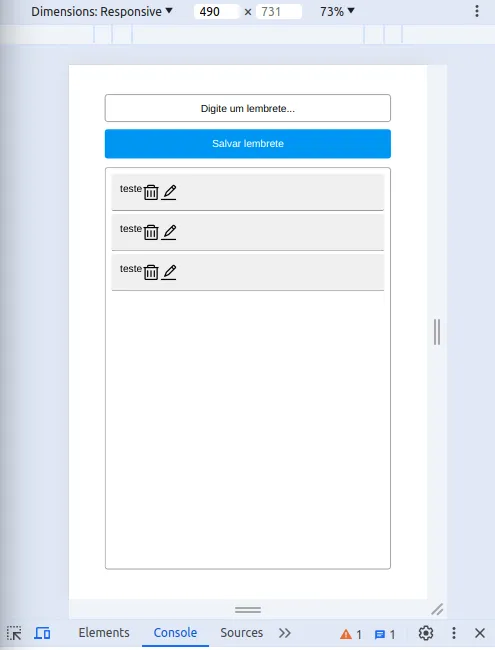
Texto e ícones na mesma linha.
Precisamos, claro, ajustar para que o lembrete ocupe uma parte maior e os botões fiquem mais para o canto. Façamos isso:
- O lembrete ocupará apenas 70% da tela
- Os botões serão agrupados por uma
View, que ocupa 30% da tela - Dentro da
Viewdos botões, distribuímos o espaço remanescente de maneira uniforme antes, entre e depois deles (evenly) - Também centralizamos verticalmente os filhos do item na lista (
TexteViewque agrupa os botões)
App.tsx
...
<FlatList
  style={styles.list}
  keyExtractor={(item) => item.id}
  data={lembretes}
  renderItem={
    lembrete => (
      <View
        style={styles.listItem}>
        <Text
          style={styles.listItemText}>
          {lembrete.item.texto}
        </Text>
        <View
          style={styles.listItemButtons}>
          <Pressable>
            <AntDesign
              name="delete"
              size={24} />
          </Pressable>
          <Pressable>
            <AntDesign
              name="edit"
              size={24} />
          </Pressable>
        </View>
      </View>
    )
  }
...
,
  listItem: {
    padding: 12,
    borderBottomWidth: 1,
    borderBottomColor: 'gray',
    backgroundColor: '#f0f0f0',
    marginBottom: 4,
    borderRadius: 4,
    flexDirection: 'row',
    alignItems: 'center'
  },
  listItemText:{
    width: '70%',
    textAlign: 'center',
  },
  listItemButtons: {
    flexDirection: 'row',
    justifyContent: 'space-evenly',
    width: '30%',
  }
Veja o resultado.
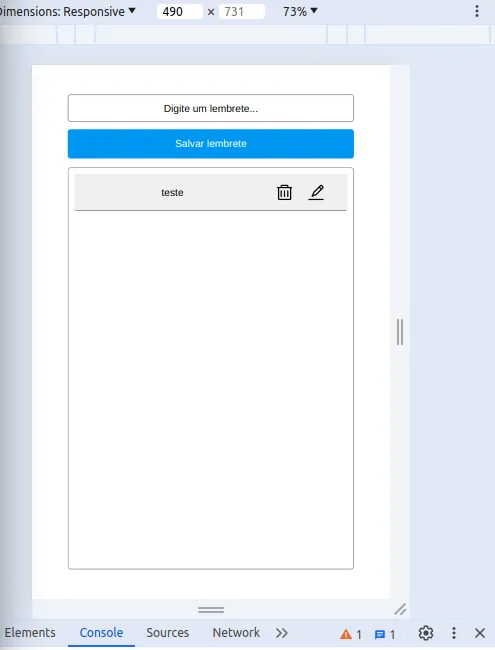
O leiaute final de cada item.
9. Removendo um lembrete
Vamos começar escrevendo uma função que
- se chama
remover - recebe o objeto lembrete (do tipo
Lembrete) a ser removido - antes de prosseguir, exibe um
Alertpara confirmar que o usuário quer, de fato, remover aquele lembrete, exibindo o texto dele para o usuário ver o lembrete que está removendo - busca por ele na lista (variável de estado
lembretes) usando seu id - remove da lista
- atualiza a variável de estado
lembretes
Para usar o Alert, inclua-o também na instrução import de 'react-native'.
App.tsx
...
export default function App() {
  const [lembrete, setLembrete] = useState('')
  const [lembretes, setLembretes] = useState<Lembrete[]>([])
  const adicionar = () => {
    ...
  }
  const remover = (lembrete: Lembrete) => {
    console.log('chamou')
    Alert.alert(
      //título
      'Remover Lembrete',
      //mensagem central
      `Deseja remover este lembrete? ${lembrete.texto}`,
      //coleção de botões
      [
        {
          text: 'Cancelar',
          style: 'cancel'
        },
        {
          text: 'Remover',
          style: 'destructive',
          onPress: () => {
            setLembretes(
              lembretesAtual => lembretesAtual.filter(item => item.id !== lembrete.id
            ));
          }
        }
      ]
    );
  }
  return (
...
App.tsx
...
const remover = (lembrete: Lembrete) => {
  //remove sem alert
  setLembretes(lembretesAtual => lembretesAtual.filter(item =>
    item.id !== lembrete.id));
}
...
Para que o ícone de lixeira chame a função, vincule-a ao onPress do seu Pressable, passando o lembrete do item.
App.tsx
<Pressable
  onPress={() => remover(lembrete.item)}>
  <AntDesign
    name="delete"
    size={24}/>
</Pressable>
Faça um teste adicionando alguns lembretes e clicando na latinha de lixo de alguns deles.
10. Atualizando um lembrete: modo de edição
A atualização de um lembrete acontecerá da seguinte forma
- quando o ícone de edição de um lembrete for clicado, seu texto será copiado para o mesmo campo textual usado para a adição. Neste momento, a aplicação entra em "modo de edição", o que é representado por uma variável de estado booleana.
- quando a aplicação estiver em modo de edição, o texto exibido no botão será alterado para "Atualizar lembrete"
- quando o botão for clicado, o lembrete será atualizado na lista e a aplicação sai do modo de edição. Neste momento, o texto do botão volta ao padrão.
- decidimos qual função chamar (
adicionar, que já existe, ouatualizar, que vamos criar agora) em função do modo da aplicação (em edição ou não)
Comece declarando uma variável de estado que responde se a aplicação está em modo de edição ou não.
App.tsx
...
export default function App() {
  const [lembrete, setLembrete] = useState('')
  const [lembretes, setLembretes] = useState<Lembrete[]>([])
  const [emModoDeEdicao, setEmModoDeEdicao] = useState(false)
...
A seguir, escreva a função atualizar, ainda vazia.
App.tsx
...
const remover = (lembrete: Lembrete) => {
  //remove sem alert
  setLembretes(lembretesAtual => lembretesAtual.filter(item =>
    item.id !== lembrete.id));
}
const atualizar = () => {
}
return (
...
No botão que adiciona, decida qual texto exibir e qual função associar em função do modo da aplicação (em edição ou não).
App.tsx
return (
  <View style={styles.container}>
    <TextInput
      style={styles.input}
      placeholder='Digite um lembrete...'
      value={lembrete}
      onChangeText={setLembrete}
    />
    <Pressable
      style={styles.button}
      onPress={emModoDeEdicao ? atualizar : adicionar}>
      <Text
        style={styles.buttonText}>
        {
          emModoDeEdicao ? 'Atualizar lembrete' : 'Salvar lembrete'
        }
      </Text>
    </Pressable>
    <FlatList
...
Ao botão de edição do lembrete, vincule uma função que atualiza o texto do lembrete (variável de estado). Isso fará com que o campo textual de adição/atualização de lembretes seja atualizado.
App.tsx
...
<FlatList
  style={styles.list}
  keyExtractor={(item) => item.id}
  data={lembretes}
  renderItem={
    lembrete => (
      <View
        style={styles.listItem}>
        <Text
          style={styles.listItemText}>
          {lembrete.item.texto}
        </Text>
        <View
          style={styles.listItemButtons}>
          <Pressable
            onPress={() => remover(lembrete.item)}>
            <AntDesign
              name="delete"
              size={24}/>
          </Pressable>
          <Pressable
            onPress={() => setLembrete(lembrete.item.texto)}>
            <AntDesign
              name="edit"
              size={24} />
          </Pressable>
        </View>
      </View>
    )
  }
/>
...
Faça um teste rápido para ver se o texto de um lembrete aparece quando seu ícone de edição é clicado.
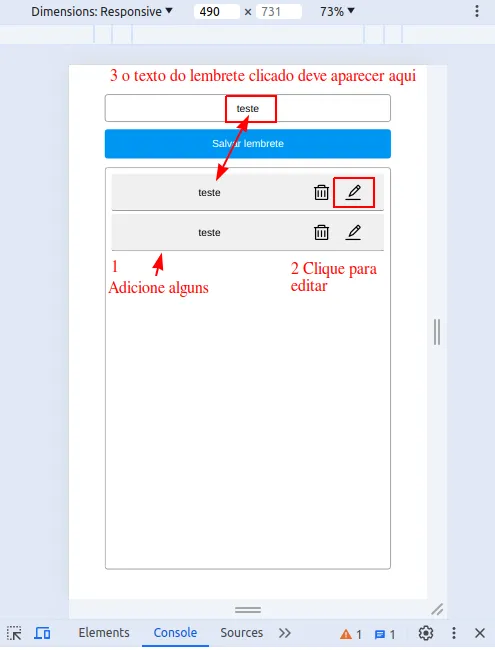
O texto do lembrete clicado aparece no campo de digitação.
Ajuste a função para que ela coloque a aplicação em modo de edição.
App.tsx
...
<Pressable
  onPress={() => {
      setLembrete(lembrete.item.texto)
      setEmModoDeEdicao(true)
    }
  }>
  <AntDesign
    name="edit"
    size={24} />
</Pressable>
...
Veja o que deve ocorrer quando clicarmos no ícone de edição de um lembrete.
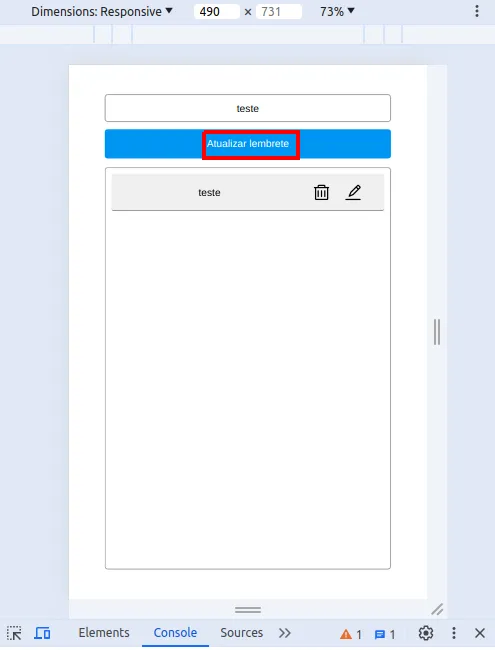
Em modo de edição, o botão passa a exibir "Atualizar lembrete".
11. Atualizando um lembrete: refatoração e função atualizar
Agora vamos ter de resolver o seguinte problema: para que a edição possa ocorrer, precisamos encontrar o lembrete na lista, o que somente pode ser feito caso tenhamos o seu id. Há algumas soluções possíveis:
- podemos declarar uma variável de estado para armazenar o id do lembrete cujo ícone de edição for clicado
- podemos refatorar a aplicação, de modo que o lembrete armazenado na variável de estado
lembretenão mais seja apenas o texto, mas sim um objeto do tipoLembretecomposto por id e texto.
Vamos optar pela segunda opção.
Comece alterando a definição da variável de estado. Agora ela é do tipo Lembrete. Seu valor inicial é um objeto Lembrete válido. Seu texto é a cadeia vazia (para manter o campo textual limpo) e ele não tem id (afinal, o usuário não criou nada ainda).
App.tsx
...
export default function App() {
  const [lembrete, setLembrete] = useState<Lembrete>({texto: ''})
...
Essa linha não funciona, pois o id ainda é obrigatório. Vamos ajustar, tornando o id um campo opcional.
App.tsx
...
interface Lembrete{
  id?: string;
  texto: string;
}
...
Há outros detalhes para arrumar. Na própria função adicionar, quando limpamos o campo lembrete, atribuímos uma cadeia vazia. Agora é necessário atribuir um objeto válido com campo texto igual à cadeia vazia.
App.tsx
...
const adicionar = () => {
  const novoLembrete: Lembrete = {id: Date.now().toString(), texto: lembrete.texto}
  console.log(novoLembrete)
  setLembretes(lembretesAtual => [
      novoLembrete, //primeiro o novo lembrete
      ...lembretesAtual //extrai todos os lembretes já existentes com o operador spread
    ]
  )
  //limpa o campo em que o usuário digita o lembrete
  setLembrete({texto: ''})
}
...
O componente TextInput também não funciona. Agora precisamos utilizar a propriedade texto do objeto lembrete.
App.tsx
...
return (
  <View style={styles.container}>
    <TextInput
      style={styles.input}
      placeholder='Digite um lembrete...'
      value={lembrete.texto}
      onChangeText={(novoTexto) => setLembrete({texto: novoTexto})}
    />
    <Pressable
      style={styles.button}
      onPress={emModoDeEdicao ? atualizar : adicionar}>
...
A FlatList quebra em duas partes: no keyExtractor e na atribuição de novo lembrete quando o ícone de edição é clicado (causador de toda essa refatoração!). Vamos ajustar.
App.tsx
...
<FlatList
  style={styles.list}
  //embora possa ser null, usamos o operador ! para indicar ao
  //compilador que sabemos que, neste ponto, ele não é null
  keyExtractor={(item) => item.id!}
  data={lembretes}
  renderItem={
    lembrete => (
      <View
        style={styles.listItem}>
        <Text
          style={styles.listItemText}>
          {lembrete.item.texto}
        </Text>
        <View
          style={styles.listItemButtons}>
          <Pressable
            onPress={() => remover(lembrete.item)}>
            <AntDesign
              name="delete"
              size={24}/>
          </Pressable>
          <Pressable
            onPress={() => {
                setLembrete({id: lembrete.item.id, texto:
                  lembrete.item.texto})
                setEmModoDeEdicao(true)
              }
            }>
            <AntDesign
              name="edit"
              size={24} />
          </Pressable>
        </View>
      </View>
    )
  }
/>
...
Faça novos testes adicionando e removendo. Essa parte já deve funcionar.
A função atualizar
Agora vamos implementar a função atualizar. Observe os comentários no código.
App.tsx
...
const atualizar = () => {
  //para cada lembrete, verifica se o id é igual ao id do lembrete
  //em edição
  //se for, retorna o lembrete em edição, senão, retorna o lembrete
  //original
  const lembretesAtualizados = lembretes.map(item => {
    if(item.id === lembrete.id){
      return lembrete
    }
    return item
  })
  //atualiza a lista de lembretes
  setLembretes(lembretesAtualizados)
  //aplicação em modo de adição
  setEmModoDeEdicao(false)
  //limpa o campo em que o usuário digita o lembrete
  setLembrete({texto: ''})
}
...
A atualização ainda não funciona 100%, pela seguinte razão:
- quando adicionamos um lembrete, ele entra na lista com id e texto
- quando clicamos para editar, o lembrete (variável de estado) se torna aquele objeto clicado, com id e texto
- até aí tudo bem
- quando digitamos algo novo, o objeto
lembrete(variável de estado que continha o objeto com id e texto a ser atualizado) é atualizado com um novo objeto, contendo apenas o texto novo, sem id - quando tentamos atualizar, o lembrete (variável de estado) está sem id
- a atualização não acontece
Felizmente é fácil arrumar. A cada vez que o usuário digita, atualizamos o objeto lembrete (variável de estado), certo? Além de especificar o texto, também podemos especificar o id. Qual será o valor do id? O mesmo que já existe no próprio objeto lembrete, pois se ele ainda não existe, a aplicação está em modo de adição e ele continua não existindo. Sem problema. E se ele já existe, a aplicação está em modo de atualização e, a cada nova digitação por parte do usuário, o id é mantido. Observe.
App.tsx
...
return (
  <View style={styles.container}>
    <TextInput
      style={styles.input}
      placeholder='Digite um lembrete...'
      value={lembrete.texto}
      onChangeText={
        (novoTexto) => setLembrete({id: lembrete.id, texto: novoTexto})}/>
...
Neste ponto, é de se esperar que as operações CRUD estejam todas funcionando!
12. Exercícios
Você concluiu a aplicação de lembretes com cadastro, listagem, atualização e remoção em memória.
A lista a seguir acompanha a edição anterior deste material (arquivo react_native/old/03_exercicios_react_native_aplicacao_lembretes.pdf) e continua valendo para praticar o que foi visto aqui.
- Crie uma aplicação React Native com Expo que permita o cadastro e listagem de contatos. Contatos possuem nome e telefone. Ela precisará de dois campos para inserção de dados e um botão para fazer a inserção. No tratamento do evento, faça somente a exibição dos dados digitados no log, como feito em aula.
Referências
- React Native. 2024. Disponível em https://reactnative.dev/. Acesso em 2024.