React Native: jogo de adivinhação (parte 2)
Termine o jogo de adivinhação com React Native: validação da entrada, estado com useState, teclado, alertas, a tela do jogo com palpites do computador (useRef e useEffect) e a tela de fim de jogo.
1. Visão geral
Neste material prosseguimos com o desenvolvimento da aplicação do jogo de adivinhação iniciada no codelab rn-jogo-adivinhacao-parte-1. Para relembrar, veja a sua tela inicial na Figura 1.1. Lembre-se que já desenvolvemos essa tela. As regras do jogo, porém, ainda não foram desenvolvidas.

Figura 1.1: A tela inicial desenvolvida na parte 1.
O que você vai aprender
- Usar a extensão RocketSeat React Native para gerar componentes com atalhos
- Validar a entrada com expressões regulares e guardar o texto no estado
- Esconder o teclado com
TouchableWithoutFeedbackeKeyboard.dismiss - Exibir alertas com
Alert.alert - Gerar palpites aleatórios e manter valores entre renderizações com
useRef - Verificar o fim do jogo com
useEffecte suas dependências - Escolher a tela a ser exibida a partir do estado do componente principal
O que você vai precisar
- O projeto da parte 1 funcionando
- VS Code
- Um celular com o Expo Go ou um emulador
2. A extensão RocketSeat
Observe como escrevemos código repetido a cada vez que um novo componente precisa ser criado. Desenvolver a memória muscular é interessante, mas chega um momento em que estamos interessados em produtividade. Por essa razão, vamos instalar uma extensão no Visual Studio Code. Ela fornece atalhos para os templates mais comumente utilizados na criação de aplicações React.
No VS Code, clique em Extensions, como mostra a Figura 2.1.1.
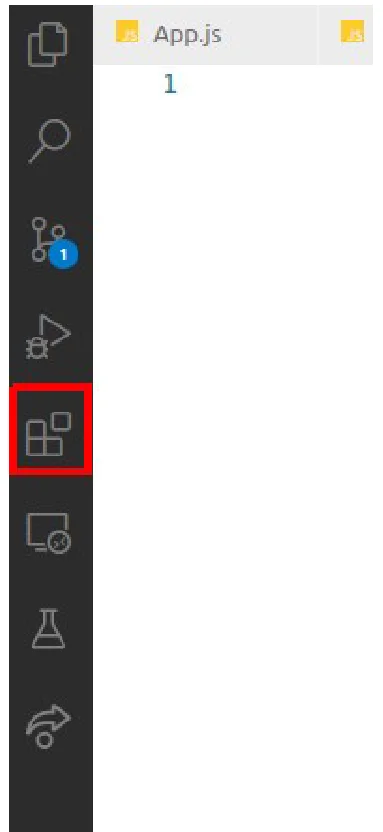
Figura 2.1.1: O ícone de extensões do VS Code.
A seguir, busque por RocketSeat. Como na Figura 2.1.2, escolha RocketSeat React Native e clique em Install.
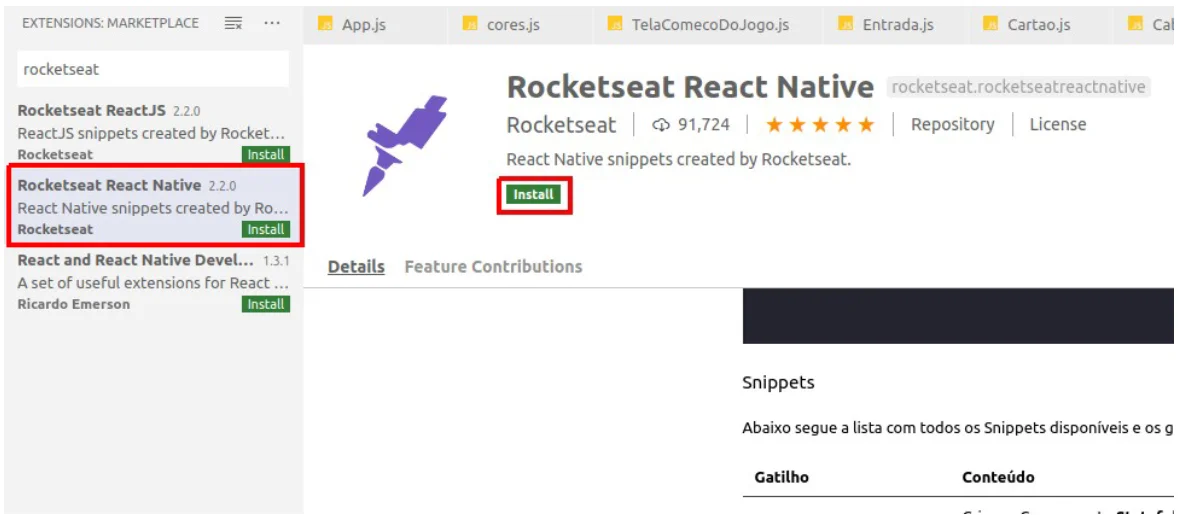
Figura 2.1.2: Instalando a extensão Rocketseat React Native.
Se clicar em Snippets na página do plugin, você verá os atalhos oferecidos por ele:
| Gatilho | Conteúdo |
|---|---|
rnc |
Cria um Componente Stateful |
rnrc |
Cria um Componente Stateful conectado ao Redux |
rnsc |
Cria um Componente Stateless |
rnrsc |
Cria um Componente Stateless conectado ao Redux |
rnfc |
Cria um Componente Functional |
styled-rn |
Cria um arquivo de Estilização com Styled Components |
api |
Cria um arquivo de configuração do Axios |
mapstatetoprops |
Cria o método mapStateToProps vazio |
mapdispatchtoprops |
Cria o método mapDispatchToProps vazio |
create-store-rn |
Cria o arquivo de configuração do Redux, combinando os Ducks com os Sagas |
root-reducer |
Cria o arquivo que combina os Reducers |
root-saga |
Cria o arquivo que centraliza os Sagas |
duck |
Cria um Duck |
rsduck |
Cria um Duck com Reduxsauce |
reactotron-rn |
Cria arquivo de configuração do Reactotron |
reactotron-redux-rn |
Cria arquivo de configuração do Reactotron com Redux + Redux Saga |
Figura 2.1.3: Os snippets da extensão.
De momento, o atalho que usaremos é o rnfc, para criar componentes funcionais, aqueles que já vínhamos criando manualmente.
3. Validação da entrada e o teclado
Validações
Note que, embora o teclado seja numérico, ainda é possível digitar os símbolos vírgula e ponto. Desejamos que somente números sejam digitados, por isso vamos remover esses símbolos do conteúdo digitado pelo usuário a cada vez que ele digitar algo no campo.
Antes de mais nada, vamos adicionar uma variável ao estado do componente, que será responsável por armazenar aquilo que ele digita. Veja a Listagem 2.2.1. Lembre-se que o componente que faz a entrada de dados se chama Entrada e ele foi usado no arquivo TelaComecoDoJogo.js.
telas/TelaComecoDoJogo.js · Listagem 2.2.1
import React, {useState} from 'react';

const TelaComecoDoJogo = (props) => {
  const [texto, setTexto] = useState ('');
A seguir, vamos criar uma função que recebe o valor digitado pelo usuário e substitui cada caractere que não for um número pela cadeia vazia. A função replace é própria do JavaScript. Note que ela opera sobre uma string gerando uma outra, sem alterar o conteúdo da original. Ela permite o uso de expressões regulares, um modelo matemático comum na programação usado para descrever linguagens. Seu poder é limitado, porém suficiente para descrever, por exemplo, a linguagem constituída por todos os símbolos que não sejam um número. Saiba que expressões regulares são usadas na construção de compiladores, com aplicação na análise léxica, por exemplo.
Para que a função replace entenda que o valor entregue a ela é uma expressão regular e não uma string comum, colocamos o conteúdo entre barras. A seguir, entre colchetes, especificamos o símbolo (ou intervalo de símbolos) desejado. O símbolo ^ representa o complemento do conjunto sobre o qual ele é aplicado. A letra g indica que a substituição deve ser feita globalmente, no texto completo. Veja a Listagem 2.2.2.
telas/TelaComecoDoJogo.js · Listagem 2.2.2
const capturaTexto = (textoDigitado) => {
  textoDigitado = textoDigitado.replace (/[^0-9]/g, '');
  setTexto(textoDigitado);
};
A função precisa ser vinculada ao componente de entrada de dados e o valor digitado, uma vez validado, precisa ser entregue de volta a ele. Isso é feito usando as propriedades onChangeText e value, respectivamente. Lembre-se que o componente Entrada não possui essas propriedades, porém, ele as recebe e repassa para o TextInput que ele encapsula. Veja a Listagem 2.2.3. Ainda estamos no arquivo TelaComecoDoJogo.js.
telas/TelaComecoDoJogo.js · Listagem 2.2.3
<Entrada
  style={estilos.entrada}
  autoCapitalize='none'
  blurOnSubmit
  autoCorrect={false}
  keyboardType="number-pad"
  maxLenth={2}
  onChangeText={capturaTexto}
  value={texto}/>
Lidando com o teclado
Pode ser de interesse permitir que o teclado desapareça quando o usuário tocar em alguma parte da tela que não for a parte em que ele digita seus números. Para fazer isso, o primeiro passo é tornar a tela inteira "tocável". Já aprendemos a fazer isso, com os componentes do tipo Touchable. Neste caso, queremos um componente sem feedback visual, portanto usaremos o TouchableWithoutFeedback.
Comece criando um componente desse tipo e fazendo com que ele englobe a tela inteira, no arquivo TelaComecoDoJogo.js. Veja a Listagem 2.3.1.
telas/TelaComecoDoJogo.js · Listagem 2.3.1
import { Text, View, StyleSheet, TextInput, Button, TouchableWithoutFeedback } from 'react-native';

return (
  <TouchableWithoutFeedback>
    <View style={estilos.tela}>
      .
      .
      .
    </View>
  </TouchableWithoutFeedback>
Agora podemos fazer com que o teclado desapareça quando a tela for tocada. Para isso, usaremos a classe Keyboard. Ela possui um método chamado dismiss que, como o nome sugere, faz o teclado desaparecer. Veja a Listagem 2.3.2.
telas/TelaComecoDoJogo.js · Listagem 2.3.2
import { Text, View, StyleSheet, TextInput, Button, TouchableWithoutFeedback, Keyboard } from 'react-native';

<TouchableWithoutFeedback onPress={() => {Keyboard.dismiss()}}>
4. Os botões Reiniciar e Confirmar
Reiniciando o jogo
Os botões da tela principal ainda não têm funcionalidade. Vamos começar especificando o que deve acontecer quando o botão Reiniciar for tocado. O que desejamos é muito simples: desejamos apagar todo o conteúdo que eventualmente existir no campo de entrada.
Começamos criando uma função, como na Listagem 2.4.1. Note que basta atribuir a cadeia vazia à string que faz parte do estado do componente.
telas/TelaComecoDoJogo.js · Listagem 2.4.1
const reiniciaTexto = ( ) => {
  setTexto('');
}
A seguir, vinculamos a função criada ao evento onPress do botão reiniciar. Veja a Listagem 2.4.2.
telas/TelaComecoDoJogo.js · Listagem 2.4.2
<View style={estilos.botao}>
  <Button
    title="Reiniciar"
    color={Cores.accent}
    onPress={reiniciaTexto}
  />
</View>
Lidando com o botão Confirmar
A aplicação terá uma variável booleana que indica se o usuário realmente quer iniciar o jogo. Ela começa valendo false. Quando o usuário clicar em Confirmar, começaremos invertendo seu valor.
Começamos definindo a variável como parte do estado do componente, como na Listagem 2.5.1.
telas/TelaComecoDoJogo.js · Listagem 2.5.1
const [usuarioConfirmou, setUsuarioConfirmou] = useState (false);
A seguir, criamos uma função que, quando chamada, altera o valor dessa nova variável. Além disso, quando o usuário clicar em Reiniciar, desejamos voltar a variável para false, já que ele iniciará outro jogo. Veja a Listagem 2.5.2.
telas/TelaComecoDoJogo.js · Listagem 2.5.2
const reiniciaTexto = () => {
  setTexto('');
  setUsuarioConfirmou(false);
}

const confirmaJogada = () => {
  setUsuarioConfirmou(true);
}
Depois de o usuário confirmar seu número escolhido, iremos armazená-lo em outra variável, após converter o texto digitado para número. A seguir, o texto inicial volta a ser a cadeia vazia. A definição da nova variável aparece na Listagem 2.5.3.
telas/TelaComecoDoJogo.js · Listagem 2.5.3
const [numeroDigitado, setNumeroDigitado] = useState ();
O texto digitado pelo usuário é convertido para número e guardado na nova variável na função confirmaJogada. Ela também se encarrega de limpar o campo em que o usuário digitou o valor. Veja a Listagem 2.5.4.
telas/TelaComecoDoJogo.js · Listagem 2.5.4
const confirmaJogada = () => {
  setUsuarioConfirmou(true);
  setNumeroDigitado (parseInt(texto));
  setTexto('');
}
A função deve ser vinculada ao evento onPress do botão Confirmar, como na Listagem 2.5.5.
telas/TelaComecoDoJogo.js · Listagem 2.5.5
<View style={estilos.botao}>
  <Button
    title="Confirmar"
    color={Cores.accent}
    onPress={confirmaJogada}
  />
</View>
Vamos exibir o número digitado pelo usuário em um componente visual logo abaixo do cartão. Inicialmente, de uma maneira um tanto rústica que, a seguir, será refinada. A ideia é simples. Iremos declarar uma variável que terá o valor undefined a princípio mas que armazenará uma expressão JSX simples com o número digitado caso a variável booleana que definimos (ela representa o fato de o usuário ter confirmado a entrada, lembra?) contenha o valor true. Veja a Listagem 2.5.6.
telas/TelaComecoDoJogo.js · Listagem 2.5.6
//no corpo da função principal
//fora de qualquer outra função
let numeroEscolhidoText;
if (usuarioConfirmou)
  numeroEscolhidoText = <Text>Número escolhido: {numeroDigitado}</Text>
E o componente pode ser exibido logo abaixo do cartão, como qualquer outra expressão JSX. Veja a Listagem 2.5.7.
telas/TelaComecoDoJogo.js · Listagem 2.5.7
        </View>
      </Cartao>
      {numeroEscolhidoText}
    </View>
  </TouchableWithoutFeedback>
5. Alerta e o número escolhido em destaque
Exibindo um alerta
Pode ser o caso de o usuário clicar no botão Confirmar sem ter digitado algo. Pode ser que ele tenha digitado zero também. Queremos garantir que ele tenha digitado algo e que esse valor seja maior do que zero. Caso essas condições não sejam satisfeitas, vamos mostrar um alerta ao usuário informando-o disso. Veja a Listagem 2.6.1.
telas/TelaComecoDoJogo.js · Listagem 2.6.1
import { Text, View, StyleSheet,
  TextInput, Button, TouchableWithoutFeedback,
  Keyboard, Alert } from 'react-native';

const confirmaJogada = () => {
  const n = parseInt (texto);
  if (isNaN(n) || n <= 0){
    Alert.alert(
      'Número inválido', //título
      'Digite um valor entre 1 e 99', //mensagem
      [
        //coleção de botões, cada botão é um JSON
        //só temos um nesse caso
        {
          text: 'Ok',
          style: 'default',
          onPress: reiniciaTexto
        }
      ]
    );
    return;
  }
  setUsuarioConfirmou(true);
  setNumeroDigitado (n);
  setTexto('');
}
Exibindo o número digitado em um cartão
Pode ser interessante exibir o número que o usuário digitou em um cartão. Sim, aquele mesmo que criamos como um componente reutilizável.
Como por padrão o componente não define margens (pois isso depende do contexto em que ele é usado), vamos definir um objeto de estilos para aplicar sobre ele. A seguir, utilizamos um cartão englobando o componente de texto que exibe o número digitado. Veja a Listagem 2.7.1.
telas/TelaComecoDoJogo.js · Listagem 2.7.1
//no objeto de estilos
numeroSelecionadoCartao: {
  marginTop : 20
}

if (usuarioConfirmou){
  numeroEscolhidoText =
    <Cartao estilos={estilos.numeroSelecionadoCartao}>
      <Text>Número escolhido: {numeroDigitado}</Text>
    </Cartao>
}
Vamos destacar o número digitado pelo usuário, adicionando estilos a ele. Para isso, criaremos um novo componente. Clique com o direito na pasta components e crie um arquivo chamado NumeroEscolhido.js.
A seguir, se desejar, use o atalho rnfc para criar o conteúdo inicial que define o componente. Faça os ajustes necessários para que o resultado final seja igual ao que exibe a Listagem 2.7.2.
components/NumeroEscolhido.js · Listagem 2.7.2
import React from 'react';
import { View, Text, StyleSheet } from 'react-native';

const NumeroEscolhido = (props) => {
  return (
    <View />
  );
}

const estilos = StyleSheet.create({
});

export default NumeroEscolhido;
O novo componente deverá exibir o número, que será recebido via props, por meio da propriedade children. Veja a Listagem 2.7.3.
components/NumeroEscolhido.js · Listagem 2.7.3
const NumeroEscolhido = (props) => {
  return (
    <View>
      <Text>{props.children}</Text>
    </View>
  );
}
A seguir, definiremos a aparência da "caixa" que engloba o número. Além disso, também definiremos a aparência do texto propriamente dito. Veja algumas sugestões na Listagem 2.7.4.
components/NumeroEscolhido.js · Listagem 2.7.4
import cores from '../cores/cores';

const estilos = StyleSheet.create({
  caixaNumeroEscolhido: {
    borderBottomColor: cores.accent,
    borderBottomWidth: 2,
    marginVertical: 10,
    padding: 10,
    justifyContent: 'center',
    alignItems: 'center'
  },
  numeroEscolhido: {
    color: cores.accent,
    fontSize: 22
  }
});

return (
  <View style={estilos.caixaNumeroEscolhido}>
    <Text style={estilos.numeroEscolhido}>{props.children}</Text>
  </View>
);
Agora já podemos utilizar o novo componente. Volte ao arquivo TelaComecoDoJogo.js e faça os ajustes exibidos na Listagem 2.7.5.
telas/TelaComecoDoJogo.js · Listagem 2.7.5
import NumeroEscolhido from '../components/NumeroEscolhido';

if (usuarioConfirmou){
  numeroEscolhidoText =
    <Cartao estilos={estilos.numeroSelecionadoCartao}>
      <Text>Número escolhido:</Text>
      <NumeroEscolhido>
        {numeroDigitado}
      </NumeroEscolhido>
    </Cartao>
}
A seguir, vamos adicionar um botão para que o jogo possa começar. Além disso, pode ser uma boa ideia fazer com que o teclado desapareça uma vez que o usuário confirme o número escolhido. Veja a Listagem 2.7.6.
telas/TelaComecoDoJogo.js · Listagem 2.7.6
const confirmaJogada = () => {
  .
  .
  .
  setTexto('');
  Keyboard.dismiss();
}

if (usuarioConfirmou){
  numeroEscolhidoText =
    <Cartao estilos={estilos.numeroSelecionadoCartao}>
      <Text>Número escolhido:</Text>
      <NumeroEscolhido>
        {numeroDigitado}
      </NumeroEscolhido>
      <Button
        title="Começar"
      />
    </Cartao>
}
6. A tela do jogo
Quando o usuário clicar no botão Começar, ele será levado a outra tela da aplicação, em que o jogo realmente acontecerá.
Comece criando um novo arquivo chamado TelaJogo.js na pasta telas. O conteúdo inicial é exibido na Listagem 2.8.1. Caso deseje, utilize o atalho rnfc da extensão da RocketSeat.
telas/TelaJogo.js · Listagem 2.8.1
import React from 'react';
import { View, Text, StyleSheet } from 'react-native';

const TelaJogo = (props) => {
  return (
    <View />
  );
}

const estilos = StyleSheet.create({
});

export default TelaJogo;
Caberá ao componente TelaJogo gerar valores aleatórios conforme o jogo acontece. Para isso, começaremos escrevendo uma função que gera um valor aleatório em um intervalo especificado, excluindo o valor que o usuário tenha digitado na primeira tela, assim a aplicação não poderá adivinhar o número logo na primeira tentativa. A função que gera o valor aleatório é definida na Listagem 2.8.2. Fique atento aos comentários no código.
telas/TelaJogo.js · Listagem 2.8.2
//fora da função que define o componente TelaJogo
const geraValor = (min, max, excluir) => {
  //calcula o teto de min
  min = Math.ceil (min);
  //calcula o chão de max
  max = Math.floor(max);
  //número aleatório
  //Math.random() devolve um valor entre 0 e 1
  const gerado = Math.floor(Math.random () * (max - min)) + min;
  //caso o valor gerado seja igual àquele
  //que deve ser excluído, gera outro
  if (gerado === excluir)
    return geraValor (min, max, excluir);
  return gerado;
}
A seguir, vamos definir uma variável para armazenar a tentativa atual do computador. Ela faz parte do estado do componente, como mostra a Listagem 2.8.3.
telas/TelaJogo.js · Listagem 2.8.3
import React, { useState } from 'react';

//quando o componente for utilizado, ele receberá
//o valor digitado pelo usuário via props
const [tentativaAtual, setTentativaAtual] =
  useState (geraValor(1, 100, props.valorDigitado));
A representação visual do componente TelaJogo é definida por uma expressão JSX. Ela exibirá um texto inicial indicando que o valor a seguir se trata do palpite do computador. A seguir, usamos o componente NumeroEscolhido novamente, desta vez para exibir o valor escolhido pelo computador. Veja a Listagem 2.8.4.
telas/TelaJogo.js · Listagem 2.8.4
import NumeroEscolhido from '../components/NumeroEscolhido';

return (
  <View>
    <Text>Palpite do computador</Text>
    <NumeroEscolhido>
      {tentativaAtual}
    </NumeroEscolhido>
  </View>
);
Ainda na definição da tela do componente TelaJogo, desejamos adicionar dois botões que poderão ser usados para informar se o valor escolhido é menor ou maior do que o valor digitado na primeira tela. Eles serão exibidos em um componente do tipo Cartao. Veja a Listagem 2.8.5.
telas/TelaJogo.js · Listagem 2.8.5
import Cartao from '../components/Cartao';

return (
  <View>
    <Text>Palpite do computador</Text>
    <NumeroEscolhido>
      {tentativaAtual}
    </NumeroEscolhido>
    <Cartao>
      <Button
        title="É menor"
      />
      <Button
        title="É maior"
      />
    </Cartao>
  </View>
);
A seguir, podemos definir os estilos do componente TelaJogo. Como de costume, definiremos objetos JSON para agrupar as configurações de interesse para cada componente usado no componente principal. A Listagem 2.8.6 mostra as definições.
telas/TelaJogo.js · Listagem 2.8.6
const estilos = StyleSheet.create({
  tela: {
    flex: 1,
    padding: 10,
    alignItems: 'center'
  },
  botoes: {
    flexDirection: 'row',
    justifyContent: 'space-around',
    marginTop: 20,
    width: 300,
    maxWidth: '80%'
  }
});
7. Escolhendo a tela a ser renderizada
Quando a aplicação é iniciada, ela deve exibir a tela definida pelo componente TelaComecoDoJogo. Porém, uma vez que o usuário clique no botão "Começar", a tela exibida deve ser outra: aquela definida pelo componente TelaJogo. Assim, a renderização de cada um desses componentes é condicional: ambos dependem de o usuário ter clicado em Começar. Expressaremos isso da seguinte forma:
- o componente principal (app) armazena em uma variável o componente a ser exibido. Inicialmente, ele é o
TelaComecoDoJogo. - o componente principal (app) tem uma variável em seu estado usada pra determinar se o usuário clicou em começar ou não. A princípio, ela é
undefined. - para detectar o clique em Começar, o componente principal (app) entrega para o componente
TelaComecoDoJogouma função que ele deverá chamar quando o clique acontecer. Claro, essa entrega será feita via props. - O componente
TelaComecoDoJogochama a função que lhe foi entregue, o que faz com que o estado do componente principal (app) mude, deixando de serundefined. - Quando o estado do componente principal (app) muda, o conteúdo a ser exibido também muda: ele passa a ser aquele definido pelo componente
TelaJogo.
Vejamos como isso vai acontecer na prática.
Começamos adicionando uma variável ao estado do componente principal (app), como na Listagem 2.9.1. Estamos no arquivo App.js agora.
App.js · Listagem 2.9.1
import React, {useState} from 'react';

const [numeroDigitado, setNumeroDigitado] = useState ();
A seguir, definimos uma função capaz de alterar seu estado. Ela será entregue via props ao componente TelaComecoDoJogo. Veja a Listagem 2.9.2.
App.js · Listagem 2.9.2
const jogoComecou = (numeroDigitado) => {
  setNumeroDigitado(numeroDigitado);
};
Com o estado definido, podemos decidir qual componente renderizar. Veja que sua expressão JSX será armazenada em uma variável. Qual expressão é armazenada de fato depende do valor de numeroDigitado. A Listagem 2.9.3 mostra essa lógica.
App.js · Listagem 2.9.3
//por padrão exibimos TelaComecoDoJogo
let conteudo = <TelaComecoDoJogo />
//dependendo do estado, alteramos para TelaJogo
if (numeroDigitado){
  conteudo = <TelaJogo/>
}
Depois disso, ainda no componente principal, indicamos que a expressão JSX que ele deve exibir é aquela armazenada na variável conteudo, como na Listagem 2.9.4.
App.js · Listagem 2.9.4
return (
  <View style={estilos.tela}>
    <Cabecalho titulo={"Adivinhe o número"}/>
    {conteudo}
  </View>
);
Lembre-se que o componente principal precisa entregar a função jogoComecou ao componente TelaComecoDoJogo para que ele seja capaz de alterar o seu estado. Como exibe a Listagem 2.9.5, isso pode ser feito via props. O nome onJogoComecou é qualquer, como sempre.
App.js · Listagem 2.9.5
//por padrão exibimos TelaComecoDoJogo
let conteudo = <TelaComecoDoJogo onJogoComecou={jogoComecou} />
O componente TelaComecoDoJogo tem que chamar a função recebida no momento certo, que é quando o usuário clicar no botão começar. Além disso, ela deve passar como parâmetro o número que o usuário escolheu, que pode ser obtido em uma das variáveis que fazem parte de seu estado. Isso é feito na Listagem 2.9.6. Agora já estamos no arquivo TelaComecoDoJogo.js.
telas/TelaComecoDoJogo.js · Listagem 2.9.6
if (usuarioConfirmou){
  numeroEscolhidoText =
    <Cartao estilos={estilos.numeroSelecionadoCartao}>
      <Text>Número escolhido:</Text>
      <NumeroEscolhido>
        {numeroDigitado}
      </NumeroEscolhido>
      <Button
        title="Começar"
        onPress={() => {props.onJogoComecou(numeroDigitado)}}
      />
    </Cartao>
}
Lembre-se que o componente TelaJogo precisa saber qual o número digitado pelo usuário para gerar um valor aleatório. Como ele está no estado do componente app, fica fácil de entregá-lo via props ao TelaJogo. No arquivo App.js, faça a alteração da Listagem 2.9.7.
App.js · Listagem 2.9.7
//dependendo do estado, alteramos para TelaJogo
if (numeroDigitado){
  conteudo = <TelaJogo valorDigitado={numeroDigitado}/>
}
8. Os botões Menor e Maior
Quando o usuário clica em um desses botões, o jogo deve gerar um novo valor tentando acertar o número. Claro que ele deve respeitar a dica dada, de acordo com o botão clicado.
Começamos criando a função da Listagem 2.10.1. Ela pertence ao componente TelaJogo. Note que ela só verifica se a dica dada foi incorreta.
telas/TelaJogo.js · Listagem 2.10.1
const geraNovoPalpite = (dica) => {
  //verificamos se a dica está errada
  if (dica === 'menor' && tentativaAtual < props.valorDigitado
      || dica ==='maior' && tentativaAtual > props.valorDigitado){
    Alert.alert('Dica inválida!', 'Dica errada...', [{text: "OK", style: 'cancel'}])
    return;
  }
};
A chamada à função geraNovoPalpite deve ser vinculada à propriedade onPress dos dois botões. Ela deve ser chamada com um argumento, que é a dica. Usamos novamente a função bind para gerar uma nova função que será chamada com o argumento desejado. Veja a Listagem 2.10.2.
telas/TelaJogo.js · Listagem 2.10.2
<Cartao estilos={estilos.botoes}>
  <Button
    title="É menor"
    onPress={geraNovoPalpite.bind(this, 'menor')}
  />
  <Button
    title="É maior"
    onPress={geraNovoPalpite.bind(this, 'maior')}
  />
</Cartao>
Caso a dica dada seja verdadeira, o computador precisa gerar outro número. Para isso, ele precisa saber quais os valores de máximo e mínimo que tinha e atualizar. Porém, esses valores devem persistir ao longo de renderizações do componente, razão pela qual usaremos o operador (hook do React) useRef. Veja a Listagem 2.10.3.
telas/TelaJogo.js · Listagem 2.10.3
import React, { useState, useRef } from 'react';

//no corpo da função que define o componente
const minAtual = useRef(1);
const maxAtual = useRef(100);
Agora a função geraNovoPalpite pode usar esses valores para gerar um novo intervalo, considerando a dica. Veja a Listagem 2.10.4.
telas/TelaJogo.js · Listagem 2.10.4
const geraNovoPalpite = (dica) => {
  //verificamos se a dica está errada
  if (dica === 'menor' && tentativaAtual < props.valorDigitado
      || dica ==='maior' && tentativaAtual > props.valorDigitado){
    Alert.alert('Dica inválida!', 'Dica errada...', [{text: "OK", style: 'cancel'}])
    return;
  }
  if (dica === 'menor'){
    //o valor máximo não pode ser maior do que a tentativa
    maxAtual.current = tentativaAtual;
  }else{
    minAtual.current = tentativaAtual;
  }
  //não dá o mesmo palpite
  const n = geraValor(minAtual.current, maxAtual.current, tentativaAtual);
  setTentativaAtual(n);
};
9. Verificando se houve ganho
Quando o computador acertar o número, o jogo deve informar o usuário disso. Para tal, usaremos outro operador, chamado useEffect. Ele recebe uma função que garantidamente é chamada após o ciclo de renderização do componente. Ou seja, momento adequado para verificar se houve ganho ou não.
Sua definição aparece na Listagem 2.11.1.
telas/TelaJogo.js · Listagem 2.11.1
import React, { useState, useRef, useEffect } from 'react';

//no corpo da função que define o componente
useEffect(() => {

});
O usuário será levado para uma tela de fim de jogo quando o computador acertar. Para isso, vamos criar um novo componente, chamado TelaFimDeJogo. Crie um novo arquivo na pasta telas, chamado TelaFimDeJogo.js. Seu conteúdo inicial é dado na Listagem 2.11.2.
telas/TelaFimDeJogo.js · Listagem 2.11.2
import React from 'react';
import { View, Text, StyleSheet } from 'react-native';

const TelaFimDeJogo = (props) => {

};

const estilos = StyleSheet.create({
});

export default TelaFimDeJogo;
Inicialmente, o componente terá uma única View que mostra o texto indicando que o jogo acabou. Veja a Listagem 2.11.3.
telas/TelaFimDeJogo.js · Listagem 2.11.3
const TelaFimDeJogo = (props) => {
  return (
    <View style={estilos.tela}>
      <Text>O jogo acabou.</Text>
    </View>
  );
};

const estilos = StyleSheet.create({
  tela: {
    flex: 1,
    justifyContent: 'center',
    alignItems: 'center'
  }
});
O componente principal precisará saber se o jogo acabou, para renderizar a nova tela adequadamente. Para isso, ele terá uma nova variável em seu estado, que indica quantas foram as tentativas do computador. Veja a Listagem 2.11.4. Estamos no arquivo App.js.
App.js · Listagem 2.11.4
const [rodadas, setRodadas] = useState(0);
Como de costume, o componente principal irá definir uma função que permite que outros componentes acessem seu estado. Ela recebe o número de rodadas e atualiza seu estado, como na Listagem 2.11.5.
App.js · Listagem 2.11.5
const atualizaRodadas = (numRodadas) => {
  setRodadas(numRodadas)
}

if (numeroDigitado){
  conteudo = <TelaJogo valorDigitado={numeroDigitado}
    onJogoAcabou={atualizaRodadas}/>
}

const jogoComecou = (numeroDigitado) => {
  setNumeroDigitado(numeroDigitado);
  setRodadas(0);
};
A lógica para escolha da tela a ser renderizada também muda, evidentemente. Ela depende do número de rodadas. Veja os ajustes na Listagem 2.11.6.
App.js · Listagem 2.11.6
import TelaFimDeJogo from './telas/TelaFimDeJogo';

//por padrão exibimos TelaComecoDoJogo
let conteudo = <TelaComecoDoJogo onJogoComecou={jogoComecou} />
//dependendo do estado, alteramos para TelaJogo
if (numeroDigitado && rodadas <= 0){
  conteudo = <TelaJogo valorDigitado={numeroDigitado}
    onJogoAcabou={atualizaRodadas}/>
}
else if (rodadas > 0){
  conteudo = <TelaFimDeJogo />
}
Agora precisamos usar a função que foi passada ao componente TelaJogo por meio da propriedade onJogoAcabou. Para isso, abra o arquivo TelaJogo.js. Ele precisa de uma nova variável em seu estado para armazenar o número de rodadas. Veja a Listagem 2.11.7.
telas/TelaJogo.js · Listagem 2.11.7
const [rodadas, setRodadas] = useState (0);
A função onJogoAcabou agora pode ser chamada pela arrow function do operador (hook) useEffect. Note, porém, que ela só deve ser chamada caso o computador tenha acertado o número. Caso contrário o jogo terminará logo na primeira rodada. Veja a Listagem 2.11.8.
telas/TelaJogo.js · Listagem 2.11.8
//no corpo da função que define o componente
useEffect(() => {
  if (tentativaAtual === props.valorDigitado) {
    props.onJogoAcabou(rodadas);
  }
});
Além disso, a variável rodadas deve ser atualizada a cada nova rodada. Isso pode ser feito a cada vez que um novo número é gerado, o que ocorre na função geraNovoPalpite. Veja a Listagem 2.11.9.
telas/TelaJogo.js · Listagem 2.11.9
const geraNovoPalpite = (dica) => {
  //verificamos se a dica está errada
  if (dica === 'menor' && tentativaAtual < props.valorDigitado
      || dica ==='maior' && tentativaAtual > props.valorDigitado){
    Alert.alert('Dica inválida!', 'Dica errada...', [{text: "OK", style: 'cancel'}])
    return;
  }
  if (dica === 'menor'){
    //o valor máximo não pode ser maior do que a tentativa
    maxAtual.current = tentativaAtual;
  }else{
    minAtual.current = tentativaAtual;
  }
  //não dá o mesmo palpite
  const n = geraValor(minAtual.current, maxAtual.current, tentativaAtual);
  setTentativaAtual(n);
  setRodadas( rodadas => rodadas + 1);
};
Dependências do useEffect
A função useEffect pode receber um segundo argumento que é um vetor de variáveis. Ali especificamos as suas dependências. Fazer isso é um ajuste fino que elimina chamadas à função useEffect desnecessárias. Da forma como está agora, sem o segundo argumento, a função useEffect entra em execução no final de cada renderização do componente. Porém, caso as variáveis que ela utiliza não tenham sido alteradas, não é necessário que ela seja executada. Assim, vamos identificar as variáveis das quais useEffect depende e entregá-las em um vetor em seu segundo argumento.
Comece extraindo as propriedades desejadas, usando a desestruturação de objeto, recurso que faz parte da especificação ES6. Com ele, extraímos propriedades de interesse de um objeto JSON, as quais podem ser usadas como variáveis após isso, sem que seja necessário especificar o nome do objeto JSON para cada uma delas. Veja a Listagem 2.11.10.
telas/TelaJogo.js · Listagem 2.11.10
const {valorDigitado, onJogoAcabou} = props;

//no corpo da função que define o componente
useEffect(() => {
  if (tentativaAtual === props.valorDigitado) {
    props.onJogoAcabou(rodadas);
  }
});
A seguir, especifique as dependências em um vetor, entregue como segundo argumento da função useEffect, como na Listagem 2.11.11. Note que ela também depende da tentativa atual.
telas/TelaJogo.js · Listagem 2.11.11
const { valorDigitado, onJogoAcabou } = props;

//no corpo da função que define o componente
useEffect(() => {
  if (tentativaAtual === props.valorDigitado) {
    props.onJogoAcabou(rodadas);
  }
}, [tentativaAtual, valorDigitado, onJogoAcabou]);
10. A tela de fim de jogo
Na tela de final de jogo, pode ser de interesse exibir quantas vezes o computador precisou tentar para encontrar o número, além do próprio número. Essas informações já estão disponíveis no componente App. Basta que ele as entregue ao componente TelaFimDeJogo que, por sua vez, deve reservar espaço na tela para exibi-las. Veja as listagens 2.11.12 e 2.11.13.
telas/TelaFimDeJogo.js · Listagem 2.11.12
const TelaFimDeJogo = (props) => {
  return (
    <View style={estilos.tela}>
      <Text>O jogo acabou.</Text>
      <Text>Número de tentativas: {props.rodadas}</Text>
      <Text>O número era: {props.numeroDigitado}</Text>
    </View>
  );
};
App.js · Listagem 2.11.13
else if (rodadas > 0){
  conteudo = <TelaFimDeJogo rodadas={rodadas} numeroDigitado={numeroDigitado} />
}
Na tela de fim de jogo, também pode ser de interesse colocar um botão que permite reiniciar o jogo. Para isso, é preciso alterar as variáveis que fazem parte do estado do componente principal (em App.js) que são utilizadas para decidir qual tela exibir. Cabe ao componente principal disponibilizar uma função que permita que a TelaFimDeJogo faça as alterações necessárias, que são: zerar o número de rodadas e anular a existência do número selecionado pelo usuário. Assim o jogo vai começar da tela inicial. Veja as listagens 2.11.14 e 2.11.15.
App.js · Listagem 2.11.14
const iniciarNovoJogo = () => {
  setRodadas(0);
  setNumeroDigitado(null);
}

else if (rodadas > 0) {
  conteudo = <TelaFimDeJogo rodadas={rodadas} numeroDigitado={numeroDigitado}
    onIniciarNovoJogo={iniciarNovoJogo} />
}
telas/TelaFimDeJogo.js · Listagem 2.11.15
import { View, Text, StyleSheet, Button } from 'react-native';

const TelaFimDeJogo = (props) => {
  return (
    <View style={estilos.tela}>
      <Text>O jogo acabou.</Text>
      <Text>Número de tentativas: {props.rodadas}</Text>
      <Text>O número era: {props.numeroDigitado}</Text>
      <Button
        title="Novo Jogo"
        onPress={props.onIniciarNovoJogo}
      />
    </View>
  );
};
11. Encerramento
O jogo de adivinhação está completo: o usuário escolhe um número, o computador tenta adivinhá-lo seguindo as dicas "É menor" e "É maior", e a tela de fim de jogo mostra quantas tentativas foram necessárias, com a opção de começar um novo jogo.
Referências
- React: A JavaScript library for building user interfaces. 2020. Disponível em https://reactjs.org/. Acesso em janeiro de 2020.
- React Native: A framework for building native apps using React. 2020. Disponível em https://facebook.github.io/react-native/. Acesso em janeiro de 2020.