React Native: introdução e Hello World
Conheça o React Native, entenda como ele se relaciona com o React, compare Expo CLI e React Native CLI e crie seu primeiro app com o Expo, executando-o no navegador.
1. Visão geral
React Native é um framework Open Source utilizado no desenvolvimento de aplicações para dispositivos móveis que podem ser executadas nas plataformas Android e iOS. Veja o seu site oficial.
Como o nome sugere, o uso do React Native implica o uso do React, uma biblioteca JavaScript amplamente utilizada no desenvolvimento de aplicações Front End, especialmente para a Web.
O que você vai aprender
- A relação entre React e React Native
- Como uma aplicação React Native funciona em execução: componentes nativos, engine JavaScript e ponte
- As diferenças entre o Expo CLI e o React Native CLI
- Como criar um projeto com
create-expo-appe executá-lo no navegador - A estrutura básica de um projeto Expo
- Como fazer uma primeira alteração no componente
App
O que você vai precisar
- Node.js instalado (o
npxe onpmvêm com ele) - Visual Studio Code
- Um navegador e, opcionalmente, um celular com o aplicativo Expo Go ou um emulador
2. React e React Native
Vejamos alguns aspectos importantes sobre React e React Native.
| React | React Native |
|---|---|
| Biblioteca JavaScript usada na construção de interfaces gráficas. | Se desejamos desenvolver para dispositivos móveis, deixamos de usar a biblioteca react-dom. |
| Usado no desenvolvimento de aplicações Web. | O React Native oferece uma coleção de componentes que são compilados para componentes de interface gráfica nativos, próprios da plataforma (Android ou iOS) em que a aplicação estiver em execução. |
| Por si só, o React é independente de plataforma! Ele fornece ferramentas para a manipulação de estado, a construção de árvores virtuais etc. | Acesso a algumas APIs nativas por meio de JavaScript. |
| Em particular, quando desejamos utilizá-lo no desenvolvimento Web, usamos a biblioteca react-dom. Ela é capaz de manipular a árvore DOM, viabilizando o desenvolvimento Web. |
O que acontece em execução
Quando uma aplicação desenvolvida com React Native é colocada em execução, ela possui
- componentes React que descrevem a interface gráfica
- código JavaScript que implementa regras de negócio
Por um lado, componentes visuais são compilados para componentes nativos da plataforma, o que, em geral, provê bom desempenho à aplicação. No exemplo a seguir, temos um componente React Native cuja tela possui um gerenciador de leiaute que engloba um campo em que o usuário pode digitar texto. Observe como ele é compilado para código nativo dependente de plataforma.
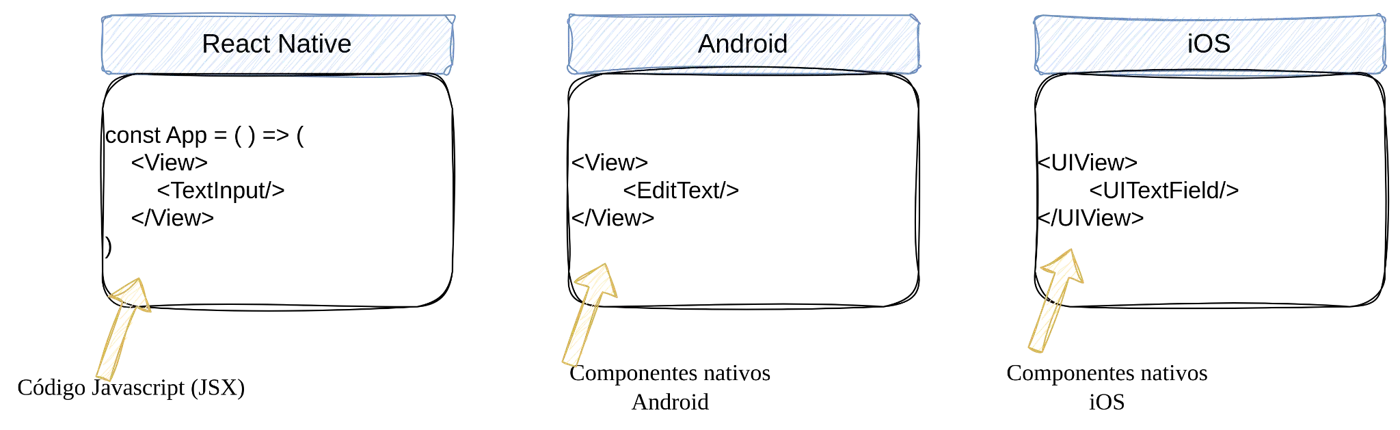
O mesmo componente escrito em JSX (React Native) vira View/EditText no Android e UIView/UITextField no iOS.
Código JavaScript (JSX)
const App = ( ) => (
  <View>
    <TextInput/>
  </View>
)
Por outro lado, o código JavaScript que implementa regras de negócio não é compilado para código nativo. Ele é executado por um engine JavaScript que fica empacotado junto com a aplicação. Observe os detalhes mais importantes para este momento.

Anatomia de uma aplicação React Native em execução.
- Essa é a sua aplicação, o "instalável".
- Componentes visuais: compilados como componentes nativos.
- Código JavaScript da aplicação, interpretado pelo engine: executa em thread separada da thread principal da aplicação, que é responsável pelo gerenciamento da interface gráfica. Isso evita o congelamento dela.
- Engine JavaScript: tipo o V8 do Chrome ou outros. É incluído junto com a aplicação. Ela não executa no navegador!
- Ponte: chamada a código nativo (semelhante ao recurso "native" do Java ou RPC). Sempre assíncrono.
- API nativa (geolocalização, sensores etc.): acesso a hardware.
3. Expo CLI versus React Native CLI
Aplicações React Native podem ser criadas de duas formas principais:
- usando o React Native CLI (Command Line Interface)
- utilizando o Expo
Vejamos os pontos mais importantes para agora.
| Expo CLI | React Native CLI |
|---|---|
| É um serviço gratuito provido por terceiros. | Ferramenta React Native oficial, mantida pela equipe React Native e pela comunidade. |
| Pouca configuração para começar o desenvolvimento. | Em geral, mais configurações iniciais são necessárias. |
| Provê um ambiente de desenvolvimento "gerenciado". A criação de aplicações é simples, codificação em altíssimo nível de abstração, inúmeros pacotes para acesso a recursos às APIs nativas. | Em geral, o acesso a recursos de hardware é um pouco mais difícil, com menos opções ou em nível mais baixo de abstração quando comparado com o Expo. |
| Há um conceito conhecido como "ejeção". A ideia é que, ainda que optemos por utilizar o Expo, a qualquer momento podemos "ejetar" de seu ambiente gerenciado, passando a utilizar o ambiente React Native comum. | Viabiliza a integração com código nativo. |
Algumas razões para ejetar:
- Necessidade de módulos nativos que o Expo não oferece
- Escrever código nativo personalizado, específico, que nenhum módulo Expo possui
- Integração com outras aplicações nativas
Neste material, optamos por utilizar o Expo CLI.
4. Criando o primeiro projeto
Agora, vamos criar nosso primeiro app React Native. Há um passo a passo no site oficial, que pode ser acessado a seguir, que vamos seguir, com eventuais variações, nesta seção.
https://reactnative.dev/docs/environment-setup
Comece criando uma pasta. No Windows, você pode querer algo como
C:\Usuários\seuUsuario\Documentos\react_native
E em sistemas Unix-like (Linux, Mac), você pode querer algo como
/home/usuario/react_native
Após criar um diretório, abra um terminal e vincule-o ao diretório com
Terminal
cd path_do_diretorio
Utilizando o npx, executaremos o script create-expo-app, disponível na base npm registry. Observe.
Terminal
npx create-expo-app primeiro-projeto
Observe que uma pasta foi criada. Vincule o terminal atual a ela com
Terminal
cd primeiro-projeto
Abra o VS Code vinculado a ela com
Terminal
code .
Feche o terminal atual. Abra um terminal interno do VS Code clicando Terminal >> New terminal. No terminal interno do VS Code, execute
Terminal do VS Code
npm start
para colocar (ou tentar colocar) a aplicação em execução. Veja o resultado.
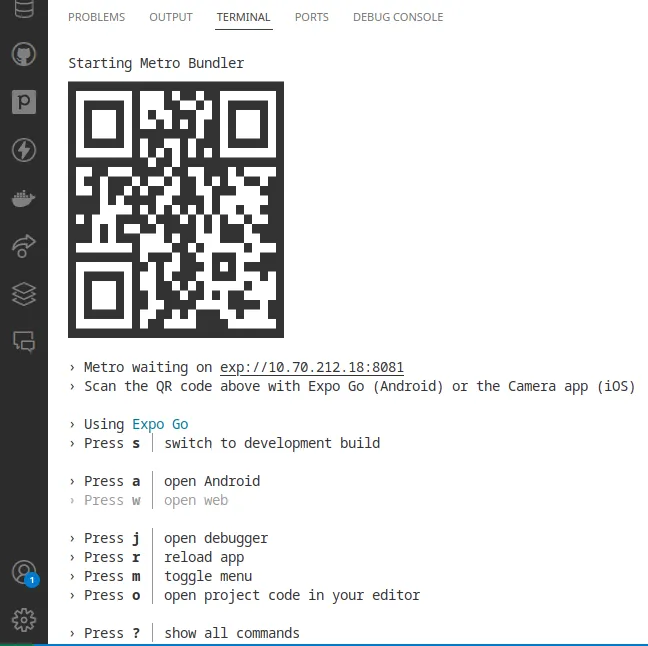
O Metro Bundler em execução no terminal do VS Code.
Os detalhes principais são os seguintes:
- O código QR exibido pode ser lido pela aplicação Expo, disponível no Google Play e na Apple Store. Quando fizer isso, a sua aplicação será executada no seu celular por intermédio do aplicativo Expo.
- A opção a, quando digitada direto no terminal, abre a aplicação num celular conectado à máquina ou num emulador disponível.
- A opção w coloca a aplicação para executar na web, ou seja, no seu navegador. Pode ser uma boa opção para testes iniciais.
5. Executando no navegador
No momento, desejamos testar na web. Entretanto, perceba que a opção w está desabilitada.
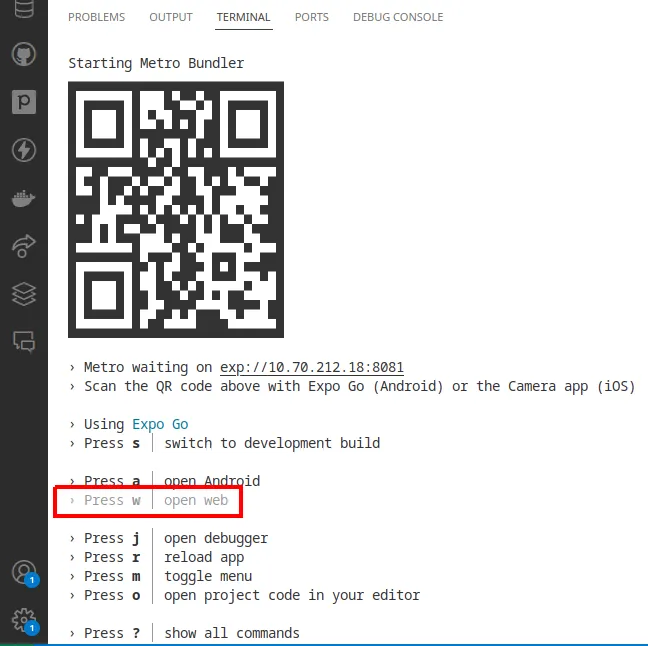
A opção w aparece desabilitada.
Aperte w, com o foco no terminal mesmo, mesmo assim, para ver o resultado.
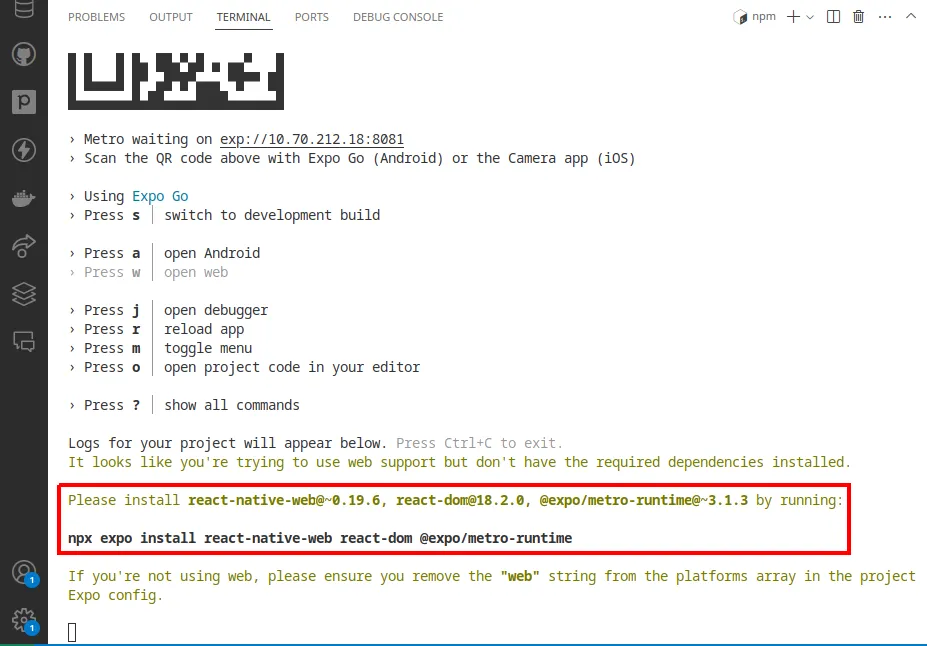
O Expo explica quais dependências faltam para executar na web e como instalá-las.
A explicação diz que há algumas dependências necessárias caso desejemos executar a aplicação na Web e que elas não estão instaladas no projeto no momento. Felizmente, a aplicação também mostra quais são elas e como instalá-las. Façamos isso.
Encerre a execução momentaneamente com CTRL + C. A seguir, use
Terminal do VS Code
npx expo install react-native-web react-dom @expo/metro-runtime
para instalar as dependências. Depois disso, execute o projeto novamente com
Terminal do VS Code
npm start
Observe que, agora, a opção w está habilitada.
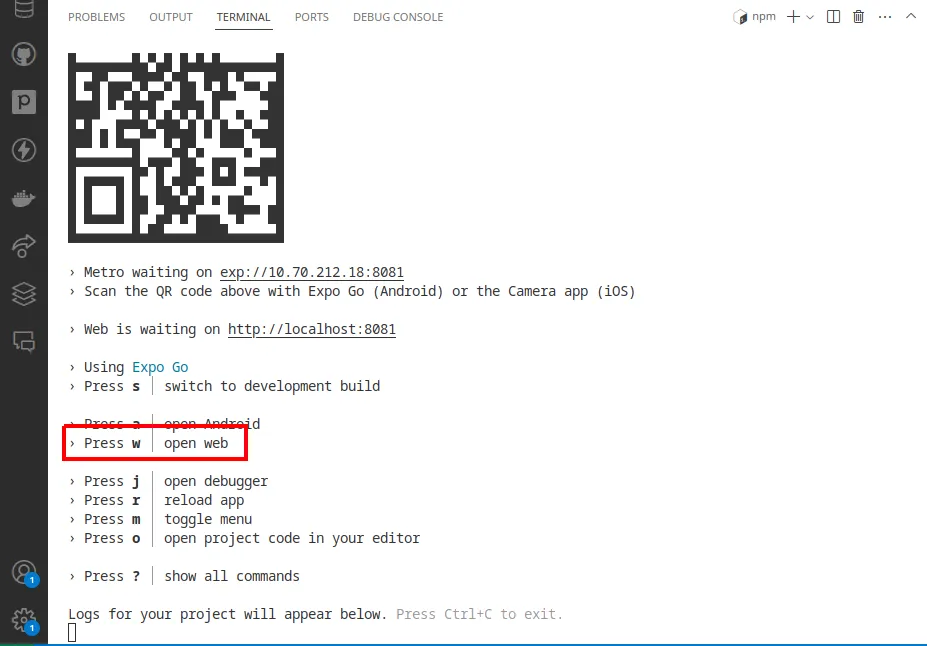
Agora a opção w está habilitada.
Aperte w no terminal e veja o resultado.
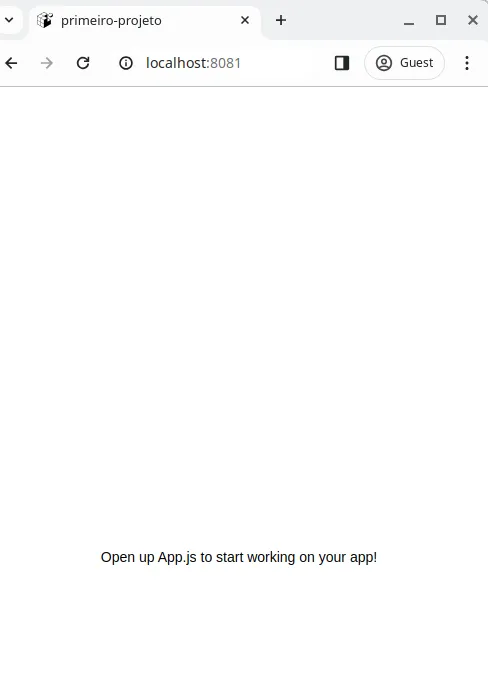
A aplicação inicial executando no navegador.
6. Estrutura do projeto
No VS Code, observe a estrutura básica da aplicação.
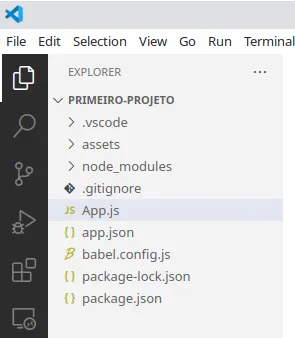
Estrutura básica de um projeto criado com create-expo-app.
- assets: recursos como figuras moram aqui.
- node_modules: contém as dependências da aplicação, obtidas da base npm registry quando a aplicação foi criada.
- .gitignore: arquivo tipicamente utilizado para instruir o Git a respeito dos arquivos que ele deve desconsiderar.
- App.js: arquivo JavaScript que contém a definição do componente principal da aplicação.
- app.json: configurações da aplicação, como seu nome, modo (retrato ou paisagem) padrão etc.
- babel.config.js: configurações do compilador JavaScript Babel. Ele viabiliza o uso de código JavaScript mais moderno, potencialmente ainda não disponível no engine que estivermos utilizando. Também compila expressões JSX. Também é capaz de aplicar transformações no código a fim de aprimorar o desempenho da aplicação.
- package.json: tem diversos propósitos, como
- descrever textualmente as dependências do projeto
- definir scripts de execução
- definir dados sobre a aplicação, como a versão, nome etc.
- package-lock.json: gerado automaticamente quando o npm modifica a pasta
node_modulese/ou o arquivopackage.json. Ele descreve a árvore de dependências, incluindo a versão exata de cada dependência. Isso permite que desenvolvedores diferentes utilizem as mesmas versões. Garante também que os ambientes de desenvolvimento e de produção, por exemplo, utilizem as mesmas versões.
7. Hello, React Native!
Abra o arquivo App.js para fazermos uma pequena alteração: troque o texto exibido pelo componente Text.
App.js
import { StatusBar } from 'expo-status-bar';
import { StyleSheet, Text, View } from 'react-native';

export default function App() {
  return (
    <View style={styles.container}>
      <Text>Hello, React Native!</Text>
      <StatusBar style="auto" />
    </View>
  );
}

const styles = StyleSheet.create({
  container: {
    flex: 1,
    backgroundColor: '#fff',
    alignItems: 'center',
    justifyContent: 'center',
  },
});
Clique no botão atualizar do navegador para ver o resultado.
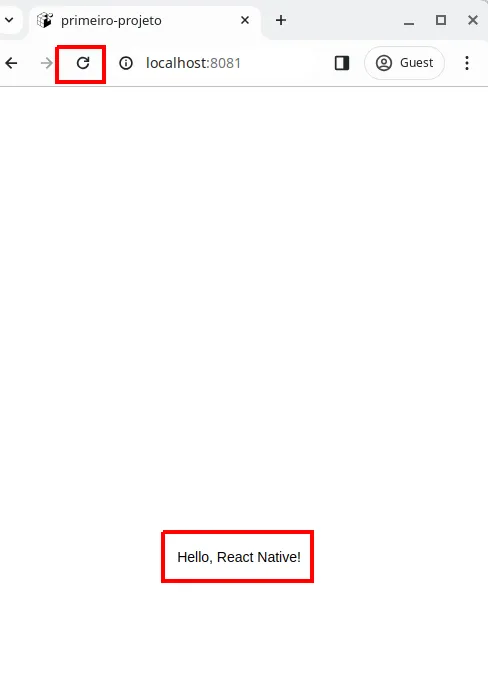
O texto alterado aparece após atualizar a página.
8. Encerramento
Você criou e executou seu primeiro app React Native com o Expo, conheceu a estrutura básica do projeto e fez a primeira alteração no componente App.
Próximos passos
- Continue com o codelab da aplicação de lembretes (
rn-lembretes), que aprofunda componentes, estado e listas.
Referências
- React Native. 2024. Disponível em https://reactnative.dev/. Acesso em 2024.