React Native com Firebase: lembretes no Firestore
Crie um app React Native de lembretes que grava, lista em tempo real e remove documentos na base NoSQL Cloud Firestore do Firebase.
1. Visão geral
Neste material iremos desenvolver uma aplicação que permite que o usuário armazene seus lembretes em uma base de dados remota. Usaremos a base NoSQL Firestore do Firebase.
O que você vai aprender
- Criar um projeto no console do Firebase e habilitar o Firestore
- Guardar a configuração do Firebase fora do repositório e inicializar o SDK
- Inserir documentos em uma coleção com
add - Observar a coleção em tempo real com
onSnapshotdentro de umuseEffect - Exibir os lembretes em uma
FlatListe removê-los com um toque longo e confirmação
O que você vai precisar
- Node.js e o Expo CLI (comando
expo) - Uma conta Google para acessar o console do Firebase
- Um celular com o Expo Go ou um emulador
2. Criando o projeto e instalando o Firebase
Criando um novo projeto expo
Vá até o seu workspace (uma pasta para seus projetos) e crie um novo projeto com
Terminal
expo init nome-do-projeto
A seguir, navegue até o diretório do projeto recém-criado e abra uma instância do VS Code vinculada a ele com
Terminal
cd nome-do-projeto
code .
O projeto pode ser colocado em execução com
Terminal
expo start
Instalação do pacote do Firebase
O Firebase pode ser instalado com o seguinte comando.
Terminal
expo install firebase
3. Projeto no console do Firebase
Um projeto no Firebase é um agrupamento de configurações que nos permite especificar quais serviços estão habilitados, quais aplicações podem utilizá-los e assim por diante.
O console do Firebase pode ser acessado a partir do link a seguir.
https://console.firebase.google.com/
- Crie um novo projeto clicando em Adicionar projeto e na tela a seguir dê a ele um nome.
- Depois disso, escolha se deseja habilitar o Google Analytics e clique em Continuar. Por fim, clique em criar projeto.
- Vamos começar habilitando um dos serviços de bases de dados não relacionais disponíveis no Firebase, que é o Firestore. Para isso, clique em Database e, a seguir, Criar banco de dados. Para simplificar, inicie em modo de teste. Depois disso, escolha a região para armazenamento e clique em Concluído.
A seguir, clique em Visão Geral do Projeto e, então, no símbolo </>, como mostra a Figura 2.3.1. Registre o app com um apelido para obter um objeto JSON com as informações necessárias para acessar os serviços do Firebase.
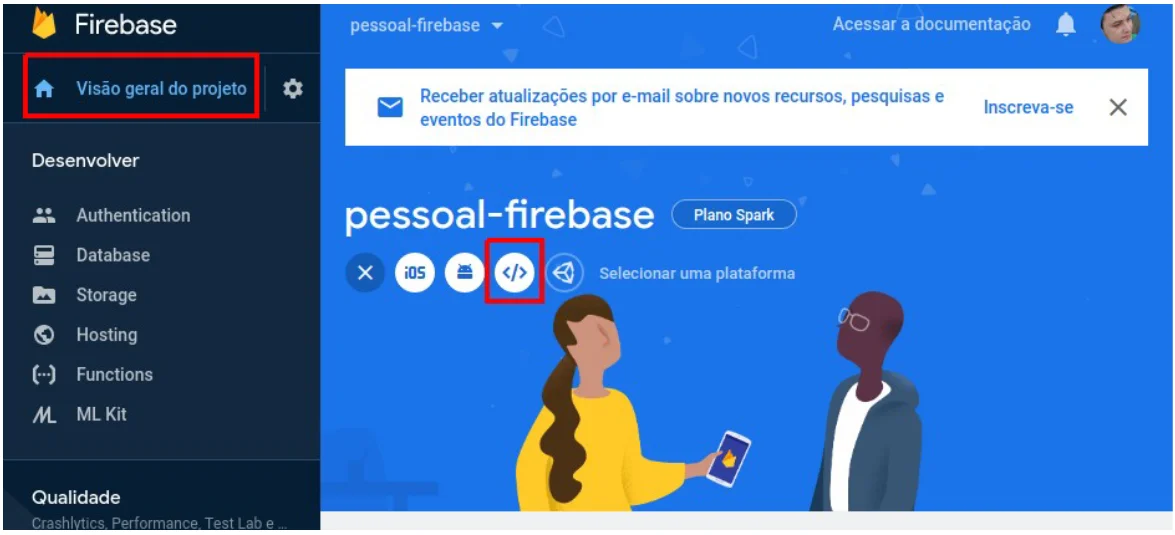
Figura 2.3.1: Registrando um app web no projeto.
4. Configurando e inicializando o Firebase
Na raiz da sua aplicação React Native, crie um arquivo chamado env.js. Cole o objeto JSON copiado nele, exportando-o como padrão. Veja a Listagem 2.3.1. Mantenha todas as chaves no seu arquivo.
env.js · Listagem 2.3.1
export default {
  apiKey: "",
  authDomain: "pessoal-firebase.firebaseapp.com",
  databaseURL: "https://pessoal-firebase.firebaseio.com",
  projectId: "pessoal-firebase",
  storageBucket: "pessoal-firebase.appspot.com",
  messagingSenderId: "",
  appId: "",
  measurementId: ""
};
Ajuste o arquivo .gitignore para que ele não seja enviado para o servidor git remoto, principalmente se seu repositório for público. Para isso, basta acrescentar a linha env.js, como na Listagem 2.3.2.
.gitignore · Listagem 2.3.2
node_modules/**/*
.expo/*
npm-debug.*
*.jks
*.p8
*.p12
*.key
*.mobileprovision
*.orig.*
web-build/
web-report/
env.js

# macOS
.DS_Store
No arquivo App.js, que fica na raiz da aplicação, vamos inicializar o Firebase. Primeiro, importamos o arquivo com as configurações e o conteúdo do pacote firebase. A seguir, chamamos a função initializeApp passando a ela como parâmetro o objeto de configurações. Veja a Listagem 2.3.3.
App.js · Listagem 2.3.3
import React from 'react';
import { StyleSheet, Text, View } from 'react-native';
import ENV from './env';
import * as firebase from 'firebase';

if (!firebase.apps.length)
  firebase.initializeApp(ENV);

export default function App() {
  return (
    <View style={styles.container}>
      <Text>Open up App.js to start working on your app!</Text>
    </View>
  );
}

const styles = StyleSheet.create({
  container: {
    flex: 1,
    backgroundColor: '#fff',
    alignItems: 'center',
    justifyContent: 'center',
  },
});
5. Entrada de texto e inserção no Firestore
Componente para a entrada de texto e um botão
A tela inicial terá um campo textual em que o usuário poderá digitar os seus lembretes. Depois de digitar, ele irá clicar em um botão para fazer a inserção. Eles são do tipo TextInput e Button, respectivamente. A Listagem 2.4.1 mostra como adicioná-los no arquivo App.js. Além disso, eles são estilizados com objetos JSON cuja definição aparece na Listagem 2.4.2.
App.js · Listagem 2.4.1
export default function App() {
  return (
    <View style={styles.container}>
      <TextInput style={styles.entrada} placeholder="Digite seu lembrete" />
      <View style={styles.botao}>
        <Button
          title="OK"
        />
      </View>
    </View>
  );
}
App.js · Listagem 2.4.2
const styles = StyleSheet.create({
  container: {
    padding: 40,
    flex: 1,
    backgroundColor: '#fff',
    alignItems: 'center',
  },
  entrada: {
    borderBottomColor: "#DDD",
    borderBottomWidth: 1,
    fontSize: 14,
    textAlign: 'center',
    width: '80%',
    marginBottom: 8
  },
  botao: {
    width: '80%'
  }
});
Variável para armazenar o lembrete digitado localmente
Conforme o usuário digita um lembrete, desejamos armazenar o seu conteúdo para que, no momento em que o botão for clicado, ele possa ser enviado ao Firebase. Para isso, vamos usar o Hook useState, declarando uma variável e uma função que pode alterar o seu valor. Ela fica vinculada ao campo value do TextInput. A função capturarLembrete é chamada a cada alteração no campo. Veja a Listagem 2.5.1.
App.js · Listagem 2.5.1
export default function App() {
  const [lembrete, setLembrete] = useState('');
  const capturarLembrete = (lembrete) => {
    setLembrete(lembrete);
  }
  return (
    <View style={styles.container}>
      <TextInput
        style={styles.entrada}
        placeholder="Digite seu lembrete"
        onChangeText={capturarLembrete}
        value={lembrete}
      />
      <View style={styles.botao}>
        <Button
          title="OK"
        />
      </View>
    </View>
  );
}
Função para inserir um lembrete no Firestore
A função da listagem a seguir faz a inserção de um lembrete na base de dados do Firestore. Ela acessa a coleção de lembretes e usa o método add para criar um novo documento nela. A propriedade onPress do botão a referencia. Cada documento tem um id único gerado automaticamente pelo Firestore. Ao final, atualizamos o lembrete para limpar o TextInput.
App.js
import 'firebase/firestore'

const db = firebase.firestore() // fora da função que define o componente

const adicionarLembrete = () => {
  db.collection('lembretes').add({
    texto: lembrete,
    data: new Date()
  })
  setLembrete('')
}

return (
  <View style={styles.container}>
    <TextInput
      style={styles.entrada}
      placeholder="Digite seu lembrete"
      onChangeText={capturarLembrete}
      value={lembrete}
    />
    <View style={styles.botao}>
      <Button
        title="OK"
        onPress={adicionarLembrete}
      />
    </View>
  </View>
);
6. Observando a coleção e exibindo os lembretes
Para buscar os dados do Firestore, vamos registrar um observador que será notificado sempre que uma alteração acontecer. Desejamos fazer isso uma única vez, logo depois de o componente principal da aplicação ter sido renderizado pela primeira vez. Podemos obter esse efeito com o Hook useEffect. Especificamos uma função que deve ser executada e uma lista de objetos que são dependências para que ela seja executada. Passamos uma lista vazia para que, depois da primeira renderização, ela não seja mais executada, pois ela somente seria caso algum elemento da lista fosse alterado. Além disso, armazenamos os lembretes em outra variável do estado do componente. Veja a Listagem 2.5.2.
App.js · Listagem 2.5.2
import React, { useState, useEffect } from 'react';

const [lembretes, setLembretes] = useState([]);

useEffect(() => {
  db.collection('lembretes').onSnapshot((snapshot) => {
    let aux = [];
    snapshot.forEach(doc => {
      aux.push(doc.data());
    });
    setLembretes(aux);
  });
}, []);
Exibindo os dados
A aplicação irá exibir os lembretes em um componente do React Native chamado FlatList. Para isso, basta especificar qual a coleção de dados a ser exibida e uma função que mapeia cada item da coleção a uma expressão que descreve sua representação visual. Ela ficará logo abaixo do botão. Veja a Listagem 2.6.1.
App.js · Listagem 2.6.1
return (
  <View style={styles.container}>
    <TextInput
      style={styles.entrada}
      placeholder="Digite seu lembrete"
      onChangeText={capturarLembrete}
      value={lembrete}
    />
    <View style={styles.botao}>
      <Button
        title="OK"
        onPress={adicionarLembrete}
      />
      <FlatList
        style={{ marginTop: 4 }}
        data={lembretes}
        renderItem={l => (
          <View style={styles.itemLista}>
            <Text>{l.item.texto}</Text>
            <Text>{l.item.data.toDate().toLocaleString()}</Text>
          </View>
        )}
      />
    </View>
  </View> );
O objeto de estilos de cada elemento exibido na FlatList aparece na Listagem 2.6.2.
App.js · Listagem 2.6.2
const styles = StyleSheet.create({
  itemLista: {
    marginBottom: 2,
    borderBottomWidth: 1,
    borderBottomColor: '#CCC',
    alignItems: "center",
    justifyContent: 'center',
    padding: 8
  },
  container: {
    padding: 40,
    flex: 1,
    backgroundColor: '#fff',
    alignItems: 'center',
  },
  entrada: {
    borderBottomColor: "#DDD",
    borderBottomWidth: 1,
    fontSize: 14,
    textAlign: 'center',
    width: '80%',
    marginBottom: 8
  },
  botao: {
    width: '80%'
  }
});
7. Removendo lembretes
Para viabilizar a remoção de lembretes, precisamos armazenar o seu id no estado local da aplicação. Ele é uma propriedade acessível a partir de cada documento (doc.id).
Começamos ajustando a função entregue para o Hook useEffect, como na Listagem 2.7.1.
App.js · Listagem 2.7.1
useEffect(() => {
  db.collection('lembretes').onSnapshot((snapshot) => {
    let aux = [];
    snapshot.forEach(doc => {
      aux.push({
        data: doc.data().data,
        texto: doc.data().texto,
        chave: doc.id
      });
    });
    setLembretes(aux);
  });
}, []);
A seguir, precisamos tornar os itens da lista "tocáveis". Para isso, basta englobar a expressão que define sua representação visual com algum tipo de Touchable, por exemplo, TouchableOpacity. Veja a Listagem 2.7.2.
App.js · Listagem 2.7.2
import { StyleSheet, Text, View, TextInput, Button, FlatList, TouchableOpacity } from 'react-native';

<FlatList
  style={{ marginTop: 4 }}
  data={lembretes}
  renderItem={l => (
    <TouchableOpacity>
      <View style={styles.itemLista}>
        <Text>{l.item.texto}</Text>
        <Text>{l.item.data.toDate().toLocaleString()}</Text>
      </View>
    </TouchableOpacity>
  )}
/>
A função da Listagem 2.7.3 fica vinculada ao evento onLongPress do componente Touchable. Ela usa o objeto db para fazer a remoção do item tocado, dado o seu id.
App.js · Listagem 2.7.3
const removerItem = (chave) => {
  db.collection('lembretes').doc(chave).delete();
}

<TouchableOpacity onLongPress={() => { removerItem(l.item.chave) }}>
  <View style={styles.itemLista}>
    <Text>{l.item.texto}</Text>
    <Text>{l.item.data.toDate().toLocaleString()}</Text>
  </View>
</TouchableOpacity>
Pode ser de interesse apresentar um alerta ao usuário antes de fazer a remoção do item de fato. Isso pode ser feito com o método alert do componente Alert. Veja a Listagem 2.7.4.
App.js · Listagem 2.7.4
import { StyleSheet, Text, View, TextInput, Button, FlatList, TouchableOpacity, Alert } from 'react-native';

const removerItem = (chave) => {
  Alert.alert(
    "Apagar?",
    "Quer mesmo apagar seu lembrete?",
    [
      {
        text: "Cancelar",
      },
      {
        text: "Confirmar",
        onPress: () => db.collection('lembretes').doc(chave).delete()
      }
    ]
  )
}
8. Encerramento
A aplicação grava lembretes no Cloud Firestore, recebe as alterações em tempo real por meio de um observador (onSnapshot) e permite apagar um lembrete com um toque longo, depois de confirmar em um alerta.
Referências
- Cloud Firestore: Firebase. 2020. Disponível em https://firebase.google.com/docs/firestore/. Acesso em maio de 2020.
- React: A JavaScript library for building user interfaces. 2020. Disponível em https://reactjs.org/. Acesso em maio de 2020.
- React Native: A framework for building native apps using React. 2020. Disponível em https://facebook.github.io/react-native/. Acesso em maio de 2020.