React Native: consumo de Web Services
Construa um app React Native que consome o Web Service de previsão do tempo do OpenWeatherMap com fetch e exibe as previsões em uma FlatList de cartões com ícones.
1. Visão geral
Em geral, aplicações para dispositivos móveis armazenam seus dados em servidores remotos. O acesso a bases remotas nunca é feito diretamente: a aplicação consome um Web Service (que nada mais é do que um serviço disponibilizado por uma aplicação web) que é responsável por acessar a base de interesse e entregar as informações solicitadas. A Figura 1.1 mostra como essa interação se dá tipicamente.
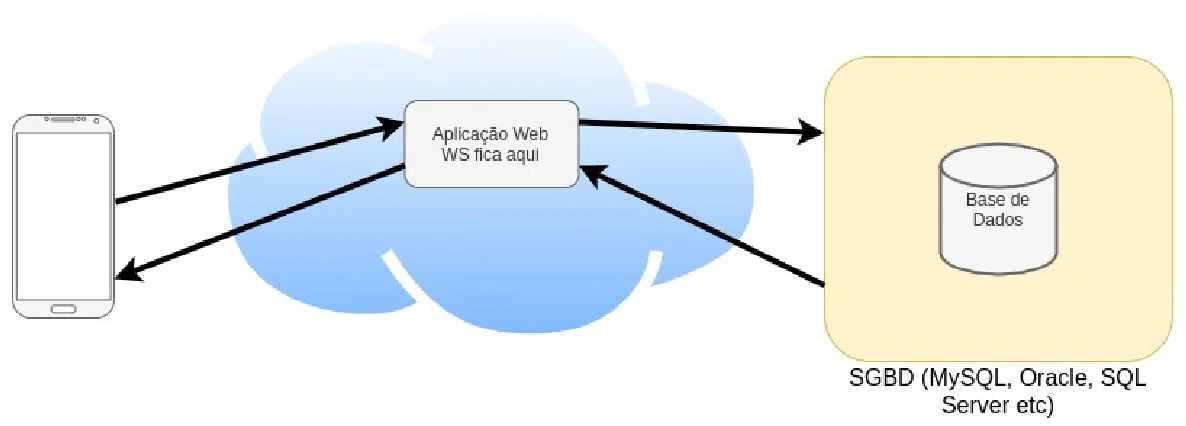
Figura 1.1: A aplicação móvel acessa os dados por meio de um Web Service.
Neste material iremos desenvolver uma aplicação cuja tela principal é exibida na Figura 1.2. Ela consome um Web Service que disponibiliza a previsão do tempo. Em particular, o serviço que utilizaremos disponibiliza previsões em intervalos de três horas para os próximos cinco dias.
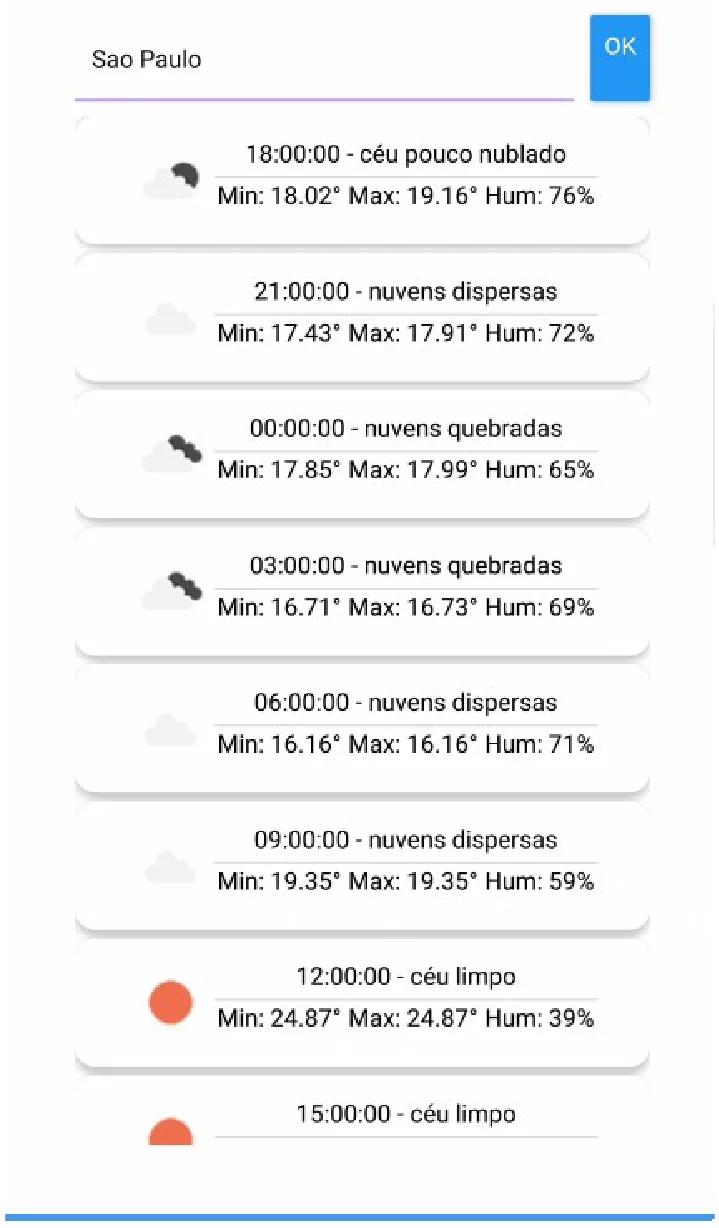
Figura 1.2: A tela principal da aplicação.
O que você vai aprender
- Criar uma conta e obter uma chave de API no OpenWeatherMap
- Consumir um Web Service com
fetche tratar a resposta JSON - Guardar a entrada do usuário e o resultado da consulta no estado
- Exibir coleções com
FlatListe um componente próprio por item - Exibir imagens remotas com o componente
Image - Extrair dados de um JSON aninhado e formatar datas
O que você vai precisar
- Node.js e o Expo CLI (comando
expo) - VS Code
- Uma conta gratuita no OpenWeatherMap
- Um celular com o Expo Go ou um emulador
2. Criando o projeto e obtendo a chave
Criando um novo projeto
Crie um novo projeto com o comando a seguir
Terminal
expo init nome_do_seu_projeto
Escolha o template blank (minimal app as clean as empty canvas).
Criando uma conta no serviço de previsões
Enquanto o projeto está sendo criado, visite o link a seguir e crie uma conta para você no serviço de previsões do tempo.
Uma vez que tenha criado a conta, faça login e visite a página exibida pela Figura 2.2.1. Note que há uma opção chamada API keys. Clique nela.
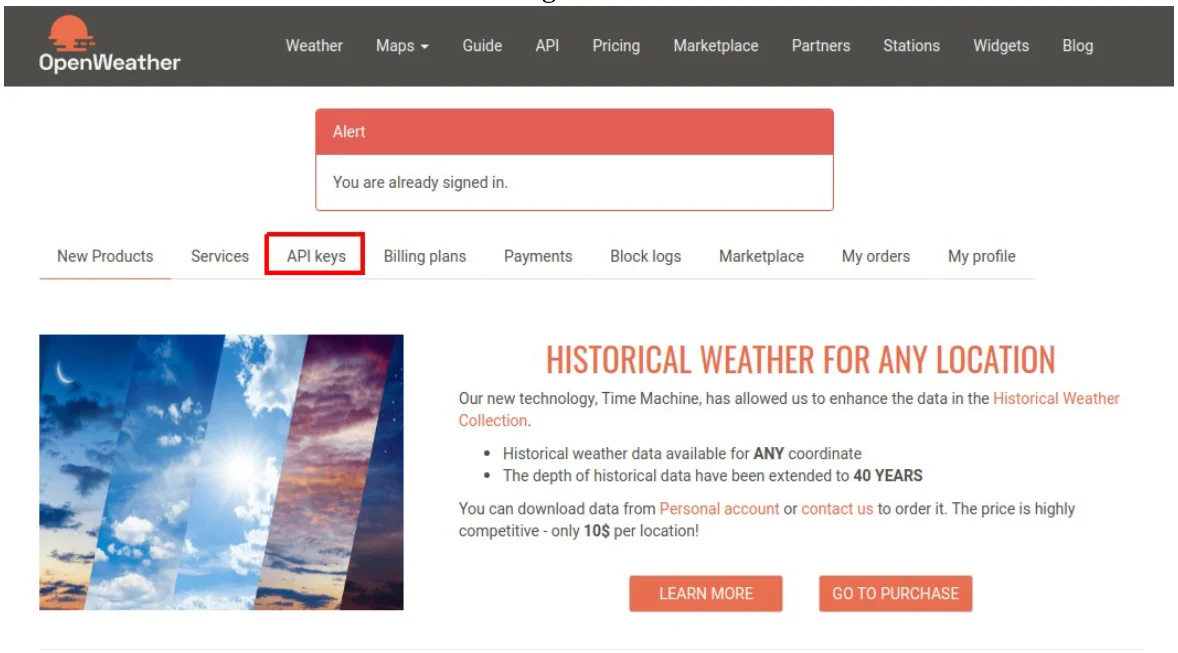
Figura 2.2.1: A opção API keys na página da conta.
Na tela a seguir, você deverá ver a sua chave. Copie-a e deixe guardada no seu clipboard para o próximo passo.
O endpoint e a chave
No arquivo App.js, vamos criar duas constantes para armazenar o endereço do Web Service e a chave. Veja a Listagem 2.3.1.
App.js · Listagem 2.3.1
const endPoint = "https://api.openweathermap.org/data/2.5/forecast?lang=pt&units=metric&q=";
const apiKey = //sua chave aqui
3. A tela principal
A expressão JSX da tela principal
Note que a tela principal é um tanto simples. Ela possui um campo para entrada de dados textual e, lado a lado com ele, um botão. Ou seja, precisamos de uma View para abrigá-los cujo flexDirection seja row. A seguir, temos uma FlatList que será alimentada em breve. A Listagem 2.4.1 mostra a expressão JSX e a Listagem 2.4.2 mostra a definição dos objetos de estilo.
App.js · Listagem 2.4.1
return (
  <View style={styles.container}>
    <View style={styles.entrada}>
      <TextInput
        style={styles.nomeCidade}
        placeholder="Digite o nome de uma cidade"
      />
      <Button
        title="Ok"
      />
    </View>
    <FlatList
    />
  </View>
);
}
App.js · Listagem 2.4.2
const styles = StyleSheet.create({
  container: {
    padding: 40,
    flexDirection: 'column',
    flex: 1,
    backgroundColor: '#fff'
  },
  nomeCidade: {
    padding: 10,
    borderBottomColor: '#BB96F3',
    borderBottomWidth: 2,
    textAlign: 'left',
    flexGrow: 0.9
  },
  entrada: {
    flexDirection: 'row',
    justifyContent: 'space-between',
    marginBottom: 8
  }
});
Capturando a cidade digitada
Quando o usuário digitar algo, iremos capturar esse valor para que ele possa ser usado na consulta ao Web Service. Por isso, o componente terá uma variável em seu estado para armazenar a cidade digitada. Além disso, teremos uma função que será chamada sempre que o usuário digitar algo. Veja a Listagem 2.5.1.
App.js · Listagem 2.5.1
const [cidade, setCidade] = useState('');

const capturarCidade = (cidade) => {
  setCidade(cidade);
}

<TextInput
  style={styles.nomeCidade}
  placeholder="Digite o nome de uma cidade"
  value={cidade}
  onChangeText={capturarCidade}
/>
Estado para a lista de previsões
Uma vez feita a consulta ao Web Service, a aplicação receberá o resultado e o armazenará em uma lista, que também faz parte do componente principal. A FlatList utilizará essa lista para exibir seus itens. A princípio, iremos exibir somente sua representação textual. Veja a Listagem 2.6.1.
App.js · Listagem 2.6.1
const [previsoes, setPrevisoes] = useState([]);

<FlatList
  data={previsoes}
  renderItem={
    previsao => (
      <Text>{JSON.stringify(previsao)}</Text>
    )
  }
/>
4. Consumindo o Web Service
Quando o botão for tocado, a aplicação deverá consumir o Web Service e alimentar a FlatList adequadamente. A função da Listagem 2.7.1 é responsável pelo consumo do Web Service. Ela faz o seguinte
- Limpa a lista de previsões, para que resultados prévios sejam apagados e fique claro para o usuário que uma nova consulta está sendo realizada.
- Constrói o endereço do Web Service completo (chamamos de
target), incluindo a cidade digitada pelo usuário e a chave. - Consome o Web Service usando a função
fetch. - A primeira chamada à função
thenconverte o objeto recebido para sua representação em JSON. - A segunda chamada à função
thenconfigura o estado da aplicação, tomando o cuidado de extrair somente o vetor JSON associado à chavelistdo resultado recebido do Web Service e faz o teclado desaparecer.
Lembre-se que a função precisa ser vinculada ao botão. Veja a Listagem 2.7.1.
App.js · Listagem 2.7.1
const obtemPrevisoes = () => {
  setPrevisoes([]);
  const target = endPoint + cidade + "&appid=" + apiKey;
  fetch(target)
    .then((dados) => dados.json())
    .then((dados) => {
      setPrevisoes(dados["list"])
      Keyboard.dismiss()
    });
}

<Button
  title="Ok"
  onPress={obtemPrevisoes}
/>
Faça um teste neste momento. A aplicação deveria exibir uma lista de objetos JSON na tela, completamente sem formatação ainda, evidentemente.
5. Os componentes PrevisaoItem e Cartao
Novo componente para a exibição de previsões
Agora vamos criar um novo componente cuja finalidade será exibir as previsões. Crie uma nova pasta na raiz do projeto chamada components. Dentro dela, crie um arquivo chamado PrevisaoItem.js. Sua definição inicial é dada na Listagem 2.8.1.
components/PrevisaoItem.js · Listagem 2.8.1
import React from 'react';
import { View, Text, StyleSheet} from 'react-native';

const PrevisaoItem = (props) => {
  return (
    <View />
  );
}

const estilos = StyleSheet.create({});

export default PrevisaoItem;
Usando cartões
Faremos uso de cartões para exibir cada previsão. O componente cartão é exibido na Listagem 2.9.1.
components/Cartao.js · Listagem 2.9.1
import React from 'react';
import { View, StyleSheet } from 'react-native';

const Cartao = (props) => {
  return (
    <View style={{ ...estilos.cartao, ...props.estilos }}>
      {props.children}
    </View>
  );
};

const estilos = StyleSheet.create({
  cartao: {
    alignItems: 'center',
    shadowColor: 'black',
    shadowOffset: {
      width: 0,
      height: 2
    },
    shadowRadius: 6,
    shadowOpacity: 0.32,
    backgroundColor: 'white',
    elevation: 4,
    padding: 12,
    borderRadius: 12
  }
});

export default Cartao;
A expressão JSX do componente PrevisaoItem
Cada previsão será exibida como um cartão. Como mostra a Figura 1.2, cada previsão tem uma figura que fica do lado de um componente visual com duas linhas. Na primeira linha, exibimos o horário da previsão e um texto descritivo. Na segunda linha, exibimos a temperatura mínima, a temperatura máxima e a umidade relativa do ar, todos lado a lado. Começamos adicionando um cartão à raiz do componente, como na Listagem 2.10.1.
components/PrevisaoItem.js · Listagem 2.10.1
return (
  <Cartao estilos={estilos.cartao}>
  </Cartao>
);

//no objeto estilos
cartao: {
  marginBottom: 5
},
A seguir, definimos uma View cuja finalidade será colocar a imagem e os demais componentes lado a lado. Veja a Listagem 2.10.2.
components/PrevisaoItem.js · Listagem 2.10.2
return (
  <Cartao estilos={estilos.cartao}>
    <View style={estilos.tela}>
    </View>
  </Cartao>
);

//no objeto estilos
tela: {
  flexDirection: 'row',
},
6. Imagem e as duas linhas de dados
Para exibir uma imagem, faremos uso do componente Image, próprio do React Native. Ele se encarrega de fazer o download da imagem, dada a sua URL. Quando fazemos a primeira requisição ao Web Service, ele nos entrega um objeto JSON que inclui, entre todas as outras coisas, o nome de uma figura que pode ser baixada. A seguir, podemos fazer o download dela a partir de um outro endpoint, também definido na documentação oficial. Faça o teste acessando o link a seguir.
https://openweathermap.org/img/wn/01d.png

A definição do componente Image é dada na Listagem 2.10.3. Note que o link da figura deve ser especificado na propriedade source (e não src). Em breve ajustaremos esse detalhe. Além disso, precisamos especificar as medidas da figura.
components/PrevisaoItem.js · Listagem 2.10.3
<Cartao estilos={estilos.cartao}>
  <View style={estilos.tela}>
    <Image
      style={estilos.imagem}
      source={{ uri: "" }}
    />
  </View>
</Cartao>

//no objeto estilos
imagem: {
  width: 50,
  height: 50
},
A seguir, especificamos uma View que terá como finalidade abrigar as duas linhas. Sua existência é importante pois, por padrão, ela irá colocar seus filhos na vertical, já que o seu valor de flexDirection padrão é column. A primeira linha exibe a data e a descrição enquanto a segunda linha exibe temperaturas mínima e máxima e a umidade relativa do ar. Veja a Listagem 2.10.4.
components/PrevisaoItem.js · Listagem 2.10.4
return (
  <Cartao estilos={estilos.cartao}>
    <View style={estilos.tela}>
      <Image
        style={estilos.imagem}
        source={{ uri: "" }}
      />
      <View>
        <View style={estilos.primeiraLinha}>
          <Text >data e descrição ficarão aqui</Text>
        </View>
        <View style={estilos.segundaLinha}>
          <Text style={estilos.valor}>Temperatura mínima aqui</Text>
          <Text style={estilos.valor}>Temperatura máxima aqui</Text>
          <Text style={estilos.valor}>Humidade aqui</Text>
        </View>
      </View>
    </View>
  </Cartao>
);
}

//no objeto estilos
primeiraLinha: {
  justifyContent: 'center',
  flexDirection: 'row'
},
segundaLinha: {
  flex: 1,
  flexDirection: 'row',
  justifyContent: 'center',
  marginTop: 4,
  borderTopWidth: 1,
  borderTopColor: '#DDD'
},
valor: {
  marginHorizontal: 2,
}
7. Exibindo os dados reais
Usando o componente PrevisaoItem em App.js
Voltando ao arquivo App.js, especificamos uma expressão JSX que utiliza o componente PrevisaoItem para a exibição feita pela FlatList. Veja a Listagem 2.11.1. Note que entregamos ao componente a previsão que ele deverá renderizar, via props.
App.js · Listagem 2.11.1
<FlatList
  data={previsoes}
  renderItem={
    previsao => (
      <PrevisaoItem previsao={previsao} />
    )
  }
/>
Extraindo os dados de interesse em PrevisaoItem.js
De volta ao arquivo PrevisaoItem.js, podemos extrair os dados de interesse do objeto recebido. A estrutura do JSON com que estamos lidando é exibida na Listagem 2.12.1. Estamos interessados somente nos seguintes itens:
dt: quantidade de segundos passados desde 01/01/1970 até a data em que a consulta foi feitadescription: descrição sucinta das condições climáticas.temp_min: temperatura mínimatemp_max: temperatura máximahumidity: umidade relativa do aricon: nome da figura a ser baixada que representa as condições previstas
Resposta do Web Service (trecho) · Listagem 2.12.1
{
  "list": [
    {
      "dt": 1578409200,
      "main": {
        "temp": 284.92,
        "feels_like": 281.38,
        "temp_min": 283.58,
        "temp_max": 284.92,
        "pressure": 1020,
        "sea_level": 1020,
        "grnd_level": 1016,
        "humidity": 90,
        "temp_kf": 1.34
      },
      "weather": [
        {
          "id": 804,
          "main": "Clouds",
          "description": "overcast clouds",
          "icon": "04d"
        }
      ],
      "clouds": {
        "all": 100
      },
      "wind": {
        "speed": 5.19,
        "deg": 211
      },
      "sys": {
        "pod": "d"
      },
      "dt_txt": "2020-01-07 15:00:00"
    }
  ]
}
A Listagem 2.12.2 mostra como o componente PrevisaoItem utiliza esses dados.
components/PrevisaoItem.js · Listagem 2.12.2
return (
  <Cartao estilos={estilos.cartao}>
    <View style={estilos.tela}>
      <Image
        style={estilos.imagem}
        source={{ uri: "https://openweathermap.org/img/wn/" +
          props.previsao.item.weather[0].icon + ".png" }}
      />
      <View>
        <View style={estilos.primeiraLinha}>
          <Text >{new Date(props.previsao.item.dt * 1000).toLocaleTimeString()} - {props.previsao.item.weather[0].description}</Text>
        </View>
        <View style={estilos.segundaLinha}>
          <Text style={estilos.valor}>Min: {props.previsao.item.main.temp_min + "°"}</Text>
          <Text style={estilos.valor}>Max: {props.previsao.item.main.temp_max + "°"}</Text>
          <Text style={estilos.valor}>Hum: {props.previsao.item.main.humidity}%</Text>
        </View>
      </View>
    </View>
  </Cartao>
);
8. Exercícios
Estude a estrutura do Web Service descrito no link a seguir. Ele é diferente daquele que foi utilizado na aula.
https://openweathermap.org/api/one-call-api
Escreva uma aplicação React Native que, dado o nome de uma cidade, exiba o horário de nascer e pôr do Sol, uma figura e a sensação térmica (
feels_like).
Referências
- React: A JavaScript library for building user interfaces. 2020. Disponível em https://reactjs.org/. Acesso em abril de 2020.
- React Native: A framework for building native apps using React. 2020. Disponível em https://facebook.github.io/react-native/. Acesso em abril de 2020.
- Current weather and forecast: OpenWeatherMap. 2020. Disponível em https://openweathermap.org/. Acesso em abril de 2020.