React: o hook useEffect
Aprenda o hook useEffect do React: efeitos colaterais, array de dependências, função de limpeza, timers com setInterval e renderização condicional, evoluindo a aplicação Estação Climática com componentes EstacaoClimatica e Loading.
1. Visão geral
Neste codelab você estuda o hook useEffect, usado para efeitos colaterais em componentes funcionais: timers, limpeza de recursos e execução de código em momentos específicos. Primeiro, você observa na prática os comportamentos do useEffect em uma aplicação simples; depois, evolui a aplicação Estação Climática, construída no codelab react-componentes-funcionais-usestate.
O que você vai aprender
- O que são efeitos colaterais (side effects) e sua relação com o ciclo de vida dos componentes de classe
- A sintaxe do
useEffecte o papel do array de dependências - Quando usar a função de limpeza e como ela evita memory leaks
- Como obter a localização automaticamente assim que a aplicação inicia
- Como dividir a aplicação em componentes e passar estado e funções via props
- Como criar um timer com
setIntervale cancelá-lo comclearInterval - Renderização condicional com um Spinner do Bootstrap e valores padrão de props
O que você vai precisar
- Node.js e npm instalados
- O projeto
estacao-climaticado codelabreact-componentes-funcionais-usestate - Um navegador com o Chrome Dev Tools (ou equivalente)
2. Efeitos colaterais e o hook useEffect
Em aplicações React, algumas operações não estão diretamente relacionadas com a produção de JSX. Exemplos incluem:
- Obter dados de uma API ou do navegador (ex.: geolocalização).
- Configurar timers com
setIntervalousetTimeout. - Registrar ou remover event listeners.
- Manipular o título da página.
Essas operações são chamadas de efeitos colaterais (side effects). Em componentes baseados em classes, elas eram realizadas nos métodos do ciclo de vida (componentDidMount, componentDidUpdate e componentWillUnmount). Em componentes funcionais, utilizamos o hook useEffect.
A tabela a seguir mostra a correspondência entre os métodos de ciclo de vida e o useEffect.
| Situação | Ciclo de vida (classes) | Hooks (funções) |
|---|---|---|
| Executar código após a primeira renderização | componentDidMount |
useEffect(() => {...}, []) |
| Executar código após cada atualização de estado | componentDidUpdate |
useEffect(() => {...}) ou useEffect(() => {...}, [dep]) |
| Executar código quando o componente é removido do DOM | componentWillUnmount |
Função de limpeza retornada pelo useEffect |
Sintaxe do useEffect
A forma geral do useEffect é:
Sintaxe
useEffect(() => {
  // codigo do efeito
  return () => {
    // funcao de limpeza (opcional)
  }
}, [dependencias])
Onde:
- O primeiro argumento é a função que contém o efeito colateral.
- A função de limpeza (retornada opcionalmente) é executada quando o componente é removido do DOM ou antes de o efeito ser re-executado.
- O array de dependências (segundo argumento) controla quando o efeito é executado.
O comportamento do useEffect varia de acordo com o array de dependências. Veja a tabela a seguir.
| Array de dependências | Comportamento |
|---|---|
| Sem array | O efeito executa após toda renderização. |
[] (array vazio) |
O efeito executa apenas uma vez, após a primeira renderização. |
[a, b] |
O efeito executa após a primeira renderização e sempre que a ou b mudarem de valor. |
A figura a seguir ilustra o funcionamento do useEffect.
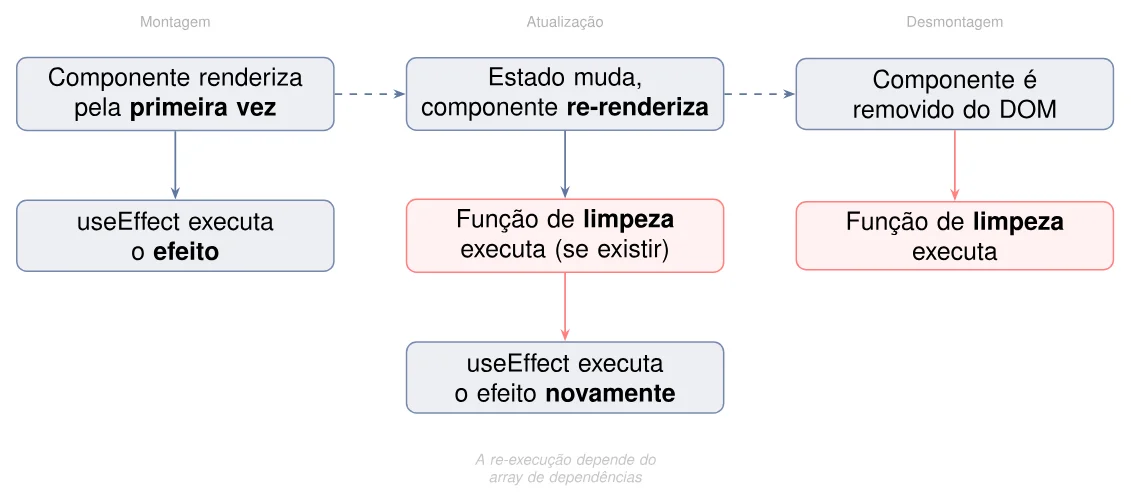
Montagem, atualização e desmontagem com o useEffect.
3. Na prática: preparando a aplicação de testes
Antes de prosseguir com a aplicação Estação Climática, vamos construir uma aplicação simples para observar na prática os três comportamentos do useEffect. A aplicação terá um campo de texto e um contador com botão de incremento. A figura a seguir mostra a aparência da aplicação.
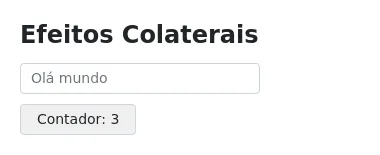
A aplicação usada para observar os efeitos.
Cada interação do usuário (digitar no campo ou clicar no botão) provoca uma re-renderização do componente, o que nos permitirá observar quando cada forma do useEffect é executada.
Criando o projeto
Crie um novo projeto com Vite:
Terminal
npm create vite@latest efeitos -- --template react
cd efeitos
npm install
Apague todos os arquivos da pasta src e crie o arquivo src/main.jsx. Veja o código a seguir.
src/main.jsx
import ReactDOM from 'react-dom/client'
import App from './App'

const root = ReactDOM.createRoot(
  document.getElementById('root')
)
root.render(<App />)
Crie também o arquivo src/App.jsx com a estrutura inicial. Veja o código a seguir.
src/App.jsx
import { useState } from 'react'

function App() {
  const [texto, setTexto] = useState('')
  const [contador, setContador] = useState(0)

  return (
    <div style={{ padding: '20px' }}>
      <h2>Efeitos Colaterais</h2>
      <div>
        <input
          type="text"
          placeholder="Digite algo..."
          value={texto}
          onChange={(e) =>
            setTexto(e.target.value)
          }
        />
      </div>
      <div style={{ marginTop: '10px' }}>
        <button onClick={() =>
          setContador(contador + 1)
        }>
          Contador: {contador}
        </button>
      </div>
    </div>
  )
}

export default App
Execute npm run dev e confirme que o campo de texto e o botão funcionam.
4. Os três comportamentos do useEffect
Caso 1 — useEffect sem array de dependências
Quando o useEffect é chamado sem o segundo argumento (array de dependências), o efeito executa após toda renderização: a primeira e todas as subsequentes. Adicione o useEffect ao componente. Veja o código a seguir.
src/App.jsx · trecho
import { useState, useEffect } from 'react'

function App() {
  const [texto, setTexto] = useState('')
  const [contador, setContador] = useState(0)

  useEffect(() => {
    console.log('Efeito executou (sem vetor)')
  })

  return (
    // ... (JSX como antes)
  )
}
Abra o Chrome Dev Tools (CTRL + SHIFT + I) e observe a aba Console. Você verá "Efeito executou (sem vetor)" aparecer:
- Quando a página carregar (primeira renderização).
- A cada letra digitada no campo de texto (pois
textomuda e o componente re-renderiza). - A cada clique no botão (pois
contadormuda e o componente re-renderiza).
Qualquer mudança de estado re-renderiza o componente, e o efeito executa novamente.
Caso 2 — useEffect com array vazio []
Quando passamos um array vazio, o efeito executa apenas uma vez, logo após a primeira renderização. Altere o useEffect. Veja o código a seguir.
src/App.jsx · trecho
useEffect(() => {
  console.log('Efeito executou (com vetor vazio)')
}, [])
Agora, observe o console. A mensagem "Efeito executou (com vetor vazio)" aparece apenas uma vez, quando a página carrega. Digitar no campo de texto ou clicar no botão não dispara o efeito novamente.
Caso 3 — useEffect com dependência específica
Quando incluímos variáveis no array de dependências, o efeito executa após a primeira renderização e sempre que alguma das variáveis listadas mudar. Altere o useEffect. Veja o código a seguir.
src/App.jsx · trecho
useEffect(() => {
  console.log(
    'Efeito executou (dep: contador):',
    contador
  )
}, [contador])
Agora, observe o console:
- Quando a página carrega: a mensagem aparece (primeira renderização).
- Ao clicar no botão: a mensagem aparece (pois
contadormudou). - Ao digitar no campo de texto: a mensagem não aparece, mesmo que o componente re-renderize, pois
contadornão mudou.
Experimente trocar a dependência para [texto]. Veja o código a seguir.
src/App.jsx · trecho
useEffect(() => {
  console.log(
    'Efeito executou (dep: texto):',
    texto
  )
}, [texto])
Agora, o efeito executa a cada letra digitada, mas não ao clicar no botão.
5. A função de limpeza
Caso 4 — A função de limpeza
A função de limpeza é executada antes da próxima execução do efeito e também quando o componente é removido do DOM. Vamos observar esse comportamento. Veja o código a seguir.
src/App.jsx · trecho
useEffect(() => {
  console.log('Efeito executou (sem vetor)')
  return () => {
    console.log('Limpeza executou (sem vetor)')
  }
})
Observe o console. Sem array de dependências, a cada re-renderização a sequência será:
"Limpeza executou (sem vetor)"— a limpeza do efeito anterior."Efeito executou (sem vetor)"— o novo efeito.
Na primeira renderização, apenas "Efeito executou (sem vetor)" aparece (pois não há efeito anterior a limpar).
Um exemplo concreto de limpeza: atualizando o título da aba
Vamos criar um exemplo útil: atualizar o título da aba do navegador com o valor do contador. Veja o código a seguir.
src/App.jsx · trecho
useEffect(() => {
  document.title =
    `Contador: ${contador}`
  console.log(
    'Titulo atualizado (dep: contador):',
    contador
  )
  return () => {
    document.title = 'React App'
    console.log(
      'Limpeza: titulo restaurado'
    )
  }
}, [contador])
Agora:
- A cada clique no botão, o título da aba muda para Contador: 1, Contador: 2, etc.
- Antes de cada atualização, a limpeza restaura o título para React App (embora aconteça tão rápido que não é visível, o console mostra a sequência).
- Se o componente fosse removido do DOM, a limpeza restauraria o título.
Resumo dos comportamentos
A tabela a seguir resume o que observamos.
| Forma | Quando executa | Exemplo de uso |
|---|---|---|
useEffect(fn) |
Após toda renderização | Sincronizar com sistema externo a cada mudança |
useEffect(fn, []) |
Apenas após a primeira renderização | Buscar dados iniciais, registrar um listener |
useEffect(fn, [x]) |
Após a primeira renderização e quando x mudar |
Reagir a uma mudança específica de estado |
return () => {...} |
Antes da re-execução do efeito e ao remover o componente | Cancelar timers, remover listeners |
6. Estação Climática: localização automática
Nesta seção, evoluiremos a aplicação Estação Climática desenvolvida anteriormente. A figura a seguir mostra a aparência da aplicação.
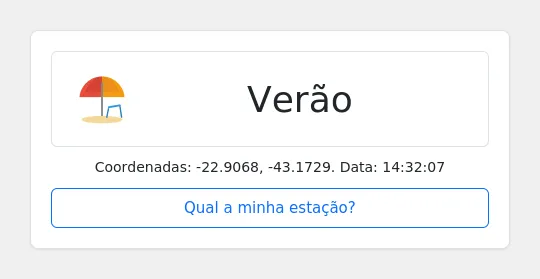
A aplicação Estação Climática.
Vamos refatorá-la para utilizar o useEffect e criar componentes auxiliares.
Abrindo o projeto
Abra um terminal e navegue até o diretório do projeto criado anteriormente.
Terminal
cd estacao-climatica
npm run dev
A aplicação será disponibilizada em http://localhost:5173.
Obtendo a localização automaticamente com useEffect
Na versão anterior da aplicação, o usuário precisava clicar no botão para obter a localização. Agora, desejamos que a localização seja solicitada assim que a aplicação entrar em execução. Para isso, utilizamos o useEffect com um array de dependências vazio ([]), que faz com que o efeito execute apenas uma vez, logo após a primeira renderização.
Atualize o arquivo src/App.jsx. Veja o código a seguir.
src/App.jsx
import { useState, useEffect } from 'react'

function App() {
  const [latitude, setLatitude] = useState(null)
  const [longitude, setLongitude] = useState(null)
  const [estacao, setEstacao] = useState(null)
  const [data, setData] = useState(null)
  const [icone, setIcone] = useState(null)
  const [mensagemDeErro, setMensagemDeErro] =
    useState(null)

  const obterEstacao = (dataAtual, lat) => {
    // ... (como definido anteriormente)
  }

  const icones = {
    // ... (como definido anteriormente)
  }

  const obterLocalizacao = () => {
    // ... (como definido anteriormente)
  }

  useEffect(() => {
    obterLocalizacao()
  }, [])

  return (
    // ... (JSX como antes)
  )
}

export default App
Observe que:
- Importamos
useEffectjunto comuseState. - O array vazio
[]garante que o efeito execute apenas uma vez. - Se o array de dependências fosse omitido, o efeito executaria após toda renderização, o que causaria um loop infinito neste caso.
Ao atualizar a aplicação no navegador, o resultado será diferente dependendo das configurações de permissão do usuário:
- Caso o navegador esteja configurado para permitir o acesso à localização, as informações serão exibidas imediatamente.
- Caso o navegador esteja configurado para bloquear o acesso, a aplicação exibirá a mensagem de erro.
- Caso ainda não exista opção previamente selecionada, o navegador perguntará ao usuário se ele permite ou bloqueia o acesso.
Para fazer testes, você pode configurar o navegador para que ele pergunte ao usuário. No Chrome, clique no ícone ao lado da barra de navegação e altere a opção Location.
Registrando a execução dos efeitos no console
Para entender melhor a ordem de execução, vamos adicionar mensagens de log. Veja o código a seguir.
src/App.jsx · trecho
useEffect(() => {
  console.log('useEffect executou')
  obterLocalizacao()
}, [])

console.log('renderizou')

return (
Abra o Chrome Dev Tools (CTRL + SHIFT + I) e observe o console. Você verá que "renderizou" aparece antes de "useEffect executou". Isso confirma que o efeito é executado após a renderização, e não durante.
Ao clicar no botão da aplicação (se ele ainda existir), novas linhas de "renderizou" aparecerão, mas não novas linhas de "useEffect executou", pois o array de dependências vazio impede a re-execução.
Após o teste, remova as mensagens de log.
7. Componente EstacaoClimatica e props
Refatorando: componente EstacaoClimatica
Nossa aplicação possui um único componente responsável por resolver todos os problemas. Vamos criar um componente cuja finalidade será apenas exibir os dados referentes à estação climática, uma vez que eles estiverem disponíveis. O componente principal continuará responsável por obter os dados e gerenciar o estado.
Crie o arquivo src/EstacaoClimatica.jsx. Veja o código a seguir.
src/EstacaoClimatica.jsx
function EstacaoClimatica({
  icone, estacao, latitude, longitude,
  obterLocalizacao
}) {
  return (
    <div className="card">
      <div className="card-body">
        <div className="d-flex align-items-center border rounded mb-2"
          style={{ height: '6rem' }}>
          <i className={
            `fas fa-5x ${icone}`
          }></i>
          <p className="w-75 ms-3 text-center fs-1">
            {estacao}
          </p>
        </div>
        <div>
          <p className="text-center">
            {
              latitude
                ? `Coordenadas: ${latitude}, ${longitude}`
                : 'Clique no botão para saber a sua estação'
            }
          </p>
        </div>
        <button onClick={obterLocalizacao}
          className="btn btn-outline-primary w-100 mt-2">
          Qual a minha estação?
        </button>
      </div>
    </div>
  )
}

export default EstacaoClimatica
Observe que o componente EstacaoClimatica é uma função que recebe os dados via props (desestruturados nos parâmetros). Ele não possui estado próprio.
Passando estado via props
O componente App passa partes de seu estado ao componente EstacaoClimatica via props. Atualize o arquivo App.jsx. Veja o código a seguir.
src/App.jsx
import { useState, useEffect } from 'react'
import EstacaoClimatica from './EstacaoClimatica'

function App() {
  // ... (estado e funcoes como antes)

  useEffect(() => {
    obterLocalizacao()
  }, [])

  return (
    <div className="container mt-2">
      <div className="row justify-content-center">
        <div className="col-md-8">
          <EstacaoClimatica
            icone={icone}
            estacao={estacao}
            latitude={latitude}
            longitude={longitude}
            obterLocalizacao={obterLocalizacao}
          />
        </div>
      </div>
    </div>
  )
}

export default App
Observe que a função obterLocalizacao também é passada via props. Ela pertence ao componente App, pois é responsável por alterar o seu estado. O componente EstacaoClimatica apenas a invoca quando o botão é clicado.
8. Um timer com useEffect e função de limpeza
Suponha que desejamos que o horário, uma vez exibido, seja incrementado a cada segundo. Em JavaScript, utilizamos a função setInterval para agendar execuções periódicas e clearInterval para cancelá-las.
O componente EstacaoClimatica passará a ter um estado próprio (dataAtual) e um useEffect que configura o timer. Veja o código a seguir.
src/EstacaoClimatica.jsx
import { useState, useEffect } from 'react'

function EstacaoClimatica({
  icone, estacao, latitude, longitude,
  obterLocalizacao
}) {
  const [dataAtual, setDataAtual] = useState(null)

  useEffect(() => {
    console.log('timer iniciado')
    const timer = setInterval(() => {
      setDataAtual(
        new Date().toLocaleTimeString()
      )
    }, 1000)

    return () => {
      console.log('timer cancelado')
      clearInterval(timer)
    }
  }, [])

  return (
    <div className="card">
      <div className="card-body">
        {/* ... icone, estacao ... */}
        <div>
          <p className="text-center">
            {
              latitude
                ? `Coordenadas: ${latitude}, ${longitude}. Data: ${dataAtual}`
                : 'Clique no botão para saber a sua estação'
            }
          </p>
        </div>
        {/* ... botao ... */}
      </div>
    </div>
  )
}

export default EstacaoClimatica
Observe que:
- O
useEffectconfigura o timer logo após a primeira renderização do componente. - A função de limpeza (
return () => {...}) cancela o timer quando o componente for removido do DOM. - Sem a função de limpeza, o timer continuaria executando mesmo após o componente ser removido, causando um memory leak.
Decidindo o que exibir com renderização condicional
O componente App agora decidirá o que exibir: se o usuário bloqueou o acesso, exibe uma mensagem de erro; caso contrário, exibe o componente EstacaoClimatica. Quando o componente EstacaoClimatica for removido do DOM (porque o usuário bloqueou), a função de limpeza do useEffect será executada, cancelando o timer.
Veja o código a seguir.
src/App.jsx · trecho
return (
  <div className="container mt-2">
    <div className="row justify-content-center">
      <div className="col-md-8">
        {
          mensagemDeErro
            ? <p className="border rounded p-2 fs-4 text-center">
                É preciso dar permissão
                para acesso à localização.
                Atualize a página e tente
                novamente.
              </p>
            : <EstacaoClimatica
                icone={icone}
                estacao={estacao}
                latitude={latitude}
                longitude={longitude}
                obterLocalizacao=
                  {obterLocalizacao}
              />
        }
      </div>
    </div>
  </div>
)
Para testar, abra o Chrome Dev Tools e observe o console. Instrua o navegador a pedir permissão e atualize a página. Antes de decidir, você verá "timer iniciado" no console. Ao clicar em Block, o componente EstacaoClimatica será removido do DOM e "timer cancelado" aparecerá no console, confirmando que a função de limpeza foi executada.
9. Um Spinner: o componente Loading
Quando a aplicação inicia, antes de o usuário decidir se permite ou bloqueia o acesso à localização, podemos exibir um componente indicando que a aplicação aguarda essa decisão. Utilizaremos um Spinner do Bootstrap.
Crie o arquivo src/Loading.jsx. Veja o código a seguir.
src/Loading.jsx
function Loading({ mensagem = 'Carregando' }) {
  return (
    <div className="d-flex flex-column justify-content-center align-items-center border rounded p-3">
      <div className="spinner-border text-primary"
        style={{
          width: '3rem', height: '3rem'
        }}>
        <span className="visually-hidden">
          Carregando...
        </span>
      </div>
      <p className="text-primary mt-2">
        {mensagem}
      </p>
    </div>
  )
}

export default Loading
Observe que o valor padrão de mensagem é definido diretamente nos parâmetros da função (mensagem = 'Carregando'). Esse é o mecanismo moderno do JavaScript para definir valores padrão de props, substituindo o antigo defaultProps utilizado em componentes de classe.
Se o componente App não passar a prop mensagem, o valor 'Carregando' será utilizado automaticamente.
Integrando o Loading ao componente App
Atualize a renderização condicional no componente App. A tabela a seguir resume a lógica.
| Verificação | Significado | Exibir |
|---|---|---|
| Ainda não há latitude e nem mensagem de erro | Usuário ainda não decidiu sobre a permissão | Componente Loading |
| Já existe mensagem de erro | Usuário bloqueou o acesso | Texto com mensagem de erro |
| Já existe latitude | Usuário permitiu o acesso | Componente EstacaoClimatica |
Veja o código a seguir.
src/App.jsx
import { useState, useEffect } from 'react'
import EstacaoClimatica from './EstacaoClimatica'
import Loading from './Loading'

function App() {
  // ... (estado e funcoes como antes)

  useEffect(() => {
    obterLocalizacao()
  }, [])

  return (
    <div className="container mt-2">
      <div className="row justify-content-center">
        <div className="col-md-8">
          {
            (!latitude && !mensagemDeErro)
              ? <Loading mensagem=
                  "Por favor, responda à solicitação de localização"
                />
              : mensagemDeErro
                ? <p className="border rounded p-2 fs-4 text-center">
                    É preciso dar permissão
                    para acesso à localização.
                    Atualize a página e tente
                    novamente.
                  </p>
                : <EstacaoClimatica
                    icone={icone}
                    estacao={estacao}
                    latitude={latitude}
                    longitude={longitude}
                    obterLocalizacao=
                      {obterLocalizacao}
                  />
          }
        </div>
      </div>
    </div>
  )
}

export default App
Para testar sem passar a prop mensagem, basta trocar por:
src/App.jsx · trecho
<Loading />
Neste caso, o texto padrão "Carregando" será exibido.
10. Código completo
src/main.jsx
import 'bootstrap/dist/css/bootstrap.min.css'
import ReactDOM from 'react-dom/client'
import App from './App'

const root = ReactDOM.createRoot(
  document.getElementById('root')
)
root.render(<App />)
src/App.jsx
import { useState, useEffect } from 'react'
import EstacaoClimatica from './EstacaoClimatica'
import Loading from './Loading'

function App() {
  const [latitude, setLatitude] = useState(null)
  const [longitude, setLongitude] = useState(null)
  const [estacao, setEstacao] = useState(null)
  const [icone, setIcone] = useState(null)
  const [mensagemDeErro, setMensagemDeErro] =
    useState(null)

  const obterEstacao = (dataAtual, lat) => {
    const ano = dataAtual.getFullYear()
    const d1 = new Date(ano, 5, 21)
    const d2 = new Date(ano, 8, 24)
    const d3 = new Date(ano, 11, 22)
    const d4 = new Date(ano, 2, 21)
    const sul = lat < 0

    if (dataAtual >= d1 && dataAtual < d2)
      return sul ? 'Inverno' : 'Verão'
    if (dataAtual >= d2 && dataAtual < d3)
      return sul ? 'Primavera' : 'Outono'
    if (dataAtual >= d3 || dataAtual < d4)
      return sul ? 'Verão' : 'Inverno'
    return sul ? 'Outono' : 'Primavera'
  }

  const icones = {
    'Primavera': 'fa-seedling',
    'Verão': 'fa-umbrella-beach',
    'Outono': 'fa-tree',
    'Inverno': 'fa-snowman'
  }

  const obterLocalizacao = () => {
    window.navigator.geolocation
      .getCurrentPosition(
        (posicao) => {
          const dataAtual = new Date()
          const est = obterEstacao(
            dataAtual,
            posicao.coords.latitude
          )
          setLatitude(posicao.coords.latitude)
          setLongitude(posicao.coords.longitude)
          setEstacao(est)
          setIcone(icones[est])
        },
        (erro) => {
          console.log(erro)
          setMensagemDeErro(
            'Tente novamente mais tarde'
          )
        }
      )
  }

  useEffect(() => {
    obterLocalizacao()
  }, [])

  return (
    <div className="container mt-2">
      <div className="row justify-content-center">
        <div className="col-md-8">
          {
            (!latitude && !mensagemDeErro)
              ? <Loading mensagem=
                  "Por favor, responda à solicitação de localização"
                />
              : mensagemDeErro
                ? <p className="border rounded p-2 fs-4 text-center">
                    É preciso dar permissão
                    para acesso à localização.
                    Atualize a página e tente
                    novamente.
                  </p>
                : <EstacaoClimatica
                    icone={icone}
                    estacao={estacao}
                    latitude={latitude}
                    longitude={longitude}
                    obterLocalizacao=
                      {obterLocalizacao}
                  />
          }
        </div>
      </div>
    </div>
  )
}

export default App
src/EstacaoClimatica.jsx
import { useState, useEffect } from 'react'

function EstacaoClimatica({
  icone, estacao, latitude, longitude,
  obterLocalizacao
}) {
  const [dataAtual, setDataAtual] = useState(null)

  useEffect(() => {
    const timer = setInterval(() => {
      setDataAtual(
        new Date().toLocaleTimeString()
      )
    }, 1000)

    return () => {
      clearInterval(timer)
    }
  }, [])

  return (
    <div className="card">
      <div className="card-body">
        <div className="d-flex align-items-center border rounded mb-2"
          style={{ height: '6rem' }}>
          <i className={
            `fas fa-5x ${icone}`
          }></i>
          <p className="w-75 ms-3 text-center fs-1">
            {estacao}
          </p>
        </div>
        <div>
          <p className="text-center">
            {
              latitude
                ? `Coordenadas: ${latitude}, ${longitude}. Data: ${dataAtual}`
                : 'Clique no botão para saber a sua estação'
            }
          </p>
        </div>
        <button onClick={obterLocalizacao}
          className="btn btn-outline-primary w-100 mt-2">
          Qual a minha estação?
        </button>
      </div>
    </div>
  )
}

export default EstacaoClimatica
src/Loading.jsx
function Loading({ mensagem = 'Carregando' }) {
  return (
    <div className="d-flex flex-column justify-content-center align-items-center border rounded p-3">
      <div className="spinner-border text-primary"
        style={{
          width: '3rem', height: '3rem'
        }}>
        <span className="visually-hidden">
          Carregando...
        </span>
      </div>
      <p className="text-primary mt-2">
        {mensagem}
      </p>
    </div>
  )
}

export default Loading
11. Referências
Parabéns! Você usou o useEffect para executar código após a renderização, reagir a mudanças de estado, criar e cancelar timers e montar uma interface com renderização condicional.
- BOOTSTRAP. Build fast, responsive sites. 2024. Disponível em https://getbootstrap.com/. Acesso em 2026.
- BOOTSTRAP. Spinners. 2024. Disponível em https://getbootstrap.com/docs/5.3/components/spinners/. Acesso em 2026.
- MDN WEB DOCS. Geolocation API. 2024. Disponível em https://developer.mozilla.org/en-US/docs/Web/API/Geolocation_API. Acesso em 2026.
- MDN WEB DOCS. setInterval. 2024. Disponível em https://developer.mozilla.org/en-US/docs/Web/API/setInterval. Acesso em 2026.
- REACT. The library for web and native user interfaces. 2024. Disponível em https://react.dev/. Acesso em 2026.
- REACT. useEffect Hook. 2024. Disponível em https://react.dev/reference/react/useEffect. Acesso em 2026.
- VITE. Next Generation Frontend Tooling. 2024. Disponível em https://vite.dev/. Acesso em 2026.