React com Redux: react-redux
Integre o Redux a uma aplicação React com a biblioteca react-redux: criadores de ação, reducers, Provider, connect e mapStateToProps em uma lista de pessoas com detalhes, usando PrimeReact e PrimeFlex.
1. Visão geral
Como vimos, o Redux é uma biblioteca de manipulação de estado que opera de maneira completamente independente. Nesta seção, veremos como utilizá-lo especificamente em uma aplicação React. A aplicação exibirá uma lista de nomes de pessoas. Quando uma delas for clicada, a aplicação exibirá mais detalhes a seu respeito. Veja a Figura 3.1.
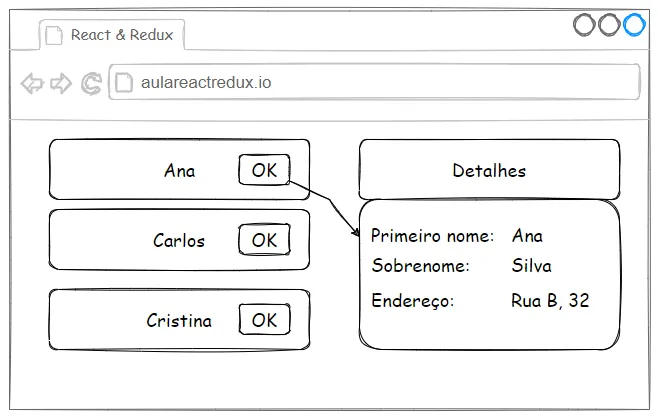
Figura 3.1: a aplicação que vamos construir.
O que você vai aprender
- Criar o projeto React com PrimeReact e PrimeFlex
- Integrar React e Redux com a biblioteca react-redux
- Organizar criadores de ação e reducers nas pastas
actionsereducers - Entregar o store aos componentes com o
Provider - Ligar componentes ao Redux com
connectemapStateToProps - Disparar ações a partir de um componente e exibir o estado em outro
O que você vai precisar
- Node.js, npm, Git, o VS Code e o Google Chrome
- Os fundamentos do Redux (codelab
react-redux-fundamentos)
2. Criando a aplicação
As seções a seguir mostram duas formas diferentes para a criação da aplicação. Use a primeira caso nunca tenha feito a instalação da PrimeReact e da PrimeFlex. São as bibliotecas de componentes e de utilitários que utilizaremos. Vale a pena fazer uma primeira vez para aprender. Caso já saiba sobre o assunto e já tenha feito anteriormente, use a segunda.
Possibilidade 1: novo projeto e instalação passo a passo da PrimeReact e da PrimeFlex
Crie um projeto com
Terminal
npx create-react-app react-redux-pessoas
Use
Terminal
cd react-redux-pessoas
para navegar até o diretório em que se encontra o seu projeto. Use
Terminal
code .
para obter uma instância do VS Code vinculada a esse diretório. No VS Code, clique Terminal >> New Terminal para obter um novo terminal interno do VS Code, o que simplifica o trabalho. Neste terminal, digite
Terminal
npm start
para colocar a aplicação em funcionamento. Uma janela do seu navegador padrão deve ser aberta fazendo uma requisição a localhost:3000.
Apague todos os arquivos existentes na pasta src. A seguir, crie uma pasta chamada components, subpasta de src. Definiremos todos os componentes dessa aplicação em arquivos dentro dela.
Na pasta components, crie um arquivo chamado App.js. Veja seu conteúdo inicial no Bloco de Código 3.1.1.1.
src/components/App.js · Bloco de Código 3.1.1.1
import React from 'react'

const App = () => {
  return (
    <div>
      App
    </div>
  )
}

export default App
(Dependências) Utilizaremos componentes da biblioteca PrimeReact e os utilitários e grid system da PrimeFlex. As suas respectivas documentações podem ser visitadas a seguir.
- PrimeReact: https://www.primefaces.org/primereact/
- PrimeFlex: https://www.primefaces.org/primeflex/
Faça a instalação da PrimeReact com
Terminal
npm install primereact
npm install primeicons
npm install react-transition-group
A PrimeFlex pode ser instalada com
Terminal
npm install primeflex
A seguir, importe o CSS da PrimeReact, PrimeIcons, PrimeFlex e um dos temas descritos na documentação, na página Get Started. Isso pode ser feito no arquivo index.js, que deve ser criado na pasta src. Veja o Bloco de Código 3.1.1.2.
src/index.js · Bloco de Código 3.1.1.2
import React from 'react'
import ReactDOM from 'react-dom'
import App from './components/App'
import 'primereact/resources/primereact.min.css'
import 'primeicons/primeicons.css'
import 'primeflex/primeflex.css'
import 'primereact/resources/themes/bootstrap4-light-purple/theme.css'

ReactDOM.render(
  <App />,
  document.querySelector('#root')
)
Possibilidade 2: obtendo um modelo inicial que já contém as dependências instaladas
Caso não tenha realizado os passos anteriores, você pode obter uma cópia do projeto com as dependências configuradas. Há um modelo disponível aqui.
https://github.com/professorbossini/pessoal_react_modelo_primereact_primeflex
Para obter uma cópia para você, execute o seguinte comando usando um terminal vinculado ao diretório que representa o seu workspace (fora de qualquer outro projeto React!)
Terminal
git clone https://github.com/professorbossini/pessoal_react_modelo_primereact_primeflex react-redux-pessoas
O projeto obtido conterá um arquivo chamado package.json que descreve as dependências. Para fazer o seu download, navegue até a pasta do projeto com
Terminal
cd react-redux-pessoas
A seguir, use o seguinte comando para instalar as dependências.
Terminal
npm install
Neste momento já deve ser possível colocar o projeto em funcionamento com o seguinte comando.
Terminal
npm start
Deve ser possível acessar a aplicação no endereço localhost:3000 a partir de agora.
A seguir, pode ser interessante alterar a URL associada ao remote origin utilizando uma URL de um repositório próprio seu. Assim você poderá fazer seu próprio controle de versão. Para tal, depois de criar um repositório no Github, use
Terminal
git remote set-url origin url-do-seu-repositorio-no-github
A partir de agora, as operações push envolvendo o remote origin serão direcionadas ao seu repositório remoto. Aliás, você já pode executar o seguinte comando para ter certeza de que tudo está configurado corretamente.
Terminal
git push -u origin master
3. Componentes, bibliotecas e abordagens
Os componentes da aplicação
Nossa aplicação terá apenas dois componentes React. Veja a Figura 3.2.1.
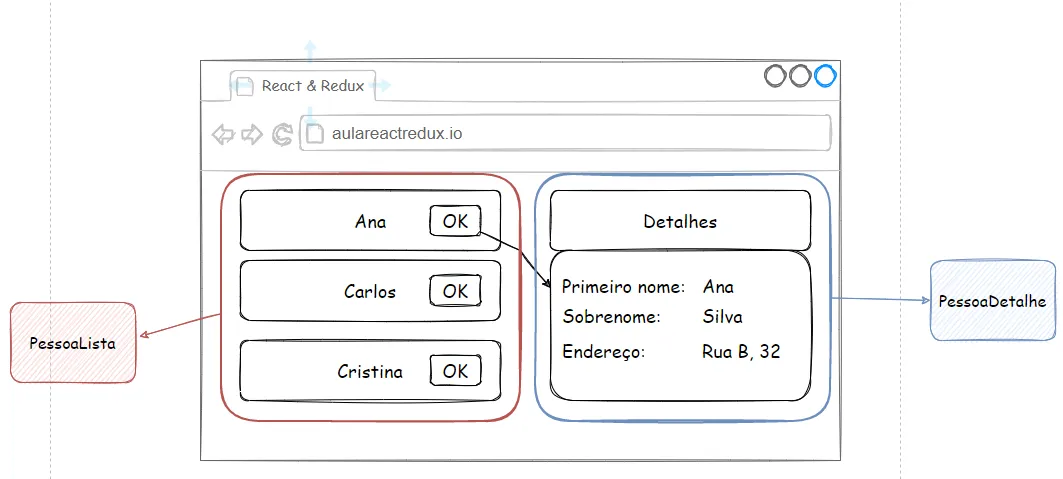
Figura 3.2.1: os componentes PessoaLista e PessoaDetalhe.
As bibliotecas
Nas últimas aulas, já utilizamos diversos recursos do React. Quanto ao Redux, aprendemos a utilizar alguns de seus recursos e vimos que ele é independente de qualquer biblioteca, inclusive do próprio React. É muito comum, entretanto, escrever aplicações que fazem uso de ambas, como é o caso desta aplicação que estamos escrevendo agora. A integração entre ambas se dá por meio de uma outra biblioteca chamada react-redux. Veja a Figura 3.3.1.
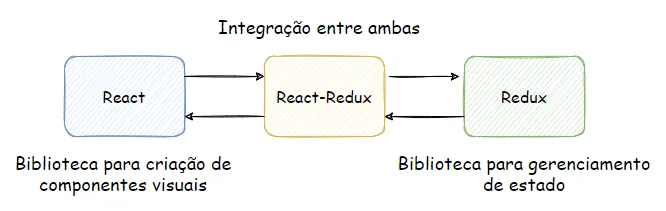
Figura 3.3.1: a react-redux integra React e Redux.
Visite a documentação da biblioteca react-redux por meio do Link 3.3.1: https://react-redux.js.org/
Use
Terminal
npm install redux
para fazer a instalação do Redux. A seguir, use
Terminal
npm install react-redux
para fazer a instalação da biblioteca de integração. Ela traz diversas funções utilitárias que simplificarão a integração entre React e Redux.
Abordagens sem e com Redux
A Figura 3.4.1 mostra uma possível abordagem de implementação para esta aplicação sem utilizar o Redux. Os principais pontos são os seguintes.
I. O componente principal armazena uma lista de pessoas e a pessoa selecionada.
II. O componente principal envia para o componente PessoaLista, via props, a lista de pessoas e uma função a ser chamada quando uma pessoa for selecionada.
III. O componente PessoaLista chama a função recebida alterando o estado do componente principal.
IV. O componente principal envia para o componente PessoaDetalhe, via props, a pessoa selecionada para que ela possa ser exibida.
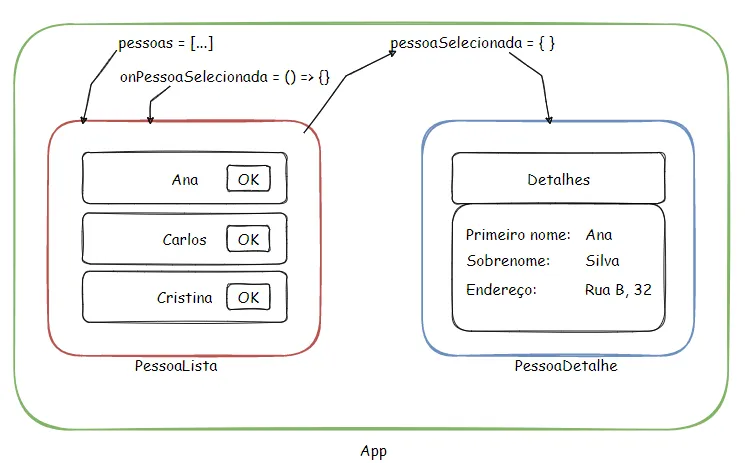
Figura 3.4.1: a abordagem sem Redux.
Utilizando o Redux, podemos definir reducers para
- criação da lista de pessoas
- seleção de pessoa
E um criador de ação utilizado quando uma pessoa for selecionada. Veja a Figura 3.4.2.
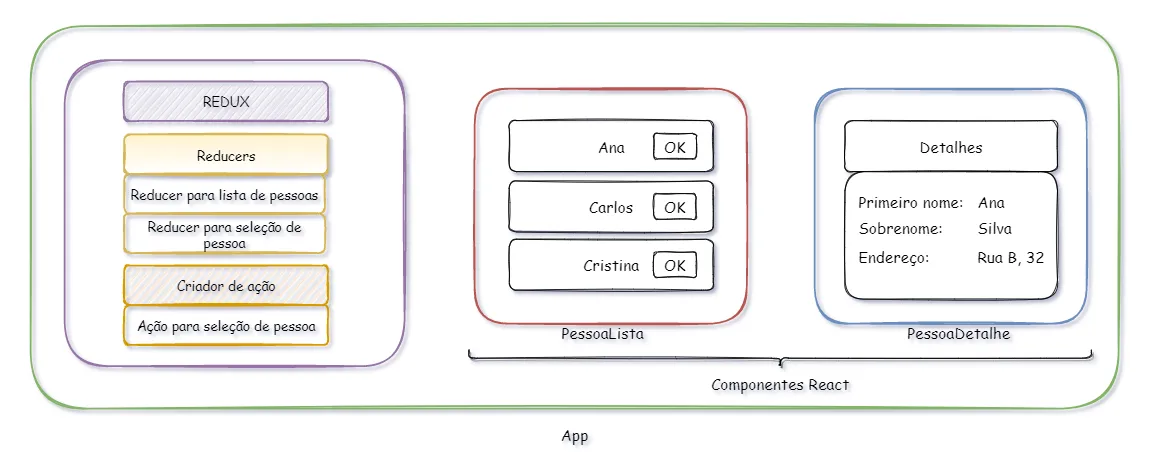
Figura 3.4.2: a abordagem com Redux.
4. Criador de ações e reducers
Pasta e arquivo index.js para o criador de ações
Crie uma pasta chamada actions, subpasta de src. Nela, crie um arquivo chamado index.js. Utilizando este nome, podemos importar o conteúdo especificando somente a pasta em que ele reside, não sendo necessário especificar o nome do arquivo. O Bloco de Código 3.5.1 mostra a definição do único criador de ações da aplicação.
src/actions/index.js · Bloco de Código 3.5.1
//essa função cria uma ação
export const selecionarPessoa = (pessoa) => {
  //esse JSON é a ação criada
  return {
    type: "PESSOA_SELECIONADA",
    dados: pessoa
  }
}
Os reducers
Crie uma pasta chamada reducers e, dentro dela, um arquivo chamado index.js. O primeiro reducer que definiremos se encarrega de produzir a lista de pessoas. Observe que ele é bastante simples e não requer nenhum parâmetro. Ele apenas devolve uma lista estática de pessoas. Veja o Bloco de Código 3.6.1.
src/reducers/index.js · Bloco de Código 3.6.1
const pessoasReducer = () => {
  return [
    {
      nome: 'Cristina', sobrenome: "Silva", endereco: "Rua A, 34"
    },
    {
      nome: "João", sobrenome: "Alves", endereco: "Rua B, 43"
    },
    {
      nome: "Pedro", sobrenome: "Mendes", endereco: "Rua D, 200"
    }
  ]
}
A seguir, definimos o reducer para "pessoa selecionada". Ele recebe a pessoa selecionada e uma ação. Se a ação for do tipo adequado, apenas devolve seu objeto dados, já que ele armazena a pessoa selecionada. Caso contrário, devolve a pessoa previamente selecionada. Repare na sua simplicidade. Veja o Bloco de Código 3.6.2.
src/reducers/index.js · Bloco de Código 3.6.2
const pessoasReducer = () => {
  return [
    {
      nome: 'Cristina', sobrenome: "Silva", endereco: "Rua A, 34"
    },
    {
      nome: "João", sobrenome: "Alves", endereco: "Rua B, 43"
    },
    {
      nome: "Pedro", sobrenome: "Mendes", endereco: "Rua D, 200"
    }
  ]
}

const pessoaSelecionadaReducer = (pessoaSelecionada = null, acao) => {
  if (acao.type === 'PESSOA_SELECIONADA'){
    return acao.dados
  }
  return pessoaSelecionada
}
Por fim, combinamos os reducers e exportamos o objeto resultante. Veja o Bloco de Código 3.6.3.
src/reducers/index.js · Bloco de Código 3.6.3
import { combineReducers } from "redux"

const pessoasReducer = () => {
  return [
    {
      nome: 'Cristina', sobrenome: "Silva", endereco: "Rua A, 34"
    },
    {
      nome: "João", sobrenome: "Alves", endereco: "Rua B, 43"
    },
    {
      nome: "Pedro", sobrenome: "Mendes", endereco: "Rua D, 200"
    }
  ]
}

const pessoaSelecionadaReducer = (pessoaSelecionada = null, acao) => {
  if (acao.type == 'PESSOA_SELECIONADA'){
    return acao.dados
  }
  return pessoaSelecionada
}

export default combineReducers({
  pessoas: pessoasReducer,
  pessoaSelecionada: pessoaSelecionadaReducer
})
5. O Provider e o componente PessoaLista
O Provider
Provider é um componente disponibilizado pela react-redux. Nossos componentes React precisam de acesso ao objeto store do Redux. Podemos entregá-lo aos componentes utilizando um Provider. Basta que uma tag Provider englobe os componentes React. Veja o Bloco de Código 3.7.1. Estamos no arquivo src/index.js.
src/index.js · Bloco de Código 3.7.1
import React from 'react'
import ReactDOM from 'react-dom'
import App from './components/App'
import 'primereact/resources/primereact.min.css'
import 'primeicons/primeicons.css'
import 'primeflex/primeflex.css'
// escolha o tema que desejar
// https://primefaces.org/primereact/showcase/#/setup
//escolhemos esse aqui
import 'primereact/resources/themes/bootstrap4-light-purple/theme.css'
import { Provider } from 'react-redux'
import { createStore } from 'redux'
import reducers from './reducers'

ReactDOM.render(
  <Provider store={createStore(reducers)}>
    <App/>
  </Provider>,
  document.querySelector('#root')
)
O componente PessoaLista
Crie um arquivo chamado PessoaLista.js na pasta components para definir o componente PessoaLista. Veja sua definição inicial no Bloco de Código 3.8.1.
src/components/PessoaLista.js · Bloco de Código 3.8.1
import React, { Component } from 'react'

class PessoaLista extends Component{
  render(){
    return <div>
      Pessoas
    </div>
  }
}

export default PessoaLista
No componente App (arquivo App.js), utilize o componente PessoaLista como no Bloco de Código 3.8.2.
src/components/App.js · Bloco de Código 3.8.2
import React from 'react'
import PessoaLista from './PessoaLista'

const App = () => {
  return (
    <div>
      <PessoaLista />
    </div>
  )
}

export default App
Para que o componente PessoaLista tenha acesso aos recursos do Redux, utilizamos a função connect. Quando chamada, ela devolve uma função que, então, colocamos em execução entregando-lhe como parâmetro o nome do componente. Veja o Bloco de Código 3.8.4. Estamos no arquivo PessoaLista.js.
src/components/PessoaLista.js · Bloco de Código 3.8.4
import React, { Component } from 'react'
import { connect } from 'react-redux'

class PessoaLista extends Component{
  render(){
    return <div>
      Pessoas
    </div>
  }
}

export default connect()(PessoaLista)
6. A função mapStateToProps
A função mapStateToProps tem como finalidade fazer com que o estado gerenciado pelo Redux seja entregue aos componentes via props. O nome faz sentido. Entretanto, trata-se de uma convenção e seu nome pode ser qualquer um. Conheça mais sobre o funcionamento de mapStateToProps no Link 3.8.1: https://react-redux.js.org/using-react-redux/connect-mapstate
Veja uma definição inicial no Bloco de Código 3.9.1. Ali, apenas exibimos o estado para entender o que está acontecendo. Estamos no arquivo PessoaLista.js.
src/components/PessoaLista.js · Bloco de Código 3.9.1
import React, { Component } from 'react'
import { connect } from 'react-redux'

class PessoaLista extends Component{
  render(){
    console.log (this.props)
    return <div>
      Pessoas
    </div>
  }
}

//esse nome é uma convenção apenas
const mapStateToProps = (state) => {
  return {pessoas: state.pessoas }
}

//A função connect é chamada
//Ela recebe mapStateToProps como parâmetro
//a expressão connect(mapStateToProps) resulta em uma função
//ela é chamada com PessoaLista como parâmetro
//O props de PessoaList passa a ter acesso ao estado
export default connect(mapStateToProps)(PessoaLista)
Neste momento, visite localhost:3000 e abra o console do seu navegador. Você deverá ver um resultado parecido com aquele que a Figura 3.9.1 exibe.
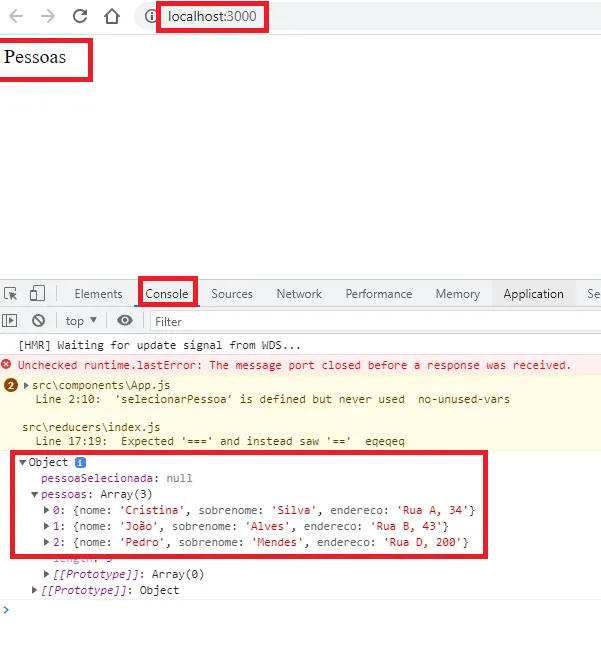
Figura 3.9.1: o estado completo exibido no console.
Observe que o estado possui tanto a pessoa selecionada quanto a lista de pessoas. O componente PessoaLista está interessado apenas na lista de pessoas. Por isso, faremos com que a função devolva somente esta parte de interesse. Observe que exibimos o objeto props do componente no console do navegador. Veja o Bloco de Código 3.9.3.
src/components/PessoaLista.js · Bloco de Código 3.9.3
import React, { Component } from 'react'
import { connect } from 'react-redux'

class PessoaLista extends Component{
  render(){
    console.log (this.props)
    return <div>
      Pessoas
    </div>
  }
}

const mapStateToProps = (state) => {
  return {pessoas: state.pessoas }
}

export default connect(mapStateToProps)(PessoaLista)
Visite novamente localhost:3000 e verifique o resultado no console. Ele deve ser parecido com aquele que a Figura 3.9.2 exibe.
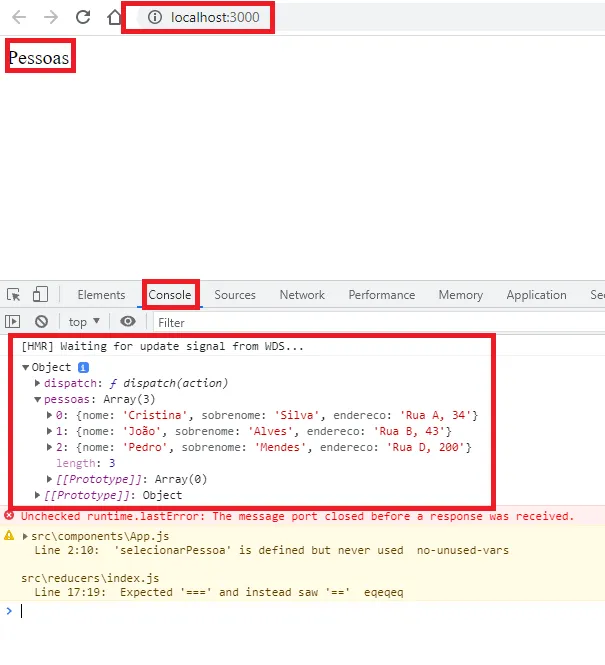
Figura 3.9.2: o props de PessoaLista com a lista de pessoas.
Talvez seja mais didático armazenar a função que a connect produz e, num segundo passo, colocá-la em execução. Veja como fazê-lo no bloco a seguir.
src/components/PessoaLista.js
import React, { Component } from 'react'
import { connect } from 'react-redux'

class PessoaLista extends Component{
  render(){
    console.log (this.props)
    return <div>
      Pessoas
    </div>
  }
}

//esse nome é uma convenção apenas
const mapStateToProps = (state) => {
  console.log(state)
  return {pessoas: state.pessoas }
}

//A função connect é chamada
//Ela recebe mapStateToProps como parâmetro
//a expressão connect(mapStateToProps) resulta em uma função
//ela é chamada com PessoaLista como parâmetro
//O props de PessoaLista passa a ter acesso ao estado
// export default connect(mapStateToProps)(PessoaLista)

// talvez mais didático
const resultadoDaConnect = connect(mapStateToProps)
//esta função tem acesso ao estado e ao componente
//assim, ela pode torná-lo disponível via props do componente
export default resultadoDaConnect (PessoaLista)
7. Exibindo e selecionando pessoas
Exibindo a lista
A exibição da lista pode ser feita com uma expressão JSX simples. Lembre-se de utilizar os recursos da PrimeReact e da PrimeFlex. Repare que estamos usando o nome como chave. Para este momento, vamos considerar suficiente. Veja uma possível definição no Bloco de Código 3.10.1. Estamos no arquivo PessoaLista.js.
src/components/PessoaLista.js · Bloco de Código 3.10.1
import React, { Component } from 'react'
import { connect } from 'react-redux'
import { Button } from 'primereact/button'

class PessoaLista extends Component{
  render(){
    return (
      this.props.pessoas.map((pessoa => (
        //filhos em linha, margem abaixo de cada um, borda, centralizado horizontalmente
        <div key={pessoa.nome} className="flex flex-row mb-2 w-6
          border border-round border-1 border-400
          justify-content-center">
          {/* padding, largura */}
          <div className="p-2 w-6">
            <p className="text-center">
              {pessoa.nome}
            </p>
          </div>
          {/* flex e centralizando nos dois eixos */}
          <div className="flex flex-row justify-content-center
            align-items-center">
            <Button
              icon="pi pi-info-circle"
              className="p-button-rounded"
            />
          </div>
        </div>
      )))
    )
  }
}

//esse nome é uma convenção apenas
const mapStateToProps = (state) => {
  console.log(state)
  return {pessoas: state.pessoas }
}

const resultadoDaConnect = connect(mapStateToProps)
export default resultadoDaConnect (PessoaLista)
O resultado deve ser parecido com o que exibe a Figura 3.10.1. Como não estamos fazendo uso de nenhum mecanismo para ajuste de layout, como o próprio grid system, é natural que a exibição ocorra a partir do canto superior esquerdo, sem centralização.
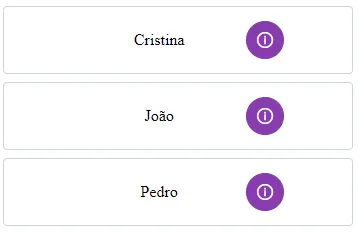
Figura 3.10.1: a lista de pessoas.
Selecionando uma pessoa da lista
Cada item na lista tem um botão associado. Quando clicado, um botão deve fazer com que os detalhes da pessoa associada sejam exibidos. Clicar em um botão, portanto, significa "selecionar uma pessoa". Isso será feito por meio da criação de uma ação do tipo PESSOA_SELECIONADA. Lembre-se que nosso criador de ações está definido no arquivo src/actions/index.js. Por ser definido em um arquivo chamado index.js, ele pode ser importado sem que o nome do arquivo seja especificado. O componente PessoaLista precisa de acesso a ele para que possa fazer o vínculo com os botões. Tal como feito com a lista de pessoas, o criador de ações será disponibilizado a ele via props, por meio do uso da função connect. Veja o Bloco de Código 3.11.1. Estamos no arquivo PessoaLista.js.
src/components/PessoaLista.js · Bloco de Código 3.11.1
...
import { selecionarPessoa } from '../actions'

class PessoaLista extends Component{
  render(){
    console.log(this.props)
    return (
      this.props.pessoas.map((pessoa => (
        //filhos em linha, margem abaixo de cada um, borda, centralizado horizontalmente
        <div key={pessoa.nome} className="flex flex-row mb-2 w-6 border border-round border-1 border-400 justify-content-center">
          {/* padding, largura */}
          <div className="p-2 w-6">
            <p className="text-center">{pessoa.nome}</p>
          </div>
          {/* flex e centralizando nos dois eixos */}
          <div className="flex flex-row justify-content-center align-items-center">
            <Button
              icon="pi pi-info-circle"
              className="p-button-rounded"
            />
          </div>
        </div>
      )))
    )
  }
}

//esse nome é uma convenção apenas
const mapStateToProps = (state) => {
  return {pessoas: state.pessoas }
}

const resultadoDaConnect = connect(
  mapStateToProps,
  {selecionarPessoa}
)
export default resultadoDaConnect (PessoaLista)
A instrução console.log(this.props) deve fazer com que um objeto parecido com aquele exibido pela Figura 3.11.1 seja exibido no console do navegador. Repare que a função selecionarPessoa agora faz parte do objeto props do componente.
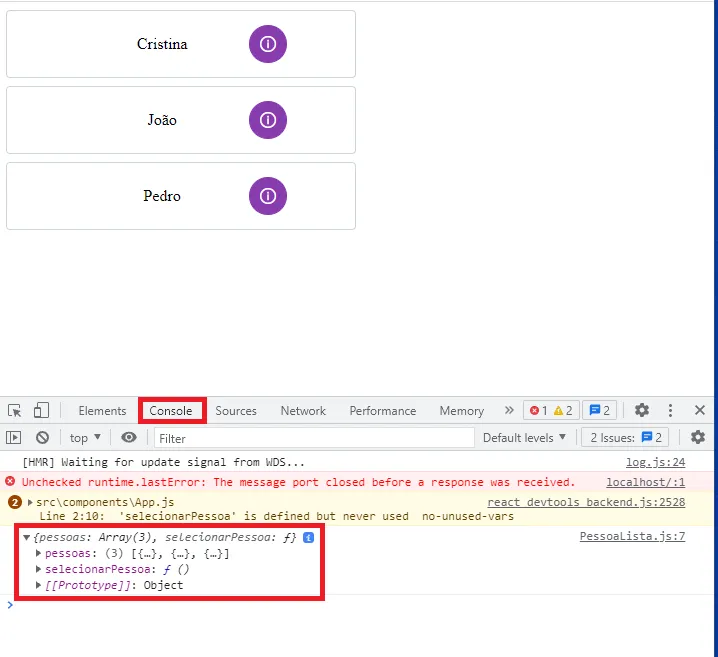
Figura 3.11.1: selecionarPessoa disponível via props.
A função selecionarPessoa pode ser vinculada ao botão como destaca o Bloco de Código 3.11.2. Repare que adicionamos uma instrução console.log ao corpo da função mapStateToProps. Ocorre que ela é chamada sempre que o estado é atualizado, o que é feito sempre que um botão é clicado. Assim, poderemos ver a pessoa atualmente selecionada sempre que clicarmos num botão.
src/components/PessoaLista.js · Bloco de Código 3.11.2
import React, { Component } from 'react'
import { connect } from 'react-redux'
import { Button } from 'primereact/button'
import { selecionarPessoa } from '../actions'

class PessoaLista extends Component{
  render(){
    console.log(this.props)
    return (
      this.props.pessoas.map((pessoa => (
        //filhos em linha, margem abaixo de cada um, borda, centralizado horizontalmente
        <div key={pessoa.nome} className="flex flex-row mb-2
          border border-round border-1 border-400 justify-content-center">
          {/* padding, largura */}
          <div className="p-2 w-6">
            <p className="text-center">{pessoa.nome}</p>
          </div>
          {/* flex e centralizando nos dois eixos */}
          <div className="flex flex-row justify-content-center align-items-center">
            <Button
              icon="pi pi-info-circle"
              className="p-button-rounded"
              onClick={() => this.props.selecionarPessoa(pessoa)}
            />
          </div>
        </div>
      )))
    )
  }
}

//esse nome é uma convenção apenas
const mapStateToProps = (state) => {
  console.log(state)
  return { pessoas: state.pessoas }
}

const resultadoDaConnect = connect(
  mapStateToProps,
  {selecionarPessoa}
)
export default resultadoDaConnect (PessoaLista)
Visite localhost:3000 no seu navegador e clique em algum botão. No Chrome Dev Tools (CTRL + SHIFT + I), verifique se o resultado é parecido com o que exibe a Figura 3.11.2.
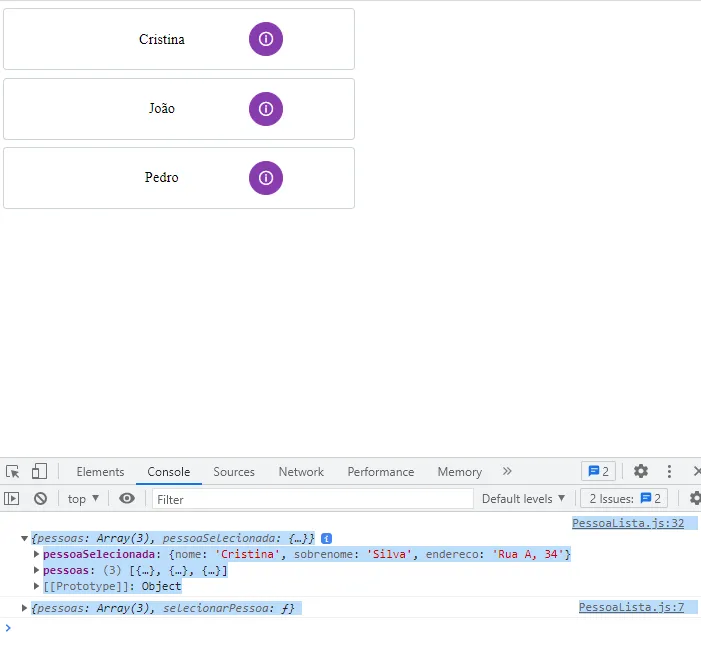
Figura 3.11.2: a pessoa selecionada no estado.
8. O componente PessoaDetalhe
É chegada a hora de implementar o componente PessoaDetalhe. Lembre-se de que ele será exibido de acordo com as seleções que o usuário fizer no componente PessoaLista: um botão clicado faz com que os dados da pessoa associada sejam exibidos por ele. Para defini-lo, crie um arquivo chamado PessoaDetalhe.js na pasta components. Veja o seu conteúdo inicial no Bloco de Código 3.12.1. Observe que criamos um componente usando uma função. Assim podemos estudar a forma como a função connect pode ser usada com componentes definidos dessa forma.
src/components/PessoaDetalhe.js · Bloco de Código 3.12.1
import React from 'react'
import { connect } from 'react-redux'

const PessoaDetalhe = () => {
  return <div>
    PessoaDetalhe
  </div>
}

export default PessoaDetalhe
A seguir, definimos a função — comumente, mas não obrigatoriamente — chamada mapStateToProps. Ela recebe o estado inteiro e devolve as partes de interesse para esse componente. Elas serão disponibilizadas a ele por meio de seu objeto props. Veja o Bloco de Código 3.12.2.
src/components/PessoaDetalhe.js · Bloco de Código 3.12.2
import React from 'react'
import { connect } from 'react-redux'

const PessoaDetalhe = () => {
  return <div>
    PessoaDetalhe
  </div>
}

const mapStateToProps = (state) => {
  return {
    // o componente poderá acessar o objeto referenciado por pessoa
    // usando seu objeto props
    pessoa: state.pessoaSelecionada
  }
}

export default PessoaDetalhe
Como fizemos anteriormente, chamamos a função connect entregando a ela a função mapStateToProps. Ela produz uma função que é chamada logo a seguir, recebendo o componente como parâmetro. Veja o Bloco de Código 3.12.3.
src/components/PessoaDetalhe.js · Bloco de Código 3.12.3
import React from 'react'
import { connect } from 'react-redux'

const PessoaDetalhe = () => {
  return <div>
    PessoaDetalhe
  </div>
}

const mapStateToProps = (state) => {
  return {
    // o componente poderá acessar o objeto referenciado por pessoa
    // usando seu objeto props
    pessoa: state.pessoaSelecionada
  }
}

export default connect(mapStateToProps)(PessoaDetalhe)
O componente será filho do componente App, definido no arquivo App.js. Veja o Bloco de Código 3.12.4.
src/components/App.js · Bloco de Código 3.12.4
import React from 'react'
import PessoaLista from './PessoaLista'
import PessoaDetalhe from './PessoaDetalhe'

const App = () => {
  return (
    <div className="grid border border-1 border-400 m-2">
      <div className="col-6">
        <PessoaLista />
      </div>
      <div className="col-6">
        <PessoaDetalhe />
      </div>
    </div>
  )
}

export default App
O resultado esperado aparece na Figura 3.12.1.
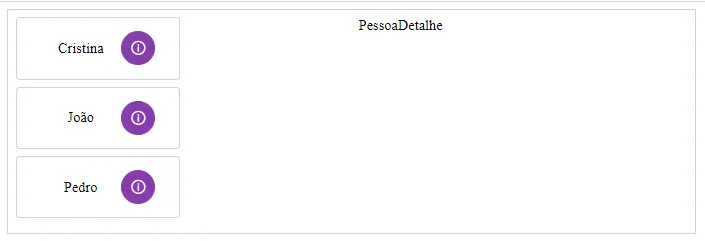
Figura 3.12.1: PessoaLista e PessoaDetalhe lado a lado.
No arquivo PessoaDetalhe.js, faça o ajuste mostrado no Bloco de Código 3.12.5 (o componente passa a receber props e a exibir o nome da pessoa) e faça novos testes clicando nos botões no navegador. Você deverá ver o nome da pessoa selecionada.
src/components/PessoaDetalhe.js · Bloco de Código 3.12.5
import React from 'react'
import { connect } from 'react-redux'

const PessoaDetalhe = (props) => {
  return <div>
    {props.pessoa?.nome}
  </div>
}

const mapStateToProps = (state) => {
  return {
    // o componente poderá acessar o objeto referenciado por pessoa
    // usando seu objeto props
    pessoa: state.pessoaSelecionada
  }
}

export default connect(mapStateToProps)(PessoaDetalhe)
Observe a notação props.pessoa?.nome. A notação ?. caracteriza o uso do operador de encadeamento opcional. Estamos tomando o cuidado de somente acessar a propriedade nome de pessoa.nome caso, de fato, exista uma pessoa selecionada. Assim que a aplicação inicia, não há pessoa alguma selecionada e, portanto, o acesso sem verificação causaria um erro em tempo de execução. Veja mais sobre o operador de encadeamento opcional no Link 3.12.1: https://developer.mozilla.org/en-US/docs/Web/JavaScript/Reference/Operators/Optional_chaining
Resta fazer a exibição dos demais detalhes da pessoa selecionada. Observe, no Bloco de Código 3.12.6, como optamos por fazê-lo usando um Card da PrimeReact. Estamos no arquivo PessoaDetalhe.js.
src/components/PessoaDetalhe.js · Bloco de Código 3.12.6
import React from 'react'
import { connect } from 'react-redux'
import { Card } from 'primereact/card'

const PessoaDetalhe = (props) => {
  return <Card title="Detalhes">
    <h3 className="text-center">{props.pessoa?.nome} {props.pessoa?.sobrenome}</h3>
    <p className="text-center">{props.pessoa?.endereco}</p>
  </Card>
}

const mapStateToProps = (state) => {
  return {
    // o componente poderá acessar o objeto referenciado por pessoa
    // usando seu objeto props
    pessoa: state.pessoaSelecionada
  }
}

export default connect(mapStateToProps)(PessoaDetalhe)
9. Exercícios
Considere uma instituição de ensino que possui o seguinte funcionamento.
Departamento de Vestibular
- Pessoas interessadas em se matricular realizam um vestibular. Para tal, elas informam seu nome e cpf.
- Quando uma pessoa faz o vestibular, ela tem uma nota final atribuída, que varia de 0 a 10. Cada pessoa tem 70% de chance de tirar uma nota entre 6 e 10.
- A instituição tem um departamento para armazenamento do histórico de vestibular. Cada entrada no histórico tem nome, cpf e nota final do candidato a que se refere.
Departamento de matrícula
- O departamento de matrícula permite que alunos aprovados no vestibular se matriculem. Ao se matricular, um aluno informa apenas o seu cpf.
- Alunos somente podem ser matriculados caso tenham sido aprovados no vestibular.
- O departamento de matrícula armazena um histórico de todos os alunos que fazem matrícula. Cada entrada no histórico possui o cpf de um aluno e o seu status. Alunos que tentam se matricular e que não foram aprovados no vestibular têm status "NM", de não matriculado. Alunos que tentam se matricular e que foram aprovados no vestibular têm o status "M", de matriculado.
O que fazer
Escreva uma função de teste que oferece as seguintes opções.
Realizar vestibular. Esta funcionalidade captura nome e cpf de um candidato e, a seguir, simula a realização da prova do vestibular, armazenando seus dados e um valor gerado — neste momento — aleatoriamente variando no intervalo real [0, 10]. Lembre-se de seguir a distribuição de probabilidade estipulada.
Realizar matrícula. Esta funcionalidade captura o cpf de um candidato e, a seguir, tenta fazer a sua matrícula. A sua matrícula somente ocorre caso ele tenha sido considerado aprovado no vestibular. Aprovados são aqueles que têm nota maior ou igual a seis.
Visualizar meu status. Esta função captura o cpf de um candidato e exibe seu status (na lista de matrículas).
Visualizar lista de aprovados. Esta função exibe o cpf (na versão com respostas, os dados) de todos os alunos aprovados no vestibular.
Sair do sistema.
Faça a implementação utilizando a biblioteca Redux.
Ver resposta
1. Novo projeto
Crie uma pasta para abrigar a sua solução. Com um terminal vinculado a ela, use
Terminal
npm init -y
para criar o arquivo package.json. Use
Terminal
code .
para abrir uma instância do VS Code vinculada à pasta. No VS Code, clique Terminal >> New Terminal para obter um terminal interno.
2. Dependências
Instale as seguintes dependências. Usaremos o pacote prompts para obter dados digitados pelo usuário.
Terminal
npm install redux
npm install prompts
npm install --save-dev nodemon
3. Novo arquivo e script de execução
Crie um arquivo chamado index.js. A seguir, abra o arquivo package.json e adicione o script start mostrado no Bloco de Código 3.1. Ele viabilizará a execução do projeto com npm start.
package.json · Bloco de Código 3.1
{
  "name": "sistema_vestibular_matricula",
  "version": "1.0.0",
  "description": "",
  "main": "index.js",
  "scripts": {
    "test": "echo \"Error: no test specified\" && exit 1",
    "start": "nodemon index.js"
  },
  "keywords": [],
  "author": "",
  "license": "ISC",
  "dependencies": {
    "prompts": "^2.4.2",
    "redux": "^4.1.1"
  },
  "devDependencies": {
    "nodemon": "^2.0.14"
  }
}
No terminal interno do VS Code, use
Terminal
npm start
para colocar o aplicativo em execução. Se desejar, clique Terminal >> New Terminal novamente para obter outro terminal interno do VS Code.
4. Criador de ação: prestar vestibular
O primeiro criador de ação que definiremos cria uma ação que representa uma prova de vestibular realizada. Veja o Bloco de Código 4.1.
index.js · Bloco de Código 4.1
const redux = require ('redux')
const prompts = require ('prompts')

// função criadora de ação
// nome e cpf serão capturados via prompt
const realizarVestibular = (nome, cpf) => {
  // nota gerada aleatoriamente
  const entre6e10 = Math.random() <= 0.7;
  const nota = entre6e10 ? Math.random() * 4 + 6 : Math.random() * 5;
  // esse JSON é uma ação
  return {
    type: "REALIZAR_VESTIBULAR",
    payload: {
      nome,
      cpf,
      nota
    }
  };
};
5. Criador de ação: realizar matrícula
O criador de ação do Bloco de Código 5.1 cria uma ação que representa uma tentativa de matrícula.
index.js · Bloco de Código 5.1
// função criadora de ação
// cpf capturado via prompt
// status de acordo com a realização do vestibular
const realizarMatricula = (cpf, status) => {
  // esse JSON é uma ação
  return {
    type: "REALIZAR_MATRICULA",
    payload: {
      cpf, status
    }
  };
};
6. Reducer: "fatia" do estado que representa o histórico de vestibular
O reducer do Bloco de Código 6.1 se encarrega de receber uma ação que representa um vestibular realizado e armazená-la no histórico.
index.js · Bloco de Código 6.1
// essa função é um reducer
const historicoVestibular = (historicoVestibularAtual = [], acao) => {
  if (acao.type === "REALIZAR_VESTIBULAR") {
    return [...historicoVestibularAtual, acao.payload];
  }
  return historicoVestibularAtual;
};
7. Reducer: "fatia" do estado que representa o histórico de matrículas
O Bloco de Código 7.1 mostra um reducer responsável por manipular o histórico de matrículas.
index.js · Bloco de Código 7.1
// essa função é um reducer
const historicoMatriculas = (historicoMatriculasAtual = [], acao) => {
  if (acao.type === "REALIZAR_MATRICULA") {
    return [...historicoMatriculasAtual, acao.payload];
  }
  return historicoMatriculasAtual;
};
8. Combinando os reducers e criando o store do Redux
Lembre-se que o objeto "store" do Redux é uma abstração que engloba diferentes funções — incluindo os reducers — e o estado. Para construir um store, primeiro combinamos os reducers com combineReducers. Entregamos o seu resultado para a função createStore, produzindo assim o objeto store. Veja o Bloco de Código 8.1.
index.js · Bloco de Código 8.1
const todosOsReducers = redux.combineReducers({
  historicoMatriculas,
  historicoVestibular
});
const store = redux.createStore(todosOsReducers);
9. Função de teste
A função de teste oferecerá um menu para o usuário. Ele poderá escolher entre realizar vestibular, realizar matrícula, visualizar seu status de matrícula e visualizar a lista de aprovados no Vestibular. Veja a sua definição inicial no Bloco de Código 9.1.
index.js · Bloco de Código 9.1
// função de teste
const main = async () => {
  const menu =
    "1-Realizar Vestibular\n2-Realizar Matrícula\n3-Visualizar meu status\n4-Visualizar lista de aprovados\n0-Sair"
  let response;
  do {
    response = await prompts({
      type: 'number',
      name: 'op',
      message: menu
    });
    try {
      switch (response.op) {
        case 1:{
          break;
        }
        case 2:{
          break;
        }
        case 3:{
          break;
        }
        case 4:{
          break;
        }
        case 0:
          console.log("Até logo");
          break;
        default:
          console.log("Opção inválida");
          break;
      }
    } catch (err) {
      console.log(err)
      console.log("Digite uma opção válida");
    }
  } while (response.op !== 0);};
Na opção 1, capturamos nome e cpf do usuário e, a seguir, fazemos dispatch de uma ação para realização do vestibular. Veja o Bloco de Código 9.2.
index.js · Bloco de Código 9.2
...
        case 1:{
          const {nome} = await prompts({
            type: 'text',
            name: 'nome',
            message: "Digite seu nome"
          });
          const {cpf} = await prompts({
            type: 'text',
            name: 'cpf',
            message: "Digite seu cpf"
          });
          store.dispatch(realizarVestibular(nome, cpf));
          break;
        }
...
Na opção 2, capturamos o cpf do usuário e verificamos se ele está aprovado. Se estiver, fazemos a sua matrícula e ele fica com status "M" no histórico. Caso contrário, ele fica com status "NM" no histórico. Veja o Bloco de Código 9.3.
index.js · Bloco de Código 9.3
...
        case 2:{
          const {cpf} = await prompts({
            type: 'text',
            name: 'cpf',
            message: "Digite seu cpf"
          });
          const aprovado = store.getState().historicoVestibular.find(
            aluno => aluno.cpf === cpf && aluno.nota >= 6)
          if (aprovado){
            store.dispatch(realizarMatricula(cpf, "M"))
            console.log ("Ok, matriculado!")
          }
          else{
            store.dispatch(realizarMatricula(cpf, "NM"))
            console.log ("Infelizmente você não foi aprovado no vestibular ainda.")
          }
          break;
        }
...
Na opção 3, capturamos apenas o cpf do usuário. Se ele estiver matriculado ou se já tiver tentado se matricular, mostramos o seu status, que pode ser M ou NM. Caso contrário, mostramos uma mensagem que indica que ele não existe no histórico de matrículas. Veja o Bloco de Código 9.4.
index.js · Bloco de Código 9.4
...
        case 3:{
          const {cpf} = await prompts({
            type: 'text',
            name: 'cpf',
            message: "Digite seu cpf"
          });
          const aluno = store.getState().historicoMatriculas.find(
            aluno => aluno.cpf === cpf)
          if (aluno){
            console.log (`Seu status é: ${aluno.status}`)
          }
          else{
            console.log("Seu nome não consta na lista de matrículas")
          }
          break;
        }
...
Na opção 4 mostramos a lista de aprovados no vestibular. Ou seja, aqueles que tiveram nota maior ou igual a 6. Veja o Bloco de Código 9.5.
index.js · Bloco de Código 9.5
...
        case 4:{
          const listaAprovados =
            store.getState().historicoVestibular.filter(aluno => aluno.nota >= 6);
          console.log(listaAprovados);
          break;
        }
...
Ao final, apenas chamamos a função main. Veja o Bloco de Código 9.6.
index.js · Bloco de Código 9.6
...
const main = async () => {
  ...
};

main()
10. Referências
Parabéns! Você integrou o Redux a uma aplicação React com Provider, connect e mapStateToProps.
- React – A JavaScript library for building user interfaces. 2021. Disponível em https://reactjs.org/. Acesso em agosto de 2021.
- Redux - A predictable state container for JavaScript apps. | Redux. 2021. Disponível em https://redux.js.org. Acesso em outubro de 2021.