React: componentes, JSX e Vite
Dê os primeiros passos com React: entenda o que são componentes, crie um projeto com Vite, conheça sua estrutura, defina seu primeiro componente e compare HTML com JSX, incluindo estilos, variáveis e funções.
1. Visão geral
React é uma biblioteca JavaScript de código aberto voltada à construção de interfaces gráficas e componentes visuais. Neste codelab você cria sua primeira aplicação React com o Vite, entende como o JSX é transformado em JavaScript comum e reproduz um formulário HTML em JSX.
O que você vai aprender
- O que são componentes React e como eles compõem uma interface
- Como organizar um workspace e criar um projeto React com o Vite
- A estrutura de diretórios e arquivos de um projeto Vite
- Como colocar o servidor de desenvolvimento em execução
- Como definir um componente como uma função que retorna JSX
- O que é o JSX e como ele é transformado em chamadas JavaScript
- As diferenças entre HTML e JSX (
style, camelCase,htmlFor,className, unidades) - Como usar variáveis e funções dentro do JSX
O que você vai precisar
- Node.js e npm instalados
- Um terminal
- O VS Code (ou outro editor de código)
- Um navegador
2. Componentes React
React é uma biblioteca Javascript de código aberto, voltada à construção de interfaces gráficas e componentes visuais. Criada em 2013 pelo Facebook, hoje é mantida também por um grupo de empresas e desenvolvedores independentes. O cerne do React é caracterizado pela criação de componentes. Entre outras coisas, cada componente tem como responsabilidade "explicar" como se dá a exibição visual de partes de uma interface gráfica mais complexa. Cada componente gerencia seu próprio estado e eles podem se comunicar por meio de um mecanismo conhecido como props. Componentes lidam também com eventos gerados pelo usuário. Ao construir uma interface gráfica, cabe ao desenvolvedor detectar quais partes merecem ser definidas por componentes independentes. Uma vez definidos, os componentes são combinados a fim de se obter a interface completa. Componentes React são usados por meio de um mecanismo semelhante a simples tags HTML. A imagem a seguir mostra a página oficial do React e destaca uma forma como ela poderia ser estruturada usando componentes.
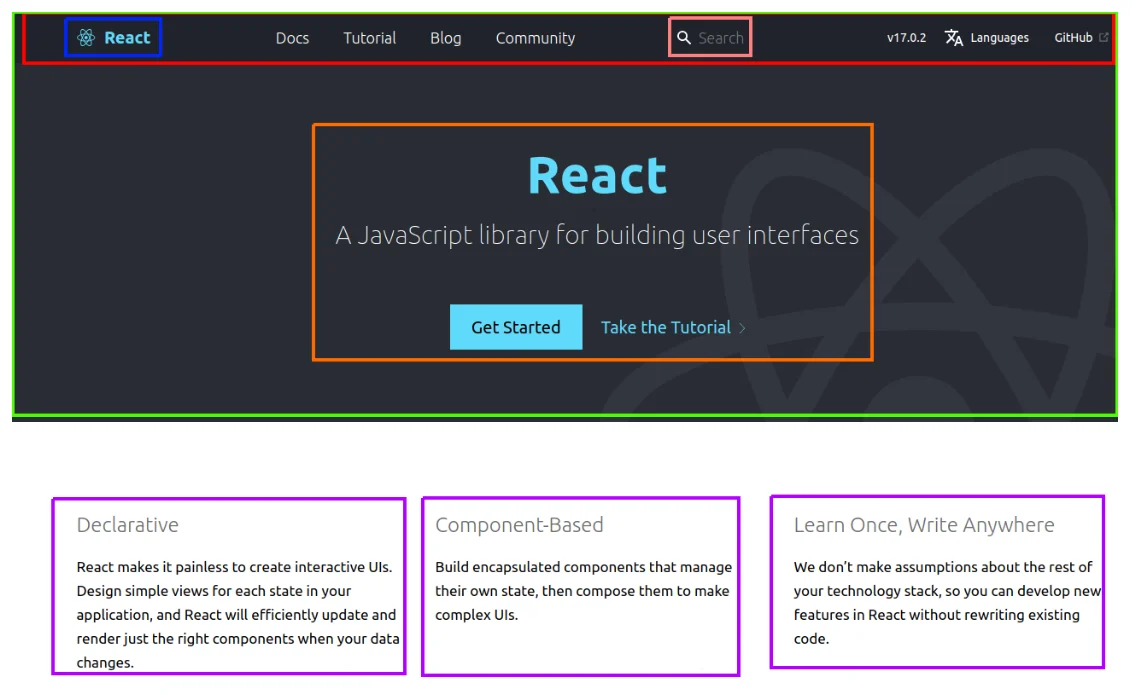
A página oficial do React dividida em possíveis componentes.
Na imagem, cada retângulo representa um possível componente React previamente definido. O código que dá origem a essa página poderia ser parecido com o trecho a seguir, onde cada componente é usado como uma tag HTML:
Estrutura de componentes (ilustrativa)
<PaginaPrincipal>
  <Toolbar>
    <Logo />
    <ul>
      <li>Docs</li>
      <li>Tutorial</li>
      <li>Blog</li>
      <li>Community</li>
    </ul>
    <Busca />
    <ul>
      <li>v17.0.2</li>
      <li>Languages</li>
      <li>GitHub</li>
    </ul>
  </Toolbar>
  <DefinicaoPrincipal>
    <p>React</p>
    <p>A JavaScript library for building user interfaces</p>
    <button>Get Started</button>
    <button>Take the Tutorial</button>
  </DefinicaoPrincipal>
  <CardsInformativos>
    <Card titulo='Declarative'>
      React makes it painless to create interactive UIs.
    </Card>
    <Card titulo='Component-Based'>
      Build encapsulated components that manage their own state.
    </Card>
    <Card titulo='Learn Once, Write Anywhere'>
      Develop new features without rewriting existing code.
    </Card>
  </CardsInformativos>
</PaginaPrincipal>
Saiba mais em https://react.dev.
3. Criando o projeto com Vite
O ambiente de desenvolvimento utilizado neste material é o Vite. Trata-se de uma ferramenta de build moderna que oferece inicialização instantânea do servidor local e hot module replacement (HMR) eficiente. Mais informações em https://vitejs.dev/.
Seu workspace
É recomendável manter os projetos organizados em um diretório dedicado. Costuma-se chamá-lo de workspace, embora qualquer nome sirva. Procure criá-lo em um local que:
- não tenha espaços em branco e/ou caracteres especiais no caminho
- seja subdiretório do home do usuário, evitando problemas de permissão. No Linux:
/home/usuario/workspace. No Windows:C:\Users\usuario\Documents\workspace
Com a pasta criada, abra um terminal e navegue até ela:
Terminal
cd path/do/seu/workspace
Criando uma aplicação React com Vite
Para criar um novo projeto, use o comando a seguir no terminal:
Terminal
npm create vite@latest meu-primeiro-app-react -- --template react
Após a criação, entre no diretório e instale as dependências:
Terminal
cd meu-primeiro-app-react
npm install
Em seguida, abra o diretório no VS Code:
Terminal
code .
Diretórios e arquivos do projeto
O Explorer do VS Code mostrará a estrutura do projeto, semelhante ao que se vê a seguir.
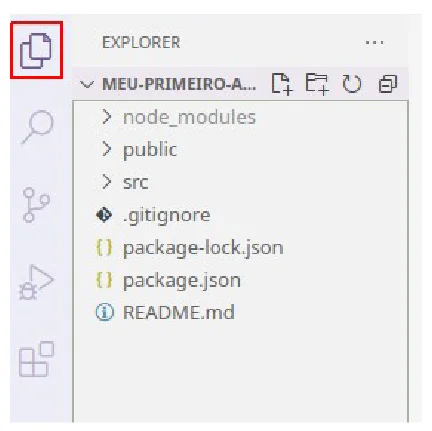
Estrutura do projeto no Explorer do VS Code.
Os elementos principais são:
- node_modules: contém todas as dependências instaladas via
npm install. Os arquivos da biblioteca React estão aqui. - public: arquivos estáticos não processados pelo Vite — imagens, ícones, fontes etc.
- src: o código-fonte da aplicação. O Vite cria aqui
main.jsx,App.jsx,App.css,index.csse uma pastaassets. - index.html: no Vite, este arquivo fica na raiz do projeto — não dentro de
public. É o ponto de entrada da aplicação e referenciasrc/main.jsx. - .gitignore: arquivos e diretórios excluídos do controle de versão Git.
- package.json: dependências e scripts do projeto.
- package-lock.json: registra a versão exata de cada pacote.
- vite.config.js: arquivo de configuração do Vite.
4. Executando e preparando o projeto
Colocando o projeto em execução
Para iniciar o servidor de desenvolvimento, use:
Terminal
npm run dev
O Vite iniciará um servidor local. O terminal exibirá o endereço de acesso — em geral http://localhost:5173. Abra esse endereço no navegador para ver a aplicação.
Preparando o projeto para os experimentos
O Vite gera alguns arquivos iniciais que não usaremos neste momento. Apague src/App.css e src/index.css.
Em seguida, abra src/App.jsx e apague todo o seu conteúdo — o arquivo pode permanecer vazio.
Por fim, abra src/main.jsx. O Vite o gerou com o seguinte conteúdo:
src/main.jsx
import { StrictMode } from 'react'
import { createRoot } from 'react-dom/client'
import './index.css'
import App from './App.jsx'

createRoot(document.getElementById('root')).render(
  <StrictMode>
    <App />
  </StrictMode>,
)
Remova a linha import './index.css', pois excluímos esse arquivo. O restante pode permanecer — em breve definiremos o componente App e o importaremos aqui, como o próprio Vite já faz.
5. Seu primeiro componente React
A estratégia que adotaremos — e que o próprio Vite já usa por padrão — é definir o componente App no arquivo src/App.jsx e importá-lo no main.jsx. Isso mantém o código organizado e é a estrutura que seguiremos ao longo deste material.
Um componente React pode ser definido como uma função que retorna JSX. Crie (ou edite) src/App.jsx com o seguinte conteúdo:
src/App.jsx
const App = () => {
  return <div>Meu primeiro componente React</div>
}

export default App
Agora edite src/main.jsx para que fique assim:
src/main.jsx
import { StrictMode } from 'react'
import { createRoot } from 'react-dom/client'
import App from './App.jsx'

createRoot(document.getElementById('root')).render(
  <StrictMode>
    <App />
  </StrictMode>
)
Salve os dois arquivos e visite http://localhost:5173. O resultado deve ser semelhante ao que se vê a seguir.
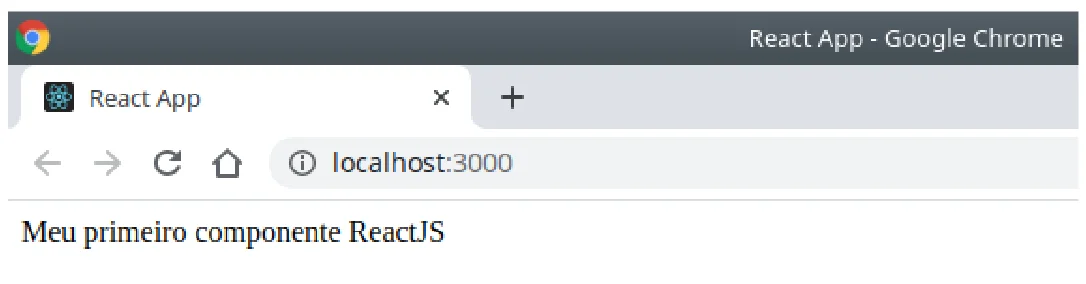
O primeiro componente exibido no navegador.
6. JSX? Por quê?
Quando escrevemos uma expressão JSX, estamos criando elementos HTML e inserindo-os na árvore DOM. Embora isso seja possível via chamadas de função JavaScript puras, o processo tende a ser trabalhoso. O JSX — sigla para Javascript XML — é uma extensão sintática do JavaScript que simplifica essa tarefa, funcionando como um syntax sugar. O Vite processa internamente as expressões JSX usando o esbuild, transformando-as em chamadas JavaScript que os navegadores conseguem interpretar, conforme o esquema a seguir.
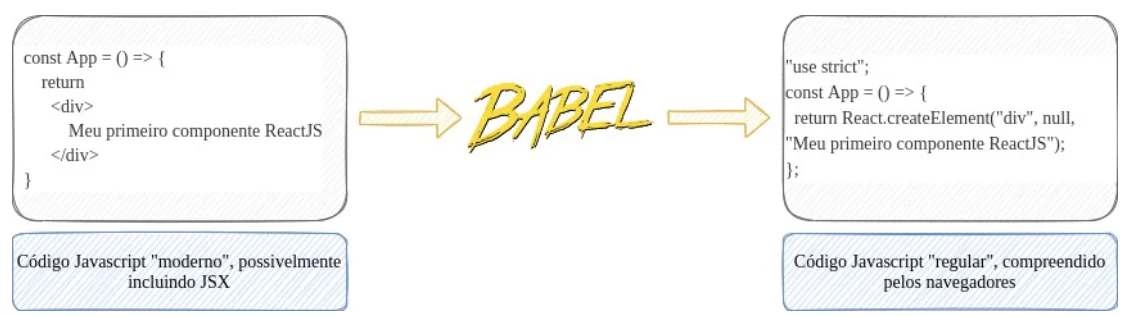
Transformação do JSX em JavaScript compreendido pelos navegadores.
Por exemplo, a expressão a seguir:
JSX
return <div>Meu primeiro componente React</div>
é transformada pelo compilador em algo equivalente a:
JavaScript gerado
return React.createElement('div', null, 'Meu primeiro componente React')
Para explorar outras transformações, acesse o Babel Playground em https://babeljs.io/repl, clique em Try it out e cole o código JSX, conforme mostrado a seguir.
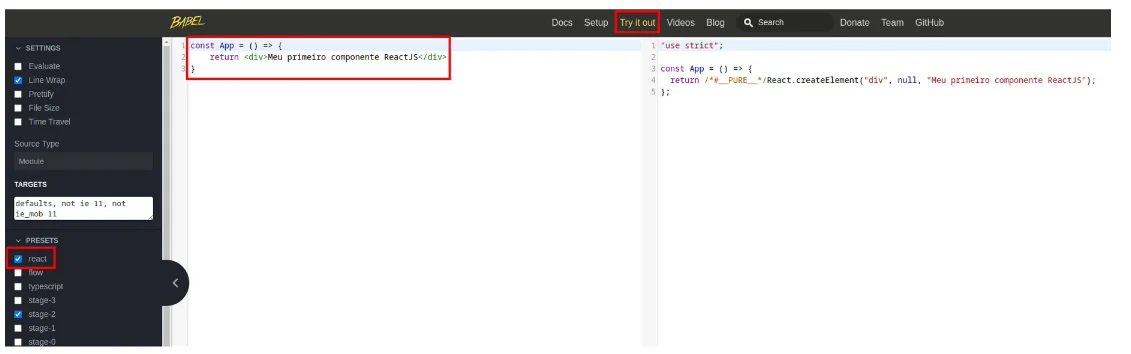
O Babel Playground transformando JSX em JavaScript.
7. HTML versus JSX
Nesta seção vamos construir o mesmo formulário de duas formas — primeiro em HTML puro e depois em JSX — e comparar as diferenças entre as duas abordagens.
Criando o arquivo HTML de referência
O objetivo é ter um arquivo HTML simples que possamos abrir diretamente no navegador, sem qualquer processamento do React ou do Vite. Ele servirá como referência visual para o formulário que reproduziremos em JSX a seguir.
Crie um novo arquivo em qualquer pasta do seu sistema — fora do projeto Vite. Chame-o de teste.html. Abra-o no VS Code e insira o conteúdo a seguir:
teste.html
<!DOCTYPE html>
<html lang="pt-BR">
<head>
  <meta charset="UTF-8" />
  <title>Teste HTML</title>
</head>
<body>
  <div style="margin: auto; width: 768px;
              background-color: #EEE; padding: 12px;
              border-radius: 8px">

    <label for="nome"
           style="display: block; margin-bottom: 4px">
      Nome:
    </label>

    <input type="text" id="nome"
      style="padding-top: 8px; padding-bottom: 8px;
             border-style: hidden; width: 100%;
             border-radius: 8px; outline: none;
             box-sizing: border-box" />

    <button style="margin-top: 12px; padding-top: 8px;
                   padding-bottom: 8px;
                   background-color: blueviolet;
                   color: white; border: none;
                   width: 100%; border-radius: 8px">
      Enviar
    </button>

  </div>
</body>
</html>
Com o arquivo salvo, abra-o no navegador — clique duas vezes sobre ele no explorador de arquivos do sistema operacional ou use a extensão Live Server do VS Code. O resultado esperado é o que se vê a seguir.

O formulário de referência renderizado pelo navegador.
O equivalente em JSX
Agora vamos reproduzir o mesmo formulário no projeto Vite. Abra src/App.jsx e substitua seu conteúdo pelo seguinte:
src/App.jsx
const App = () => {
  return (
    <div style={{margin: 'auto', width: 768,
                 backgroundColor: '#EEE',
                 padding: 12, borderRadius: 8}}>

      <label htmlFor='nome'
             style={{display: 'block', marginBottom: 4}}>
        Nome:
      </label>

      <input type='text' id='nome'
        style={{paddingTop: 8, paddingBottom: 8,
                borderStyle: 'hidden', width: '100%',
                borderRadius: 8, outline: 'none',
                boxSizing: 'border-box'}} />

      <button style={{marginTop: 12, paddingTop: 8,
                      paddingBottom: 8,
                      backgroundColor: 'blueviolet',
                      color: 'white', border: 'none',
                      width: '100%', borderRadius: 8}}>
        Enviar
      </button>

    </div>
  )
}

export default App
Salve e observe o resultado em http://localhost:5173. O visual deve ser idêntico ao do teste.html criado anteriormente.
As principais diferenças
As principais diferenças entre as duas versões merecem atenção:
stylecomo objeto JavaScript: em JSX, o atributostylerecebe um objeto JavaScript — daí as chaves duplas{{ }}. O primeiro par indica que o que vem a seguir é uma expressão JS; o segundo delimita o objeto em si.- Propriedades em camelCase: nomes CSS com hífen viram camelCase em JSX. Por exemplo,
background-color→backgroundColor,border-radius→borderRadius. htmlForem vez defor: a palavraforé reservada em JavaScript. O atributo homônimo do<label>é escrito comohtmlForem JSX.classNameem vez declass: pelo mesmo motivo,class— palavra reservada em JS — é substituído porclassNameem JSX.- Unidades de medida: a documentação oficial do React explica o seguinte a respeito de valores numéricos em propriedades de estilo:
"React will automatically append a 'px' suffix to certain numeric inline style properties. If you want to use units other than 'px', specify the value as a string with the desired unit."
Fonte: react.dev — Common Components (style)
Ou seja, valores numéricos como padding: 12 são convertidos automaticamente para 12px. Para outras unidades, use string: width: '100%', fontSize: '1.2rem' etc.
8. Usando variáveis e funções em JSX
Uma das vantagens do JSX é a possibilidade de intercalar código JavaScript diretamente na marcação, usando chaves simples { }. O exemplo a seguir mostra como definir estilos e textos como constantes — inclusive como função — e referenciá-los no JSX:
src/App.jsx
const App = () => {
  const estilosBotao = {
    marginTop: 12, paddingTop: 8, paddingBottom: 8,
    backgroundColor: 'blueviolet', color: 'white',
    border: 'none', width: '100%', borderRadius: 8
  }

  const textoDoRotulo = 'Nome:'

  const obterTextoDoBotao = () => {
    return 'Enviar'
  }

  return (
    <div style={{margin: 'auto', width: 768,
                 backgroundColor: '#EEE',
                 padding: 12, borderRadius: 8}}>

      <label htmlFor='nome'
             style={{display: 'block', marginBottom: 4}}>
        {textoDoRotulo}
      </label>

      <input type='text' id='nome'
        style={{paddingTop: 8, paddingBottom: 8,
                borderStyle: 'hidden', width: '100%',
                borderRadius: 8, outline: 'none',
                boxSizing: 'border-box'}} />

      <button style={estilosBotao}>
        {obterTextoDoBotao()}
      </button>

    </div>
  )
}

export default App
As expressões {textoDoRotulo} e {obterTextoDoBotao()} são resolvidas em tempo de execução — o React as substitui pelos seus valores antes de renderizar o HTML.
9. Exercícios
1. Crie uma aplicação ReactJS com um único componente que exibe o conteúdo ilustrado pela Figura 1.1. As fotos podem ser obtidas a partir de um site com o Unsplash ou o Pexels.
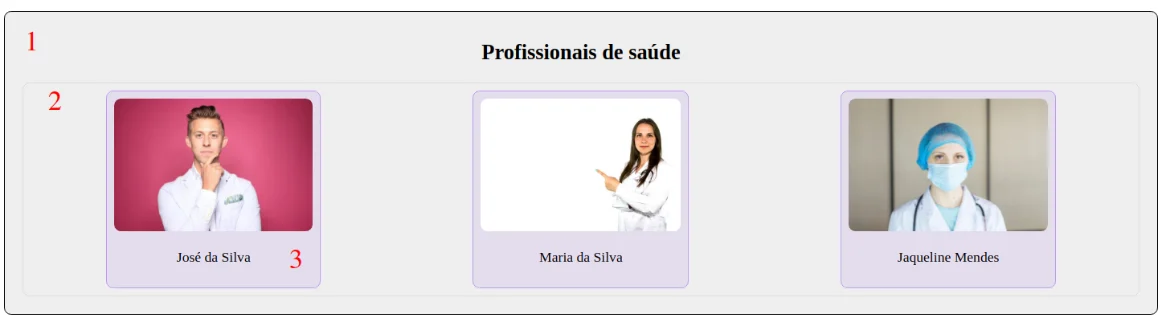
Figura 1.1: o conteúdo que a aplicação deve exibir.
Ver resposta
A aplicação pode ser criada com o comando
Terminal
npx create-react-app profissionais_de_saude
A seguir, use
Terminal
cd profissionais_de_saude
para navegar até a pasta criada.
Apague todos os arquivos da pasta src. Use, então,
Terminal
code .
para abrir uma instância do VS Code vinculada à pasta do projeto. No VS Code, clique Terminal >> New Terminal para abrir um terminal "embutido", o que facilita os trabalhos. Neste terminal, use
Terminal
npm start
para colocar a aplicação em execução. Ela pode ser visitada por meio do link localhost:3000.
O código inicial da aplicação é dado no Bloco de Código 1.1 (o return ainda está vazio: ele será preenchido nos próximos itens).
src/index.js · Bloco de Código 1.1
import React from 'react'
import ReactDOM from 'react-dom'
const App = () => {

    return (

    )
}

ReactDOM.render(
    <App />,
    document.querySelector('#root')
)
Siga as seguintes instruções.
1.1 Defina os estilos do elemento "1" usando uma função que devolve um objeto JSON.
Ver resposta
src/index.js · Bloco de Código 1.2
import React from 'react'
import ReactDOM from 'react-dom'
const App = () => {

    const containerStyles = () => {
        return {width: 1280, margin: 'auto', border: '1px solid black', backgroundColor: "#EEE", borderRadius: 8, padding: 12, textAlign: 'center'};
    }
    return (
        <div style={containerStyles()}>
            <h2>Profissionais de saúde</h2>
        </div>
    )
}

ReactDOM.render(
    <App />,
    document.querySelector('#root')
)
1.2 Defina os estilos do elemento "2" usando CSS In-line.
Ver resposta
src/index.js · Bloco de Código 1.3
import React from 'react'
import ReactDOM from 'react-dom'
const App = () => {
    const containerStyles = () => {
        return {width: 1280, margin: 'auto', border: '1px solid black', backgroundColor: "#EEE", borderRadius: 8, padding: 12, textAlign: 'center'};
    }
    return (
        <div style={containerStyles()}>
            <h2>Profissionais de saúde</h2>
            <div style={{margin: 8, border: '1px solid #DDD', borderRadius: 8, padding: 8, display: 'flex', flexDirection: 'row', justifyContent: 'space-around'}}>


            </div>
        </div>
    )
}

ReactDOM.render(
    <App />,
    document.querySelector('#root')
)
1.3 Defina os estilos do elemento "3" usando uma classe CSS definida em um arquivo à parte.
Ver resposta
Crie um arquivo chamado styles.css na pasta src. Seu conteúdo é dado no Bloco de Código 1.4.
src/styles.css · Bloco de Código 1.4
.profissional{
    border: 1px solid rgb(192, 153, 243);
    background-color: rgb(228, 221, 238);
    border-radius: 8px;
    padding: 8px;
}
.profissional img{
   height: 150px;
   border-radius: 8px;
}
O Bloco de Código 1.5 mostra como utilizá-lo.
src/index.js · Bloco de Código 1.5
import React from 'react'
import ReactDOM from 'react-dom'
import './styles.css'
const App = () => {
    const containerStyles = () => {
        return {width: 1280, margin: 'auto', border: '1px solid black', backgroundColor: "#EEE", borderRadius: 8, padding: 12, textAlign: 'center'};
    }
    return (
        <div style={containerStyles()}>
            <h2>Profissionais de saúde</h2>
            <div style={{margin: 8, border: '1px solid #DDD', borderRadius: 8, padding: 8, display: 'flex', flexDirection: 'row', justifyContent: 'space-around'}}>
                <div className="profissional">

                </div>

                <div className="profissional">

                </div>

                <div className="profissional">

                </div>
            </div>
        </div>
    )
}
ReactDOM.render(
    <App />,
    document.querySelector('#root')
)
1.4 Defina os nomes dos médicos em um objeto JSON.
Ver resposta
Veja o Bloco de Código 1.6.
src/index.js · Bloco de Código 1.6
import React from 'react'
import ReactDOM from 'react-dom'
import './styles.css'
const App = () => {
    const containerStyles = () => {
        return {width: 1280, margin: 'auto', border: '1px solid black', backgroundColor: "#EEE", borderRadius: 8, padding: 12, textAlign: 'center'};
    }
    const docNames = {doc1: 'José da Silva', doc2: 'Maria da Silva', doc3: 'Jaqueline Mendes'};

    return (
        <div style={containerStyles()}>
            <h2>Profissionais de saúde</h2>
            <div style={{margin: 8, border: '1px solid #DDD', borderRadius: 8, padding: 8, display: 'flex', flexDirection: 'row', justifyContent: 'space-around'}}>

                <div className="profissional">
                    <p>{docNames.doc1}</p>
                </div>

                <div className="profissional">
                    <p>{docNames.doc2}</p>
                </div>

                <div className="profissional">
                    <p>{docNames.doc3}</p>
                </div>
            </div>
        </div>
    )
}
ReactDOM.render(
    <App />,
    document.querySelector('#root')
)
1.5 Faça o download da primeira foto e armazene-a em uma pasta chamada images, subpasta de src. Pesquise como ela pode ser acessada usando uma instrução import.
Ver resposta
Crie a pasta conforme o enunciado. Faça o download da figura e altere seu nome para doc1.jpg. O Bloco de Código 1.7 mostra como acessá-la.
src/index.js · Bloco de Código 1.7
import React from 'react'
import ReactDOM from 'react-dom'
import './styles.css'
import doc1 from './images/doc1.jpg'
const App = () => {

    const containerStyles = () => {
        return {width: 1280, margin: 'auto', border: '1px solid black', backgroundColor: "#EEE", borderRadius: 8, padding: 12, textAlign: 'center'};
    }
    const docNames = {doc1: 'José da Silva', doc2: 'Maria da Silva', doc3: 'Jaqueline Mendes'};

    return (
        <div style={containerStyles()}>
            <h2>Profissionais de saúde</h2>
            <div style={{margin: 8, border: '1px solid #DDD', borderRadius: 8, padding: 8, display: 'flex', flexDirection: 'row', justifyContent: 'space-around'}}>

                <div className="profissional">
                   <img src={doc1}/>
                   <p>{docNames.doc1}</p>
                </div>

                <div className="profissional">

                   <p>{docNames.doc2}</p>
                </div>

                <div className="profissional">

                   <p>{docNames.doc3}</p>
                </div>
            </div>
        </div>
    )
}
ReactDOM.render(
    <App />,
    document.querySelector('#root')
)
1.6 Faça o download da segunda foto e armazene-a na pasta public, que já existe no projeto. Pesquise como ela pode ser acessada usando a propriedade env do objeto global process do NodeJS: process.env.nomeDaFoto.jpg.
Ver resposta
Faça o download da figura e altere seu nome para doc2.jpg. O Bloco de Código 1.8 mostra como acessá-la.
src/index.js · Bloco de Código 1.8
import React from 'react'
import ReactDOM from 'react-dom'
import './styles.css'
import doc1 from './images/doc1.jpg'
const App = () => {
    const containerStyles = () => {
        return {width: 1280, margin: 'auto', border: '1px solid black', backgroundColor: "#EEE", borderRadius: 8, padding: 12, textAlign: 'center'};
    }
    const docNames = {doc1: 'José da Silva', doc2: 'Maria da Silva', doc3: 'Jaqueline Mendes'};
    return (
        <div style={containerStyles()}>
            <h2>Profissionais de saúde</h2>
            <div style={{margin: 8, border: '1px solid #DDD', borderRadius: 8, padding: 8, display: 'flex', flexDirection: 'row', justifyContent: 'space-around'}}>

                <div className="profissional">
                   <img src={doc1}/>
                   <p>{docNames.doc1}</p>
                </div>

                <div className="profissional">
                   <img src={process.env.PUBLIC_URL+ 'doc2.jpg'}/>
                   <p>{docNames.doc2}</p>
                </div>

                <div className="profissional">

                   <p>{docNames.doc3}</p>
                </div>
            </div>
        </div>
    )
}
ReactDOM.render(
    <App />,
    document.querySelector('#root')
)
1.7 Acesse a terceira foto usando um link https comum.
Ver resposta
Veja o Bloco de Código 1.9.
src/index.js · Bloco de Código 1.9
import React from 'react'
import ReactDOM from 'react-dom'
import './styles.css'
import doc1 from './images/doc1.jpg'
const App = () => {

    const containerStyles = () => {
        return {width: 1280, margin: 'auto', border: '1px solid black', backgroundColor: "#EEE", borderRadius: 8, padding: 12, textAlign: 'center'};
    }
    const docNames = {doc1: 'José da Silva', doc2: 'Maria da Silva', doc3: 'Jaqueline Mendes'};

    return (
        <div style={containerStyles()}>
            <h2>Profissionais de saúde</h2>
            <div style={{margin: 8, border: '1px solid #DDD', borderRadius: 8, padding: 8, display: 'flex', flexDirection: 'row', justifyContent: 'space-around'}}>

                <div className="profissional">
                   <img src={doc1}/>
                   <p>{docNames.doc1}</p>
                </div>

                <div className="profissional">
                   <img src={process.env.PUBLIC_URL+ 'doc2.jpg'}/>
                   <p>{docNames.doc2}</p>
                </div>

                <div className="profissional">
                   <img src='https://images.unsplash.com/photo-1591604021695-0c69b7c05981?ixid=MnwxMjA3fDB8MHxwaG90by1wYWdlfHx8fGVufDB8fHx8&ixlib=rb-1.2.1&auto=format&fit=crop&w=1050&q=80'/>
                   <p>{docNames.doc3}</p>
                </div>
            </div>
        </div>
    )
}
ReactDOM.render(
    <App />,
    document.querySelector('#root')
)
10. Referências
Parabéns! Você criou seu primeiro projeto React com o Vite, definiu um componente e comparou HTML com JSX. Os próximos passos naturais são componentes funcionais com estado (hook useState) e efeitos colaterais (hook useEffect).
- META PLATFORMS. React: the library for web and native user interfaces. Disponível em: https://react.dev. Acesso em 2026.
- VITE. Vite: a próxima geração de ferramentas de frontend. Disponível em: https://vite.dev/. Acesso em 2026.