React: forms, eventos, requisições HTTP e listas
Construa uma busca de imagens com React: formulários, componentes controlados, tratamento de eventos, requisições HTTP à API da Pexels (com o pacote pexels e com axios), variáveis de ambiente, listas com key e grid responsivo da PrimeFlex.
1. Visão geral
Neste material estudaremos os seguintes tópicos
- Forms & entrada de dados realizada pelo usuário
- Tratamento de eventos
- Acesso a APIs com requisições HTTP
- Exibição de coleções de dados
Veja a aplicação a ser desenvolvida. Ela oferece um campo em que o usuário pode digitar um termo de busca qualquer como "animais", "pessoas", "roupas". A seguir, se encarrega de exibir uma lista de figuras condizentes com a sua busca.
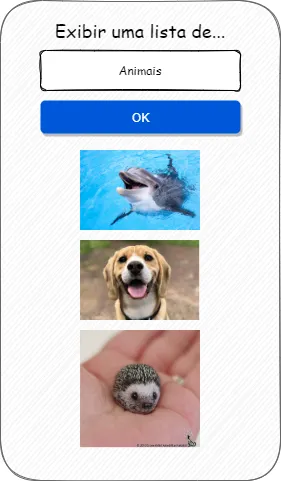
A aplicação que vamos construir.
Os componentes que implementaremos são os seguintes.
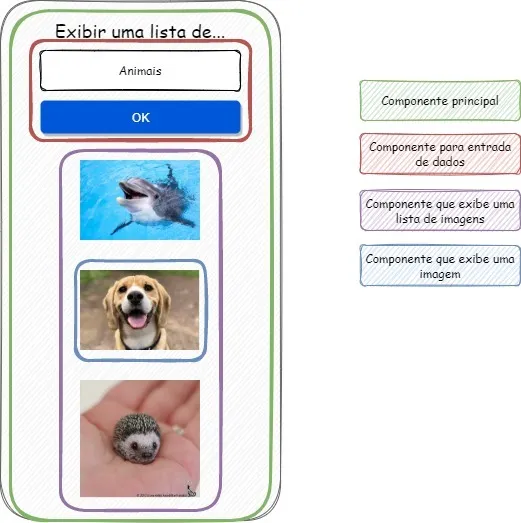
Os componentes da aplicação.
O que você vai aprender
- Criar componentes com a PrimeReact e o grid system da PrimeFlex
- A diferença entre componentes controlados e não controlados
- Tratar o envio de um
formcompreventDefaulte passar funções via props - Guardar chaves de API em um arquivo
.env - Fazer requisições HTTP com a biblioteca da Pexels e com a axios
- Exibir coleções com
mape entender o papel dakey - Montar um grid responsivo e testá-lo no simulador de dispositivos do Chrome
O que você vai precisar
- Node.js e npm, o VS Code e o Google Chrome
- Uma conta na Pexels para obter uma chave de API
2. Novo projeto e componente principal
Crie um projeto com
Terminal
npx create-react-app nome-projeto
Use
Terminal
cd nome-projeto
para navegar até o diretório em que se encontra o seu projeto. Use
Terminal
code .
para obter uma instância do VS Code vinculada a esse diretório. No VS Code, clique Terminal >> New Terminal para obter um novo terminal interno do VS Code, o que simplifica o trabalho. Neste terminal, digite
Terminal
npm start
para colocar a aplicação em funcionamento. Uma janela do seu navegador padrão deve ser aberta fazendo uma requisição a localhost:3000.
Apague todos os arquivos existentes na pasta src. A seguir, crie uma pasta chamada components, subpasta de src. Definiremos todos os componentes dessa aplicação em arquivos dentro dela.
Na pasta components, crie um arquivo chamado App.js. Veja seu conteúdo inicial. Optamos por um componente funcional pois não precisaremos de estado inicialmente.
src/components/App.js
import React from 'react'

export default () => {
  return (
    <div>
      <h1>Exibir uma lista de...</h1>
    </div>
  )
}
Crie um arquivo chamado index.js na pasta src, fora da pasta components. Veja seu conteúdo a seguir. Note que estamos "montando" o componente App tal qual feito em outras aplicações.
src/index.js
import React from 'react'
import ReactDOM from 'react-dom'
import App from './components/App'

ReactDOM.render(
  <App />,
  document.querySelector('#root')
)
Dependências
Utilizaremos componentes da biblioteca PrimeReact e os utilitários e grid system da PrimeFlex. As suas respectivas documentações podem ser visitadas a seguir.
- PrimeReact: https://www.primefaces.org/primereact/
- PrimeFlex: https://www.primefaces.org/primeflex/
Faça a instalação da PrimeReact com
Terminal
npm install primereact
npm install primeicons
npm install react-transition-group
A PrimeFlex pode ser instalada com
Terminal
npm install primeflex
A seguir, importe o CSS da PrimeReact, PrimeIcons, PrimeFlex e um dos temas descritos na documentação, na página Get Started. Isso pode ser feito no arquivo index.js. Veja.
src/index.js
import React from 'react'
import ReactDOM from 'react-dom'
import App from './components/App'
import 'primereact/resources/primereact.min.css'
import 'primeicons/primeicons.css'
import 'primeflex/primeflex.css'
import 'primereact/resources/themes/bootstrap4-light-purple/theme.css'

ReactDOM.render(
  <App />,
  document.querySelector('#root')
)
3. Componente para a busca
Conforme o usuário digita, desejamos armazenar o conteúdo presente no campo de entrada para que possamos realizar a busca quando o botão for clicado. Esse conteúdo será armazenado no estado do componente, razão pela qual ele será definido por meio de uma classe. Crie um arquivo chamado Busca.js na pasta src/components. Veja seu conteúdo inicial. Repare na definição de estado.
src/components/Busca.js
import React, { Component } from 'react'

export default class Busca extends Component {

  state = {
    termoDeBusca: ''
  }

  render() {
    return (
      <div>

      </div>
    )
  }
}
A princípio, o componente de busca exibirá um componente textual e um botão, um abaixo do outro. Veja seu método render, os imports necessários e um valor padrão para o props utilizado na exibição da dica. Definimos, também, uma função que é executada toda vez que o usuário atualiza o campo de busca. Ela exibe o valor digitado no console do navegador.
src/components/Busca.js
import React, { Component } from 'react'
import { InputText } from 'primereact/inputtext'
import { Button } from 'primereact/button'

export default class Busca extends Component {

  state = {
    termoDeBusca: ''
  }

  onTermoAlterado = (event) => {
    console.log(event.target.value)
  }

  render() {
    return (
      // empilhando os filhos
      <div className="flex flex-column">
        {/* ícone à esquerda, largura máxima */}
        <span className="p-input-icon-left w-full">
          <i className="pi pi-search"/>
          <InputText
            //largura máxima
            className="w-full"
            onChange={this.onTermoAlterado}
            placeholder={this.props.dica}
          />
        </span>
        <Button
          label="OK"
          className="p-button-outlined mt-2"
        />
      </div>
    )
  }
}

Busca.defaultProps ={
  dica: 'Digite algo que deseja ver...'
}
Cabe ao componente App exibir o conteúdo principal da aplicação e ele o fará utilizando o grid system da PrimeFlex. Veja a forma como ele faz isso, incluindo o componente Busca.
src/components/App.js
import React, { Component } from 'react'
import Busca from './Busca'

class App extends Component{
  render(){
    return (
      <div className="grid justify-content-center m-auto w-9 border-round border-1 border-400">
        <div className='col-12'>
          <h1>Exibir uma lista de...</h1>
        </div>
        <div className="col-8">
          <Busca />
        </div>
      </div>
    )
  }
}

export default App
Execute a aplicação e digite alguns caracteres no campo de texto. Visualize o resultado esperado no Chrome Dev Tools (CTRL+SHIFT+I), que deve ser parecido com esse aqui.
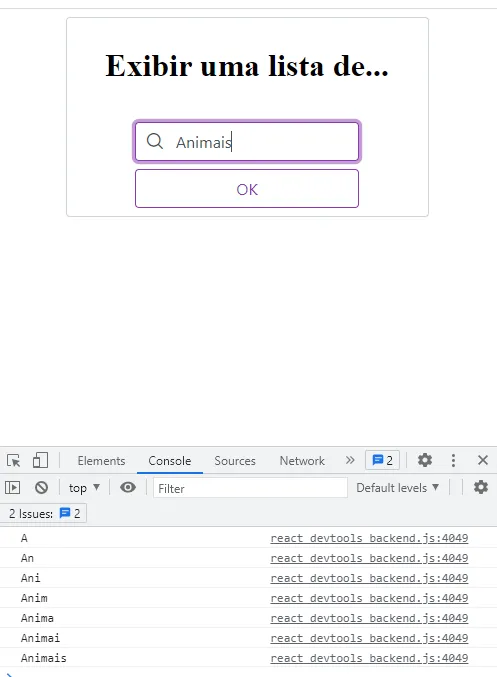
Cada caractere digitado dispara o evento e é exibido no console.
4. Componentes controlados e não controlados
Componentes ReactJS podem ser classificados como controlados e não controlados. Para entender a diferença, considere o que acontece conforme o usuário digita no campo textual. Lembre-se de que ainda não estamos utilizando o estado do componente.
- Usuário digita algo.
- Elemento HTML
inputarmazena o valor digitado em sua propriedadevalue.
O fato importante a se observar é o local em que os dados digitados pelo usuário são armazenados: eles são armazenados no elemento HTML, na árvore DOM. Ou seja, não são armazenados ou controlados pelo componente React. Por essa razão, dizemos que este componente é não controlado. Neste caso, a Source of Truth é a própria árvore DOM, ou seja, a estrutura a partir da qual os dados podem ser obtidos.
Faça a seguinte alteração no componente Busca: a função onTermoAlterado passa a atualizar o estado e o InputText passa a exibir o valor que está no estado.
src/components/Busca.js
import React, { Component } from 'react'
import { InputText } from 'primereact/inputtext'
import { Button } from 'primereact/button'

export default class Busca extends Component {

  state = {
    termoDeBusca: ''
  }

  onTermoAlterado = (event) => {
    console.log(event.target.value)
    this.setState({termoDeBusca: event.target.value})
  }

  render() {
    return (
      // empilhando os filhos
      <div className="flex flex-column">
        {/* ícone à esquerda, largura máxima */}
        <span className="p-input-icon-left w-full">
          <i className="pi pi-search"/>
          <InputText
            value={this.state.termoDeBusca}
            //largura máxima
            className="w-full"
            onChange={this.onTermoAlterado}
            placeholder={this.props.dica}
          />
        </span>
        <Button
          label="OK"
          className="p-button-outlined mt-2"
        />
      </div>
    )
  }
}

Busca.defaultProps ={
  dica: 'Digite algo que deseja ver...'
}
Note que o funcionamento permanece o mesmo. Entretanto, veja o funcionamento agora.
- Usuário digita algo.
- Elemento HTML
inputarmazena o valor digitado em sua propriedadevalue. - A função associada ao evento
onChangeentra em execução e atualiza o estado do componente. - O estado foi atualizado, portanto, a função
renderexecuta. - A propriedade
valuedo elemento HTMLinputpassa a exibir o valor existente no estado do componente.
Embora o funcionamento seja o mesmo, a Source of Truth mudou. Os dados de interesse são agora armazenados por um componente React, em seu estado. O que a propriedade value do elemento HTML input armazena é determinado pelo componente. Neste caso, dizemos que o componente React é controlado. Considera-se uma boa prática utilizar componentes controlados.
- Leia mais sobre componentes controlados aqui: https://reactjs.org/docs/forms.html#controlled-components
- Sobre componentes não controlados você pode ler aqui: https://reactjs.org/docs/uncontrolled-components.html
- Leia também sobre o conceito de Single Source of Truth aqui: https://en.wikipedia.org/wiki/Single_source_of_truth
5. Usando um form e passando a função de busca
Usando um form
Vamos ajustar a aplicação para que ela faça uso de um elemento HTML form. Veja.
src/components/Busca.js
export default class Busca extends Component {
...
  render() {
    return (
      <form>
        {/* empilhando os filhos */}
        <div className="flex flex-column">
          {/* ícone à esquerda, largura máxima */}
          <span className="p-input-icon-left w-full">
            <i className="pi pi-search"/>
            <InputText
              value={this.state.termoDeBusca}
              //largura máxima
              className="w-full"
              onChange={this.onTermoAlterado}
              placeholder={this.props.dica}
            />
          </span>
          <Button
            label="OK"
            className="p-button-outlined mt-2"
          />
        </div>
      </form>
    )
  }}
Digite algum texto e aperte Enter. Clique também no botão. Repare que o form tem comportamento padrão: o navegador tenta submetê-lo a um servidor e a tela "pisca". Desejamos evitar esse funcionamento padrão e especificar uma função que será executada uma vez que o form seja submetido. Assim, temos a chance de executar código antes de a requisição acontecer. Além disso, podemos fazer uma requisição assíncrona e atualizar somente as partes da página que, de fato, tiverem algum conteúdo novo para exibir. Veja o ajuste a seguir.
src/components/Busca.js
export default class Busca extends Component {
...
  onFormSubmit = (event) => {
    //não deixa o navegador submeter o form
    event.preventDefault()
  }
...
  render() {
    return (
      <form onSubmit={this.onFormSubmit}>
...
Teste novamente a aplicação digitando algo e apertando Enter. Clique também no botão. Repare que o navegador não mais tenta submeter o form.
Função para realizar a busca
Digamos que a função que realiza a busca seja definida pelo componente App. Para que ela entre em execução no momento oportuno, precisamos passá-la — via props — ao componente Busca. Defina a função no componente App assim. Observe que ele foi redefinido, agora utilizando uma classe.
src/components/App.js
import React from 'react'
import Busca from './Busca'

export default class App extends React.Component {

  onBuscaRealizada = (termo) => {
    console.log(termo)
  }

  render(){
    return (
      <div className="grid justify-content-center m-auto w-9 border-round border-1 border-400">
        <div className="col-12">
          <h1 className="text-center">Exibir uma lista de...</h1>
        </div>
        <div className="col-8">
          <Busca onBuscaRealizada={this.onBuscaRealizada}/>
        </div>
      </div>
    )
  }
}
Agora, faça com que o componente Busca a coloque em execução no momento certo. Veja.
src/components/Busca.js
export default class Busca extends Component {
...
  onFormSubmit = (event) => {
    //não deixa o navegador submeter o form
    event.preventDefault()
    this.props.onBuscaRealizada(this.state.termoDeBusca)
  }
...
Teste a aplicação novamente. Após digitar algum texto e clicar no botão, o console do navegador deverá exibir aquilo que foi digitado.
6. Pexels e o arquivo .env
Pexels
Pexels é um site bastante utilizado para a obtenção de figuras de alta qualidade e gratuitas. É possível acessar a sua página oficial como um usuário regular e fazer buscas e obtenções de figuras. Também é possível acessar a base de dados por meio de uma API. O primeiro passo para isso é visitar a seguinte página.
Será necessário criar uma conta ou fazer login com alguma rede social. Uma vez que esteja logado, visite a mesma página uma vez mais e clique Your API Key para visualizar a sua chave. A seguir, aprenderemos uma forma interessante de adicioná-la ao projeto.
.env para projetos React
A chave para acesso ao site Pexels é um exemplo de "variável de ambiente". Trata-se de um valor que pode mudar conforme a aplicação muda de estágios (desenvolvimento, teste, produção etc.). Além disso, é uma chave que, evidentemente, não desejamos compartilhar em repositórios públicos. Em situações como essa, utilizamos um pacote clássico chamado dotenv. A ideia consiste em criar um arquivo chamado .env — daí o nome do pacote — responsável por abrigar as variáveis que têm características como essas descritas. O pacote se encarrega de configurar os valores para que eles possam ser acessados pelos componentes sem que tenham que ser mencionados explicitamente. Para aplicações React, utilizaremos o pacote chamado react-dotenv. Visite a sua página a seguir.
https://www.npmjs.com/package/react-dotenv
Instale o pacote com
Terminal
npm install react-dotenv
Crie um arquivo chamado .env na raiz do seu projeto, ao lado das pastas src, public etc. Adicione a ele esse conteúdo aqui.
.env
PEXELS_KEY=SUA CHAVE AQUI
Abra o arquivo package.json e faça os ajustes nos scripts start, build e serve e a seção react-dotenv, como a seguir.
package.json
{
  "name": "pessoal_react_lista_de_figuras",
  "version": "0.1.0",
  "private": true,
  "dependencies": {
    "@testing-library/jest-dom": "^5.14.1",
    "@testing-library/react": "^11.2.7",
    "@testing-library/user-event": "^12.8.3",
    "primeflex": "^3.0.1",
    "primeicons": "^4.1.0",
    "primereact": "^6.5.1",
    "react": "^17.0.2",
    "react-dom": "^17.0.2",
    "react-dotenv": "^0.1.3",
    "react-scripts": "4.0.3",
    "react-transition-group": "^4.4.2",
    "web-vitals": "^1.1.2"
  },
  "scripts": {
    "start": "react-dotenv && react-scripts start",
    "build": "react-dotenv && react-scripts build",
    "serve": "react-dotenv && serve build",
    "test": "react-scripts test",
    "eject": "react-scripts eject"
  },
  "eslintConfig": {
    "extends": [
      "react-app",
      "react-app/jest"
    ]
  },
  "browserslist": {
    "production": [
      ">0.2%",
      "not dead",
      "not op_mini all"
    ],
    "development": [
      "last 1 chrome version",
      "last 1 firefox version",
      "last 1 safari version"
    ]
  },
  "react-dotenv": {
    "whitelist": ["PEXELS_KEY"]
  }
}
Se o projeto estiver em execução, poderá ser necessário reiniciá-lo. Neste caso, aperte CTRL+C — duas vezes, no Windows — no terminal em que ele estiver em execução para pará-lo. A seguir, use
Terminal
npm start
para colocá-lo em execução uma vez mais.
As variáveis especificadas no arquivo .env podem, a partir de agora, ser acessadas de duas formas diferentes. Para testar ambas, abra o arquivo App.js e adicione o código a seguir.
src/components/App.js
import env from 'react-dotenv'
...
export default class App extends React.Component {
...
  render(){
    console.log(env.PEXELS_KEY)
    console.log(window.env.PEXELS_KEY)
...
Ambas as formas são equivalentes. Assim que a aplicação for colocada em execução, você deverá ver a sua chave — duas ocorrências — no console do seu navegador. Feitos os testes, você pode remover as linhas mencionadas.
7. Fazendo requisições com a biblioteca da Pexels
A documentação da Pexels e o pacote pexels-javascript
A documentação da Pexels pode ser acessada a partir deste link.
https://www.pexels.com/api/documentation/
Todos os recursos podem ser acessados por requisições HTTP comuns. Entretanto, também é possível utilizar uma biblioteca mantida oficialmente pela Pexels para simplificar as operações. Ela pode ser instalada com
Terminal
npm install pexels
Fazendo requisições
O primeiro passo para fazer requisições é importar a função createClient de pexels. Ela deve ser chamada com a chave de API como parâmetro e devolve um objeto capaz de fazer requisições. Vamos instanciá-lo utilizando o método do ciclo de vida componentDidMount. Veja.
src/components/App.js
import env from 'react-dotenv' //mantenha
import { createClient } from 'pexels'

export default class App extends React.Component {
...
  pexelsClient = null

  componentDidMount(){
    this.pexelsClient = createClient(env.PEXELS_KEY)
  }
As requisições serão realizadas pelo método onBuscaRealizada, já que ele é chamado a cada clique no botão. No exemplo a seguir, fazemos uma busca e exibimos o resultado no console.
src/components/App.js
export default class App extends React.Component {

  onBuscaRealizada = (termo) => {
    this.pexelsClient.photos.search({
      query: termo
    })
    .then(pics => console.log(pics))
  }
...
Digite algo que deseje buscar e clique OK. O resultado esperado é parecido com esse aqui.
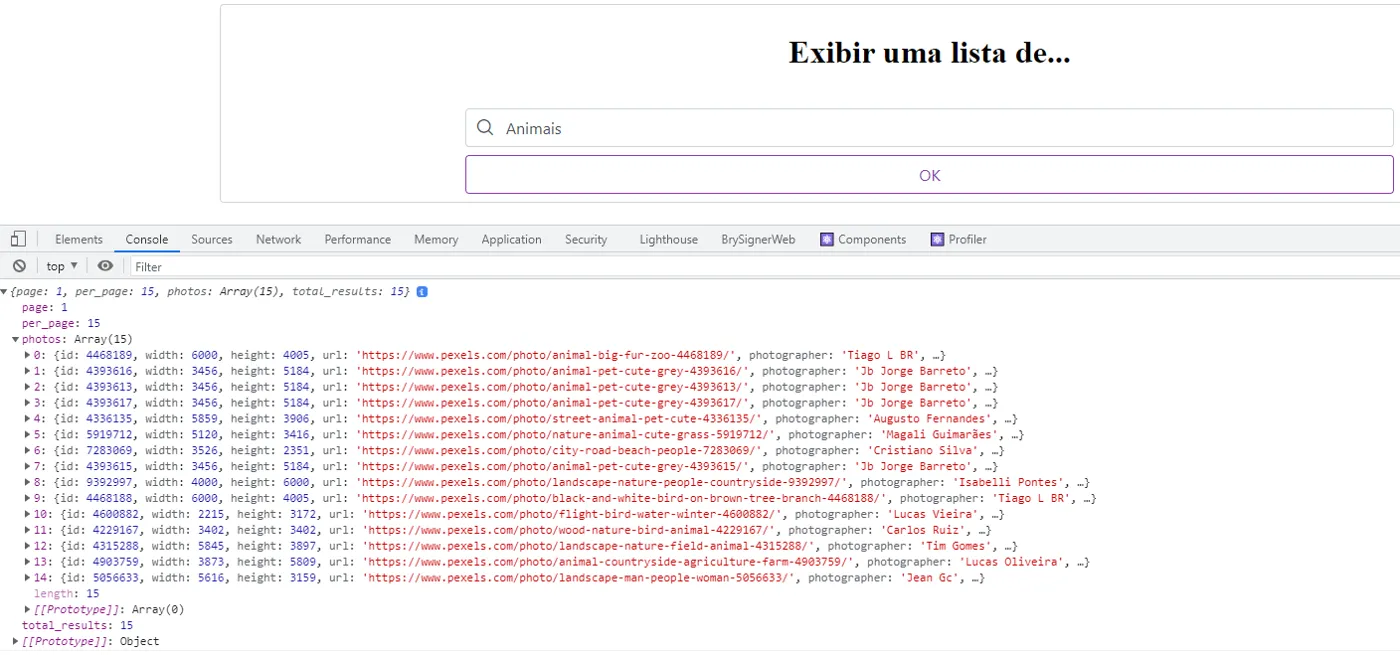
O resultado da busca exibido no console.
Repare que o resultado é um objeto JSON que tem uma propriedade chamada photos. Analise a figura a seguir para entender melhor os detalhes de cada objeto JSON pertencente à coleção associada à chave photos.
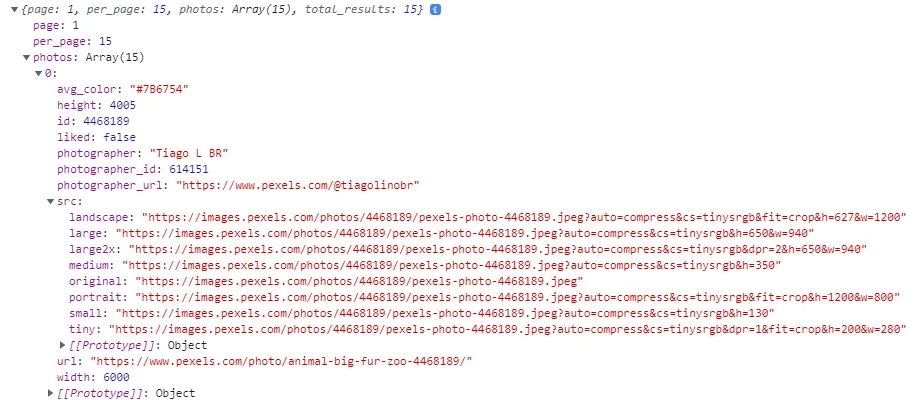
A estrutura de cada foto da coleção photos.
Assim, dado um objeto pertencente à coleção associada à chave photos podemos acessar URLs associadas a src.landscape, src.original, src.small etc. Os nomes das chaves são descritivos. Veja também os parâmetros em cada URL.
Guardando as fotos no estado e exibindo-as
A fim de exibir as fotos, vamos armazenar a coleção photos no estado do componente. Veja.
src/components/App.js
export default class App extends React.Component {

  state = {pics: []}

  onBuscaRealizada = (termo) => {
    this.pexelsClient.photos.search({
      query: termo
    })
    .then(pics => this.setState({pics: pics.photos}))
  }
A seguir, ajustamos o método render para que a JSX resultante inclua um elemento para cada imagem. Para tal, utilizamos a função map do Javascript para, como o nome sugere, mapear cada elemento da lista à JSX de interesse. Veja.
src/components/App.js
export default class App extends React.Component {
...
  render(){
    return (
      <div className="grid justify-content-center m-auto w-9 border-round border-1 border-400">
        <div className="col-12">
          <h1 className="text-center">
            Exibir uma lista de...
          </h1>
        </div>
        <div className="col-8">
          <Busca
            onBuscaRealizada={this.onBuscaRealizada}/>
        </div>
        <div className="col-8">
          {
            this.state.pics.map((pic, key) => (
              <div key={key}>
                <img src={pic.src.small}/>
              </div>
            ))
          }
        </div>
      </div>
    )
  }
Faça uma consulta e visualize o resultado assim.
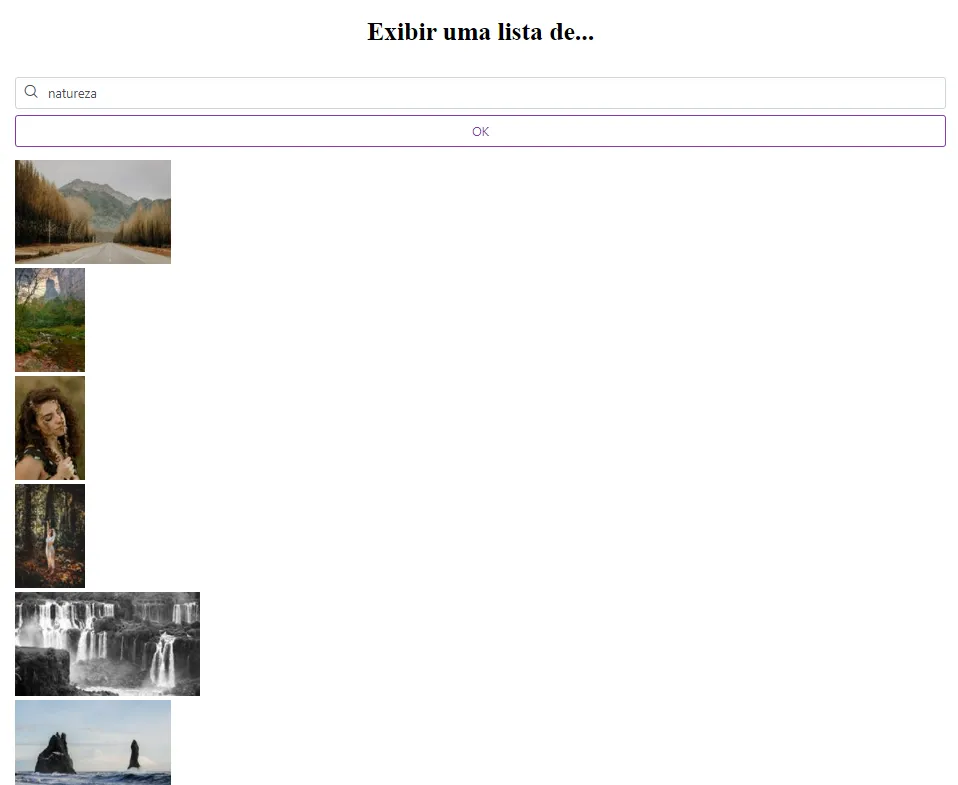
As fotos exibidas em sequência.
Repare que as fotos estão alinhadas à esquerda e que cada uma tem um tamanho específico. Em breve faremos com que elas sejam dispostas de uma maneira interessante na tela, aplicando o efeito "tile".
8. Componentes Imagem e ListaImagens e o papel da key
Em nossa análise inicial optamos por definir um componente próprio para a exibição de uma imagem e um outro componente próprio para fazer a exibição de uma lista de imagens. Passamos, portanto, à sua implementação.
Crie um arquivo chamado Imagem.js na pasta components. Veja a sua definição.
src/components/Imagem.js
import React from 'react'

const Imagem = ({pic}) => {
  return (
    <div>
      <img src={pic} />
    </div>
  )
}

export default Imagem
Crie um arquivo chamado ListaImagens.js na pasta components. A sua definição é a seguinte.
src/components/ListaImagens.js
import React from 'react'
import Imagem from './Imagem'

const ListaImagens = ({pics}) => {
  return (
    pics.map((pic, key) => (
      <Imagem
        pic={pic.src.small}
        key={key}
      />
    ))
  )
}

export default ListaImagens
O segundo parâmetro entregue para a arrow function especificada na lista de parâmetros da função map é simplesmente o índice — começando de zero — do elemento da vez. Dessa forma, seu valor não se repete para elementos diferentes. Repare que o valor foi utilizado como key de cada elemento gerado. A razão de ser desse atributo, idealmente existente em cada elemento de uma lista, é uma só: desempenho. Para entender isso melhor, considere uma lista de objetos JSON que deverão ser exibidos em uma lista. Cada um deles terá a sua própria expressão JSX. Veja.
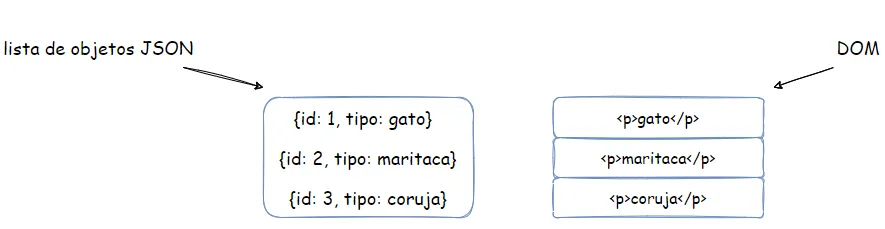
Cada objeto da lista dá origem a um elemento no DOM.
A pergunta a ser respondida é a seguinte. Como a árvore DOM é atualizada caso o usuário decida adicionar um novo animal à lista de objetos JSON? O React é capaz de fazer essa atualização de maneira muito eficiente, desde que os elementos envolvidos possuam uma key. Com esse valor em mãos, o React pode comparar elemento por elemento, verificando aqueles que já existem na árvore e adicionando somente aqueles que ainda não existirem. Veja.
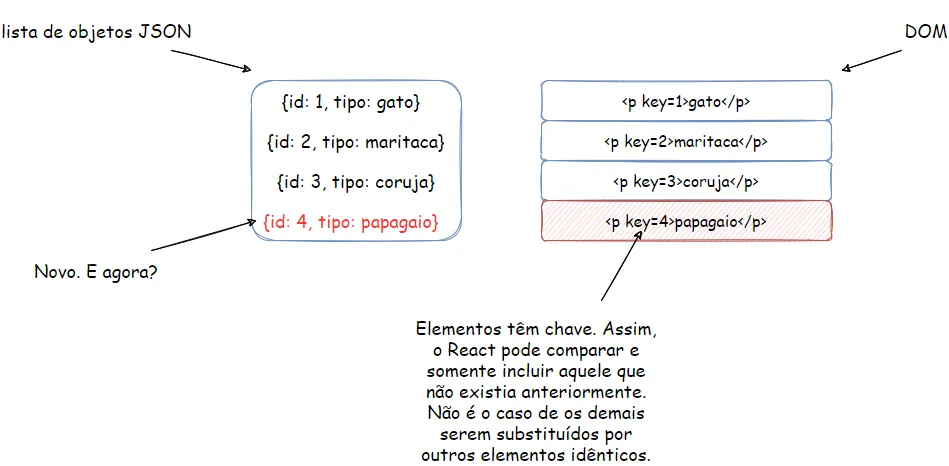
Com a key, o React inclui somente o elemento novo, sem substituir os demais.
Passe a exibir a lista de figuras utilizando o componente criado para tal. Isso deve ser feito no arquivo App.js. Veja.
src/components/App.js
export default class App extends React.Component {
…
  render(){
    return (
      <div className="grid justify-content-center m-auto w-9 border-round border-1 border-400">
        <div className="col-12">
          <h1 className="text-center">Exibir uma lista de...</h1>
        </div>
        <div className="col-8">
          <Busca onBuscaRealizada={this.onBuscaRealizada}/>
        </div>
        <div className="col-8">
          <ListaImagens pics={this.state.pics}/>
        </div>
      </div>
    )
  }
…
}
9. Componente para exibir o logo Pexels
Estamos utilizando conteúdo gratuito disponibilizado pela Pexels. A sua documentação, que pode ser encontrada a seguir, sugere que mostremos um link ou figura atribuindo-lhes crédito pelo conteúdo, o que obviamente é justo.
https://www.pexels.com/api/documentation/
Veja essa parte da documentação que fala sobre isso.
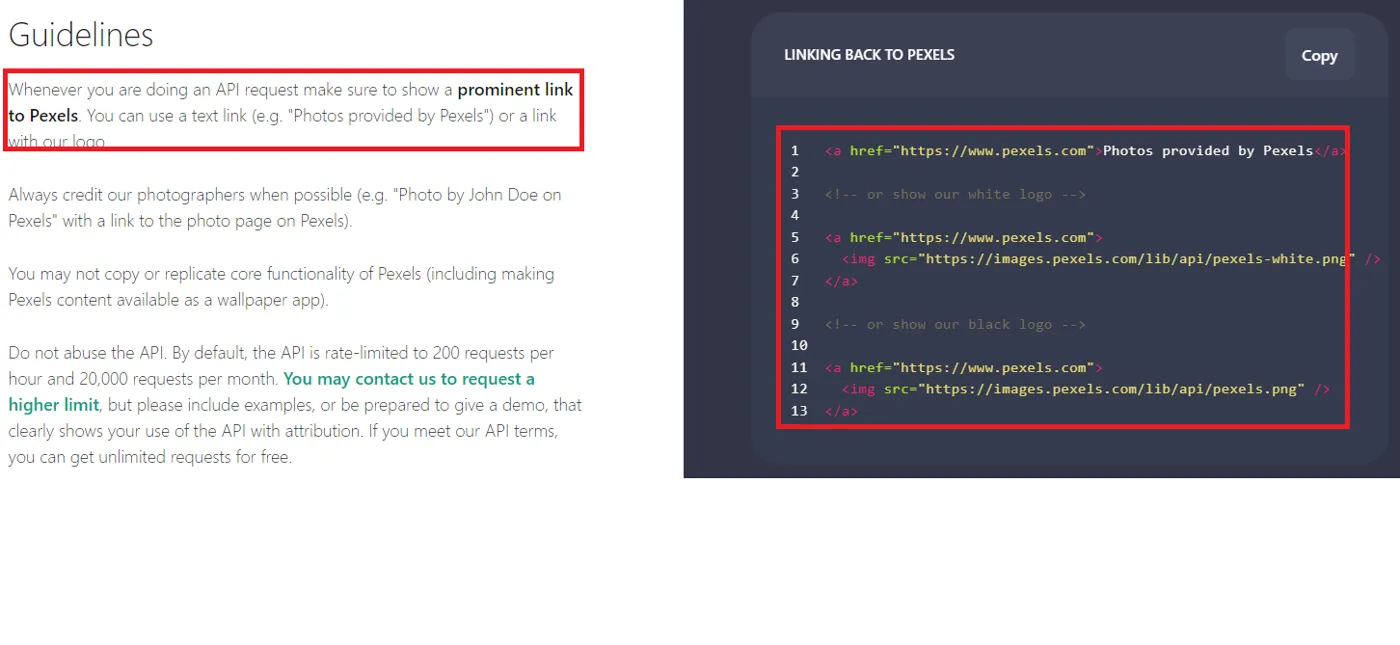
As orientações da Pexels sobre atribuição de crédito.
Desta forma, vamos criar um componente para exibir seu logo. Na pasta components, clique com o direito e crie um arquivo chamado PexelsLogo.js. Veja seu conteúdo logo a seguir.
src/components/PexelsLogo.js
import React from 'react'

const PexelsLogo = () => {
  return (
    <div>
      {/* target=_blank abre a página em nova aba */}
      <a href="https://www.pexels.com" target="_blank">
        <img width={75}
          src="https://images.pexels.com/lib/api/pexels.png" />
      </a>
    </div>
  )
}

export default PexelsLogo
Para exibi-lo, adicione o seguinte conteúdo ao componente definido no arquivo App.js.
src/components/App.js
…
import PexelsLogo from './PexelsLogo'

export default class App extends React.Component {
…
  render(){
    return (
      <div className="grid justify-content-center m-auto w-9 border-round border-1 border-400">
        <div className="col-12">
          <PexelsLogo/>
        </div>
        <div className="col-12">
          <h1 className="text-center">Exibir uma lista de...</h1>
        </div>
        <div className="col-8">
          <Busca onBuscaRealizada={this.onBuscaRealizada}/>
        </div>
        <div className="col-8">
          <ListaImagens pics={this.state.pics}/>
        </div>
      </div>
    )
  }
O resultado esperado é o seguinte.
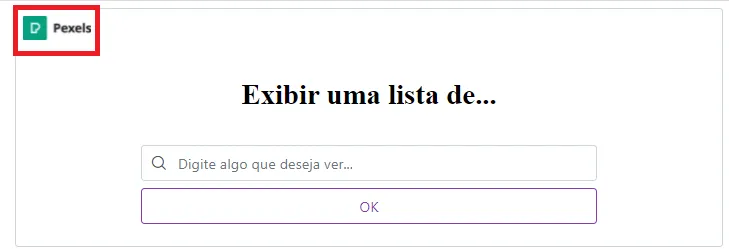
O logo da Pexels exibido na aplicação.
10. Requisições HTTP genéricas com a axios
As requisições HTTP que temos feito estão encapsuladas na biblioteca oferecida pela Pexels. Embora isso seja bastante conveniente, é fundamental aprender sobre formas como requisições HTTP em geral podem ser realizadas, sem o uso de bibliotecas tão específicas como essa da Pexels. Claro, faremos uso de uma biblioteca de requisições HTTP. A ideia, no entanto, é que faremos construções genéricas, que poderão ser utilizadas para fazer requisições a diferentes servidores. A biblioteca que utilizaremos se chama axios.
- Veja a sua página no npm registry aqui: https://www.npmjs.com/package/axios
- Sua página no Github aqui: https://github.com/axios/axios
- E uma página de documentação aqui: https://axios-http.com/
A documentação da Pexels nos mostra que a URL base para todas as requisições é
https://api.pexels.com/v1/
Já a seguinte página, também da documentação, nos mostra que o "endpoint" desejado, ou seja, apropriado para buscar fotos, é /search.
https://www.pexels.com/api/documentation/?#photos-search
Para começar a utilizar a axios, clique com o direito na pasta src e crie uma pasta chamada utils. Nesta nova pasta, crie um arquivo chamado pexelsClient.js. Veja o conteúdo do arquivo em que utilizamos a axios.
src/utils/pexelsClient.js
import axios from "axios"
import env from 'react-dotenv'

export default axios.create({
  baseURL: 'https://api.pexels.com/v1/',
  headers: {
    Authorization: env.PEXELS_KEY
  }
})
Para utilizar o novo cliente, ajuste o arquivo App.js assim. Repare que comentamos a implementação do método onBuscaRealizada e fizemos uma nova. Também foi comentada a definição do objeto pexelsClient, que utilizávamos anteriormente.
src/components/App.js
...
import pexelsClient from '../utils/pexelsClient'

export default class App extends React.Component {

  // onBuscaRealizada = (termo) => {
  //   this.pexelsClient.photos.search({
  //     query: termo
  //   })
  //   .then(pics => this.setState({pics: pics.photos}))
  // }

  // pexelsClient = null

  onBuscaRealizada = (termo) => {
    pexelsClient.get('/search', {
      params: { query: termo}
    })
    .then(result => {
      console.log(result)
      //data é um atributo definido pela axios
      //o conteúdo da resposta vem associado a essa chave
      this.setState ({pics: result.data.photos})
    })
  }
…
}
Execute novamente a aplicação. Ela deve estar operando como antes.
11. Exibindo as figuras como um grid
A aplicação exibe as figuras uma abaixo da outra. O resultado não é muito agradável visualmente. Vamos utilizar algumas classes da PrimeFlex para fazer a disposição das figuras como em um grid.
I. Se a tela for extragrande, exibimos quatro figuras lado a lado.
II. Se a tela for grande, exibimos três figuras lado a lado.
III. Se a tela for média, exibimos duas figuras lado a lado.
IV. Se a tela for pequena ou menos, exibimos todas as figuras empilhadas.
Começamos ajustando o componente App, no arquivo App.js. Tanto a div que abriga o componente Busca quanto a div que abriga o componente ListaImagens terão direito a 12 colunas. O segundo, em particular, terá um grid da PrimeFlex aninhado. Ele se encarrega de enviar, via props, os nomes das classes que serão utilizadas na distribuição de colunas, como descrito. Veja.
src/components/App.js
...
export default class App extends React.Component {
...
  render(){
    return (
      <div className="grid justify-content-center m-auto w-9 border-round border-1 border-400">
        <div className="col-12">
          <PexelsLogo/>
        </div>
        <div className="col-12">
          <h1 className="text-center">Exibir uma lista de...</h1>
        </div>
        <div className="col-12">
          <Busca onBuscaRealizada={this.onBuscaRealizada}/>
        </div>
        <div className="col-12">
          <div className="grid">
            <ListaImagens imgStyle={'col-12 md:col-6 lg:col-4 xl:col-3'} pics={this.state.pics}/>
          </div>
        </div>
      </div>
    )
  }
O componente ListaImagens — arquivo ListaImagens.js — recebe as classes que determinam o número de colunas de acordo com o tamanho da tela mas não as utiliza. Ele simplesmente as repassa para seus filhos: as imagens. Veja.
src/components/ListaImagens.js
import React from 'react'
import Imagem from './Imagem'

const ListaImagens = ({pics, imgStyle}) => {
  console.log(pics)
  return (
    pics.map((pic, key) => (
      <Imagem
        imgStyle={imgStyle}
        pic={pic.src.small}
        key={key}
      />
    ))
  )
}

export default ListaImagens
O componente Imagem — arquivo Imagem.js — passa a utilizá-las, além de centralizar as imagens e aplicar borda. Veja.
src/components/Imagem.js
import React from 'react'

const Imagem = ({pic, imgStyle}) => {
  return (
    <div className={`${imgStyle} flex justify-content-center`}>
      <img className="border-round" src={pic} />
    </div>
  )
}

export default Imagem
Pronto. Faça novos testes. Faça uma busca e redimensione a janela do navegador horizontalmente para obter resultados como os seguintes.
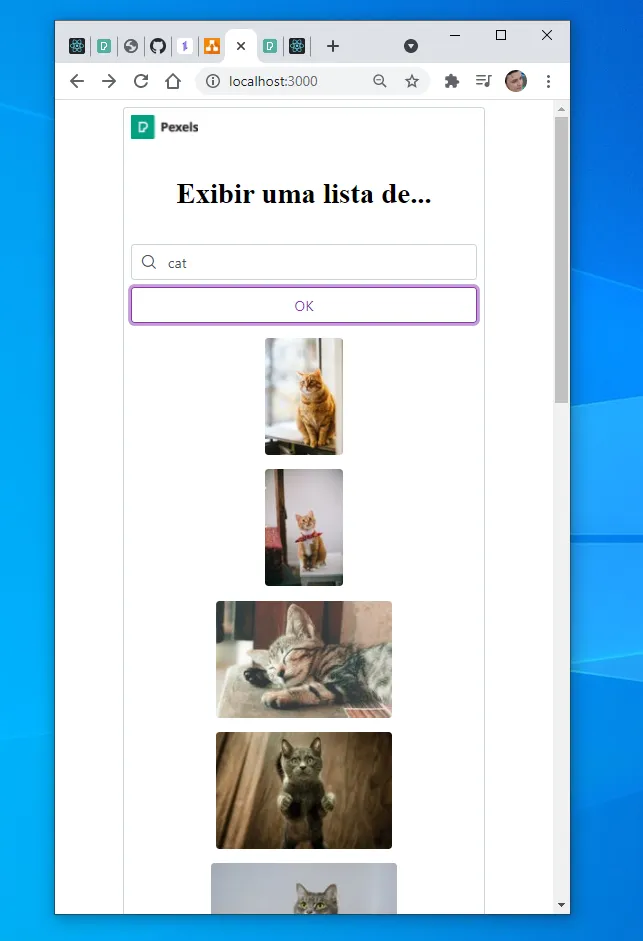
Tela pequena: uma figura por linha.
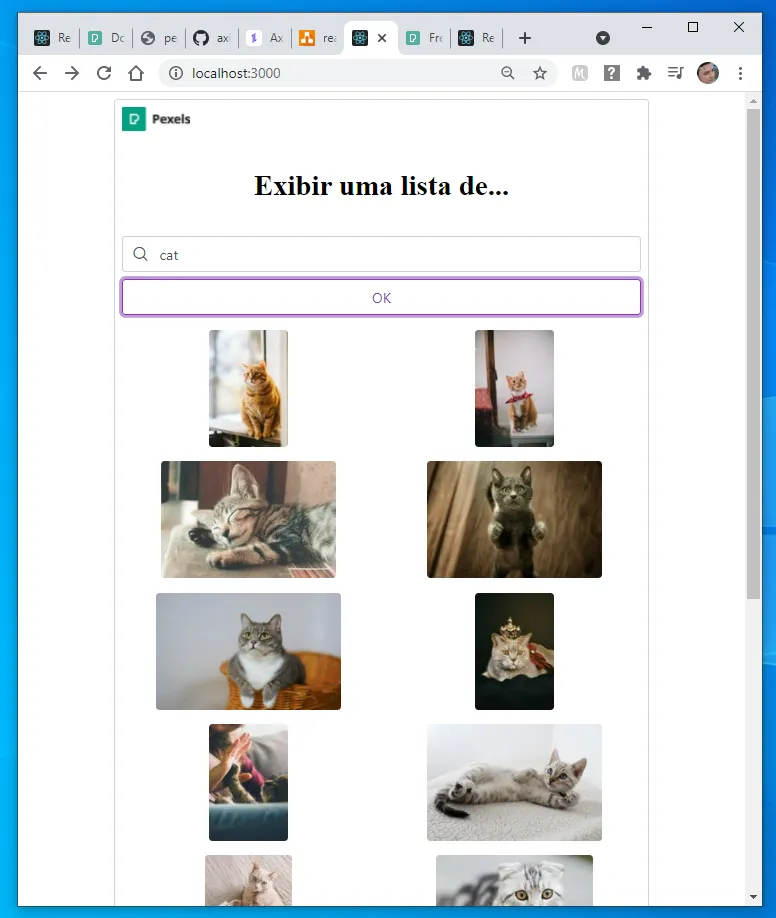
Tela média: duas figuras lado a lado.
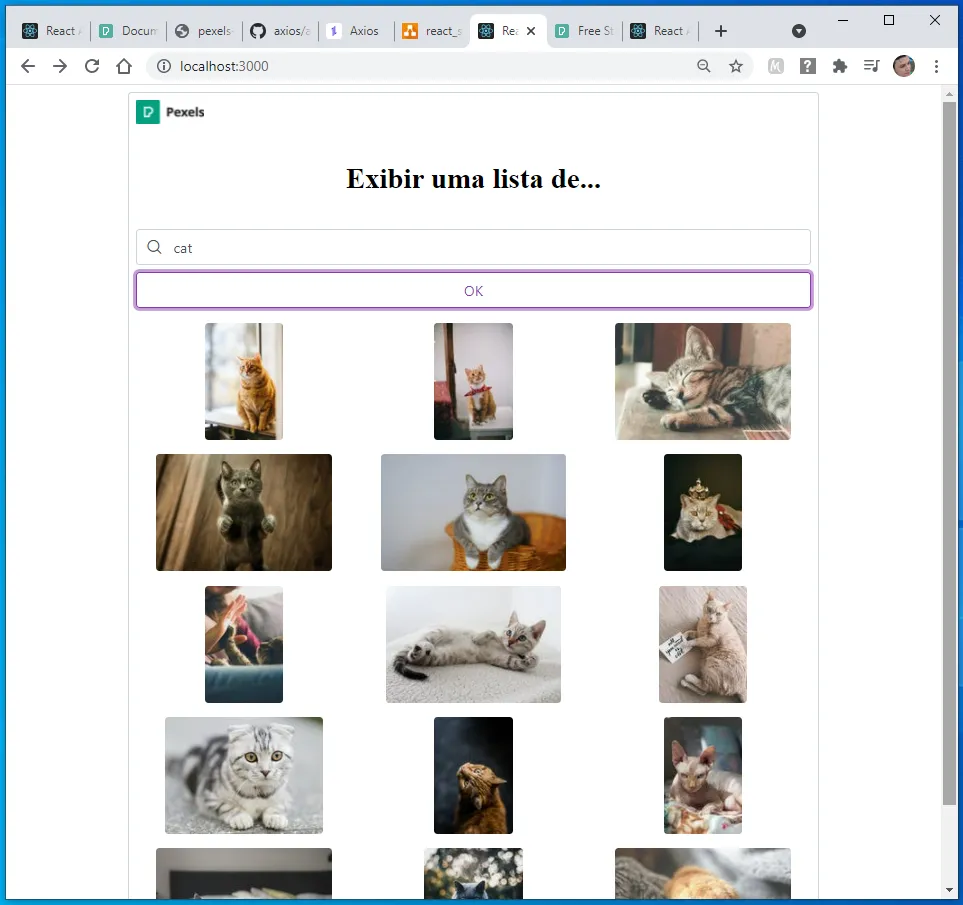
Tela grande: três figuras lado a lado.
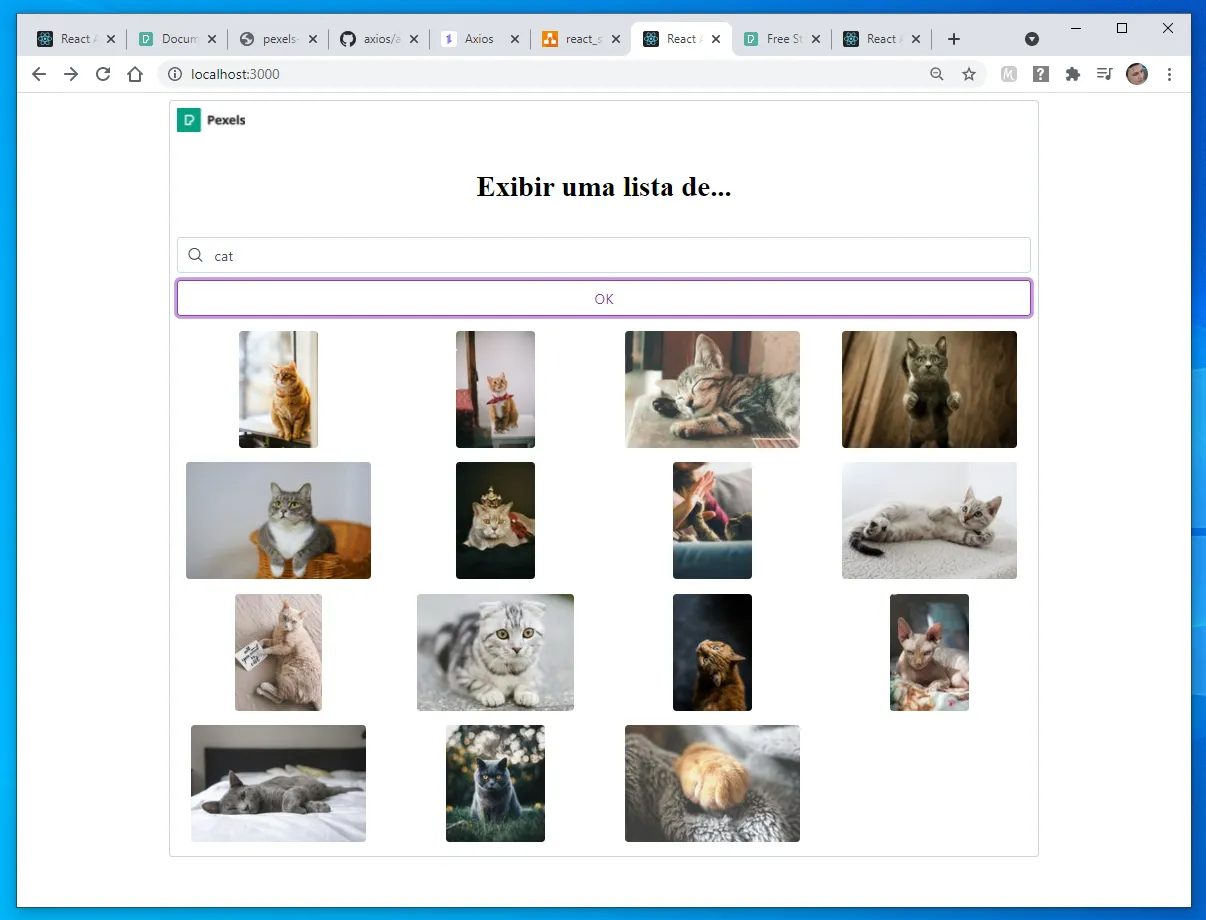
Tela extragrande: quatro figuras lado a lado.
12. Testando no simulador de dispositivos do Chrome
Um outro teste interessante envolve o uso do simulador de dispositivos móveis embutido no Google Chrome. Para utilizá-lo, aperte CTRL + SHIFT + I (ou seja, abra o Chrome Dev Tools) e clique no botão destacado a seguir.
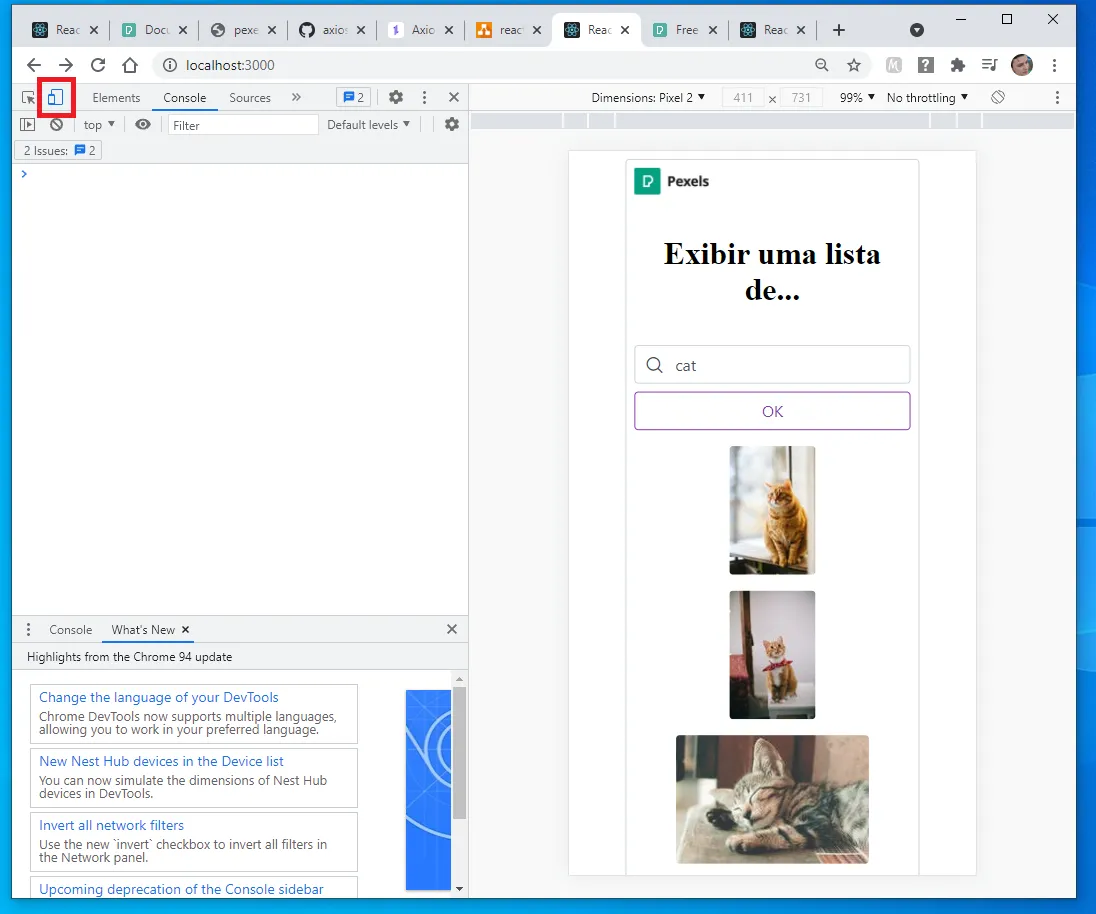
O botão que ativa o simulador de dispositivos.
Repare que agora o navegador exibe uma espécie de dispositivo móvel ao lado. Você pode selecionar entre diferentes modelos, com diferentes quantidades de pixels, para visualizar os resultados. Para isso, clique como a seguir.
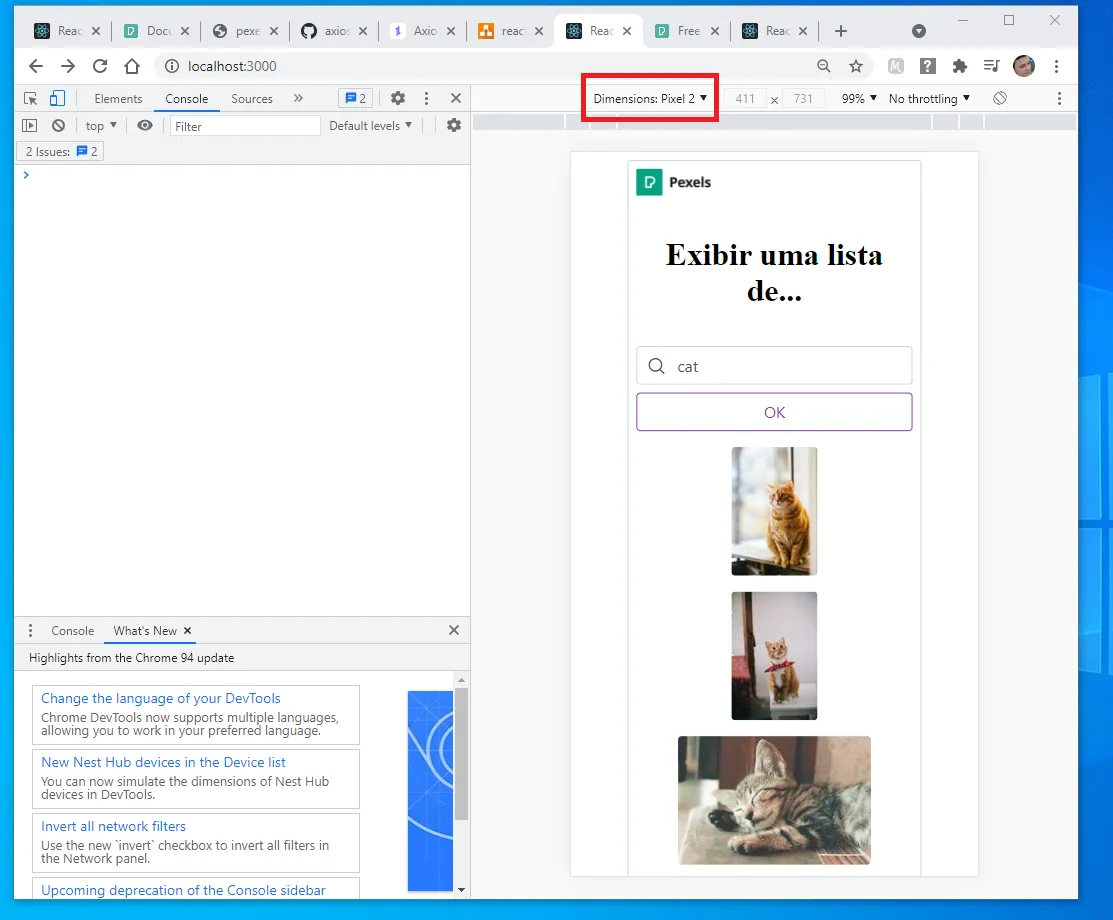
Escolhendo o dispositivo simulado.
Veja o resultado com um Ipad Pro.
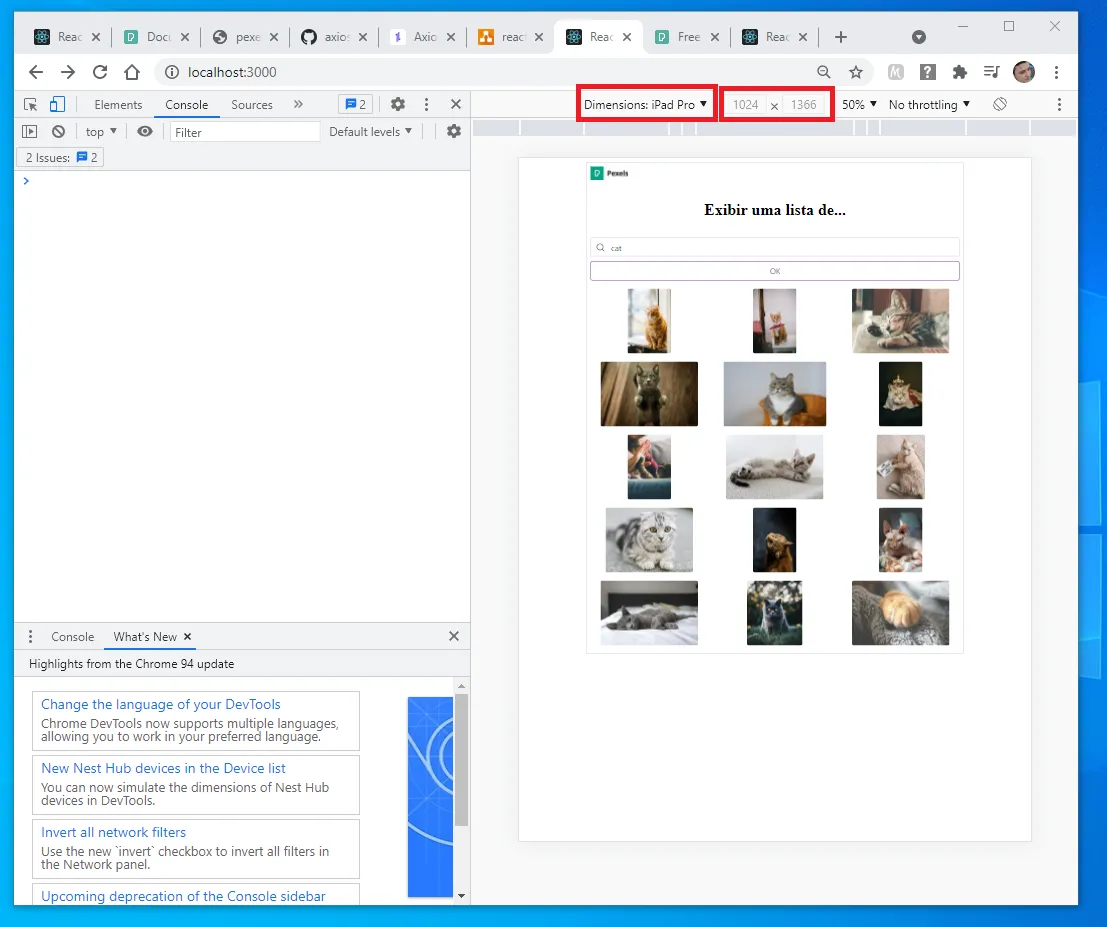
Simulação no iPad Pro.
Ele aparece com 1024 pixels de largura, por isso é considerado "grande". Três figuras são exibidas lado a lado, portanto. Por outro lado, veja o resultado do Nest Hub Max. Ele tem 1280px de largura e é considerado extragrande. Mostra, portanto, quatro figuras lado a lado.
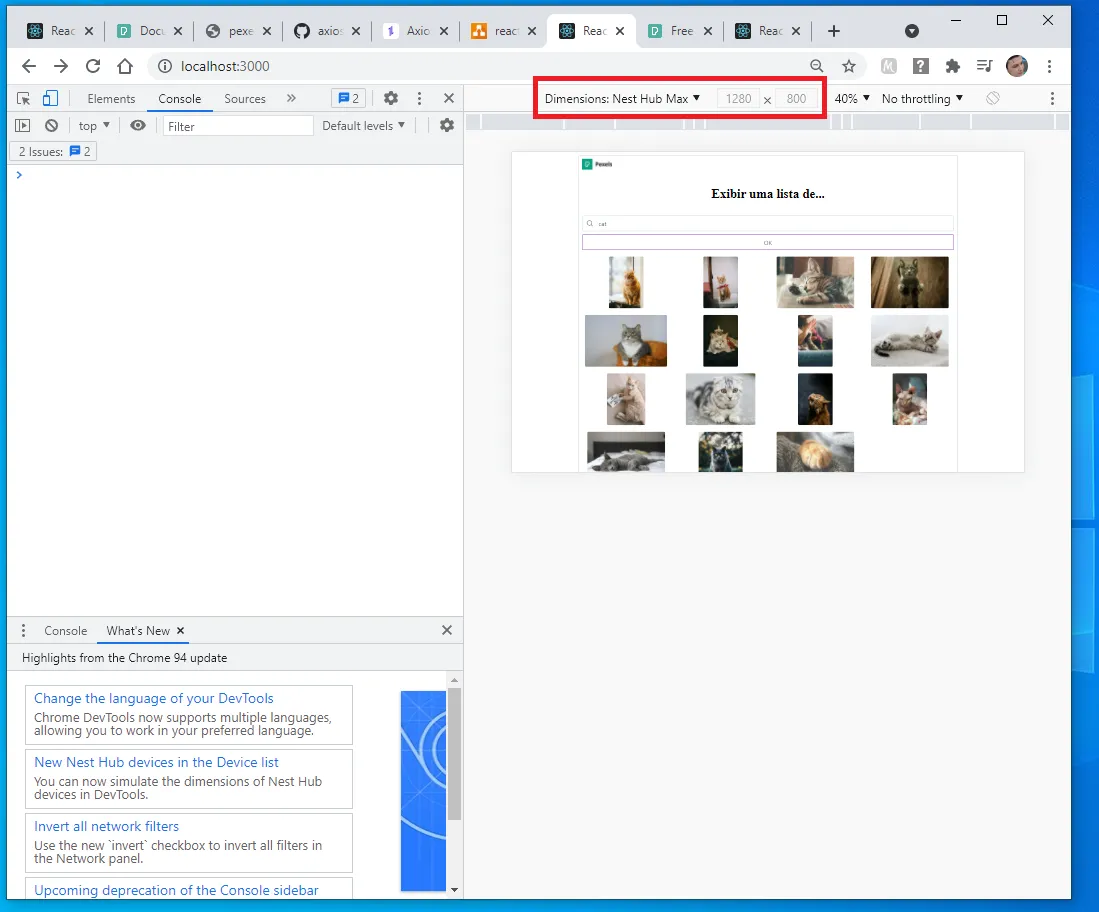
Simulação no Nest Hub Max.
OBS: As medidas de breakpoint da PrimeFlex são as seguintes:
| Breakpoint | Largura |
|---|---|
xs |
largura < 576px |
sm |
576px <= largura < 768px |
md |
768px <= largura < 992px |
lg |
992px <= largura < 1200px |
xl |
largura >= 1200px |
OBS: Os dispositivos ilustrados são apenas exemplos e as opções que o Chrome disponibiliza variam em função do tempo.
13. Exercícios
Lista 1 — Unsplash
1. Estude a documentação da API do Unsplash, disponível aqui.
https://unsplash.com/documentation
Ajuste a aplicação feita em aula para que ela tenha um componente visual que permita ao usuário decidir se ele deseja visualizar fotos da Pexels, do Unsplash ou de ambos. Esse componente deve ser um MultiSelect da PrimeReact. Veja a sua documentação aqui.
https://primefaces.org/primereact/showcase/#/multiselect
Tome o cuidado de exibir o logo do Unsplash também, dando crédito ao conteúdo utilizado. É sempre uma excelente prática.
Lista 2 — MovieDB
1. Estude a documentação da API do MovieDB, disponível aqui.
https://developers.themoviedb.org/3
Desenvolva uma aplicação que mostra uma lista de filmes populares para o usuário. Ela possui um único botão que, quando clicado, faz uma requisição HTTP e atualiza a lista de filmes. Exiba cada filme com uma foto e uma descrição. O endpoint a ser utilizado é esse aqui.
https://developers.themoviedb.org/3/movies/get-popular-movies
14. Referências
Parabéns! Você construiu uma busca de imagens com formulário controlado, requisições HTTP, listas com key e um grid responsivo.
- React – A JavaScript library for building user interfaces. 2021. Disponível em https://reactjs.org/. Acesso em agosto de 2021.
- PrimeReact. 2021. Disponível em https://primefaces.org/primereact/. Acesso em outubro de 2021.