React e Vite: contador publicado no GitHub Pages
Construa um contador interativo com React, Vite e o hook useState, gere o build de produção e publique a aplicação no GitHub Pages com o pacote gh-pages.
1. Visão geral
Neste material, o objetivo principal é aprender a implantar uma aplicação React no GitHub Pages. Para isso, desenvolveremos uma aplicação simples — um contador interativo — que servirá como base para o processo de implantação. A construção da aplicação é breve e direta; o foco real está em entender o build de produção, a configuração do repositório e o passo a passo completo para colocar o projeto no ar.
Utilizaremos o Vite como ferramenta de build e o template React para criar o projeto.
A figura a seguir mostra como ficará a interface gráfica da aplicação finalizada.
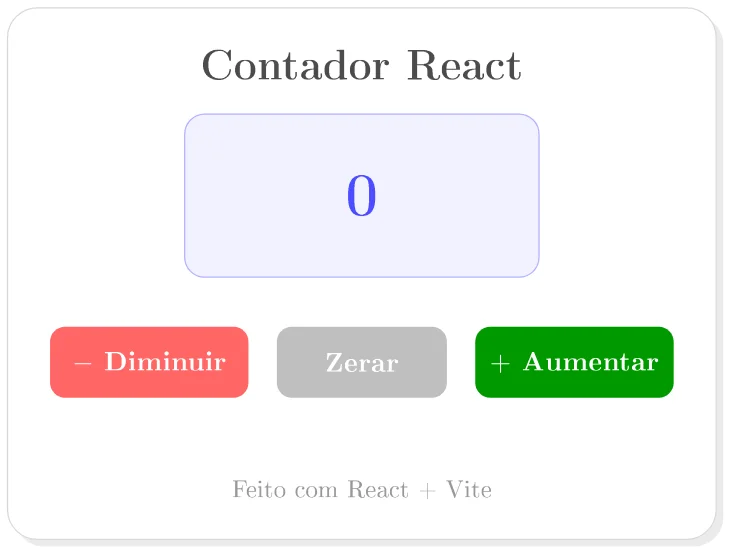
A aplicação de contador finalizada.
O que você vai aprender
- Criar uma aplicação React com o Vite
- Usar o hook
useStatepara guardar o valor do contador - Tratar cliques com o atributo
onClick - Estilizar a aplicação com CSS
- Gerar o build de produção e conferi-lo com
npm run preview - Criar um repositório no GitHub e enviar o código com Git
- Configurar a propriedade
basedo Vite e publicar com o pacotegh-pages - Configurar o GitHub Pages e atualizar a aplicação publicada
O que você vai precisar
- Node.js e npm instalados
- Git instalado e configurado
- Uma conta no GitHub
- Um editor de código (por exemplo, o VS Code) e um navegador
2. Criando a aplicação e preparando o ambiente
Utilizando um terminal, use o comando a seguir para criar a aplicação com Vite e o template React.
Terminal
npm create vite@latest contador -- --template react
A seguir, navegue até o diretório recém-criado.
Terminal
cd contador
Instale as dependências do projeto.
Terminal
npm install
Por fim, coloque a aplicação em funcionamento com o comando a seguir.
Terminal
npm run dev
O terminal mostrará uma URL, geralmente http://localhost:5173. Abra-a em seu navegador para visualizar a aplicação padrão do Vite.
Abra o projeto em seu editor de código. Caso use o VS Code, pode utilizar o comando a seguir.
Terminal
code .
Limpando os arquivos iniciais
O Vite cria alguns arquivos de exemplo que não utilizaremos. Vamos limpar o projeto.
Apague todo o conteúdo do arquivo src/App.css. Em seguida, substitua o conteúdo do arquivo src/App.jsx pelo código a seguir.
src/App.jsx
import './App.css'

function App() {
  return (
    <div>
      <h1>Contador</h1>
    </div>
  )
}

export default App
Também substitua o conteúdo do arquivo src/index.css pelo reset básico a seguir.
src/index.css
* {
  margin: 0;               /* remove margem padrao */
  padding: 0;              /* remove padding padrao */
  box-sizing: border-box;  /* inclui borda no tamanho */
}
Salve os arquivos e verifique no navegador que a aplicação exibe apenas o texto Contador. Esse será o nosso ponto de partida.
3. O estado do contador com useState
Agora vamos fazer o contador funcionar de verdade. Para isso, utilizaremos o hook useState, que permite associar estado a um componente funcional. O useState recebe um valor inicial como argumento e retorna um array com dois elementos: o valor atual do estado e uma função para atualizá-lo.
Veja o código a seguir, que mostra o arquivo src/App.jsx com o estado do contador implementado. As linhas novas são o import do useState, a declaração do estado e o parágrafo que exibe {contador}.
src/App.jsx
import './App.css'
import { useState } from 'react'

function App() {
  const [contador, setContador] = useState(0)

  return (
    <div>
      <h1>Contador</h1>
      <p>{contador}</p>
    </div>
  )
}

export default App
Neste código, a chamada useState(0) cria uma variável de estado chamada contador com valor inicial 0 e uma função setContador que será usada para atualizar esse valor. Quando o setContador é chamado com um novo valor, o React renderiza o componente novamente, exibindo o valor atualizado na tela.
Note que, na expressão JSX, utilizamos {contador} entre chaves para exibir o valor atual do estado diretamente na interface.
4. Botões de incremento, decremento e reset
Agora, adicionaremos três funções que alteram o estado do contador e três botões para chamá-las. Veja o código a seguir, em que as três funções são as linhas novas.
src/App.jsx
import './App.css'
import { useState } from 'react'

function App() {
  const [contador, setContador] = useState(0)

  const incrementar = () => setContador(contador + 1)
  const decrementar = () => setContador(contador - 1)
  const reiniciar = () => setContador(0)

  return (
    <div>
      <h1>Contador</h1>
      <p>{contador}</p>
    </div>
  )
}

export default App
Cada uma dessas funções utiliza o setContador para definir um novo valor para o estado. A função incrementar soma 1 ao valor atual, a decrementar subtrai 1 e a reiniciar volta o valor para 0.
Agora, adicionamos os botões na expressão JSX, conectando cada um à respectiva função por meio do atributo onClick. Veja o código a seguir, em que toda a expressão JSX devolvida pelo return foi substituída.
src/App.jsx
import './App.css'
import { useState } from 'react'

function App() {
  const [contador, setContador] = useState(0)

  const incrementar = () => setContador(contador + 1)
  const decrementar = () => setContador(contador - 1)
  const reiniciar = () => setContador(0)

  return (
    <div className="app">
      <h1>Contador React</h1>
      <div className="display">
        <span className="numero">{contador}</span>
      </div>
      <div className="botoes">
        <button className="btn diminuir"
          onClick={decrementar}>
          - Diminuir
        </button>
        <button className="btn zerar"
          onClick={reiniciar}>
          Zerar
        </button>
        <button className="btn aumentar"
          onClick={incrementar}>
          + Aumentar
        </button>
      </div>
      <p className="rodape">Feito com React + Vite</p>
    </div>
  )
}

export default App
Cada botão possui o atributo onClick, que recebe a referência para a função correspondente. Quando o usuário clica em um botão, a função é executada, o estado é atualizado e o React re-renderiza o componente automaticamente, refletindo o novo valor do contador na tela.
Repare que utilizamos className em vez de class para definir classes CSS. Isso ocorre porque class é uma palavra reservada do JavaScript. As classes CSS que referenciamos (app, display, numero, botoes, btn, etc.) serão definidas na próxima etapa.
5. Estilizando a aplicação com CSS
Agora, vamos deixar a aplicação com uma aparência agradável. Abra o arquivo src/App.css e adicione o código a seguir.
src/App.css · parte 1 de 2
.app {
  display: flex;                       /* layout flexbox */
  flex-direction: column;              /* empilha na vertical */
  align-items: center;                 /* centraliza horizontalmente */
  justify-content: center;             /* centraliza verticalmente */
  min-height: 100vh;                   /* ocupa toda a tela */
  font-family: 'Segoe UI', sans-serif; /* fonte */
  background-color: #f0f2f5;           /* fundo cinza claro */
}

.app h1 {
  color: #444;                         /* cor do texto */
  margin-bottom: 20px;                 /* espaco abaixo */
  font-size: 1.8rem;                   /* tamanho da fonte */
}

.display {
  background-color: #e8edf3;           /* fundo azul suave */
  border-radius: 12px;                 /* cantos arredondados */
  padding: 30px 60px;                  /* espaco interno */
  margin-bottom: 24px;                 /* espaco abaixo */
  border: 1px solid #cdd5e0;           /* borda fina */
}

.numero {
  font-size: 3.5rem;                   /* fonte grande */
  font-weight: bold;                   /* negrito */
  color: #2c5282;                      /* azul escuro */
}

.botoes {
  display: flex;                       /* lado a lado */
  gap: 12px;                           /* espaco entre botoes */
}
Veja a continuação do arquivo src/App.css a seguir.
src/App.css · parte 2 de 2
.btn {
  padding: 12px 24px;                  /* espaco interno */
  font-size: 1rem;                     /* tamanho da fonte */
  font-weight: bold;                   /* negrito */
  border: none;                        /* sem borda */
  border-radius: 8px;                  /* cantos arredondados */
  cursor: pointer;                     /* cursor de mao */
  color: white;                        /* texto branco */
  transition: opacity 0.2s;            /* transicao suave */
}

.btn:hover {
  opacity: 0.85;                       /* leve transparencia */
}

.diminuir {
  background-color: #e53e3e;           /* vermelho */
}

.zerar {
  background-color: #a0aec0;           /* cinza */
}

.aumentar {
  background-color: #38a169;           /* verde */
}

.rodape {
  margin-top: 30px;                    /* espaco acima */
  color: #aaa;                         /* cinza claro */
  font-size: 0.85rem;                  /* fonte menor */
}
Salve o arquivo e verifique o resultado no navegador. A aplicação deverá exibir o contador centralizado na tela, com o valor numérico destacado e três botões coloridos logo abaixo. Experimente clicar nos botões para verificar que tudo funciona corretamente.
Código final completo
Para referência, veja o código completo e final do arquivo src/App.jsx a seguir.
src/App.jsx
import './App.css'
import { useState } from 'react'

function App() {
  const [contador, setContador] = useState(0)

  const incrementar = () => setContador(contador + 1)
  const decrementar = () => setContador(contador - 1)
  const reiniciar = () => setContador(0)

  return (
    <div className="app">
      <h1>Contador React</h1>
      <div className="display">
        <span className="numero">{contador}</span>
      </div>
      <div className="botoes">
        <button className="btn diminuir"
          onClick={decrementar}>
          - Diminuir
        </button>
        <button className="btn zerar"
          onClick={reiniciar}>
          Zerar
        </button>
        <button className="btn aumentar"
          onClick={incrementar}>
          + Aumentar
        </button>
      </div>
      <p className="rodape">Feito com React + Vite</p>
    </div>
  )
}

export default App
6. Fazendo o build da aplicação
Até agora, trabalhamos no modo de desenvolvimento, usando o comando npm run dev. Nesse modo, o Vite disponibiliza um servidor local com hot module replacement (HMR), o que significa que as alterações feitas no código são refletidas imediatamente no navegador, sem precisar atualizar a página manualmente. Esse modo é ideal para desenvolvimento, mas não é adequado para colocar a aplicação no ar, pois os arquivos não estão otimizados.
Para gerar uma versão otimizada e pronta para produção, utilizamos o comando de build.
Terminal
npm run build
O Vite processará todos os arquivos do projeto e gerará uma pasta chamada dist na raiz do projeto. Essa pasta conterá os arquivos finais da aplicação, prontos para serem servidos por qualquer servidor web estático. Os arquivos gerados incluem o HTML principal e os arquivos JavaScript e CSS, que são minificados e possuem um hash no nome para controle de cache.
Para verificar se o build funcionou corretamente antes de publicar, podemos usar o comando a seguir, que inicia um servidor local apontando para a pasta dist.
Terminal
npm run preview
O terminal mostrará uma URL (geralmente http://localhost:4173). Abra-a no navegador e verifique que a aplicação se comporta da mesma forma que no modo de desenvolvimento.
7. GitHub Pages e pré-requisitos
O GitHub Pages é um serviço gratuito de hospedagem de sites estáticos oferecido pelo GitHub. Ele permite que qualquer pessoa publique páginas web diretamente a partir de um repositório GitHub, sem precisar contratar um servidor ou configurar infraestrutura. É uma excelente opção para publicar aplicações front-end como a que desenvolvemos.
O funcionamento é simples: o GitHub lê os arquivos de um branch específico do seu repositório (geralmente chamado gh-pages) e os serve como um site estático, acessível por meio de uma URL pública no formato:
URL pública
https://seu-usuario.github.io/nome-do-repositorio/
A seguir, veremos o passo a passo completo e detalhado para implantar a nossa aplicação de contador.
Pré-requisitos
Antes de prosseguir, certifique-se de que os seguintes itens estão em ordem.
Conta no GitHub. Caso ainda não possua, acesse https://github.com e crie uma conta gratuitamente. Você precisará de um nome de usuário e um e-mail válido.
Git instalado. O Git é o sistema de controle de versão que usaremos para enviar o código ao GitHub. Para verificar se ele já está instalado, abra um terminal e execute o comando a seguir.
Terminal
git version
Se o Git estiver instalado, o terminal exibirá algo como git version 2.43.0 (o número da versão pode variar). Caso o comando não seja reconhecido, instale o Git a partir de https://git-scm.com/downloads.
Git configurado. Caso seja a primeira vez que você usa o Git na sua máquina, é necessário configurar o seu nome e e-mail. Esses dados ficam registrados em cada commit que você fizer. Execute os dois comandos a seguir, substituindo pelos seus dados.
Terminal
git config --global user.name "Seu Nome"
git config --global user.email "seu-email@exemplo.com"
Node.js e npm instalados. Já utilizamos ambos ao longo de todo o material, então eles já devem estar disponíveis. Caso queira confirmar, execute o comando a seguir.
Terminal
node --version
npm --version
Ambos devem exibir um número de versão.
8. Passos 1 a 4: repositório e primeiro push
Passo 1 — Criar um repositório no GitHub
Acesse https://github.com e faça login na sua conta. No canto superior direito da página, clique no ícone + (o sinal de mais) e selecione a opção New repository (Novo repositório).
Na tela de criação do repositório, preencha os campos da seguinte forma:
- Repository name: digite
contador(ou o nome que preferir — lembre-se desse nome, pois ele será usado mais adiante). - Description: campo opcional. Pode escrever algo como "Aplicação de contador feita com React e Vite".
- Visibilidade: selecione Public. O GitHub Pages funciona com repositórios públicos em contas gratuitas.
Clique no botão verde Create repository.
Após a criação, o GitHub mostrará uma página com instruções. Nessa página, localize e copie a URL do repositório. Ela terá o formato a seguir (substitua SEU-USUARIO pelo seu nome de usuário real no GitHub).
URL do repositório
https://github.com/SEU-USUARIO/contador.git
Mantenha essa URL copiada; você a usará no próximo passo.
Passo 2 — Inicializar o Git no projeto local
Agora, precisamos transformar a pasta do nosso projeto em um repositório Git local e conectá-lo ao repositório remoto que acabamos de criar no GitHub.
Abra o terminal e certifique-se de estar dentro do diretório do projeto (contador). Caso não esteja, navegue até ele.
Terminal
cd contador
Inicialize o repositório Git local. Esse comando cria uma pasta oculta chamada .git dentro do projeto, que é onde o Git armazena todo o histórico de alterações.
Terminal
git init
O terminal exibirá uma mensagem confirmando que o repositório foi inicializado, algo como Initialized empty Git repository in .../contador/.git/.
Passo 3 — Fazer o primeiro commit
Antes de enviar o código para o GitHub, precisamos registrar o estado atual dos arquivos em um commit. Um commit é como uma foto do projeto em um determinado momento.
Primeiro, adicione todos os arquivos do projeto à área de staging do Git. A área de staging é onde ficam os arquivos que serão incluídos no próximo commit.
Terminal
git add .
O ponto (.) indica que todos os arquivos e pastas do diretório atual devem ser adicionados. O Vite já cria um arquivo .gitignore que exclui automaticamente pastas como node_modules e dist, então não se preocupe com elas.
Agora, crie o commit com uma mensagem descritiva.
Terminal
git commit -m "primeiro commit"
O terminal exibirá um resumo dos arquivos incluídos no commit. A flag -m permite escrever a mensagem do commit diretamente na linha de comando.
Passo 4 — Conectar ao repositório remoto e enviar o código
Renomeie o branch padrão para main. Algumas versões do Git criam o branch inicial com o nome master, mas o padrão atual do GitHub é main. O comando a seguir garante que estamos usando o nome correto.
Terminal
git branch -M main
A flag -M força a renomeação, mesmo que o branch já exista.
Agora, conecte o repositório local ao repositório remoto no GitHub. O comando a seguir registra o endereço do repositório remoto com o nome origin (esse é o nome convencional para o repositório remoto principal).
Terminal
git remote add origin https://github.com/SEU-USUARIO/contador.git
Substitua SEU-USUARIO pelo seu nome de usuário real no GitHub.
Finalmente, envie o código para o GitHub. O comando push transfere os commits do repositório local para o remoto.
Terminal
git push -u origin main
A flag -u (ou --set-upstream) configura o branch main local para rastrear o branch main remoto. Isso significa que, nos próximos pushes, bastará digitar apenas git push, sem precisar especificar origin main novamente.
Após a conclusão, acesse o repositório no GitHub pelo navegador e confirme que os arquivos do projeto estão lá.
9. Passos 5 a 8: configurando e executando o deploy
Passo 5 — Configurar a propriedade base no Vite
Quando a aplicação é publicada no GitHub Pages, ela não fica na raiz do domínio, mas sim em uma subpasta. Por exemplo, se o seu usuário é joao e o repositório é contador, a URL será https://joao.github.io/contador/. Repare na subpasta /contador/ ao final.
Para que o Vite gere os caminhos dos arquivos corretamente (apontando para a subpasta em vez da raiz), precisamos configurar a propriedade base no arquivo de configuração do Vite.
Abra o arquivo vite.config.js (ele fica na raiz do projeto) e adicione a linha base: '/contador/',.
vite.config.js
import { defineConfig } from 'vite'
import react from '@vitejs/plugin-react'

export default defineConfig({
  plugins: [react()],
  base: '/contador/',
})
Substitua /contador/ pelo nome do seu repositório, caso tenha usado um nome diferente. O valor deve estar entre barras e corresponder exatamente ao nome do repositório.
Sem essa configuração, ao abrir a aplicação no GitHub Pages, os arquivos JavaScript e CSS não seriam encontrados, e a página ficaria em branco ou com erro.
Passo 6 — Instalar o pacote gh-pages
O pacote gh-pages é uma ferramenta que automatiza o processo de publicação. Ele pega o conteúdo de uma pasta (no nosso caso, dist) e o envia para um branch específico do repositório remoto, sem que você precise fazer isso manualmente.
Instale-o como dependência de desenvolvimento com o comando a seguir.
Terminal
npm install gh-pages --save-dev
A flag --save-dev indica que esse pacote é necessário apenas durante o desenvolvimento, e não em produção. Ele será adicionado à seção "devDependencies" do seu package.json.
Passo 7 — Adicionar os scripts de deploy no package.json
Para facilitar o processo de publicação, vamos adicionar dois novos scripts ao arquivo package.json. Abra o arquivo e localize a seção "scripts". Adicione as duas linhas predeploy e deploy mostradas a seguir.
package.json (trecho)
"scripts": {
  "dev": "vite",
  "build": "vite build",
  "predeploy": "npm run build",
  "deploy": "gh-pages -d dist",
  "lint": "eslint .",
  "preview": "vite preview"
},
Esses dois scripts funcionam em conjunto. O predeploy é uma convenção do npm: todo script com o prefixo pre é executado automaticamente antes do script correspondente. Ou seja, quando você rodar npm run deploy, o npm executará primeiro npm run predeploy (que faz o build) e, em seguida, o deploy em si.
O script deploy usa o comando gh-pages -d dist, que faz o seguinte: ele pega todo o conteúdo da pasta dist (gerada pelo build), cria (ou atualiza) um branch chamado gh-pages no repositório remoto e envia esses arquivos para lá. O GitHub Pages, por sua vez, serve os arquivos desse branch como um site estático.
Passo 8 — Executar o deploy pela primeira vez
Com tudo configurado, execute o comando a seguir.
Terminal
npm run deploy
O processo levará alguns segundos. Você verá no terminal a saída do build (geração da pasta dist) seguida pela publicação dos arquivos. Ao final, o terminal exibirá a mensagem Published, confirmando que os arquivos foram enviados com sucesso para o branch gh-pages.
10. Passos 9 e 10: publicando e salvando no main
Passo 9 — Configurar o GitHub Pages no repositório
Agora, precisamos informar ao GitHub que ele deve servir o conteúdo do branch gh-pages como um site. Siga os passos a seguir com atenção.
- Abra o navegador e acesse o seu repositório no GitHub, ou seja, a página
https://github.com/SEU-USUARIO/contador. - No menu superior do repositório, clique na aba Settings (Configurações). Ela fica à direita, ao lado de Insights.
- No menu lateral esquerdo da página de configurações, localize a seção Code and automation e clique em Pages.
- Na seção Build and deployment, você verá um campo chamado Source. Selecione a opção Deploy from a branch.
- Logo abaixo, no campo Branch, aparecerá um seletor. Clique nele e selecione gh-pages. No campo ao lado (que indica a pasta), mantenha / (root).
- Clique no botão Save.
Após salvar, o GitHub iniciará o processo de implantação. Isso pode levar de 1 a 3 minutos na primeira vez. Você pode acompanhar o progresso clicando na aba Actions do repositório, onde verá um workflow em execução.
Quando a implantação for concluída, a sua aplicação estará disponível na URL a seguir.
URL da aplicação
https://SEU-USUARIO.github.io/contador/
Substitua SEU-USUARIO pelo seu nome de usuário no GitHub. Abra essa URL no navegador e confira a sua aplicação de contador funcionando na internet.
Passo 10 — Confirmar as alterações no branch main
O comando npm run deploy enviou apenas o conteúdo da pasta dist para o branch gh-pages. Porém, as alterações que fizemos nos arquivos de configuração (vite.config.js e package.json) ainda não foram salvas no branch main. É importante mantê-lo atualizado para que o repositório reflita o estado real do seu projeto.
Adicione todas as alterações à área de staging.
Terminal
git add .
Crie um commit descrevendo o que foi feito.
Terminal
git commit -m "configura deploy no GitHub Pages"
Envie o commit para o repositório remoto.
Terminal
git push origin main
11. Atualizações futuras e resolução de problemas
Atualizando a aplicação no futuro
Sempre que fizer alterações no código da aplicação e quiser que elas apareçam no site publicado, o fluxo de trabalho será o seguinte.
- Faça as alterações desejadas no código-fonte (por exemplo, em
src/App.jsxousrc/App.css). - Teste as alterações localmente com
npm run dev. - Quando estiver satisfeito, publique a nova versão no GitHub Pages.
Terminal
npm run deploy
- Em seguida, salve o código-fonte atualizado no branch
main.
Terminal
git add .
git commit -m "descricao das alteracoes"
git push origin main
Aguarde 1 a 2 minutos e acesse a URL da aplicação novamente para verificar que as alterações estão no ar.
Resumo do fluxo de implantação
A tabela a seguir resume os comandos e a ordem em que são executados durante o processo de implantação.
| Comando | O que faz |
|---|---|
npm run deploy |
Executa o build e publica a pasta dist no branch gh-pages do repositório remoto. |
git add . |
Adiciona todas as alterações locais à área de staging do Git. |
git commit -m "msg" |
Cria um registro (commit) com as alterações, acompanhado de uma mensagem descritiva. |
git push origin main |
Envia os commits locais do branch main para o repositório remoto no GitHub. |
Possíveis problemas e soluções
A página mostra conteúdo em branco. Verifique se a propriedade base no arquivo vite.config.js está configurada com o nome correto do repositório, entre barras (por exemplo, '/contador/'). Após corrigir, execute npm run deploy novamente.
Erro 404 ao acessar a URL. Confirme que, nas configurações do GitHub Pages (Settings > Pages), o branch selecionado é gh-pages e a pasta é / (root). Aguarde alguns minutos, pois a primeira implantação pode demorar.
Erro de autenticação no push. Se o GitHub solicitar credenciais e a sua senha não funcionar, provavelmente é necessário usar um token de acesso pessoal em vez da senha. Gere um em https://github.com/settings/tokens com a permissão repo e use-o no lugar da senha quando o terminal solicitar.
12. Referências
Parabéns! Sua aplicação React está publicada no GitHub Pages e você conhece o fluxo para atualizá-la.
- gh-pages. Publicação em GitHub Pages facilitada. Disponível em https://www.npmjs.com/package/gh-pages. Acesso em março de 2026.
- GitHub Pages. Documentação oficial. Disponível em https://pages.github.com/. Acesso em março de 2026.
- React. Documentação oficial. Disponível em https://react.dev/. Acesso em março de 2026.
- Vite. Ferramenta de build para projetos web modernos. Disponível em https://vite.dev/. Acesso em março de 2026.