React: definição de componentes usando classes
Aprenda a definir componentes React com classes, usar o estado (this.state e setState) e a Geolocation API, construindo a aplicação Estação Climática com Bootstrap e Font Awesome.
1. Visão geral
Componentes React podem ser definidos de duas formas:
- Utilizando funções (comuns ou arrow functions)
- Utilizando classes
Independentemente da forma como um componente React é definido, o seu funcionamento é sempre o mesmo. Ele deve produzir HTML (mais comumente utilizando JSX) que descreve seu aspecto visual e lidar com eventos gerados por interações com o usuário.
Versões do React anteriores à versão 16.8 tinham as características descritas na Tabela 1.1.
Tabela 1.1 — Versões do React anteriores à versão 16.8
| Funcionalidade | Componentes definidos utilizando classes | Componentes funcionais |
|---|---|---|
| Produção de JSX | Sim, o método render se encarrega desta tarefa. |
Sim, a própria função que define o componente se encarrega desta tarefa. |
| Execução de código em momentos específicos, como quando o componente é inserido na árvore DOM. | Sim, usando os métodos do ciclo de vida. | Não |
| Uso do mecanismo de "estado" | Sim, um objeto JSON representa o estado de cada componente. | Não |
Desde a versão 16.8 do React, graças ao mecanismo conhecido como Hooks, componentes funcionais também podem executar código em momentos específicos e podem possuir "estado". Veja a Tabela 1.2.
Tabela 1.2 — Versões do React a partir da versão 16.8
| Funcionalidade | Componentes definidos utilizando classes | Componentes funcionais |
|---|---|---|
| Produção de JSX | Sim, o método render se encarrega desta tarefa. |
Sim, a própria função que define o componente se encarrega desta tarefa. |
| Execução de código em momentos específicos, como quando o componente é inserido na árvore DOM. | Sim, usando os métodos do ciclo de vida. | Sim, utilizando Hooks. |
| Uso do mecanismo de "estado" | Sim, um objeto JSON representa o estado de cada componente. | Sim, utilizando Hooks como o hook useState. |
O Link 1.1 mostra uma introdução ao sistema de Hooks do React.
Link 1.1: https://reactjs.org/docs/hooks-intro.html
Neste material, estudaremos os principais aspectos sobre a definição de componentes React utilizando classes.
O que você vai aprender
- Obter a localização do usuário com a Geolocation API
- Por que o resultado de uma operação assíncrona não pode ser usado diretamente no JSX
- Definir um componente com uma classe que herda de
React.Componente implementarender - Criar o estado no construtor e atualizá-lo com
setState - Montar a interface com Bootstrap e Font Awesome e usar renderização condicional
- Tratar erros da Geolocation API
O que você vai precisar
- Node.js e npm instalados
- O VS Code (ou outro editor) e o Google Chrome com o Chrome Dev Tools
2. A aplicação e o projeto
A aplicação que desenvolveremos determina a estação climática atual em função da localização do usuário e da data em que ela é acessada. A Tabela 2.1 mostra os critérios que utilizaremos para determinar a estação climática.
Tabela 2.1
| Hemisfério/Data | 21 de junho a 23 de setembro | 24 de setembro a 21 de dezembro | 22 de dezembro a 20 de março | 21 de março a 20 de junho |
|---|---|---|---|---|
| Norte | Verão | Outono | Inverno | Primavera |
| Sul | Inverno | Primavera | Verão | Outono |
A sua interface gráfica aparece na Figura 2.1.
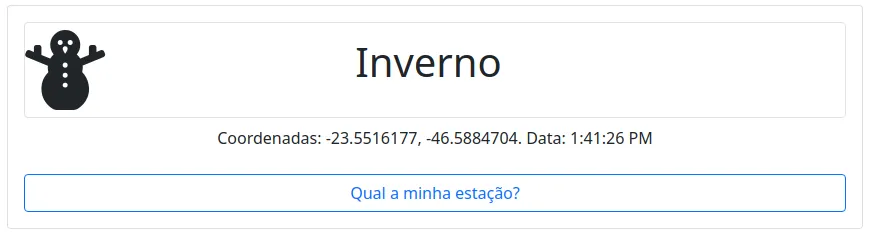
Figura 2.1: a aplicação Estação Climática.
Criando a aplicação e ajustando as dependências
Utilizando um terminal vinculado ao seu workspace, use
Terminal
npx create-react-app estacao-climatica
para criar a aplicação. Use
Terminal
cd estacao-climatica
para navegar até o diretório recém-criado e
Terminal
code .
para abrir uma instância do VS Code vinculada a ele. Após clicar Terminal >> New Terminal no VS Code e abrir um terminal vinculado a ele, use
Terminal
npm start
para colocar a aplicação em funcionamento. Uma aba de seu navegador padrão deverá ser aberta, fazendo uma requisição a localhost:3000.
Uma das dependências da aplicação é o Bootstrap. Use
Terminal
npm install bootstrap
para fazer a sua instalação. Também utilizaremos os ícones FontAwesome. Para isso, adicione um CDN ao arquivo public/index.html, como destaca o Bloco de Código 2.1.1.
public/index.html · Bloco de Código 2.1.1
<!DOCTYPE html>
<html lang="en">
  <head>
    <meta charset="utf-8" />
    <link rel="icon" href="%PUBLIC_URL%/favicon.ico" />
    <meta name="viewport" content="width=device-width, initial-scale=1" />
    <meta name="theme-color" content="#000000" />
    <meta
      name="description"
      content="Web site created using create-react-app"
    />
    <link rel="apple-touch-icon" href="%PUBLIC_URL%/logo192.png" />
    <!--
      manifest.json provides metadata used when your web app is installed on a
      user's mobile device or desktop. See https://developers.google.com/web/fundamentals/web-app-manifest/
    -->
    <link rel="manifest" href="%PUBLIC_URL%/manifest.json" />
    <link rel="stylesheet" href="https://cdnjs.cloudflare.com/ajax/libs/font-awesome/5.15.4/css/all.min.css" integrity="sha512-1ycn6IcaQQ40/MKBW2W4Rhis/DbILU74C1vSrLJxCq57o941Ym01SwNsOMqvEBFlcgUa6xLiPY/NS5R+E6ztJQ==" crossorigin="anonymous" referrerpolicy="no-referrer" />
    <title>React App</title>
  </head>
  <body>
    <noscript>You need to enable JavaScript to run this app.</noscript>
    <div id="root"></div>

  </body>
</html>
Apague todos os arquivos existentes na pasta src. Ainda na pasta src, crie um arquivo chamado index.js. O bloco de código a seguir mostra o seu conteúdo inicial.
src/index.js
import 'bootstrap/dist/css/bootstrap.min.css'
import React from 'react'
import ReactDOM from 'react-dom'

export default function App() {
  return (
    <div>
      Meu app
    </div>
  )
}

ReactDOM.render(
  <App />,
  document.querySelector("#root")
)
3. Detectando a localização do usuário
Os principais navegadores da atualidade implementam uma API denominada Geolocation. Ela permite, entre muitas outras coisas, obter a localização do usuário. Visite o Link 2.2.1 para ler a sua documentação disponível no MDN.
Link 2.2.1: https://developer.mozilla.org/en-US/docs/Web/API/Geolocation_API
Faça um primeiro teste como no Bloco de Código 2.2.1, em que utilizamos a API para obter a localização do usuário e especificamos uma função que será executada quando a localização estiver disponível.
src/index.js · Bloco de Código 2.2.1
import 'bootstrap/dist/css/bootstrap.min.css'
import React from 'react'
import ReactDOM from 'react-dom'

export default function App() {

  window.navigator.geolocation.getCurrentPosition(
    (position) => console.log(position)
  )
  return (
    <div>
      Meu app
    </div>
  )
}

ReactDOM.render(
  <App />,
  document.querySelector("#root")
)
O seu navegador deverá exibir um simples alert que pergunta se você autoriza o acesso à sua localização, como na Figura 2.2.1.
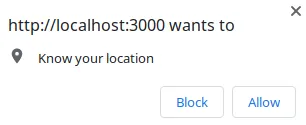
Figura 2.2.1: o navegador pede permissão para acessar a localização.
Clique Allow para que a aplicação possa exibir a sua localização real.
Abra o Chrome Dev Tools (CTRL + SHIFT + I) e clique na aba console para visualizar o resultado, que também é exibido pela Figura 2.2.2.
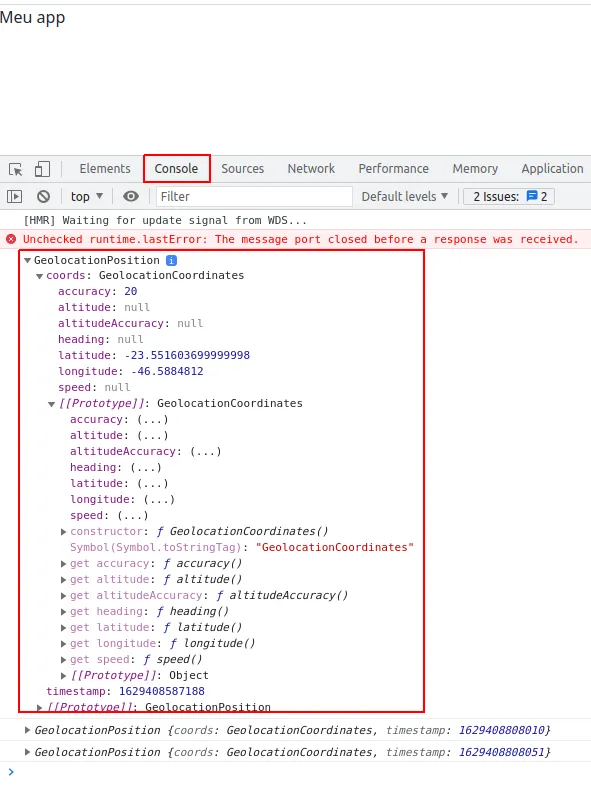
Figura 2.2.2: o objeto GeolocationPosition exibido no console.
Também é possível utilizar localizações simuladas pelo próprio navegador. Para isso, mantenha o foco no console do Chrome Dev Tools e aperte CTRL + SHIFT + P. Na tela que aparece, digite sensors. Escolha a opção Show sensors, como ilustra a Figura 2.2.3.
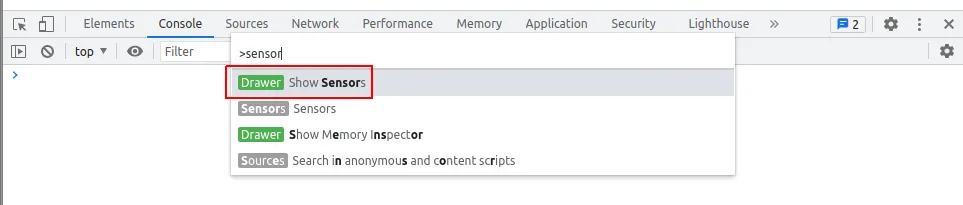
Figura 2.2.3: abrindo a aba Sensors.
Na opção associada a "Location", escolha a opção desejada, como mostra a Figura 2.2.4.
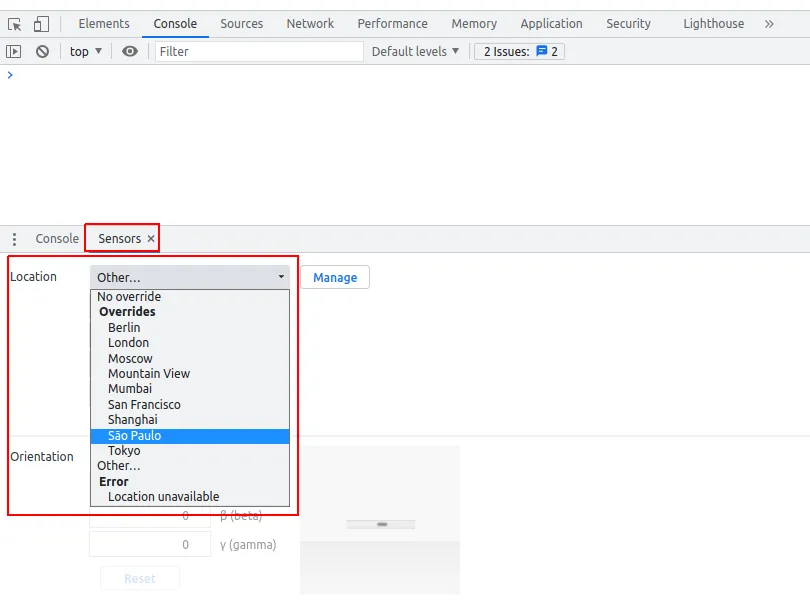
Figura 2.2.4: escolhendo uma localização simulada.
Caso deseje voltar atrás, basta voltar a este menu e escolher a opção No override.
Uma vez que tenha clicado Allow, permitindo portanto o acesso à sua localização, o navegador lembrará desta escolha e não perguntará novamente nas próximas vezes em que acessar esta página. Para reconfigurar o navegador de modo que ele solicite permissão para acesso à localização novamente, basta clicar no ícone que fica ao lado da barra de navegação do navegador, como mostra a Figura 2.2.5.
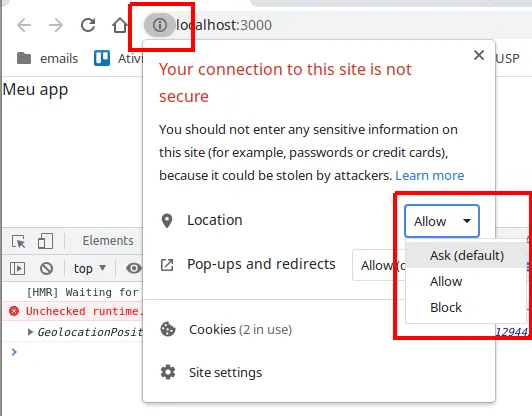
Figura 2.2.5: alterando a permissão de localização do site.
4. Localização no JSX: e agora?
Neste ponto, desejamos incluir informações referentes à localização do usuário, como latitude e longitude, na expressão JSX devolvida pelo componente, afinal, nosso objetivo é visualizá-las. Entretanto, a operação é realizada de maneira assíncrona e os resultados são entregues em uma função callback, o que inviabiliza o acesso a eles na expressão JSX diretamente. A Figura 2.3.1 ilustra a sequência das operações que foram executadas.
Figura 2.3.1
- Navegador obtém o arquivo
.js. - Função que cria o componente
Appentra em execução. - Requisitamos a localização do usuário e uma função callback fica registrada. Ela executará em algum momento no futuro.
- Componente
Appdevolve a expressão JSX. Ela é tratada pelo React e o elemento HTML produzido é inserido na DOM. - A localização do usuário fica disponível e a função callback especificada entra em execução.
Este é um cenário em que, antes de a versão 16.8 do React ser lançada, a qual traz o mecanismo conhecido como Hooks, componentes definidos por meio de classes precisavam ser utilizados. A seguir, veremos como fazê-lo. No futuro, trataremos do uso de Hooks.
5. Reescrevendo o componente com uma classe
Quando um componente é definido por meio de uma classe, podemos realizar diversas tarefas. Entre elas, podemos dizer ao componente que ele precisa se atualizar — renderizar novamente — mediante determinados eventos, causando alterações naquilo que é apresentado ao usuário. O componente que criaremos terá, portanto, as seguintes características.
- Será definido por meio de uma classe
- A classe que o define deverá herdar de
React.Component - Definirá um método chamado
render. Ele é responsável por produzir a expressão JSX de interesse.
Começamos removendo a definição do componente funcional App. A seguir, escrevemos a nova definição, usando uma classe. Veja o Bloco de Código 2.4.1.
src/index.js · Bloco de Código 2.4.1
import 'bootstrap/dist/css/bootstrap.min.css'
import React from 'react'
import ReactDOM from 'react-dom'

class App extends React.Component {
  render(){
    return (
      <div>
        Meu app
      </div>
    )
  }
}

ReactDOM.render(
  <App />,
  document.querySelector("#root")
)
Visite localhost:3000 agora, atualize a página e certifique-se de que a aplicação está funcionando.
Definindo o estado do componente
Componentes baseados em classes possuem estado. Trata-se de um simples objeto JSON envolvido em diferentes situações de interesse. As suas principais características são as seguintes:
- Em versões anteriores à versão 16.8 do React, a noção de estado somente podia ser associada a componentes definidos por meio de classes.
- O estado de um componente é um simples objeto JSON que possui dados que são de interesse ao componente, como dados que serão exibidos na tela, por exemplo.
- Quando o estado de um componente é atualizado, o componente é renderizado novamente automaticamente e muito rapidamente.
- O estado de um componente deve ser criado quando ele é instanciado, o que pode ser feito em seu construtor.
- A função
setStatedeve ser utilizada para atualizar o estado de um componente.
O Bloco de Código 2.5.1 mostra como definir o estado de nossa aplicação, em seu construtor. Ele tem as seguintes propriedades:
latitudelongitudeestacaodataicone
src/index.js · Bloco de Código 2.5.1
…
class App extends React.Component {

  constructor(props) {
    super(props)
    this.state = {
      latitude: null,
      longitude: null,
      estacao: null,
      data: null,
      icone: null
    }
  }
...
6. Estação, ícones e localização
A função que determina a estação climática
A função exibida pelo Bloco de Código 2.6.1 mostra uma forma para se obter a estação climática atual — de maneira simples, desconsiderando possíveis variações de datas — em função da data atual e da latitude.
src/index.js · Bloco de Código 2.6.1
…
class App extends React.Component {

  constructor(props) {
    ...
  }
...
  obterEstacao = (data, latitude) => {
    const anoAtual = data.getFullYear()
    //new Date(ano, mês(0 a 11), dia(1 a 31))
    //21/06
    const d1 = new Date(anoAtual, 5, 23)
    //24/09
    const d2 = new Date(anoAtual, 8, 24)
    //22/12
    const d3 = new Date(anoAtual, 11, 22)
    //21/03
    const d4 = new Date(anoAtual, 2, 21)
    const sul = latitude < 0;
    if (data >= d1 && data < d2)
      return sul ? 'Inverno' : 'Verão'
    if (data >= d2 && data < d3)
      return sul ? 'Primavera' : 'Outono'
    if (data >= d3 || data < d1)
      return sul ? 'Verão' : 'Inverno'
    return sul ? 'Outono' : 'Primavera'
  }
...
Um objeto JSON que faz o mapeamento entre ícones e estações climáticas
Dada uma estação climática, desejamos escolher um ícone relacionado a ela para exibir. Para tal, vamos definir um objeto JSON responsável pelo mapeamento. Veja o Bloco de Código 2.7.1.
src/index.js · Bloco de Código 2.7.1
…
  obterEstacao = (data, latitude) => {
    ...
  }

  icones = {
    'Primavera': 'fa-seedling',
    'Verão': 'fa-umbrella-beach',
    'Outono': 'fa-tree',
    'Inverno': 'fa-snowman'
  }
...
Obtendo localização, data e ícone a ser exibido
Quando o usuário interagir com a aplicação, desejamos
- Consultar a sua localização atual e registrar uma função callback que será executada quando a localização estiver disponível
- Extrair a data atual do sistema
- Definir a estação climática atual em função da latitude e data atual
- Escolher o ícone apropriado para a estação climática definida
A função do Bloco de Código 2.8.1 se encarrega disso.
src/index.js · Bloco de Código 2.8.1
...
  icones = {
    'Primavera': 'fa-seedling',
    'Verão': 'fa-umbrella-beach',
    'Outono': 'fa-tree',
    'Inverno': 'fa-snowman'
  }

  obterLocalizacao = () => {
    window.navigator.geolocation.getCurrentPosition(
      (posicao) => {
        let data = new Date()
        let estacao = this.obterEstacao(data, posicao.coords.latitude);
        let icone = this.icones[estacao]
        console.log(icone)
        this.setState(
          {
            latitude: posicao.coords.latitude,
            longitude: posicao.coords.longitude,
            estacao: estacao,
            data: data.toLocaleTimeString(),
            icone: icone
          }
        )
      }
    )
  }
...
7. A expressão JSX produzida pelo componente
Cabe à função render produzir a expressão JSX que define a aparência visual do componente. O Bloco de Código 2.9.1 mostra o primeiro passo, que trata da responsividade com classes Bootstrap. Repare nos comentários.
src/index.js · Bloco de Código 2.9.1
  render() {
    return (
      // responsividade, margem acima
      <div className="container mt-2">
        {/* uma linha, conteúdo centralizado, display é flex */}
        <div className="row justify-content-center">
          {/* oito colunas das doze disponíveis serão usadas para telas médias em diante */}
          <div className="col-md-8">

          </div>
        </div>
      </div>
    )
  }
Os resultados serão exibidos em um cartão do Bootstrap comum, como define o Bloco de Código 2.9.2.
src/index.js · Bloco de Código 2.9.2
...
<div className="col-md-8">
  {/* um cartão Bootstrap */}
  <div className="card">
    {/* o corpo do cartão */}
    <div className="card-body">

    </div>
  </div>
</div>
...
O primeiro elemento que o cartão exibe contém o ícone e o nome da estação. Veja o Bloco de Código 2.9.3.
src/index.js · Bloco de Código 2.9.3
<div className="card-body">
  {/* centraliza verticalmente, margem abaixo */}
  <div className="d-flex align-items-center border rounded mb-2"
    style={{ height: '6rem' }}>
    {/* ícone obtido do estado do componente */}
    <i className={`fas fa-5x ${this.state.icone}`}></i>
    {/* largura 75%, margem no à esquerda (start), fs aumenta a fonte */}
    <p className=" w-75 ms-3 text-center fs-1">{this.state.estacao}</p>
  </div>
</div>
O elemento que o cartão exibe logo abaixo do primeiro elemento é um texto que é definido por meio de uma expressão condicional. Ela funciona assim: caso a localização já tenha sido obtida e, portanto, a latitude já tenha sido armazenada no estado do componente, o elemento mostra as coordenadas do local onde o usuário se encontra e a data atual do sistema. Caso contrário, o texto exibido contém instruções sobre como utilizar a aplicação. Veja a definição do elemento no Bloco de Código 2.9.4.
src/index.js · Bloco de Código 2.9.4
...
<div className="card-body">
  {/* centraliza verticalmente, margem abaixo */}
  <div className="d-flex align-items-center border rounded mb-2"
    style={{ height: '6rem' }}>
    {/* ícone obtido do estado do componente */}
    <i className={`fas fa-5x ${this.state.icone}`}></i>
    {/* largura 75%, margem no à esquerda (start), fs aumenta a fonte */}
    <p className=" w-75 ms-3 text-center fs-1">{this.state.estacao}</p>
  </div>
  <div>
    <p className="text-center">
      {/* renderização condicional */}
      {
        this.state.latitude ?
          `Coordenadas: ${this.state.latitude}, ${this.state.longitude}. Data: ${this.state.data}`
        :
          'Clique no botão para saber a sua estação climática'
      }
    </p>
  </div>
</div>
...
Finalmente, adicionamos um botão para que o usuário possa colocar a aplicação em funcionamento, como no Bloco de Código 2.9.5.
src/index.js · Bloco de Código 2.9.5
...
<div className="card-body">
  {/* centraliza verticalmente, margem abaixo */}
  <div className="d-flex align-items-center border rounded mb-2"
    style={{ height: '6rem' }}>
    {/* ícone obtido do estado do componente */}
    <i className={`fas fa-5x ${this.state.icone}`}></i>
    {/* largura 75%, margem no à esquerda (start), fs aumenta a fonte */}
    <p className=" w-75 ms-3 text-center fs-1">{this.state.estacao}</p>
  </div>
  <div>
    <p className="text-center">
      {/* renderização condicional */}
      {
        this.state.latitude ?
          `Coordenadas: ${this.state.latitude}, ${this.state.longitude}. Data: ${this.state.data}`
        :
          'Clique no botão para saber a sua estação climática'
      }
    </p>
  </div>
  {/* botão azul (outline, 100% de largura e margem acima) */}
  <button onClick={this.obterLocalizacao}
    className="btn btn-outline-primary w-100 mt-2">
    Qual a minha estação?
  </button>
</div>
...
A Figura 2.9.1 ilustra a sequência de fatos importantes que ocorrem conforme a aplicação é utilizada. Repare como a função render é chamada a cada vez que o estado do componente é atualizado.
Figura 2.9.1
- Navegador obtém o arquivo
.js. - Função que cria o componente
Appentra em execução. - Componente
Appdevolve a expressão JSX. Ela é tratada pelo React e o elemento HTML produzido é inserido na DOM. Neste momento, não há informações sobre a localização. A aplicação mostra, portanto, somente as instruções iniciais para o usuário. - Em algum momento, o usuário clica no botão, o que faz com que a aplicação solicite a localização ao navegador e registre uma função a ser executada no futuro, quando a localização estiver disponível.
- A localização fica disponível e a função callback é executada. Ela atualiza o estado do componente.
- Pelo fato de o estado do componente ter sido atualizado, o método
renderé executado novamente. Uma nova expressão JSX é produzida, desta vez contendo os dados da localização do usuário. - A tela é atualizada. A cada novo clique no botão, o ciclo recomeça a partir do passo 4.
8. Tratando erros
O que ocorre com a aplicação caso o navegador não possa lhe entregar a localização do usuário? Talvez ele não tenha suporte a essa API. Talvez não exista um mecanismo de detecção de localização disponível no dispositivo do usuário. Talvez o usuário tenha negado o acesso à sua localização. Idealmente, no mínimo, a aplicação mostra ao usuário um feedback textual explicando que um erro aconteceu.
- Para fazer esse tratamento, começamos adicionando um campo no estado do componente que armazenará as possíveis mensagens de erro. Veja o Bloco de Código 2.10.1.
src/index.js · Bloco de Código 2.10.1
...
  constructor(props) {
    super(props)
    this.state = {
      latitude: null,
      longitude: null,
      estacao: null,
      data: null,
      icone: null,
      mensagemDeErro: null
    }
  }
...
- A seguir, especificamos uma segunda função callback, também enviada como argumento para a função que obtém a localização do usuário. Em caso de sucesso, a primeira — que já havíamos definido — é executada. Caso contrário, a segunda entra em execução. Ela exibe a mensagem de erro como um log para o desenvolvedor (não é boa prática exibir os detalhes internos do aplicativo para o usuário) e uma mensagem para o usuário que explica que um erro aconteceu e que ele pode tentar mais tarde. Veja o Bloco de Código 2.10.2.
src/index.js · Bloco de Código 2.10.2
…
  obterLocalizacao = () => {
    window.navigator.geolocation.getCurrentPosition(
      (posicao) => {
        let data = new Date()
        let estacao = this.obterEstacao(data, posicao.coords.latitude);
        let icone = this.icones[estacao]
        console.log(icone)
        this.setState(
          {
            latitude: posicao.coords.latitude,
            longitude: posicao.coords.longitude,
            estacao: estacao,
            data: data.toLocaleTimeString(),
            icone: icone
          }
        )
      },
      (erro) => {
        console.log(erro)
        this.setState({mensagemDeErro: `Tente novamente mais tarde`})
      }
    )
  }
...
- Como a função de erro atualiza o estado do componente, ela faz com que a função
renderseja chamada uma vez mais. Ela passa a utilizar a mensagem de erro, caso exista. Veja o Bloco de Código 2.10.3. Repare que utilizamos uma expressão condicional aninhada.
src/index.js · Bloco de Código 2.10.3
…
    <p className="text-center">
      {/* renderização condicional */}
      {
        this.state.latitude ?
          `Coordenadas: ${this.state.latitude}, ${this.state.longitude}. Data: ${this.state.data}`
        :
          this.state.mensagemDeErro ?
            `${this.state.mensagemDeErro}`
          :
            'Clique no botão para saber a sua estação climática'
      }
    </p>
...
- Para testar, remova a permissão de acesso à localização no navegador e atualize a página. Veja a Figura 2.10.1.
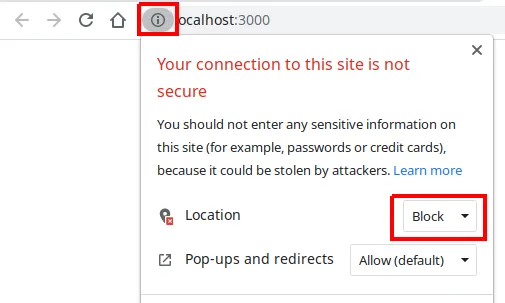
Figura 2.10.1: bloqueando o acesso à localização.
Visualizando o estado
- Pode ser de interesse averiguar a estrutura do estado da aplicação conforme o usuário interage com ela. Para isso, exiba o estado no começo do método
render, como no Bloco de Código 2.10.4.
src/index.js · Bloco de Código 2.10.4
…
  render() {
    console.log(this.state)
    return (
...
A seguir, execute a aplicação e visualize o log no Chrome Dev Tools (CTRL + SHIFT + I), aba console. O resultado esperado é parecido com o que exibem as figuras 2.10.2 e 2.10.3. Repare que, conforme o estado é atualizado, propriedades previamente existentes nunca são removidas.
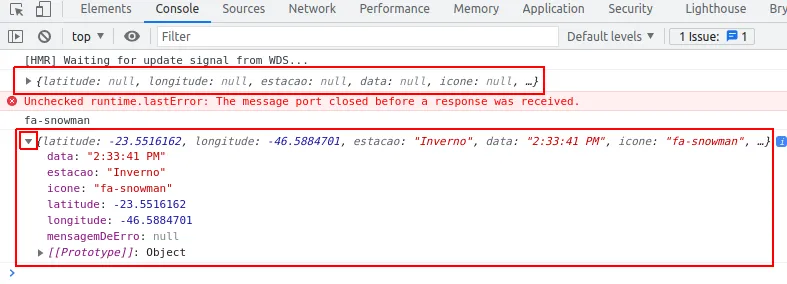
Figura 2.10.2: aqui o usuário deu permissão de acesso à localização.
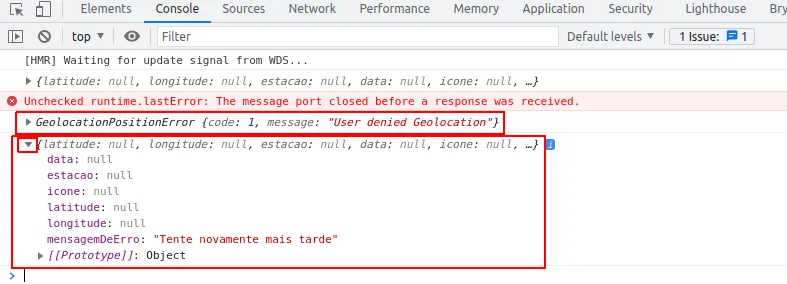
Figura 2.10.3: aqui o usuário negou acesso à sua localização.
9. Exercícios
1.1 Crie uma aplicação ReactJS que gera um jogo da Mega Sena para o usuário. Ela deve possuir um campo em que o jogo é exibido e um botão que dispara o algoritmo quando clicado. Os valores sorteados devem ser armazenados em uma lista pertencente ao estado do componente. A aplicação pode ser semelhante àquela exibida pela Figura 1.1.1.
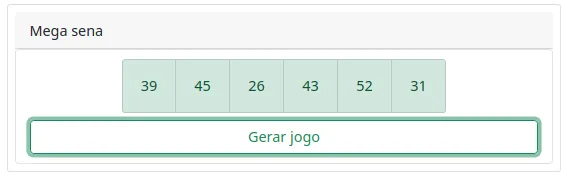
Figura 1.1.1: a aplicação de jogo da Mega Sena.
Desafio: faça uso dos componentes da biblioteca React Bootstrap. Visite o Link 1.1.1 para encontrar a sua documentação oficial.
Link 1.1.1: https://react-bootstrap.github.io/
Ver resposta
A versão com respostas desta lista traz apenas o início da solução, reproduzido a seguir.
2.1 Comece criando a aplicação com
Terminal
npx create-react-app jogo-mega-sena
Use
Terminal
cd jogo-mega-sena
para navegar até o diretório recém-criado e
Terminal
code .
para abrir uma instância do VS Code vinculada ao diretório atual. Clique Terminal >> New Terminal no VS Code para utilizar um terminal embutido dele. Use
Terminal
npm start
para colocar seu aplicativo em execução.
Abra um novo terminal do VS Code clicando no botão +, como mostra a Figura 2.1.1.

Figura 2.1.1: abrindo um novo terminal no VS Code.
10. Referências
Parabéns! Você definiu um componente React com uma classe, usou o estado com setState e tratou os erros da Geolocation API. O próximo passo é o ciclo de vida de componentes de classe (codelab react-ciclo-de-vida).
- React – A JavaScript library for building user interfaces. 2021. Disponível em https://reactjs.org/. Acesso em agosto de 2021.