React: ciclo de vida de componentes
Estude o ciclo de vida de componentes React definidos com classes (construtor, render, componentDidMount, componentDidUpdate e componentWillUnmount), passe estado via props, use timers com limpeza, exiba um spinner e defina valores padrão com defaultProps.
1. Visão geral
Componentes React definidos por meio de classes possuem um ciclo de vida que é caracterizado pela seguinte coleção de métodos. O construtor também faz parte dele.
- O construtor
- O método
render - O método
componentDidMount - O método
componentDidUpdate - O método
componentWillUnmount
A Figura 1.1 ilustra o funcionamento do ciclo de vida de um componente React. É importante observar que cada componente tem o seu próprio ciclo de vida.
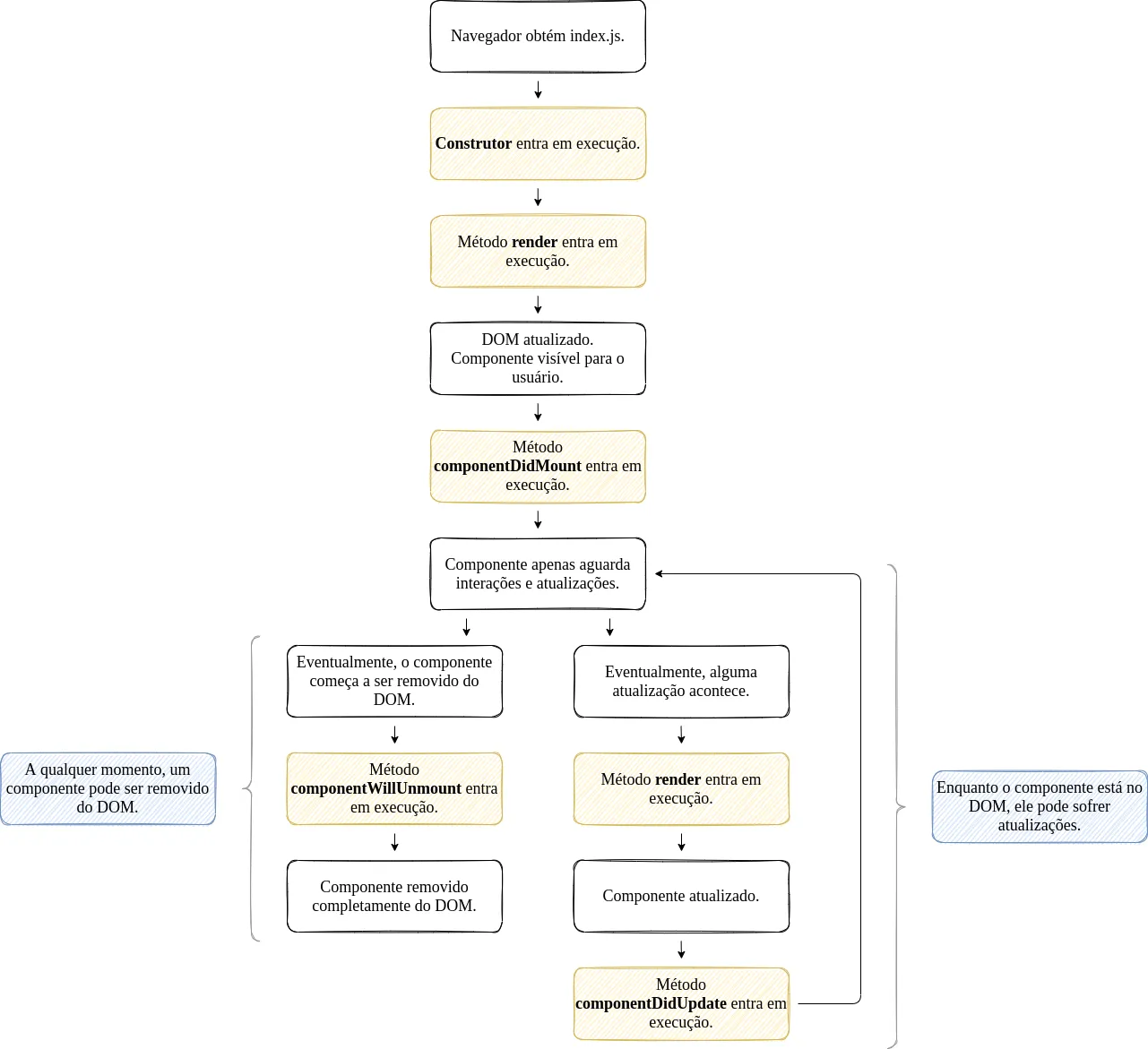
Figura 1.1: o ciclo de vida de um componente React.
Neste material, utilizamos a aplicação desenvolvida anteriormente (a Estação Climática, do codelab react-componentes-com-classes) para estudar as principais características do ciclo de vida de componentes React.
O que você vai aprender
- Quando cada método do ciclo de vida é executado e para que serve
- Obter dados iniciais no
componentDidMount - Inicializar o estado sem escrever um construtor
- Dividir a aplicação em componentes e passar estado e funções via props
- Criar um timer com
setIntervale liberá-lo nocomponentWillUnmount - Exibir um Spinner do Bootstrap e definir valores padrão de props com
defaultProps
O que você vai precisar
- O projeto
estacao-climaticado codelabreact-componentes-com-classes - Node.js, npm, o VS Code e o Google Chrome com o Chrome Dev Tools
2. Testando os métodos do ciclo de vida
Abrindo o projeto
Abra um terminal e utilize
Terminal
cd diretorio-em-que-se-encontra-o-seu-projeto
para navegar até o diretório em que se encontra o seu projeto. Use
Terminal
code .
para obter uma instância do VS Code vinculada a esse diretório. No VS Code, clique Terminal >> New Terminal para obter um novo terminal interno do VS Code, o que simplifica o trabalho. Neste terminal, digite
Terminal
npm start
para colocar a aplicação em funcionamento. Uma janela do seu navegador padrão deve ser aberta fazendo uma requisição a localhost:3000.
Registrando a execução de cada método
No arquivo index.js, inclua o conteúdo exibido no Bloco de Código 2.2.1. Implementamos os métodos do ciclo de vida do componente e exibimos uma mensagem de log, apenas para registrar a sua execução.
src/index.js · Bloco de Código 2.2.1
class App extends React.Component {
…
  constructor(props) {
    super(props)
    this.state = {
      latitude: null,
      longitude: null,
      estacao: null,
      data: null,
      icone: null,
      mensagemDeErro: null
    }
    console.log('construtor')
  }
…
  componentDidMount(){
    console.log('componentDidMount')
  }

  componentDidUpdate (){
    console.log('componentDidUpdate')
  }

  componentWillUnmount (){
    console.log('componentWillUnmount')
  }

  render() {
    console.log("render")
    return (
      ...
Abra o Chrome Dev Tools (CTRL + SHIFT + I) e clique no botão da aplicação algumas vezes, como mostra a Figura 2.2.1. O resultado esperado aparece na Figura 2.2.2.
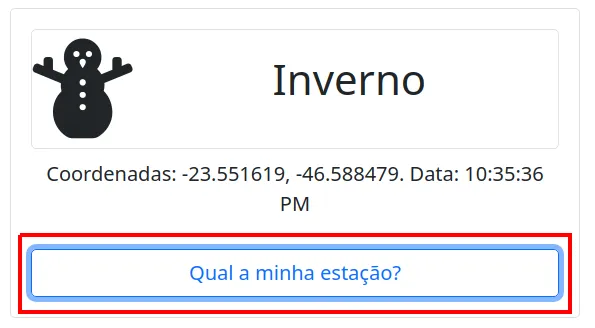
Figura 2.2.1: clique no botão algumas vezes.
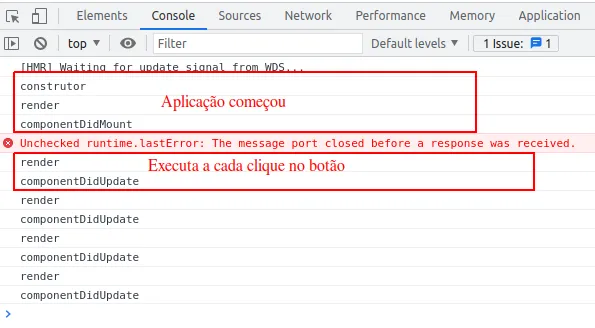
Figura 2.2.2: a ordem de execução dos métodos do ciclo de vida.
O método componentWillUnmount somente é colocado em execução quando um componente é removido do DOM. Apenas com o intuito de simular o seu funcionamento, adicione o botão Unmount mostrado no Bloco de Código 2.2.2. Utilizamos o método unmountComponentAtNode de ReactDOM para fazer a remoção do div cujo id é root.
src/index.js · Bloco de Código 2.2.2
...
<button onClick={this.obterLocalizacao} className="btn btn-outline-primary w-100 mt-2">Qual a minha estação?</button>
<button className="btn btn-outline-danger w-100 mt-2"
  onClick={() =>
    ReactDOM.unmountComponentAtNode(document.querySelector('#root'))}>
  Unmount
</button>
</div>
...
A Figura 2.2.3 mostra o resultado esperado no console.
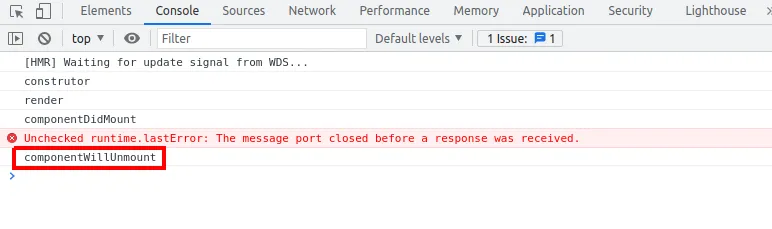
Figura 2.2.3: componentWillUnmount executado ao remover o componente.
Lembre-se que o componente principal da aplicação, representado por App, é filho da div cujo id é root. Quando ela é removida do DOM, todos os seus filhos também são. Isso quer dizer que, após clicar no botão de teste, o componente App será removido e a tela deverá ficar em branco. Depois do teste você pode remover o botão adicionado neste passo. Remova também os métodos do ciclo de vida e logs realizados pelo método render e pelo construtor. Eles poderão ser implementados no futuro, quando necessário.
3. Para que serve cada método
A Tabela 2.2.1 mostra exemplos de aplicações para cada método, incluindo o construtor, do ciclo de vida de componentes React.
Tabela 2.2.1
| Método / Construtor | Uso |
|---|---|
| Construtor | Executa uma única vez quando o componente é instanciado. Bom momento para fazer configurações iniciais que precisam ser feitas uma única vez. |
render |
Chamado logo depois de o componente ser instanciado e toda vez que ele tiver seu estado atualizado. Idealmente, o método render se encarrega apenas de produzir a expressão JSX, por questões de desempenho. |
componentDidMount |
Comumente utilizado para fazer a obtenção de dados iniciais, necessários para a exibição do componente, o que pode ser feito por meio de uma requisição HTTP, por exemplo. |
componentDidUpdate |
Obtenção de dados novos, possivelmente via novas requisições HTTP, em função de atualizações feitas no estado do componente. |
componentWillUnmount |
Hora certa para liberar recursos alocados. Um timer alocado pelo componente poderia ser desalocado aqui, por exemplo. |
4. componentDidMount e estado sem construtor
Obtendo as informações do usuário com o método componentDidMount
Suponha que desejamos exibir a estação climática do usuário já no momento em que a aplicação entra em execução. Podemos fazê-lo, por exemplo, no método componentDidMount. Caso deseje, ele pode clicar no botão para atualizar as informações exibidas. Veja uma possível implementação do método componentDidMount no Bloco de Código 2.3.1.
src/index.js · Bloco de Código 2.3.1
class App extends React.Component {
  ...
  componentDidMount(){
    this.obterLocalizacao()
  }
  ...
Ao atualizar a aplicação no navegador, o resultado será diferente dependendo das configurações de permissão do usuário:
- Caso o navegador esteja configurado para permitir o acesso à localização, as informações serão exibidas imediatamente.
- Caso o navegador esteja configurado para bloquear o acesso à localização, a aplicação deverá exibir o texto que diz ao usuário que ele precisará tentar novamente mais tarde.
- Caso ainda não exista opção previamente selecionada, o navegador deverá perguntar ao usuário se ele permite o acesso às suas informações de localização assim que a aplicação for carregada.
Para fazer testes, você pode configurar o navegador para que ele pergunte ao usuário se ele deseja permitir ou bloquear o acesso às suas informações de localização, como mostra a Figura 2.3.1.
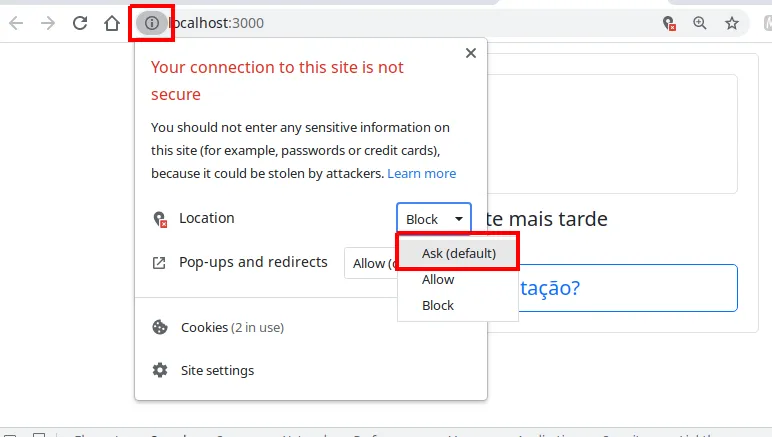
Figura 2.3.1: configurando o navegador para perguntar ao usuário.
Atualize o navegador após fazer essa atualização.
Inicialização do estado sem utilizar o construtor
É possível inicializar o estado da aplicação sem utilizar o construtor. Essa possibilidade pode ser de interesse por ser menos "verbosa". A inicialização de estado sem construtor é feita como mostra o Bloco de Código 2.4.1.
src/index.js · Bloco de Código 2.4.1
class App extends React.Component {
  //o construtor deixa de ser escrito explicitamente, comentamos a sua definição
  // constructor(props) {
  //   super(props)
  //   this.state = {
  //     latitude: null,
  //     longitude: null,
  //     estacao: null,
  //     data: null,
  //     icone: null,
  //     mensagemDeErro: null
  //   }
  //   console.log('construtor')
  // }

  //inicializando o estado sem usar o construtor.
  state = {
    latitude: null,
    longitude: null,
    estacao: null,
    data: null,
    icone: null,
    mensagemDeErro: null
  }
5. Refatorando: componente EstacaoClimatica
Nossa aplicação possui um único componente responsável por resolver todos os problemas, o que viola diversos princípios do desenvolvimento, como a alta coesão. Como sabemos, essa prática tende a dar origem a código de difícil manutenção, baixo nível de reusabilidade etc. Por essa razão, vamos criar um componente cuja finalidade será apenas exibir os dados referentes à estação climática e data, uma vez que eles estiverem disponíveis.
- Começamos criando um arquivo chamado
EstacaoClimatica.jsna pastasrc. Para tal, clique com direito sobre ela e escolha New File. - A seguir, faça a definição do componente como mostra o Bloco de Código 2.5.1. Note que utilizamos a mesma definição existente no arquivo
index.js, começando a partir da definição do cartão do Bootstrap. Assim, basta recortar esse trecho e colar no corpo do novo componente.
src/EstacaoClimatica.js · Bloco de Código 2.5.1
import React from 'react'

export class EstacaoClimatica extends React.Component {
  render ( ){
    return (
      <div className="card">
        {/* o corpo do cartão */}
        <div className="card-body">
          {/* centraliza verticalmente, margem abaixo */}
          <div className="d-flex align-items-center border rounded mb-2" style={{ height: '6rem' }}>
            {/* ícone obtido do estado do componente */}
            <i className={`fas fa-5x ${this.state.icone}`}></i>
            {/* largura 75%, margem no à esquerda (start), fs aumenta a fonte */}
            <p className=" w-75 ms-3 text-center fs-1">{this.state.estacao}</p>
          </div>
          <div>
            <p className="text-center">
              {/* renderização condicional */}
              {
                this.state.latitude ?
                  `Coordenadas: ${this.state.latitude}, ${this.state.longitude}. Data: ${this.state.data}`
                :
                  this.state.mensagemDeErro ?
                    `${this.state.mensagemDeErro}`
                  :
                    'Clique no botão para saber a sua estação climática'
              }
            </p>
          </div>
          {/* botão azul (outline, 100% de largura e margem acima) */}
          <button onClick={this.obterLocalizacao} className="btn btn-outline-primary w-100 mt-2">Qual a minha estação?</button>
        </div>
      </div>
    )
  }
}
- A seguir, ajustamos o arquivo
index.jspara que o componente principal passe a fazer uso do componente recém-criado. Veja o Bloco de Código 2.5.2.
src/index.js · Bloco de Código 2.5.2
...
import { EstacaoClimatica } from './EstacaoClimatica'

class App extends React.Component {
…
  render() {
    // console.log("render")
    return (
      // responsividade, margem acima
      <div className="container mt-2">
        {/* uma linha, conteúdo centralizado, display é flex */}
        <div className="row justify-content-center">
          {/* oito colunas das doze disponíveis serão usadas para telas médias em diante */}
          <div className="col-md-8">
            <EstacaoClimatica />
          </div>
        </div>
      </div>
    )
  }
...
- Salve ambos arquivos e atualize a aplicação no navegador. Repare que ele mostra um erro, que deve ser parecido com aquele que a Figura 2.5.1 destaca.
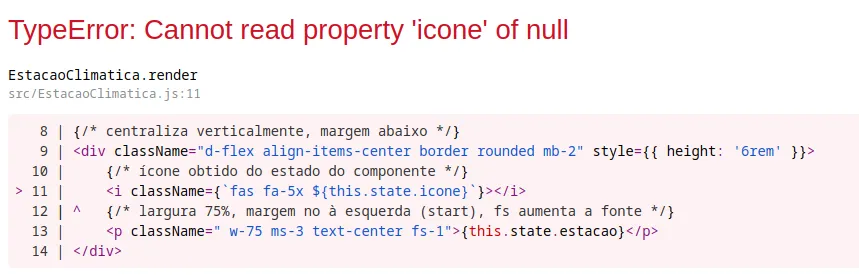
Figura 2.5.1: o componente tenta ler um estado que não existe.
O que acontece é que o componente EstacaoClimatica está tentando acessar os dados de interesse utilizando a expressão this.state. Ela se refere a seu estado em particular e não ao estado do componente principal. Além disso, ele ainda não foi definido. Aliás, cada componente tem seu próprio estado que, a princípio, não pode ser acessado pelos demais. Como o componente principal é responsável por obter os dados de interesse e os armazenar em seu próprio estado, precisamos de algum mecanismo que permita que ele os entregue ao componente EstacaoClimatica uma vez que estiverem disponíveis. Para tal, o componente App pode entregar partes de seu estado ao componente EstacaoClimatica utilizando o mecanismo props. A Figura 2.5.2 ilustra a ideia.
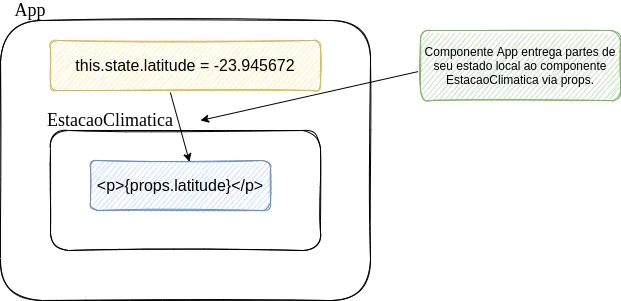
Figura 2.5.2: o estado do pai chega ao filho via props.
6. Passando estado via props
Ajustamos, portanto, o componente EstacaoClimatica (arquivo EstacaoClimatica.js) para que ele acesse os dados de interesse por meio de seu objeto props. Em particular, repare que a função que entra em execução quando o botão é clicado permanece fazendo parte do componente App, já que ela altera seu estado. Assim, ela também deve ser passada via props. Veja o Bloco de Código 2.5.3.
src/EstacaoClimatica.js · Bloco de Código 2.5.3
export class EstacaoClimatica extends React.Component {
  render(){
    return (
      <div className="card">
        {/* o corpo do cartão */}
        <div className="card-body">
          {/* centraliza verticalmente, margem abaixo */}
          <div className="d-flex align-items-center border rounded mb-2"
            style={{ height: '6rem' }}>
            {/* ícone obtido do estado do componente */}
            <i className={`fas fa-5x ${this.props.icone}`}></i>
            {/* largura 75%, margem no à esquerda (start), fs aumenta a fonte */}
            <p className=" w-75 ms-3 text-center fs-1">{this.props.estacao}</p>
          </div>
          <div>
            <p className="text-center">
              {/* renderização condicional */}
              {
                this.props.latitude ?
                  `Coordenadas: ${this.props.latitude}, ${this.props.longitude}. Data: ${this.props.data}`
                :
                  this.props.mensagemDeErro ?
                    `${this.props.mensagemDeErro}`
                  :
                    'Clique no botão para saber a sua estação climática'
              }
            </p>
          </div>
          {/* botão azul (outline, 100% de largura e margem acima) */}
          <button onClick={this.props.obterLocalizacao} className="btn btn-outline-primary w-100 mt-2">Qual a minha estação?</button>
        </div>
      </div>
    )
  }}
O Bloco de Código 2.5.4 mostra a forma como o componente App entrega partes do seu estado ao componente EstacaoClimatica via props, incluindo a função de obtenção de localização (que, a rigor, não faz parte de seu estado).
src/index.js · Bloco de Código 2.5.4
…
class App extends React.Component {
…
  render() {
    // console.log("render")
    return (
      // responsividade, margem acima
      <div className="container mt-2">
        {/* uma linha, conteúdo centralizado, display é flex */}
        <div className="row justify-content-center">
          {/* oito colunas das doze disponíveis serão usadas para telas médias em diante */}
          <div className="col-md-8">
            <EstacaoClimatica
              icone={this.state.icone}
              estacao={this.state.estacao}
              latitude={this.state.latitude}
              longitude={this.state.longitude}
              data={this.state.data}
              mensagemDeErro={this.state.mensagemDeErro}
              obterLocalizacao={this.obterLocalizacao}
            />
          </div>
        </div>
      </div>
    )
  }
...
Repare que o componente EstacaoClimatica recebe partes do estado do componente App e as atualiza utilizando uma função que também pertence ao componente App. Assim, o componente EstacaoClimatica somente pode alterar o estado do componente App indiretamente, utilizando uma função que ele mesmo define e decide passar via props. Feita a atualização do estado do componente App, o novo valor é entregue ao componente EstacaoClimatica via props, que se atualiza. Veja a Figura 2.5.3.
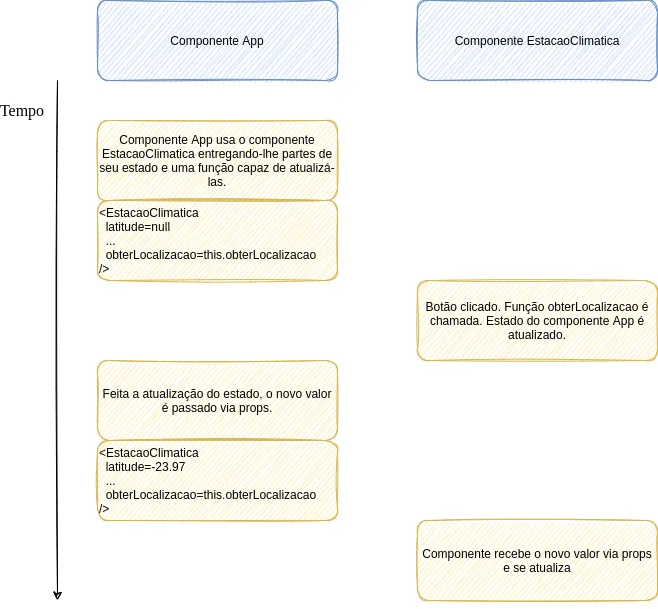
Figura 2.5.3: o fluxo de dados entre os dois componentes.
7. Um timer e o componentWillUnmount
Suponha que desejamos que o horário, uma vez exibido, seja incrementado a cada segundo. Utilizando Javascript "puro", podemos conseguir esse efeito usando a função setInterval. Lembre-se que ela recebe uma função e um valor numérico — em milissegundos — como parâmetro. A sua missão é agendar a execução da função, o que deve acontecer a cada intervalo de tempo especificado. Quando a repetição não for mais de interesse, devemos chamar a função clearInterval, a fim de evitar que a execução agendada prossiga indefinidamente. Isso será feito no método componentWillUnmount.
- Declaramos uma variável que referenciará o timer criado. É por meio dela que poderemos cancelar a sua execução, quando necessário. Veja o Bloco de Código 2.7.1.
src/EstacaoClimatica.js · Bloco de Código 2.7.1
...
export class EstacaoClimatica extends React.Component {
...
  timer = null
...
O componente EstacaoClimatica será o responsável por atualizar a data a cada segundo. Por isso, ela passa a ser definida em seu estado, como mostra o Bloco de Código 2.7.2.
src/EstacaoClimatica.js · Bloco de Código 2.7.2
export class EstacaoClimatica extends React.Component {
  state = {
    data: null
  }
...
- Definimos os métodos do ciclo de vida do componente
EstacaoClimatica, registrando a sua execução no console. Além disso, o timer é colocado em execução assim que o componente é renderizado e cancelado quando ele estiver prestes a ser removido. Veja o Bloco de Código 2.7.3.
src/EstacaoClimatica.js · Bloco de Código 2.7.3
export class EstacaoClimatica extends React.Component {
  timer = null

  componentDidMount(){
    console.log("componentDidMount")
    this.timer = setInterval (() => {
      this.setState({data: new Date().toLocaleTimeString()})
    }, 1000)
  }

  componentWillUnmount() {
    console.log('componentWillUnmount')
    clearInterval(this.timer)
  }

  componentDidUpdate(){
    console.log ('componentDidUpdate')
  }

  render(){
    console.log ('render')
...
- O componente deixa de utilizar a data recebida via props e passa a utilizar aquela definida em seu estado. Veja o Bloco de Código 2.7.4. Além disso, ele deixa de verificar se uma mensagem de erro deve ser exibida, pois ele somente será renderizado caso o usuário tenha dado permissão de acesso à localização.
src/EstacaoClimatica.js · Bloco de Código 2.7.4
...
<div>
  <p className="text-center">
    {/* renderização condicional */}
    {
      this.props.latitude ?
        `Coordenadas: ${this.props.latitude}, ${this.props.longitude}. Data: ${this.state.data}`
      :
        'Clique no botão para saber a sua estação climática'
    }
  </p>
</div>
...
- O componente
App, por sua vez, deixa de passar data e mensagem de erro ao componenteEstacaoClimatica. Ele decide o que exibir em função da variávelmensagemDeErro, que faz parte de seu estado. O componenteEstacaoClimaticasomente será colocado na árvore caso não exista uma mensagem de erro armazenada. Caso contrário, um componente textual simples será exibido. Veja o Bloco de Código 2.7.5.
src/index.js · Bloco de Código 2.7.5
class App extends React.Component {
…
  render() {
    // console.log("render")
    return (
      // responsividade, margem acima
      <div className="container mt-2">
        {/* uma linha, conteúdo centralizado, display é flex */}
        <div className="row justify-content-center">
          {/* oito colunas das doze disponíveis serão usadas para telas médias em diante */}
          <div className="col-md-8">
            {
              this.state.mensagemDeErro ?
                <p className="border rounded p-2 fs-1 text-center">
                  É preciso dar permissão para acesso à localização.
                  Atualize a página e tente de novo, ajustando a configuração
                  no seu navegador.
                </p>
              :
                <EstacaoClimatica
                  icone={this.state.icone}
                  estacao={this.state.estacao}
                  latitude={this.state.latitude}
                  longitude={this.state.longitude}
                  obterLocalizacao={this.obterLocalizacao}
                />
            }
          </div>
        </div>
      </div>
    )
  }
Testando
Para testar, certifique-se de que o console do Chrome Dev Tools está aberto, como na Figura 2.7.1.
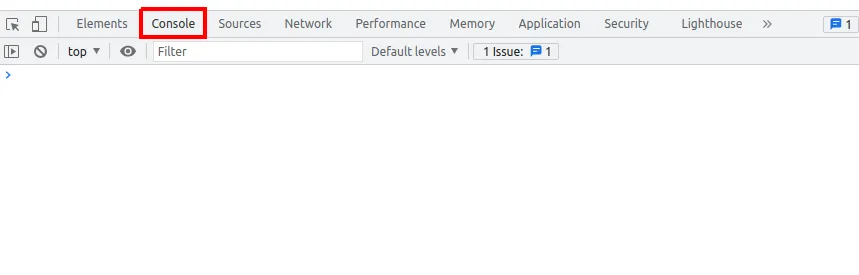
Figura 2.7.1: o console aberto.
A seguir, instrua o navegador a pedir a permissão do usuário, como na Figura 2.7.2.
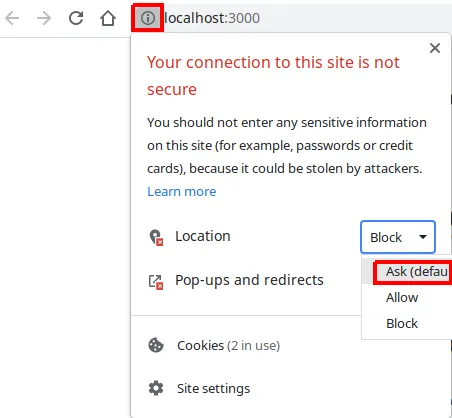
Figura 2.7.2: configurando o navegador para pedir permissão.
Atualize a página e observe o resultado no console, sem ainda clicar Allow ou Block. Como o usuário ainda não decidiu sobre a permissão, ainda não há mensagem de erro e, portanto, o componente EstacaoClimatica é adicionado ao DOM, o que faz com que seus métodos de ciclo de vida entrem em execução e o timer já comece a executar. Veja a Figura 2.7.3.
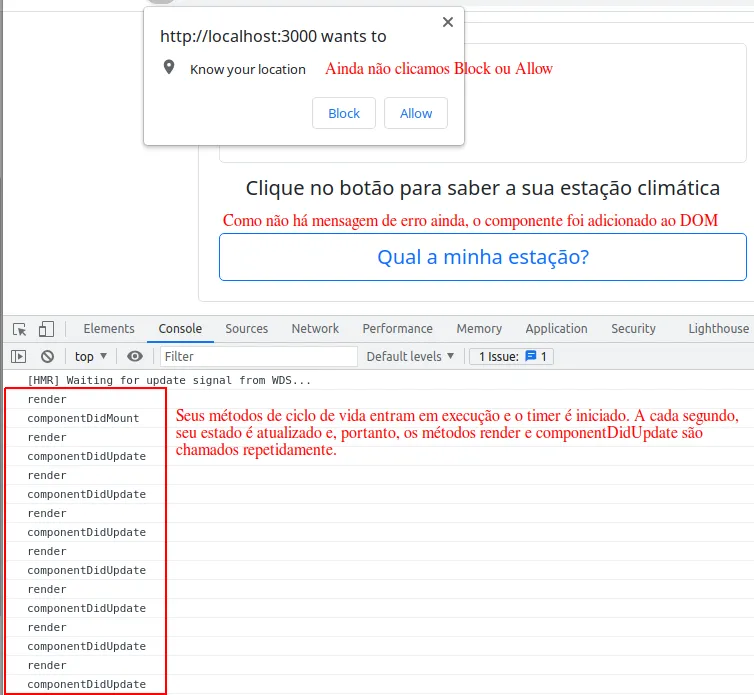
Figura 2.7.3: o timer já está em execução antes da decisão do usuário.
Agora, clique no botão Block. Quando fizer isso, uma mensagem de erro será configurada no estado do componente principal. Com isso, ele será atualizado, o que inclui seus filhos. O componente EstacaoClimatica deixa de ser renderizado e, portanto, seu método componentWillUnmount entra em execução. É a chance que o React nos dá para liberar recursos alocados. Neste caso, desejamos interromper a execução do timer previamente configurado. Veja o resultado esperado na Figura 2.7.4.
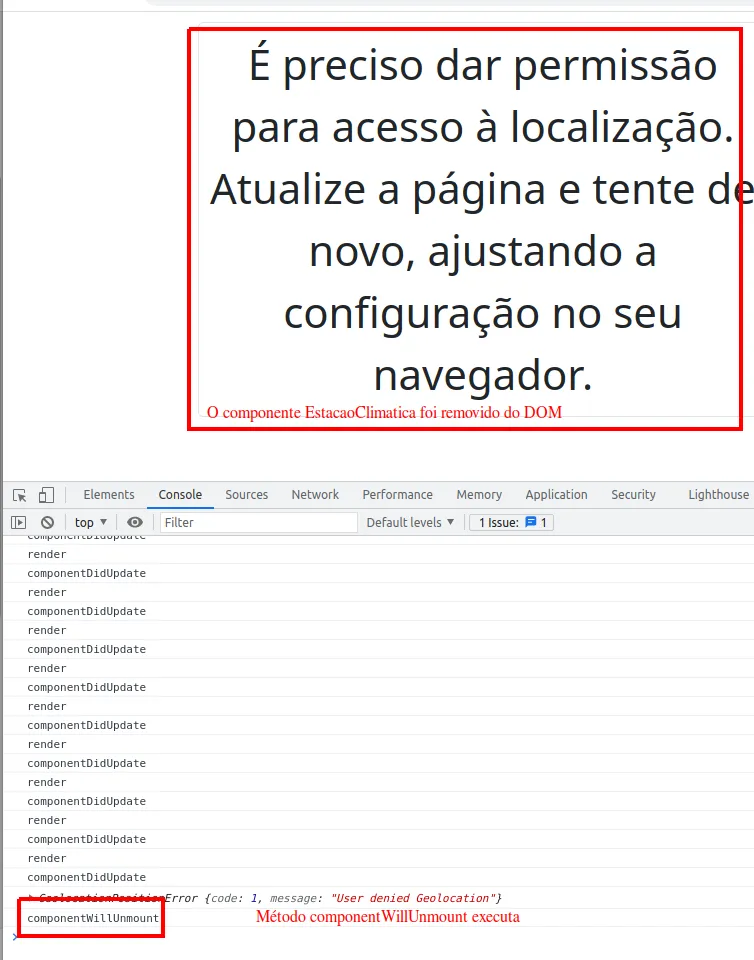
Figura 2.7.4: o componente EstacaoClimatica foi removido do DOM e seu componentWillUnmount executou.
8. Exibindo um spinner
Quando a aplicação inicia, antes de o usuário decidir se deseja liberar ou bloquear o acesso à sua localização, pode ser de interesse exibir um componente que indica que o aplicativo está aguardando esta decisão. Poderíamos utilizar, por exemplo, um Spinner do Bootstrap. Veja a sua documentação no Link 2.8.1.
Link 2.8.1: https://getbootstrap.com/docs/5.0/components/spinners/
Para definir o novo componente, clique com o direito na pasta src e crie um arquivo chamado Loading.js. A sua definição é um tanto simples. Veja o Bloco de Código 2.8.1.
src/Loading.js · Bloco de Código 2.8.1
import React, { Component } from 'react'

export default class Loading extends Component {
  render() {
    return (
      // centralizando nos dois eixos, borda e padding
      <div className="d-flex justify-content-center align-items-center border rounded p-3">
        {/* text-whatever troca a cor */}
        <div className="spinner-border text-primary" style={{width: '3rem', height: '3rem'}}>
          {/* deve ser utilizado somente por dispositivos de acessibilidade, como leitores de tela */}
          <span className="visually-hidden">Carregando...</span>
        </div>
      </div>
    )
  }
}
Para utilizar o novo componente, devemos ajustar o arquivo index.js. As verificações a serem realizadas são resumidas na Tabela 2.8.1.
Tabela 2.8.1
| Verificação | Significado | Exibir |
|---|---|---|
| Ainda não há latitude e nem mensagem de erro | Usuário ainda não bloqueou e nem permitiu o acesso à sua localização | Componente Loading |
| Já existe mensagem de erro | Usuário bloqueou o acesso à sua localização | Texto com mensagem de erro |
| Já existe latitude | Usuário permitiu o acesso à sua localização | Componente EstacaoClimatica |
O Bloco de Código 2.8.2 mostra o arquivo index.js atualizado.
src/index.js · Bloco de Código 2.8.2
import Loading from './Loading'
…
  render() {
    // console.log("render")
    return (
      // responsividade, margem acima
      <div className="container mt-2">
        {/* uma linha, conteúdo centralizado, display é flex */}
        <div className="row justify-content-center">
          {/* oito colunas das doze disponíveis serão usadas para telas médias em diante */}
          <div className="col-md-8">
            {
              (!this.state.latitude && !this.state.mensagemDeErro) ?
                <Loading />
              :
                this.state.mensagemDeErro ?
                  <p className="border rounded p-2 fs-1 text-center">
                    É preciso dar permissão para acesso à localização.
                    Atualize a página e tente de novo, ajustando a configuração
                    no seu navegador.
                  </p>
                :
                  <EstacaoClimatica
                    icone={this.state.icone}
                    estacao={this.state.estacao}
                    latitude={this.state.latitude}
                    longitude={this.state.longitude}
                    obterLocalizacao={this.obterLocalizacao}
                  />
            }
          </div>
        </div>
      </div>
    )
  }
9. Valores padrão para props
Suponha que desejamos exibir um texto abaixo do componente Loading, explicando ao usuário que ele precisa responder ao pedido de acesso à sua localização. Poderíamos fazê-lo como mostra o Bloco de Código 2.9.1.
src/Loading.js · Bloco de Código 2.9.1
export default class Loading extends Component {
  render() {
    return (
      // centralizando nos dois eixos, borda e padding
      <div className="d-flex flex-column justify-content-center align-items-center border rounded p-3">
        {/* text-whatever troca a cor */}
        <div className="spinner-border text-primary" style={{width: '3rem', height: '3rem'}}>
          {/* deve ser utilizado somente por dispositivos de acessibilidade, como leitores de tela */}
          <span className="visually-hidden">Carregando...</span>
        </div>
        <p className="text-primary">Por favor, responda à solicitação de localização</p>
      </div>
    )
  }
}
Entretanto, o componente Loading pode ser utilizado em outros contextos, que não necessariamente envolvem a localização do usuário. Talvez queiramos deixar em aberto a mensagem a ser exibida, permitindo que ela seja escolhida no contexto de uso do componente. Podemos fazê-lo facilmente via props. O Bloco de Código 2.9.2 ilustra o ajuste a ser feito no componente Loading.
src/Loading.js · Bloco de Código 2.9.2
export default class Loading extends Component {
  render() {
    return (
      // centralizando nos dois eixos, borda e padding
      <div className="d-flex flex-column justify-content-center align-items-center border rounded p-3">
        {/* text-whatever troca a cor */}
        <div className="spinner-border text-primary" style={{width: '3rem', height: '3rem'}}>
          {/* deve ser utilizado somente por dispositivos de acessibilidade, como leitores de tela */}
          <span className="visually-hidden">Carregando...</span>
        </div>
        <p className="text-primary">{this.props.mensagem}</p>
      </div>
    )
  }
}
Cabe ao componente principal, definido no arquivo index.js, decidir qual texto será exibido. Veja o Bloco de Código 2.9.3.
src/index.js · Bloco de Código 2.9.3
...
<div className="col-md-8">
  {
    (!this.state.latitude && !this.state.mensagemDeErro)?
      <Loading mensagem="Por favor, responda à solicitação de localização"/>
    :
      this.state.mensagemDeErro ?
        <p className="border rounded p-2 fs-1 text-center">
          É preciso dar permissão para acesso à localização. Atualize a página e tente de novo, ajustando a configuração no seu navegador.
        </p>
      :
        <EstacaoClimatica
          icone={this.state.icone}
          estacao={this.state.estacao}
          latitude={this.state.latitude}
          longitude={this.state.longitude}
          obterLocalizacao={this.obterLocalizacao}
        />
  }
</div>
...
Suponha que desejamos tornar o componente Loading um pouco mais flexível, no seguinte sentido. Ele já permite que seja especificada a mensagem a ser utilizada. Entretanto, pode ser de interesse que ele tenha uma mensagem mais genérica a ser exibida por padrão, talvez um simples "Carregando". Poderíamos fazê-lo como destaca o Bloco de Código 2.9.4.
src/Loading.js · Bloco de Código 2.9.4
export default class Loading extends Component {
  render() {
    return (
      // centralizando nos dois eixos, borda e padding
      <div className="d-flex flex-column justify-content-center align-items-center border rounded p-3">
        {/* text-whatever troca a cor */}
        <div className="spinner-border text-primary" style={{width: '3rem', height: '3rem'}}>
          {/* deve ser utilizado somente por dispositivos de acessibilidade, como leitores de tela */}
          <span className="visually-hidden">Carregando...</span>
        </div>
        <p className="text-primary">{this.props.mensagem || 'Carregando'}</p>
      </div>
    )
  }
}
O React possui, no entanto, um mecanismo próprio para isso. Seu uso torna o código mais limpo e elegante. Componentes React possuem uma propriedade chamada defaultProps. Basta associarmos a ela um objeto JSON que possui todos os props de interesse associados a seus valores padrão. Uma vez feita a sua definição, o teste explícito feito anteriormente já não é necessário. Veja o Bloco de Código 2.9.5.
src/Loading.js · Bloco de Código 2.9.5
import React, { Component } from 'react'

export default class Loading extends Component {
  render() {
    return (
      // centralizando nos dois eixos, borda e padding
      <div className="d-flex flex-column justify-content-center align-items-center border rounded p-3">
        {/* text-whatever troca a cor */}
        <div className="spinner-border text-primary" style={{width: '3rem', height: '3rem'}}>
          {/* deve ser utilizado somente por dispositivos de acessibilidade, como leitores de tela */}
          <span className="visually-hidden">Carregando...</span>
        </div>
        <p className="text-primary">{this.props.mensagem}</p>
      </div>
    )
  }
}

//fora da classe que define o coponente
Loading.defaultProps = {
  mensagem: "Carregando"
}
No componente App, faça testes passando e deixando de passar o props mensagem, como destacam os blocos de código 2.9.6 e 2.9.7.
src/index.js · Bloco de Código 2.9.6
<div className="col-md-8">
  {
    (!this.state.latitude && !this.state.mensagemDeErro)?
      <Loading/>
    :
      this.state.mensagemDeErro ?
        <p className="border rounded p-2 fs-1 text-center">
          É preciso dar permissão para acesso à localização. Atualize a página e tente de
          novo, ajustando a configuração no seu navegador.
        </p>
      :
        <EstacaoClimatica
          icone={this.state.icone}
          estacao={this.state.estacao}
          latitude={this.state.latitude}
          longitude={this.state.longitude}
          obterLocalizacao={this.obterLocalizacao}
        />
  }
</div>
src/index.js · Bloco de Código 2.9.7
<div className="col-md-8">
  {
    (!this.state.latitude && !this.state.mensagemDeErro)?
      <Loading mensagem="Por favor, responda à solicitação de localização"/>
    :
      this.state.mensagemDeErro ?
        <p className="border rounded p-2 fs-1 text-center">
          É preciso dar permissão para acesso à localização. Atualize a página e tente de
          novo, ajustando a configuração no seu navegador.
        </p>
      :
        <EstacaoClimatica
          icone={this.state.icone}
          estacao={this.state.estacao}
          latitude={this.state.latitude}
          longitude={this.state.longitude}
          obterLocalizacao={this.obterLocalizacao}
        />
  }
</div>
10. Exercícios
1. O exercício consiste no desenvolvimento de um jogo cuja tela principal se assemelha com aquela exibida pela Figura 1.1.
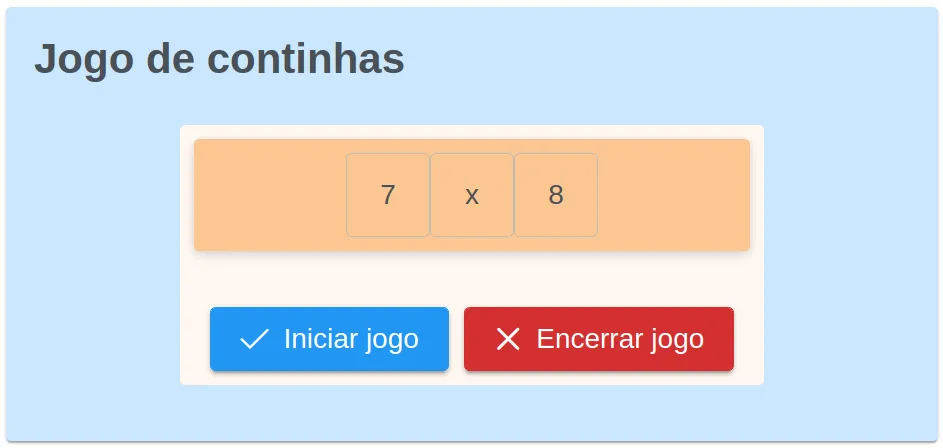
Figura 1.1: a tela principal do jogo.
A aplicação irá, a cada intervalo de tempo previamente definido, exibir uma conta cujo resultado deverá ser calculado pelo jogador. Além daquilo já exibido pela Figura 1.1, ela também deverá ter botões extras com possíveis respostas para que o usuário possa escolher. O desafio inicial consiste no desenvolvimento da parte visual, utilizando a biblioteca PrimeReact. O Link 1.1 dá acesso aos componentes da biblioteca.
Link 1.1: https://www.primefaces.org/primereact/
O Link 1.2 leva à página da PrimeFlex. Ela traz um grid system e classes utilitárias, muito semelhante ao Bootstrap.
Link 1.2: https://www.primefaces.org/primeflex/
Ver resposta
Na versão com respostas, o enunciado acrescenta que a aplicação mostra, também, um gráfico com os números de acertos e erros ao longo do tempo, e propõe como desafio fazer a implementação utilizando a biblioteca PrimeReact. A tela esperada é a da figura a seguir.
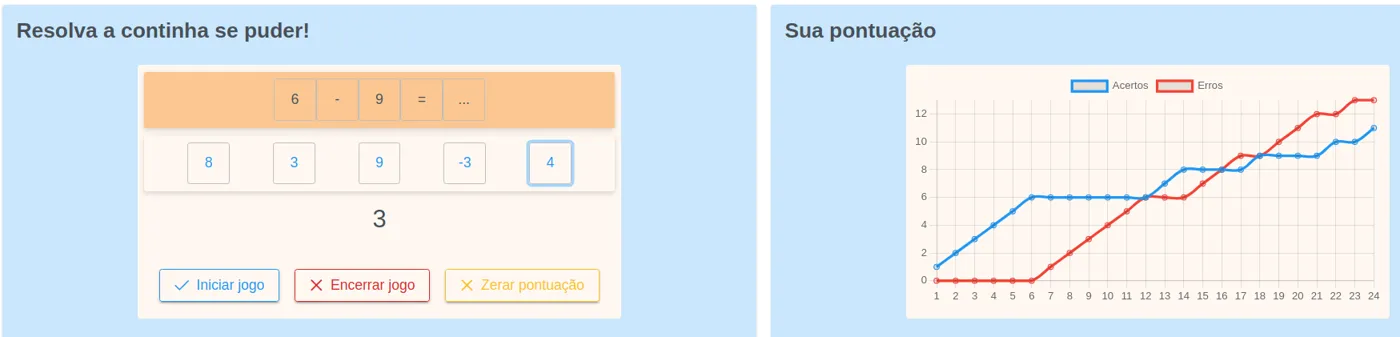
Figura 1.1 da versão com respostas: jogo e gráfico de pontuação.
2.1 Criação da aplicação, execução e instalação das dependências
Comece criando a aplicação com
Terminal
npx create-react-app nome-do-app
Use
Terminal
cd nome-do-app
para navegar até o diretório recém-criado e
Terminal
code .
para abrir uma instância do VS Code vinculada ao diretório atual. Clique Terminal >> New Terminal no VS Code para utilizar um terminal embutido dele. Use
Terminal
npm start
para colocar seu aplicativo em execução.
Abra um novo terminal do VS Code clicando no botão +, como mostra a Figura 2.1.1.

Figura 2.1.1: abrindo um novo terminal.
Apague todos os arquivos existentes na pasta src. A seguir, crie um arquivo chamado index.js nela. Seu conteúdo inicial aparece no Bloco de Código 2.1.1.
src/index.js · Bloco de Código 2.1.1
import React, { Component } from 'react';
import ReactDOM from 'react-dom';

export default class App extends Component {
  render() {
    return (
      <div>App</div>
    )
  }
}

ReactDOM.render(<App />, document.querySelector('#root'));
Segundo a documentação do PrimeReact, que pode ser encontrada no Link 2.1.1, a sua instalação pode ser feita com os comandos a seguir.
Link 2.1.1: https://primefaces.org/primereact/showcase/#/setup
Terminal
npm install primereact
npm install primeicons
npm install react-transition-group
Feitas as instalações, devemos importar os arquivos CSS desejados. Além dos arquivos referentes à biblioteca primereact e à biblioteca de ícones primeicons, também precisamos importar um tema. Visite a documentação uma vez mais para verificar a vasta lista de temas gratuitos disponíveis e escolher o que preferir. Veja o Bloco de Código 2.1.2.
src/index.js · Bloco de Código 2.1.2
import React, { Component } from 'react';
import ReactDOM from 'react-dom';
//esse você pode escolher
import 'primereact/resources/themes/saga-blue/theme.css';
import 'primereact/resources/primereact.min.css';
import 'primeicons/primeicons.css';

export default class App extends Component {
...
PrimeReact é uma biblioteca de componentes que não inclui um "grid system" para responsividade e classes utilitárias para espaçamento, cores etc. Esses detalhes são resolvidos pela primeflex. Sua documentação pode ser encontrada no Link 2.1.2.
Link 2.1.2: https://www.primefaces.org/primeflex/
A sua instalação pode ser feita com
Terminal
npm install primeflex
Feita a sua instalação, importe seu arquivo css como exibe o Bloco de Código 2.1.3.
src/index.js · Bloco de Código 2.1.3
import React, { Component } from 'react';
import ReactDOM from 'react-dom';
import 'primereact/resources/themes/saga-blue/theme.css';
import 'primereact/resources/primereact.min.css';
import 'primeicons/primeicons.css';
import 'primeflex/primeflex.css';

export default class App extends Component {
...
Os gráficos da PrimeReact têm como dependência a biblioteca chart.js. Ela pode ser instalada com
Terminal
npm install chart.js
2.2 Componente Cartao
Tanto o jogo quanto o gráfico são exibidos como conteúdos de cartões. Por isso, vamos definir um componente Cartao independente. Veja o Bloco de Código 2.2.1. Ele deve ser definido em um novo arquivo chamado Cartao.js, que deve ser criado na pasta src.
src/Cartao.js · Bloco de Código 2.2.1
import React, { Component } from 'react';
import { Card } from 'primereact/card';

export default class Cartao extends Component {
  render() {
    return (
      <Card title={this.props.titulo} style={styles.card}>
        <div className={`${styles.inner} ${this.props.className}`}>{this.props.children}</div>
      </Card>
    );
  }
}

const styles = {
  card: {
    //função css var pega a cor associada à variável especificada
    backgroundColor: 'var(--blue-100)',
  },
  //borda arredondada, background laranja, largura, padding, margin
  inner: 'border-round bg-orange-50 w-8 p-2 m-auto',
};

Cartao.defaultProps = {
  titulo: 'Resolva a continha se puder!'
}
2.3 Componente para exibir mensagem
O componente que exibe a mensagem para iniciar o jogo é um tanto simples. Veja a sua definição no Bloco de Código 2.3.1. Crie um arquivo chamado Mensagem.js na pasta src para escrevê-la.
src/Mensagem.js · Bloco de Código 2.3.1
import React, { Component } from 'react'

export default class Mensagem extends Component {
  render() {
    return (
      <div className={`${styles.texto} ${this.props.className}`}>
        {this.props.texto}
      </div>
    )
  }
}

const styles = {
  texto:
    //centraliza nos dois eixos, borda, background vermelho, sombra, altura
    'flex justify-content-center align-items-center border-round bg-red-100 shadow-2 h-4rem'
}
2.4 Exibindo dois cartões e a mensagem com o grid system
O componente principal será responsável por exibir os dois cartões de maneira responsiva. Neste momento, vamos utilizar o grid system do PrimeFlex para fazer a exibição de dois cartões. O primeiro exibirá a mensagem. Veja o Bloco de Código 2.4.1. Estamos no arquivo index.js.
src/index.js · Bloco de Código 2.4.1
...
import Cartao from './Cartao';
import Mensagem from './Mensagem';

export default class App extends Component {
  render() {
    return (
      //grid conteúdo centralizado horizontalmente
      <div className='grid justify-content-center'>
        {/*12 colunas. 6 para telas grandes */}
        <div className='col-12 lg:col-6'>
          {/* altura */}
          <Cartao className='h-18rem'>
            {/* garantindo altura para alternar entre mensagem e jogo */}
            <div className='h-12rem'>
              {/* centraliza e pega toda a altura que pode */}
              <div className='flex align-items-center h-full justify-content-center'>
                <Mensagem texto='Clique para iniciar' className='md:w-8 w-10' />
              </div>
            </div>
          </Cartao>
        </div>
        {/* 12 colunas. 6 para telas grandes */}
        <div className='col-12 lg:col-6'>
          <Cartao
            titulo="Sua pontuação"
            // altura igual à do outro
            className='h-18rem'>
          </Cartao>
        </div>
      </div>
    );
  }
}

ReactDOM.render(<App />, document.querySelector('#root'));
2.5 Botões
A aplicação exibe três botões: Iniciar Jogo, Encerrar Jogo e Zerar pontuação. Eles serão definidos como um único componente. Clique com o direito em src para criar um arquivo cujo nome será Botoes.js. O Bloco de Código 2.5.1 mostra a definição do componente.
src/Botoes.js · Bloco de Código 2.5.1
import React, { Component } from 'react';
import {Button} from 'primereact/button'

export default class Botoes extends Component {
  render() {
    return (
      // usa a classe que chegou via props e a que ele mesmo define
      <div className={`${this.props.className} ${styles.botoes}`}>
        <div className="flex justify-content-evenly">
          <Button
            label='Iniciar jogo'
            className='p-button-raised p-button-outlined'
            icon='pi pi-check'
            // função que será enviada via props
            onClick={this.props.fIniciar}
          />
          <Button
            label='Encerrar jogo'
            className='p-button-raised p-button-outlined p-button-danger'
            icon='pi pi-times'
            // função que será enviada via props
            onClick={this.props.fEncerrar}
          />
          <Button
            label='Zerar pontuação'
            className='p-button-raised p-button-outlined p-button-warning'
            icon='pi pi-times'
            // função que será enviada via props
            onClick={this.props.fZerar}
          />
        </div>
      </div>
    );
  }
}

const styles = {
  botoes: 'mt-5'
}
Ajuste o arquivo index.js para que os botões sejam exibidos, como no Bloco de Código 2.5.2.
src/index.js · Bloco de Código 2.5.2
export default class App extends Component {
  render() {
    return (
      //grid conteúdo centralizado horizontalmente
      <div className='grid justify-content-center'>
        {/*12 colunas. 6 para telas grandes */}
        <div className='col-12 lg:col-6'>
          {/* altura */}
          <Cartao className='h-18rem'>
            {/* garantindo altura para alternar entre mensagem e jogo */}
            <div className='h-12rem'>
              {/* centraliza e pega toda a altura que pode */}
              <div className='flex align-items-center h-full justify-content-center'>
                <Mensagem texto='Clique para iniciar' className='md:w-8 w-10' />
              </div>
            </div>
            <Botoes />
          </Cartao>
        </div>
        {/* 12 colunas. 6 para telas grandes */}
        <div className='col-12 lg:col-6'>
          <Cartao
            titulo="Sua pontuação"
            // altura igual à do outro
            className='h-18rem'>
          </Cartao>
        </div>
      </div>
    );
  }
}

ReactDOM.render(<App />, document.querySelector('#root'));
2.6 O componente Jogo
O componente Jogo será definido em um novo arquivo chamado Jogo.js que deve ser criado na pasta src. Ele resolve os seguintes problemas:
- Gera contas aleatórias, compostas por dois operandos e uma operação.
- Gera a resposta correta.
- Gera alternativas potencialmente incorretas.
- Faz a exibição do desafio e das alternativas durante cinco segundos, gerando uma nova combinação depois deste tempo.
- Exibe um timer de 5 segundos para cada desafio proposto.
(Código inicial e estado do Jogo) Seu código inicial é dado no Bloco de Código 2.6.1. Repare na definição de seu estado.
src/Jogo.js · Bloco de Código 2.6.1
import React, { Component } from 'react';

export default class Jogo extends Component {
  constructor(props) {
    super(props);
    this.state = {
      // coleção para armazenar as alternativas
      alternativas: Array(5).fill(undefined),
      // tempo de duração da exibição de cada desafio
      intervaloAtualizacao: 5000,
      //valor inicial do intervalo dentro do qual os valores serão gerados
      valorInicial: 1,
      //valor final do intervalo dentro do qual os valores serão gerados
      valorFinal: 10,
      //variável que controla o tempo que resta para o usuário resolver o desafio exibido atualmente.
      tempoRestante: 5
    }
  }

  render() {
    return <div>Jogo</div>;
  }
}

//fora da classe
const styles = {};
(Timers) O jogo terá dois timers: um deles controla a troca do desafio a ser exibido para o usuário. O outro será para atualizar um contador segundo a segundo. Veja a sua definição no Bloco de Código 2.6.2.
src/Jogo.js · Bloco de Código 2.6.2
export default class Jogo extends Component {
...
  timerGeral = null
  timerSegundoASegundo = null
…
}
(Objeto para armazenar os símbolos e as operações) Os desafios serão continhas de soma e subtração. Para cada desafio gerado, a aplicação precisa exibir o símbolo (+ ou -) apropriado e calcular o resultado, já que ele precisa constar na coleção de alternativas. O componente armazenará objetos JSON compostos pelo símbolo e pela respectiva operação, o que simplificará a geração de expressões aleatórias. Veja o Bloco de Código 2.6.3.
src/Jogo.js · Bloco de Código 2.6.3
export default class Jogo extends Component {
  ...
  operacoes = [
    {simbolo: '+', operacao: (a, b) => a + b},
    {simbolo: '-', operacao: (a, b) => a - b},
  ]
…
}
(Gerando um desafio) Um desafio é uma conta no formato: n1 op n2. Por exemplo: 2 + 3. Assim, a geração de um desafio consiste em
- gerar o primeiro operando no intervalo desejado
- gerar o segundo operando no intervalo desejado
- sortear uma das operações e "guardar" o seu símbolo para futura exibição
- calcular o resultado
A função do Bloco de Código 2.6.4 se encarrega disso.
src/Jogo.js · Bloco de Código 2.6.4
export default class Jogo extends Component {
  ...
  gerarConta = () => {
    let n1 = Math.floor (Math.random() * this.state.valorFinal) + this.state.valorInicial;
    let n2 = Math.floor (Math.random() * this.state.valorFinal) + this.state.valorInicial;
    let oQueFazer = Math.floor(Math.random ()* this.operacoes.length)
    let simbolo = this.operacoes[oQueFazer]['simbolo']
    let resultado = this.operacoes[oQueFazer]['operacao'](n1, n2)
    return {n1, n2, simbolo, resultado}
  }
…
}
(Gerando as alternativas) Por padrão, a aplicação exibirá cinco alternativas para cada desafio. Evidentemente, a resposta certa deve estar incluída nas alternativas. A função que gera as alternativas opera da seguinte forma.
- Recebe a resposta certa como parâmetro.
- Constrói uma lista contendo a resposta certa.
- Gera mais quatro valores aleatórios dentro do intervalo de interesse e adiciona à lista, sem permitir valores duplicados.
- Devolve a lista.
A sua implementação aparece no Bloco de Código 2.6.5.
src/Jogo.js · Bloco de Código 2.6.5
export default class Jogo extends Component {
...
  gerarAlternativas = (resultado) => {
    let aux = [resultado]
    while (aux.length < 5){
      let n = Math.floor (Math.random() * this.state.valorFinal) + this.state.valorInicial
      if (!aux.includes(n))
        aux.push(n)
    }
    return aux
  }
…
}
(Gerando um jogo completo) A geração de um jogo completo consiste em
- Gerar um desafio
- Gerar as alternativas
- Ajustar o estado do componente para que os novos valores sejam exibidos a cada ciclo de renderização.
No momento, a coleção de alternativas mantém a resposta correta sempre na primeira posição. É importante, portanto, gerar uma nova permutação para exibição. Para tal, utilizaremos uma biblioteca que se chama underscore. Veja a sua documentação no Link 2.6.1. Estamos interessados no método shuffle.
Link 2.6.1: https://underscorejs.org/#shuffle
A sua instalação pode ser feita com
Terminal
npm install underscore
Feita a instalação, ela pode ser importada com import _ from 'underscore', como no Bloco de Código 2.6.6. Repare que usamos "_" (um underscore!) para acessar as funcionalidades da biblioteca. O nome pode ser qualquer um, no entanto.
src/Jogo.js · Bloco de Código 2.6.6
import React, { Component } from 'react';
import _ from 'underscore'

export default class Jogo extends Component {
...
O Bloco de Código 2.6.7 gera um jogo como descrito.
src/Jogo.js · Bloco de Código 2.6.7
export default class Jogo extends Component {
...
  gerarJogo = () => {
    this.setState({
      tempoRestante: 5
    })
    let {n1, n2, simbolo, resultado} = this.gerarConta()
    let alternativas = this.gerarAlternativas(resultado)
    this.setState({
      n1, n2, simbolo, resultado, alternativas: _.shuffle(alternativas), tempoRestante: 5
    })
  }
...
(Começando a exibir o componente no método render) Neste momento já temos condições de exibir o jogo. Começamos exibindo a região em que o desafio aparecerá. Veja o Bloco de Código 2.6.8.
src/Jogo.js · Bloco de Código 2.6.8
export default class Jogo extends Component {
...
  render() {
    const conta = (
      <div>
        <div className={styles.conta}>
          <div className={styles.valor}>{this.state.n1}</div>
          <div className={styles.valor}>{this.state.simbolo}</div>
          <div className={styles.valor}>{this.state.n2}</div>
          <div className={styles.valor}>=</div>
          <div className={styles.valor}>...</div>
        </div>
      </div>
    )
    return (
      <div>
        {conta}
      </div>
    )
  }
}

//fora da classe
const styles = {
  // centraliza, borda, background laranja, sombra, altura
  conta:
    'flex justify-content-center align-items-center border-round bg-orange-200 shadow-2 h-4rem',
  // centraliza borda, altura e largura iguais
  valor:
    'flex justify-content-center align-items-center border-round border-1 border-400 h-3rem w-3rem',
};
Ajuste o arquivo index.js como no bloco a seguir para ver o resultado.
src/index.js · Bloco de Código 2.6.8
import Jogo from './Jogo';

export default class App extends Component {
  render() {
    return (
      //grid conteúdo centralizado horizontalmente
      <div className='grid justify-content-center'>
        {/*12 colunas. 6 para telas grandes */}
        <div className='col-12 lg:col-6'>
          {/* altura */}
          <Cartao className='h-18rem'>
            {/* garantindo altura para alternar entre mensagem e jogo */}
            <div className='h-12rem'>
              {/* centraliza e pega toda a altura que pode */}
              {/* <div className='flex align-items-center h-full justify-content-center'>
                <Mensagem texto='Clique para iniciar' className='md:w-8 w-10' />
              </div> */}
              <Jogo/>
            </div>
            <Botoes />
          </Cartao>
        </div>
        {/* 12 colunas. 6 para telas grandes */}
        <div className='col-12 lg:col-6'>
          <Cartao
            titulo="Sua pontuação"
            // altura igual à do outro
            className='h-18rem'>
          </Cartao>
        </div>
      </div>
    );
  }
}
A seguir, ajustamos o arquivo Jogo.js para que as alternativas e o tempo restante também sejam exibidos. Veja o Bloco de Código 2.6.9.
src/Jogo.js · Bloco de Código 2.6.9
export default class Jogo extends Component {
…
  render() {
    const conta = (
      <div>
        <div className={styles.conta}>
          <div className={styles.valor}>{this.state.n1}</div>
          <div className={styles.valor}>{this.state.simbolo}</div>
          <div className={styles.valor}>{this.state.n2}</div>
          <div className={styles.valor}>=</div>
          <div className={styles.valor}>...</div>
        </div>
      </div>
    )
    const alternativas = (
      <div className={styles.alternativas}>
        {this.state.alternativas.map((alternativa, indice) => (
          <Button
            key={indice}
            className={`${styles.valor} ${styles.alternativa}`} label={alternativa?.toString()}
          />
        ))}
      </div>
    )
    const tempoRestante = (
      <div className={styles.tempoRestante}>
        {this.state.tempoRestante}
      </div>
    )
    return (
      <div>
        {conta}
        {alternativas}
        {tempoRestante}
      </div>
    )
  }
}

//fora da classe
const styles = {
  // centraliza, borda, background laranja, sombra, altura
  conta:
    'flex justify-content-center align-items-center border-round bg-orange-200 shadow-2 h-4rem',
  // centraliza, espaçamento uniforme, borda, sombra, altura margin top
  alternativas:
    'flex justify-content-evenly align-items-center border-round shadow-2 h-4rem mt-2',
  // centraliza borda, altura e largura iguais
  valor:
    'flex justify-content-center align-items-center border-round border-1 border-400 h-3rem w-3rem',
  // outline no botão
  alternativa:
    'p-button-outlined',
  // centraliza, altura, tamanho da fonte
  tempoRestante:
    'flex justify-content-center align-items-center h-4rem text-3xl'
};
O resultado esperado aparece na Figura 2.6.1.
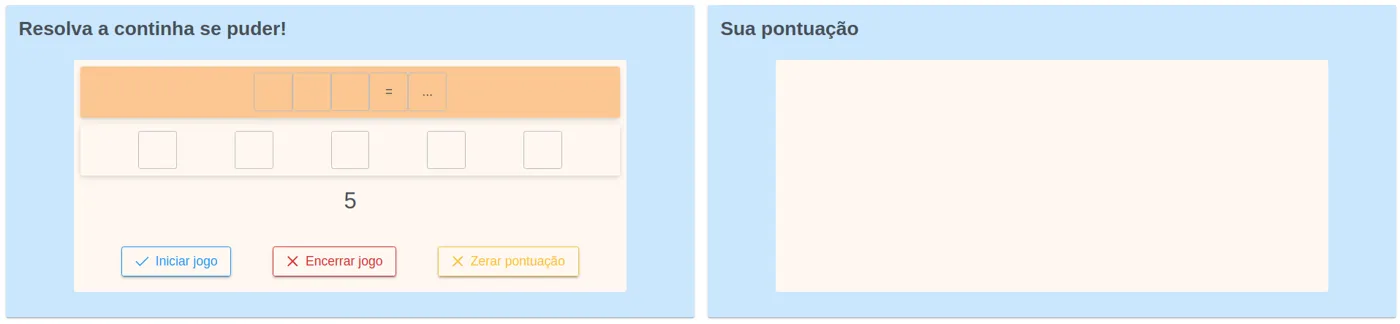
Figura 2.6.1: conta, alternativas e tempo restante exibidos.
(Iniciando uma rodada) O algoritmo para iniciar uma nova rodada é o seguinte.
- Encerrar a execução dos dois timers
- Agendar a geração de novos jogos a cada cinco segundos, fazendo uma geração imediata
- Agendar a atualização do contador segundo a segundo
A função do Bloco de Código 2.6.10 implementa este algoritmo.
src/Jogo.js · Bloco de Código 2.6.10
export default class Jogo extends Component {
  ...
  iniciarRodada = () => {
    // encerramos a execução dos dois timers
    clearInterval(this.timerGeral)
    clearInterval(this.timerSegundoASegundo)
    //uma função para registrar o timer das rodadas
    //ela dispara a geração do jogo imediatamente e agenda as demais
    //o timer segundo a segundo também é iniciado aqui
    let fire = (f, t) => {
      f()
      this.timerSegundoASegundo = setInterval(() => {
        this.setState({tempoRestante: this.state.tempoRestante - 1})
      },1000);
      return setInterval(f, t)
    }
    this.timerGeral = fire(this.gerarJogo, this.state.intervaloAtualizacao)
  }
...
A função iniciarRodada pode ser chamada no método componentDidMount, como destaca o Bloco de Código 2.6.11.
src/Jogo.js · Bloco de Código 2.6.11
export default class Jogo extends Component {
  ...
  componentDidMount(){
    this.iniciarRodada()
  }
...
Teste o aplicativo uma vez mais. O timer segundo a segundo deve ser exibido, bem como o desafio e as alternativas.
(Encerrando o jogo: método componentWillUnmount) Quando o usuário clicar no botão para encerrar o jogo, a ideia é que o componente Jogo seja removido da DOM e que o componente Mensagem tome o seu lugar. Por isso, precisamos tomar o cuidado de encerrar a execução dos timers quando isso acontecer. Veja o Bloco de Código 2.6.12.
src/Jogo.js · Bloco de Código 2.6.12
export default class Jogo extends Component {
…
  encerrar = () => {
    clearInterval(this.timerGeral)
    clearInterval(this.timerSegundoASegundo)
  }

  componentWillUnmount(){
    this.encerrar()
  }
…
}
2.7 Ajustes no componente App e no componente Jogo
O componente principal é o responsável por decidir o que renderizar, em função das interações do usuário. Além disso, ele precisa manter informações sobre os acertos e erros ocorridos no jogo para alimentar o gráfico.
(O estado do componente App) A definição do estado do componente App aparece no Bloco de Código 2.7.1.
src/index.js · Bloco de Código 2.7.1
export default class App extends Component {
  state = {
    // jogo iniciado ou não?
    status: 'off',
    //número de acertos
    acertos: 0,
    //número de erros
    erros: 0,
    //número de tentativas
    contador: 0
  }
…
}
(Funções para alterar status e pontuação) O componente principal precisa que seu estado seja atualizado conforme o usuário interage com a aplicação. Como as interações são detectadas pelo componente Jogo, o componente principal define funções que alteram seu estado da maneira desejada e as entrega ao Jogo via props. Definiremos três funções:
- Uma função para atualizar o status do jogo (de
onparaoffe vice-versa) - Uma função para atualizar a pontuação (incrementar número de acertos ou erros e incrementar o contador)
- Uma função para zerar a pontuação
Veja o Bloco de Código 2.7.2.
src/index.js · Bloco de Código 2.7.2
export default class App extends Component {
...
  alterarStatus = (status) => {
    this.setState({ status });
  };

  atualizarPontuacao = (acertou) => {
    this.setState(
      acertou
        ? { acertos: this.state.acertos + 1, contador: this.state.contador + 1}
        : { erros: this.state.erros + 1, contador: this.state.contador + 1}
    );
  };

  zerarPontuacao = () => {
    this.setState({
      acertos: 0,
      erros: 0,
    });
  };
…
}
O componente principal as entrega ao componente Botoes via props, como no Bloco de Código 2.7.3.
src/index.js · Bloco de Código 2.7.3
export default class App extends Component {
…
  render() {
  …
    <Botoes
      fIniciar={() => this.alterarStatus('on')}
      fEncerrar={() => this.alterarStatus('off')}
      fZerar={() => this.zerarPontuacao()}
    />
...
A seguir, o componente passa a exibir Mensagem e Jogo de maneira mutuamente exclusiva. A exibição deles depende do status do jogo. Veja o Bloco de Código 2.7.4.
src/index.js · Bloco de Código 2.7.4
export default class App extends Component {
…
  render() {
    return (
      //grid conteúdo centralizado horizontalmente
      <div className='grid justify-content-center'>
        {/*12 colunas. 6 para telas grandes */}
        <div className='col-12 lg:col-6'>
          {/* altura */}
          <Cartao className='h-18rem'>
            {/* garantindo altura para alternar entre mensagem e jogo */}
            <div className='h-12rem'>
              {this.state.status === 'on' ? (
                <Jogo
                  status={this.state.status}
                  fAtualizarPontuacao={this.atualizarPontuacao}
                />
              ) : (
                <div className='flex align-items-center h-full justify-content-center'>
                  <Mensagem texto='Clique para iniciar' className='w-6' />
                </div>
              )}
            </div>
            <Botoes
              fIniciar={() => this.alterarStatus('on')}
              fEncerrar={() => this.alterarStatus('off')}
              fZerar={() => this.zerarPontuacao()}
            />
          </Cartao>
        </div>
        {/* 12 colunas. 6 para telas grandes */}
        <div className='col-12 lg:col-6'>
          <Cartao
            titulo="Sua pontuação"
            // altura igual à do outro
            className='h-18rem'>
          </Cartao>
        </div>
      </div>
    );
Perceba que o componente Jogo recebe o status do jogo via props. Ele o utilizará em seu método componentDidMount de modo a iniciar uma rodada somente quando o status do jogo for igual a 'on'. Veja o Bloco de Código 2.7.5.
src/Jogo.js · Bloco de Código 2.7.5
export default class Jogo extends Component {
…
  componentDidMount(){
    //passado pelo componente principal
    if (this.props.status === 'on')
      this.iniciarRodada()
  }
...
Os botões que exibem as alternativas ainda não têm o tratamento de clique realizado. Quando um clique acontece neles, a pontuação do jogo precisa ser atualizada: se o valor existente no botão clicado for igual ao resultado armazenado no estado do componente, o usuário tem mais um acerto. Caso contrário, ele tem um erro. Além disso, iniciamos uma nova rodada sempre que o usuário clica para que ele tenha somente uma chance a cada rodada. Veja o Bloco de Código 2.7.6.
src/Jogo.js · Bloco de Código 2.7.6
export default class Jogo extends Component {
…
  render() {
  …
    const alternativas = (
      <div className={styles.alternativas}>
        {this.state.alternativas.map((alternativa, indice) => (
          <Button
            key={indice}
            className={`${styles.valor} ${styles.alternativa}`} label={alternativa?.toString()}
            onClick={() => {
              this.iniciarRodada()
              this.props.fAtualizarPontuacao(this.state.resultado === alternativa)}
            }
          />
        ))}
      </div>
    )
  }
}
Para ter certeza de que tudo está funcionando, exiba os números de acerto e erro textualmente, como no Bloco de Código 2.7.7.
src/index.js · Bloco de Código 2.7.7
export default class App extends Component {
…
  render() {
    …
      <Botoes
        fIniciar={() => this.alterarStatus('on')}
        fEncerrar={() => this.alterarStatus('off')}
        fZerar={() => this.zerarPontuacao()}
      />
      {`Acertos: ${this.state.acertos}`}
      {`Erros: ${this.state.erros}`}
    </Cartao>
  </div>
  …
  }
}
Teste novamente o app clicando nos três botões e acertando e errando tentativas. O resultado esperado é parecido com o que exibe a Figura 2.7.1.
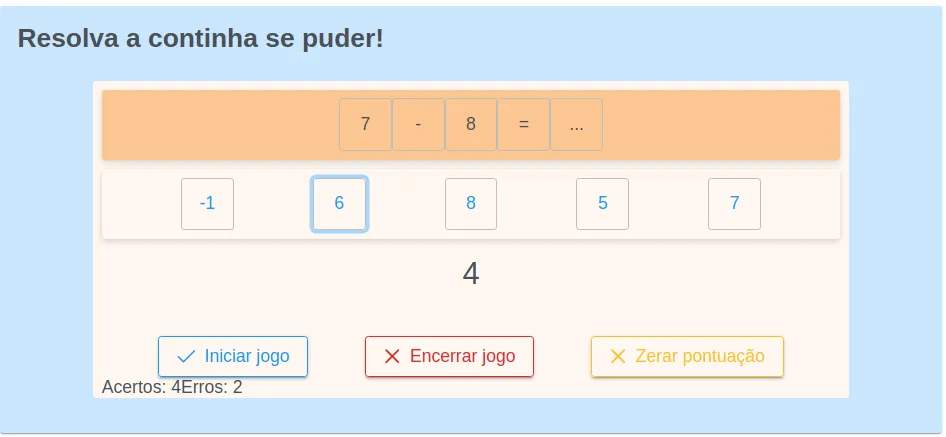
Figura 2.7.1: o jogo contando acertos e erros.
2.8 Componente para exibição de um gráfico
O segundo cartão da aplicação exibe um gráfico de linha. Duas linhas são exibidas: uma delas mostra o número de acertos ao longo do tempo e a outra, o número de erros. Utilizaremos o componente Chart da PrimeReact para construir o gráfico. Veja a sua documentação no Link 2.8.1.
Link 2.8.1: https://www.primefaces.org/primereact/showcase/#/linechart
(Criação do componente e seu estado) Começamos criando um arquivo chamado GraficoLinha.js na pasta src. Seu código inicial aparece no Bloco de Código 2.8.1. Seu estado armazena duas informações: uma delas se refere ao grau de suavização da curva dos gráficos. A outra indica se a área sob as linhas do gráfico deve ser preenchida.
src/GraficoLinha.js · Bloco de Código 2.8.1
import React, { Component } from 'react';
import { Chart } from 'primereact/chart';

export default class GraficoLinha extends Component {
  constructor(props) {
    super(props);
    this.state = {
      //suavizar as curvas
      tension: 0.4,
      //preencher a área sob o gráfico?
      fill: false,
    };
  }
}
(Dados que caracterizam cada curva) Cada curva do gráfico será caracterizada por
- coleção de valores
- título
- cor
O Bloco de Código 2.8.2 mostra a definição de um objeto que armazena essas informações.
src/GraficoLinha.js · Bloco de Código 2.8.2
export default class GraficoLinha extends Component {
…
  colecoes = {
    acertos: {
      titulo: 'Acertos',
      dados: [],
      cor: '#2196F3',
    },
    erros: {
      titulo: 'Erros',
      dados: [],
      cor: '#F44336',
    },
  };
(E o eixo x?) Precisamos também de uma coleção de valores para representar o eixo x. Essa coleção é simplesmente 0, 1, 2, 3, 4…, pois representa o número de tentativas do usuário ao longo do tempo. Em função de cada valor desse, cada linha do gráfico mostra o número de acertos e o número de erros. Declaramos, portanto, a lista exibida pelo Bloco de Código 2.8.3.
src/GraficoLinha.js · Bloco de Código 2.8.3
export default class GraficoLinha extends Component {
  ...
  contador = [];
}
(A função de atualização das coleções do componente GraficoLinha) A cada interação do usuário, os componentes são atualizados, incluindo o gráfico. O componente principal entregará a ele, via props, dados referentes a:
- acertos
- erros
- número de tentativas
- e um booleano indicando se o gráfico precisa ser reiniciado, o que acontece quando ambos os números de acertos e erros são iguais a 0.
O componente GraficoLinha define uma função que atualiza as suas coleções de acordo com esses valores. Veja o Bloco de Código 2.8.4.
src/GraficoLinha.js · Bloco de Código 2.8.4
export default class GraficoLinha extends Component {
...
  atualizarDados = () => {
    this.colecoes = {
      acertos: {
        titulo: 'Acertos',
        dados: this.props.zerar
          ? []
          : [...this.colecoes.acertos.dados, this.props.acertos],
        cor: '#2196F3',
      },
      erros: {
        titulo: 'Erros',
        dados: this.props.zerar
          ? []
          : [...this.colecoes.erros.dados, this.props.erros],
        cor: '#F44336',
      },
      tension: 0.4,
      fill: false,
    };
    this.contador = this.props.zerar ? [] : [...this.contador, this.props.contador];
  };
...
(A função render do componente GraficoLinha) A função render atualiza as coleções e devolve um objeto do tipo Chart, da PrimeReact. Veja a sua documentação para mais detalhes sobre as opções utilizadas. Muitas delas são definidas na documentação da Chart.js, que pode ser encontrada no link a seguir. Os componentes da PrimeReact são apenas "wrappers" que simplificam o uso da Chart.js.
Link: https://www.chartjs.org/
A implementação da função render aparece no Bloco de Código 2.8.5.
src/GraficoLinha.js · Bloco de Código 2.8.5
export default class GraficoLinha extends Component {
...
  render() {
    this.atualizarDados();
    return (
      <Chart
        options={{
          animation: {
            duration: 0,
          },
          scales: {
            y: {
              ticks: {
                stepSize: 1,
              },
            },
          },
        }}
        type='line'
        data={{
          labels: this.contador,
          datasets: [
            {
              label: this.colecoes.acertos.titulo,
              data: this.colecoes.acertos.dados,
              fill: this.state.fill,
              borderColor: this.colecoes.acertos.cor,
              tension: this.state.tension,
            },
            {
              label: this.colecoes.erros.titulo,
              data: this.colecoes.erros.dados,
              fill: this.state.fill,
              borderColor: this.colecoes.erros.cor,
              tension: this.state.tension,
            },
          ],
        }}
      />
    );
  }
…
}
(Utilizando o componente GraficoLinha no componente principal) O componente principal da aplicação passa a utilizar o componente GraficoLinha em seu segundo cartão. Veja o Bloco de Código 2.8.6. Ajuste também o componente para que ele deixe de exibir os números de acertos e erros textualmente.
src/index.js · Bloco de Código 2.8.6
export default class App extends Component {
  render() {
    return (
      //grid conteúdo centralizado horizontalmente
      <div className='grid justify-content-center'>
        {/*12 colunas. 6 para telas grandes */}
        <div className='col-12 lg:col-6'>
          {/* altura */}
          <Cartao className='h-18rem'>
            {/* garantindo altura para alternar entre mensagem e jogo */}
            <div className='h-12rem'>
              {this.state.status === 'on' ? (
                <Jogo
                  status={this.state.status}
                  fAtualizarPontuacao={this.atualizarPontuacao}
                />
              ) : (
                <div className='flex align-items-center h-full justify-content-center'>
                  <Mensagem texto='Clique para iniciar' className='w-6' />
                </div>
              )}
            </div>
            <Botoes
              fIniciar={() => this.alterarStatus('on')}
              fEncerrar={() => this.alterarStatus('off')}
              fZerar={() => this.zerarPontuacao()}
            />
            {/* comentar esse trecho */}
            {/* {`Acertos: ${this.state.acertos}`}
            {`Erros: ${this.state.erros}`} */}
          </Cartao>
        </div>
        {/* 12 colunas. 6 para telas grandes */}
        <div className='col-12 lg:col-6'>
          <Cartao
            titulo="Sua pontuação"
            // altura igual à do outro
            className='h-18rem'>
            <GraficoLinha
              acertos={this.state.acertos}
              erros={this.state.erros}
              contador={this.state.contador}
              zerar={(!this.state.acertos && !this.state.erros)}
            />
          </Cartao>
        </div>
      </div>
    );
(Herdando de PureComponent) Note que, conforme o usuário clica nos botões, o gráfico gera um novo ponto, mesmo quando o jogo está parado. Isso ocorre pois seu ciclo de renderização dispara mesmo quando não há valores novos sendo entregues via props. Podemos ajustar isso fazendo com que a sua classe deixe de herdar de Component e passe a herdar de PureComponent. Veja o Bloco de Código 2.8.7.
src/GraficoLinha.js · Bloco de Código 2.8.7
import React, { PureComponent } from 'react';
import { Chart } from 'primereact/chart';

export default class GraficoLinha extends PureComponent {
...
Interaja novamente com a aplicação e veja os resultados.
2.9 Implantando a aplicação no Github Pages
O Github Pages permite que aplicações compostas por arquivos estáticos (HTML, CSS e Javascript) sejam implantadas. Cada usuário Github tem direito a uma página referente a seu perfil e cada um de seus repositórios tem direito a uma página também. Nesta seção, veremos como implantar a aplicação desenvolvida no Github Pages.
- Instale o pacote gh-pages com
Terminal
npm install gh-pages --save-dev
- Adicione a propriedade
homepagea seu arquivopackage.json. Ela deve conter o link da sua página. O padrão éhttp://usuario.github.io/nome-app. Exemplo:https://professorbossini.github.io/pessoal_react_jogo_continhas/
A seguir, criamos os scripts predeploy e deploy, ambos no arquivo package.json. O resultado esperado é parecido com aquele que exibe o Bloco de Código 2.9.1.
package.json · Bloco de Código 2.9.1
{
  "homepage": "http://professorbossini.github.io/pessoal_react_jogo_continhas",
  "name": "jogo-continhas-de-matematica",
  "version": "0.1.0",
  "private": true,
  "dependencies": {
    "@testing-library/jest-dom": "^5.14.1",
    "@testing-library/react": "^11.2.7",
    "@testing-library/user-event": "^12.8.3",
    "chart.js": "^3.5.1",
    "primeflex": "^3.0.1",
    "primeicons": "^4.1.0",
    "primereact": "^6.5.1",
    "react": "^17.0.2",
    "react-dom": "^17.0.2",
    "react-scripts": "4.0.3",
    "react-transition-group": "^4.4.2",
    "underscore": "^1.13.1",
    "web-vitals": "^1.1.2"
  },
  "scripts": {
    "start": "react-scripts start",
    "build": "react-scripts build",
    "test": "react-scripts test",
    "eject": "react-scripts eject",
    "predeploy": "npm run build",
    "deploy": "gh-pages -d build"
  },
  "eslintConfig": {
    "extends": [
      "react-app",
      "react-app/jest"
    ]
  },
  "browserslist": {
    "production": [
      ">0.2%",
      "not dead",
      "not op_mini all"
    ],
    "development": [
      "last 1 chrome version",
      "last 1 firefox version",
      "last 1 safari version"
    ]
  },
  "devDependencies": {
    "gh-pages": "^3.2.3"
  }
}
Se desejar, execute
Terminal
npx gh-pages --help
para obter mais informações sobre esta ferramenta. Visite, também, a sua documentação. Ela pode ser encontrada por meio do Link 2.9.1.
Link 2.9.1: https://www.npmjs.com/package/gh-pages
A seguir, execute
Terminal
npm run deploy
11. Referências
Parabéns! Você acompanhou o ciclo de vida de componentes de classe, passou estado entre componentes via props, liberou recursos no componentWillUnmount e definiu valores padrão com defaultProps.
- React – A JavaScript library for building user interfaces. 2021. Disponível em https://reactjs.org/. Acesso em agosto de 2021.