Transações no PostgreSQL
Transações no PostgreSQL: as propriedades ACID, os comandos BEGIN, COMMIT, ROLLBACK e SAVEPOINT, o isolamento entre duas conexões no pgAdmin, a opção Auto commit e a recuperação quando a conexão é perdida.
1. Visão geral
Neste material, estudaremos transações. Veja a sua documentação oficial em https://www.postgresql.org/docs/current/tutorial-transactions.html.
Transação
Uma coleção de instruções que desejamos executar em modo "tudo ou nada": se todas as instruções executam com sucesso, então a execução da transação é confirmada; se pelo menos uma das instruções da transação falhar, então tudo aquilo que eventualmente tiver sido realizado é desfeito e o banco de dados é levado de volta ao estado original, como se a transação sequer tivesse começado a executar.
O que você vai aprender
- As propriedades ACID: atomicidade, consistência, isolamento e durabilidade
- Os comandos
BEGIN,COMMIT,ROLLBACKeSAVEPOINT - Como abrir duas conexões simultâneas no pgAdmin e observar o isolamento
- O que acontece quando uma instrução falha dentro de uma transação
- A opção Auto commit do pgAdmin
- Como o servidor se recupera quando a conexão é perdida antes do
COMMIT
O que você vai precisar
- PostgreSQL e pgAdmin 4 instalados
2. Preparando o ambiente no pgAdmin
Caso ainda não possua um servidor, abra o pgAdmin 4 e clique em Add New Server, como mostra a figura a seguir.
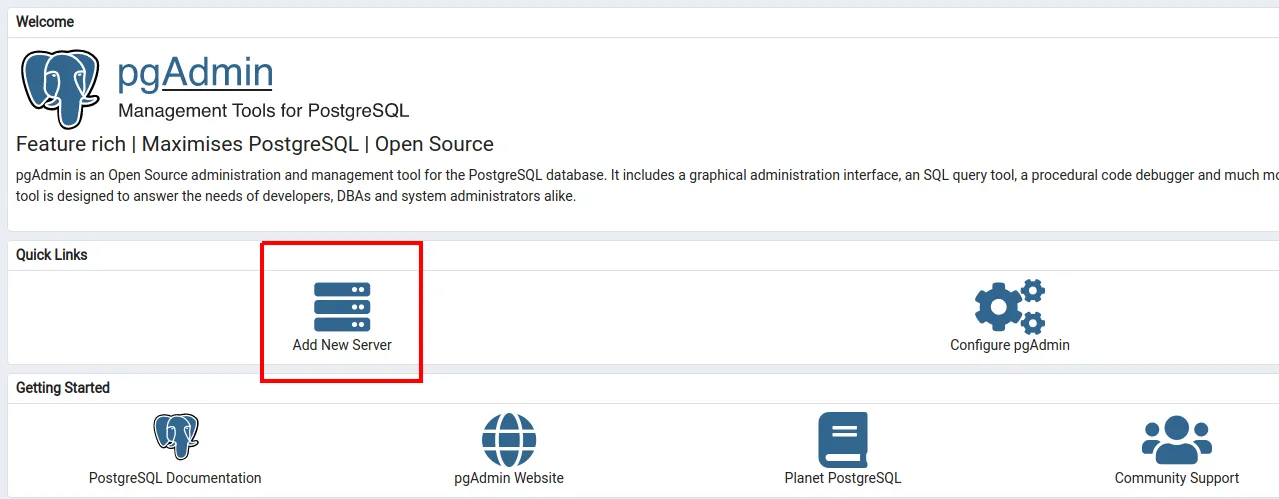
Figura 2.1.1: adicionando um novo servidor.
O nome do servidor pode ser algo que lhe ajude a lembrar a razão de ser dele. Como é um servidor que está executando localmente, podemos chamá-lo de algo como localhost, como na figura a seguir. Depois de preencher o nome, clique na aba Connection.
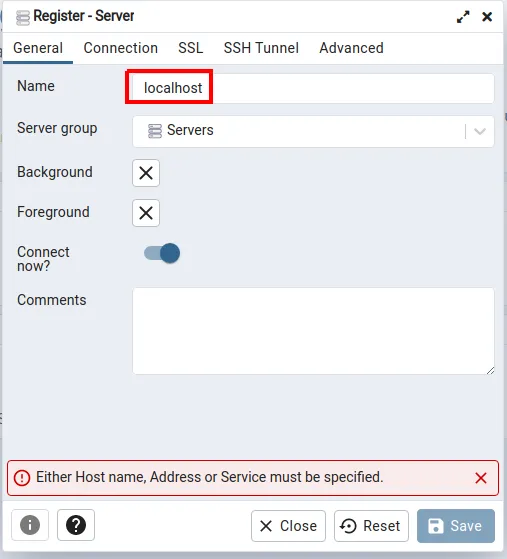
Figura 2.1.2: nome do servidor.
Agora, na aba Connection, preencha os campos como destacado na figura a seguir e clique em Save.
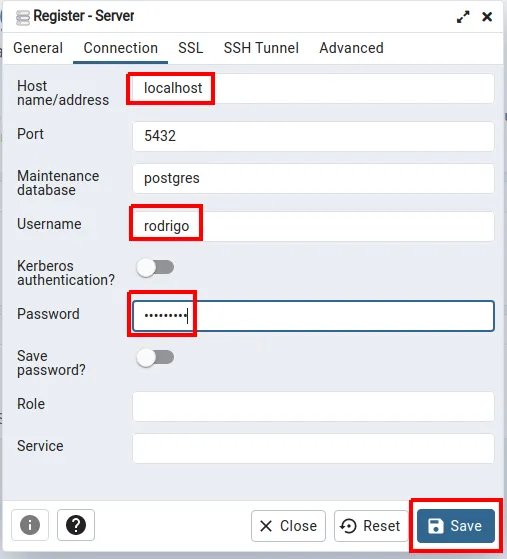
Figura 2.1.3: dados de conexão.
No canto superior esquerdo, encontre o seu servidor e clique sobre ele. Expanda Databases e encontre o database chamado postgres, cuja existência é muito comum. Veja a figura a seguir.
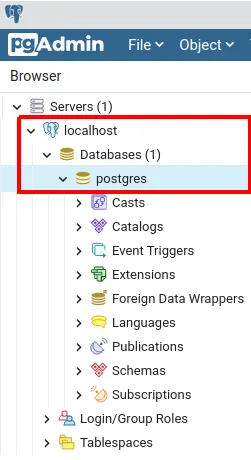
Figura 2.1.4: o database postgres.
Para abrir um editor em que possa digitar seus comandos SQL, clique em Tools >> Query Tool, como mostra a figura a seguir.
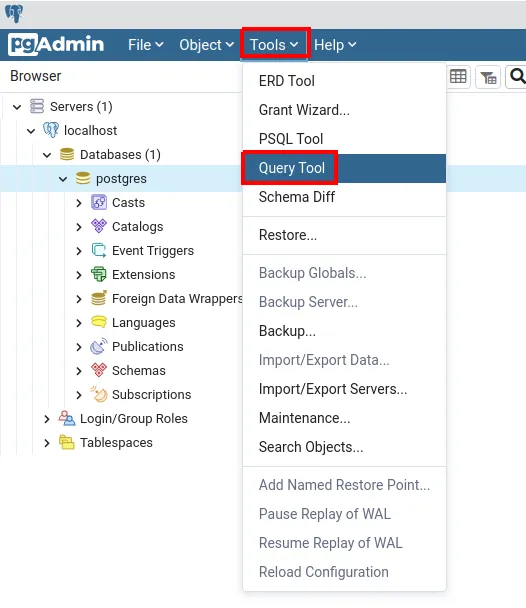
Figura 2.1.5: abrindo o Query Tool.
3. Propriedades ACID e comandos
Transações ACID
Há quatro propriedades fundamentais que fazem parte da definição de uma transação.
- Atomicidade: uma transação é indivisível. Essa é a propriedade que diz que uma transação sempre opera em modo "tudo ou nada".
- Consistência: uma transação somente pode levar a base de dados do estado atual válido para outro estado que também seja válido, de acordo com todas as regras previstas e implementadas por meio de quaisquer mecanismos como triggers, restrições de integridade etc.
- Isolamento: em geral, um SGBD atende múltiplas requisições simultaneamente. Potencialmente, múltiplos clientes estarão lendo e escrevendo numa tabela ao mesmo tempo. Essa propriedade está relacionada ao controle de concorrência implementado pelos SGBDs e diz que duas transações que executam simultaneamente deixam o banco de dados no mesmo estado que teriam deixado caso executassem sequencialmente.
- Durabilidade: os efeitos causados por uma transação são duráveis. Uma vez que ela tenha sido confirmada com uma operação
COMMIT, seus efeitos são mantidos ainda que o sistema venha a sofrer falhas futuras.
Principais comandos
Os principais comandos que viabilizam a manipulação de transações são os seguintes:
- BEGIN: indica o início de uma transação.
- COMMIT: torna permanentes as alterações realizadas por uma transação. Executado quando a transação termina sem que nenhuma de suas instruções falhe.
- ROLLBACK: quando uma transação começa, o banco de dados se encontra num determinado estado. Eventualmente, após executar algumas instruções, a transação falha. Quando isso acontece, desejamos garantir que o banco de dados permaneça no estado original, como se a transação não tivesse sido executada. Para isso serve o comando
ROLLBACK. - SAVEPOINT: permite que estados intermediários ao longo de uma transação sejam destacados. Se uma instrução da transação falhar depois de um estado intermediário ter sido destacado, é possível voltar até aquele estado intermediário, sem que seja necessário perder todo o trabalho potencialmente já realizado, apenas parte dele.
4. Um exemplo: duas conexões
Neste exemplo, vamos criar uma tabela que abriga dados de contas de pessoas, incluindo seu saldo e nome. Ao realizar operações sobre ela, ilustramos os principais conceitos de transações. O código a seguir mostra como criar a tabela.
pgAdmin · Query Tool
CREATE TABLE IF NOT EXISTS tb_conta(
    cod_conta SERIAL PRIMARY KEY,
    nome VARCHAR(200),
    saldo NUMERIC(10, 2)
);
A seguir, cadastre alguns dados, como no código a seguir.
pgAdmin · Query Tool
INSERT INTO tb_conta
    (nome, saldo)
VALUES
    ('João', 200),
    ('Maria', 200),
    ('Pedro', 200),
    ('Cristina', 200),
    ('Fernanda', 200);
Abrindo duas conexões simultâneas com o pgAdmin
Quando abrimos um editor de texto no pgAdmin, ele estabelece uma conexão com o PostgreSQL Server por meio da qual ambos podem se comunicar. Neste exemplo, vamos criar uma segunda conexão com o PostgreSQL Server e simular algumas operações como se fossem realizadas por clientes executando em paralelo. Para tal, basta clicar em Tools >> Query Tool novamente. O resultado esperado aparece na figura a seguir: temos duas abas e cada uma representa uma conexão diferente com o PostgreSQL Server.

Figura 2.4.1: duas abas, duas conexões.
A seguir, clique em Dashboard, como na figura a seguir.

Figura 2.4.2: abrindo o Dashboard.
Observe, como mostra a figura a seguir, que há uma conexão separada para cada aba aberta, incluindo a aba criada para exibir os gráficos do Dashboard.
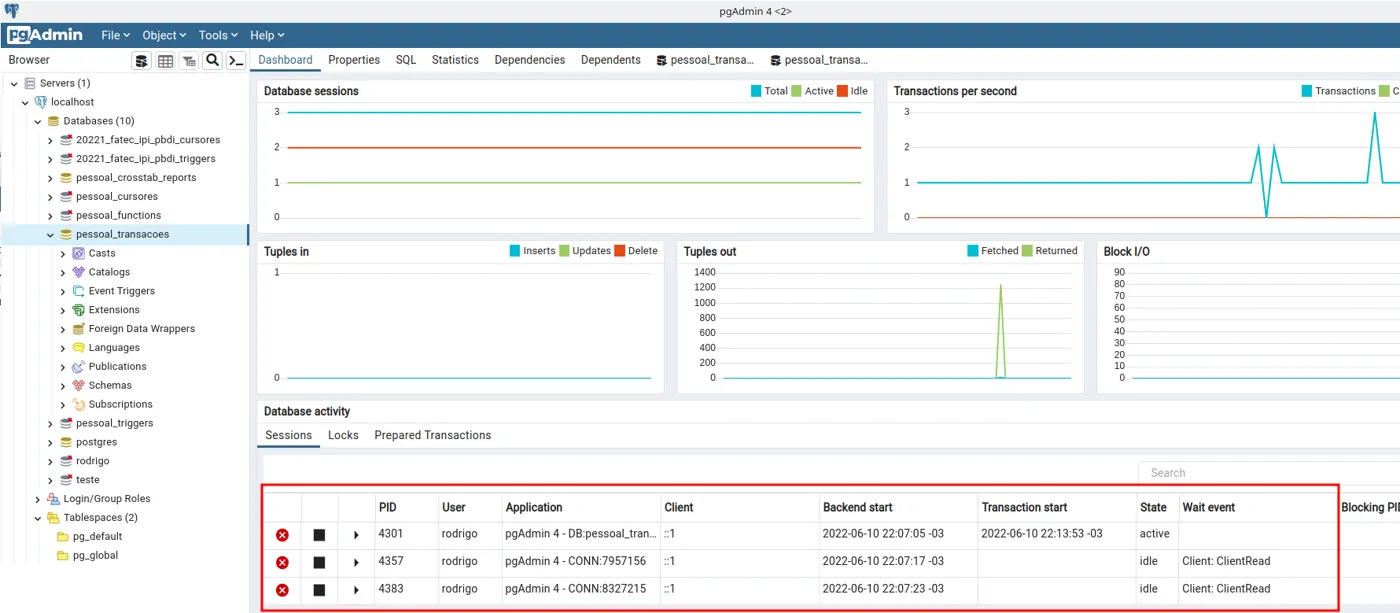
Figura 2.4.3: uma sessão para cada aba.
Ícone de status da transação
Volte à aba da primeira conexão e passe o mouse sobre o ícone destacado na figura a seguir. Observe que a informação exibida indica que há uma sessão ociosa e que ela não está executando uma transação no momento.
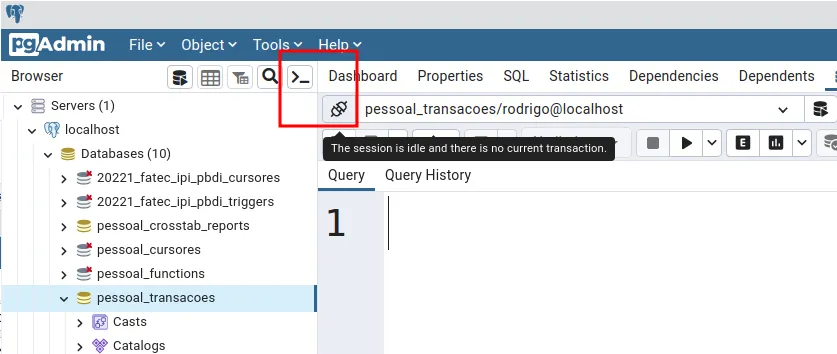
Figura 2.4.4: sessão ociosa, sem transação.
5. BEGIN, erro e ROLLBACK
Iniciando uma transação com BEGIN
A seguir, use um simples BEGIN; como mostra o código a seguir e execute.
pgAdmin · Query Tool · primeira conexão
BEGIN;
Passe o mouse novamente sobre o ícone destacado na figura a seguir. Observe que a informação agora revela que há uma transação em andamento.
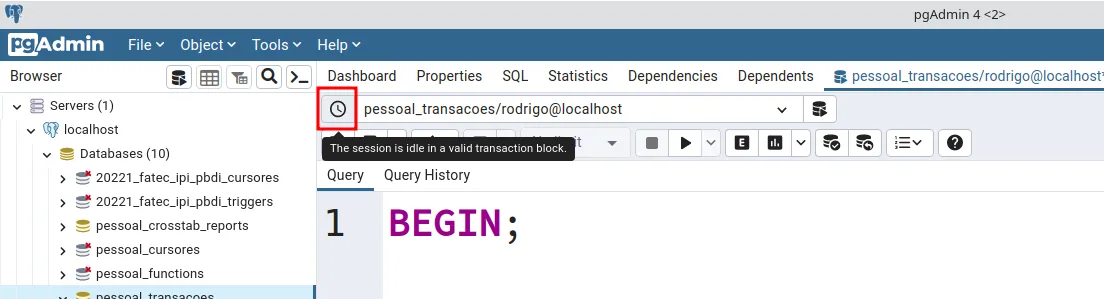
Figura 2.4.5: transação em andamento na primeira conexão.
Mude para a aba da segunda conexão e verifique o mesmo ícone. Observe que a segunda conexão não se encontra executando uma transação no momento. Veja a figura a seguir.
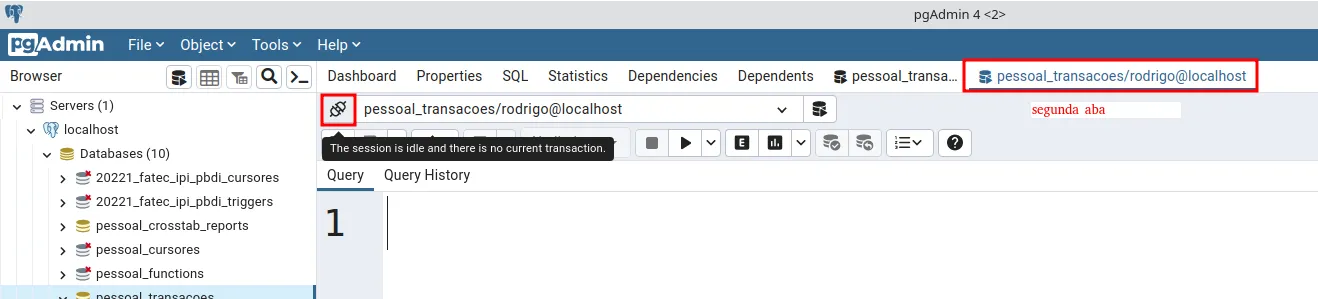
Figura 2.4.6: a segunda conexão não está em transação.
Executando um UPDATE com erro
De volta à aba da primeira conexão, execute o comando UPDATE do código a seguir. Observe que há um erro no UPDATE: esquecemos de digitar a palavra SET.
pgAdmin · Query Tool · primeira conexão
UPDATE
    tb_conta
    saldo = saldo + 50
WHERE nome = 'Cristina';
Observe, como na figura a seguir, que uma mensagem de erro aparece.

Figura 2.4.7: mensagem de erro na transação.
Como na figura a seguir, inspecione novamente o ícone de status da transação e veja a mensagem.
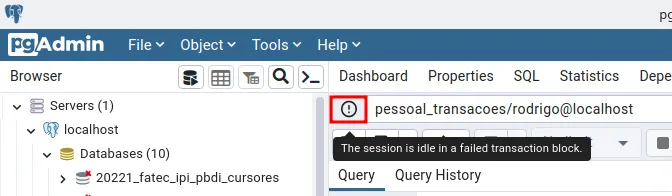
Figura 2.4.8: a transação está em estado de falha.
Executando o UPDATE corrigido sem fazer ROLLBACK
Ocorre que a transação se encontra num estado de erro. Ainda que tentemos executar o UPDATE agora corrigido, como no código a seguir, a mensagem de erro permanecerá a mesma.
pgAdmin · Query Tool · primeira conexão
UPDATE
    tb_conta
SET
    saldo = saldo + 50
WHERE nome = 'Cristina';
Fazendo ROLLBACK
Podemos usar o comando ROLLBACK para desfazer tudo aquilo que a transação havia feito até então, garantindo a consistência da base de dados. Basta executar o ROLLBACK, como no código a seguir.
pgAdmin · Query Tool · primeira conexão
ROLLBACK;
O resultado esperado é aquele da figura a seguir.
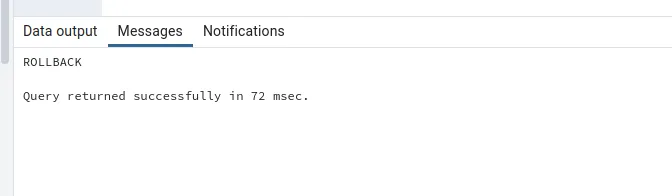
Figura 2.4.9: ROLLBACK executado.
6. COMMIT, isolamento e Auto commit
Nova transação com BEGIN, UPDATE e COMMIT
Com o UPDATE corrigido, execute uma sequência de BEGIN, UPDATE e COMMIT, como no código a seguir.
pgAdmin · Query Tool · primeira conexão
BEGIN;
    UPDATE
        tb_conta
    SET
        saldo = saldo + 50
    WHERE nome = 'Cristina';
COMMIT;
Faça um SELECT e certifique-se de que o saldo foi atualizado.
UPDATE sem COMMIT: SELECT feito nas duas conexões
Façamos um novo UPDATE. Desta vez, entretanto, sem executar o COMMIT. Logo depois, executemos um SELECT. Tudo isso na aba da primeira conexão. Veja o código a seguir.
pgAdmin · Query Tool · primeira conexão
BEGIN;
    UPDATE
        tb_conta
    SET
        saldo = saldo + 50
    WHERE nome = 'Cristina';

SELECT * FROM tb_conta;
Observe que, para esta conexão, o saldo já deve ter sido atualizado novamente. Entretanto, vá para a aba da segunda conexão e execute o mesmo SELECT. Somente o SELECT. Observe que, do ponto de vista desta segunda conexão, o saldo ainda não foi atualizado. Isso ilustra o conceito de isolamento da definição de transações ACID.
Faça um COMMIT na aba da primeira conexão e execute um SELECT em cada uma das abas. A esperança é que ambas mostrem o saldo atualizado desta vez.
A opção Auto commit do pgAdmin
Quando executamos um comando UPDATE, por exemplo, é natural que queiramos que o resultado seja imediato. É um comando tão simples que descartamos o uso de transações. Entretanto, elas estão presentes. O que acontece é que, por padrão, o pgAdmin tem a opção Auto commit habilitada. Para encontrá-la, clique na seta ao lado do botão de execução, como na figura a seguir.
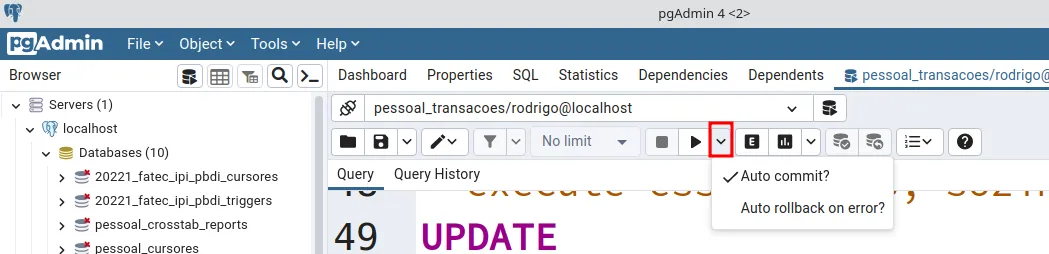
Figura 2.4.10: a opção Auto commit.
Faça o seguinte teste:
- Desabilite a opção Auto commit na aba da primeira conexão.
- Execute um novo
UPDATEna aba da primeira conexão, aumentando em 50 o saldo de um cliente qualquer. - Execute um
SELECTna aba da primeira conexão. - Execute um
SELECTna aba da segunda conexão.
Observe que a atualização ainda não foi tornada permanente e, portanto, somente será visível na aba da primeira conexão.
- Execute
COMMITna aba da primeira conexão e façaSELECTnas duas abas novamente. Desta vez, a atualização deve ser vista em ambas as abas.
7. Recuperação quando a conexão é perdida
Suponha que estamos executando uma transação por meio do pgAdmin e que a conexão com o servidor seja perdida antes da operação COMMIT. Como podemos nos recuperar dessa falha? Para responder a essa pergunta, façamos um teste. Faça as atualizações descritas no código a seguir na aba da primeira conexão. Ou seja, uma transferência de valores entre duas contas.
pgAdmin · Query Tool · primeira conexão
BEGIN;
UPDATE
    tb_conta
SET
    saldo = saldo + 250
WHERE nome = 'Maria';

UPDATE
    tb_conta
SET
    saldo = saldo - 250
WHERE nome = 'Fernanda';

SELECT * FROM tb_conta;
Observe que ainda não fizemos COMMIT. O SELECT executado na aba da primeira conexão deve mostrar os valores atualizados. Um SELECT na aba da segunda conexão, entretanto, ainda não. Faça o teste.
Para simular a falha de conexão, vá até a aba Dashboard, como na figura a seguir. Clique para encerrar as duas conexões que temos abertas.
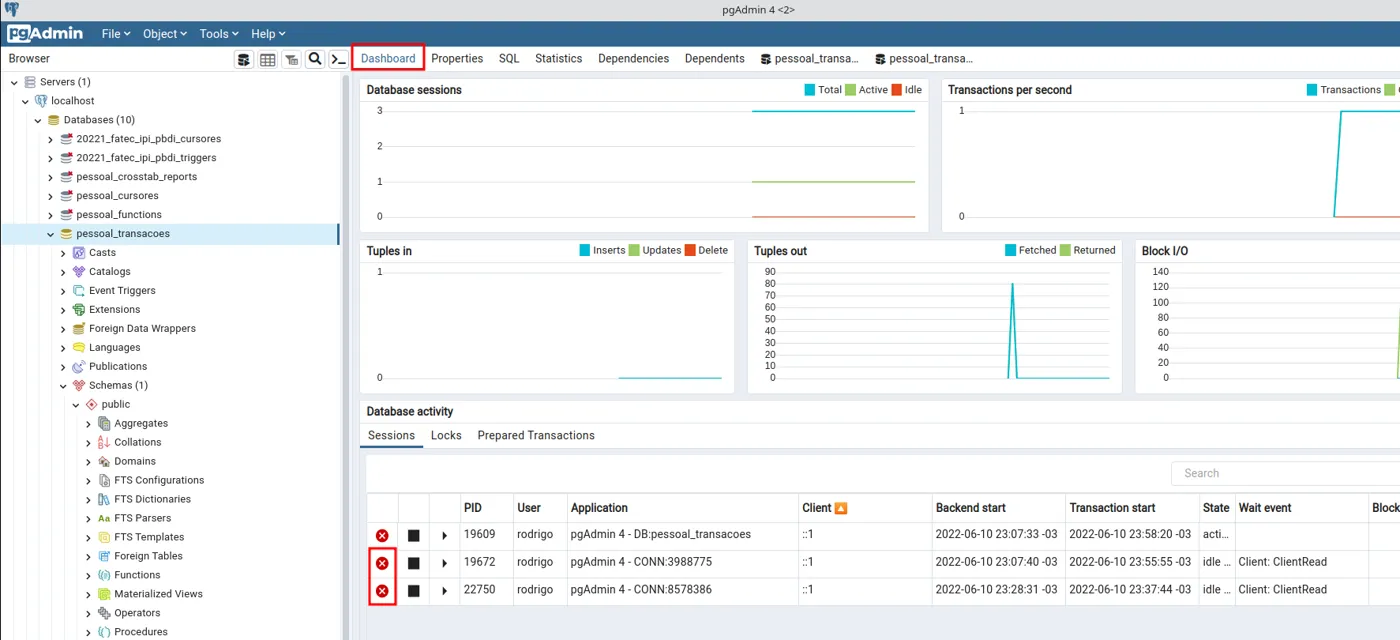
Figura 2.5.1: encerrando as conexões pelo Dashboard.
As duas conexões devem sumir, como na figura a seguir.
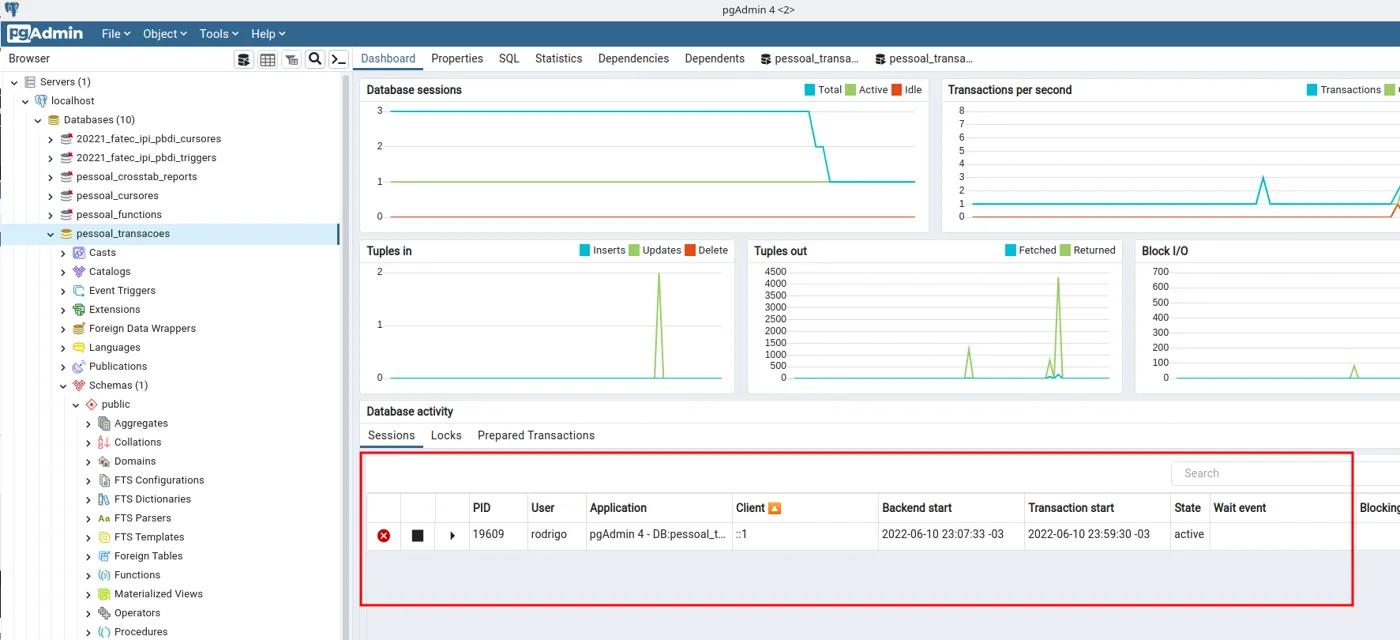
Figura 2.5.2: as conexões foram encerradas.
Volte à aba da primeira conexão e execute um novo SELECT. A mensagem esperada é exibida pela figura a seguir.
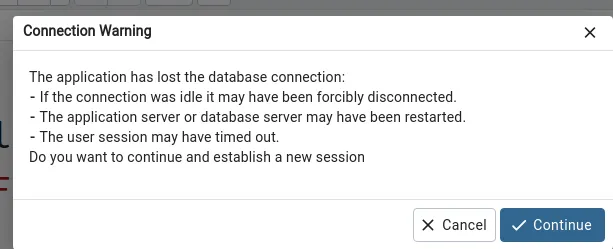
Figura 2.5.3: aviso de conexão perdida.
Ainda que você clique em Continue (aliás, faça isso), o pgAdmin estabelecerá uma nova conexão com o servidor. Assim, tudo o que foi realizado na conexão anterior e não tornado permanente terá sido perdido. Ou seja, o ROLLBACK é feito automaticamente pelo servidor, neste caso.
8. Savepoints
Os comandos COMMIT e ROLLBACK permitem que confirmemos ou desfaçamos as operações de uma transação inteira. Com savepoints, podemos criar estados intermediários que podem ser tornados permanentes ou para os quais podemos voltar com um ROLLBACK, se necessário.
Façamos o seguinte exemplo:
- Iniciar uma transação com
BEGIN. - Atualizar os saldos de todos os clientes para o valor de 500.
- Fazer um
SAVEPOINT. - Transferir 100 de Fernanda para Maria.
- Fazer um
SAVEPOINT. - Transferir 50 de Maria para Cristina.
- Supor que a transferência de Maria para Cristina não deveria ter acontecido e voltar ao estado imediatamente anterior a essa operação.
- Fazer
COMMIT.
Veja o código a seguir.
pgAdmin · Query Tool
SELECT * FROM tb_conta;
BEGIN;

UPDATE tb_conta SET saldo = 500;

SAVEPOINT saldos_em_500;

UPDATE tb_conta SET saldo = saldo - 100
WHERE nome = 'Fernanda';

UPDATE tb_conta SET saldo = saldo + 100
WHERE nome = 'Maria';

SAVEPOINT fernanda_para_maria;

UPDATE tb_conta SET saldo = saldo - 50
WHERE nome = 'maria';

UPDATE tb_conta SET saldo = saldo + 50
WHERE nome = 'Cristina';

ROLLBACK TO fernanda_para_maria;

COMMIT;
9. Encerramento
Parabéns!
Você viu na prática as propriedades ACID, controlou transações com BEGIN, COMMIT, ROLLBACK e SAVEPOINT, observou o isolamento entre duas conexões e a recuperação automática quando a conexão cai antes do COMMIT.
Bibliografia
- PostgreSQL: Documentation: 14: PostgreSQL 14.2 Documentation. PostgreSQL, 2022. Disponível em https://www.postgresql.org/docs/current/index.html. Acesso em junho de 2022.