Relatórios de referência cruzada com crosstab
Relatórios de referência cruzada (tabelas pivô) no PostgreSQL com a função crosstab da extensão tablefunc: notas de alunos por disciplina e dias de chuva por localização e ano, carregados com o psql.
1. Visão geral
Neste material, estudaremos a criação de relatórios de referência cruzada.
Um relatório de referência cruzada (ou tabela pivô, ou tabela invertida) é uma técnica usada para a compilação e análise de dados que simplifica a busca por padrões e tendências. Um relatório de referência cruzada permite agregar, ordenar, organizar, reorganizar, agrupar e reduzir com funções de redução (soma, média etc.) os dados, o que viabiliza um melhor entendimento sobre eles.
O que você vai aprender
- O que é um relatório de referência cruzada
- Como instalar a extensão
tablefunce verificar as extensões instaladas - Como usar a função
crosstabe por que a ordem dos dados importa - Como carregar um arquivo
.sqlcom opsql - Como montar relatórios com funções de agregação, como
SUM
O que você vai precisar
- PostgreSQL e pgAdmin 4 instalados
- O arquivo
rainfalldata.sql, disponível na pastapostgresqldos materiais
2. Preparando o ambiente no pgAdmin
Caso ainda não possua um servidor, abra o pgAdmin 4 e clique em Add New Server, como mostra a figura a seguir.
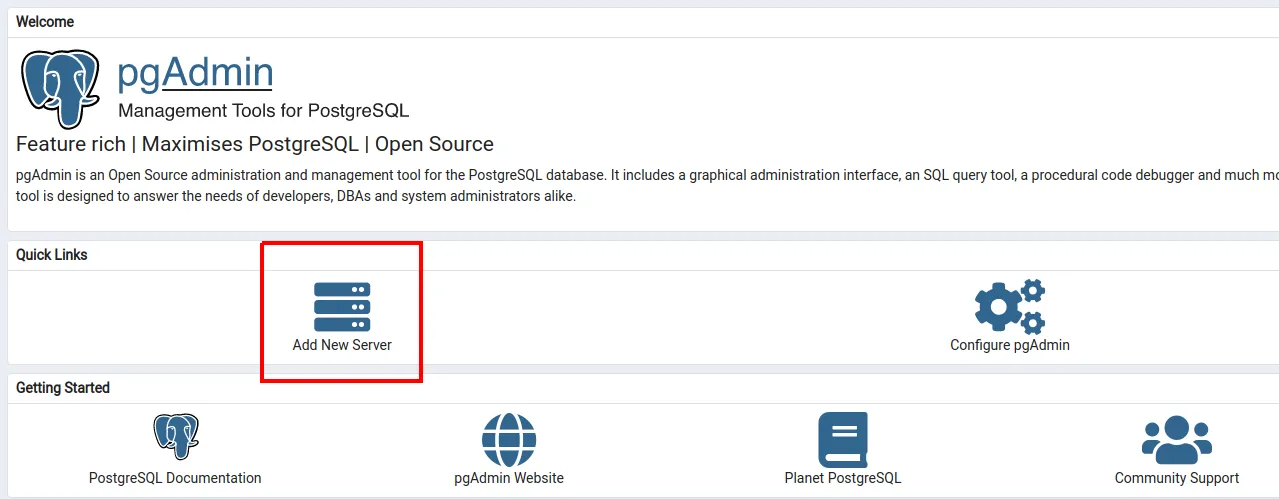
Figura 2.1.1: adicionando um novo servidor.
O nome do servidor pode ser algo que lhe ajude a lembrar a razão de ser dele. Como é um servidor que está executando localmente, podemos chamá-lo de algo como localhost, como na figura a seguir. Depois de preencher o nome, clique na aba Connection.
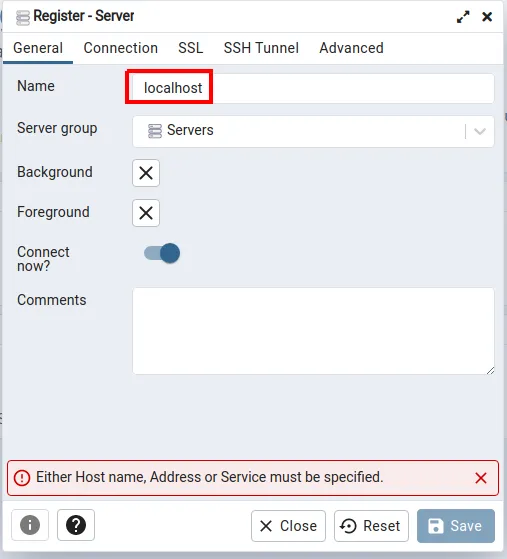
Figura 2.1.2: nome do servidor.
Agora, na aba Connection, preencha os campos como destacado na figura a seguir e clique em Save.
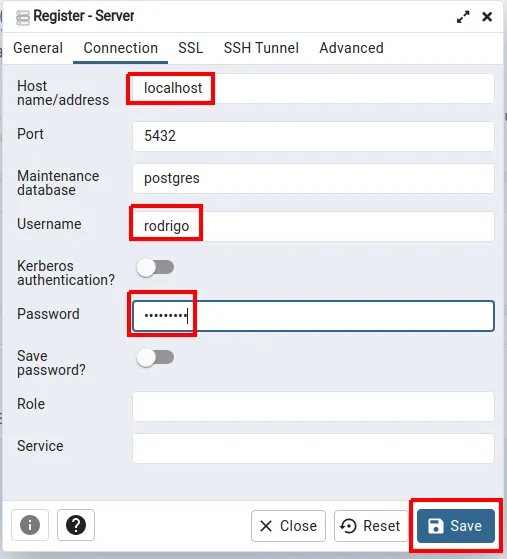
Figura 2.1.3: dados de conexão.
No canto superior esquerdo, encontre o seu servidor e clique sobre ele. Expanda Databases e encontre o database chamado postgres, cuja existência é muito comum. Veja a figura a seguir.
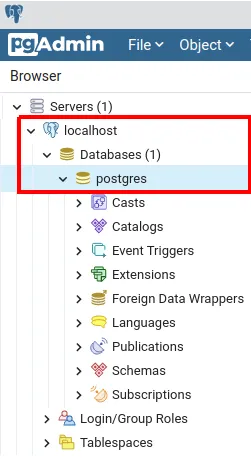
Figura 2.1.4: o database postgres.
Para abrir um editor em que possa digitar seus comandos SQL, clique em Tools >> Query Tool, como mostra a figura a seguir.
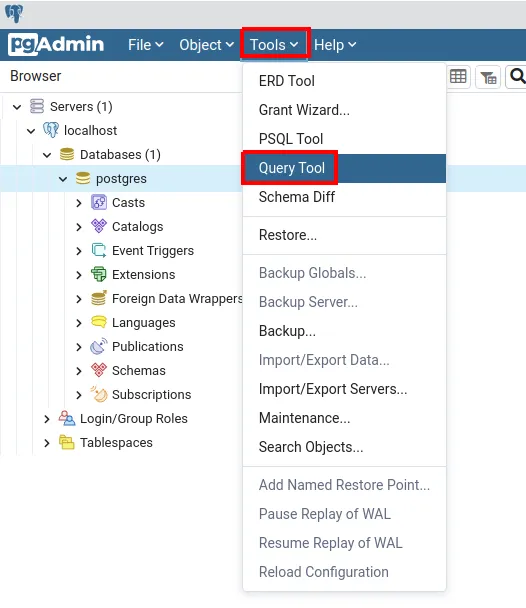
Figura 2.1.5: abrindo o Query Tool.
3. Um exemplo de referência cruzada
Suponha que temos dados de alunos sobre seu desempenho em diversas disciplinas, como mostra a tabela a seguir.
| Nome | Disciplina | Nota | Data |
|---|---|---|---|
| Ana | Matemática | 9 | 02/01/2020 |
| Ana | Inglês | 10 | 02/02/2020 |
| Ana | Biologia | 8 | 02/03/2020 |
| Ana | História | 10 | 02/04/2020 |
| João | Matemática | 8 | 02/01/2020 |
| João | Inglês | 7 | 02/02/2020 |
| João | Biologia | 6 | 02/03/2020 |
| João | História | 10 | 02/04/2020 |
Tabela 2.2.1: notas dos alunos.
Um relatório de referência cruzada construído em função dela pode ser parecido com aquele exibido pela tabela a seguir.
| Nome | Matemática | Inglês | Biologia | História |
|---|---|---|---|---|
| Ana | 9 | 10 | 8 | 10 |
| João | 8 | 7 | 6 | 10 |
Tabela 2.2.2: relatório de referência cruzada: uma linha por aluno, uma coluna por disciplina.
4. A extensão tablefunc
A geração de relatórios de referência cruzada no PostgreSQL requer a instalação de um módulo chamado tablefunc. A instalação pode ser feita como no código a seguir. A documentação do módulo tablefunc pode ser consultada em https://www.postgresql.org/docs/current/tablefunc.html.
pgAdmin · Query Tool
CREATE EXTENSION IF NOT EXISTS tablefunc;
É possível verificar quais extensões estão instaladas no momento. Elas ficam armazenadas na tabela pg_extension. Veja o código a seguir.
pgAdmin · Query Tool
SELECT * FROM pg_extension;
A figura a seguir mostra o resultado esperado.
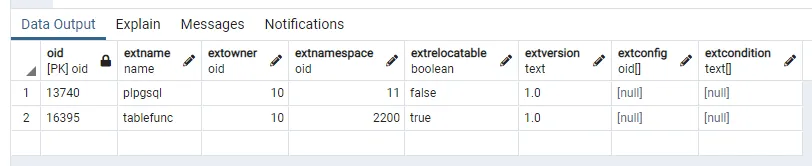
Figura 2.3.1: a extensão tablefunc instalada.
5. A tabela de notas
Para este primeiro exemplo, vamos definir uma tabela que armazena dados de alunos que incluem:
- seu nome
- uma disciplina cursada
- a nota obtida
- a data em que a nota foi obtida
Veja o código a seguir para fazer a criação da tabela.
pgAdmin · Query Tool
CREATE TABLE tb_nota(
    cod_nota SERIAL PRIMARY KEY,
    nome_aluno VARCHAR(200),
    disciplina VARCHAR(200),
    nota NUMERIC (10, 2),
    data_obtencao DATE
);
A seguir, faça a inserção de alguns dados, como mostra o código a seguir.
pgAdmin · Query Tool
INSERT INTO tb_nota(
    nome_aluno, disciplina, nota, data_obtencao
)
VALUES
('Ana', 'Matemática', 9, '2020-01-02'),
('Ana', 'Inglês', 10, '2020-02-02'),
('Ana', 'Biologia', 8, '2020-03-02'),
('Ana', 'História', 10, '2020-04-02'),
('João', 'Matemática', 7, '2020-01-02'),
('João', 'Inglês', 10, '2020-02-02'),
('João', 'Biologia', 5, '2020-03-02'),
('João', 'História', 7, '2020-04-02');
6. A função crosstab
A construção do relatório de referência cruzada será feita pela função crosstab. O código a seguir mostra a sintaxe para uso da função.
Formato geral (não execute)
--esse é apenas o formato geral, não tente executar
-- veja como crosstab é uma função
-- e estamos passando um comando SQL como parâmetro
SELECT * FROM crosstab
(
    'Um comando SELECT aqui'
) AS nome_para_a_tabela_resultante
(
    --quais colunas a tabela de referência cruzada terá
    coluna1 tipo,
    coluna2 tipo,
    coluna3 tipo,
    ...,
    colunaN tipo
)
Criando a tabela de referência cruzada
O comando SELECT que entregamos para a função crosstab precisa produzir uma tabela com três colunas:
- a primeira coluna contém os itens que deverão aparecer por linha. Neste caso, teremos um nome por linha.
- a segunda coluna contém os valores que deverão aparecer para cada coluna. Neste caso, teremos uma coluna para cada disciplina.
- a terceira coluna deve devolver os valores que devem estar contidos em cada célula.
Veja o código a seguir.
pgAdmin · Query Tool
SELECT * FROM crosstab(
    '
    SELECT
        -- uma linha por nome de aluno
        nome_aluno,
        -- uma coluna por disciplina
        disciplina,
        -- cada célula terá uma nota
        nota
    FROM
        tb_nota
    '
) AS tb_ref_cruzada
(
    nome VARCHAR(200),
    biologia NUMERIC(10, 2),
    historia NUMERIC(10, 2),
    ingles NUMERIC(10, 2),
    matematica NUMERIC(10, 2)
);
Veja o resultado esperado na figura a seguir.

Figura 2.5.1: primeiro resultado do crosstab.
Os dados estão errados! A ordem importa
Compare os dados da tabela de referência cruzada com os dados da tabela original. Observe que os dados que a tabela de referência cruzada exibe estão errados. O que ocorre é que os dados devolvidos pelo SELECT que especificamos (os nomes das disciplinas, neste caso) devem estar na mesma ordem que utilizamos na especificação das colunas da tabela resultante.
Observe que os nomes das colunas da tabela resultante estão em ordem alfabética. Basta, então, ordenar o resultado do SELECT usando a coluna com o nome da disciplina como critério. É claro, entretanto, que primeiro precisamos ordenar por nome. Assim, as disciplinas de cada pessoa aparecerão em ordem e são esses os valores a serem usados na construção de cada linha. Veja o ajuste a ser feito no código a seguir.
pgAdmin · Query Tool
SELECT * FROM crosstab(
    '
    SELECT
        -- uma linha por nome de aluno
        nome_aluno,
        -- uma coluna por disciplina
        disciplina,
        -- cada célula terá uma nota
        nota
    FROM
        tb_nota
    ORDER BY nome_aluno, disciplina
    '
) AS tb_ref_cruzada
(
    nome VARCHAR(200),
    biologia NUMERIC(10, 2),
    historia NUMERIC(10, 2),
    ingles NUMERIC(10, 2),
    matematica NUMERIC(10, 2)
);
7. O psql e a variável path
Para o próximo exemplo, vamos fazer a leitura de dados de um arquivo por meio da linha de comando. Para tal, utilizaremos o psql. Para utilizá-lo, é necessário garantir que o diretório em que se encontra o seu executável faz parte da variável de ambiente path do sistema operacional. Caso o PostgreSQL tenha sido instalado no diretório padrão, o diretório de interesse é
C:\Progra~1\PostgreSQL\14\bin
É preciso colocar esse diretório na variável de ambiente path do sistema operacional para que o arquivo psql.exe possa ser encontrado. É importante estar ciente de que esta configuração será válida apenas para esta instância atual do terminal em uso. Por isso, quando for executar o programa, utilize sempre o terminal em que fez a configuração.
PowerShell
Se estiver usando o PowerShell, use o comando a seguir para visualizar o que você possui em sua variável de ambiente path no momento.
Terminal (PowerShell)
$Env:path
O resultado deve ser parecido com o que exibe a figura a seguir.
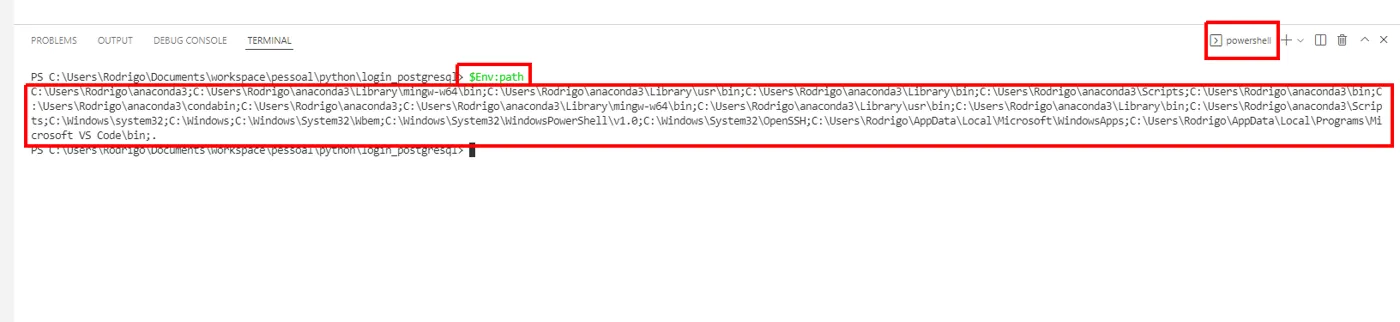
Figura 2.6.1: conteúdo atual da variável path no PowerShell.
Use o comando a seguir para adicionar o diretório bin do PostgreSQL à variável de ambiente path.
Terminal (PowerShell)
$Env:path += ';C:\Progra~1\PostgreSQL\14\bin'
Use $Env:path novamente para certificar-se de que a configuração foi feita com sucesso. Veja o resultado esperado na figura a seguir.

Figura 2.6.2: o diretório bin do PostgreSQL no path.
Prompt de comando
Se estiver usando o prompt de comando comum, use o comando a seguir para visualizar o que você possui em sua variável de ambiente path no momento.
Terminal (prompt de comando)
echo %PATH%
O resultado deve ser parecido com o que exibe a figura a seguir.
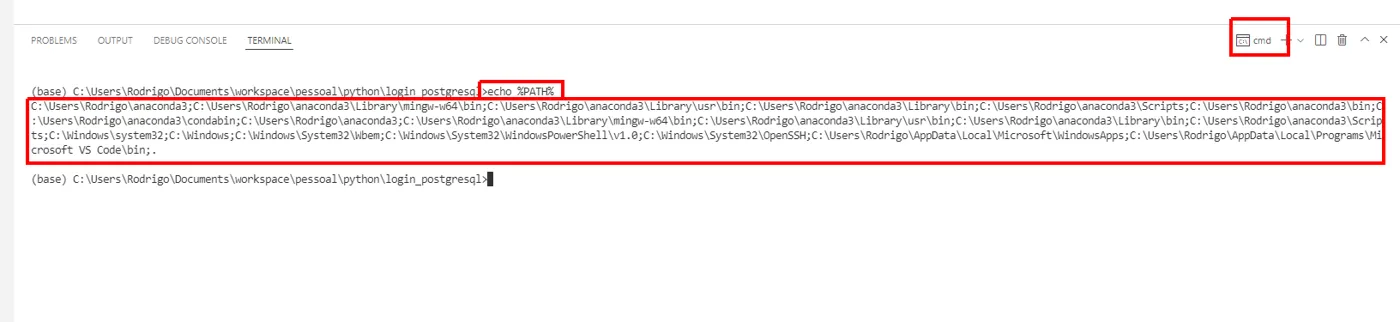
Figura 2.6.3: conteúdo atual da variável PATH no prompt de comando.
Use o comando a seguir para adicionar o diretório bin do PostgreSQL à variável de ambiente path.
Terminal (prompt de comando)
set PATH=%PATH%;C:\Progra~1\PostgreSQL\14\bin
Use echo %PATH% novamente para certificar-se de que a configuração foi feita com sucesso. Veja o resultado esperado na figura a seguir.
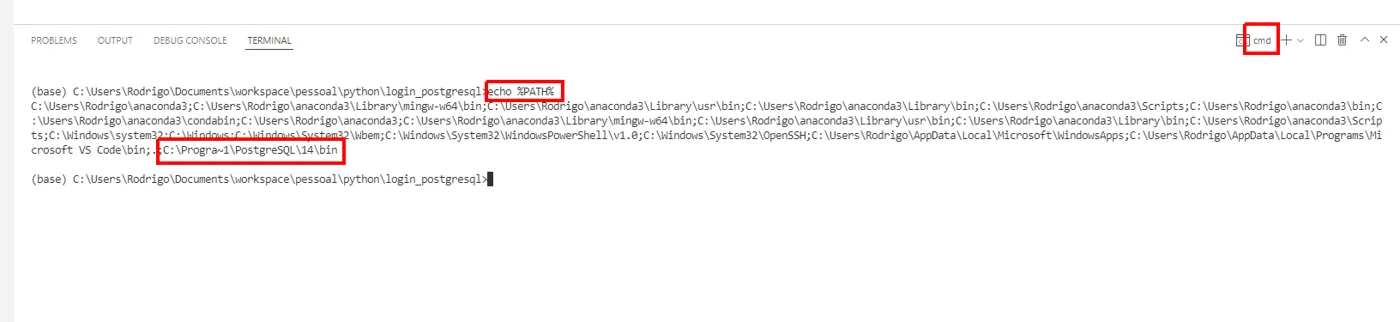
Figura 2.6.4: o diretório bin do PostgreSQL no PATH.
Conectando com o psql
Navegue até o diretório em que você armazenará o arquivo cujo conteúdo deseja obter usando o psql. Para se conectar ao PostgreSQL usando o psql, use o comando a seguir, trocando seu_database pelo nome da sua base e postgres pelo seu usuário, se for o caso.
Terminal
psql -h localhost -d seu_database -U postgres
Depois disso, o psql deve pedir a senha do usuário que você escolheu.
8. Carregando os dados de chuva
Faça o download do arquivo rainfalldata.sql, disponível na pasta postgresql dos materiais. O trecho a seguir mostra o início de seu conteúdo.
rainfalldata.sql · início
CREATE TABLE rainfalls (
    location text,
    year integer,
    month integer,
    raindays integer
);

COPY rainfalls (location, year, month, raindays) FROM stdin;
Germany	2017	1	9
Germany	2017	2	10
Germany	2017	3	9
Germany	2017	4	2
Germany	2017	5	9
Germany	2017	6	9
Germany	2017	7	7
Germany	2017	8	13
Germany	2017	9	12
Germany	2017	10	9
Germany	2017	11	15
Germany	2017	12	9
As colunas são as seguintes:
location: nome de um paísyear: ano de ocorrência dos dias de chuvamonth: mês de ocorrência dos dias de chuvaraindays: quantidade de dias em que houve chuva naquele mês/ano
Para ler os dados usando o psql, use o comando a seguir.
psql
\i rainfalldata.sql
O resultado esperado é o seguinte.
psql · resultado
pessoal_crosstab_reports=# \i rainfalldata.sql
CREATE TABLE
COPY 648
pessoal_crosstab_reports=#
Já no pgAdmin, você deve encontrar a tabela rainfalls como mostra a figura a seguir.
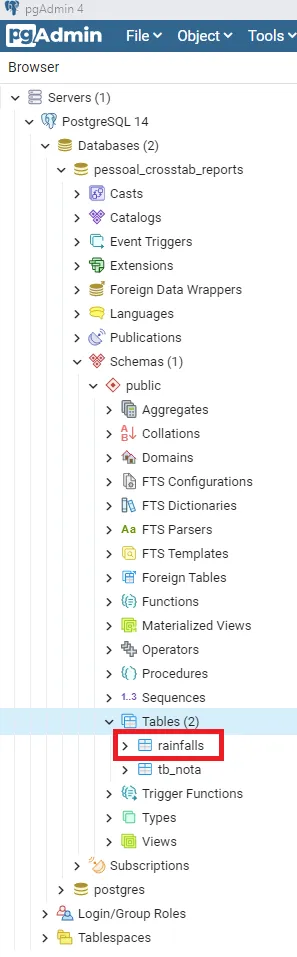
Figura 2.7.3: a tabela rainfalls no pgAdmin.
Execute um SELECT para verificar os dados, caso deseje.
9. Soma de dias de chuva por localização e ano
Nesta seção, vamos construir uma tabela de referência cruzada que mostra a soma de todos os dias de chuva por localização para cada ano.
O SELECT que alimentará a função crosstab
O SELECT que desejamos trará os dados das colunas:
locationyearraindays(a soma, neste caso)
Veja o código a seguir.
pgAdmin · Query Tool
SELECT
    location,
    year,
    SUM(raindays)
FROM
    rainfalls
--lembre-se de que SUM é uma função de agregação
GROUP BY
    location, year
--ordenamos para que os resultados sejam condizentes com a ordem das colunas da tabela de referência cruzada que vamos produzir
ORDER BY location, year;
Usando a função crosstab
A seguir, usamos a função crosstab para produzir a tabela de referência cruzada desejada. Veja o código a seguir.
pgAdmin · Query Tool
SELECT * FROM crosstab (
    '
    SELECT
        location,
        year,
        --SUM devolve bigint, convertemos para int para ser compatível com a especificação da tabela resultante
        --que faremos
        SUM(raindays)::int
    FROM
        rainfalls
    --lembre-se de que SUM é uma função de agregação
    GROUP BY
        location, year
    --ordenamos para que os resultados sejam condizentes com a ordem das colunas da tabela de referência
    --cruzada que vamos produzir
    ORDER BY location, year;
    '
) AS tab_ref_cruzada (
    "Location" TEXT,
    "2012" INT,
    "2013" INT,
    "2014" INT,
    "2015" INT,
    "2016" INT,
    "2017" INT
)
Bibliografia
- PostgreSQL: Documentation: 14: PostgreSQL 14.2 Documentation. PostgreSQL, 2022. Disponível em https://www.postgresql.org/docs/current/index.html. Acesso em maio de 2022.
10. Exercícios
1.1 Monte uma tabela de referência cruzada que mostre, para cada localização, a média de dias de chuva por mês. O resultado deve ser parecido com aquele exibido pela figura a seguir.
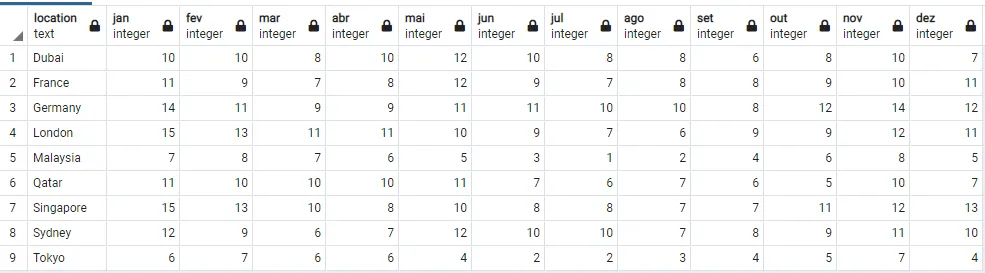
Figura 1.1.1: média de dias de chuva por mês, para cada localização.
Ver resposta
O código a seguir mostra uma possível solução.
pgAdmin · Query Tool
SELECT * FROM crosstab(
    '
    SELECT
        location, month, AVG(raindays)::int
    FROM
        rainfalls
    GROUP BY
        location, month
    ORDER BY
        location, month
    '
) AS tab_ref_cruzada(
    location TEXT,
    jan INT,
    fev INT,
    mar INT,
    abr INT,
    mai INT,
    jun INT,
    jul INT,
    ago INT,
    set INT,
    out INT,
    nov INT,
    dez INT
)