Login com Python 3 e PostgreSQL
Uma aplicação Python 3 que se conecta ao PostgreSQL com o módulo psycopg para fazer login: criação da base e da tabela de usuários no pgAdmin, configuração do ambiente (Anaconda, VS Code, PATH do Windows) e um menu de login e logoff.
1. Visão geral
Neste material desenvolveremos uma aplicação com Python 3 que se conecta a uma instância do PostgreSQL a fim de realizar um "login", ou seja, verificar se um determinado usuário, caracterizado por dados de login e senha informados pelo usuário, existe na base.
O que você vai aprender
- Como criar uma base de dados e uma tabela pelo pgAdmin
- Como abrir o VS Code a partir do Anaconda Navigator e vinculá-lo a uma pasta de projeto
- Como colocar o diretório
bindo PostgreSQL na variável de ambientepath(Windows) - Como instalar e usar o módulo psycopg para acessar o PostgreSQL
- Como executar um
SELECTparametrizado a partir do Python e interpretar o resultado - Como montar um menu de login e logoff em modo texto
O que você vai precisar
- PostgreSQL e pgAdmin 4 instalados (a apostila usa o PostgreSQL 14)
- Anaconda (com o Anaconda Navigator) e o VS Code
- Conhecimentos básicos de Python
2. Criando a base e a tabela de usuários
Criando um database no PostgreSQL
Comece criando uma base de dados própria para este material. Utilizando o pgAdmin 4, você pode clicar com o botão direito em Databases e escolher Create >> Database…, como na figura a seguir.
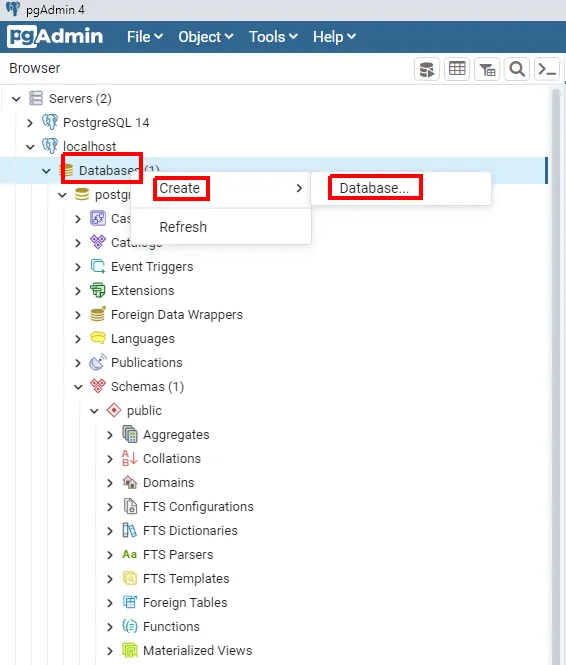
Figura 2.1.1: criando uma base de dados.
Na tela seguinte, exibida pela figura a seguir, escolha um bom nome para a base e clique em Save.
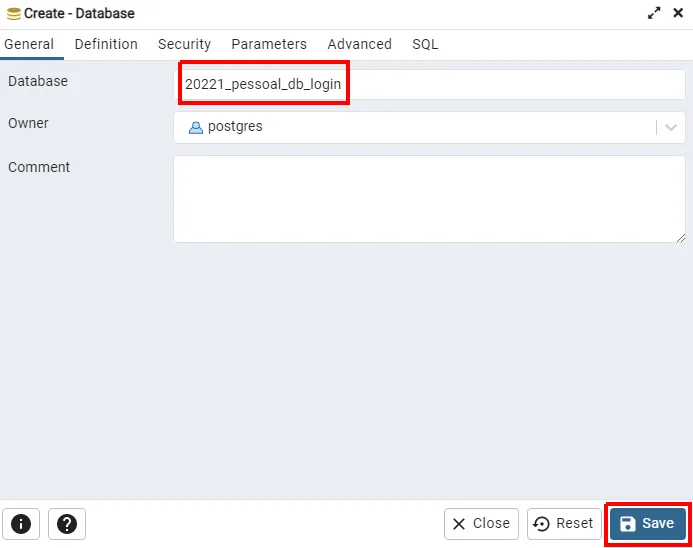
Figura 2.2.2: nome da nova base.
Criando a tabela para dados de usuários
Para criar a tabela que armazenará os dados dos usuários, mantenha a base que acaba de criar "selecionada" no menu à esquerda. Clique em Tools >> Query Tool para abrir o editor em que poderá digitar seus comandos SQL. Veja a figura a seguir.
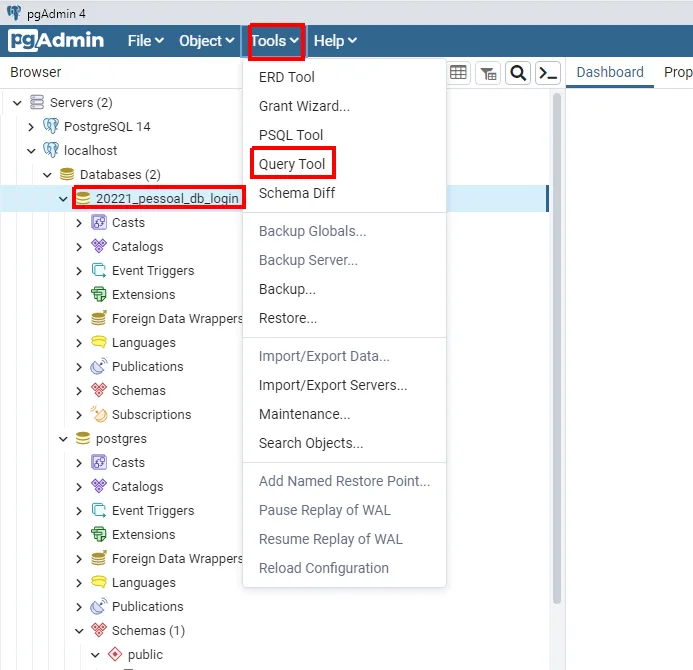
Figura 2.3.1: abrindo o Query Tool na nova base.
Crie a tabela e insira alguns usuários utilizando o código a seguir. Por fim, verifique se os dados foram de fato inseridos com o comando SELECT. Use o botão Execute para executar.
pgAdmin · Query Tool
--cria a tabela
CREATE TABLE tb_usuario(
    cod_usuario SERIAL PRIMARY KEY,
    login VARCHAR(200) NOT NULL,
    senha VARCHAR(200) NOT NULL
);

-- insere dois usuários
INSERT INTO tb_usuario (login, senha) VALUES ('admin', 'admin');
INSERT INTO tb_usuario (login, senha) VALUES ('joao', '123456');

--busca os dados armazenados na tabela
SELECT * FROM tb_usuario;
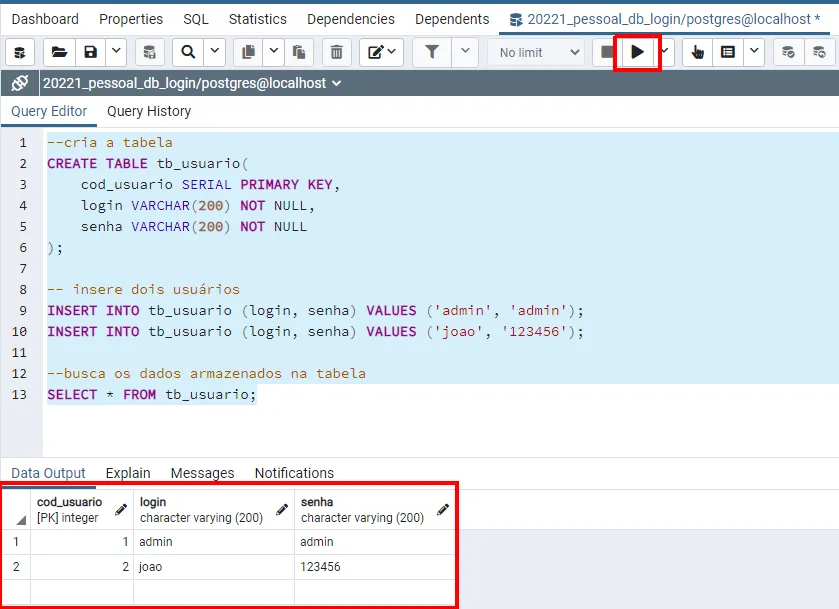
Figura 2.3.2: tabela criada e usuários inseridos.
3. Preparando o VS Code
Abrindo o VS Code com o Anaconda
Neste material, estamos utilizando o ambiente Anaconda e o IDE VS Code. O próprio Anaconda, em seu processo de instalação, sugere que seus diretórios do tipo "bin" não sejam adicionados à variável de ambiente path do sistema operacional. O procedimento recomendado é abrir as ferramentas desejadas por meio do Anaconda Navigator. Ele se encarrega de inicializar um ambiente Python e disponibilizá-lo para os IDEs que forem abertos por meio dele. Por isso, busque por Anaconda Navigator na lista de aplicativos de seu sistema operacional e abra-o, como na figura a seguir.
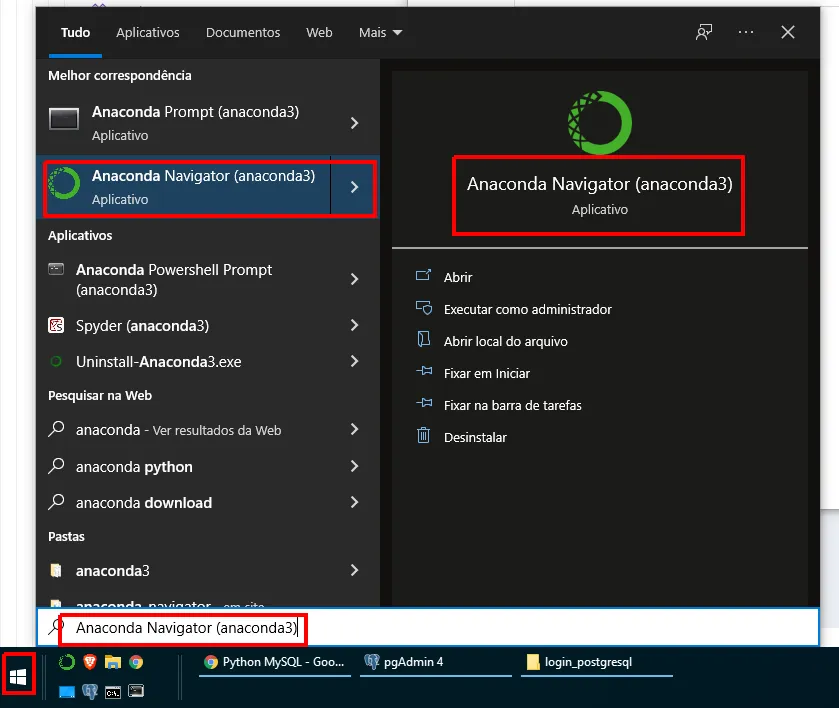
Figura 2.4.1: abrindo o Anaconda Navigator.
Por meio de sua interface gráfica, abra o VS Code, como mostra a figura a seguir.
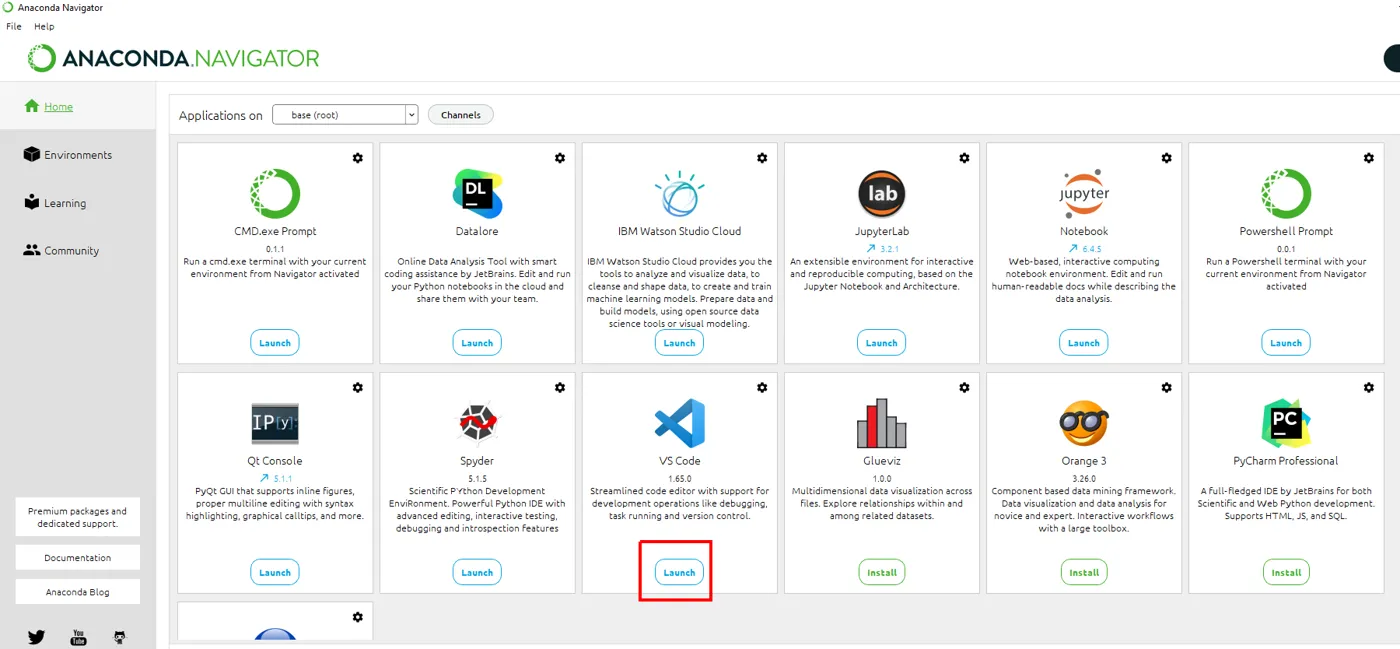
Figura 2.4.2: abrindo o VS Code pelo Anaconda Navigator.
Criando uma pasta para o projeto e vinculando o VS Code a ela
É muito importante criar uma pasta em seu sistema de arquivos para abrigar os arquivos referentes a este projeto. Além disso, é muito importante vincular o VS Code a ela uma vez que ela tenha sido criada. Utilize o navegador de arquivos de seu sistema operacional (Windows Explorer, por exemplo: aquela pastinha amarela) e crie uma pasta de acordo com as seguintes boas práticas:
- Não escolha um diretório que possua espaços em branco ou acentos no nome.
- Não coloque espaços em branco e/ou acentos nos nomes dos arquivos que criar.
- No Windows, para evitar problemas com o mecanismo de permissão do sistema operacional, procure usar uma pasta como
C:\Users\seuUsuario\Documents\meus_projetos_python.
Uma vez que tenha criado a pasta, clique em File >> Open Folder no VS Code e navegue no sistema de arquivos até encontrá-la para que fiquem vinculados. Veja a figura a seguir.
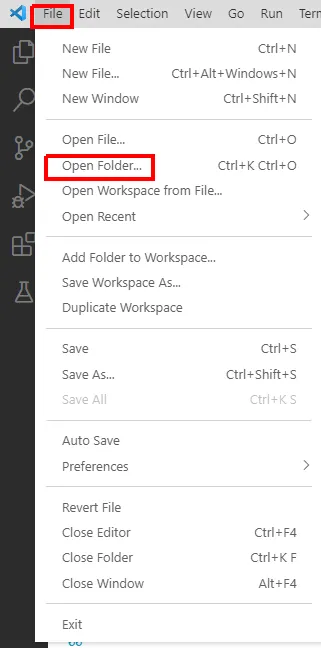
Figura 2.5.1: vinculando o VS Code à pasta do projeto.
Abrindo um terminal interno do VS Code
Os trabalhos poderão ficar mais simples caso utilizemos um terminal interno do VS Code. Para tal, basta clicar em Terminal >> New Terminal, como mostra a figura a seguir.
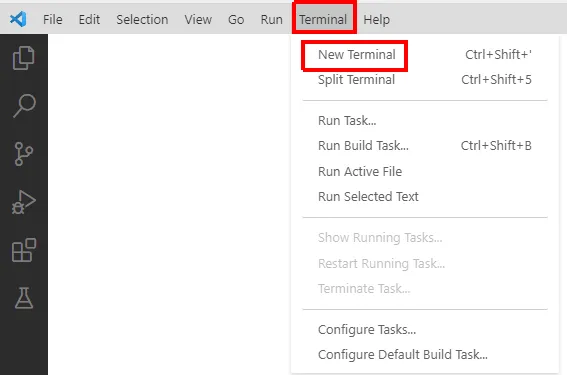
Figura 2.6.1: abrindo um terminal interno.
É possível que você obtenha uma instância do PowerShell do Windows ou do prompt de comando comum. Essa informação é importante para o passo seguinte. Verifique qual você está usando no canto direito do painel do terminal, como destaca a figura a seguir.
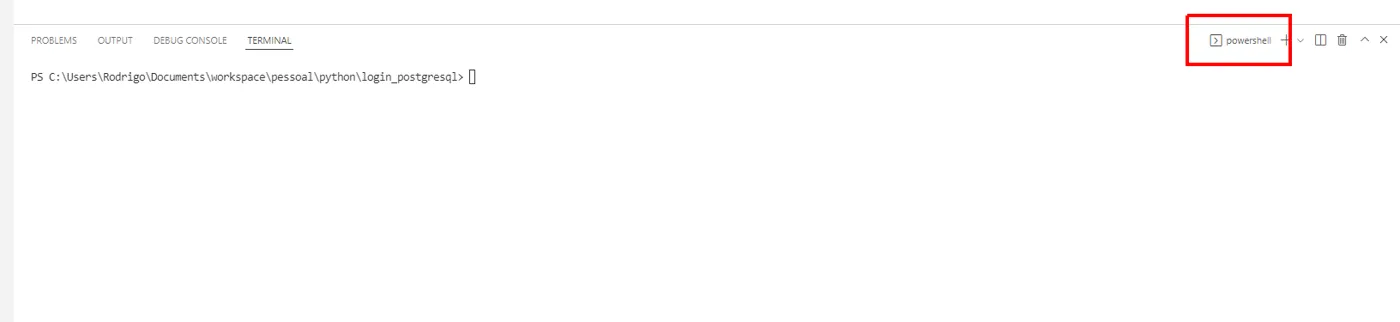
Figura 2.6.2: identificando o tipo de terminal.
Observe que há uma opção para que você possa utilizar o que preferir. Veja a figura a seguir.
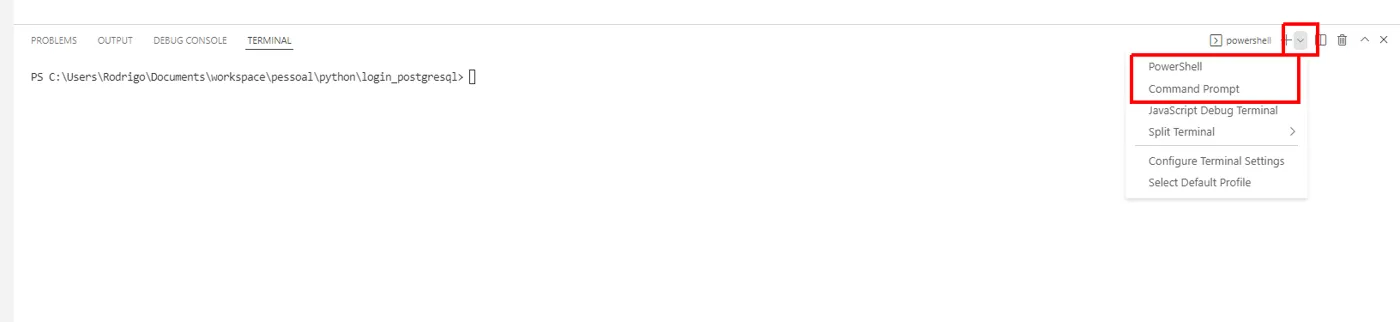
Figura 2.6.3: escolhendo o tipo de terminal.
4. O diretório bin do PostgreSQL no path
No Windows, o módulo que implementa a especificação de conexão com bancos de dados que utilizaremos depende de um arquivo .DLL chamado libpq.dll. Ele pode ser encontrado no diretório "bin" do PostgreSQL. Caso ele tenha sido instalado no diretório padrão, o diretório bin pode ser encontrado em
C:\Progra~1\PostgreSQL\14\bin
É preciso colocar esse diretório na variável de ambiente path do sistema operacional para que o arquivo libpq.dll possa ser encontrado. Isso pode ser feito utilizando-se o terminal do próprio VS Code. É importante estar ciente de que esta configuração será válida apenas para esta instância atual do terminal em uso. Por isso, quando for executar o programa, utilize sempre o terminal em que fez a configuração.
PowerShell
Se estiver usando o PowerShell, use o comando a seguir para visualizar o que você possui em sua variável de ambiente path no momento.
Terminal (PowerShell)
$Env:path
O resultado deve ser parecido com o que exibe a figura a seguir.
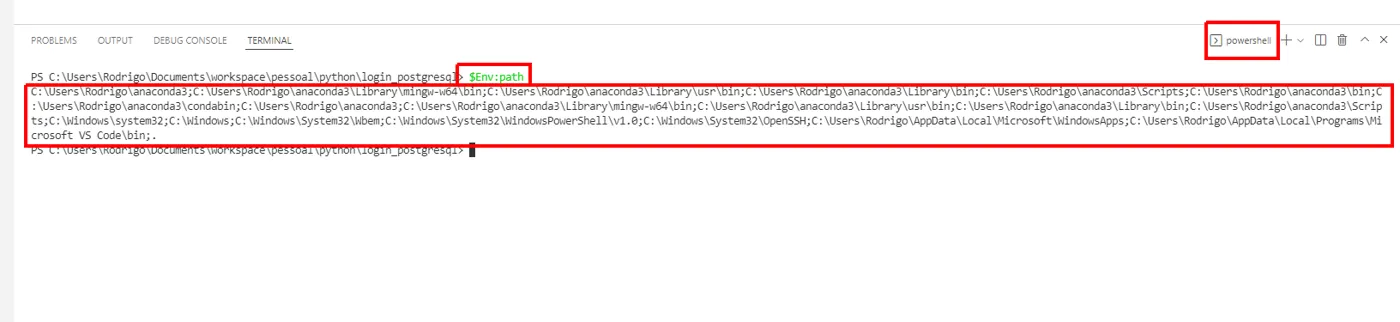
Figura 2.7.1: conteúdo atual da variável path no PowerShell.
Use o comando a seguir para adicionar o diretório bin do PostgreSQL à variável de ambiente path do sistema operacional.
Terminal (PowerShell)
$Env:path += ';C:\Progra~1\PostgreSQL\14\bin'
Use $Env:path novamente para certificar-se de que a configuração foi feita com sucesso. Veja o resultado esperado na figura a seguir.

Figura 2.7.2: o diretório bin do PostgreSQL no final da variável path.
Prompt de comando
Se estiver usando o prompt de comando comum, use o comando a seguir para visualizar o que você possui em sua variável de ambiente path no momento.
Terminal (prompt de comando)
echo %PATH%
O resultado deve ser parecido com o que exibe a figura a seguir.
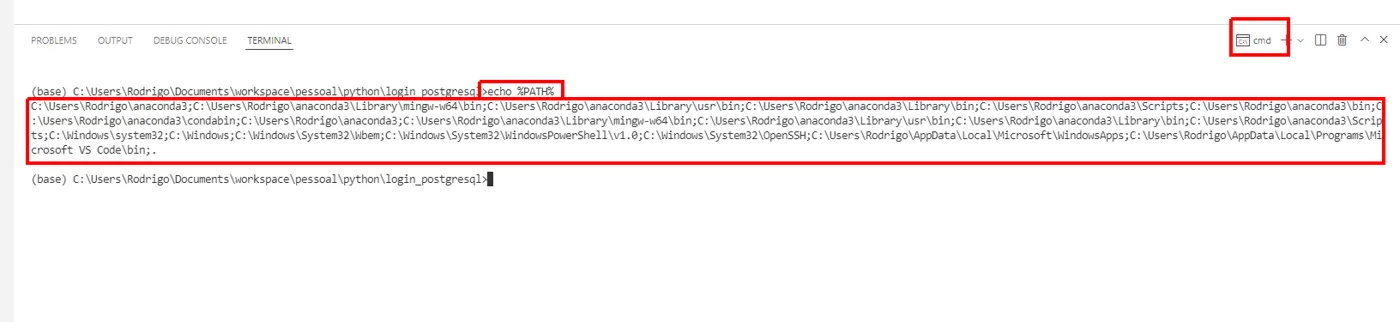
Figura 2.7.3: conteúdo atual da variável PATH no prompt de comando.
Use o comando a seguir para adicionar o diretório bin do PostgreSQL à variável de ambiente path do sistema operacional.
Terminal (prompt de comando)
set PATH=%PATH%;C:\Progra~1\PostgreSQL\14\bin
Use echo %PATH% novamente para certificar-se de que a configuração foi feita com sucesso. Veja o resultado esperado na figura a seguir.
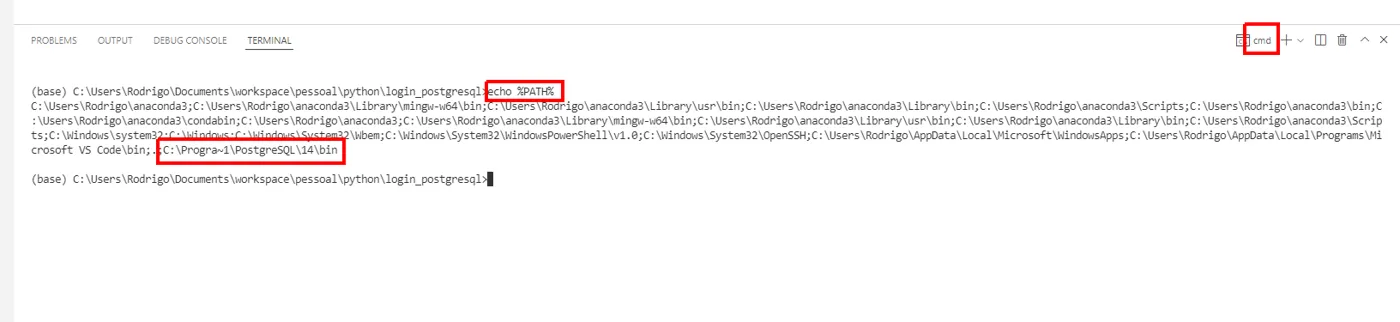
Figura 2.7.4: o diretório bin do PostgreSQL no final da variável PATH.
5. O módulo psycopg
O acesso a bases de dados relacionais por aplicativos Python é feito utilizando-se mecanismos previstos na especificação "Python Database API Specification v2.0". Há diferentes implementações para esta especificação. Uma das mais comuns e utilizadas se chama psycopg. Veja a sua página oficial em https://www.psycopg.org/.
Seu uso requer a instalação de um módulo Python. No terminal interno do VS Code, use o comando a seguir para fazer a instalação.
Terminal
pip install psycopg[binary]
Novo arquivo e teste da psycopg
No VS Code, clique em File >> New File e crie um arquivo chamado login.py. Faça como o código a seguir mostra para verificar se o módulo está configurado corretamente.
login.py
import psycopg
print (psycopg)
No terminal interno do VS Code (o mesmo em que você configurou a variável de ambiente path), use o comando a seguir para testar.
Terminal
python login.py
O resultado esperado se parece com aquele que a figura a seguir exibe.

Figura 2.9.1: o módulo psycopg foi encontrado.
6. A classe Usuario e a verificação no banco
Classe para representar usuários
Na aplicação Python, usuários serão representados por objetos do tipo Usuario, graças a uma classe que definimos, como mostra o código a seguir.
login.py
import psycopg
print (psycopg)
class Usuario:
    def __init__(self, login, senha):
        self.login = login
        self.senha = senha
Método que abre conexão com o PostgreSQL e verifica se o usuário existe
O método do código a seguir desempenha as seguintes tarefas:
- Abre uma conexão com o PostgreSQL
- Por meio da conexão, obtém uma abstração do tipo "cursor"
- Por meio do cursor, executa um comando
SELECT - Usa um método do cursor para verificar o resultado do comando
SELECT - Devolve
TrueouFalse, dependendo do resultado
login.py
import psycopg
print (psycopg)
class Usuario:
    def __init__(self, login, senha):
        self.login = login
        self.senha = senha
#definição do método: ele recebe um objeto do tipo Usuario
def existe (usuario):
    #Abre a conexão
    with psycopg.connect(
        host="localhost",
        port=5432,
        dbname="20221_pessoal_db_login",
        user="postgres",
        password="postgres"
    ) as conexao:
        #obtém um cursor
        with conexao.cursor() as cursor:
            #executa o comando
            cursor.execute('SELECT * FROM tb_usuario WHERE login=%s AND senha=%s', (f'{usuario.login}', f'{usuario.senha}'))
            #obtém o resultado
            result = cursor.fetchone()
            #verifica se o resultado é diferente de None, o que indica que o usuário existe na base
            return result != None
7. Menu de opções
A seguir, escrevemos uma função que dá as seguintes opções ao usuário:
- 0: Sair
- 1: Fazer login
- 2: Fazer logoff
Veja o código a seguir. Repare que na última linha tomamos o cuidado de chamar a função menu.
login.py
import psycopg
print (psycopg)
class Usuario:
    def __init__(self, login, senha):
        self.login = login
        self.senha = senha
#definição do método: ele recebe um objeto do tipo Usuario
def existe (usuario):
    #Abre a conexão
    with psycopg.connect(
        host="localhost",
        port=5432,
        dbname="20221_pessoal_db_login",
        user="postgres",
        password="postgres"
    ) as conexao:
        #obtém um cursor
        with conexao.cursor() as cursor:
            #executa o comando
            cursor.execute('SELECT * FROM tb_usuario WHERE login=%s AND senha=%s', (f'{usuario.login}', f'{usuario.senha}'))
            #obtém o resultado
            result = cursor.fetchone()
            #verifica se o resultado é diferente de None, o que indica que o usuário existe na base
            return result != None
#definição da função menu
def menu():
    #texto a ser exibido
    texto = "0-Fechar Sistema\n1-Login\n2-Logoff\n"
    #usuário ainda não existe
    usuario = None
    #capturamos a opção do usuário
    op = int (input (texto))
    #enquanto ele não digitar zero
    while op != 0:
        #se digitar 1, capturamos login e senha e verificamos se o usuário existe na base
        if op == 1:
            login = input ("Digite seu login\n")
            senha = input ("Digite sua senha\n")
            usuario = Usuario (login, senha)
            print ("Usuário OK!!!" if existe(usuario) else "Usuário NOK!!!")
        #se ele digitar 2, configuramos o usuario como "None" novamente
        elif op == 2:
            usuario = None
            print ("Logoff realizado com sucesso")
        op = int (input (texto))
    else:
        #se digitar zero, dizemos adeus. Observe que esse else está associado ao while
        print ("Até mais")
#chamamos a função menu
menu()
Execute com python login.py no mesmo terminal em que configurou a variável path e teste o login com os usuários admin/admin e joao/123456.
8. Exercícios
Adicione a opção número 3 ao menu. Ela deve permitir que o usuário faça a inserção de novos usuários na base gerenciada pelo PostgreSQL.
Ver resposta
Veja uma possível solução.
login.py
import psycopg
print (psycopg)
class Usuario:
    def __init__(self, login, senha):
        self.login = login
        self.senha = senha

#definição do método: ele recebe um objeto do tipo Usuario
def existe (usuario):
    #Abre a conexão
    with psycopg.connect(
        host="localhost",
        port=5432,
        dbname="20221_pessoal_db_login",
        user="postgres",
        password="postgres"
    ) as conexao:
        #obtém um cursor
        with conexao.cursor() as cursor:
            #executa o comando
            cursor.execute('SELECT * FROM tb_usuario WHERE login=%s AND senha=%s', (f'{usuario.login}', f'{usuario.senha}'))
            #obtém o resultado
            result = cursor.fetchone()
            #verifica se o resultado é diferente de None, o que indica que o usuário existe na base
            return result != None

#método que insere usuário na base
def inserir (usuario):
    with psycopg.connect(
        host="localhost",
        port=5432,
        dbname="20221_pessoal_db_login",
        user="postgres",
        password="postgres"
    ) as conexao:
        with conexao.cursor() as cursor:
            cursor.execute ('INSERT INTO tb_usuario (login, senha) VALUES (%s, %s)', (f'{usuario.login}', f'{usuario.senha}'))
            return cursor.rowcount >= 1

#definição da função
def menu():
    #texto a ser exibido
    texto = "0-Fechar Sistema\n1-Login\n2-Logoff\n3-Cadastrar novo usuário\n"
    #usuário ainda não existe
    usuario = None
    #capturamos a opção do usuário
    op = int (input (texto))
    #enquanto ele não digitar zero
    while op != 0:
        #se digitar 1, capturamos login e senha e verificamos se o usuário existe na base
        if op == 1:
            login = input ("Digite seu login\n")
            senha = input ("Digite sua senha\n")
            usuario = Usuario (login, senha)
            print ("Usuário OK!!!" if existe(usuario) else "Usuário NOK!!!")
        #se ele digitar 2, configuramos o usuario como "None" novamente
        elif op == 2:
            usuario = None
            print ("Logoff realizado com sucesso")
        elif op == 3:
            login = input ("Digite login do novo usuário\n")
            senha = input ("Digite senha do novo usuário\n")
            novoUsuario = Usuario (login, senha)
            print ("Inserção OK!!!" if inserir(novoUsuario) else "Inserção NOK")
        else:
            print ("Opção inválida")
        op = int (input (texto))
    else:
        #se digitar zero, dizemos adeus. Observe que esse else está associado ao while
        print ("Até mais")

#chamamos a função menu
menu()
Bibliografia
- HEUSER, Carlos Alberto. Projeto de Banco de Dados. 6ª ed. Bookman, 2008.