Java e MySQL com JDBC no VS Code
Crie no VS Code um projeto Java que se conecta ao MySQL com JDBC, adicionando o driver como biblioteca referenciada, tratando exceções com try/catch e inserindo dados com PreparedStatement.
1. Visão geral
Neste material, veremos como criar um projeto Java que se conecta a uma instância do MySQL utilizando o VS Code.
O que você vai aprender
- Instalar a extensão Extension Pack for Java
- Baixar o driver JDBC do MySQL e adicioná-lo como biblioteca referenciada
- Tratar exceções com
try/catchao se conectar ao banco - Criar banco e tabela no MySQL Workbench
- Inserir dados a partir da aplicação Java com
PreparedStatement
O que você vai precisar
- VS Code e JDK instalados
- MySQL Server em execução e MySQL Workbench
2. Preparando o projeto no VS Code
Extensão
No VS Code, certifique-se de que você possui a extensão Extension Pack for Java. Para fazer a sua instalação, abra o Marketplace do VS Code. Como mostra a Figura 2.1.1, busque por Java. Clique sobre o nome da extensão e então clique em Install.
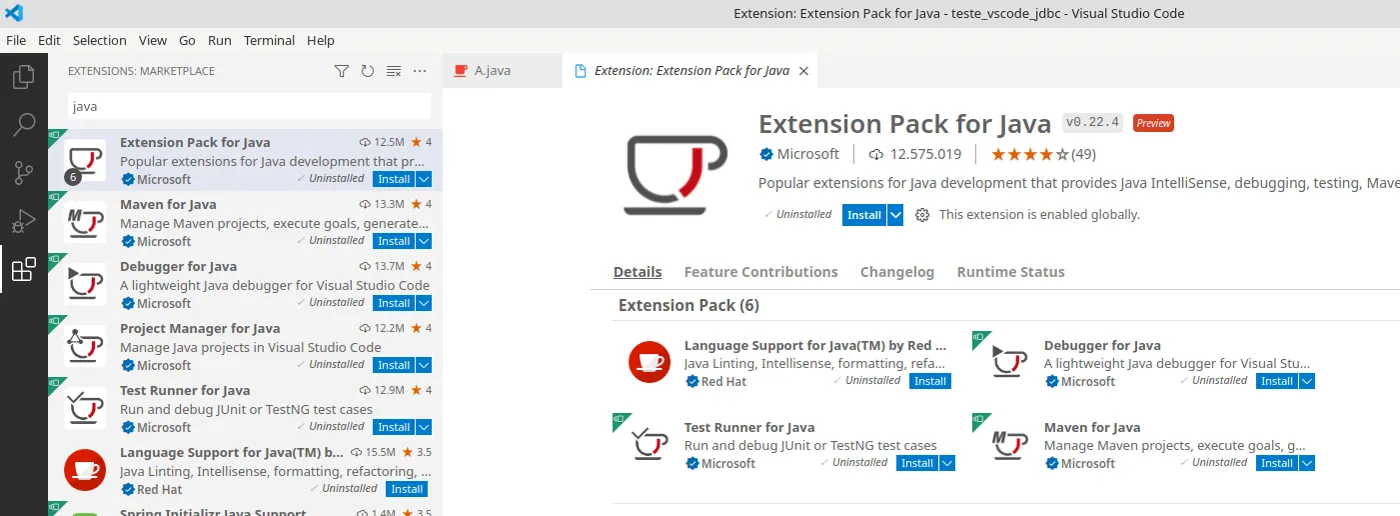
Figura 2.1.1 – Instalando o Extension Pack for Java.
Vincule o VS Code a uma pasta
Crie uma pasta apropriada para este projeto, inicialmente vazia. A seguir, no VS Code, clique File >> Open Folder e abra essa pasta.
Arquivo Java para teste
No VS Code, crie um arquivo chamado TesteConexao.java. Logo depois de criar o arquivo, certifique-se de que a aba Java Projects apareceu. Ela costuma aparecer no canto inferior esquerdo do VS Code. Expanda os itens existentes até encontrar o item chamado Referenced Libraries. Não faça nada com ele por enquanto. Veja a Figura 2.3.2.
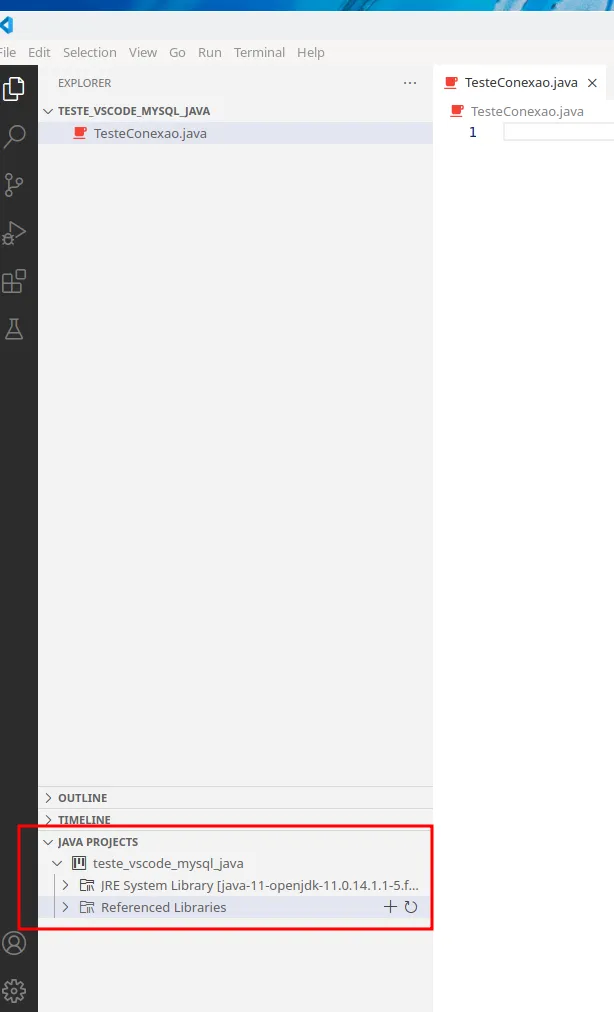
Figura 2.3.2 – A aba Java Projects e o item Referenced Libraries.
3. Download do driver JDBC
Estamos diante de um cenário em que duas aplicações desejam se comunicar: nossa aplicação Java e o servidor MySQL. Isso será feito utilizando-se um protocolo próprio, que é implementado pelo próprio fabricante do MySQL. Essa implementação nos é entregue como uma coleção de classes empacotadas num arquivo de extensão jar. Ela leva o nome de "driver". Visite o link a seguir para fazer o download.
https://dev.mysql.com/downloads/connector/j/
Escolha a opção Platform Independent e faça o download do arquivo em formato zip, como na Figura 2.4.1.
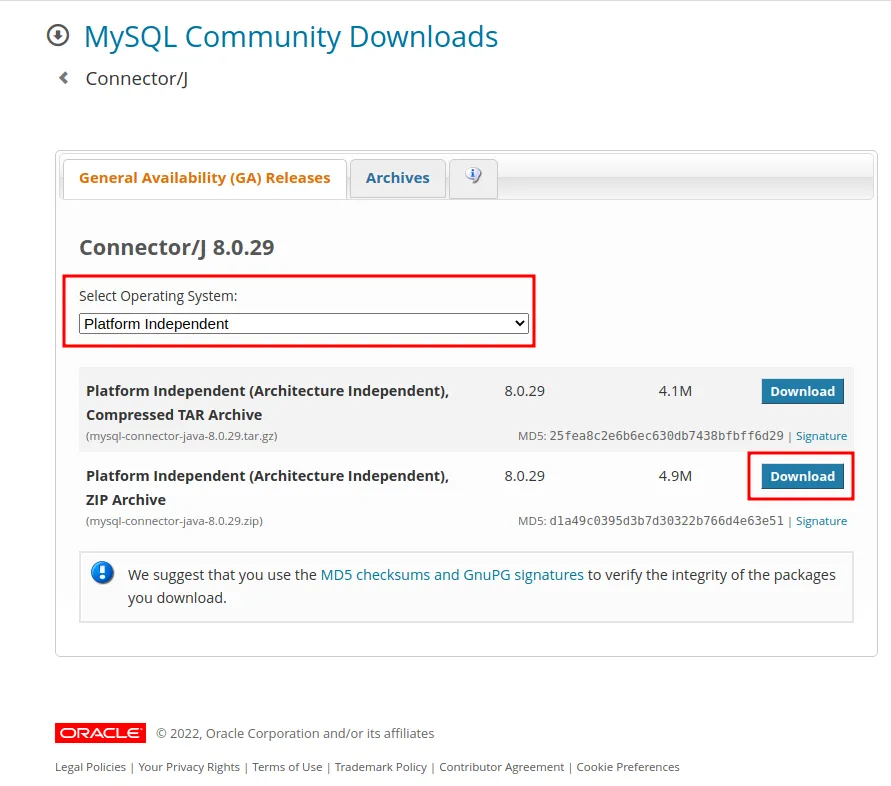
Figura 2.4.1 – Baixando o Connector/J em formato zip.
Na tela seguinte, exibida pela Figura 2.4.2, apenas clique em No thanks, just start my download.
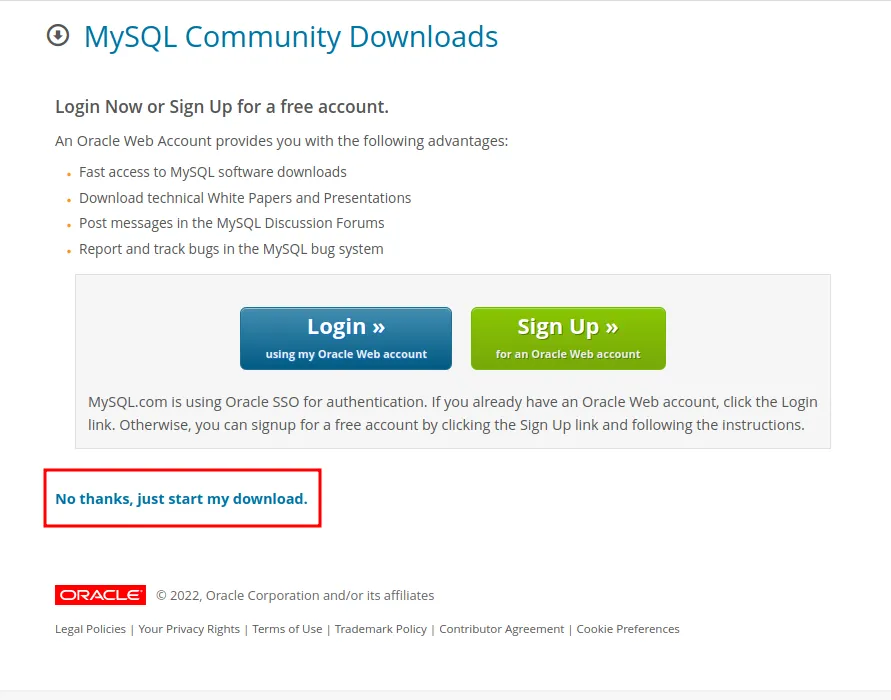
Figura 2.4.2 – Iniciando o download sem criar conta.
Quando o download terminar, você precisará descompactar o arquivo. Uma vez que tenha feito isso, você se deparará com o conteúdo exibido pela Figura 2.4.3.
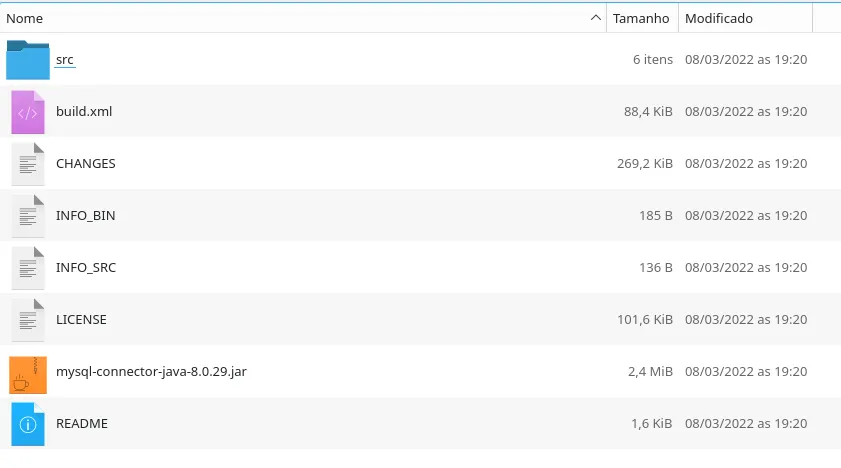
Figura 2.4.3 – O arquivo .jar do driver.
4. Adicionando o driver ao projeto
O arquivo que desejamos é aquele de extensão .jar. Ele precisará ser adicionado ao classpath de nosso projeto. Há inúmeras formas de fazê-lo. Uma delas consiste nos seguintes passos:
- Crie uma pasta chamada
libcomo subpasta daquela a que seu VS Code está vinculado. Você pode fazer isso a partir do próprio VS Code. - Copie o arquivo
.jarpara dentro da pastalib. Por enquanto, o resultado esperado é aquele exibido pela Figura 2.5.1.
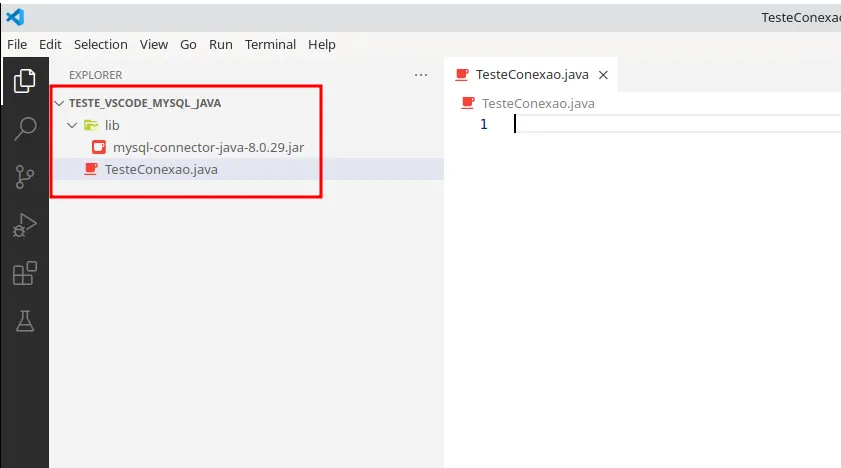
Figura 2.5.1 – O driver dentro da pasta lib.
- No VS Code, no canto inferior esquerdo, clique no botão + que fica à frente de Referenced Libraries. Navegue até a pasta
libque você criou e adicione o arquivo.jar. Veja o resultado esperado na Figura 2.5.2.
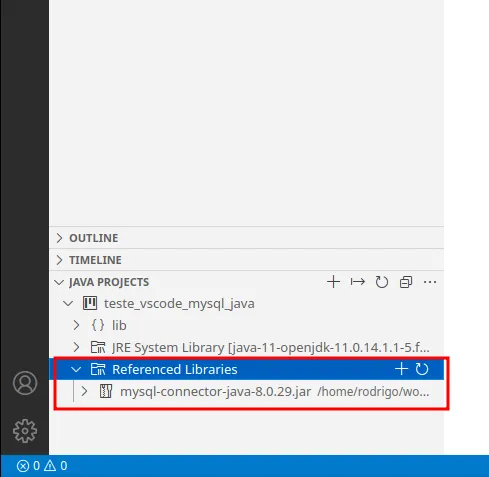
Figura 2.5.2 – O driver adicionado como biblioteca referenciada.
5. Método main e exceções
Estamos diante de um cenário em que dois programas de computador desejam se comunicar. Por um lado, temos o programa que escreveremos em Java. Por outro lado, o servidor MySQL. O programa em Java deseja enviar comandos SQL para o MySQL Server, na esperança de ele os receber, compilar, executar e devolver uma resposta indicando o resultado. Observe, entretanto, que há diferentes situações em que essa comunicação pode falhar.
- Esquecemos de adicionar o driver JDBC ao classpath de nossa aplicação. Ele é o responsável pela implementação do protocolo de comunicação entre as aplicações.
- Deixamos de instalar ou colocar o MySQL Server em execução.
- O MySQL Server está vinculado a uma porta diferente daquela que o programa em Java está tentando utilizar para enviar os comandos SQL.
- O programa em Java tenta usar um banco de dados que não existe no MySQL Server.
- O programa em Java envia um comando SQL que faz referência a uma tabela ou a uma coluna que não existe no banco de dados referenciado.
Todas essas situações são representadas como exceções. Quando temos um bloco de código que pode dar origem a uma exceção, desejamos ser capazes de especificar um outro cuja execução deve iniciar caso uma exceção seja detectada, da seguinte forma.
- "Tentamos" executar o bloco de código principal. Se nenhuma exceção acontecer, ele termina a sua execução e nada mais acontece.
- "Tentamos" executar o bloco de código principal. Se uma exceção for detectada, o fluxo de execução desvia imediatamente para outro bloco de código que também especificamos, fazendo com que o fluxo alternativo de execução entre em funcionamento. Neste cenário, estamos tratando a exceção para que o programa não encerre a sua execução abruptamente.
A construção que desejamos utilizar para isso é a try/catch. Assim, defina o método main como mostra o Bloco de Código 2.6.1. Ele usa a API JDBC para tentar realizar uma conexão com o MySQL Server. O bloco try é o principal. O catch é o alternativo, cuja execução ocorre somente mediante uma exceção.
TesteConexao.java · Bloco de Código 2.6.1
import java.sql.DriverManager;
import java.sql.Connection;

public class TesteConexao {
    public static void main(String[] args) {
        try {
            Connection conexao = DriverManager.getConnection(
                //essa é a conhecida string de conexão
                "jdbc:mysql://localhost:3306/teste",
                "root",
                "1234"
            );
            if (conexao != null) {
                System.out.println("Conexão estabelecida com sucesso!");
            }
            else {
                System.out.println("Conexão não estabelecida!");
            }
        }
        catch (Exception e) {
            System.out.println("Exceção: " + e.getMessage());
        }
    }
}
Observe que estamos fazendo referência a um banco de dados chamado teste. Como ele ainda não existe, o fluxo de execução desvia para o bloco catch e exibe uma mensagem parecida com aquela que a Figura 2.6.1 exibe.

Figura 2.6.1 – O banco teste ainda não existe.
6. Banco e tabela no MySQL Workbench
Criando um banco de dados
Abra o MySQL Workbench e crie um banco de dados com o comando exibido pelo Bloco de Código 2.7.1.
MySQL Workbench · Bloco de Código 2.7.1
-- cria o banco
CREATE DATABASE teste;
-- explica ao MySQL Server que os comandos a seguir deverão ter impacto neste banco
USE teste;
Criando uma tabela
A seguir, vamos criar uma tabela para testar operações CRUD (Create, Read, Update, Delete). Para tal, use o comando do Bloco de Código 2.8.1.
MySQL Workbench · Bloco de Código 2.8.1
CREATE TABLE tb_pessoa(
    cod_pessoa INT PRIMARY KEY AUTO_INCREMENT,
    nome VARCHAR(200) NOT NULL,
    idade INT NOT NULL
);
Inserindo pessoas com o MySQL Workbench
Use o comando do Bloco de Código 2.9.1 para inserir dados na tabela.
MySQL Workbench · Bloco de Código 2.9.1
-- insere duas pessoas
INSERT INTO tb_pessoa (nome, idade) VALUES ('Pedro', 17), ('João', 22);
7. Inserindo pessoas com a aplicação Java
De volta ao VS Code, ajuste seu método main para fazer a inserção dos dados de uma pessoa digitados pelo usuário. Veja o Bloco de Código 2.10.1.
TesteConexao.java · Bloco de Código 2.10.1
import java.sql.DriverManager;
import java.sql.PreparedStatement;
import javax.swing.JOptionPane;
import java.sql.Connection;

public class TesteConexao {
    public static void main(String[] args) {
        try {
            Connection conexao = DriverManager.getConnection(
                //essa é a conhecida string de conexão
                "jdbc:mysql://localhost:3306/teste",
                "root",
                "1234"
            );
            if (conexao != null) {
                System.out.println("Conexão estabelecida com sucesso!");
                String nome = JOptionPane.showInputDialog("Qual o nome?");
                int idade = Integer.parseInt(JOptionPane.showInputDialog("Qual a idade?"));
                //o comando a ser executado é uma simples string
                //os símbolos ? reservam o lugar de valores a serem especificados
                String sql = "INSERT INTO tb_pessoa (nome, idade) VALUES (?, ?)";
                //uma estrutura que representa o comando é "preparada". Assim, ele pode ser executado diversas vezes com dados diferentes
                PreparedStatement ps = conexao.prepareStatement(sql);
                //configuramos os valores a serem inseridos
                ps.setString(1, nome);
                ps.setInt(2, idade);
                //executamos o comando
                ps.execute();
                //fechamos a conexão para que o MySQL Server possa liberar recursos
                conexao.close();
                JOptionPane.showMessageDialog(null, "Dados inseridos com sucesso!");
            }
            else {
                System.out.println("Conexão não estabelecida!");
            }
        }
        catch (Exception e) {
            System.out.println("Exceção: " + e.getMessage());
        }
    }
}
Execute o programa, informe um nome e uma idade e confira no Workbench, com um SELECT * FROM tb_pessoa;, que a nova linha foi gravada.
8. Encerramento
Você configurou um projeto Java no VS Code com o driver JDBC do MySQL como biblioteca referenciada, tratou as falhas de conexão com try/catch, criou banco e tabela no Workbench e inseriu dados a partir da aplicação com PreparedStatement.
Próximos passos
- Implemente as demais operações CRUD (listar, atualizar e apagar) seguindo o mesmo padrão