Java e APIs REST: requisições HTTP ao Oracle Cloud
Crie no VS Code uma aplicação Java que consome uma API REST de cadastro de pessoas no Oracle Cloud com HttpClient, usando Lombok, arquivo properties, .gitignore e a biblioteca org.json para tratar o JSON.
1. Visão geral
Neste material, o nosso intuito é desenvolver uma aplicação Java capaz de realizar requisições HTTP direcionadas a uma API REST hospedada no ambiente Oracle Cloud. Veja a Figura 1.1.
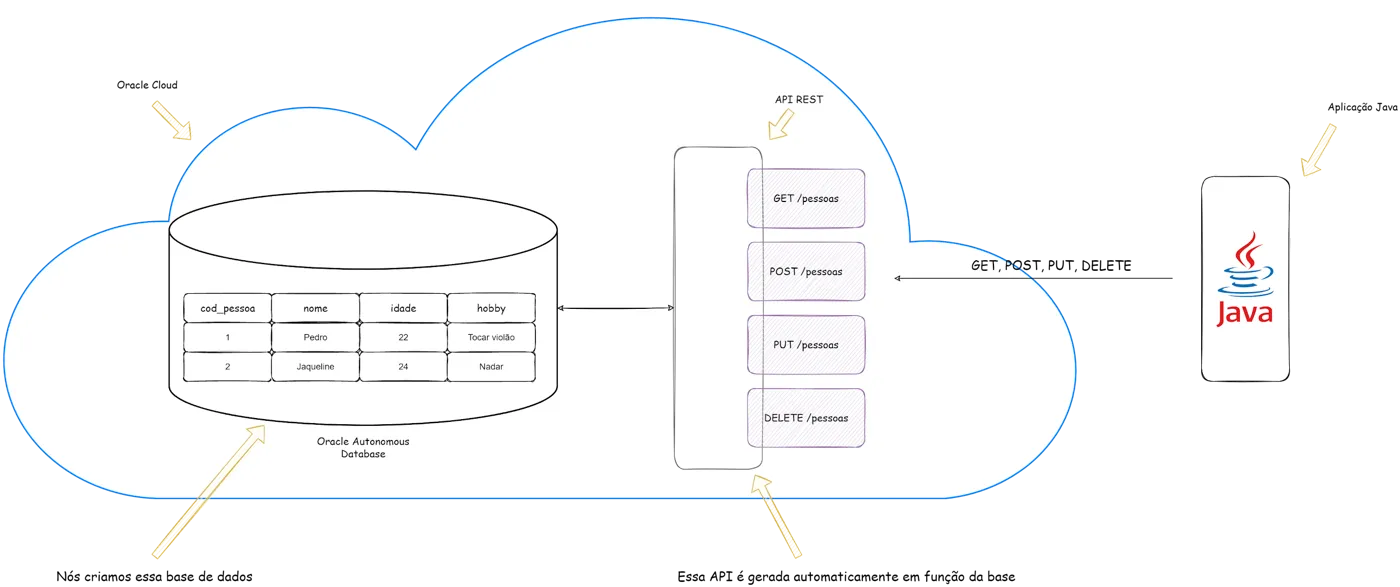
Figura 1.1 – A aplicação Java consome a API REST gerada a partir da base de dados no Oracle Cloud.
O que você vai aprender
- Criar um projeto Java sem ferramenta de build no VS Code
- Usar a Lombok para gerar getters, setters e construtores
- Fazer requisições HTTP com
HttpClient,HttpRequesteHttpResponse - Tirar dados sensíveis do código com um arquivo properties
- Preparar o controle de versão com
.gitignore - Entender o formato JSON e tratá-lo com a biblioteca org.json
O que você vai precisar
- VS Code com JDK 11 ou superior
- Uma API REST de cadastro de pessoas publicada no Oracle Cloud
- Git instalado
2. Criando o projeto no VS Code
Extension Pack for Java
Caso ainda não possua, faça a instalação da extensão Extension Pack for Java do VS Code. Observe a Figura 2.1.1.
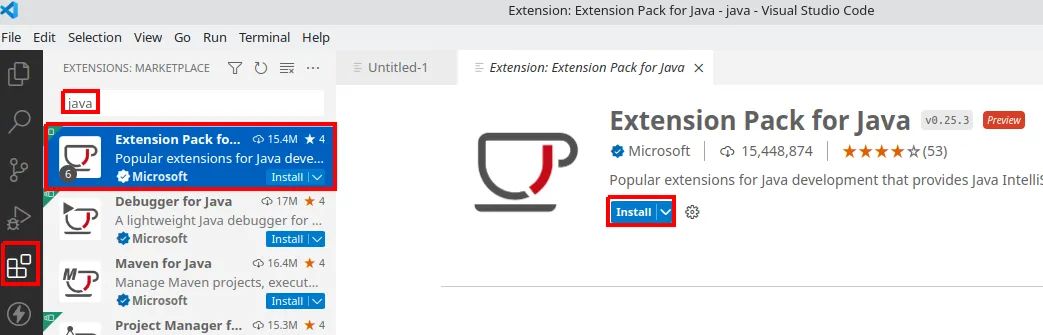
Figura 2.1.1 – A extensão Extension Pack for Java.
Pasta, VS Code, novo projeto
Se ainda não possuir, crie uma pasta para abrigar os seus projetos Java. A seguir, abra o VS Code. Aperte CTRL + SHIFT + P e digite Java. Escolha a opção Java: Create Java Project. Veja a Figura 2.2.1.
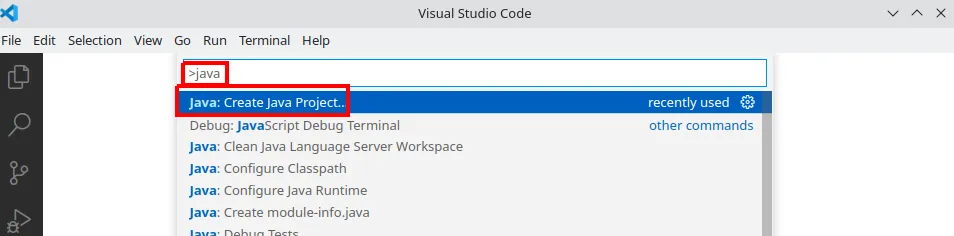
Figura 2.2.1 – Java: Create Java Project.
A seguir, escolha No build tools, como mostra a Figura 2.2.2.
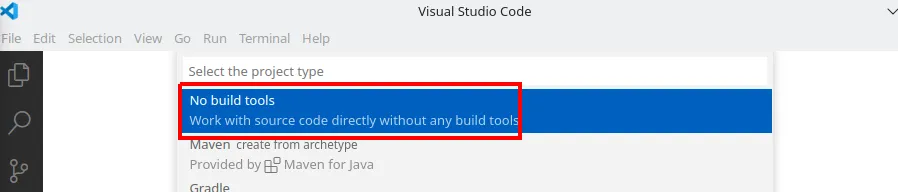
Figura 2.2.2 – Projeto sem ferramenta de build.
A seguir, o VS Code exibirá um navegador de arquivos. Faça uso dele para encontrar a pasta que abriga todos os seus projetos Java e clique em Select the project location. Veja a Figura 2.2.3.
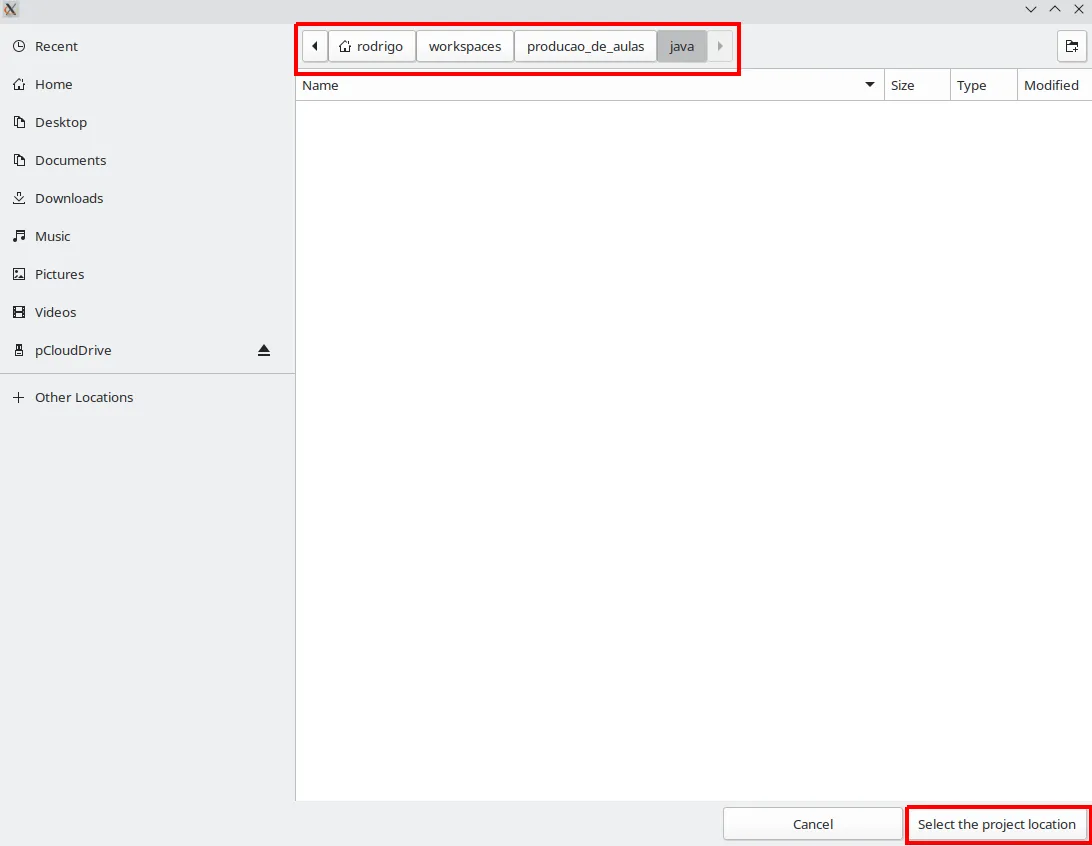
Figura 2.2.3 – Escolhendo o local do projeto.
Como mostra a Figura 2.2.4, digite o nome do seu projeto e aperte Enter.

Figura 2.2.4 – Nome do projeto.
O resultado esperado aparece na Figura 2.2.5. Observe que uma pasta com o nome do projeto escolhido deve ter sido criada e o VS Code deve estar vinculado a ela.
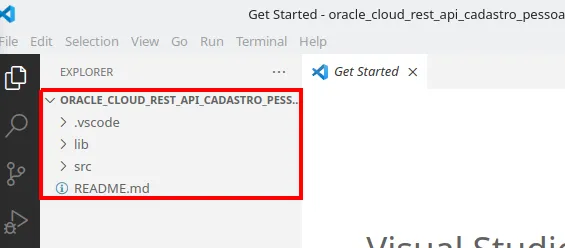
Figura 2.2.5 – O projeto criado.
A estrutura criada contém os seguintes itens:
.vscode/– pasta oculta que abriga um arquivo de configurações.vscode/settings.json– arquivo de configuraçõeslib– pasta que poderemos utilizar para armazenar bibliotecas de interessesrc– pasta utilizada para armazenar o código fonte (arquivos.java)src/App.java– arquivo que contém um "Hello, World"README.md– um arquivo com informações sobre a organização do projeto
Apenas por curiosidade, abra o arquivo .vscode/settings.json. Seu conteúdo deve ser semelhante àquele do Código 2.2.1. Observe como as instruções indicam as pastas em que deverão ser armazenados o código-fonte, o código compilado e as bibliotecas. Não precisa alterar nada neste arquivo, ele foi aberto apenas para inspeção e aprendizado.
.vscode/settings.json · Código 2.2.1
{
    "java.project.sourcePaths": ["src"],
    "java.project.outputPath": "bin",
    "java.project.referencedLibraries": [
        "lib/**/*.jar"
    ]
}
3. Menu e a classe Pessoa com Lombok
Menu de opções
Nosso aplicativo oferecerá um menu ao usuário que ele poderá utilizar para escolher operações que deseja realizar. A sua implementação inicial aparece no Código 2.3.1. Estamos no arquivo App.java.
src/App.java · Código 2.3.1
import static java.lang.Integer.parseInt;
import static javax.swing.JOptionPane.showInputDialog;
import static javax.swing.JOptionPane.showMessageDialog;

public class App {
    public static void main(String[] args) {
        int op;
        String menu = "1-Cadastrar\n2-Atualizar\n-3-Listar\n4-Remover\n0-Sair";
        do {
            op = parseInt(showInputDialog(menu));
            switch (op) {
                case 1: {
                    break;
                }
                case 2: {
                    break;
                }
                case 3: {
                    break;
                }
                case 4: {
                    break;
                }
                case 0: {
                    showMessageDialog(null, "Até mais");
                    break;
                }
                default: {
                    showMessageDialog(null, "Opção inválida");
                    break;
                }
            }
        } while (op != 0);
    }
}
Classe Pessoa
Vamos criar uma classe para descrever o que é uma pessoa. Crie um novo arquivo chamado Pessoa.java na pasta src. Seu conteúdo aparece no Código 2.4.1.
src/Pessoa.java · Código 2.4.1
public class Pessoa {
    private int codigo;
    private String nome;
    private int idade;
    private String hobby;
}
Observe como ela não possui métodos getters/setters nem construtores. Isso acontece pois optaremos por utilizar uma biblioteca chamada Lombok. Por meio de anotações, ela nos permite especificar os atributos para os quais desejamos que existam métodos getters/setters e os gera automaticamente. Visite a sua página oficial por meio do link a seguir.
O download pode ser realizado por meio do link a seguir.
https://projectlombok.org/downloads/lombok.jar
Faça o download do arquivo. Trata-se de um único arquivo de extensão .jar. Coloque esse arquivo dentro da pasta lib de seu projeto. O resultado esperado aparece na Figura 2.4.1.
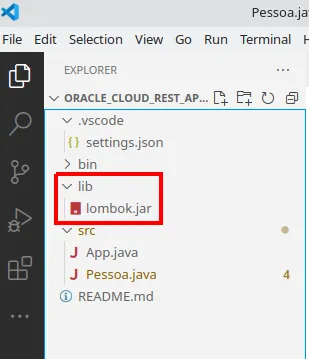
Figura 2.4.1 – A Lombok na pasta lib.
O Código 2.4.2 mostra como é simples utilizar anotações da Lombok para gerar os métodos de acesso e modificadores. Neste exemplo, aplicamos as anotações à classe como um todo, o que quer dizer que os métodos serão gerados para todos os atributos. Também é possível aplicar as anotações em um atributo específico, o que faz com que os métodos sejam gerados apenas para ele.
src/Pessoa.java · Código 2.4.2
import lombok.Getter;
import lombok.Setter;

@Getter
@Setter
public class Pessoa {
    private int codigo;
    private String nome;
    private int idade;
    private String hobby;
}
Se desejar, faça o teste que o Código 2.4.3 mostra. Apenas para ter certeza de que os métodos foram gerados mesmo. Depois do teste, apague o método main da classe Pessoa (apenas esse).
src/Pessoa.java · Código 2.4.3
import lombok.Getter;
import lombok.Setter;

@Getter
@Setter
public class Pessoa {
    private int codigo;
    private String nome;
    private int idade;
    private String hobby;

    //apenas para testar
    //depois do teste, pode apagar
    public static void main(String[] args) {
        Pessoa p = new Pessoa();
        p.setNome("João");
        System.out.println(p.getNome());
    }
}
4. Serviço para requisições HTTP
Nesta seção, vamos criar uma classe de "serviço" para isolar a realização das requisições HTTP. Clique com o direito na pasta src e crie um arquivo chamado PessoaService.java. Veja seu conteúdo inicial no Código 2.5.1.
src/PessoaService.java · Código 2.5.1
public class PessoaService {

}
A classe HttpClient foi adicionada à especificação Java desde a versão 11. Faremos uso dela para realizar as requisições. Uma instância do tipo HttpClient representa, como o nome sugere, um cliente HTTP, tal qual um navegador. Na classe PessoaService, vamos construir uma instância dessa classe. Já aproveitamos e armazenamos a URL de acesso à API REST no ambiente OC também. Veja o Código 2.5.2.
src/PessoaService.java · Código 2.5.2
import java.net.http.HttpClient;

public class PessoaService {
    private HttpClient client = HttpClient.newHttpClient();
    private String url = "sua url aqui";
}
Obtenção dos dados
A seguir, escrevemos um método capaz de obter a coleção armazenada na base. Para tal, precisamos construir um objeto do tipo HttpRequest. Ele representa, como o nome sugere, a requisição que realizaremos. A resposta é representada por um objeto do tipo HttpResponse. Sua propriedade body nos dá acesso ao conteúdo de interesse. Veja o Código 2.5.3.
src/PessoaService.java · Código 2.5.3
import java.net.URI;
import java.net.http.HttpClient;
import java.net.http.HttpRequest;
import java.net.http.HttpResponse.BodyHandlers;

public class PessoaService {
    private HttpClient client = HttpClient.newHttpClient();
    private String url = "sua url aqui";

    public void listar() throws Exception {
        HttpRequest req = HttpRequest.newBuilder()
            .uri(URI.create(url))
            .build();
        var res = client.send(req, BodyHandlers.ofString());
        System.out.println(res.body());
    }
}
Para testar o método recém-criado, vamos chamá-lo no método main da classe App. Ajuste seu método main como no Código 2.5.4, comentando o menu por enquanto.
src/App.java · Código 2.5.4
public class App {
    public static void main(String[] args) throws Exception {
        PessoaService service = new PessoaService();
        service.listar();
        //comente por enquanto
        // int op;
        // String menu = "1-Cadastrar\n2-Atualizar\n-3-Listar\n4-Remover\n0-Sair";
        …
    }
}
No VS Code, clique no botão de execução, como na Figura 2.5.1.

Figura 2.5.1 – Executando a aplicação.
Veja o resultado esperado na Figura 2.5.2. Observe como os dados armazenados na base aparecem no terminal.
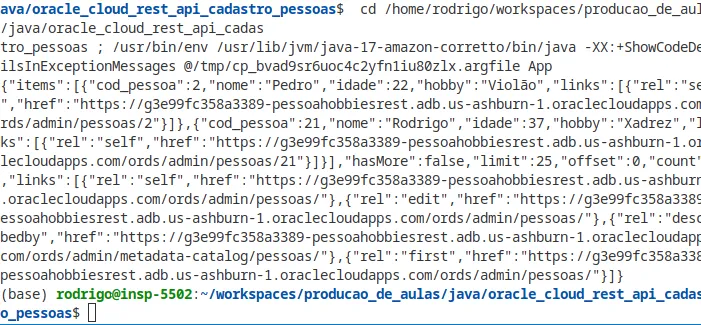
Figura 2.5.2 – Os dados da base no terminal.
Agora já podemos remover o teste realizado do método main.
5. Dados sensíveis em um arquivo properties
Ajuste rápido: properties
Observe que a URL de acesso à base está fixa no código. Além disso, é possível que, no futuro, tenhamos a necessidade de fazer uso de dados sensíveis como usuários e senhas. Não desejamos que esse tipo de dado esteja disponível no código da aplicação, pelo menos por duas razões:
- Controle de versão, pois talvez estejamos utilizando repositórios públicos
- Variação em função do ambiente: em função do ambiente (desenvolvimento, homologação, produção etc.) o aplicativo pode ter de utilizar usuários/senhas etc. diferentes. Desejamos um meio simples de ajustar esses valores sem ter de recompilar o código a cada alteração.
É aí que entra o uso do "properties". A ideia é bem simples: criamos um arquivo — geralmente com extensão properties, mas pode ser qualquer outra — e escrevemos uma coleção de pares chave/valor, armazenando os dados de interesse. Para começar, crie um arquivo chamado app.properties na pasta src. Observe, no Código 2.6.1, como armazenaremos a url de acesso à API REST.
src/app.properties · Código 2.6.1
#não use aspas e não coloque espaços em branco
URL=suaurlaqui
Faça o teste como mostra o Código 2.6.2.
src/App.java · Código 2.6.2
import java.io.FileInputStream;
import java.util.Properties;

public class App {
    public static void main(String[] args) throws Exception {
        Properties properties = new Properties();
        properties.load(new FileInputStream("src/app.properties"));
        System.out.println(properties.getProperty("URL"));
        …
O resultado esperado se parece com aquele exibido na Figura 2.6.1.

Figura 2.6.1 – A URL lida do arquivo properties.
Agora você também já pode remover a instrução que exibe o valor da URL. Era apenas um teste.
Service utilizando o properties
O próximo passo é fazer com que a classe PessoaService utilize o conteúdo do arquivo properties. Para isso, vamos ajustá-la da seguinte forma. O Código 2.7.1 mostra como criamos um construtor que recebe a URL utilizando a Lombok.
src/PessoaService.java · Código 2.7.1
import java.net.URI;
import java.net.http.HttpClient;
import java.net.http.HttpRequest;
import java.net.http.HttpResponse.BodyHandlers;
import lombok.RequiredArgsConstructor;

@RequiredArgsConstructor
public class PessoaService {
    private HttpClient client = HttpClient.newHttpClient();
    //construtor gerado apenas para campos que requerem tratamento
    //por ser final, precisa ser inicializado
    private final String url;

    public void listar() throws Exception {
        HttpRequest req = HttpRequest.newBuilder()
            .uri(URI.create(url))
            .build();
        var res = client.send(req, BodyHandlers.ofString());
        System.out.println(res.body());
    }
}
A seguir, no arquivo App.java, instanciamos um PessoaService passando a ele a URL obtida do properties, como mostra o Código 2.7.2. Já aproveitamos e fazemos novo teste chamando o método listar.
src/App.java · Código 2.7.2
import java.io.FileInputStream;
import java.util.Properties;

public class App {
    public static void main(String[] args) throws Exception {
        Properties properties = new Properties();
        properties.load(new FileInputStream("src/app.properties"));
        PessoaService service = new PessoaService(properties.getProperty("URL"));
        service.listar();
        //comente por enquanto
        // int op;
        // String menu = "1-Cadastrar\n2-Atualizar\n-3-Listar\n4-Remover\n0-Sair";
    }
}
Execute o programa para obter, no terminal, algo parecido com o que a Figura 2.7.1 exibe.
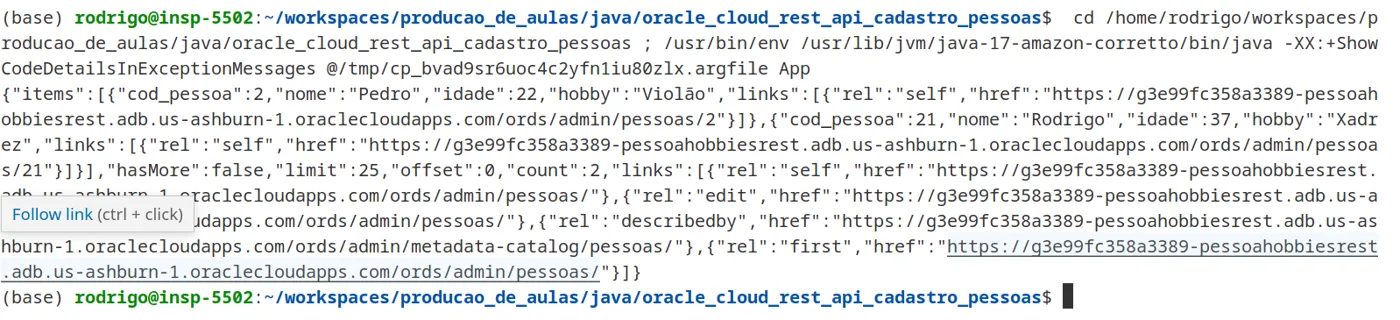
Figura 2.7.1 – A listagem com a URL vinda do properties.
6. Controle de versão
Em algum momento teremos de realizar o controle de versão. Que tal agora? Comece criando um arquivo .gitignore na raiz do projeto. Há bastante conteúdo para "ignorar". Veja o Código 2.8.1.
.gitignore · Código 2.8.1
bin
*.class
.vscode
lib
src/app.properties
A seguir, use
Terminal
git init
git add .
git commit -m "oracle_cloud(http_requests): menu, modelo pessoa, properties, service, .gitignore, requisições HTTP GET"
7. Representação de dados com JSON
Inspecione uma vez mais o resultado obtido a partir da requisição realizada. A Figura 2.9.1 destaca alguns trechos de interesse.
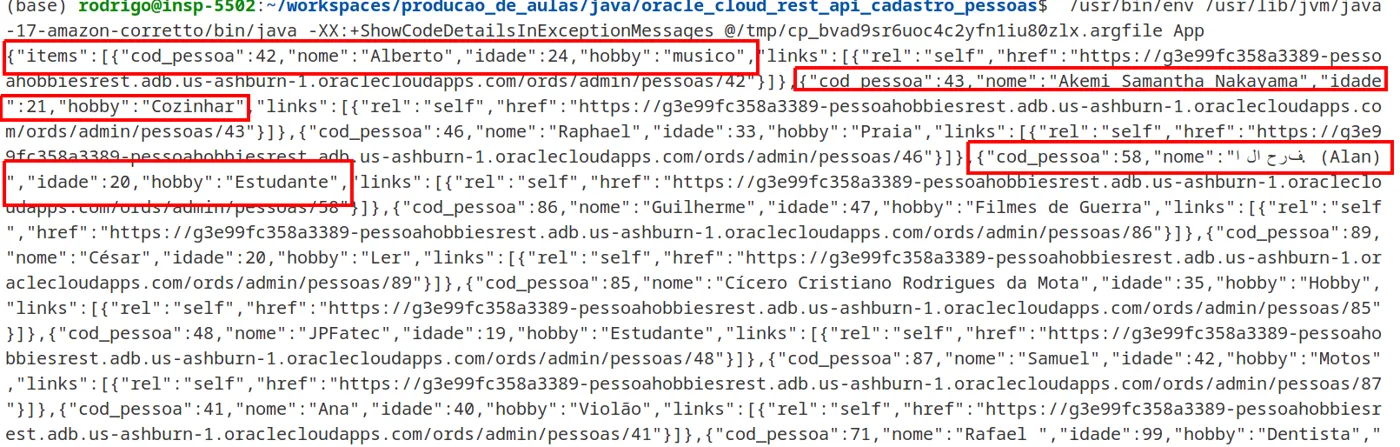
Figura 2.9.1 – Cada trecho destacado é uma pessoa representada em JSON.
Os trechos destacados representam pessoas no formato "JSON", que vem de JavaScript Object Notation. Não é algo específico da linguagem JavaScript, pelo contrário. É uma notação baseada em um recurso da linguagem JavaScript mas utilizada em qualquer ambiente. O problema que o uso de objetos JSON resolve é elementar: como representar dados de modo que dois aplicativos possam se comunicar e a representação seja independente de sua implementação? Há diferentes formas de fazê-lo, como utilizar um formato proprietário ou XML. Um formato proprietário, em geral, não é boa ideia. Afinal, cada sistema que pretende utilizá-lo precisa se ajustar para lidar com os dados de forma apropriada. O formato XML já foi bastante utilizado e ainda há muitos aplicativos que o utilizam. Entretanto, o formato JSON é o mais amplamente utilizado.
Vejamos alguns exemplos de objetos JSON. No Código 2.9.1 representamos uma pessoa que tem
- nome igual a João
- idade igual a 32
Código 2.9.1
{
    "nome": "João",
    "idade": 32
}
No Código 2.9.2 representamos uma pessoa que tem
- nome igual a Maria
- idade igual a 27
- endereco composto por
- logradouro igual a Rua B,
- numero igual a 12,
- bairro igual a Vila K
Este é um exemplo de objeto JSON aninhado.
Código 2.9.2
{
    "nome": "Maria",
    "idade": 27,
    "endereco": {
        "logradouro": "Rua B",
        "numero": 12,
        "bairro": "Vila K"
    }
}
O Código 2.9.3, por sua vez, mostra uma coleção de veículos. Ela possui dois veículos. Cada veículo possui
- placa
- ano
- dono, composto por
- nome
- idade
Código 2.9.3
[
    {
        "placa": "ABC-1234",
        "ano": 1990,
        "dono": {
            "nome": "Pedro",
            "idade": 28
        }
    },
    {
        "placa": "DEF-4567",
        "ano": 2000,
        "dono": {
            "nome": "Cristina",
            "idade": 30
        }
    }
]
8. Objetos JSON em Java com org.json
Observe que cada objeto JSON exibido pode ser representado com uma estrutura própria da linguagem Java. Felizmente, não temos de varrer a string caractere a caractere em busca das chaves e valores. Esse trabalho já foi feito em inúmeras bibliotecas. Nesta seção, faremos uso da org.json. O link a seguir dá acesso à sua página no GitHub.
https://github.com/stleary/JSON-java
Faça o download do arquivo jar clicando em Click here if you just want the latest release jar file e encaixe-o no seu projeto, como na Figura 2.10.1.
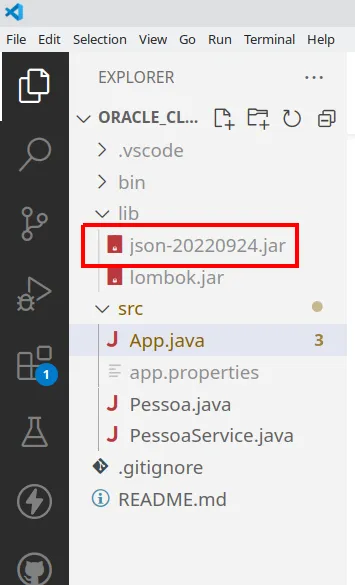
Figura 2.10.1 – O jar da org.json na pasta lib.
Certifique-se, também, de que ela aparece na seção Referenced Libraries, sob Java Projects, como destaca a Figura 2.10.2.
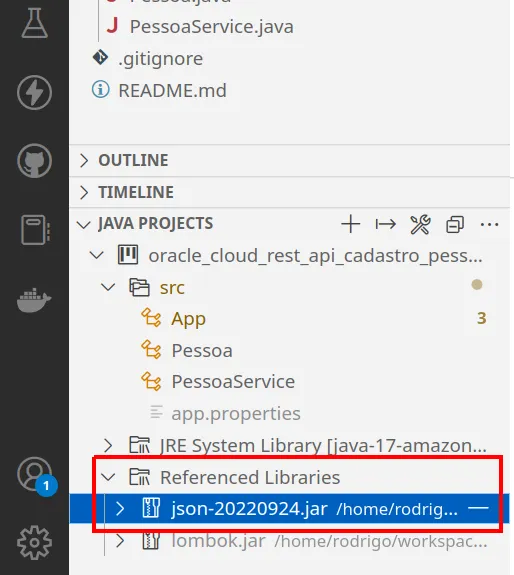
Figura 2.10.2 – A org.json nas bibliotecas referenciadas.
O Código 2.10.1 mostra um primeiro tratamento dos dados.
src/PessoaService.java · Código 2.10.1
…
public void listar() throws Exception {
    HttpRequest req = HttpRequest.newBuilder()
        .uri(URI.create(url))
        .build();
    var res = client.send(req, BodyHandlers.ofString());
    // System.out.println(res.body());
    //obtemos a raiz do resultado que é um objeto JSON
    JSONObject raiz = new JSONObject(res.body());
    // System.out.println(raiz);
    // dela pegamos a propriedade items, que é um Array, uma coleção
    JSONArray items = raiz.getJSONArray("items");
    // System.out.println(items);
    //iteramos sobre a coleção
    //cada valor dentro dela é um objeto JSON
    for (int i = 0; i < items.length(); i++) {
        JSONObject pessoa = items.getJSONObject(i);
        // System.out.println(pessoa);
        //de cada pessoa, pegamos nome, idade e hobby
        System.out.println("Nome: " + pessoa.getString("nome"));
        System.out.println("Idade: " + pessoa.getInt("idade"));
        System.out.println("Hobby: " + pessoa.getString("hobby"));
        System.out.println("**************************");
    }
}
…
9. Encerramento
Você criou um projeto Java no VS Code que lista as pessoas de uma API REST no Oracle Cloud usando HttpClient, guardou a URL em um arquivo properties fora do controle de versão, gerou código com a Lombok e percorreu o JSON devolvido com a biblioteca org.json.
Próximos passos
- Implemente as opções de cadastrar (POST), atualizar (PUT) e remover (DELETE) do menu, usando a mesma estrutura do método
listar