Interfaces gráficas em Java (parte 1): Swing, JFrame e tela de login no NetBeans
Primeira parte da série de interfaces gráficas em Java - crie telas com JFrame, JLabel, JTextField e JButton, trate eventos de clique, monte um conversor de temperatura e comece o sistema acadêmico com a tela de login no NetBeans.
1. Visão geral
O pacote javax.swing e seus subpacotes possuem classes úteis para a criação de interfaces gráficas para o usuário (GUI: Graphical User Interface). Até então, fizemos uso de uma delas, a JOptionPane. Neste material estudaremos a criação de interfaces gráficas utilizando diferentes recursos, indo além da simples exibição de caixas de diálogo.
Este é o primeiro codelab de uma série de quatro, em que construímos um sistema acadêmico com Swing, NetBeans e MySQL:
- Parte 1 (este codelab): Swing, JFrame e tela de login no NetBeans
- Parte 2: login com MySQL, tela principal e tela de cursos
- Parte 3: cadastro, atualização e remoção de cursos
- Parte 4: relacionamento entre alunos e cursos e a JTable
O que você vai aprender
- O que são
JFramee seu painel de conteúdo - Exibir textos com
JLabele iniciar a interface comSwingUtilities.invokeLater - Montar uma tela com
JTextField,JButtoneGridLayout - Tratar o evento de clique com
addActionListener - Criar telas no NetBeans arrastando e soltando componentes
- Tratar eventos e personalizar o construtor de uma tela gerada pelo NetBeans
O que você vai precisar
- JDK instalado
- NetBeans (para a parte do sistema acadêmico)
2. A classe JFrame e o Hello, Swing
A classe JFrame
A criação de uma interface gráfica (uma tela) envolve o uso da classe JFrame, que faz parte do pacote javax.swing. A palavra frame significa moldura. A ideia é construirmos uma moldura e então adicionarmos conteúdo a ela, como botões, campos textuais, tabelas, menus etc. Um JFrame possui um painel de conteúdo (do inglês content pane). Trata-se de um objeto capaz de armazenar outros objetos. Não adicionamos conteúdo diretamente a um JFrame. Uma vez que tenhamos um JFrame em mãos, obtemos uma referência ao seu painel de conteúdo e adicionamos conteúdo a ele.
Hello, Swing
Vamos criar um primeiro exemplo para ilustrar o uso de duas classes do pacote Swing: JFrame e JLabel. Criaremos uma aplicação que exibe uma tela com o texto Hello, Swing.
- Crie um novo projeto e dê a ele um nome que esteja de acordo com o contexto estudado.
- Crie a classe
HelloSwingTelae adicione a ela um método auxiliar, como na Listagem 2.2.1.
HelloSwingTela.java · Listagem 2.2.1
public class HelloSwingTela {
    public static void criarTela() {
    }
}
Para instanciar um JFrame, podemos utilizar um construtor que recebe uma String. Ela será utilizada como título da tela. Na Listagem 2.2.2, além de fazermos isso, também utilizamos um método para especificar qual o comportamento esperado quando a tela for fechada pelo usuário. Essa operação é necessária pois, por padrão, caso o usuário feche a aplicação, a tela somente ficará invisível, mas o programa continuará em execução.
HelloSwingTela.java · Listagem 2.2.2
public static void criarTela() {
    JFrame tela = new JFrame("Hello, Swing!!!");
    tela.setDefaultCloseOperation(JFrame.EXIT_ON_CLOSE);
}
A finalidade da classe JLabel é exibir conteúdo textual que o usuário não pode editar. Para fazer isso, é preciso construir um objeto desse tipo, informar o texto a ser exibido no construtor e adicionar o objeto ao painel de conteúdo do JFrame. Veja a Listagem 2.2.3.
HelloSwingTela.java · Listagem 2.2.3
//constroi um JLabel
JLabel helloSwingLabel = new JLabel("Hello, Swing!!!!!!!");
//obtem o painel de conteúdo
Container painelDeConteudo = tela.getContentPane();
//adiciona o JLabel ao painel de conteúdo
painelDeConteudo.add(helloSwingLabel);
Por padrão, objetos JFrame são invisíveis. Precisamos tornar o objeto que criamos visível. Isso pode ser feito com o método setVisible. Além disso, usamos o método pack para fazer com que sua largura e altura se ajustem de acordo com as medidas de seu conteúdo. Veja a Listagem 2.2.4.
HelloSwingTela.java · Listagem 2.2.4
//ajusta largura e altura da tela conforme seu conteúdo
tela.pack();
//torna a tela visível
tela.setVisible(true);
A fim de colocar o programa em execução, precisamos criar o método main. Ocorre que o método main é executado pelo fluxo principal (que chamamos de thread principal). Códigos que envolvem a atualização de componentes visuais devem ser executados em um fluxo de execução à parte, que executa de maneira independente do principal e é reservado somente para isso. A programação concorrente foge do escopo da disciplina, porém é importante ter essa noção básica. A forma correta de se colocar em execução o nosso programa é exibida na Listagem 2.2.5. Não se preocupe com alguns detalhes. Isso se aprende com o tempo. Por hora, lembre-se de iniciar seu programa com interfaces gráficas sempre dessa forma.
HelloSwingTela.java · Listagem 2.2.5
public static void main(String[] args) {
    SwingUtilities.invokeLater(() -> {
        criarTela();
    });
}
Ver a classe HelloSwingTela completa
A classe abaixo reúne as listagens deste passo, com as linhas de import necessárias.
HelloSwingTela.java
import java.awt.Container;
import javax.swing.JFrame;
import javax.swing.JLabel;
import javax.swing.SwingUtilities;

public class HelloSwingTela {
    public static void criarTela() {
        JFrame tela = new JFrame("Hello, Swing!!!");
        tela.setDefaultCloseOperation(JFrame.EXIT_ON_CLOSE);
        //constroi um JLabel
        JLabel helloSwingLabel = new JLabel("Hello, Swing!!!!!!!");
        //obtem o painel de conteúdo
        Container painelDeConteudo = tela.getContentPane();
        //adiciona o JLabel ao painel de conteúdo
        painelDeConteudo.add(helloSwingLabel);
        //ajusta largura e altura da tela conforme seu conteúdo
        tela.pack();
        //torna a tela visível
        tela.setVisible(true);
    }

    public static void main(String[] args) {
        SwingUtilities.invokeLater(() -> {
            criarTela();
        });
    }
}
3. Conversor de Celsius para Fahrenheit
No Brasil, a temperatura é, em geral, medida em graus Celsius. Em outros países, é comum o uso de graus Fahrenheit. Vamos escrever um programa que permite ao usuário informar um valor em graus Celsius e fazer a conversão para Fahrenheit. Sua tela será parecida com a exibida pela Figura 2.3.1.
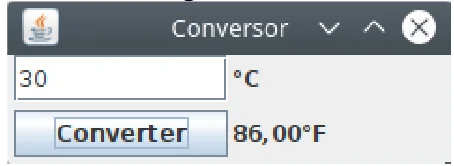
Figura 2.3.1 – O conversor de temperatura.
- Comece criando um novo projeto/programa com um nome adequado para o contexto.
- Crie a classe da Listagem 2.3.1. Seu método
criarTela, como o nome sugere, será o responsável por criar a tela da aplicação. Ele já instancia umJFrame.
ConversorDeTemperatura.java · Listagem 2.3.1
public class ConversorDeTemperatura {

    public static void criarTela() {
        JFrame tela = new JFrame("Conversor");

    }
}
Utilizaremos as classes da Tabela 2.3.1 para montar a tela.
Tabela 2.3.1
| Classe | Finalidade |
|---|---|
JButton |
Botões |
JLabel |
Componentes textuais não editáveis pelo usuário |
JTextField |
Componentes textuais editáveis pelo usuário |
A construção de cada um deles é exibida na Listagem 2.3.2.
ConversorDeTemperatura.java · Listagem 2.3.2
public static void criarTela() {
    JFrame tela = new JFrame("Conversor");
    JTextField celsiusTextField = new JTextField(10);
    JLabel celsiusLabel = new JLabel("°C");
    JButton convertButton = new JButton("Converter");
    JLabel valorConvertidoLabel = new JLabel("");
}
Para que apareçam na tela, os componentes precisam ser adicionados ao painel de conteúdo do JFrame. Isso é feito na Listagem 2.3.3.
ConversorDeTemperatura.java · Listagem 2.3.3
public static void criarTela() {
    JFrame tela = new JFrame("Conversor");
    JTextField celsiusTextField = new JTextField(10);
    JLabel celsiusLabel = new JLabel("°C");
    JButton convertButton = new JButton("Converter");
    JLabel valorConvertidoLabel = new JLabel("");
    Container painelDeConteudo = tela.getContentPane();
    painelDeConteudo.setLayout(new GridLayout(2, 4, 2, 4));
    painelDeConteudo.add(celsiusTextField);
    painelDeConteudo.add(celsiusLabel);
    painelDeConteudo.add(convertButton);
    painelDeConteudo.add(valorConvertidoLabel);
}
O botão é um componente que pode sofrer um evento de interesse. Ele pode ser clicado. Desejamos especificar um método que será executado quando esse evento acontecer, pois é nesse momento que a conversão deve acontecer. O tratamento de eventos com Swing é feito por meio da aplicação do padrão de projetos Observer. Veja uma possível implementação na Listagem 2.3.4.
ConversorDeTemperatura.java · Listagem 2.3.4 (trecho acrescentado ao final de criarTela)
convertButton.addActionListener((e) -> {
    double celsius = Double.parseDouble(
            celsiusTextField.getText()
    );
    double fahrenheit = celsius / 5 * 9 + 32;
    valorConvertidoLabel.setText(
            String.format("%.2f°F", fahrenheit)
    );
});
Finalmente, fazemos os ajustes para que o JFrame seja exibido adequadamente, como na Listagem 2.3.5, e, para executar a aplicação, criamos um método main e utilizamos o método invokeLater de SwingUtilities para chamar o método criarTela apropriadamente (Listagem 2.3.6). A classe completa, com as linhas de import, fica assim:
ConversorDeTemperatura.java · Listagens 2.3.5 e 2.3.6
import java.awt.Container;
import java.awt.GridLayout;
import javax.swing.JButton;
import javax.swing.JFrame;
import javax.swing.JLabel;
import javax.swing.JTextField;
import javax.swing.SwingUtilities;

public class ConversorDeTemperatura {
    public static void criarTela() {
        JFrame tela = new JFrame("Conversor");
        JTextField celsiusTextField = new JTextField(10);
        JLabel celsiusLabel = new JLabel("°C");
        JButton convertButton = new JButton("Converter");
        JLabel valorConvertidoLabel = new JLabel("");
        Container painelDeConteudo = tela.getContentPane();
        painelDeConteudo.setLayout(new GridLayout(2, 4, 2, 4));
        painelDeConteudo.add(celsiusTextField);
        painelDeConteudo.add(celsiusLabel);
        painelDeConteudo.add(convertButton);
        painelDeConteudo.add(valorConvertidoLabel);
        convertButton.addActionListener((e) -> {
            double celsius = Double.parseDouble(
                    celsiusTextField.getText()
            );
            double fahrenheit = celsius / 5 * 9 + 32;
            valorConvertidoLabel.setText(
                    String.format("%.2f°F", fahrenheit)
            );
        });
        //ajusta largura e altura de acordo com o conteúdo
        //tela.pack();
        //centraliza
        tela.setLocationRelativeTo(null);
        //altera comportamento padrão do botão fechar
        tela.setDefaultCloseOperation(JFrame.EXIT_ON_CLOSE);
        //torna a tela visível
        tela.setVisible(true);
    }

    public static void main(String[] args) {
        SwingUtilities.invokeLater(() -> {
            criarTela();
        });
    }
}
4. Sistema acadêmico no NetBeans: tela de login
Nesta seção passaremos a utilizar o plugin de arrastar e soltar componentes do NetBeans para implementar um sistema acadêmico. O sistema irá permitir operações básicas de acesso a uma base de dados contendo dados de alunos e cursos de uma instituição de ensino.
Criando o projeto
Comece criando um novo projeto/programa com nome de acordo com o contexto.
Criando a tela de login
A primeira tela do sistema permitirá que o usuário insira seus dados de acesso. Para criá-la, clique com o direito no pacote principal da aplicação e escolha New >> JFrame Form. Seu nome será LoginTela.
Campo para login
O usuário irá digitar seu login em um JTextField. Note que há uma paleta de componentes à direita. Arraste um componente do tipo Text Field para a tela. Faça os seguintes ajustes:
- Largura: 270
- Altura: 54
- Clique com o direito, escolha Edit Text e apague o texto que ele exibe por padrão.
- Clique com o direito, escolha Change Variable Name e digite
loginTextField. - Mantenha-o selecionado e veja suas propriedades na parte inferior direita da tela. Encontre a propriedade border. Escolha Titled Border e digite Digite seu login no campo Title.
Campo para senha
Arraste e solte um componente do tipo Password Field logo abaixo do loginTextField. Faça os seguintes ajustes:
- Posição, largura e altura iguais aos do
loginTextField. - Clique com o direito, escolha Edit Text e apague o texto que ele exibe por padrão.
- Clique com o direito, escolha Change Variable Name e digite
senhaPasswordField. - Mantenha-o selecionado e veja suas propriedades na parte inferior direita da tela. Encontre a propriedade border. Escolha Titled Border e digite Digite sua senha no campo Title.
Botões para sair e para fazer login
Arraste e solte dois componentes Button e faça ajustes para que o resultado seja parecido com o que exibe a Figura 2.4.5.1.
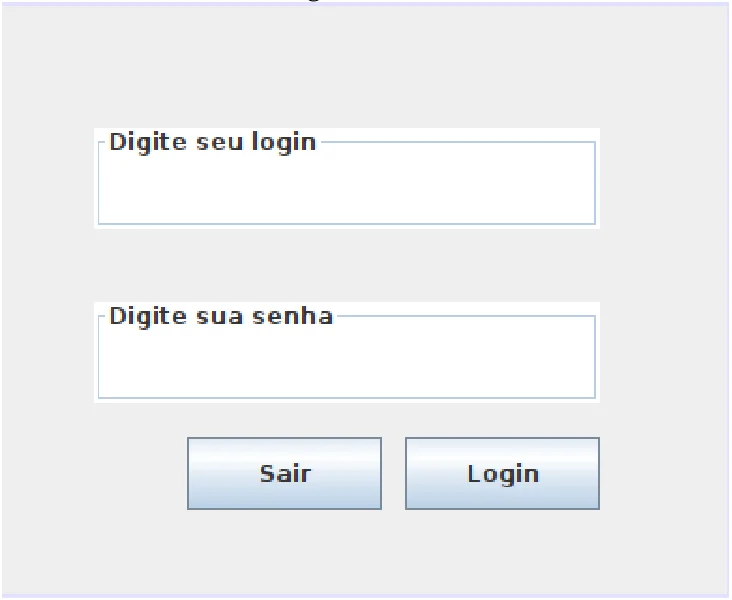
Figura 2.4.5.1 – A tela de login montada no NetBeans.
- Clique com o direito em cada botão, escolha Change Variable Name e altere seus nomes para
sairButtoneloginButton.
5. Eventos e ajustes na tela de login
Tratando o evento "clique" dos botões
Há uma tarefa específica a ser executada quando cada um dos botões for clicado.
No caso do botão sairButton, apenas desejamos encerrar a aplicação. Para isso, basta clicar duas vezes sobre ele e completar o corpo do método que irá aparecer, como mostra a Listagem 2.4.6.1. Note que o registro do observador já foi feito automaticamente.
LoginTela.java · Listagem 2.4.6.1
private void sairButtonActionPerformed(java.awt.event.ActionEvent evt) {
    this.dispose();
}
Para o botão loginButton, iremos especificar uma lógica simples, que ainda não acessa a base:
- Primeiro, pegamos o login que o usuário digitou.
- Depois, pegamos a senha. Note que a senha é entregue como um vetor de
char. É preciso converter paraString. - Depois, verificamos se ambos são iguais a admin (isso vai ser alterado quando passarmos a usar uma base de dados). Em caso positivo, o sistema mostra uma mensagem de boas-vindas. Caso contrário, mostra uma mensagem de usuário inválido. Veja a Listagem 2.4.6.2.
LoginTela.java · Listagem 2.4.6.2
private void loginButtonActionPerformed(java.awt.event.ActionEvent evt) {
    //pega o login do usuário
    String login = loginTextField.getText();
    //pega a senha do usuário como char[] e converte para String
    String senha = new String(senhaPasswordField.getPassword());
    //verifica se o usuário é válido
    if (login.equals("admin") && senha.equals("admin"))
        JOptionPane.showMessageDialog(null, "Bem vindo!");
    else
        JOptionPane.showMessageDialog(null, "Usuário inválido");
}
Ajustes finos no código gerado pelo NetBeans
Para demonstrar a possibilidade de personalização no código gerado pelo NetBeans, vamos centralizar a tela e adicionar um título à moldura. Não podemos editar o código gerado por ele. Podemos, porém, adicionar código ao construtor.
Encontre o construtor e adicione as linhas super(...) e setLocationRelativeTo, como na Listagem 2.4.7.1.
LoginTela.java · Listagem 2.4.7.1
public LoginTela() {
    super("Sistema Acadêmico");
    initComponents();
    this.setLocationRelativeTo(null);
}
6. Exercícios
- Implemente um programa com interface gráfica como o conversor de temperatura. Ele deve permitir que o usuário digite um único valor numérico. Esse valor, que será digitado em centímetros, pode ser convertido para metros, milímetros e quilômetros. Deve haver três botões na aplicação, um para cada possível conversão. Deve haver somente um campo de resultado.
- Ajuste a aplicação de login e senha para que o usuário seja validado em uma base de dados que tenha uma tabela de usuários.
7. Encerramento
Você criou telas com JFrame, JLabel, JTextField e JButton, tratou cliques com addActionListener e começou o sistema acadêmico com a tela de login desenhada no NetBeans.
Próximo codelab da série
- Interfaces gráficas em Java (parte 2): login com MySQL, tela principal e tela de cursos, em que a validação do login passa a consultar o banco de dados.
Referências
- DEITEL, P. e DEITEL, H. Java Como Programar. 8ª Edição. São Paulo, SP: Pearson, 2010.
- LOPES, A. e GARCIA, G. Introdução à Programação – 500 Algoritmos Resolvidos. 1ª Edição. São Paulo, SP: Elsevier, 2002.