React Hooks na prática: useState e useEffect com React Native e Expo
Construa passo a passo um Timer de Foco com React Native e Expo e entenda de verdade os Hooks useState e useEffect, incluindo o bug clássico do setInterval, dependências, limpeza e SafeAreaView.
1. Visão geral
Neste codelab você constrói, passo a passo, um pequeno aplicativo de Timer de Foco para entender de verdade como o estado nasce, muda e se propaga pela interface.
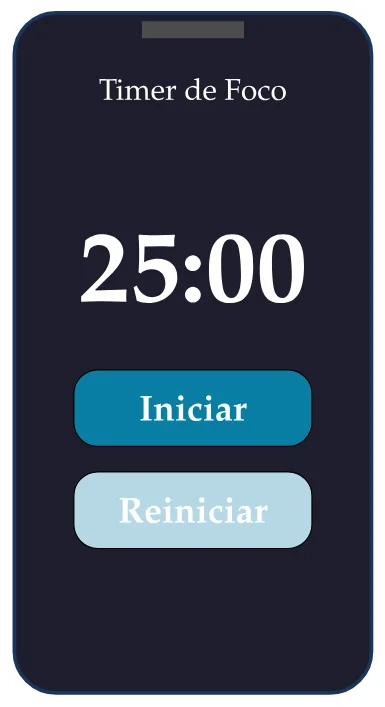
A "cara" do aplicativo que vamos construir: um mostrador grande com o tempo restante e dois botões de controle.
O que você vai aprender
- Por que um aplicativo React Native não é uma página web dentro do celular
- A estrutura interna do React Native: código JavaScript, a ponte e os componentes nativos
- O papel do Expo e como criar o projeto
- O que é estado e como o
useStateguarda esse estado entre as renderizações - O que são efeitos colaterais e como o
useEffectroda, repete e faz a limpeza - Como evitar o bug clássico do
setInterval - Como usar o
SafeAreaViewdo pacotereact-native-safe-area-context
O que você vai precisar
- Node.js instalado
- Um celular com o aplicativo Expo Go (ou um emulador)
- Um editor de código, como o VS Code
2. Como o React Native funciona
O que esta parte aborda
- Por que um aplicativo React Native não é uma página web dentro do celular.
- A estrutura interna: código JavaScript, a ponte e os componentes nativos.
- O papel do Expo e o comando que cria o nosso projeto.
React Native não é "site dentro de um app"
Foco: entender que a interface é composta por componentes nativos reais, não por HTML.
Uma dúvida muito comum de quem começa é imaginar que o React Native apenas abre um navegador escondido e mostra uma página web. Não é isso que acontece. Aplicativos que fazem isso usam uma WebView, um navegador embutido que renderiza HTML e CSS. O React Native segue um caminho diferente: o seu código descreve a interface com componentes como <View> e <Text>, e o framework traduz cada um deles para o componente nativo equivalente de cada sistema operacional.
Na prática, um <View> vira um UIView no iOS e um android.view.View no Android; um <Text> vira um UILabel ou um TextView. Quem desenha os pixels na tela é o próprio sistema operacional, exatamente como faria um aplicativo escrito na linguagem nativa. Por isso a rolagem, os gestos e as animações têm o "peso" e a fluidez que o usuário espera de um app de verdade.
Para entender como o seu JavaScript consegue comandar esses componentes nativos, precisamos olhar a arquitetura interna do framework.
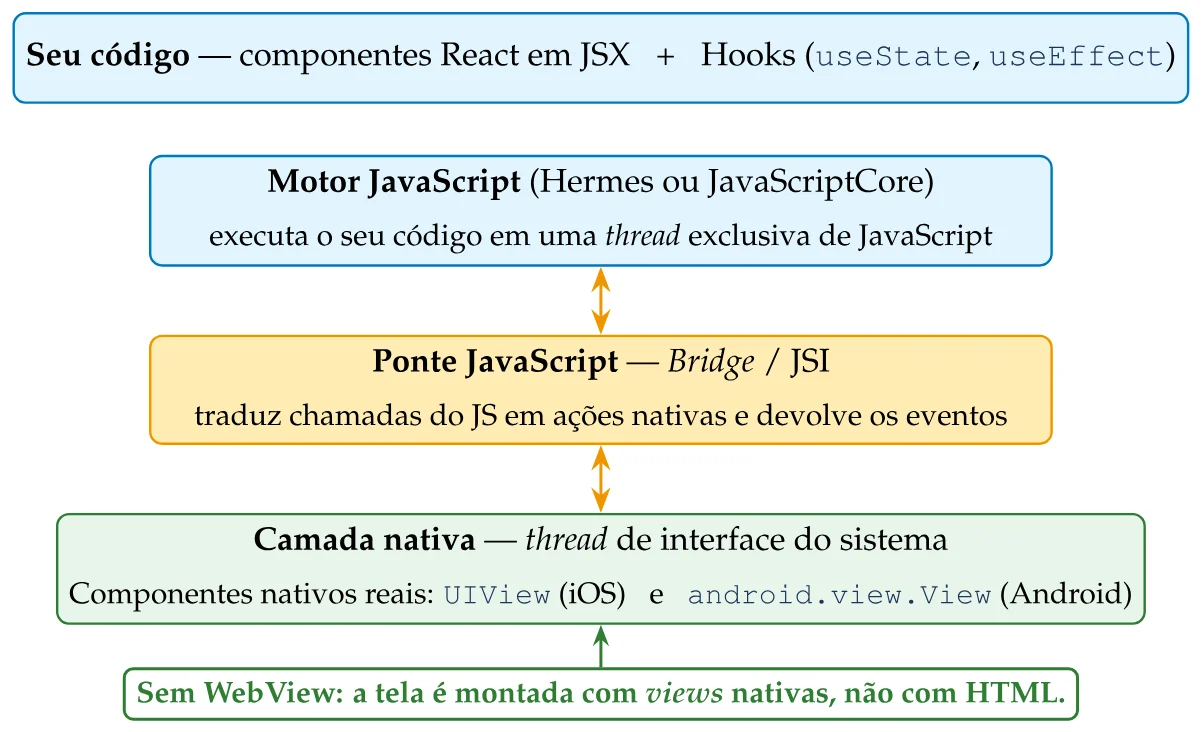
Figura 1. Estrutura interna de um app React Native. O seu código roda em um motor JavaScript e conversa com a camada nativa por meio da ponte; quem desenha a interface são componentes nativos do próprio sistema.
Vale destacar cada nível da Figura 1:
- Seu código é React puro: componentes que retornam JSX e usam Hooks. É aqui que você passará a maior parte do tempo.
- Motor JavaScript é o programa que executa esse código, em uma thread exclusiva de JavaScript. Nas versões modernas do React Native o motor padrão é o Hermes, otimizado para inicialização rápida em celulares.
- Ponte é o canal de comunicação. Historicamente ela funcionava de forma assíncrona, trocando mensagens serializadas entre os dois lados. As versões recentes substituem esse mecanismo pela JSI (JavaScript Interface), que permite ao JavaScript chamar código nativo de maneira mais direta e rápida. A ideia essencial permanece: há um mundo JavaScript e um mundo nativo, e algo os conecta.
- Camada nativa é onde vivem os componentes que aparecem na tela, na thread de interface do sistema. É por isso que o resultado é indistinguível de um app nativo.
3. Criando o projeto com o Expo
Foco: usar o Expo para criar e rodar o projeto sem configurar Android Studio ou Xcode.
Escrever a parte nativa "na mão" exige instalar e configurar ferramentas pesadas (Android Studio, Xcode, SDKs). O Expo é um conjunto de ferramentas construído sobre o React Native que remove quase toda essa configuração inicial: com um comando você cria o projeto, e com o aplicativo Expo Go no seu celular você vê o app rodando na hora, sem cabo e sem compilar nada localmente.
Para nós, o Expo tem uma vantagem didática: permite ir direto ao que interessa (escrever componentes e Hooks) em vez de gastar a primeira aula lutando com instalação. Vamos criar o projeto do nosso Timer de Foco:
Terminal
# cria um novo projeto Expo em branco chamado "timer-foco"
npx create-expo-app@latest timer-foco --template blank

# entra na pasta do projeto
cd timer-foco

# inicia o servidor de desenvolvimento (mostra um QR Code)
npx expo start
Depois de rodar npx expo start, um QR Code aparece no terminal. Basta abri-lo com o app Expo Go (Android) ou com a câmera (iOS) para ver o aplicativo no seu próprio celular. Toda vez que você salvar o arquivo, a tela recarrega sozinha: esse recurso se chama Fast Refresh e será nosso melhor amigo durante a codificação ao vivo.
4. O Timer de Foco e a primeira tela
O que esta parte aborda
- Conhecer o aplicativo que vamos construir: um Timer de Foco.
- Escrever a primeira versão da tela, e descobrir por que ela "não faz nada".
- Entender o que é estado e como o
useStateguarda esse estado entre as renderizações.
A aplicação: um Timer de Foco
Foco: ter em mente o objetivo visual antes de programar.
Nosso aplicativo é um cronômetro de estudo inspirado na técnica Pomodoro: ele mostra um tempo em contagem regressiva (começando em 25 minutos) e tem botões para iniciar/pausar e reiniciar. É um tema simples, mas perfeito para os dois Hooks que queremos ensinar: o tempo restante é um dado que muda (isso é estado, terreno do useState) e a contagem automática a cada segundo é uma ação que acontece "por fora" do fluxo normal de renderização (isso é um efeito colateral, terreno do useEffect). A tela final é a que aparece na Visão geral (Figura 2).
Primeira versão: uma tela estática
Foco: escrever a interface antes de dar "vida" a ela.
Todo projeto Expo em branco já vem com um arquivo App.js. Vamos substituí-lo por uma tela que apenas mostra o tempo, sem nenhuma lógica ainda. Repare que usamos <View> (um contêiner, equivalente a uma "caixa" nativa) e <Text> (para exibir texto):
App.js
import { StyleSheet, Text, View } from 'react-native';

export default function App() {
  return (
    <View style={styles.container}>
      <Text style={styles.tempo}>25:00</Text>
    </View>
  );
}

const styles = StyleSheet.create({
  container: {
    flex: 1,
    backgroundColor: '#1e1e2e',
    alignItems: 'center',
    justifyContent: 'center',
  },
  tempo: { fontSize: 72, color: '#ffffff', fontWeight: 'bold' },
});
Alguns pontos técnicos desse primeiro trecho:
Appé um componente: uma função que retorna a descrição da interface (o JSX). O React chama essa função para "desenhar" o componente: é o que chamamos de renderizar.StyleSheet.createorganiza os estilos. Diferente da web, aqui não há CSS: os estilos são objetos JavaScript, eflex: 1faz o contêiner ocupar a tela inteira.- O texto
25:00está fixo no código. E é exatamente aí que mora o problema da próxima seção.
O problema: nada muda
Foco: perceber por que precisamos de estado.
Se rodarmos o app agora, veremos 25:00 para sempre. Poderíamos pensar em "trocar" o texto com uma variável comum:
tentativa ingênua (não funciona)
let segundos = 1500; // 25 minutos em segundos
// ... em algum lugar ...
segundos = segundos - 1; // muda a variável, mas a tela NÃO se atualiza
Isso não resolve. Uma variável comum até muda de valor na memória, mas o React não fica sabendo que precisa desenhar a tela de novo. O componente só é renderizado outra vez quando o React é avisado de que algo mudou. Esse "aviso" é justamente o papel do estado.
5. O Hook useState
O que é estado?
Estado é todo dado que pode mudar ao longo do tempo e que, ao mudar, deve provocar uma nova renderização da interface. No nosso app, o tempo restante e o fato de o timer estar rodando ou não são estados. A regra de ouro do React é: a interface é uma função do estado. Mude o estado da maneira correta, e a tela se redesenha sozinha para refleti-lo.
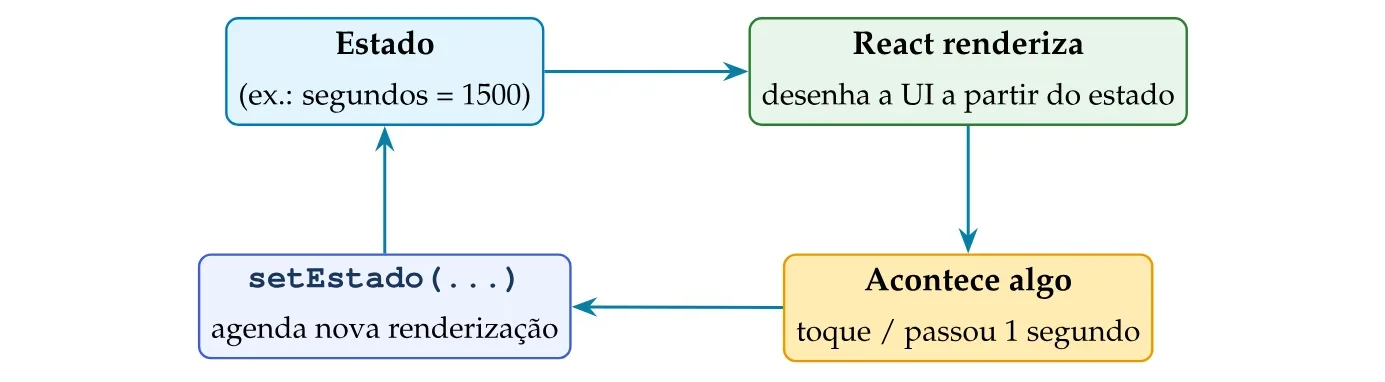
Figura 3. O ciclo do estado. Enquanto ninguém chama a função que atualiza o estado, a interface permanece congelada; ao chamá-la, o React refaz a renderização.
Entra o useState
Foco: declarar um estado e atualizá-lo pela função correta.
O useState é o Hook que cria uma "caixinha" de estado dentro do componente. Ele devolve duas coisas em um par: o valor atual e uma função para mudar esse valor. A Figura 4 disseca a linha que vamos escrever.
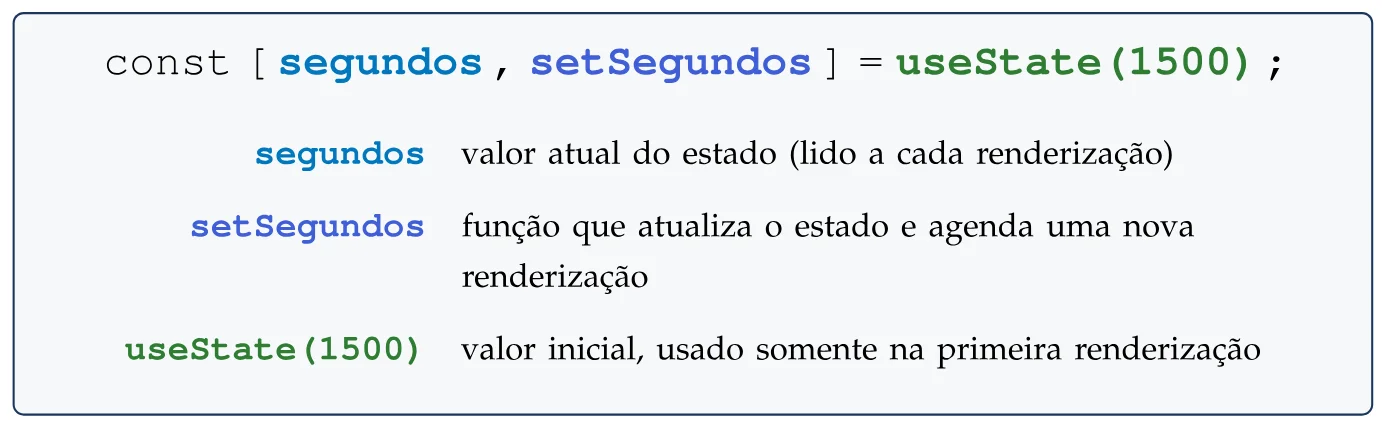
Figura 4. Anatomia do useState. Ele entrega um par [valor, função]: você lê o valor para exibir e chama a função para mudá-lo.
| Parte | Significado |
|---|---|
segundos |
valor atual do estado (lido a cada renderização) |
setSegundos |
função que atualiza o estado e agenda uma nova renderização |
useState(1500) |
valor inicial, usado somente na primeira renderização |
Vamos aplicar isso ao App.js. As novidades em relação à versão estática são o import do useState e do Pressable, o estado, os cálculos de minutos e segundos, o Pressable e os novos estilos:
App.js
import { useState } from 'react';
import { Pressable, StyleSheet, Text, View } from 'react-native';

export default function App() {
  const [segundos, setSegundos] = useState(25 * 60);

  const minutos = Math.floor(segundos / 60);
  const segs = segundos % 60;

  return (
    <View style={styles.container}>
      <Text style={styles.tempo}>
        {String(minutos).padStart(2, '0')}:{String(segs).padStart(2, '0')}
      </Text>
      <Pressable style={styles.botao} onPress={() => setSegundos(segundos - 1)}>
        <Text style={styles.textoBotao}>-1 segundo</Text>
      </Pressable>
    </View>
  );
}

const styles = StyleSheet.create({
  container: {
    flex: 1,
    backgroundColor: '#1e1e2e',
    alignItems: 'center',
    justifyContent: 'center',
  },
  tempo: { fontSize: 72, color: '#ffffff', fontWeight: 'bold', marginBottom: 40 },
  botao: {
    backgroundColor: '#087ea4',
    paddingVertical: 14, paddingHorizontal: 48,
    borderRadius: 10,
  },
  textoBotao: { color: '#ffffff', fontSize: 18, fontWeight: '600' },
});
O que cada novidade faz:
import { useState }: trazemos o Hook do pacotereact.const [segundos, setSegundos] = useState(25 * 60): criamos o estado com valor inicial de 1500 segundos. A partir daqui,segundossempre contém o valor mais recente a cada renderização.minutosesegs: são apenas cálculos derivados do estado. Não são estado: podem ser recalculados a qualquer momento a partir desegundos.- O
<Pressable>é um componente que responde ao toque. NoonPress, chamamossetSegundos(segundos - 1): essa é a única forma correta de mudar o estado. Ela avisa o React, que então renderiza o componente de novo com o novo valor. - Como um componente visual novo entrou em cena, já definimos os estilos
botaoetextoBotaonoStyleSheet, no mesmo passo; otempotambém ganhou umamarginBottompara separá-lo do botão. Componente e aparência nascem juntos.
Agora, cada toque no botão diminui um segundo e a tela reflete a mudança na hora. Compare com a variável comum da seção anterior: a diferença não está no "menos um", e sim em quem muda o valor. Ao usar setSegundos, entramos no ciclo da Figura 3.
6. Efeitos colaterais e o ciclo de vida do useEffect
O que esta parte aborda
- Descobrir por que a contagem automática precisa de um Hook diferente.
- Entender o ciclo de vida do
useEffect: quando ele roda e quando faz a limpeza. - Cometer (de propósito!) um bug clássico com
setIntervale depois corrigi-lo. - Finalizar o app com
SafeAreaViewe os botões de verdade.
Por que o useState não basta
Foco: separar "mudar um dado" de "interagir com o mundo fora do React".
Até aqui, o tempo só muda quando o usuário toca no botão. Mas queremos que ele diminua sozinho, a cada segundo. Para isso precisamos de um temporizador do JavaScript, o setInterval, que executa uma função repetidamente em intervalos de tempo.
O problema é que ligar um temporizador não é "renderizar". É uma ação que acontece por fora da simples transformação "estado → tela". Coisas assim (temporizadores, requisições de rede, acesso a sensores, assinaturas de eventos) são chamadas de efeitos colaterais. Elas não cabem no corpo da função do componente, porque esse corpo é executado a cada renderização e deve ser "limpo", sem surpresas. O Hook criado exatamente para acomodar efeitos colaterais é o useEffect.
Efeito colateral, em uma frase
É qualquer coisa que o componente faz além de calcular e devolver a interface: falar com o mundo externo (rede, tempo, armazenamento) ou reagir a ele. O
useEffecté o lugar certo para isso.
O ciclo de vida do useEffect
Foco: saber quando o efeito roda, quando roda de novo e quando é limpo.
O useEffect recebe duas partes: uma função com o efeito e um array de dependências. O React executa o efeito depois de renderizar (quando a tela já foi pintada) e decide se deve rodá-lo de novo comparando as dependências. A função pode ainda retornar outra função, a limpeza (cleanup), que o React chama antes de rodar o efeito de novo e quando o componente sai da tela.

Figura 5. Ciclo de vida do useEffect. O efeito roda após o render; se uma dependência muda, o React primeiro executa a limpeza e depois roda o efeito outra vez. Ao sair da tela, roda a limpeza final.
A tabela mental para o array de dependências é curta e vale memorizar:
- Sem array → o efeito roda depois de toda renderização.
- Array vazio
[]→ o efeito roda uma única vez, na montagem. - Array
[a, b]→ roda na montagem e sempre queaoubmudarem.
7. Um bug de propósito e a correção
Primeira tentativa, e um bug de propósito
Foco: ver o que acontece quando esquecemos a limpeza e as dependências.
Vamos ligar o temporizador do jeito mais direto (e errado). Adicione o useEffect:
App.js (versão com bug)
import { useEffect, useState } from 'react';
import { Pressable, StyleSheet, Text, View } from 'react-native';

export default function App() {
  const [segundos, setSegundos] = useState(25 * 60);

  useEffect(() => {
    setInterval(() => {
      setSegundos((s) => s - 1);
    }, 1000);
  }); // sem array de dependências e sem limpeza

  const minutos = Math.floor(segundos / 60);
  const segs = segundos % 60;
  // ... (o mesmo return de antes)
}
À primeira vista parece funcionar: o número começa a cair. Mas logo ele despenca cada vez mais rápido. Por quê? Como não passamos array de dependências, o efeito roda depois de cada renderização. Cada segundo que passa muda o estado, o que provoca uma nova renderização, que dispara o efeito de novo, criando mais um setInterval. Em poucos segundos há dezenas de temporizadores ativos ao mesmo tempo, todos descontando segundos. E, como nunca chamamos clearInterval, nenhum deles é desligado.
Corrigindo: dependências e limpeza
Foco: controlar quando o efeito liga e garantir que ele desliga.
A correção tem duas ideias. Primeiro, o efeito só deve ligar o temporizador quando o timer estiver rodando; então criamos um estado rodando e o colocamos no array de dependências. Segundo, o efeito deve retornar uma função de limpeza que chama clearInterval, para que o temporizador antigo seja desligado antes de qualquer novo ser criado.
App.js (versão corrigida)
export default function App() {
  const [segundos, setSegundos] = useState(25 * 60);
  const [rodando, setRodando] = useState(false);

  useEffect(() => {
    if (!rodando) return; // só liga se estiver rodando

    const id = setInterval(() => {
      setSegundos((s) => (s > 0 ? s - 1 : 0));
    }, 1000);

    return () => clearInterval(id); // limpeza: desliga o intervalo
  }, [rodando]); // depende de "rodando"

  // ... restante do componente
}
Acompanhando pelo ciclo de vida da Figura 5:
- Quando
rodandopassa defalseparatrue, o efeito roda, cria um intervalo e guarda o seuid. - Enquanto
rodandonão muda, o efeito não roda de novo, mesmo quesegundosmude a cada tique. Isso acontece porquesegundosnão está nas dependências, e porque usamos a formasetSegundos((s) => ...), que sempre parte do valor mais recente sem precisar "ver"segundosde fora. - Quando
rodandovolta afalse(ou o app sai da tela), o React executa a limpezaclearInterval(id)e o temporizador é desligado. Nunca há dois intervalos vivos ao mesmo tempo.
8. Versão final: botões de verdade e SafeAreaView
Foco: montar a interface completa e respeitar as áreas seguras da tela.
Falta ligar os botões e cuidar de um detalhe visual importante em celulares: os cantos com notch, câmera e barras do sistema. Para o conteúdo não ficar escondido atrás deles, envolvemos tudo em um SafeAreaView.
Esse componente vem do pacote react-native-safe-area-context, que não acompanha o template blank do Expo. Precisamos instalá-lo antes de importar, sempre com npx expo install, que escolhe a versão certa para a versão do Expo em uso (usar npm install pode trazer uma versão incompatível):
Terminal
# instala a biblioteca de áreas seguras (versão compatível com o Expo)
npx expo install react-native-safe-area-context
O que é o SafeAreaView?
É um contêiner que respeita as áreas seguras do aparelho: as regiões livres de notch, câmera frontal, barra de status e barra de gestos. Colocando a interface dentro dele, o conteúdo nunca fica sobreposto por esses elementos do sistema, em qualquer modelo de celular. Ele funciona como um
<View>comum, mas com margens automáticas nessas bordas.
Eis o App.js completo. Além do SafeAreaView, importamos também o SafeAreaProvider do mesmo pacote e o colocamos na raiz da árvore: é ele que mede as áreas seguras do aparelho e as fornece ao SafeAreaView. Sem esse provedor, o SafeAreaView funciona como um <View> qualquer e as margens de segurança não são aplicadas. O que mudou em relação à versão corrigida: os imports do pacote, o SafeAreaProvider e o SafeAreaView envolvendo a tela, e os dois botões de verdade.
App.js (versão final)
import { useEffect, useState } from 'react';
import { Pressable, StyleSheet, Text } from 'react-native';
import {
  SafeAreaProvider,
  SafeAreaView,
} from 'react-native-safe-area-context';

export default function App() {
  const [segundos, setSegundos] = useState(25 * 60);
  const [rodando, setRodando] = useState(false);

  useEffect(() => {
    if (!rodando) return;
    const id = setInterval(() => {
      setSegundos((s) => (s > 0 ? s - 1 : 0));
    }, 1000);
    return () => clearInterval(id);
  }, [rodando]);

  const minutos = Math.floor(segundos / 60);
  const segs = segundos % 60;

  return (
    <SafeAreaProvider>
      <SafeAreaView style={styles.container}>
        <Text style={styles.tempo}>
          {String(minutos).padStart(2, '0')}:{String(segs).padStart(2, '0')}
        </Text>

        <Pressable style={styles.botao} onPress={() => setRodando((r) => !r)}>
          <Text style={styles.textoBotao}>{rodando ? 'Pausar' : 'Iniciar'}</Text>
        </Pressable>

        <Pressable
          style={styles.botaoSecundario}
          onPress={() => { setRodando(false); setSegundos(25 * 60); }}
        >
          <Text style={styles.textoBotao}>Reiniciar</Text>
        </Pressable>
      </SafeAreaView>
    </SafeAreaProvider>
  );
}
Como surgiu um novo botão (o de reiniciar), fechamos o fluxo adicionando o estilo dele no StyleSheet. O botão principal também ganha uma margem embaixo para separá-lo do de baixo. Os demais estilos continuam como já estavam:
App.js (acréscimo no StyleSheet)
const styles = StyleSheet.create({
  // container, tempo e textoBotao continuam iguais
  botao: {
    // ...as mesmas regras de antes...
    marginBottom: 14, // separa do botão de reiniciar
  },
  botaoSecundario: {
    backgroundColor: '#334155',
    paddingVertical: 14, paddingHorizontal: 48,
    borderRadius: 10,
  },
});
Analisando os botões da versão final:
- Iniciar/Pausar: um único botão que alterna
rodandocomsetRodando((r) => !r). Quandorodandomuda, ouseEffectliga ou desliga o intervalo, exatamente o comportamento que projetamos. O texto do botão também muda porque ele é calculado a partir do estado. - Reiniciar: faz duas atualizações de estado: para o timer (
setRodando(false)) e volta o tempo para 1500 segundos (setSegundos(25 * 60)). Comorodandovirafalse, a limpeza do efeito desliga qualquer intervalo ativo.
9. Juntando as peças
Foco: ver os dois Hooks cooperando.
O aplicativo final é pequeno, mas mostra a divisão de trabalho entre os dois Hooks com clareza:
- O
useStateguarda o que a tela deve mostrar: o tempo restante e se o timer está rodando. Toda mudança passa pelas funçõessetSegundosesetRodando, que agendam novas renderizações. - O
useEffectcuida do efeito colateral de contar o tempo: liga osetIntervalquandorodandoé verdadeiro e o desliga na limpeza, sem nunca deixar temporizadores acumulados.
Se você acompanhou digitando cada trecho, viu o estado "ganhar vida" na tela, provocou o bug dos temporizadores de propósito e o corrigiu com dependências e limpeza. Esse é o cerne de useState e useEffect, e a base sobre a qual praticamente todo aplicativo React Native é construído.
Para praticar e estender
Alguns desafios naturais a partir daqui:
- mostrar um aviso quando o tempo chegar a zero;
- adicionar um botão +5 min;
- alternar entre foco e descanso;
- salvar quantos ciclos foram concluídos.
Cada um deles é resolvido combinando os mesmos dois Hooks que você já domina.