Programação assistida por agentes: consertando um app Expo com Copilot e MCP
Use o GitHub Copilot em modo Agent, com AGENTS.md e o servidor MCP do Expo, para consertar cinco defeitos de um app React Native de lista de compras e implementar uma funcionalidade com um SDK desconhecido, sempre escrevendo o critério antes do prompt e verificando no app rodando.
1. Visão geral
Neste codelab você vai consertar um aplicativo quebrado e implementar uma funcionalidade com um SDK desconhecido usando o GitHub Copilot em modo Agent, o AGENTS.md e o servidor MCP do Expo. O aplicativo é uma lista de compras em React Native com cinco defeitos plantados de propósito; a habilidade central não é pedir, é verificar.
O que você vai aprender
- A diferença entre os modos Ask e Agent do Copilot Chat e o contrato de cada um
- Por que um modelo de linguagem erra versões de pacotes do Expo, e como AGENTS.md, servidor MCP e Expo Skills resolvem isso
- Como configurar
AGENTS.md,.vscode/mcp.jsone.github/copilot-instructions.md - O método "critério antes do prompt" e o ciclo sintoma → critério → prompt → diff → verificação → registro
- Como corrigir cinco defeitos clássicos de React Native (Flexbox, chaves da
FlatList,useEffectem laço, mutação de estado e texto somado como número) - Como adicionar retorno tátil com
expo-haptics(ou copiar para a área de transferência comexpo-clipboard) instalando na versão compatível com o SDK - Os modos de falha típicos de um agente e uma lista de verificação antes de aceitar um diff
O que você vai precisar
- VS Code instalado, com a extensão do GitHub Copilot ativa e uma conta com acesso ao Copilot
- Node.js e o
gitdisponíveis no terminal - Um celular com o aplicativo Expo Go instalado, na mesma rede Wi-Fi do computador
- Uma conta no Expo (gratuita serve) para autenticar o servidor MCP
2. Do autocompletar ao agente
O que esta parte aborda. A diferença entre um assistente que sugere texto e um agente que edita arquivos e executa comandos. Os modos do Copilot, o que muda no seu trabalho quando você deixa de digitar o código e passa a revisá-lo, e por que a habilidade central desta aula é verificar, não pedir.
Dois modos, dois contratos
O GitHub Copilot dentro do VS Code não é uma ferramenta só. Ele oferece modos de conversa diferentes, e a diferença entre eles não é de qualidade: é de permissão. Cada modo estabelece um contrato distinto sobre quem encosta no seu código.
| Modo | O que ele faz | Quem altera o arquivo |
|---|---|---|
| Ask | Responde no painel de conversa. Pode mostrar código, mas como texto. | Você. Copia e cola por conta própria. |
| Agent | Decide sozinho quais arquivos abrir, quais alterar, e pode executar comandos no terminal. | Ele, com escopo que ele mesmo define. |
Tabela 1.1. Os dois modos do Copilot Chat e o contrato de cada um.
No seletor você vai encontrar também o modo Plan, que monta um plano de implementação antes de encostar em qualquer arquivo: útil em tarefas grandes, e não usado nesta aula.
A passagem de Ask para Agent é a mudança relevante. No modo Ask, o código que aparece na tela ainda precisa passar pelas suas mãos para entrar no projeto, e esse trajeto, por mais mecânico que pareça, é uma revisão. Você lê enquanto copia. No modo Agent esse trajeto desaparece: o arquivo é alterado, o pacote é instalado, o servidor é reiniciado. Se você não abrir o diff, ninguém leu nada.
O que muda no seu trabalho
Quando o agente escreve o código, a parte cara do seu trabalho deixa de ser a digitação e passa a ser três outras coisas:
- Descrever o resultado esperado. Um pedido vago produz uma resposta plausível, e plausível é exatamente o tipo de erro difícil de enxergar.
- Ler o diff. O agente pode ter resolvido o que você pediu e, no caminho, renomeado uma variável, reformatado um arquivo inteiro ou instalado uma dependência que você não queria.
- Verificar no aplicativo rodando. A resposta do chat dizendo que o problema foi resolvido não é evidência de nada. O aplicativo no celular é.
Repare que nenhuma dessas três habilidades é sobre saber conversar com o modelo. Todas são sobre engenharia: especificar, revisar, testar. O agente não substitui essas etapas: ele aumenta o custo de pulá-las, porque produz volume de código muito mais rápido do que antes.
Por que praticar com um aplicativo quebrado
Aprender a trabalhar com um agente escrevendo um aplicativo novo tem um problema: não existe gabarito. Se a tela aparece e nada explode, parece que deu certo, e você não tem como distinguir um bom resultado de um resultado apenas convincente.
Por isso o exercício desta aula parte de um aplicativo pronto e deliberadamente quebrado. Os defeitos são conhecidos, vêm de conceitos que você já viu, e cada um tem um sintoma visível na tela ou no console. Existe gabarito: ou o alinhamento consertou, ou não consertou. É essa objetividade que torna possível comparar o que você faria na mão com o que o agente faz e, principalmente, perceber quando ele resolve o sintoma sem tocar na causa.
O aplicativo é uma lista de compras, e isso também é uma escolha. O domínio é banal de propósito: ninguém precisa gastar atenção entendendo o que o programa faz, e a atenção fica inteira no que interessa.
Como este material está organizado
Ele é para ser seguido com o computador ligado e o VS Code aberto. Onde houver um Passo, é para fazer, não para ler. As convenções usadas nos passos seguintes:
| Elemento | O que significa |
|---|---|
| Passo | Uma ação sua, em ordem. Não pule. |
| Onde: | Em qual janela, painel ou arquivo aquilo é feito. |
| Bloco Prompt | Texto para digitar no painel do Copilot Chat, em modo Agent. |
| Quadro Critério de aceitação | Critério de aceitação: você escreve no seu CRITERIOS.md. |
| Alerta Sintoma | O sintoma de um defeito: o que você deve estar vendo. |
| Quadro Confira | Conferência: o que precisa estar valendo antes de seguir. |
Tabela 1.2. Convenções usadas ao longo do codelab (na apostila, caixas roxa, âmbar, vermelha e verde).
3. O problema do palpite
O que esta parte aborda. Por que um modelo de linguagem erra a versão de um pacote do Expo mesmo acertando a lógica do código. As três peças que fornecem contexto atual ao agente (arquivos de projeto, servidor MCP e skills) e o que cada uma resolve.
O modelo responde a partir do passado
Um modelo de linguagem foi treinado com um retrato da internet feito em determinado momento. Tudo que ele "sabe" sobre o Expo é a média do que existia até ali: versões de SDK, nomes de pacotes, APIs, padrões recomendados. Isso funciona razoavelmente bem para lógica de programação, que muda devagar, e mal para ecossistemas versionados, que mudam rápido.
O Expo é um caso extremo disso. Cada versão do SDK fixa versões compatíveis de dezenas de bibliotecas nativas. Instalar a versão mais recente de um pacote em um projeto que usa um SDK anterior é a forma mais comum de quebrar um aplicativo que estava funcionando, e é exatamente o que acontece quando o agente chuta a partir dos dados de treino.
As três peças de contexto
O Expo oferece três mecanismos que, juntos, tiram o agente do palpite. Eles resolvem problemas diferentes e são complementares.
| Peça | O que resolve | Onde vive |
|---|---|---|
| Arquivos de contexto | Dizem ao agente o que é este projeto: qual SDK, quais convenções, onde procurar documentação. Lidos no início de cada sessão. | No repositório (AGENTS.md) |
| Servidor MCP | Dá ao agente acesso ao vivo à documentação atual do Expo, ao histórico de builds do EAS e a ferramentas que executam ações reais. | Servidor remoto do Expo |
| Expo Skills | Ensina padrões conhecidamente bons para tarefas específicas (navegação, animação, publicação) em vez de deixar o agente improvisar. | Instalado por máquina |
Tabela 2.1. As três peças que dão contexto específico de Expo a um agente.
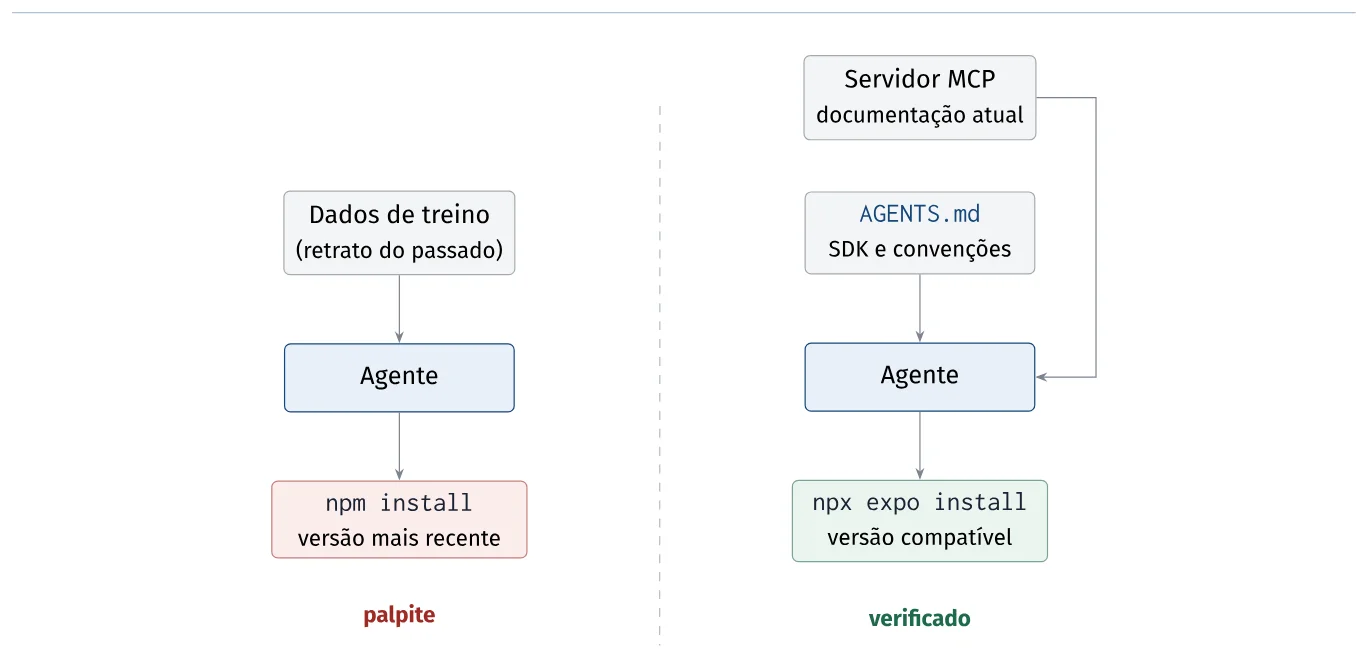
Figura 2.1. Sem contexto de projeto, o agente responde a partir do que aprendeu. Com AGENTS.md e o servidor MCP, ele responde a partir do que existe hoje neste projeto.
O que o servidor MCP do Expo entrega
MCP (Model Context Protocol) é um padrão que permite a um agente conversar com serviços externos por meio de ferramentas bem definidas. O Expo mantém um servidor MCP remoto que expõe um conjunto grande de ferramentas. Para esta aula, estas são as que importam:
| Ferramenta | O que faz |
|---|---|
add_library |
Adiciona uma biblioteca ao projeto usando expo install, na versão compatível com o SDK, e anexa instruções de uso quando existem. |
read_documentation |
Busca uma página da documentação oficial do Expo e devolve o conteúdo atual. |
learn |
Carrega o passo a passo de um tópico específico do Expo e o mantém na conversa. |
search_documentation |
Pesquisa a documentação inteira e devolve as páginas mais relevantes. |
collect_app_logs |
Coleta os logs do aplicativo em execução (console JavaScript e sistema nativo). |
automation_take_screenshot |
Tira uma captura de tela do aplicativo rodando no simulador. |
Tabela 2.2. Subconjunto das ferramentas do servidor MCP do Expo usado nesta aula.
Expo Skills, e o limite desta parte
As Expo Skills são arquivos de instrução que ensinam ao agente o jeito certo de fazer tarefas específicas (montar navegação, configurar Tailwind, publicar na loja) em vez de deixá-lo inventar. A documentação do Expo traz instalação para Claude Code, Codex e Cursor, além de um instalador genérico para os demais agentes.
4. Obtendo e rodando o projeto
O que esta parte aborda. Do zero até o aplicativo na tela do celular. Criar a pasta de trabalho, clonar o repositório trazendo as duas branches, rodar primeiro a versão que funciona para saber qual é a aparência correta, e só então voltar para a versão defeituosa.
Criando a pasta de trabalho
Passo 1: crie a pasta que vai abrigar o projeto.
Onde: terminal do sistema (Prompt de Comando, PowerShell ou Terminal).
Escolha um lugar onde você guarda seus projetos e crie uma pasta para as aulas. Evite caminhos com acentos, espaços ou sincronização de nuvem: os três causam problemas no Metro, o empacotador do React Native.
Terminal
mkdir aulas-expo
cd aulas-expo
Clonando o repositório
Passo 1: clone o projeto do GitHub.
Onde: mesmo terminal, dentro de aulas-expo.
Terminal
git clone https://github.com/professorbossini/20262_modelo_expo_ai_lista_compras.git lista-compras
cd lista-compras
O nome no final do comando é opcional: ele apenas renomeia a pasta local para algo mais curto do que o nome do repositório.
Passo 2: confirme que as duas branches vieram.
Terminal
git branch -a
Você deve ver algo assim:
Saída esperada
* main
  remotes/origin/HEAD -> origin/main
  remotes/origin/main
  remotes/origin/solucao
O asterisco indica onde você está. Repare que solucao aparece com o prefixo remotes/origin/: ela ainda não existe localmente, mas o git switch cria a versão local automaticamente na primeira vez que você pedir por ela.
O que é uma branch, em uma frase
Uma linha do tempo paralela dentro do mesmo repositório. Os mesmos arquivos, em versões diferentes, sem duplicar pasta e sem perder nada. Trocar de branch reescreve os arquivos da sua pasta para o estado daquela linha.
As duas branches deste projeto
| Branch | O que contém |
|---|---|
main |
O aplicativo com os cinco defeitos plantados. É onde a aula acontece e onde você vai trabalhar. |
solucao |
Todos os defeitos corrigidos, um commit por defeito, mais a funcionalidade de vibração. |
Tabela 3.1. As duas linhas do tempo do repositório.
A ordem em que vamos usá-las é deliberada: primeiro a solucao, depois a main. Parece contraintuitivo começar pelo gabarito, mas há uma razão prática. Você precisa saber qual é a aparência do aplicativo funcionando antes de julgar o aplicativo quebrado. Sem essa referência, "a linha está empilhada" é uma frase; com ela, é uma comparação. E o exercício inteiro da aula é comparar um estado observado com um estado esperado.
Rodando primeiro a versão que funciona
Passo 1: vá para a branch da solução.
Onde: terminal, dentro de lista-compras.
Terminal
git switch solucao
Passo 2: instale as dependências.
Terminal
npm install
Isso baixa tudo que o projeto precisa para a pasta node_modules. Demora alguns minutos na primeira vez.
Passo 3: suba o servidor de desenvolvimento.
Terminal
npx expo start
Um QR Code aparece no terminal. Leia com a câmera do celular (iOS) ou pelo próprio Expo Go (Android). O aplicativo abre em alguns segundos.
Passo 4: observe o aplicativo funcionando e guarde a imagem.
Onde: no celular.
Faça estas quatro coisas e repare no comportamento de cada uma:
- Veja como uma linha da lista é montada: marcador redondo à esquerda, nome no meio, quantidade encostada na direita.
- Toque em um item. Ele é marcado na hora: o círculo preenche, o nome fica riscado, o rodapé muda. Toque de novo e desfaz.
- Adicione um item qualquer com quantidade 2. O total de unidades no rodapé passa de 6 para 8.
- Olhe o terminal onde o
expo startestá rodando. Está quieto.
Voltando para a versão defeituosa
Passo 1: pare o servidor e troque de branch.
Onde: terminal. Pressione Ctrl+C para parar o expo start.
Terminal
git switch main
npx expo start
Note que não é preciso rodar npm install de novo: a main usa um subconjunto das dependências que você já instalou.
Passo 2: abra o projeto no VS Code.
Onde: terminal, ou pelo menu Arquivo → Abrir Pasta do VS Code.
Terminal
code .
O ponto significa "a pasta atual". Se o comando code não for reconhecido, abra o VS Code manualmente e use Arquivo → Abrir Pasta, apontando para lista-compras.
Passo 3: observe o aplicativo quebrado.
Onde: no celular, e no terminal do expo start.
Compare com o que você viu há pouco. Três coisas aparecem sozinhas:
- As linhas da lista estão empilhadas na vertical: marcador em cima, nome no meio, quantidade embaixo.
- O terminal despeja
recalculando resumosem parar, e o aplicativo responde devagar ao toque. - Entre as mensagens aparece um aviso do React Native sobre chaves faltando na lista.
Outros dois defeitos não aparecem sozinhos: eles só se manifestam quando você usa o aplicativo. Isso já é uma lição: abrir a tela e ver que ela renderiza não é teste de nada.
Se você ficar para trás durante a aula
O repositório tem marcações em pontos-chave da correção. Se a turma avançar e você travar, dá para pular para o estado combinado sem perder o que já fez:
Terminal
git stash # guarda seu trabalho atual de lado
git switch --detach v3-efeito
Para voltar ao seu próprio código:
Terminal
git switch main
git stash pop
| Marcação | Estado |
|---|---|
v0-quebrado |
Ponto de partida, igual à main. |
v1-layout |
Defeito 1 corrigido. |
v2-chaves |
Defeitos 1 e 2 corrigidos. |
v3-efeito |
Defeitos 1 a 3 corrigidos. |
v4-mutacao |
Defeitos 1 a 4 corrigidos. |
v5-numero |
Os cinco defeitos corrigidos. |
v6-haptics |
Com o retorno tátil da funcionalidade nova. |
Tabela 3.2. Pontos de retomada. Cada um inclui tudo dos anteriores.
5. Onde digitar cada coisa
Este passo existe porque é o ponto em que mais se tropeça. Daqui em diante você vai escrever textos de dois tipos, e eles vão para lugares diferentes.
Os prompts vão no painel do Copilot Chat
Onde: painel lateral do Copilot, aberto já em modo Agent com Ctrl+Shift+Alt+I.
É o painel lateral, não a caixinha que aparece sobre o código quando você aperta Ctrl+I: essa é o chat inline, e ela não tem acesso às ferramentas do MCP.
O seletor de modo é o botão que mostra o modo atual no rodapé do campo de digitação, à direita do sinal de mais. Clicando nele abre a lista: no topo ficam Agent, Ask e Plan; abaixo de um separador, agentes personalizados que variam de máquina para máquina, conforme as extensões instaladas. Essa parte de baixo pode estar vazia na sua, e não faz falta nenhuma: ignore.
Para quebrar linha sem enviar a mensagem, use Shift+Enter. Os prompts deste material costumam ter dois ou três parágrafos.
Os critérios de aceitação vão em um arquivo seu
Onde: arquivo CRITERIOS.md, na raiz do projeto, já incluído no repositório.
O critério não é digitado no Copilot. Ele é o seu instrumento de medida: você o escreve antes de acionar o agente, justamente para que o resultado dele não defina sozinho o que contava como sucesso. Depois de aplicar a correção, você volta ao arquivo e marca.
O CRITERIOS.md já vem com as seções vazias, uma por defeito. Abra-o agora no VS Code e deixe-o em uma aba ao lado: você vai voltar nele umas dez vezes hoje.
| Bloco | Vai para | Quando |
|---|---|---|
| Prompt | Painel do Copilot, modo Agent | Depois de escrever o critério |
| Critério | Seu CRITERIOS.md |
Antes de acionar o agente |
| Sintoma | Lugar nenhum: é o que observar | Antes de tudo |
Tabela 3.3. Resumo dos destinos.
6. Os arquivos que controlam a IA
O que esta parte aborda. Todo agente lê arquivos antes de responder. Esta parte abre um por um: o que cada um faz, quem o lê, o que já vem pronto no projeto e o que você vai acrescentar. Ao final, o servidor MCP conectado e três provas de que o agente está mesmo enxergando o repositório.
O panorama
Abra a raiz do projeto no explorador do VS Code. Alguns arquivos não têm nada a ver com o aplicativo: eles existem para configurar o agente.
| Arquivo | Para que serve | Já existe? |
|---|---|---|
AGENTS.md |
Instruções permanentes de projeto, lidas por qualquer agente no início da sessão. | Sim |
CLAUDE.md |
Ponteiro para o AGENTS.md, lido pelo Claude Code. |
Sim |
.claude/settings.json |
Plugins do Claude Code. | Sim |
.vscode/mcp.json |
Servidores MCP do repositório, lidos pelo VS Code. | Não |
.github/copilot-instructions.md |
Instruções específicas do Copilot. | Não |
CRITERIOS.md |
Seu registro de verificação. Não é lido por agente nenhum. | Sim |
Tabela 4.1. Arquivos de configuração de agente no projeto.
AGENTS.md: o contexto do projeto
Passo 1: abra o AGENTS.md e leia.
Onde: explorador do VS Code, raiz do projeto.
Ele é curto. O modelo de projeto do Expo gera algo assim:
AGENTS.md (como vem)
# Expo HAS CHANGED

Read the exact versioned docs at https://docs.expo.dev/versions/v57.0.0/ before writing any code.
O arquivo serve também para convenções de equipe. Vamos acrescentar quatro.
Passo 2: adicione a seção de convenções ao final do AGENTS.md.
Onde: editor do VS Code, arquivo AGENTS.md. Digite ao final, sem apagar o que já está lá.
Acrescentar ao final do AGENTS.md
## Convenções deste projeto

- Instale dependências sempre com `npx expo install`, nunca com `npm install`.
- Não altere arquivos fora do escopo pedido. Explique cada alteração.
- Componentes ficam em `components/`, um arquivo por componente.
- Estado nunca é modificado no lugar: sempre gere um novo valor.
Salve com Ctrl+S. Vale entender por que cada linha está ali:
- A primeira ataca diretamente o erro de versão do problema do palpite.
- A segunda é a que mais economiza tempo na prática: sem ela, um pedido pontual volta com um arquivo inteiro reformatado, e o diff fica ilegível.
- A terceira é organização de pastas: o tipo de coisa que o agente não tem como adivinhar.
- A quarta é a causa de um dos defeitos que você vai consertar. Guarde-a; ela reaparece no Exercício 3.
.vscode/mcp.json: conectando o servidor do Expo
Passo 1: crie a pasta .vscode e o arquivo mcp.json.
Onde: explorador do VS Code. Clique com o botão direito na área vazia, escolha Nova Pasta, chame de .vscode. Dentro dela, Novo Arquivo, chamado mcp.json.
.vscode/mcp.json
{
  "servers": {
    "expo": {
      "type": "http",
      "url": "https://mcp.expo.dev/mcp"
    }
  }
}
Passo 2: inicie o servidor e autentique.
Onde: paleta de comandos, Ctrl+Shift+P (ou Cmd+Shift+P).
Ao salvar o arquivo, o VS Code normalmente oferece iniciar o servidor logo acima da primeira linha. Se não oferecer, abra a paleta e execute:
Paleta de comandos
MCP: List Servers
Selecione expo e mande iniciar. O navegador abre pedindo autenticação: entre com sua conta Expo e autorize. O token é gerado e guardado sozinho: você não precisa copiar nada.
Passo 3: confirme que as ferramentas apareceram.
Onde: painel do Copilot Chat, modo Agent. Clique no ícone de ferramentas na caixa de mensagem.
A lista deve conter entradas do Expo, como read_documentation e add_library. Se a lista estiver sem elas, o servidor não subiu: volte à paleta e verifique os logs em MCP: List Servers.
.github/copilot-instructions.md: instruções do Copilot
O AGENTS.md é o padrão aberto, lido por vários agentes. O Copilot tem também um arquivo próprio, e ele é útil para o que é específico do seu jeito de trabalhar com esta ferramenta.
Passo 1: crie a pasta .github e o arquivo de instruções.
Onde: explorador do VS Code, mesma mecânica de antes.
.github/copilot-instructions.md
# Instruções para o Copilot neste projeto

Este é um projeto Expo. Leia o `AGENTS.md` da raiz antes de responder.

## Como responder

- Antes de alterar arquivos, diga em uma frase qual é a causa do problema.
- Faça a menor alteração que resolve. Não reformate código que não pediram.
- Ao terminar, liste os arquivos que você alterou e por quê.
- Para instalar bibliotecas, use as ferramentas do Expo disponíveis.
Três provas de que está tudo conectado
Não vá para os defeitos sem fazer estes três testes. Eles levam dois minutos e evitam meia hora de confusão.
Passo 1: prova 1, o agente enxerga o repositório.
Onde: painel do Copilot Chat, modo Agent.
Prompt
Abra o package.json deste projeto e me diga qual versão do SDK do Expo ele usa.
Abra você também o package.json e compare. Se a resposta bater com o que está escrito no arquivo, o agente está lendo o projeto. Se ele responder de forma genérica, ou pedir que você cole o conteúdo, o espaço de trabalho não está aberto corretamente: volte a "Voltando para a versão defeituosa".
Passo 2: prova 2, o agente leu o AGENTS.md.
Prompt
Quais convenções deste projeto você deve seguir? Cite o arquivo de onde tirou a informação.
A resposta deve mencionar as quatro regras que você acabou de escrever e citar o AGENTS.md. Se ele listar boas práticas genéricas de React sem citar o arquivo, o conteúdo não chegou até ele: confira se você salvou.
Passo 3: prova 3, o MCP está sendo usado.
Prompt
Usando as ferramentas do Expo, leia a documentação de expo-haptics e me diga quais funções o
pacote expõe. Cite a página que você consultou.
Aqui o que interessa não é a resposta, e sim ver a ferramenta sendo acionada no painel: normalmente aparece uma linha indicando a chamada, que dá para expandir. Se o agente responder direto, sem acionar ferramenta nenhuma, ele está respondendo de memória, que é exatamente o que queríamos evitar.
CRITERIOS.md: o arquivo que é só seu
Passo 1: abra o CRITERIOS.md e deixe em uma aba ao lado.
Onde: explorador do VS Code, raiz do projeto.
Ele já vem com as seções vazias, uma por defeito, mais a lista de verificação do diff. Não é lido por agente nenhum: é onde você registra, antes de pedir qualquer coisa, como vai saber que funcionou.
CRITERIOS.md (trecho, como vem)
## Defeito 1 — a linha empilhada

- [ ]
- [ ]
- [ ]

**Verificado em:** ( ) aparelho físico ( ) emulador
**Resultado:** ( ) passou ( ) reprovou
Os colchetes vazios são para você preencher. O VS Code renderiza o Markdown com Ctrl+Shift+V, se preferir ver como lista de tarefas.
7. O aplicativo desta aula
O que esta parte aborda. O código completo, arquivo por arquivo, no estado em que você o recebe na branch main. Uma leitura guiada antes de acionar o agente, porque revisar o trabalho dele sem conhecer o terreno é impossível.
Um aplicativo deliberadamente chato
Uma lista de compras não precisa de explicação. Você abre, vê itens com quantidade, marca o que já pegou, adiciona o que faltou. Essa banalidade é proposital: nenhum minuto da aula vai embora entendendo regras de negócio.
O aplicativo tem três arquivos e uma tela só. Não há navegação, não há persistência, não há chamada de rede. Tudo que ele faz depende apenas de conceitos que você já viu: View, Text, Pressable, TextInput, FlatList, useState, useEffect, StyleSheet e Flexbox.
| Arquivo | Responsabilidade |
|---|---|
data/itens.js |
Os itens iniciais da lista, como dados fixos. |
components/ItemLista.js |
Uma linha da lista: marcador, nome e quantidade. |
App.js |
A tela: formulário de inclusão, lista e rodapé com o resumo. |
Tabela 5.1. Estrutura do projeto.
Os dados iniciais
data/itens.js
export const ITENS_INICIAIS = [
  { codigo: 'a1', nome: 'Arroz', quantidade: 1, comprado: false },
  { codigo: 'b2', nome: 'Feijão', quantidade: 2, comprado: false },
  { codigo: 'c3', nome: 'Café', quantidade: 3, comprado: true },
];
Repare no nome do campo identificador: codigo, e não id. Guarde isso: essa escolha aparentemente inofensiva é a razão de um dos avisos que você viu no terminal. Repare também que as quantidades são números: 1, 2 e 3, sem aspas. Somam 6, que é o total que aparece no rodapé ao abrir.
A linha da lista
components/ItemLista.js · parte 1 de 2 (o componente)
import { Pressable, StyleSheet, Text, View } from 'react-native';

export default function ItemLista({ item, onAlternar }) {
  return (
    <Pressable style={styles.linha} onPress={() => onAlternar(item.codigo)}>
      <View style={styles.marcador}>
        <Text style={styles.marcadorTexto}>{item.comprado ? '✓' : ''}</Text>
      </View>
      <Text style={[styles.nome, item.comprado && styles.nomeRiscado]}>
        {item.nome}
      </Text>
      <Text style={styles.quantidade}>{item.quantidade}</Text>
    </Pressable>
  );
}
components/ItemLista.js · parte 2 de 2 (os estilos)
const styles = StyleSheet.create({
  linha: {
    alignItems: 'center',
    justifyContent: 'space-between',
    paddingVertical: 12,
    paddingHorizontal: 16,
    borderBottomWidth: 1,
    borderBottomColor: '#E5E5E5',
  },
  marcador: {
    width: 26,
    height: 26,
    borderRadius: 13,
    borderWidth: 2,
    borderColor: '#15467A',
    alignItems: 'center',
    justifyContent: 'center',
  },
  marcadorTexto: { color: '#15467A', fontWeight: 'bold' },
  nome: { flex: 1, marginHorizontal: 12, fontSize: 16 },
  nomeRiscado: { textDecorationLine: 'line-through', color: '#9AA0A6' },
  quantidade: { fontSize: 16, fontWeight: 'bold', color: '#5B6472' },
});
O componente recebe duas coisas: o item a desenhar e a função onAlternar, que ele chama quando alguém toca na linha. Ele não decide nada sobre o estado: só avisa quem chamou. Essa separação é o que permite que o defeito de estado esteja no App.js e não aqui.
A tela
O App.js vem a seguir em sete blocos, na ordem em que aparecem no arquivo. Junte-os e você tem o arquivo inteiro.
App.js · bloco 1 de 7 (importações e estado)
import { useEffect, useState } from 'react';
import {
  FlatList, Pressable, StyleSheet, Text, TextInput, View,
} from 'react-native';
import { SafeAreaView } from 'react-native-safe-area-context';
import ItemLista from './components/ItemLista';
import { ITENS_INICIAIS } from './data/itens';

export default function App() {
  const [itens, setItens] = useState(ITENS_INICIAIS);
  const [nome, setNome] = useState('');
  const [quantidade, setQuantidade] = useState('');
  const [resumo, setResumo] = useState({ total: 0, comprados: 0 });
Quatro estados. Os três primeiros são inevitáveis: a lista, e os dois campos do formulário. O quarto merece uma pergunta que vamos responder nos defeitos: o resumo é mesmo uma informação nova, ou dá para calculá-lo a partir da lista?
App.js · bloco 2 de 7 (resumo e total)
  useEffect(() => {
    console.log('recalculando resumo');
    setResumo({
      total: itens.length,
      comprados: itens.filter((item) => item.comprado).length,
    });
  });

  const totalUnidades = itens.reduce((soma, item) => soma + item.quantidade, 0);
O console.log está aí de propósito: é ele que enche o terminal e torna o problema audível. totalUnidades, logo abaixo, é calculado direto no render, sem estado, sem efeito. Compare os dois jeitos de obter um valor derivado; a diferença entre eles é o assunto de uma seção inteira mais adiante.
App.js · bloco 3 de 7 (manipuladores)
  function adicionarItem() {
    if (nome.trim() === '') return;
    const novo = {
      codigo: String(Date.now()),
      nome: nome.trim(),
      quantidade: quantidade,
      comprado: false,
    };
    setItens([...itens, novo]);
    setNome('');
    setQuantidade('');
  }

  function alternarComprado(codigo) {
    const item = itens.find((i) => i.codigo === codigo);
    item.comprado = !item.comprado;
    setItens(itens);
  }
As duas funções fazem coisas parecidas (mudam a lista) de jeitos bem diferentes. Uma delas gera um array novo; a outra não. Volte a este bloco depois de ler o defeito 4.
App.js · bloco 4 de 7 (título e formulário)
  return (
    <SafeAreaView style={styles.container}>
      <Text style={styles.titulo}>Lista de compras</Text>

      <View style={styles.formulario}>
        <TextInput
          style={styles.campoNome}
          placeholder="Item"
          value={nome}
          onChangeText={setNome}
        />
        <TextInput
          style={styles.campoQuantidade}
          placeholder="Qtd"
          keyboardType="numeric"
          value={quantidade}
          onChangeText={setQuantidade}
        />
        <Pressable style={styles.botao} onPress={adicionarItem}>
          <Text style={styles.textoBotao}>Adicionar</Text>
        </Pressable>
      </View>
O bloco seguinte continua de dentro do mesmo return: a lista e o rodapé, e o fechamento do componente.
App.js · bloco 5 de 7 (lista e rodapé)
      <FlatList
        data={itens}
        renderItem={({ item }) => (
          <ItemLista item={item} onAlternar={alternarComprado} />
        )}
      />

      <View style={styles.rodape}>
        <Text style={styles.rodapeTexto}>
          {resumo.comprados} de {resumo.total} itens · {totalUnidades} unidades
        </Text>
      </View>
    </SafeAreaView>
  );
}
App.js · bloco 6 de 7 (estilos da tela e do formulário)
const styles = StyleSheet.create({
  container: { flex: 1, backgroundColor: '#FFFFFF' },
  titulo: {
    fontSize: 24, fontWeight: 'bold', color: '#15467A',
    paddingHorizontal: 16, paddingTop: 12, paddingBottom: 8,
  },
  formulario: {
    flexDirection: 'row', alignItems: 'center',
    paddingHorizontal: 16, paddingBottom: 12, gap: 8,
  },
  campoNome: {
    flex: 1, borderWidth: 1, borderColor: '#D6D9DE',
    borderRadius: 8, paddingHorizontal: 10, paddingVertical: 8,
  },
  campoQuantidade: {
    width: 60, borderWidth: 1, borderColor: '#D6D9DE',
    borderRadius: 8, paddingHorizontal: 10, paddingVertical: 8,
    textAlign: 'center',
  },
O último bloco fecha o StyleSheet.create aberto acima.
App.js · bloco 7 de 7 (estilos do botão e do rodapé)
  botao: {
    backgroundColor: '#15467A', borderRadius: 8,
    paddingHorizontal: 14, paddingVertical: 10,
  },
  textoBotao: { color: '#FFFFFF', fontWeight: 'bold' },
  rodape: {
    borderTopWidth: 1, borderTopColor: '#E5E5E5',
    paddingHorizontal: 16, paddingVertical: 12,
  },
  rodapeTexto: { color: '#5B6472', fontSize: 14 },
});
Uma primeira conversa com o agente sobre o código
Antes de consertar qualquer coisa, vale usar o agente para o que ele faz bem: explicar código que você não escreveu. Este é também um bom momento para calibrar a desconfiança, porque aqui você tem como conferir cada afirmação.
Passo 1: peça uma explicação do fluxo de dados.
Onde: painel do Copilot Chat, modo Agent.
Prompt
Explique o fluxo de dados deste aplicativo: onde o estado mora, quem o altera e como uma
alteração chega até a tela. Não altere nenhum arquivo. Responda em no máximo dois parágrafos.
Confira a resposta contra o que você acabou de ler. Ele acertou quem chama alternarComprado? Mencionou que o ItemLista.js não guarda estado nenhum?
Passo 2: peça a lista de conceitos usados.
Prompt
Liste os hooks do React e os componentes do React Native usados neste projeto, indicando em
qual arquivo cada um aparece.
Essa resposta é fácil de auditar linha por linha, e serve como aquecimento para o hábito que a aula inteira vai exigir: ler a saída do agente com o arquivo aberto ao lado, não no lugar dele.
8. O método: critério antes do prompt
O que esta parte aborda. A regra que organiza todo o restante da aula: escrever, em uma frase, como você vai saber que deu certo, antes de acionar o agente. Por que a ordem importa, como é a anatomia de um critério que serve para alguma coisa, e o ciclo completo de trabalho.
Por que escrever antes
Se você aciona o agente primeiro e olha o resultado depois, acontece uma coisa previsível: você lê a saída dele e conclui que está certa porque parece certa. O texto é fluente, o código compila, a explicação faz sentido. Não há nada ali que dispare desconfiança, e é justamente por isso que o erro passa.
Escrever o critério antes inverte a ordem. Você define o que conta como sucesso enquanto ainda não tem nada para defender. Depois, o resultado do agente ou atende ao que você escreveu, ou não atende. Vira uma comparação, não uma impressão.
Anatomia de um critério que funciona
Compare os dois:
Critério ruim
- ☐ O layout do item precisa ficar certo.
Critério bom
- ☐ o marcador circular, o nome e a quantidade aparecem lado a lado na horizontal
- ☐ o nome ocupa o espaço restante da linha
- ☐ a quantidade fica encostada na margem direita
O primeiro não decide nada: qualquer resultado pode ser chamado de "certo". O segundo tem três propriedades:
- Fala do que se vê ou se mede, não da implementação. Ele não diz
flexDirection: 'row': diz o que aparece na tela. Se dissesse a solução, você não estaria testando o agente, estaria ditando. - É verificável por outra pessoa. Alguém que não acompanhou a conversa consegue olhar o aplicativo e dizer se passou.
- Tem um jeito claro de falhar. Se a quantidade ficar centrada em vez de à direita, o critério reprova. Um critério que nunca reprova não é critério.
Como escrever no CRITERIOS.md
O arquivo usa a sintaxe de lista de tarefas do Markdown. Cada item vira uma condição verificável, no formato "o que eu deveria ver".
CRITERIOS.md · exemplo preenchido
## Defeito 1 — a linha empilhada

- [ ] marcador, nome e quantidade aparecem lado a lado na horizontal
- [ ] o nome ocupa o espaço do meio, esticando conforme o texto
- [ ] a quantidade fica encostada na margem direita

**Verificado em:** (x) aparelho físico ( ) emulador
**Resultado:** ( ) passou ( ) reprovou
Depois de aplicar a correção e olhar o aplicativo, você troca os colchetes vazios por [x] nos que passaram, e marca o resultado. Se algum item reprovar, o defeito não está resolvido, mesmo que o agente diga que está.
O ciclo
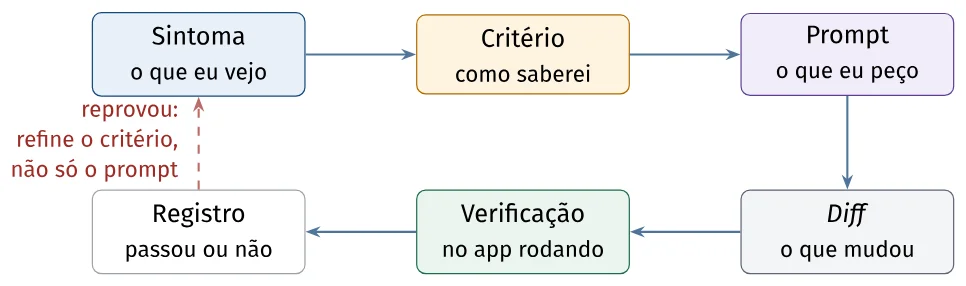
Figura 6.1. O ciclo de trabalho com o agente. A seta de retorno é a parte que se costuma pular.
Os seis passos, com o lugar de cada um:
| Etapa | Onde | O que fazer |
|---|---|---|
| Sintoma | Celular e terminal | Observar e descrever sem interpretar |
| Critério | CRITERIOS.md |
Escrever as condições, antes de tudo |
| Prompt | Painel do Copilot | Descrever o sintoma, pedir a causa antes da correção |
| Diff | Painel do Copilot | Ler o que mudou antes de aceitar |
| Verificação | Celular e terminal | Conferir cada condição do critério |
| Registro | CRITERIOS.md |
Marcar passou ou reprovou |
Tabela 6.1. Onde cada etapa do ciclo acontece.
A seta tracejada merece atenção. Quando o resultado reprova, o reflexo é reescrever o prompt e tentar de novo. Às vezes é isso mesmo. Mas com frequência o problema é que o critério estava frouxo: você pediu uma coisa e aceitaria três resultados diferentes. Refinar o critério costuma resolver mais rápido do que refinar o pedido.
Como ler um diff no Copilot
Quando o agente altera arquivos, o painel mostra a lista do que mudou e oferece aceitar ou descartar. Não aceite em bloco por reflexo. O caminho é:
- Clique no nome do arquivo alterado para abrir a comparação. As linhas removidas aparecem de um lado, as acrescentadas do outro.
- Confira se só os arquivos que você esperava foram tocados.
- Leia as linhas acrescentadas. Você consegue explicar cada uma?
- Só então aceite, e vá verificar no aplicativo.
9. Defeitos 1 e 2: a linha empilhada e o aviso de chaves
O que esta parte aborda. O núcleo da aula. Cada defeito segue a mesma sequência de passos: observar o sintoma, escrever o critério no seu arquivo, enviar o prompt, ler o diff, verificar no aplicativo e registrar. A causa e a correção vêm depois, de propósito, para você tentar antes de ler.
Uma observação sobre como usar os próximos passos. Cada seção coloca o sintoma e o critério primeiro, e a causa depois. Isso é intencional: dá para trabalhar de cima para baixo, tentar de verdade, e só então ler a explicação. Se você ler tudo antes de começar, o exercício vira leitura.
A ordem importa
Os cinco defeitos não são independentes. Um deles esconde outro, e dois só aparecem quando você usa o aplicativo em vez de apenas abri-lo.
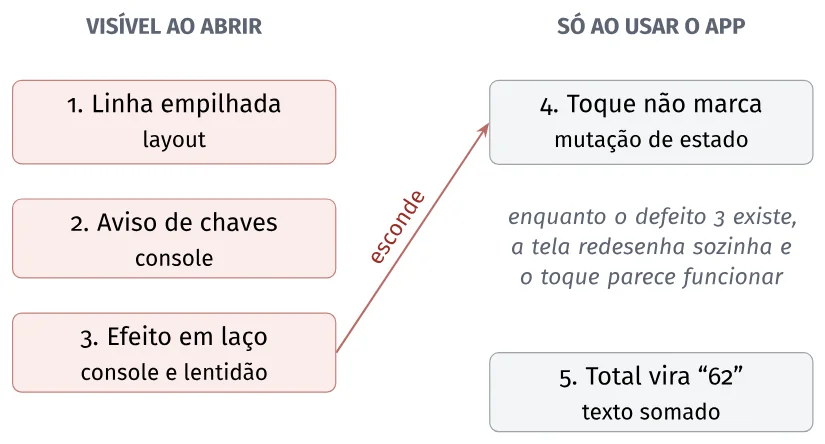
Figura 7.1. Relação entre os defeitos. Corrigir o terceiro é o que revela o quarto.
Defeito 1: a linha empilhada
Passo 1: escreva o critério.
Onde: arquivo CRITERIOS.md, seção "Defeito 1".
Escreva com suas palavras antes de olhar o quadro abaixo. Depois compare.
Critério de aceitação
- ☐ o marcador, o nome e a quantidade aparecem lado a lado na horizontal
- ☐ o nome ocupa o espaço central disponível
- ☐ a quantidade fica encostada na margem direita
Passo 2: envie o prompt.
Onde: painel do Copilot Chat, modo Agent.
Prompt
No arquivo components/ItemLista.js, cada item da lista está sendo desenhado com os três
elementos empilhados verticalmente. Eles precisam ficar lado a lado na horizontal, com o nome
ocupando o espaço do meio e a quantidade à direita.

Diga a causa antes de alterar. Altere apenas o necessário.
Passo 3: leia o diff antes de aceitar.
Uma linha alterada é o esperado. Se o diff tiver quinze, alguma coisa foi feita sem você pedir.
Passo 4: verifique no celular e registre.
Onde: celular, e depois CRITERIOS.md.
Confira as três condições do critério, uma por uma. Marque [x] nas que passaram.
A causa
No React Native, ao contrário do CSS da web, o eixo padrão de um contêiner Flexbox é column. Quem vem da web assume o oposto e não escreve o flexDirection, porque na web ele não seria necessário. Aqui, sem ele, os filhos empilham.
components/ItemLista.js (correção)
const styles = StyleSheet.create({
  linha: {
    flexDirection: 'row',
    alignItems: 'center',
    justifyContent: 'space-between',
    paddingVertical: 12,
    ...
Defeito 2: o aviso de chaves
Passo 1: escreva o critério.
Onde: arquivo CRITERIOS.md, seção "Defeito 2".
Critério de aceitação
- ☐ o aviso sobre chaves desaparece do terminal
- ☐ cada linha é identificada pelo campo
codigodo item- ☐ a identificação não usa a posição do item na lista
Repare que o critério menciona o codigo explicitamente. Sem isso, uma correção que usa o índice da posição passaria, e ela não conserta nada.
Passo 2: envie o prompt.
Prompt
A FlatList do App.js está gerando aviso de chaves faltando no console. Os itens têm um
identificador único no campo codigo. Corrija usando esse campo.
Passo 3: verifique e registre.
Onde: terminal do expo start. Pare com Ctrl+C e suba de novo para limpar as mensagens antigas.
A causa
Sem um keyExtractor, a FlatList procura sozinha, em cada item, um campo chamado key e depois um chamado id. Os nossos itens não têm nenhum dos dois: o identificador se chama codigo. Não encontrando, ela cai no índice do array e emite o aviso.
App.js (correção)
<FlatList
  data={itens}
  keyExtractor={(item) => item.codigo}
  renderItem={({ item }) => (
    <ItemLista item={item} onAlternar={alternarComprado} />
  )}
/>
10. Defeito 3: o efeito em laço
Este é o defeito central da aula. Faça os passos, e depois leia com atenção a subseção sobre as duas correções: ela é o motivo pelo qual este defeito está aqui.
Passo 1: escreva o critério.
Onde: arquivo CRITERIOS.md, seção "Defeito 3".
Critério de aceitação: primeira versão
- ☐ a mensagem
recalculando resumodeixa de aparecer repetidamente- ☐ o erro de profundidade máxima de atualizações não ocorre mais
- ☐ o rodapé continua mostrando a contagem correta de comprados e do total
Passo 2: envie o prompt.
Prompt
O useEffect do App.js está executando indefinidamente e o React reclama de profundidade máxima
de atualizações.

Explique a causa antes de alterar qualquer coisa. Depois corrija.
Passo 3: leia a explicação com atenção.
Antes de aceitar o diff, releia o parágrafo em que ele explica a causa. Ele falou em identidade de objeto, ou parou no array de dependências? Guarde a resposta: ela vai importar daqui a pouco.
Passo 4: verifique e registre.
A causa
Um useEffect sem array de dependências roda depois de todo render. Esse efeito chama setResumo com um objeto literal, e um objeto literal é um valor novo a cada execução, mesmo que os campos sejam idênticos. O React compara por identidade, conclui que o estado mudou, agenda outro render, que dispara o efeito de novo. O laço não se fecha nunca.
A correção que o agente costuma dar
App.js (correção rasa)
useEffect(() => {
  console.log('recalculando resumo');
  setResumo({
    total: itens.length,
    comprados: itens.filter((item) => item.comprado).length,
  });
}, [itens]);
Isso atende ao critério que você escreveu. O laço para, o terminal silencia, o rodapé mostra os números certos. Se a aula terminasse aqui, todo mundo iria embora achando que resolveu.
A correção que resolve o problema
Só que o defeito não era a falta do array. Era a existência do estado. resumo é inteiramente derivável de itens: não há informação nova nele. Estado que pode ser calculado não deve ser estado:
App.js (correção real)
const resumo = {
  total: itens.length,
  comprados: itens.filter((item) => item.comprado).length,
};
// o useEffect e o useState de resumo desaparecem do arquivo
Some o efeito, some o estado, some a possibilidade do laço, e o rodapé passa a ser sempre coerente com a lista, porque é calculado no mesmo render, e não um render depois. Repare que é exatamente assim que totalUnidades já era calculado, três linhas abaixo. A resposta estava no próprio arquivo.
Passo 5: se o agente deu a correção rasa, insista.
Onde: painel do Copilot Chat, na mesma conversa.
Prompt
Você corrigiu o laço adicionando o array de dependências. Existe alguma razão para esse estado
existir? Ele poderia ser calculado durante o render, como totalUnidades já é?
Passo 6: reescreva o critério e registre os dois.
Onde: arquivo CRITERIOS.md, seção "Defeito 3".
Deixe as duas versões no arquivo. A diferença entre elas é o registro do que você aprendeu neste defeito.
Critério de aceitação: segunda versão
- ☐ o laço para
- ☐ o arquivo não contém nenhum
useStatecujo valor possa ser calculado a partir deitens- ☐ o arquivo não contém nenhum
useEffectcuja única função seja manter esse valor
11. Defeitos 4 e 5: o toque que não marca e o 6 mais 2 que dá 62
Defeito 4: o toque que não marca
Passo 1: escreva o critério.
Onde: arquivo CRITERIOS.md, seção "Defeito 4".
Critério de aceitação
- ☐ tocar em um item preenche o marcador e risca o nome no mesmo instante
- ☐ a contagem do rodapé muda junto com o toque
- ☐ tocar de novo no mesmo item desfaz as três coisas
- ☐ nenhuma marcação aparece com atraso, ao digitar em outro campo
Passo 2: envie o prompt.
Prompt
Em App.js, a função alternarComprado não atualiza a tela quando um item é tocado, embora o
dado pareça mudar: as alterações aparecem depois, todas de uma vez, quando eu digito no campo
de nome.

Identifique a causa e corrija, sem alterar o restante do arquivo.
Passo 3: verifique e registre.
Teste também o caso do sintoma: toque em dois itens, depois digite uma letra no campo de nome. Depois da correção, nada deve "aparecer atrasado".
A causa
A função encontra o item dentro do array e altera a propriedade comprado nele mesmo. Depois entrega ao setItens o mesmo array de antes. Para o React, nada mudou: a referência é idêntica à atual, e ele descarta a atualização sem redesenhar coisa alguma. O dado mudou; a tela não ficou sabendo.
O detalhe cruel é o segundo parágrafo do sintoma. As alterações aconteceram de verdade: estão no array. Quando qualquer outra coisa provoca um render (o setNome ao digitar, por exemplo), elas aparecem todas juntas. Um estado que muda sem avisar é pior do que um estado que não muda: ele produz telas que discordam dos dados por um tempo indeterminado.
App.js (correção)
function alternarComprado(codigo) {
  setItens(
    itens.map((item) =>
      item.codigo === codigo ? { ...item, comprado: !item.comprado } : item
    )
  );
}
O map devolve um array novo, e o item alterado é um objeto novo. Os demais itens continuam sendo os mesmos objetos, o que é desejável, e não descuido: apenas o que mudou tem identidade nova.
Defeito 5: 6 mais 2 dá 62
Passo 1: reproduza o sintoma.
Onde: no celular.
Digite um nome qualquer, quantidade 2, e toque em Adicionar. Olhe o rodapé. Este defeito é latente: ele não existe até você usar o formulário.
Passo 2: escreva o critério.
Onde: arquivo CRITERIOS.md, seção "Defeito 5".
Critério de aceitação
- ☐ adicionar um item com quantidade 2 a uma lista de 6 unidades leva o rodapé a 8
- ☐ campo de quantidade vazio não quebra o total
- ☐ texto não numérico no campo de quantidade não quebra o total
- ☐ o rodapé nunca mostra
NaN
A segunda frase é o que separa um critério bom de um apressado. Teste o campo vazio antes de dar o defeito por resolvido.
Passo 3: envie o prompt.
Prompt
Em App.js, o total de unidades no rodapé concatena em vez de somar quando um item novo é
adicionado pelo formulário.

Corrija na origem do problema, não no cálculo do total. Trate também o caso de campo vazio.
Passo 4: verifique os dois casos e registre.
Adicione um item com quantidade 2 e confira o total. Depois adicione outro deixando a quantidade em branco e confira se o rodapé continua com um número.
A causa
O valor de um TextInput é sempre texto. keyboardType="numeric" muda o teclado que aparece no aparelho, não muda o tipo do dado. Os itens iniciais têm quantidade numérica; o item novo entra com quantidade em texto. O reduce então começa somando números e, ao chegar no item novo, o operador + muda de comportamento: com um texto de um lado, ele concatena. 6 + '2' é '62'.
App.js (correção)
const novo = {
  codigo: String(Date.now()),
  nome: nome.trim(),
  quantidade: Number(quantidade) || 1,
  comprado: false,
};
O Number() converte na fronteira, no ponto exato em que o texto vira dado da aplicação. O || 1 cobre campo vazio e texto não numérico, em que Number() devolveria NaN: sem isso, o total inteiro viraria NaN e o rodapé mostraria "NaN unidades".
Fechando os defeitos
12. Uma funcionalidade com um SDK que você não conhece
O que esta parte aborda. A segunda metade do exercício: em vez de consertar o que existe, acrescentar algo novo usando um pacote que ninguém na sala já usou. É aqui que a diferença entre um agente com contexto e um agente chutando deixa de ser teoria.
Por que esta tarefa e não outra
Consertar defeitos exercita a leitura de código e a verificação. Não exercita a parte em que o agente é mais útil e mais perigoso ao mesmo tempo: escrever algo que você não sabe escrever.
A tarefa é dar retorno tátil ao marcar um item: o aparelho vibra por um instante quando você toca. O pacote é o expo-haptics. A escolha atende a três requisitos:
- Ninguém sabe a API de cor. Você não tem como avaliar o código pelo reconhecimento. Vai ter que verificar de outro jeito.
- A verificação é trivial. Vibrou ou não vibrou. Não há margem para interpretação.
- Exige instalar um pacote na versão compatível com o SDK, que é exatamente o ponto em que o modelo sozinho erra e o servidor MCP acerta.
O critério, antes de tudo
Passo 1: escreva o critério.
Onde: arquivo CRITERIOS.md, seção "Funcionalidade nova".
Critério de aceitação
- ☐ tocar em um item da lista produz uma vibração curta e única
- ☐ a vibração ocorre tanto ao marcar quanto ao desmarcar
- ☐ tocar no botão Adicionar não produz vibração
- ☐ tocar nos campos de texto não produz vibração
A última frase parece supérflua e não é. Um agente instruído a "adicionar retorno tátil ao aplicativo" pode espalhar chamadas por todos os elementos tocáveis. Sem essa cláusula, um resultado exagerado passaria.
O prompt
Passo 1: envie o prompt.
Onde: painel do Copilot Chat, modo Agent.
Prompt
Quero retorno tátil neste aplicativo: ao tocar em um item da lista para marcar ou desmarcar, o
aparelho deve emitir uma vibração curta e única. Nenhum outro toque na tela deve vibrar.

Use as ferramentas do Expo para consultar a documentação e para instalar a dependência na
versão compatível com o SDK deste projeto.

Antes de alterar qualquer arquivo, me diga qual pacote vai usar, qual função dele resolve isso
e por que essa função e não outra.
Três coisas foram pedidas de propósito nesse prompt: consultar a documentação, instalar pela ferramenta certa e justificar a escolha antes de executar.
Passo 2: observe as ferramentas sendo acionadas.
Onde: painel do Copilot, enquanto ele trabalha.
Você deve ver chamadas às ferramentas do Expo. Se nenhuma for acionada, ele está respondendo de memória, e o resultado precisa ser tratado com a desconfiança que isso merece.
O que deve acontecer
O agente deve instalar o pacote com o comando do Expo, e não com o do npm:
Terminal
npx expo install expo-haptics
E a alteração no App.js deve ser mínima: uma importação e uma linha dentro da função que já existe:
App.js (com retorno tátil)
import * as Haptics from 'expo-haptics';

function alternarComprado(codigo) {
  Haptics.impactAsync(Haptics.ImpactFeedbackStyle.Light);
  setItens(
    itens.map((item) =>
      item.codigo === codigo ? { ...item, comprado: !item.comprado } : item
    )
  );
}
Passo 1: reinicie o aplicativo e verifique.
Onde: terminal e celular.
Instalar um pacote nativo exige recarregar o aplicativo. Pare o servidor com Ctrl+C, rode npx expo start de novo e leia o QR Code outra vez. Depois teste as três condições do critério, inclusive a última: toque no botão Adicionar e confirme que ele não vibra.
Um segundo pedido, para exercitar o escopo
Passo 1: peça uma variação e observe o tamanho do diff.
Prompt
Quero que a vibração seja um pouco mais forte apenas quando o item está sendo marcado como
comprado, e permaneça leve quando está sendo desmarcado.
É uma alteração de duas ou três linhas. Se o diff vier grande, você tem um exemplo concreto de escopo escapando, e vale recusar e pedir de novo, citando a regra do AGENTS.md.
13. Alternativa para quem está em emulador: copiar a lista
Se não houver celular físico disponível, troque a tarefa da vibração por esta. O objetivo pedagógico é idêntico: um pacote que você não conhece, uma instalação que precisa respeitar o SDK e uma verificação que não admite interpretação. Só o resultado observável muda: em vez de sentir a vibração, você cola o texto em outro aplicativo e confere.
A tarefa é um botão que copia a lista inteira, em formato de texto, para a área de transferência do aparelho. O pacote é o expo-clipboard.
O critério, antes de tudo
Passo 1: escreva o critério.
Onde: arquivo CRITERIOS.md, seção "Funcionalidade nova".
Critério de aceitação
- ☐ tocar em "Copiar lista" envia o conteúdo atual da lista para a área de transferência
- ☐ colar em outro aplicativo reproduz uma linha por item
- ☐ cada linha indica se o item já foi comprado
- ☐ há uma quebra de linha entre os itens, e não tudo emendado
- ☐ a lista do aplicativo continua igual depois de copiar
As duas últimas frases fazem trabalho. "Com uma quebra de linha entre os itens" impede que passe uma versão que junte tudo em uma linha só, o que acontece se o agente esquecer o separador no join. E "o botão não altera a lista" delimita o escopo: copiar é uma operação de leitura, e um agente que aproveitasse a viagem para marcar itens como copiados estaria inventando requisito.
O prompt
Passo 2: envie o prompt.
Onde: painel do Copilot Chat, modo Agent.
Prompt
Quero um botão "Copiar lista" no rodapé deste aplicativo. Ao ser tocado, ele deve copiar a
lista inteira para a área de transferência como texto, uma linha por item, indicando quais já
foram comprados. O botão não deve alterar a lista.

Use as ferramentas do Expo para consultar a documentação e para instalar a dependência na
versão compatível com o SDK deste projeto.

Antes de alterar qualquer arquivo, me diga qual pacote vai usar, qual função dele resolve isso
e por que essa função e não outra.
É o mesmo formato do prompt da vibração, e pelo mesmo motivo: o critério vai junto porque aqui o objetivo é obter a funcionalidade, e a justificativa é pedida antes da execução para que você tenha o que auditar.
Passo 3: observe as ferramentas sendo acionadas.
Onde: painel do Copilot, enquanto ele trabalha.
Se nenhuma ferramenta do Expo for chamada, ele está respondendo de memória. Vale interromper e pedir explicitamente que consulte a documentação antes de seguir.
O que deve acontecer
A instalação, como sempre, pelo comando do Expo:
Terminal
npx expo install expo-clipboard
E três alterações no App.js. A primeira é a importação e a função que monta o texto:
App.js (importação e função)
import * as Clipboard from 'expo-clipboard';

async function copiarLista() {
  const texto = itens
    .map((i) => `${i.comprado ? '[x]' : '[ ]'} ${i.nome} - ${i.quantidade}`)
    .join('\n');
  await Clipboard.setStringAsync(texto);
}
O map transforma cada item em uma linha de texto, e o join cola as linhas separadas por quebra de linha. O resultado, para a lista inicial, é este:
O que vai para a área de transferência
[ ] Arroz - 1
[ ] Feijão - 2
[x] Café - 3
A segunda alteração é o botão em si, dentro do rodapé que já existia (as linhas novas são as do Pressable):
App.js (o botão no rodapé)
<View style={styles.rodape}>
  <Text style={styles.rodapeTexto}>
    {resumo.comprados} de {resumo.total} itens · {totalUnidades} unidades
  </Text>
  <Pressable style={styles.botaoCopiar} onPress={copiarLista}>
    <Text style={styles.textoBotaoCopiar}>Copiar lista</Text>
  </Pressable>
</View>
E a terceira são os estilos. O rodape ganha três propriedades para acomodar dois filhos lado a lado, e dois estilos novos aparecem:
App.js (estilos)
rodape: {
  flexDirection: 'row',
  alignItems: 'center',
  justifyContent: 'space-between',
  borderTopWidth: 1, borderTopColor: '#E5E5E5',
  paddingHorizontal: 16, paddingVertical: 12,
},
rodapeTexto: { color: '#5B6472', fontSize: 14 },
botaoCopiar: {
  borderWidth: 1, borderColor: '#15467A', borderRadius: 8,
  paddingHorizontal: 12, paddingVertical: 6,
},
textoBotaoCopiar: { color: '#15467A', fontWeight: 'bold', fontSize: 13 },
Passo 4: reinicie o aplicativo.
Onde: terminal. Ctrl+C para parar, depois npx expo start.
Instalar um pacote novo exige recarregar. Leia o QR Code outra vez.
Passo 5: verifique as quatro condições do critério.
Onde: no celular ou emulador, e depois em qualquer aplicativo de texto.
- Toque em "Copiar lista".
- Abra um aplicativo de mensagens, notas ou e-mail e cole.
- Confira: são três linhas, uma por item, com
[x]apenas no Café? - Volte ao aplicativo. A lista continua igual: nada foi marcado nem removido?
Passo 6: registre no CRITERIOS.md.
Marque cada condição e o resultado. Se a colagem vier em uma linha só, o critério reprova mesmo que o texto esteja correto: era exatamente isso que a cláusula da quebra de linha existia para pegar.
Um segundo pedido, para exercitar o escopo
Passo 7: peça uma variação e observe o tamanho do diff.
Prompt
Quero que o texto copiado traga apenas os itens que ainda não foram comprados, e que o botão
fique desabilitado quando não houver nenhum item pendente.
São poucas linhas: um filter antes do map, e a propriedade disabled no Pressable. Se o diff vier grande, você tem um exemplo concreto de escopo escapando, e vale recusar e pedir de novo, citando a segunda regra do AGENTS.md.
O que esta alternativa não cobre
Uma diferença honesta em relação à tarefa da vibração: o expo-clipboard tem uma API mais previsível, e o agente erra menos com ela. A chance de você presenciar uma função inventada (como o Haptics.vibrate() citado em "Onde o agente falha", que não existe) é menor aqui.
Em compensação, a verificação é mais rica: são quatro condições em vez de três, e uma delas (a quebra de linha) falha de um jeito silencioso, que só aparece quando você realmente cola o texto em algum lugar. Se você tiver tempo e um aparelho disponível depois, vale fazer as duas.
O ponto da funcionalidade inteira
Compare os dois comandos:
| Comando | O que ele instala |
|---|---|
npm install expo-haptics |
A versão mais recente publicada, sem consultar o SDK deste projeto. Pode funcionar. Pode quebrar o build de forma que só aparece depois. |
npx expo install expo-haptics |
A versão que o SDK deste projeto declara como compatível. |
Tabela 8.1. A diferença que o servidor MCP faz na prática.
Um agente sem contexto tende ao primeiro, porque é o comando mais comum nos dados com que foi treinado. Um agente com o servidor MCP conectado usa o segundo, porque a ferramenta que instala biblioteca no Expo faz isso por construção. É uma diferença de uma palavra no terminal e de horas de depuração depois.
14. Onde o agente falha
O que esta parte aborda. Um catálogo dos modos de falha que apareceram ao longo do exercício, o que cada um tem de característico, e uma lista de verificação para ler o diff antes de aceitar.
Consertar o sintoma sem tocar na causa
Foi o que aconteceu no defeito 3, e é o modo de falha mais difícil de perceber, porque o resultado passa no teste. O laço parou. O terminal silenciou. Nada no comportamento denuncia que a causa continua ali.
O sinal de alerta é a forma da correção: uma alteração pequena, cirúrgica, feita exatamente no ponto que a mensagem de erro apontava. Mensagens de erro descrevem onde o problema se manifesta, não onde ele nasce. Quando a correção é literalmente o que a mensagem sugeria, vale perguntar mais uma vez.
Inventar uma API que não existe
Modelos completam padrões. Se um pacote se chama expo-haptics e o React Native tem um módulo Vibration com um método vibrate(), é plausível (e errado) que apareça Haptics.vibrate() em algum lugar. A função não existe no pacote.
Esse tipo de erro costuma ser barato, porque quebra na hora. Fica caro quando o código inventado está num caminho que não é exercitado durante a aula: um tratamento de erro, uma tela pouco visitada. Aí ele espera.
Alterar coisas que ninguém pediu
Um pedido pontual pode voltar com um arquivo inteiro reformatado, importações reordenadas, uma variável renomeada "para ficar mais claro". Nada disso é malicioso e quase nada disso quebra o aplicativo, mas destrói a sua capacidade de saber o que mudou, porque agora o diff tem oitenta linhas e a correção real são duas.
É por isso que quase todos os prompts deste material terminam pedindo para alterar apenas o necessário, e por isso a mesma regra está no AGENTS.md. Não é preciosismo: é manter o diff legível.
Concordar com você
Se você afirma que o problema está no arquivo X, o agente tende a procurar no arquivo X e a encontrar alguma coisa lá. Descreva sintomas, não diagnósticos: "o toque não marca o item" funciona melhor do que "acho que o setItens está errado", porque o segundo já entrega a conclusão e elimina a chance de ele discordar de você.
Perder o fio em conversas longas
Depois de muitas mensagens, o começo da conversa pesa menos. Um agente que respeitava suas regras no início pode passar a ignorá-las: é um dos motivos pelos quais as regras ficam em arquivo, e não só no primeiro prompt. Se o comportamento degradar, comece uma conversa nova: o AGENTS.md e o copilot-instructions.md são lidos de novo, e você recupera o contexto sem redigitar nada.
Lista de verificação antes de aceitar o diff
- Quais arquivos mudaram? Algum que você não esperava?
- Quantas linhas? Se for muito mais do que o problema exige, procure o que entrou de carona.
- A causa foi tocada, ou só o sintoma? Consegue explicar por que o problema acontecia?
- Entrou alguma dependência nova? Instalada com qual comando, em qual versão?
- Você consegue explicar cada linha alterada? Se não, pergunte antes de aceitar. Aceitar código que você não entende é assumir uma dívida cujo vencimento você não escolhe.
- O critério foi verificado no aplicativo rodando, e não na resposta do chat?
Essa lista também está no final do CRITERIOS.md, para você responder por escrito quando quiser, e o Exercício 5 pede exatamente isso.
15. Exercícios
Corrija os defeitos 1 e 2 sem usar o agente, escrevendo o código à mão, e cronometre. Corrija os defeitos 4 e 5 pelo agente, e cronometre também. Registre no
CRITERIOS.mdos dois tempos, e responda por escrito: em qual dos dois caminhos você consegue explicar melhor por que o defeito acontecia, e houve alguma correção que você aceitou sem conseguir explicar.Abra uma conversa nova com o Copilot e envie o pedido abaixo. Compare a resposta com o passo "Defeito 3: o efeito em laço" e escreva o que faltou nela.
Prompt
Sem alterar nenhum arquivo: explique por que um useEffect sem array de dependências
que chama setState com um objeto literal entra em laço infinito, e por que o mesmo não
aconteceria se ele guardasse um número.
Desfaça a correção do defeito 4 com
git checkout v3-efeito -- App.js. Remova doAGENTS.mda regra "estado nunca é modificado no lugar", abra uma conversa nova e peça a correção; registre o que veio. Recoloque a regra, abra outra conversa nova, peça a mesma coisa com o mesmo texto e registre de novo. Compare as duas respostas.Plante um defeito no aplicativo, de um conceito que você já domina, e passe o projeto para um colega. Ele deve observar o sintoma, escrever o critério, acionar o agente e verificar, nessa ordem. Ao final, comparem se o critério que ele escreveu descrevia o defeito que você plantou.
Implemente a remoção de itens da lista usando o agente, seguindo o ciclo do método "critério antes do prompt". Escreva o critério antes, considerando o que acontece com o rodapé e o que deve acontecer se a lista ficar vazia. Peça a causa e o plano antes da implementação, leia o diff antes da explicação e verifique no aplicativo rodando. Responda por escrito aos seis pontos da lista de verificação antes de aceitar o diff e entregue o
CRITERIOS.mdpreenchido junto com o código.