Git com Python: introdução
Entenda como o Git faz controle de versão (commits, HEAD, branches, tags e remotes) e pratique construindo uma calculadora em Python, versão a versão, até publicá-la com tags no GitLab.
1. Visão geral
Neste material, estudaremos as principais funcionalidades oferecidas pelo sistema de controle de versão chamado "Git". Para tal, construiremos um sistema simples utilizando a linguagem de programação Python.
O que você vai aprender
- Por que o controle de versão manual de documentos não escala
- Como o Git registra versões em um repositório (a pasta
.git) por meio de commits - O que são o ponteiro HEAD, as branches e as tags
- O que são repositórios remotos e a operação push
- Os estados de um arquivo: untracked, unmodified, modified e staged
- Comandos
init,config,status,add,commit,log,diff,tag,show,remote,branchepush - Como enviar commits e tags para o GitLab usando um token de acesso
O que você vai precisar
- Git e Python instalados
- O VS Code
- Uma conta no GitLab (https://gitlab.com/)
2. Intuição: controle de versão manual
Considere que você está escrevendo um documento como uma dissertação de mestrado, uma tese de doutorado, um programa de computador ou mesmo uma notícia. Estes são alguns exemplos de documentos cuja elaboração pode levar alguns dias ou meses e cujo conteúdo evolui ao longo do tempo.
Após criar uma primeira versão do documento, para que possa continuar trabalhando nele posteriormente, você vai, obviamente, armazená-lo em meio persistente. Veja a figura a seguir.
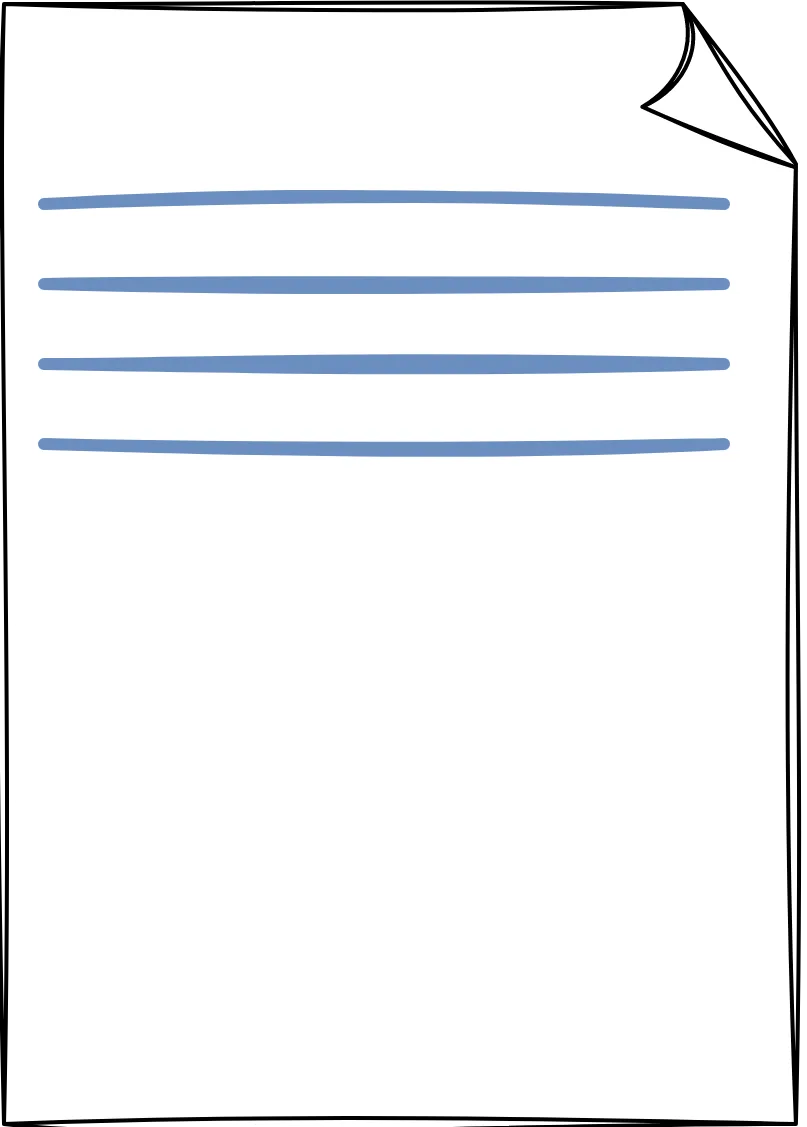
Figura 2.1.1: a primeira versão do documento.
Depois disso, num próximo dia de trabalho, você edita o arquivo um pouco mais, obtendo o resultado exibido pela figura a seguir.

Figura 2.1.2: o documento após o segundo dia de trabalho.
No próximo dia de trabalho, você deseja fazer algumas correções no conteúdo já existente. Você abre o arquivo, trabalha nele e depois armazena as alterações em meio persistente. Veja a figura a seguir.

Figura 2.1.3: correções no conteúdo existente.
No próximo dia, você percebe que partes do conteúdo removido são desejáveis novamente. Como você já armazenou as alterações e fechou o editor de texto, elas não podem ser mais recuperadas. Veja a figura a seguir.
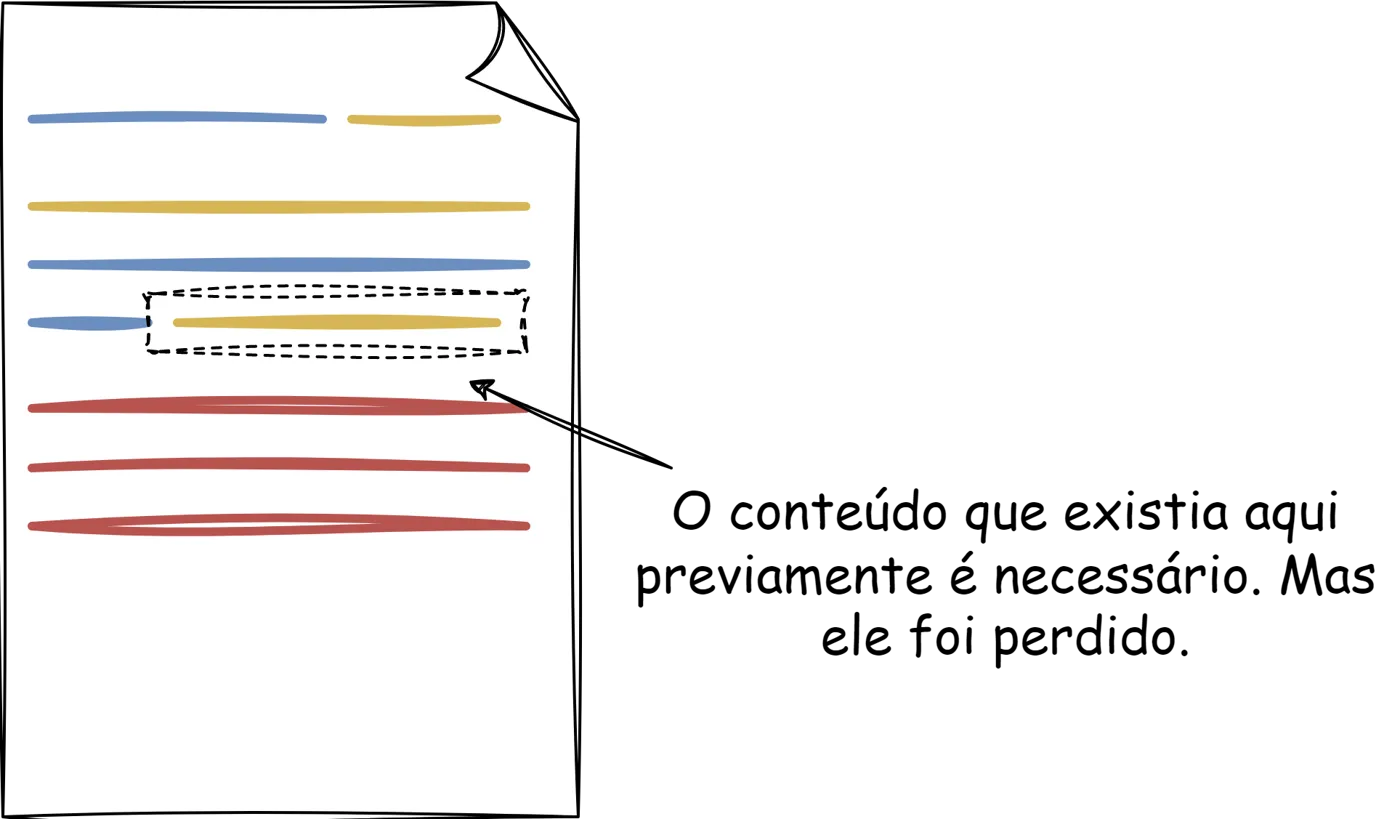
Figura 2.1.4: o conteúdo removido foi perdido.
A partir deste momento, você decide fazer uma espécie de controle de versão manual. No final de cada dia de trabalho, você armazena todo o conteúdo em um novo arquivo, mantendo todos os outros criados previamente. Assim, se necessário, você pode recuperar conteúdo antigo. Veja a figura a seguir.
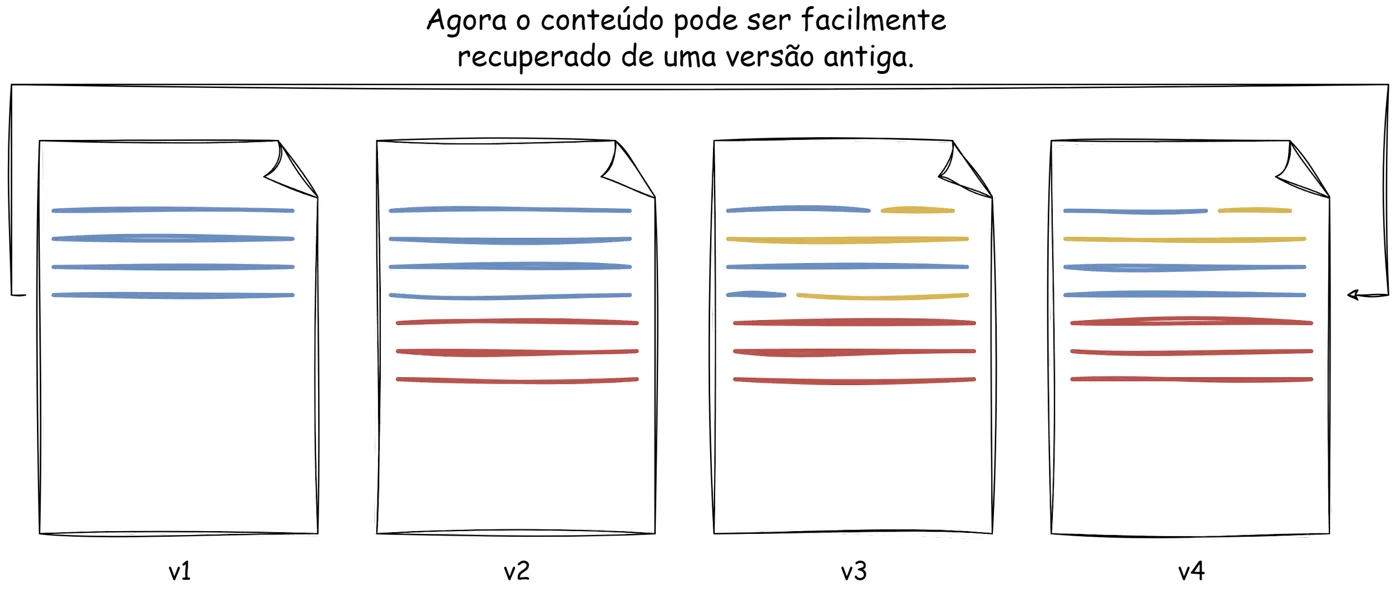
Figura 2.1.5: uma cópia do arquivo para cada versão.
Embora funcione, ao longo do tempo, este controle de versão manual pode ser um tanto difícil de manter. Especialmente se muitas pessoas forem trabalhar simultaneamente com o arquivo. Veja algumas dificuldades.
- mesclar conteúdo produzido por pessoas diferentes em uma única versão
- esquecer de criar uma nova versão do arquivo antes de editar conteúdo existente
- perder conteúdo ao sobrescrever um arquivo sem intenção
É aí que entram os sistemas de controle de versão. Há diversos deles. Para o desenvolvimento de software, o Git é o mais utilizado. Veja algumas das vantagens que sistemas de controle de versão como o Git oferecem.
- voltar arquivos para versões anteriores, recuperando conteúdo sem perder o atual
- comparar alterações realizadas ao longo do tempo
- verificar quem foi o responsável por uma alteração que pode estar causando algum problema
- recuperar arquivos "perdidos" (se o sistema for utilizado direitinho)
3. Controle de versão com o Git
O primeiro passo é criar uma pasta que servirá de abrigo para os arquivos de interesse. Ela conterá uma subpasta oculta chamada .git. Ela é o repositório Git e ali ficam registradas as informações sobre o controle de versão realizado pelo Git. Veja a figura a seguir.
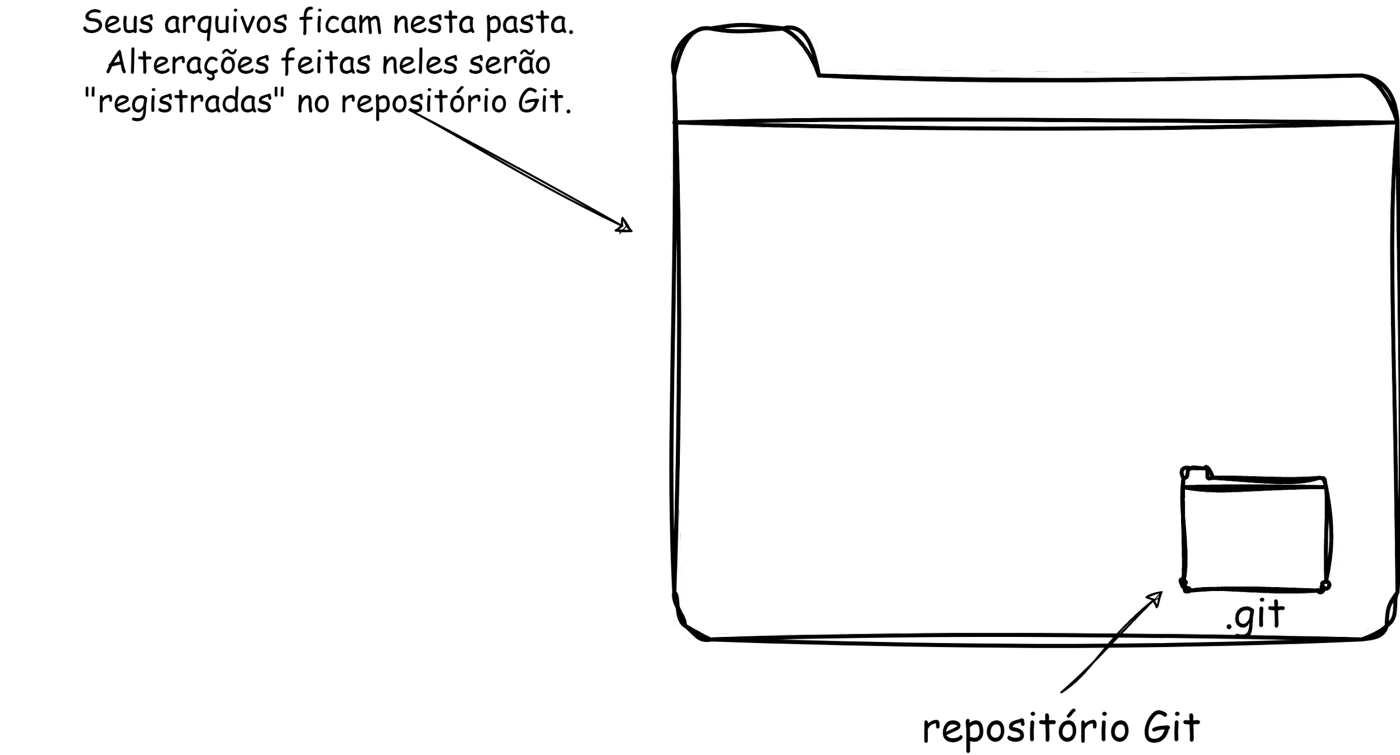
Figura 2.2.1: a pasta de trabalho e o repositório Git.
A seguir, digamos que você crie um primeiro arquivo. Ao final do primeiro dia de trabalho, você torna as suas alterações permanentes, fazendo uma operação do Git denominada commit. Uma vez que o faça, você pode fazer novas edições no arquivo, sabendo que o conteúdo atual está armazenado no repositório Git e pode ser recuperado a qualquer momento. Veja a figura a seguir.
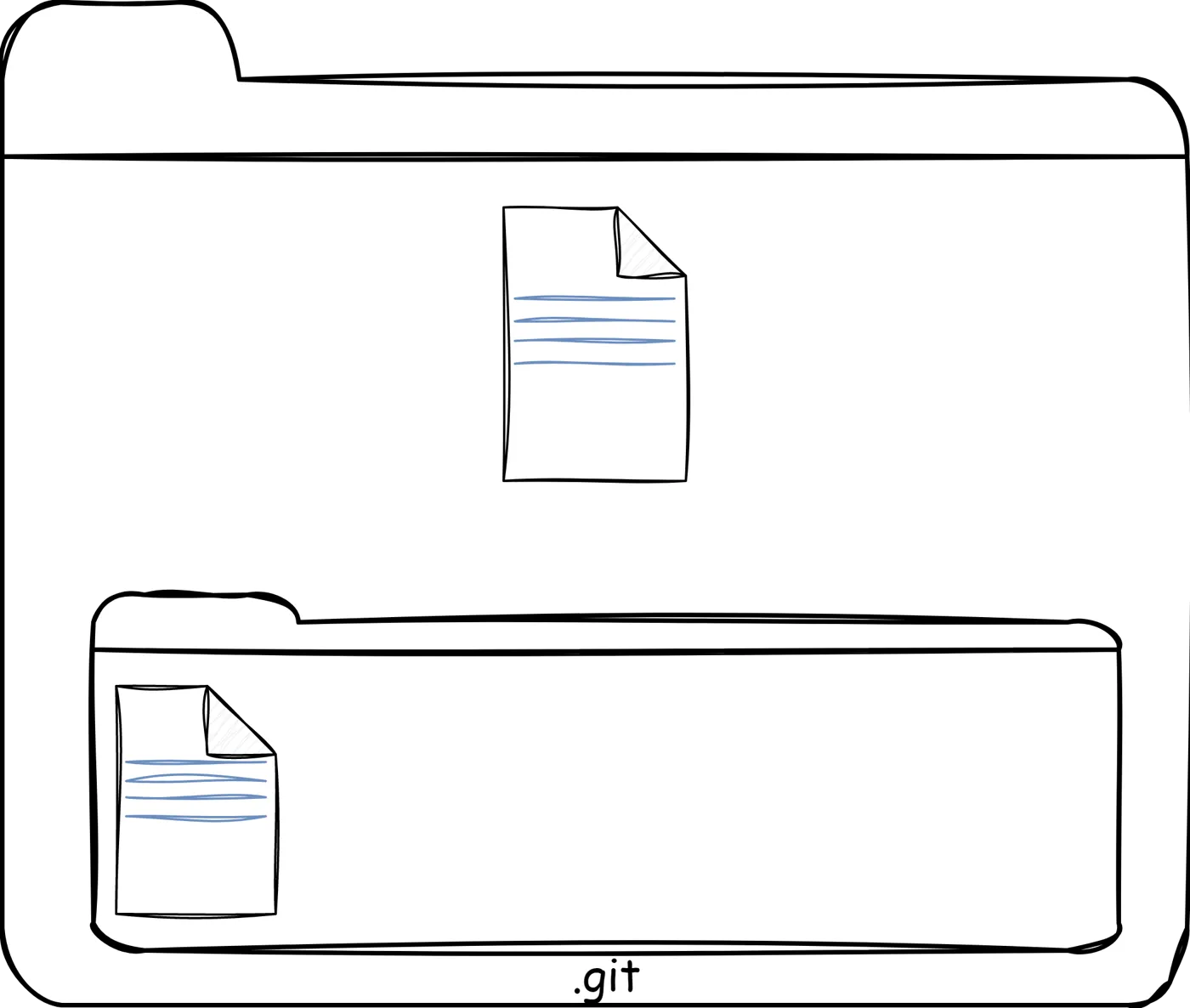
Figura 2.2.2: o primeiro commit.
No segundo dia de trabalho, você faz novas edições no arquivo, tornando-as permanentes com mais uma operação commit. O seu diretório atual conterá somente o arquivo editado. Entretanto, o repositório Git conterá as duas versões. Observe como ele armazena um "ponteiro" para o conteúdo anterior, permitindo a navegação entre versões, se necessário. Veja a figura a seguir.
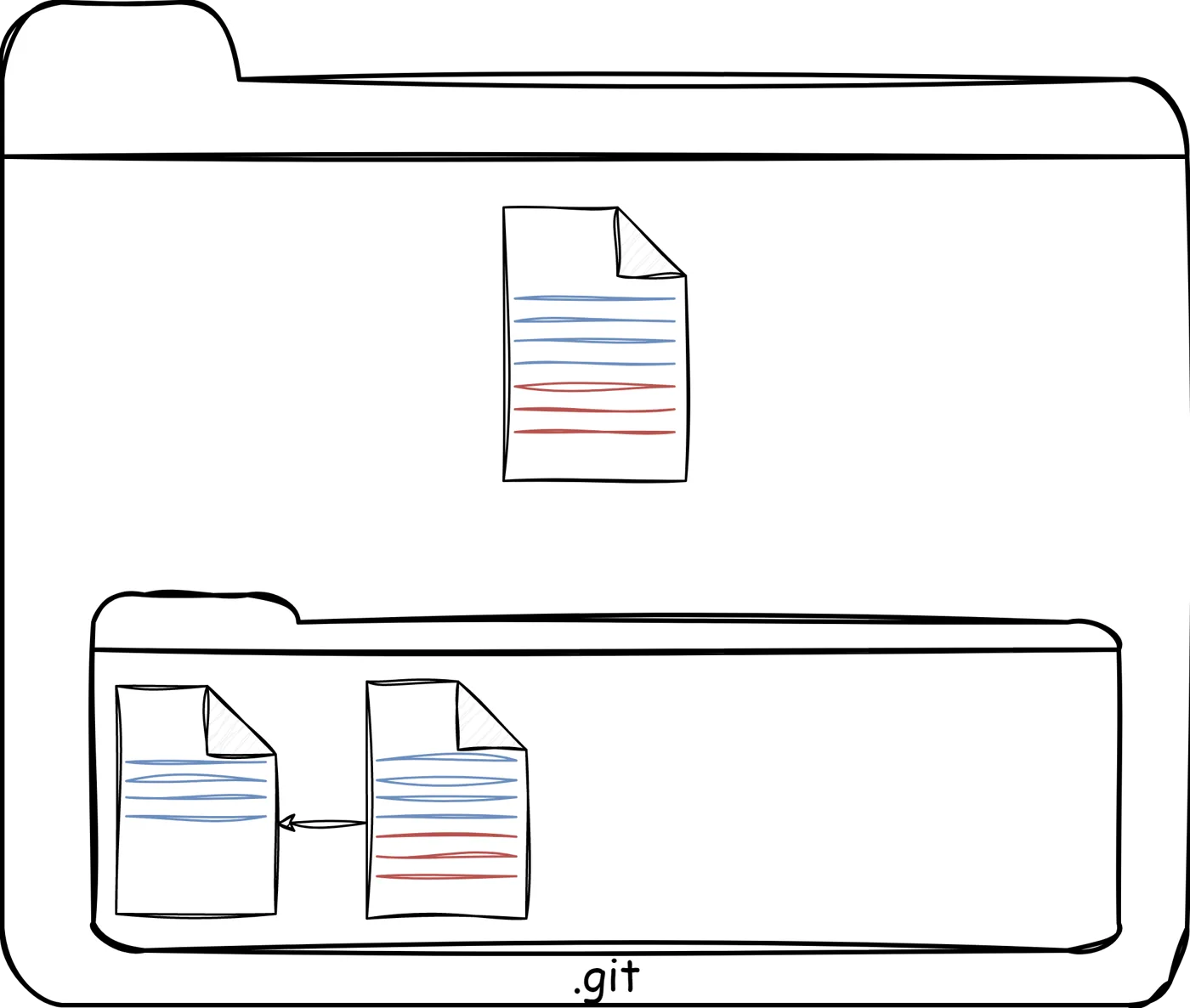
Figura 2.2.3: duas versões no repositório.
Em mais um dia de trabalho, você faz as edições desejadas e as torna permanentes, fazendo um novo commit. O resultado é aquele exibido pela figura a seguir.
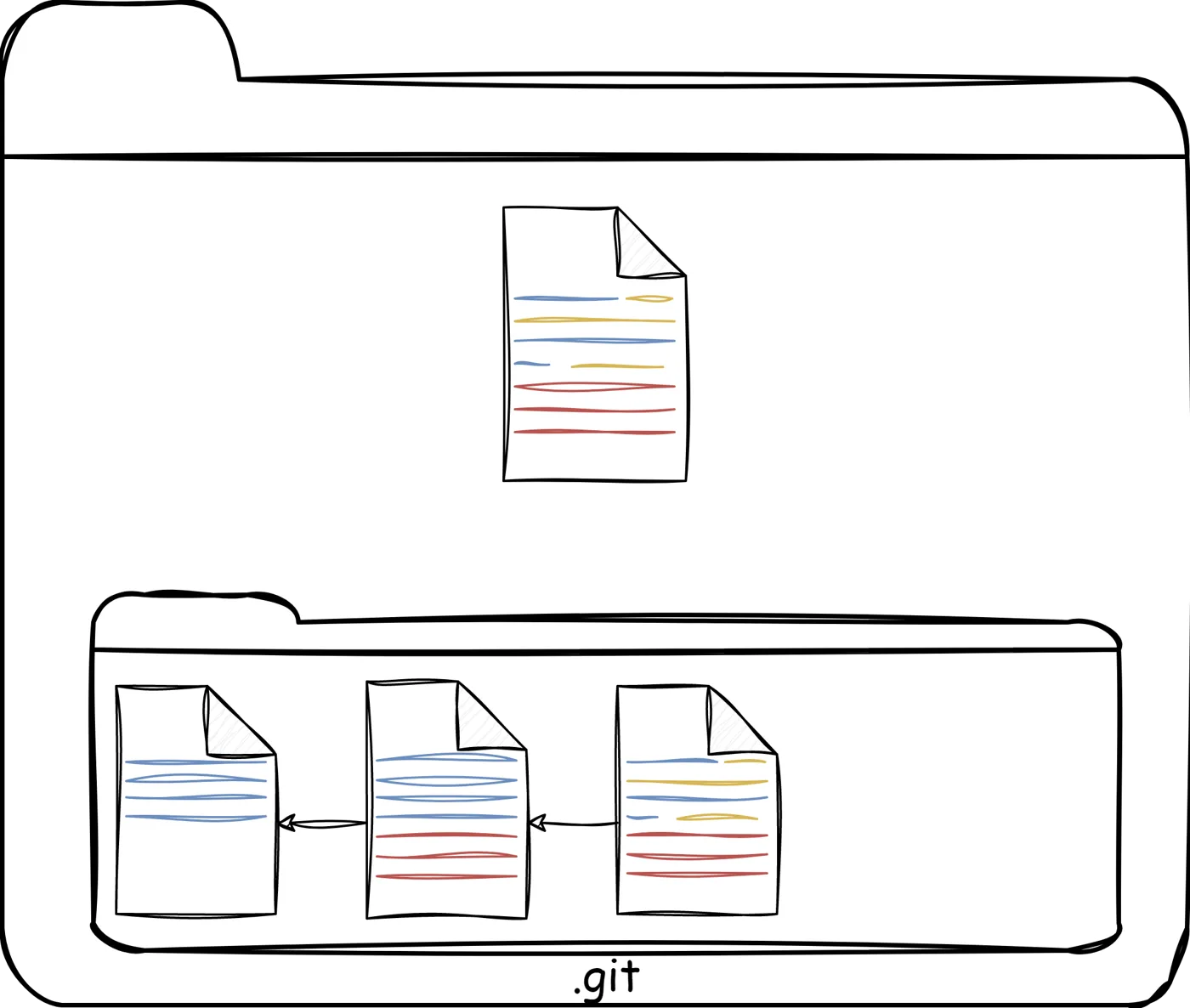
Figura 2.2.4: três versões no repositório.
Agora, observe como o conteúdo mantido pelo Git em seu repositório torna simples a recuperação de conteúdos de versões antigas. Veja a figura a seguir.
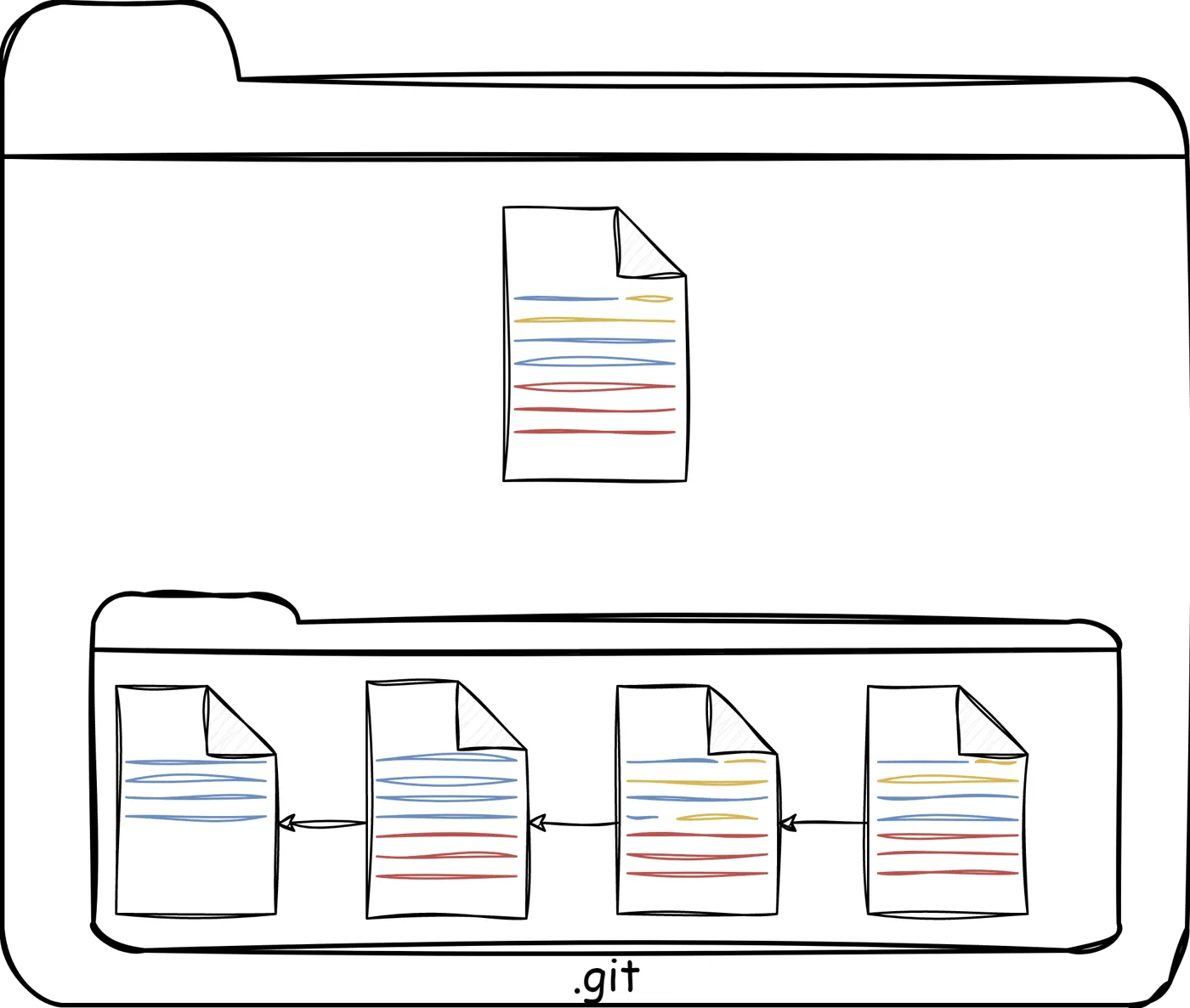
Figura 2.2.5: todas as versões ficam disponíveis no repositório.
4. HEAD, branches e tags
Branches e o ponteiro HEAD
Como o Git decide a versão do arquivo a ser mantida no diretório de trabalho? Há um ponteiro chamado HEAD que faz referência à versão atual. Veja a figura a seguir.
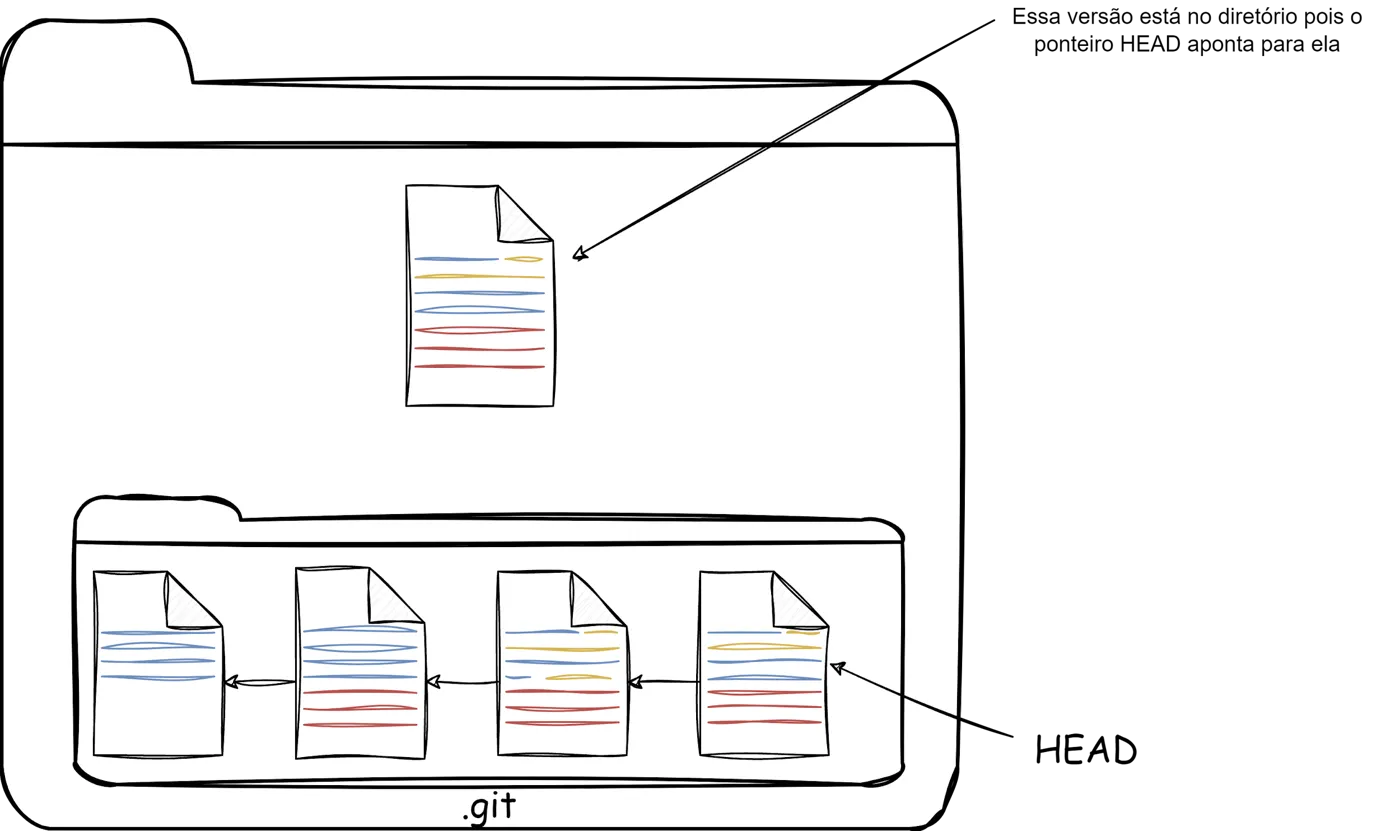
Figura 2.3.1: o ponteiro HEAD indica a versão presente no diretório de trabalho.
Neste contexto, há também o conceito de branch. Uma branch também é um simples ponteiro que referencia um determinado "commit". Um único repositório Git pode possuir múltiplas branches e esse é um cenário muito comum no desenvolvimento de software. A figura a seguir mostra um cenário em que há duas branches: a principal (main) e uma outra, chamada feature. A ideia é ilustrar que, a partir de uma determinada versão, dois rumos diferentes podem ter sido seguidos, dando origem a versões diferentes do arquivo. Em algum momento no futuro, essas versões podem ser mescladas com a ajuda do Git.
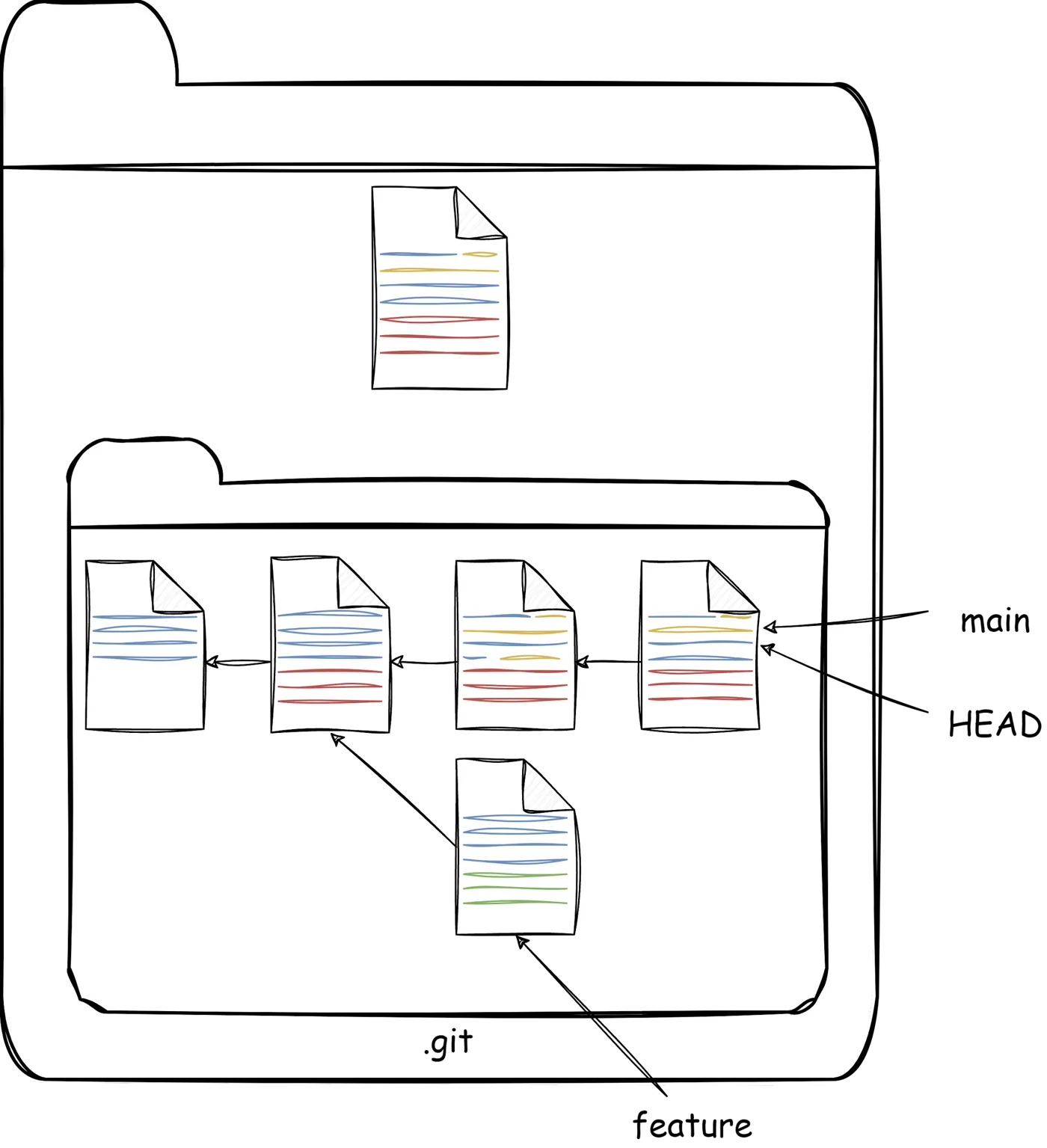
Figura 2.3.2: as branches main e feature.
Tags
Ao longo do desenvolvimento, é natural que tenhamos uma versão final "entregável". Dependendo do tipo do projeto, é possível também que tenhamos entregas parciais. O Git oferece um mecanismo denominado "tag" que nos permite destacar um commit, mostrando que ele representa algo notável. Ou seja, é um mecanismo muito interessante para fazer a liberação de versões de interesse. Veja a figura a seguir. As versões com uma "estrela" foram marcadas com uma tag do Git, indicando que elas são importantes.
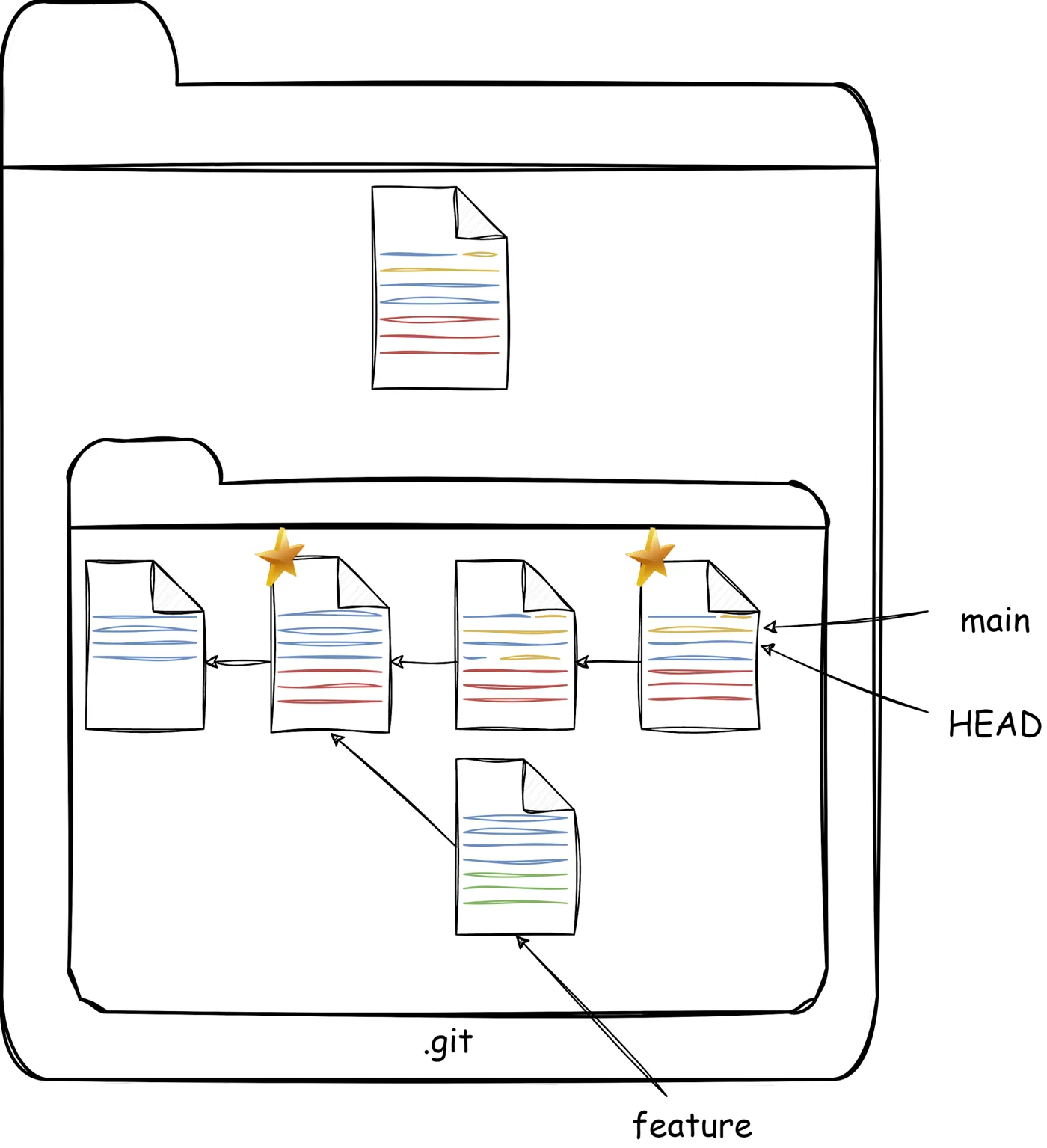
Figura 2.4.1: versões marcadas com tags.
5. Repositórios remotos
Observe que todo o controle de versão discutido até então é feito completamente localmente. O que ocorre se
- desejarmos compartilhar o repositório com outras pessoas, para que possam trabalhar simultaneamente?
- desejarmos fazer um backup de todo o controle de versão?
Em geral, utilizamos um repositório remoto para isso. Há diferentes provedores de computação em nuvem que oferecem o Git como serviço, viabilizando o backup, o compartilhamento e muito mais coisas, incluindo estruturas próprias para DevOps. Veja alguns exemplos:
- github.com
- gitlab.com
- bitbucket.org
A ideia é bastante simples. Criamos um repositório remoto e, utilizando comandos próprios do Git, fazemos "upload" do conteúdo de nosso repositório local. Esta é uma operação chamada "push". Veja a figura a seguir.
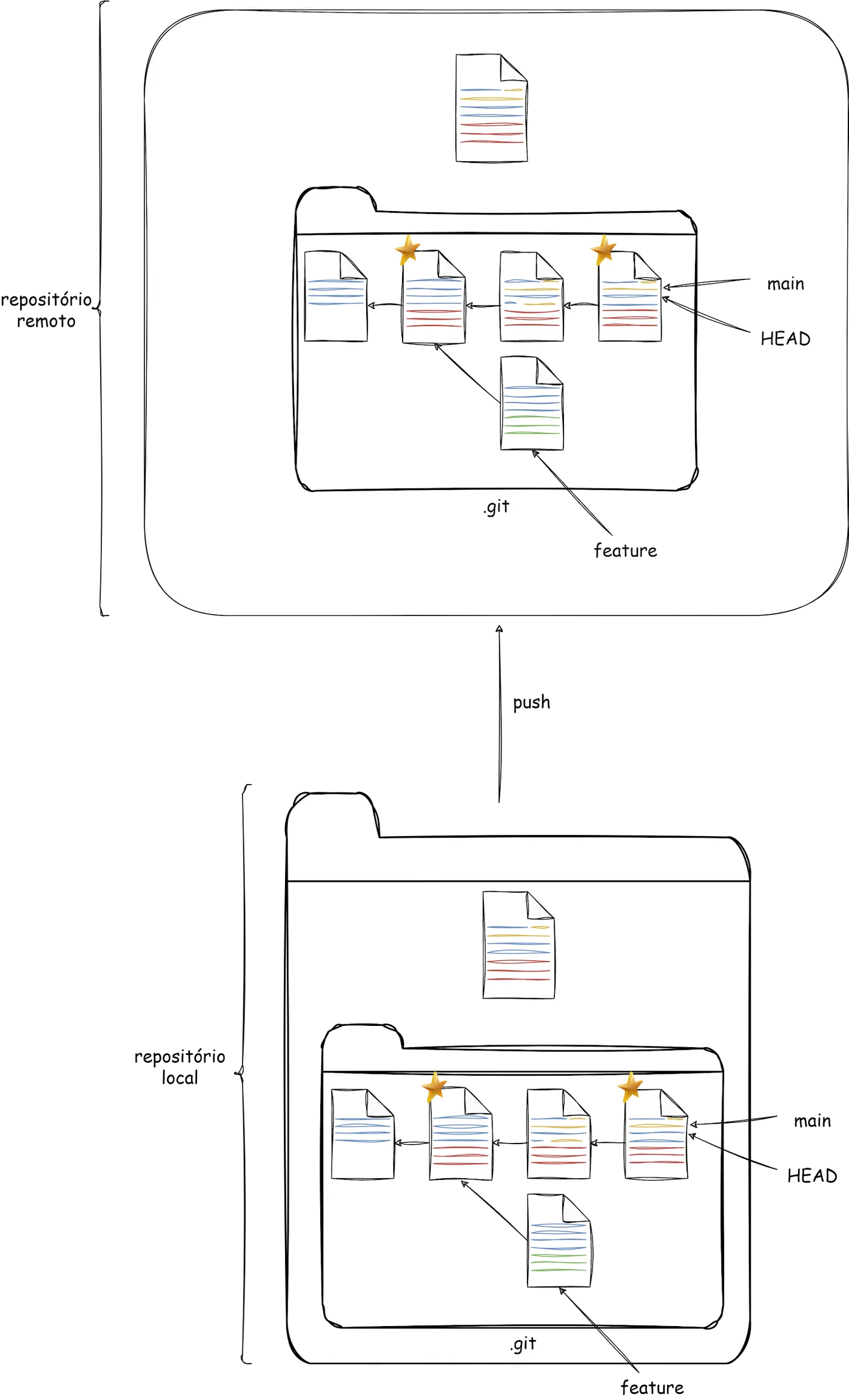
Figura 2.5.1: a operação push.
Quando criamos um repositório remoto, ele tem um link de acesso. Claro, precisamos desse link para fazer as operações de upload (push). Ocorre que seria muito pouco prático ter de digitar o link todas as vezes que fôssemos fazer um push. É possível armazenar o link de um repositório remoto associado a um simples nome no repositório local e, a partir daí, usar apenas o nome escolhido no momento de fazer push. Veja a figura a seguir.
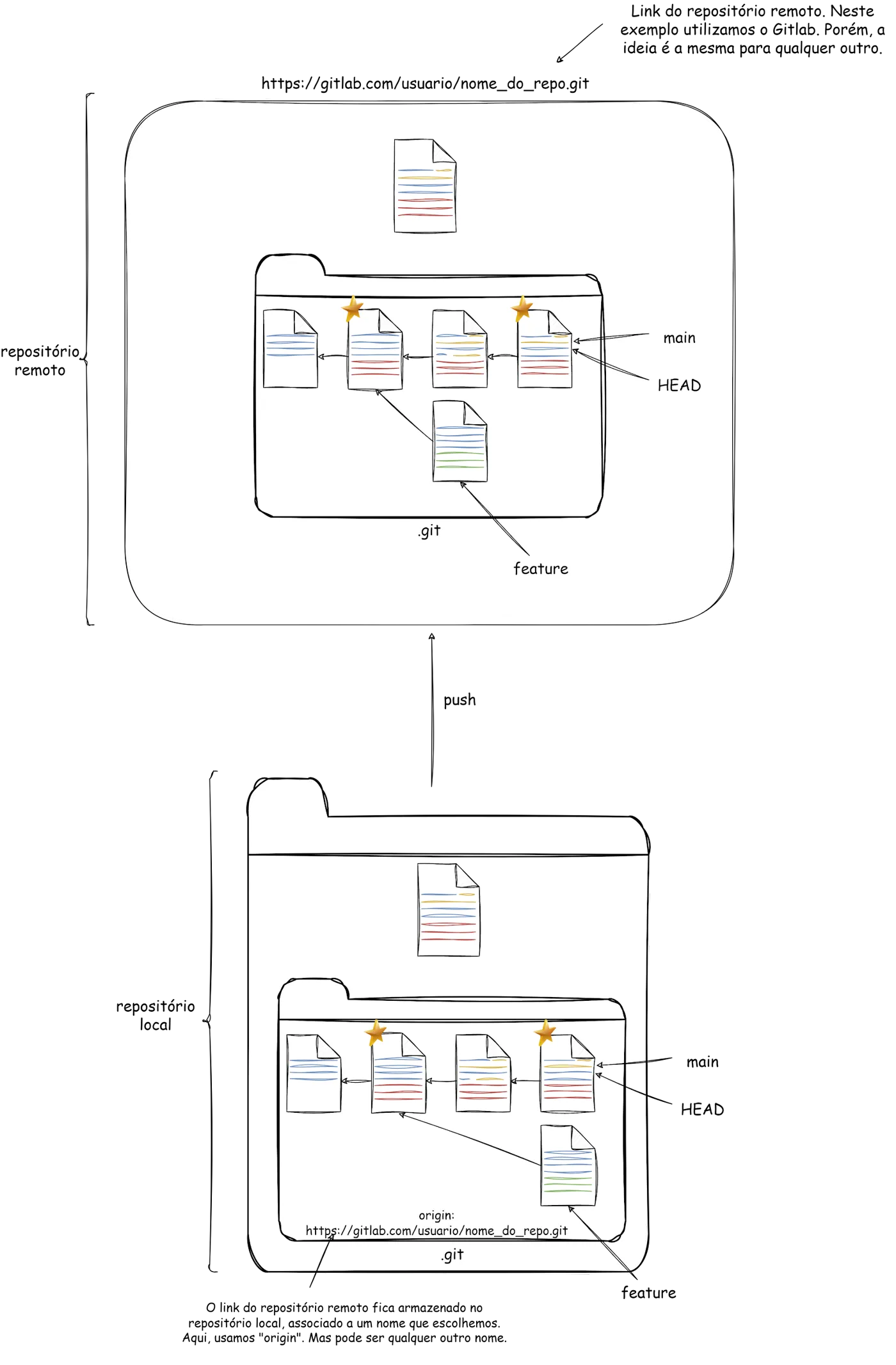
Figura 2.5.2: o link do repositório remoto fica armazenado no repositório local, associado a um nome que escolhemos. Aqui, usamos "origin", mas pode ser qualquer outro nome.
O Git é um sistema de controle de versão muito poderoso e ele oferece inúmeras outras funcionalidades que estão fora do escopo deste documento.
6. Preparando o projeto Python
Neste exemplo, vamos implementar um programa em Python bastante simples. A ideia é a seguinte:
- O programa implementa as funcionalidades básicas de uma calculadora
- As versões que desejamos tornar permanentes são as seguintes. Observe o destaque naquelas que serão marcadas como especiais por serem entregáveis.
- aquela que faz apenas a soma
- aquela que testa a operação soma (entregável)
- aquela que faz soma e subtração
- aquela que testa as operações soma e subtração (entregável)
- aquela que faz soma, subtração e multiplicação
- aquela que testa as operações soma, subtração e multiplicação (entregável)
- aquela que faz soma, subtração, multiplicação e divisão
- aquela que testa as quatro operações (entregável)
Novo diretório, vínculo com o VS Code e terminal interno
Comece criando um novo diretório. É importante que ele seja criado visando evitar os mecanismos de segurança do sistema operacional. Por isso, caso esteja usando o Windows, uma boa ideia pode ser utilizar o diretório Documents do usuário logado atualmente. Pode ser algo assim:
C:\Users\usuario\Documents\dev\introducao_git
Em sistemas Unix-like, você pode criar algo assim:
/home/usuario/dev/introducao_git
Uma vez que tenha criado o seu diretório, abra o VS Code e clique em File >> Open Folder. Navegue no sistema de arquivos e vincule o VS Code ao diretório. Veja as figuras a seguir.
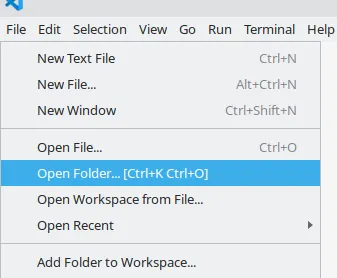
Figura 2.6.1: File >> Open Folder.
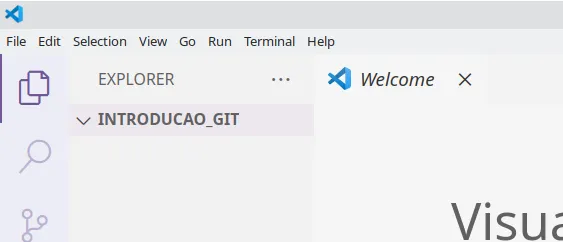
Figura 2.6.2: a pasta aberta no VS Code.
Observe como o nome da pasta deve aparecer no Explorer do VS Code. A seguir, clique Terminal >> New Terminal, como na figura a seguir. Isso abrirá um terminal interno no VS Code, facilitando nossos trabalhos.
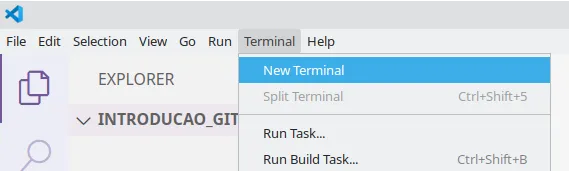
Figura 2.6.3: abrindo um terminal interno.
Criação do repositório Git (a pasta .git)
A criação do repositório é bastante simples. No terminal, use
Terminal
git init
Algumas configurações Git
Tudo aquilo que fazemos no Git deve ser identificado. Em geral, é preciso informar, pelo menos, o nome e o e-mail do responsável pela operação. Isso pode ser feito da seguinte forma
Terminal
git config --local user.name "Rodrigo Bossini"
git config --local user.email professorbossini@gmail.com
No futuro, quando fizermos nossos "commits" veremos que será necessário associar uma mensagem a cada um deles: um pequeno pedaço de texto que descreve a razão de ser daquele commit. Isso pode ser feito com qualquer editor de texto e utilizar o próprio VS Code é bastante simples. Para isso, vamos configurar o Git para utilizá-lo na edição de mensagens de commit.
Terminal
git config --global core.editor "code --wait"
Quando fizermos nosso primeiro commit, criaremos também a nossa primeira branch. Toda branch tem um nome que podemos escolher. Há também um nome padrão, caso não escolhamos um. Historicamente, o nome master costumava ser utilizado. Entretanto, há uma iniciativa que sugere que o termo não seja mais utilizado, dando espaço para um nome mais inclusivo, evitando inclusive expressões comuns na computação como "master/slave". Por isso, vamos configurar o Git para que ele use o nome main como padrão para as novas branches.
Terminal
git config --global init.defaultBranch main
Se desejar visualizar as configurações realizadas, use
Terminal
git config --list
ou ainda
Terminal
git config --list --show-origin
7. Estados de um arquivo
Cada arquivo sob controle de versão tem o seu "estado". Para entender os comandos que utilizaremos a seguir, precisamos entendê-los. Veja a figura a seguir.
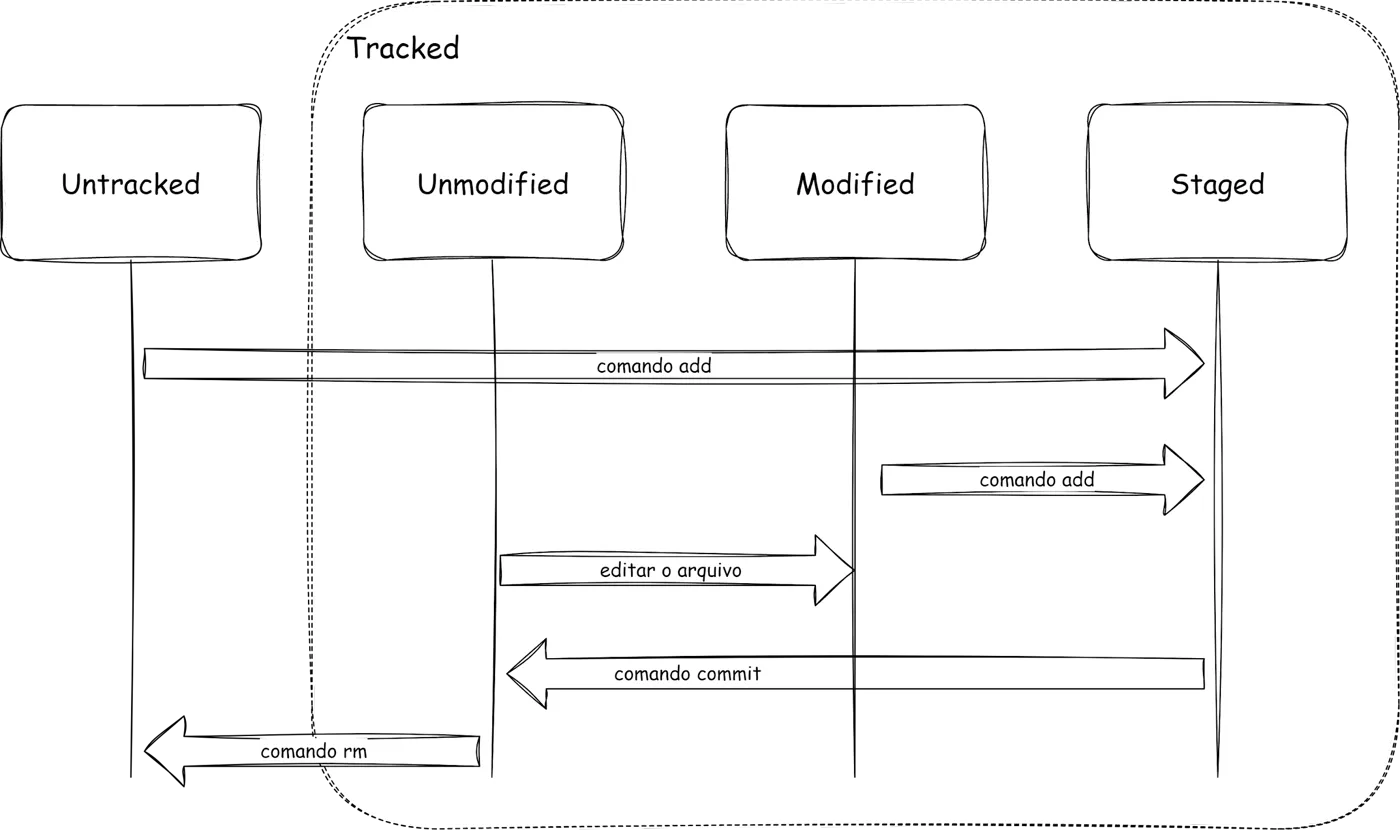
Figura 2.7.1: os estados de um arquivo e os comandos que os alteram.
- Untracked: arquivos neste estado se encontram no diretório de trabalho porém não estão sob controle de versão.
- Tracked: arquivos neste estado estão sob controle de versão. Observe que há três subestados deste.
- Unmodified: a versão presente no diretório de trabalho é igual à última que foi tornada permanente.
- Modified: a versão presente no diretório de trabalho está editada em relação à última que foi tornada permanente.
- Staged: arquivos neste estado estão prontos para participar do próximo commit. Somente arquivos neste estado são tornados permanentes quando um comando commit é executado.
8. Calculadora: a operação de soma
No VS Code, crie um arquivo chamado calculadora.py. O código a seguir mostra a definição de uma função que faz a soma de dois valores recebidos como parâmetro.
calculadora.py · Código 2.7.1
def somar (a, b):
    return a + b
Observe que esta é a primeira versão a ser tornada permanente. Se desejar saber o estado do arquivo atual, use
Terminal
git status
Também é possível verificar o estado do arquivo obtendo uma mensagem mais enxuta ou curta (short, daí a letra s)
Terminal
git status -s
Agora precisamos fazer com que o arquivo passe a fazer parte do sistema de controle de versão.
Terminal
git add calculadora.py
A seguir, consulte o seu estado novamente.
Terminal
git status -s
Observe que ele está "Staged". Torne esta primeira versão permanente com
Terminal
git commit
Você deverá ver uma aba do VS Code em que poderá digitar uma mensagem que descreve a razão de ser deste commit. Use algo como
apostila02(git-python): funcao somar implementada
A seguir, salve o arquivo (ou clique File >> Auto Save) e feche a aba. Pronto, seu primeiro commit foi realizado!
Se perguntar sobre o estado novamente, você verá que o diretório de trabalho está "limpo". Ou seja, não há mudanças que ainda não tenham sido tornadas permanentes.
Terminal
git status -s
Se desejar, você pode visualizar a sua lista de commits.
Terminal
git log
Se desejar ver o código contido (patch) em cada commit, use
Terminal
git log -p
Teste também
Terminal
git log --pretty=oneline
Visite https://git-scm.com/book/en/v2/Git-Basics-Viewing-the-Commit-History (Link 2.7.2) para ver mais opções do comando git log.
9. Teste da soma, subtração e tags
Crie outro arquivo chamado teste_calculadora.py. Veja seu conteúdo inicial a seguir.
teste_calculadora.py · Código 2.8.1
import calculadora
print (calculadora.somar(1, 2))
Verifique o estado dos arquivos novamente
Terminal
git status -s
Observe que cada arquivo tem o seu próprio estado.
Neste momento, seria interessante fazer um novo commit e torná-lo especial, marcando-o com uma tag. Entretanto, suponha que esqueçamos de fazê-lo e passemos a implementar a operação de subtração, no arquivo calculadora.py, como no código a seguir.
calculadora.py · Código 2.8.2
def somar (a, b):
    return a + b

def subtrair(a, b):
    return a - b
Verifique o estado de cada arquivo.
Terminal
git status -s
Observe que cada um tem o seu próprio estado. Como desejamos tornar permanente apenas o arquivo teste_calculadora.py, vamos transportá-lo para o estado staged.
Terminal
git add teste_calculadora.py
Verifique o estado novamente.
Terminal
git status -s
Agora podemos fazer um novo commit.
Terminal
git commit
Use a seguinte mensagem.
apostila02(git-python): teste da funcao somar
Observe que agora apenas o arquivo calculadora.py está modificado. Verifique seu conteúdo modificado com
Terminal
git diff
Veja que ele já possui a implementação da operação de subtração. Entretanto, antes de torná-lo permanente, vamos marcar o commit atual como importante, aplicando-lhe uma tag.
Terminal
git tag -a v1.0.0 -m "operação de somar implementada e testada"
Visualize a tag criada com
Terminal
git tag --list
e também
Terminal
git show v1.0.0
Verifique uma vez mais o estado dos arquivos.
Terminal
git status -s
Observe que agora podemos tornar permanente a nova versão do arquivo calculadora.py. Se desejarmos, podemos "ignorar" o estado Staged se ele não for necessário. Veja.
Terminal
git commit -a
Use a mensagem
apostila02(git-python): funcao subtrair implementada
Agora podemos implementar o teste da operação subtrair, tornar esta nova versão permanente e destacá-la com uma tag. Comece adicionando o teste, como no código a seguir.
teste_calculadora.py · Código 2.8.3
import calculadora
print (calculadora.somar(1, 2))
print (calculadora.subtrair(1, 2))
Torne esta versão permanente e destaque-a como importante com
Terminal
git add teste_calculadora.py
git commit -m "apostila02(git-python): teste da funcao subtrair"
git tag -a v1.0.1 -m "operação de subtrair implementada e testada"
Visualize as suas tags.
Terminal
git tag
git show v1.0.0
git show v1.0.1
10. Multiplicação e divisão
Operação de multiplicação e teste
Comecemos pelo arquivo calculadora.py, implementando a operação de multiplicação, como no código a seguir.
calculadora.py · Código 2.9.1
def somar (a, b):
    return a + b

def subtrair(a, b):
    return a - b

def multiplicar(a, b):
    return a * b
A seguir, implemente o teste no arquivo teste_calculadora.py, como no código a seguir.
teste_calculadora.py · Código 2.9.2
import calculadora
print (calculadora.somar(1, 2))
print (calculadora.subtrair(1, 2))
print (calculadora.multiplicar(1, 2))
Observe que desejamos dois commits. O primeiro deve incluir apenas a implementação da operação de multiplicação. O segundo deve incluir o teste. Por isso, vamos usar o estado Staged.
Leve o arquivo calculadora.py ao estado Staged com
Terminal
git add calculadora.py
E torne esta versão permanente.
Terminal
git commit -m "apostila02(git-python): funcao multiplicar implementada"
A seguir, leve o arquivo teste_calculadora.py ao estado Staged com
Terminal
git add teste_calculadora.py
E torne esta versão permanente.
Terminal
git commit -m "apostila02(git-python): teste da funcao multiplicar"
Além disso, torne esta versão especial com uma nova tag.
Terminal
git tag -a v1.0.2 -m "operação de multiplicar implementada e testada"
Visualize seus commits.
Terminal
git log --pretty=oneline
E as suas tags.
Terminal
git tag
git show v1.0.0
git show v1.0.1
git show v1.0.2
Verifique também o estado dos arquivos. Eles deverão estar todos "unmodified".
Terminal
git status -s
Operação de divisão e teste
Repetiremos os passos para implementar a divisão e seu respectivo teste. Ajuste o arquivo calculadora.py como no código a seguir.
calculadora.py · Código 2.10.1
def somar (a, b):
    return a + b

def subtrair(a, b):
    return a - b

def multiplicar(a, b):
    return a * b

def dividir (a, b):
    return a / b
Torne esta versão permanente com
Terminal
git commit -a
E a mensagem de commit
apostila02(git-python): funcao dividir implementada
Agora, implemente o teste, como no código a seguir. Estamos no arquivo teste_calculadora.py.
teste_calculadora.py · Código 2.10.2
import calculadora
print (calculadora.somar(1, 2))
print (calculadora.subtrair(1, 2))
print (calculadora.multiplicar(1, 2))
print (calculadora.dividir(1, 2))
Torne esta versão permanente com
Terminal
git commit -a -m "apostila02(git-python): teste da funcao dividir"
E não deixe de marcá-la como importante.
Terminal
git tag -a v1.0.3 -m "operação de dividir implementada e testada"
11. Repositório remoto no GitLab
O próximo passo consiste em criar um repositório remoto e fazer "upload" de nosso repositório local. Comece visitando https://gitlab.com/ (Link 2.11.1) e crie uma conta GitLab caso ainda não possua uma.
Na página inicial, clique em New Project. A seguir, clique em Create blank Project.
A seguir, escolha um nome para o seu repositório. Marque-o como público e desmarque as caixinhas para que ele nasça sem conteúdo algum. A seguir, clique em Create Project. Veja a figura a seguir.
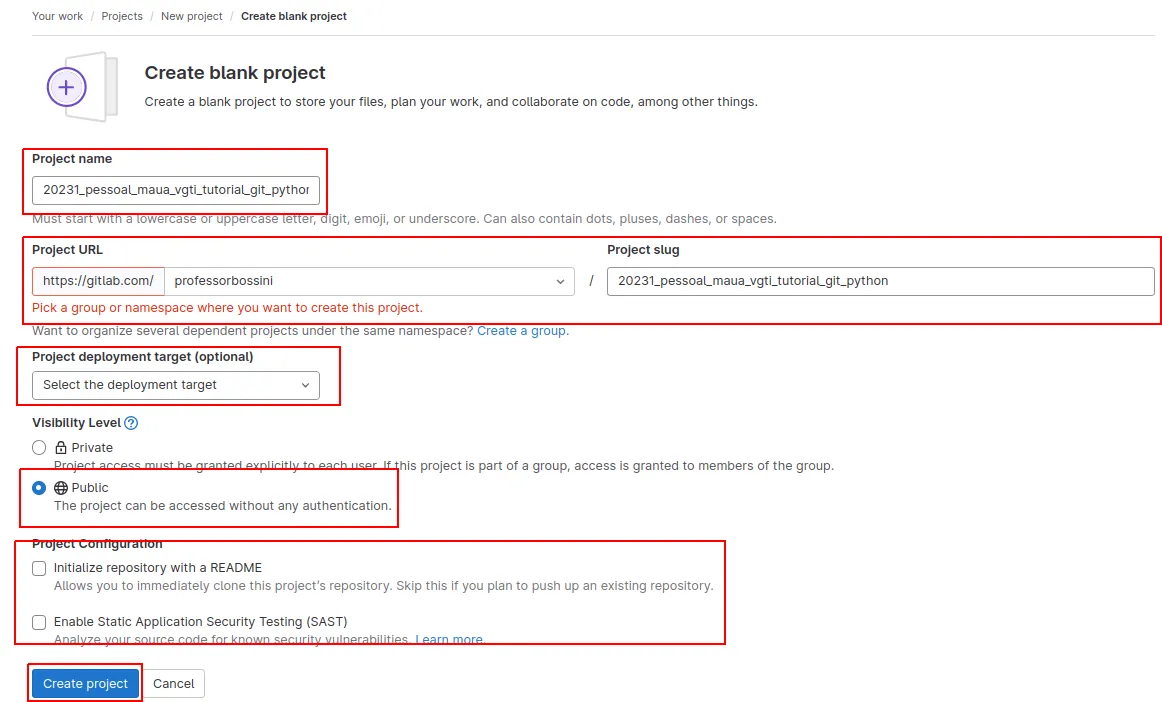
Figura 2.11.1: criando o projeto vazio.
Na tela seguinte, clique em Clone >> Clone with HTTPS, como na figura a seguir. Observe que não estamos clonando coisa alguma. Estamos apenas obtendo o link do repositório remoto para que ele possa ser adicionado ao repositório local.
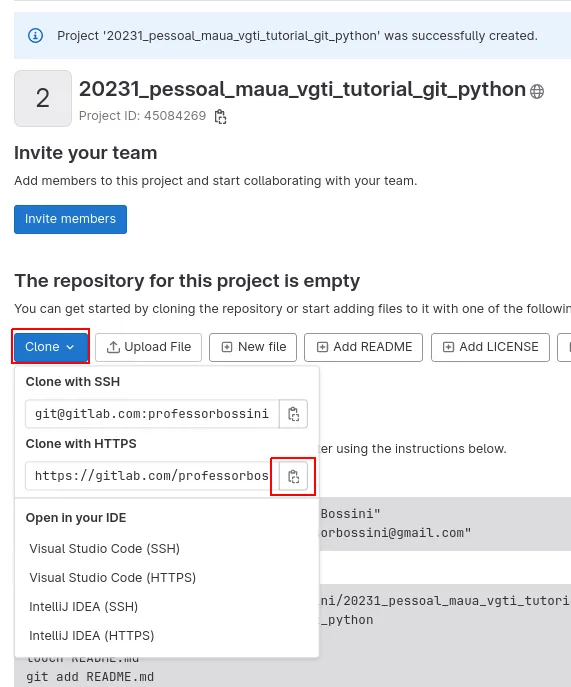
Figura 2.11.2: copiando o link HTTPS.
Token de acesso
Uma vez que tenha copiado o link, volte ao VS Code e cole-o em um arquivo temporário. Vamos voltar ao GitLab para gerar um token de autenticação, assim não será necessário digitar as credenciais para login a cada acesso.
Na página principal do GitLab, clique no seu avatar no canto superior direito e então clique em Preferences.
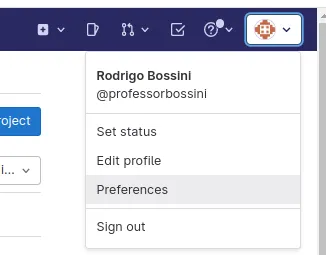
Figura 2.11.3: Preferences.
A seguir, à esquerda, clique em Access Tokens.
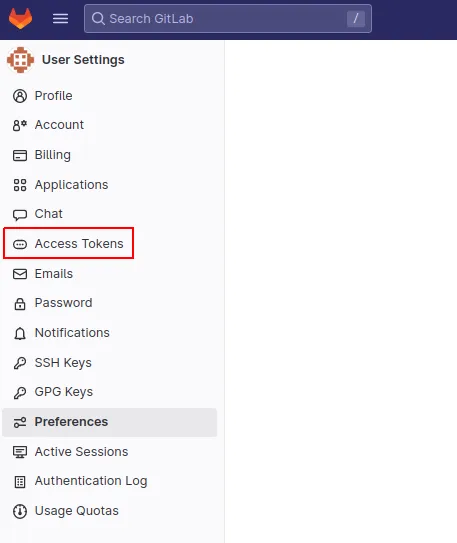
Figura 2.11.4: Access Tokens.
Dê uma descrição para o seu token, escolha uma data de expiração e marque os escopos read_repository e write_repository, como na figura a seguir. A seguir, clique em Create personal access token.
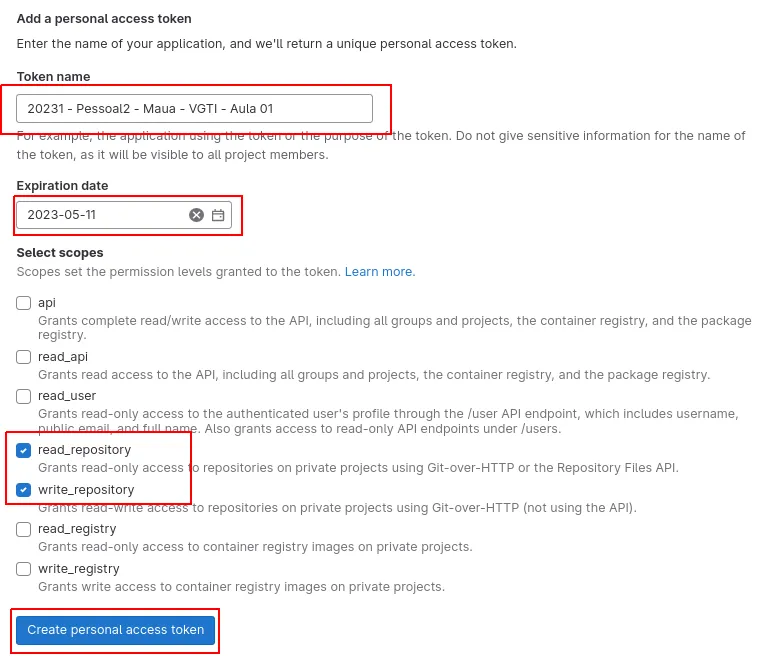
Figura 2.11.5: criando o token.
Na tela seguinte, você deverá ser capaz de ver o seu token. Porém, ele ainda está oculto. Clique no botão destacado pela figura a seguir para visualizá-lo.
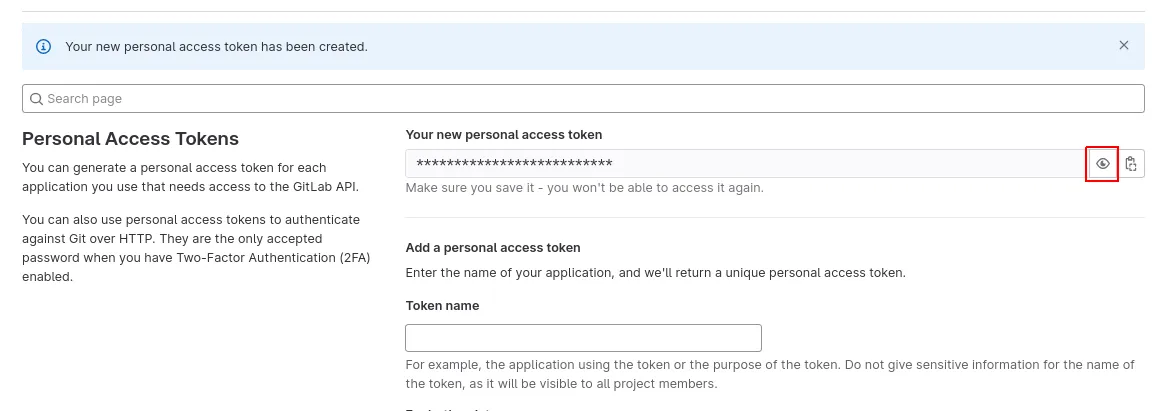
Figura 2.11.6: exibindo o token.
Uma vez que tenha copiado seu token, volte ao VS Code para montar a URL, incluindo o token. O formato padrão é assim:
https://oauth:token@gitlab.com/usuario/repositorio.git/
Veja um exemplo completo, com um repositório válido (o token aparece aqui substituído por glpat-xxxxxxxxxxxxxxxxxxxx; use o seu):
https://oauth:glpat-xxxxxxxxxxxxxxxxxxxx@gitlab.com/professorbossini/20231_pessoal_maua_vgti_tutorial_git_python.git/
Adicionando o remote e fazendo push
Depois de montar o seu link com o token, adicione-o ao repositório local com
Terminal
git remote add origin https://oauth:glpat-xxxxxxxxxxxxxxxxxxxx@gitlab.com/professorbossini/20231_pessoal_maua_vgti_tutorial_git_python.git/
Aproveite e feche a aba temporária que você havia aberto no VS Code apenas para montar o link.
Agora já podemos fazer um push. Para tal, precisamos dizer o destino (o nome associado ao link do repositório remoto) e o objeto que será enviado (a branch main, neste caso). Se desejar, você pode verificar o nome do remote com
Terminal
git remote
ou
Terminal
git remote -v
para ver o link também. E para ver o nome da branch, use
Terminal
git branch
Para fazer o push, use
Terminal
git push origin main
Enviando as tags
No site do GitLab, visite a página do seu projeto. Se não conseguir encontrar, use os atalhos destacados na figura a seguir. Vasculhe a lista de projetos a fim de encontrar o seu.
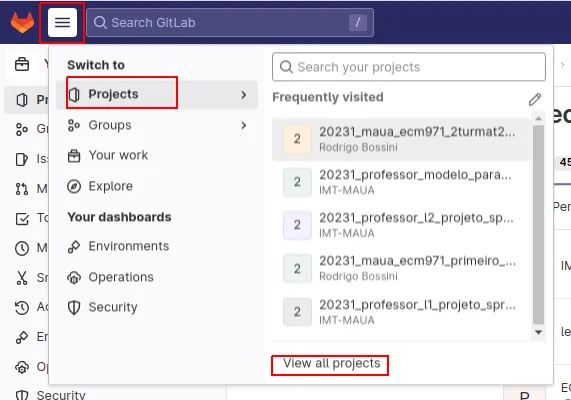
Figura 2.11.7: encontrando o projeto.
Observe que os commits estão por lá. No entanto, as tags ainda não. Veja a figura a seguir.
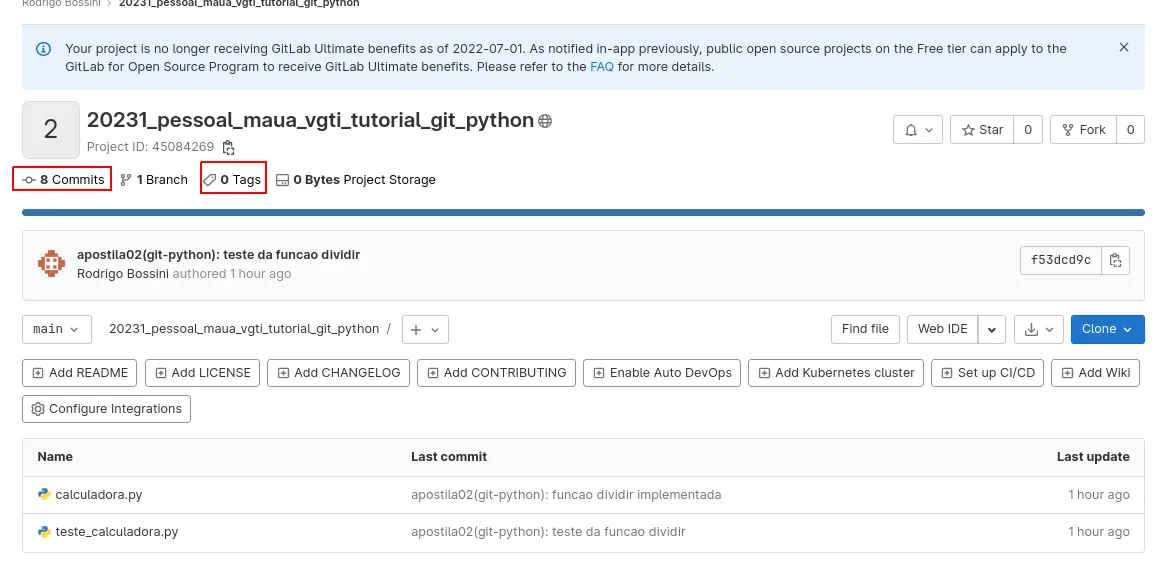
Figura 2.11.8: os commits chegaram, as tags ainda não.
Faça o push da primeira tag com
Terminal
git push origin v1.0.0
Verifique, no site do GitLab, se a tag foi mesmo enviada, como na figura a seguir. Não esqueça de atualizar a página no navegador.
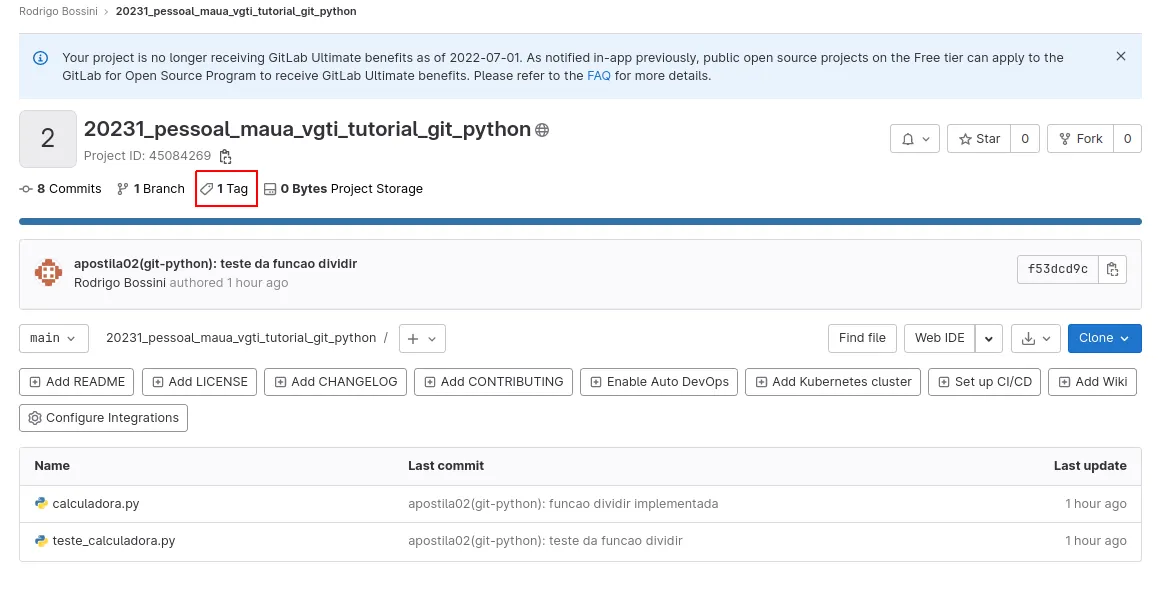
Figura 2.11.9: a primeira tag no GitLab.
Você também pode enviar todas as tags de uma vez com
Terminal
git push origin --tags
Visite mais uma vez a página de seu repositório remoto e veja se todas as tags estão por lá, como na figura a seguir. Não esqueça de atualizar a página.
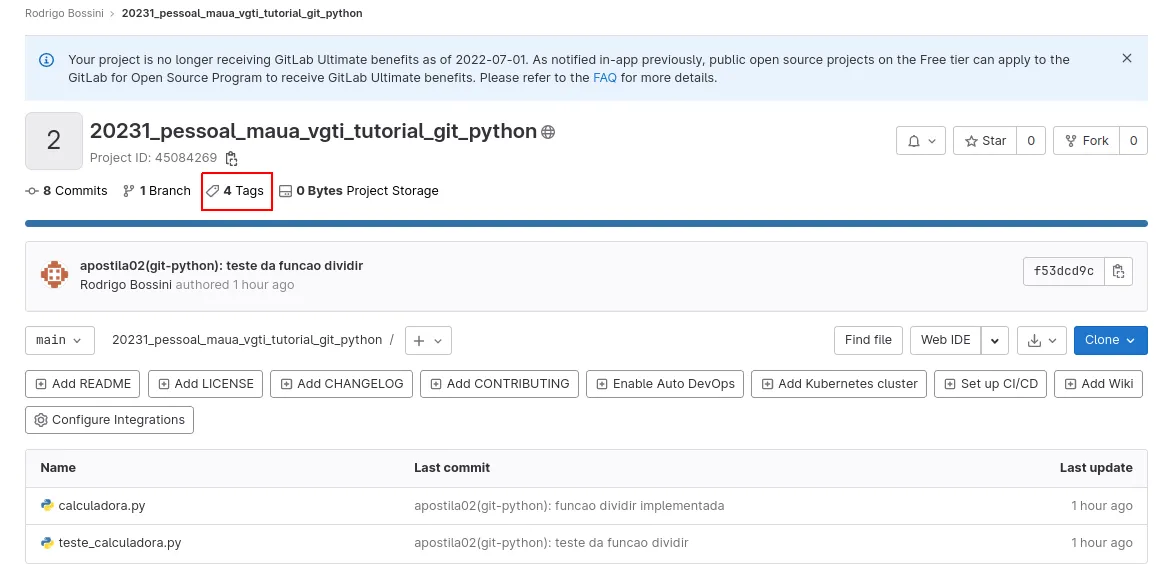
Figura 2.11.10: todas as tags no GitLab.
12. Exercícios
Adicione um arquivo chamado
README.mdà raiz de seu repositório. Nele, escreva o(s) nome(s) completo(s) (sem abreviações) e RA(s) do(s) integrante(s). A extensãomdvem de "markdown". Se desejar conhecer mais, visite https://about.gitlab.com/handbook/markdown-guide/ (Link 1.1.1). Faça um "commit" incluindo apenas o arquivoREADME.md.Crie um arquivo chamado
menu.py.Implemente uma função chamada
menuque ofereça as seguintes opções ao usuário:1.Somar 2.Subtrair 3.Multiplicar 4.Dividir 0.SairA cada opção implementada, faça um novo commit.
Ao final, chame a função
menu, faça um "commit" e marque-o como "importante", utilizando uma tag.Faça "push" de todos os commits e da tag.
13. Encerramento
Você usou o Git para versionar uma calculadora em Python, commit a commit, marcou as entregas com tags anotadas e publicou tudo no GitLab.
Referências
[1] KIM, G.; HUMBLE, J.; DEBOIS, P.; WILLIS, J.; FORSGREN, N. The DevOps Handbook: How to Create World-Class Agility, Reliability, & Security in Technology Organizations. 2. ed. IT Revolution Press, 2021.
[2] CHACON, S.; STRAUB, B. Pro Git. 2. ed. Apress, 2014.