Flutter: uma tela responsiva com LayoutBuilder e abas
Construa uma tela responsiva em Flutter com LayoutBuilder, que exibe abas (TabBar e TabController) em telas pequenas e os conteúdos lado a lado em telas grandes, e entenda os mixins de Dart e o SingleTickerProviderStateMixin.
1. Visão geral
Neste material, vamos desenvolver a seguinte aplicação. Ela mostra como fazer uma tela responsiva em Flutter. Para telas que tenham largura de, no máximo, 768 pixels, ela será apresentada assim.
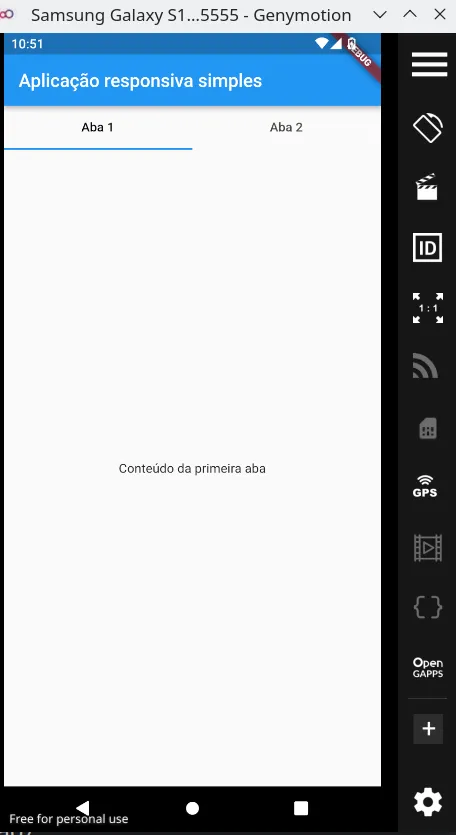
Em telas pequenas, os conteúdos aparecem em abas.
Para telas maiores, ela será apresentada assim.
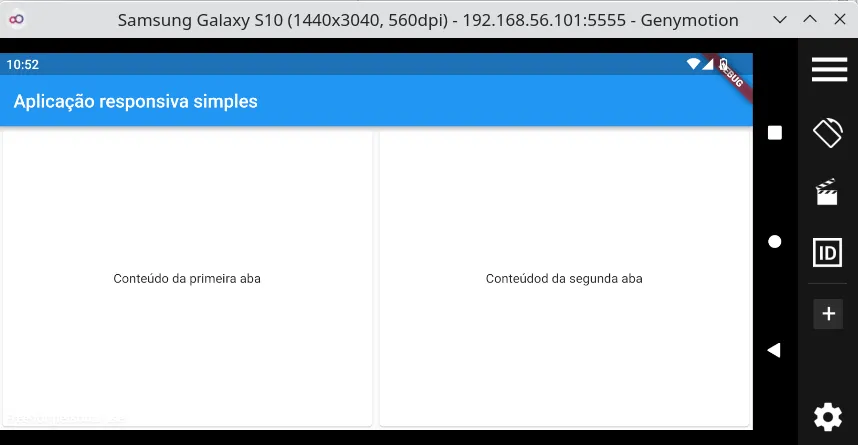
Em telas maiores, os conteúdos aparecem lado a lado.
O que você vai aprender
- Como criar um projeto Flutter e executá-lo no emulador Genymotion ou no navegador
- Como usar o
LayoutBuilderpara escolher um Widget em função da largura da tela - O que são os mixins de Dart e como resolver conflitos de nomes entre eles
- Como usar o
SingleTickerProviderStateMixincomTabController,TabBareTabBarView - Como montar um layout com
Row,ExpandedeCard
O que você vai precisar
- O SDK do Flutter instalado e o VS Code com a extensão Flutter
- Opcionalmente, o emulador Genymotion (ou um navegador para executar a aplicação)
2. Workspace, novo projeto Flutter, VS Code e emulador
Comece criando uma pasta para desempenhar o papel de Workspace. Ou seja, uma pasta que abriga subpastas, cada qual representando um projeto Flutter. No Windows, você pode usar algo assim:
C:\Users\seuUsuario\Documents\dev\
A seguir, abra um terminal e vincule-o ao diretório que acabou de criar com
Terminal
cd C:\Users\seuUsuario\Documents\dev
Crie o projeto Flutter com
Terminal
flutter create responsividade
Abra o VS Code e clique em File >> Open Folder. Navegue até a pasta recém-criada. Abra o arquivo lib/main.dart e apague todo o seu conteúdo.
Clique Terminal >> New terminal para abrir um terminal interno do VS Code. Caso possua o emulador Genymotion instalado, abra o aplicativo agora e coloque um de seus dispositivos virtuais em execução.
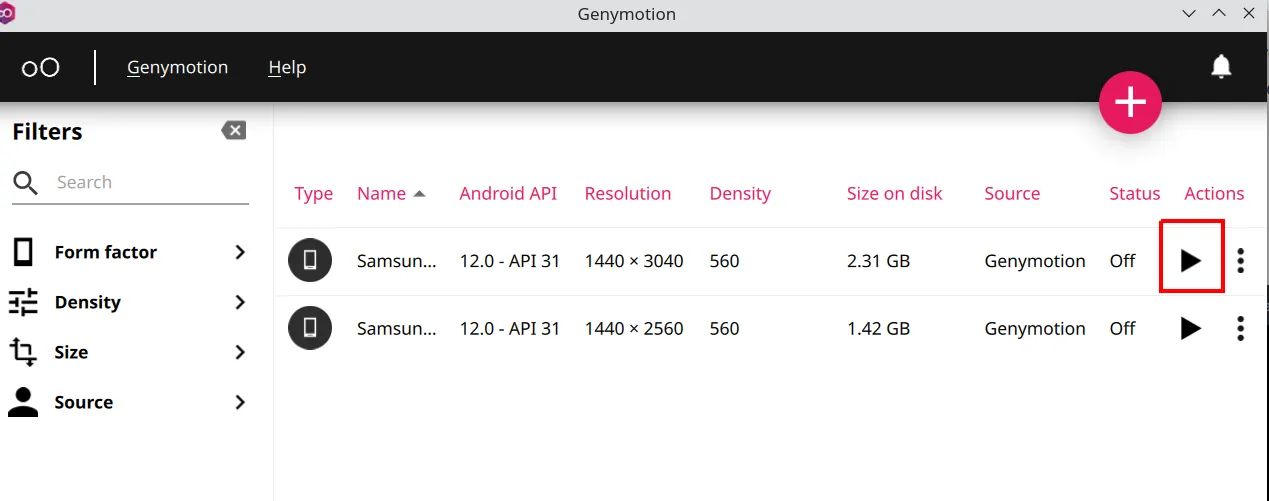
Iniciando um dispositivo virtual no Genymotion.
Caso não possua o Genymotion, você pode executar a aplicação no navegador normalmente.
3. Três Widgets e o Widget principal
Nossa aplicação terá três widgets: aquele para telas pequenas, aquele para telas "não pequenas" e aquele que decide qual deve ser exibido.
- MobileLayout: ele constrói a tela a ser exibida em dispositivos de largura de, no máximo, 768 pixels.
- WebLayout: ele constrói a tela a ser exibida em dispositivos de largura maior do que 768 pixels.
- MeuLayoutResponsivo: utiliza a classe
LayoutBuilderpara decidir qual Widget exibir em função da largura da tela.
Além disso, ela terá também o Widget principal, cuja definição aparece a seguir.
lib/main.dart
import 'package:flutter/material.dart';

void main() => runApp(App());

class App extends StatelessWidget {
  @override
  Widget build(BuildContext context) {
    return MaterialApp(
      title: 'Aplicação responsiva simples',
      //um ThemeData armazena dados de um tema, como estilos de texto, cores, estilo da AppBar etc
      theme: ThemeData(
        primarySwatch: Colors.blue //swatch significa algo como "amostra"
      ),
      //essa classe decide qual Widget usar
      home: Text("Começando"),
    );
  }
}
A seguir, escrevemos o Widget MeuLayoutResponsivo. Ele define um Scaffold e, em função da largura da tela, obtida por meio da classe LayoutBuilder, decide o que exibir.
lib/main.dart
import 'package:flutter/material.dart';

void main() => runApp(App());

class App extends StatelessWidget {
  @override
  Widget build(BuildContext context) {
    return MaterialApp(
      title: 'Aplicação responsiva simples',
      //um ThemeData armazena dados de um tema, como estilos de texto, cores, estilo da AppBar etc
      theme: ThemeData(
        primarySwatch: Colors.blue //swatch significa algo como "amostra"
      ),
      //essa classe decide qual Widget usar
      home: MeuLayoutResponsivo(),
    );
  }
}

//essa classe decide qual Widget usar, de acordo com o tamanho da tela
class MeuLayoutResponsivo extends StatelessWidget {
  @override
  Widget build(BuildContext context) {
    return Scaffold(
      appBar: AppBar(title: const Text("Aplicação responsiva simples")),
      body: LayoutBuilder(builder: (context, constraints) {
        //breakpoint que definimos para dizer que a tela é pequena
        return constraints.maxWidth <= 578 ? Text("Pequena") : Text("Grande");
      }),
    );
  }
}
No emulador, veja o resultado quando ele está em modo retrato. Lembre-se de fazer hot restart antes, apertando SHIFT+R no terminal em que você executou o comando flutter run.
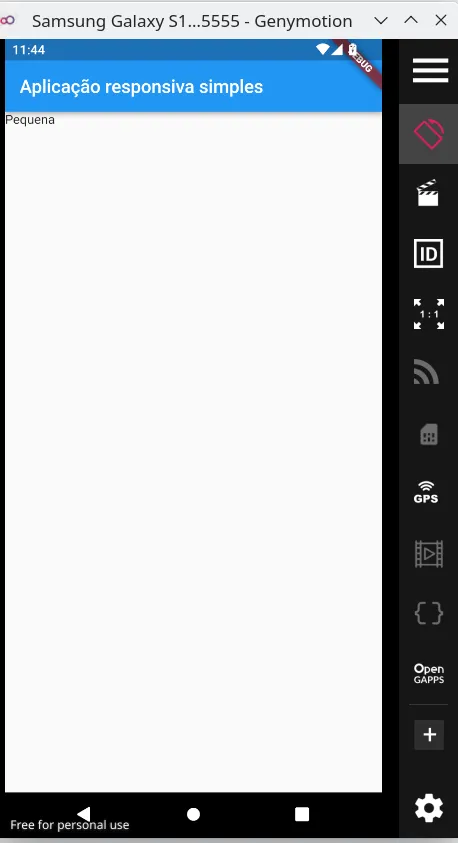
Em modo retrato, a tela é considerada pequena.
Você pode clicar no botão destacado a seguir para ver o resultado quando o dispositivo está em modo paisagem.
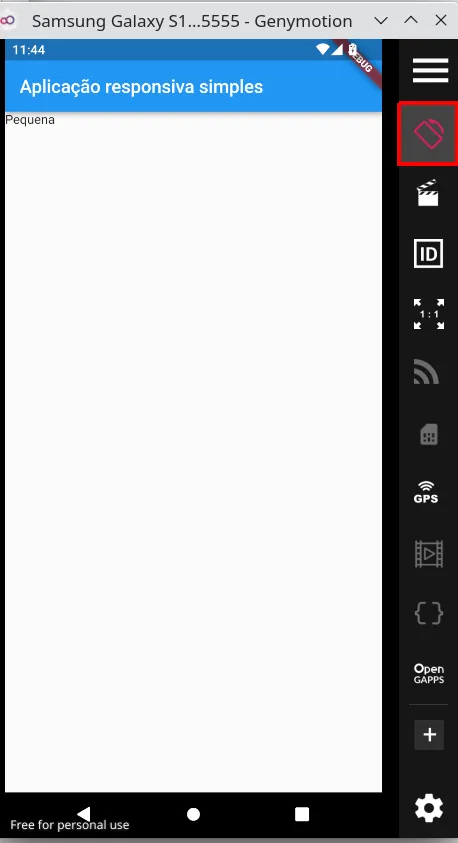
O botão de rotação do Genymotion.
Veja o resultado.
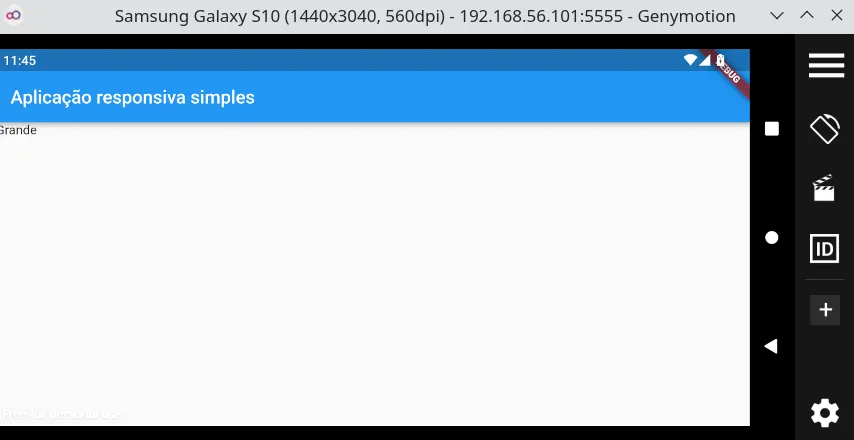
Em modo paisagem, a tela é considerada grande.
4. Dart: o recurso chamado Mixins
Dart possui um recurso chamado Mixin. Um Mixin permite utilizarmos código sem termos de utilizar herança. Veja algumas características dos mixins.
- São definidos como classes. Mas trocamos a palavra
classpormixin. - Quando uma classe decide utilizar um mixin que definimos, ela o faz utilizando a palavra
with, em vez deextends. - Mixins não podem ser instanciados diretamente.
Visite o DartPad em https://dartpad.dev/ e faça o seguinte teste. Leia os comentários com atenção, ok?
//esse mixin define um método
mixin DizerOla{
  String ola(){
    return "Olá";
  }
}

//esse mixin define outro método
mixin DizerMeuMixin{
  String meuMixin(){
    return "meu mixin";
  }
}

//essa classe usa os dois mixins
class OlaMeuMixin with DizerOla, DizerMeuMixin {
  olaMeuMixin(){
    //observe como ela pode chamar cada método
    print('${ola()}, ${meuMixin()}');
  }
}

void main(){
  var teste = OlaMeuMixin();
  teste.olaMeuMixin();
}
Veja o resultado esperado.
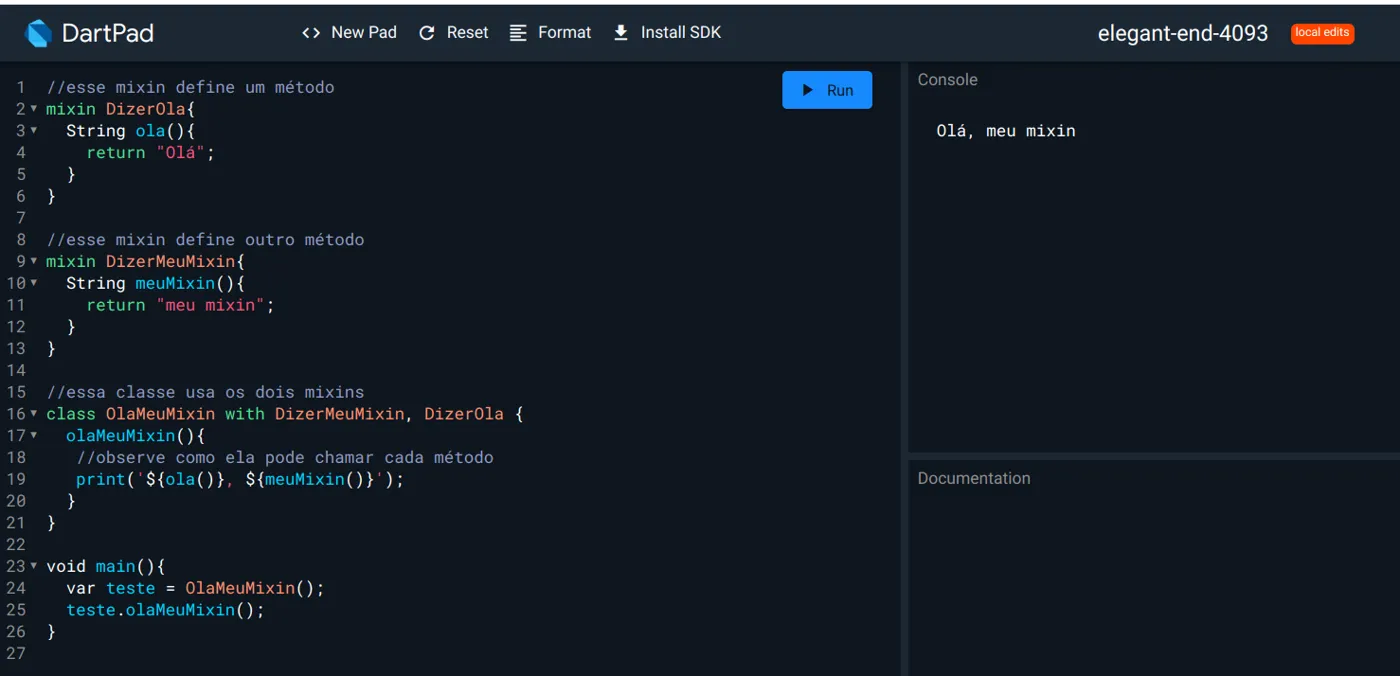
O console exibe "Olá, meu mixin".
Ocorre que dois mixins podem definir métodos de nomes iguais. O que acontece quando uma classe utiliza ambos? Veja o exemplo a seguir.
//esse mixin define um método
mixin DizerOla{
  String ola(){
    return "Olá";
  }

  void quemSouEu(){
    print("Me chamo DizerOla");
  }
}

//esse mixin define outro método
mixin DizerMeuMixin{
  String meuMixin(){
    return "meu mixin";
  }

  void quemSouEu(){
    print("Me chamo DizerMeuMixin");
  }
}

//essa classe usa os dois mixins
class OlaMeuMixin with DizerOla, DizerMeuMixin {
  olaMeuMixin(){
    //observe como ela pode chamar cada método
    print('${ola()}, ${meuMixin()}');
  }
}

void main(){
  var teste = OlaMeuMixin();
  teste.olaMeuMixin();
  teste.quemSouEu();
}
Veja o resultado esperado.
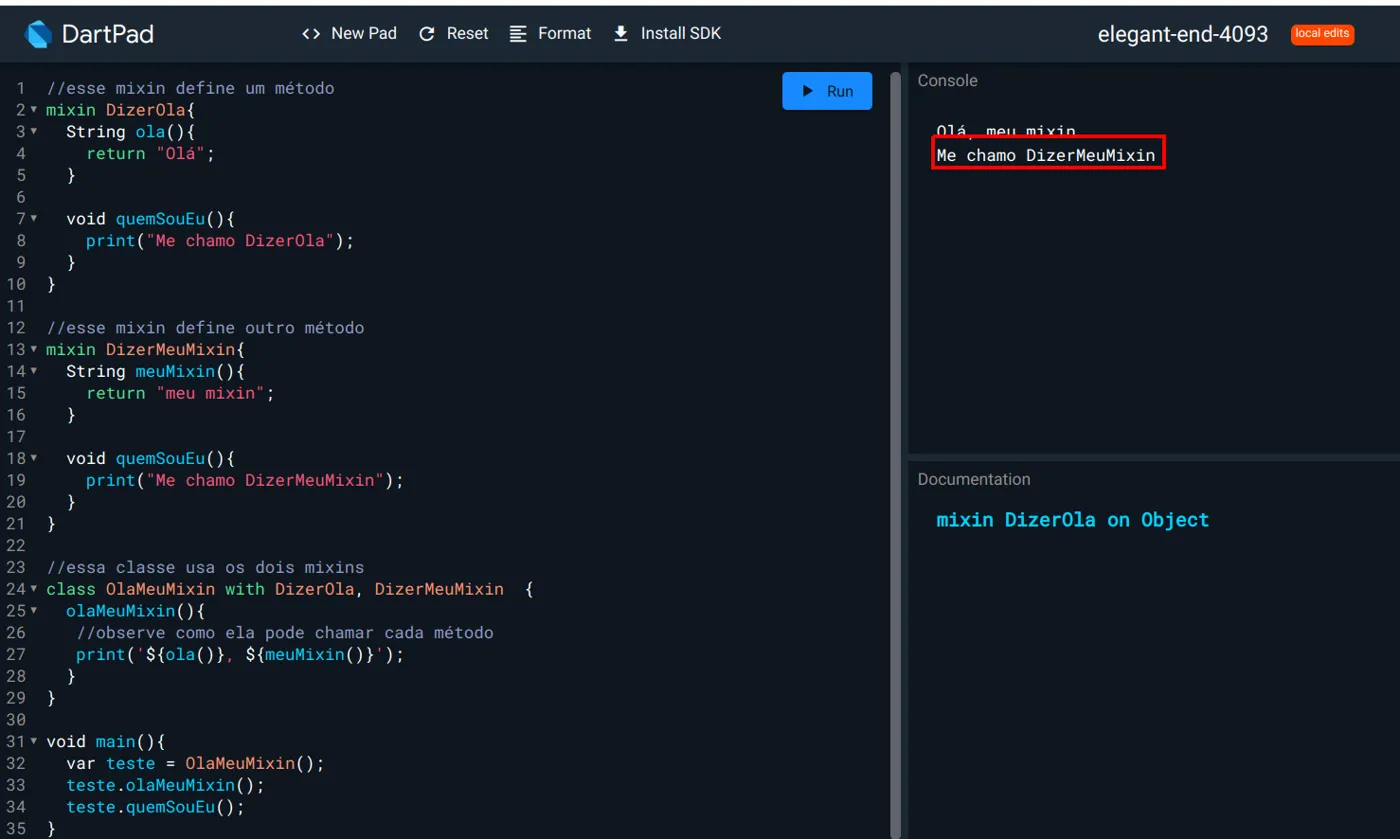
Prevalece o método do mixin DizerMeuMixin.
Observe que aparece o texto produzido pelo mixin "DizerMeuMixin". Por que isso aconteceu? É simples. Ele foi o último, da esquerda para a direita, definido na lista de mixins da classe, após a palavra with. Inverta a ordem e confira o resultado.
class OlaMeuMixin with DizerMeuMixin, DizerOla {
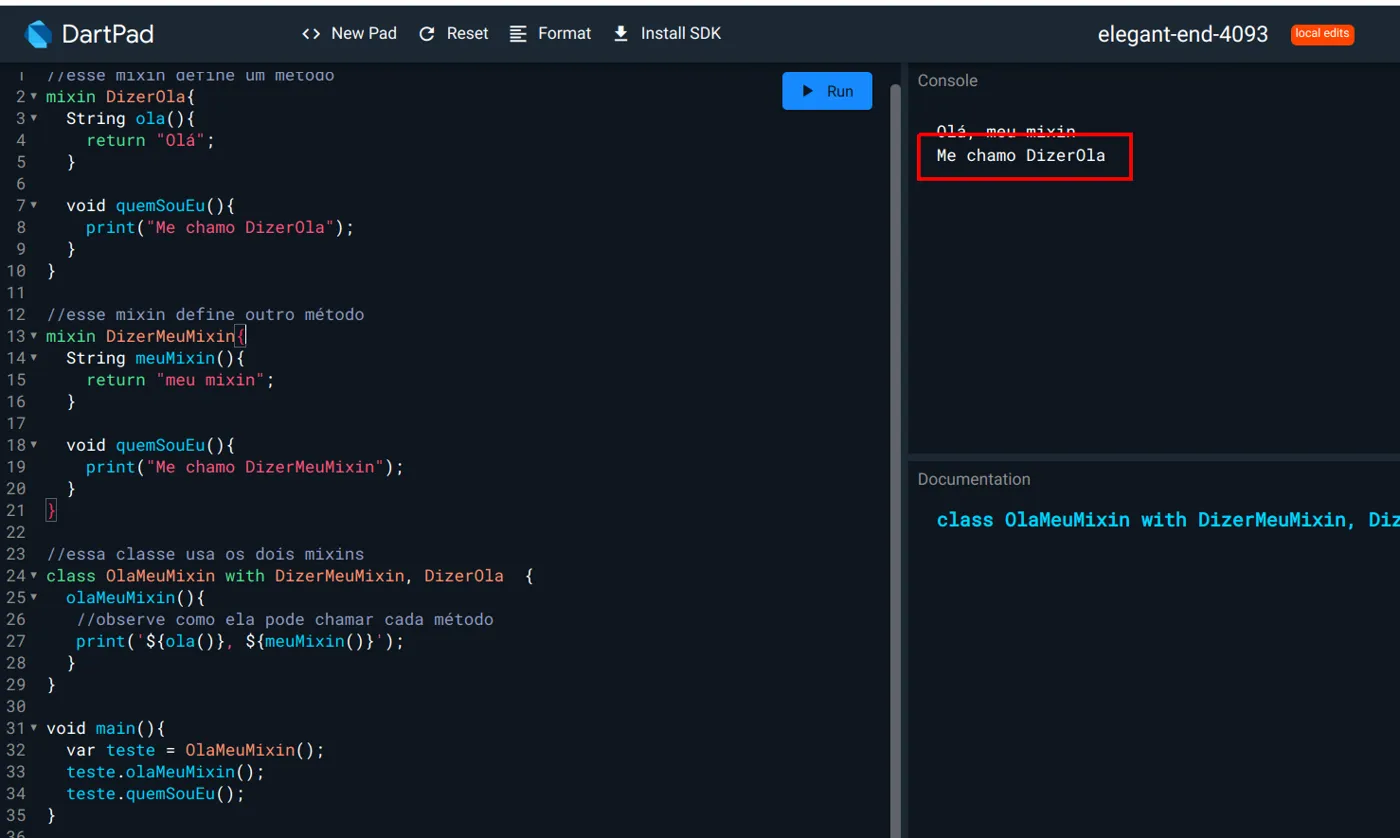
Com a ordem invertida, prevalece o método de DizerOla.
5. O mixin SingleTickerProviderStateMixin e o layout para telas pequenas
Agora que sabemos o que são os mixins, podemos fazer uso de um que o Flutter oferece: SingleTickerProviderStateMixin.
Um Ticker é uma espécie de relógio que faz "tick" a cada frame de uma animação. Você se lembra das expressões 30fps ou 60fps? Elas indicam o número de frames per second de uma aplicação. Ou seja, quantas trocas de quadros ou frames acontecem por segundo. Um Ticker é um objeto que faz tick a cada troca de quadro. Neste caso, fazer tick significa notificar a quem estiver interessado que aquele intervalo de tempo passou.
Neste exemplo, vamos utilizar este mixin para fazer a animação que ocorre na transição de abas. Para construir as abas, vamos precisar de
- TabController: gerencia a seleção de abas e as animações entre elas. Quando a instanciamos, informamos o número de abas e um
TickerProvider, que poderá ser a nossa própria classe, por conta do uso doSingleTickerProviderStateMixin. - TabBar: Widget que exibe uma barra de abas.
- TabBarView: Widget que exibe o conteúdo de uma aba selecionada.
Como este vai ser um Widget stateful, vamos escrever duas classes: aquela que define o Widget e aquela que define seu estado.
lib/main.dart
//Widget para telas "pequenas". Vamos exibir uma tela com duas abas.
class MobileLayout extends StatefulWidget {
  @override
  State<StatefulWidget> createState() {
    //vai ser definida a seguir
    return MobileLayoutState();
  }
}

//classe que representa o estado do Widget para telas pequenas
class MobileLayoutState extends State<MobileLayout>
    with SingleTickerProviderStateMixin {
  //para lidar com as abas
  TabController? tabController;

  @override
  void initState() {
    super.initState();
    //vsync deve ser um tickerprovider
    //pode ser this por conta do uso do mixin
    tabController = TabController(length: 2, vsync: this);
  }

  @override
  Widget build(BuildContext context) {
    //gerenciador de layout que empilha seus filhos (coluna)
    return Column(
      children: [
        //A barra que exibe as abas
        TabBar(
          labelColor: Colors.black,
          controller: tabController,
          tabs: [Tab(text: "Aba 1"), Tab(text: 'Aba 2')],
        ),
        //gerenciador de layout para expandir seu conteúdo no eixo principal
        Expanded(
          child: TabBarView(
            controller: tabController,
            children: [
              Center(child: Text("Conteúdo da primeira aba")),
              Center(child: Text("Conteúdo da segunda aba"))
            ],
          ))
      ],
    );
  }
}
Já podemos utilizá-lo. Veja.
lib/main.dart
...
//essa classe decide qual Widget usar, de acordo com o tamanho da tela
class MeuLayoutResponsivo extends StatelessWidget {
  @override
  Widget build(BuildContext context) {
    return Scaffold(
      appBar: AppBar(title: const Text("Aplicação responsiva simples")),
      body: LayoutBuilder(builder: (context, constraints) {
        //breakpoint que definimos para dizer que a tela é pequena
        return constraints.maxWidth <= 578 ? MobileLayout() : Text("Grande");
      }),
    );
  }
}
...
A seguir, veja o resultado no emulador. (Lembre-se de fazer hot restart (SHIFT+R)).
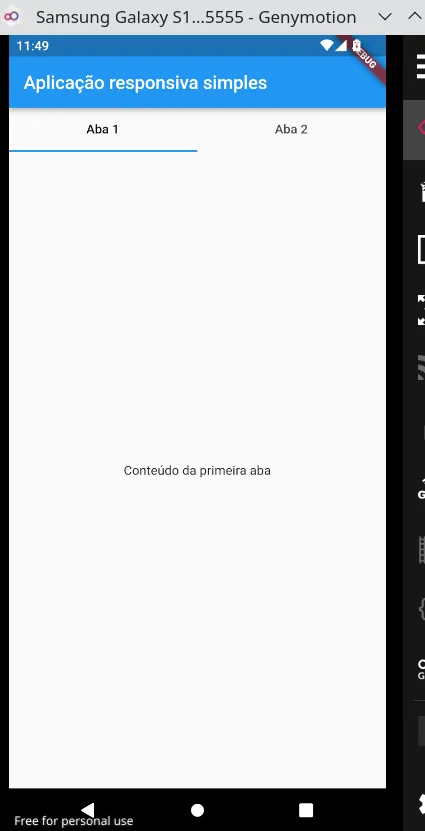
O MobileLayout exibindo as duas abas.
6. O layout para telas maiores
Resta fazer a definição do Widget (e de seu estado) para telas maiores.
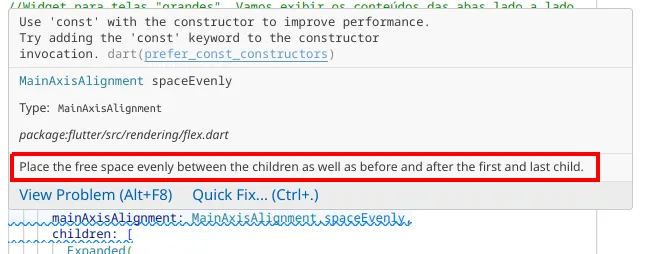
Documentação exibida ao passar o mouse sobre MainAxisAlignment.spaceEvenly.
O Widget e seu estado ficam assim.
lib/main.dart
//Widget para telas "grandes". Vamos exibir os conteúdos das abas lado a lado.
class WebLayout extends StatefulWidget {
  @override
  State<StatefulWidget> createState() {
    return WebLayoutState();
  }
}

//classe que representa o estado do Widget para telas grandes
class WebLayoutState extends State<WebLayout> {
  @override
  Widget build(BuildContext context) {
    return Row(
      mainAxisAlignment: MainAxisAlignment.spaceEvenly,
      children: [
        Expanded(
          child: Card(
            child: Center(child: Text("Conteúdo da primeira aba"))
          )
        ),
        Expanded(
          child: Card(
            child: Center(
              child: Text('Conteúdo da segunda aba'),
            )
          )
        )
      ],
    );
  }
}
Para que o WebLayout seja exibido em telas grandes, o MeuLayoutResponsivo deve devolvê-lo no lugar do Text("Grande") (ajuste implícito na apostila):
lib/main.dart
return constraints.maxWidth <= 578 ? MobileLayout() : WebLayout();
Faça hot restart e novos testes.
7. Encerramento
Parabéns! Você construiu uma tela responsiva em Flutter: o LayoutBuilder decide, pela largura disponível, entre o MobileLayout, com abas animadas graças ao SingleTickerProviderStateMixin, e o WebLayout, com os conteúdos lado a lado. No caminho, você também conheceu os mixins de Dart.
Referências
- Dart programming language | Dart. Google, 2023. Disponível em https://dart.dev/. Acesso em setembro de 2023.
- Flutter - Build apps for any screen. Google, 2023. Disponível em https://flutter.dev/. Acesso em setembro de 2023.