Django: introdução, projeto, aplicação, templates e arquivos estáticos
Conheça o Django, crie um projeto e uma aplicação, escreva sua primeira view, organize as URLs com include e gere HTML com templates, variáveis e arquivos estáticos (imagens, CSS e JavaScript).
1. Visão geral
Neste material, estudaremos sobre Python e sobre o desenvolvimento com o arcabouço Django. Vamos desenvolver uma aplicação com Django que ilustra as suas principais funcionalidades: criação de projeto e aplicação, views, mapeamento de URLs, templates e arquivos estáticos.
O que você vai aprender
- As principais características do Django e a arquitetura MTV
- A diferença entre projeto e aplicação Django
- Como criar um ambiente virtual Python e instalar o Django
- Como executar o servidor de desenvolvimento e aplicar as migrações padrão
- Como escrever uma view e mapeá-la a uma URL, inclusive com
include - Como gerar HTML com templates e variáveis de template
- Como servir imagens, CSS e JavaScript como arquivos estáticos
O que você vai precisar
- Python 3 instalado
- VS Code
- Um navegador
2. Conhecendo o Django
A página oficial do Django pode ser encontrada em https://www.djangoproject.com/.
Veja algumas de suas principais características.
Criação de interface "admin" automática. Em função de metadados incluídos em nosso código, Django cria uma interface gráfica que nos permite manipular conteúdo da aplicação graficamente.
Mapeamento objeto relacional. No que diz respeito ao desenvolvimento de aplicações, o principal paradigma utilizado é aquele baseado na orientação a objetos. Por outro lado, o modelo de dados mais utilizado para a persistência de dados ainda é, de longe, o modelo relacional. Ou seja, aquele baseado em tabelas. Uma aplicação desenvolvida utilizando OO precisa "explicar" como seus dados devem ser armazenados em tabelas. É aí que entra o conhecido Mapeamento Objeto Relacional (Object Relational Mapping, ORM, em inglês). Django inclui construções que trazem alto nível de abstração para resolver este problema.
Arquitetura MTV (Model-Template-View). A arquitetura MTV é muito semelhante ao padrão composto MVC (Model-View-Controller). Em Django,
- a camada de visualização (produção de HTML, JSON etc.) é implementada por Templates (T). Semelhante à camada View de uma arquitetura MVC.
- a camada de modelo (representação da base de dados) é implementada por classes de modelo (M).
- a forma como os dados são apresentados é decidida na camada view (V). Em geral, essa é uma camada intermediária entre Model e Templates. É semelhante ao Controller de uma arquitetura MVC.
- Em geral, as regras de negócio podem ser implementadas tanto na view quanto no model. É um assunto que causa bastante debate. Há uma prática conhecida como "fat model, thin view", que sugere que as regras de negócio fiquem principalmente no model, deixando-o mais gordinho.
Uso de funções middleware. Quando desenvolvemos uma aplicação Web, a arquitetura de comunicação predominante é aquela conhecida como cliente/servidor. O cliente produz uma requisição e a envia ao servidor. O servidor processa a requisição e produz uma resposta, que é entregue ao cliente.

Arquitetura cliente/servidor.
Django traz construções que viabilizam o uso de conhecidas funções middleware. São computações arbitrárias que podemos especificar que ficam "no meio do caminho" entre o cliente e a função alvo no servidor. Antes de a requisição chegar no alvo, ela é processada por uma função middleware.

A função middleware fica entre o cliente e o servidor.
Uma função middleware pode
- fazer log
- controlar autenticação e autorização
- fazer pré-processamento da requisição, como transformá-la para uma forma mais apropriada, esperada pelo servidor.
Manipulação de forms e validação de campos. Django possui classes e funções próprias para a manipulação de forms. Podemos, por exemplo, definir uma classe de modelo e deixá-la "vinculada" a um form, junto com regras de validação. Utilizando Django, a execução das validações e a construção de um objeto de modelo a partir dos dados do formulário são feitas em alto nível de abstração.
Suporte à autenticação e à autorização. Autenticação e autorização são requisitos básicos de praticamente qualquer aplicação. Django inclui um sistema para tal, constituído por views, forms, classes de modelo, controle de login, logout, recuperação de senha etc.
Roteamento de URLs. Mecanismo baseado em expressões regulares para direcionar uma requisição ao componente correto, de acordo com a URL de acesso.
Engine para a geração de templates. Caso deseje construir a camada de visualização produzindo HTML do lado do servidor, Django possui um mecanismo simples para isso.
Melhoria de desempenho com cache. Diferentes formas para fazer "cache" de conteúdo da aplicação, o que, em geral, traz benefícios do ponto de vista do desempenho.
Internacionalização. Suporte para a construção de aplicações que utilizam múltiplos idiomas, simplificando a troca de idiomas de acordo com a preferência do usuário.
Signals: programação baseada em eventos. O sistema "Signals" de Django permite que uma função qualquer seja executada mediante a ocorrência de um evento de interesse. Ele pode ser interessante para
- realização de logs
- interação com aplicações externas
- envio de notificações por e-mail
Servidor Web de teste embutido. Django inclui um servidor web simples, próprio para o teste de aplicações em tempo de desenvolvimento.
Database migrations. Trata-se de um sistema que permite que o "schema" (coleção de tabelas) do banco de dados evolua conforme a aplicação evolui, além da manutenção de um histórico de versões que permite "migrar" de uma a outra, conforme a necessidade.
Documentação. Django foi criado por desenvolvedores do jornal impresso Lawrence Journal-World, que circula em Kansas, nos Estados Unidos. Dizem que, por ter sido criado dentro de um jornal, a sua documentação é muito bem escrita e organizada.
Projetos e aplicações
3. Ambiente virtual e novo projeto Django
Crie uma pasta para abrigar seus projetos Django. No Windows, uma sugestão é
C:\Users\usuario\Documents\dev\django
Em sistemas Unix-like, use
/home/usuario/dev/django
Abra um terminal (CMD no Windows, Bash em sistemas Unix-like) e navegue até o diretório recém-criado.
Terminal (Windows)
cd C:\Users\usuario\Documents\dev\django
Terminal (Unix-like)
cd /home/usuario/dev/django
Use
Terminal
python -m venv venv
para criar um ambiente virtual Python chamado venv utilizando o módulo venv. Após a sua execução, uma pasta chamada venv deve ser criada na raiz de seu projeto.
Depois da criação do ambiente virtual, é preciso ativá-lo. Usuários Windows podem utilizar um terminal "cmd" ou um terminal "Powershell". A tabela a seguir resume a forma como o ambiente virtual Python pode ser ativado em qualquer caso.
| Terminal | Comando(s) |
|---|---|
| Windows cmd | venv\Scripts\activate.bat |
| Windows Powershell | Set-ExecutionPolicy -Scope CurrentUser unrestricted e, depois, venv\Scripts\Activate.ps1 |
| Unix-like terminals | . venv/bin/activate |
Em qualquer caso, você pode verificar se o ambiente foi ativado com sucesso com
Terminal
pip -V
A pasta de seu ambiente virtual deve ser exibida.
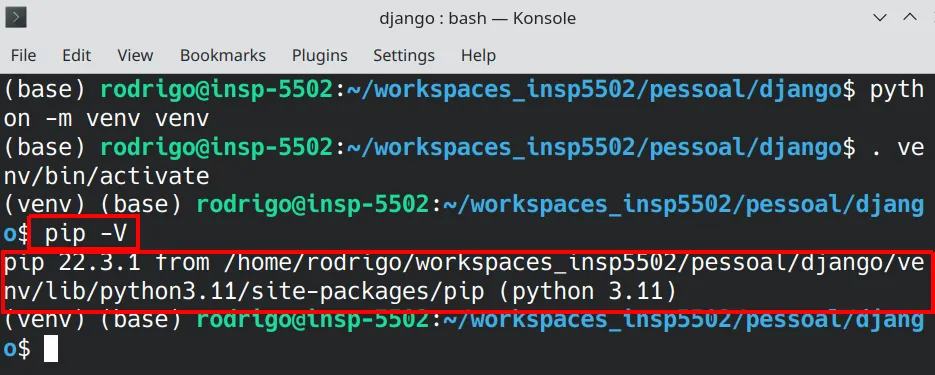
O pip em uso é o do ambiente virtual.
O nome do ambiente virtual que você criou também deve aparecer.
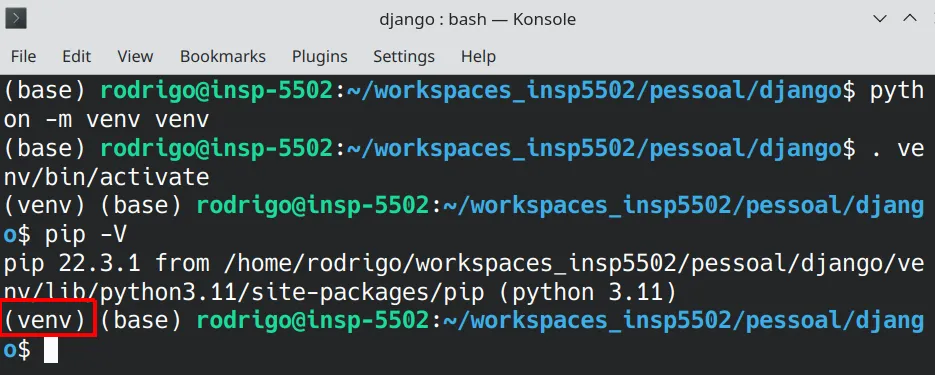
O nome do ambiente virtual ativo aparece no prompt.
A seguir, podemos instalar o pacote Django. Essa instalação será válida apenas para o ambiente virtual Python ativo no momento.
Terminal
pip install django
Assim, temos um ambiente virtual Python que já inclui o Django, que poderemos utilizar sempre que necessário.
O próximo passo é criar um projeto Django. Um projeto Django é uma coleção de aplicações Django e configurações. Em geral, ele possui
- um "CLI" (command line interface) que nos permite interagir com seu conteúdo
- arquivos de configurações
- arquivos de definição de URLs
Podemos criar o projeto com
Terminal
django-admin startproject primeiro_projeto
Uma pasta deve ter sido criada, ao lado da pasta que representa o seu ambiente virtual.
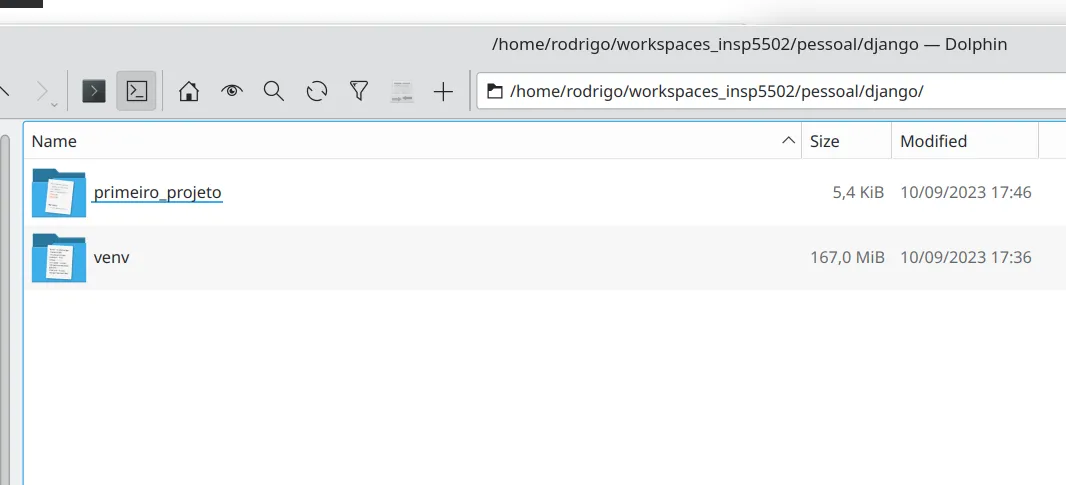
A pasta do projeto ao lado da pasta venv.
Abra o VS Code e clique em File >> Open Folder. Navegue para encontrar a pasta de seu projeto e vincule o VS Code a ela. Veja o resultado esperado.
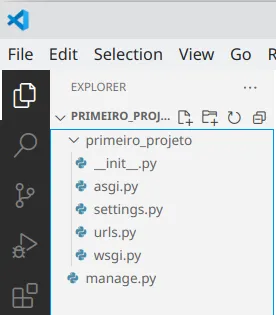
O projeto aberto no VS Code.
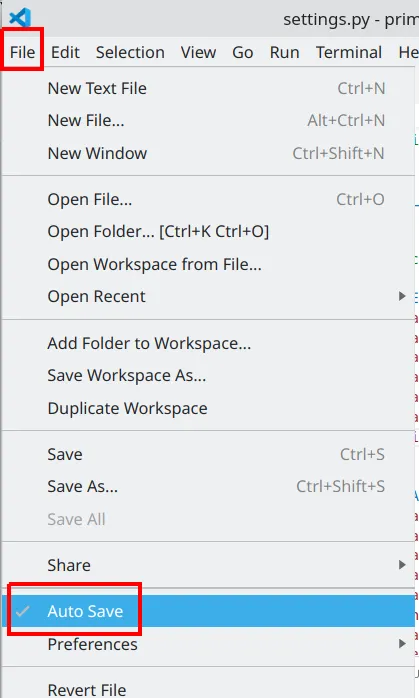
Ative o Auto Save.
4. Arquivos do projeto e servidor local
Veja uma breve explicação sobre cada arquivo.
__init__.py: um arquivo Python vazio. Seu nome é especial e indica ao ambiente Python que este diretório é um pacote ou módulo Python.asgi.py: ASGI significa Asynchronous Server Gateway Interface. Fornece uma interface padrão entre aplicações Python assíncronas. Veja mais sobre ASGI em https://asgi.readthedocs.io/en/latest/.settings.py: configurações do projeto, como funções Middleware, aplicações que fazem parte do projeto etc.urls.py: neste arquivo, armazenamos os mapeamentos de URL/funções e URL/classes de nossa aplicação. Ou seja, dado um acesso a uma URL, qual funcionalidade de nosso projeto deve ser acionada?wsgi.py: WSGI significa Web Server Gateway Interface. É uma especificação que diz como um servidor web "conversa" com aplicações web e como aplicações web podem ser encadeadas para lidar com uma requisição. Importante para a fase de implantação da aplicação. Veja mais sobre WSGI em https://wsgi.readthedocs.io/en/latest/what.html.manage.py: contém uma "CLI" (Command line interface) que utilizaremos para realizar tarefas diversas conforme desenvolvemos.
No VS Code, clique em Terminal >> New terminal para abrir um terminal interno do VS Code. Lembre-se de ativar o ambiente virtual que criamos anteriormente, assim ele será válido para essa instância de terminal que acabamos de abrir.
Veja o resultado esperado.

O ambiente virtual ativado no terminal do VS Code.
Executando um servidor local e as migrations das aplicações padrão
Use
Terminal
python manage.py runserver
para colocar um servidor em execução. A seguir, visite localhost:8000 usando uma aba de seu navegador para ver algo parecido com
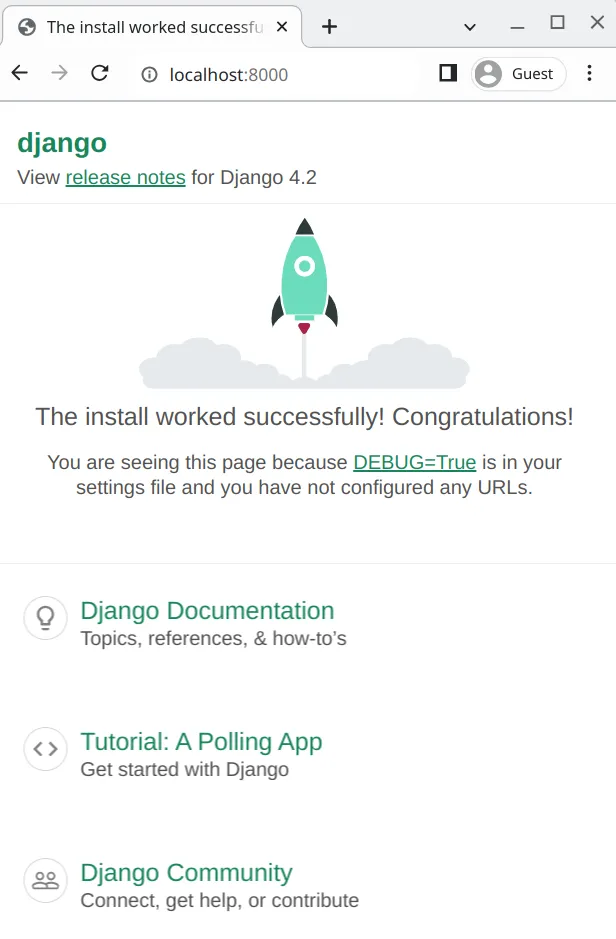
A página inicial padrão de um projeto Django.
Observe a mensagem que aparece no terminal.
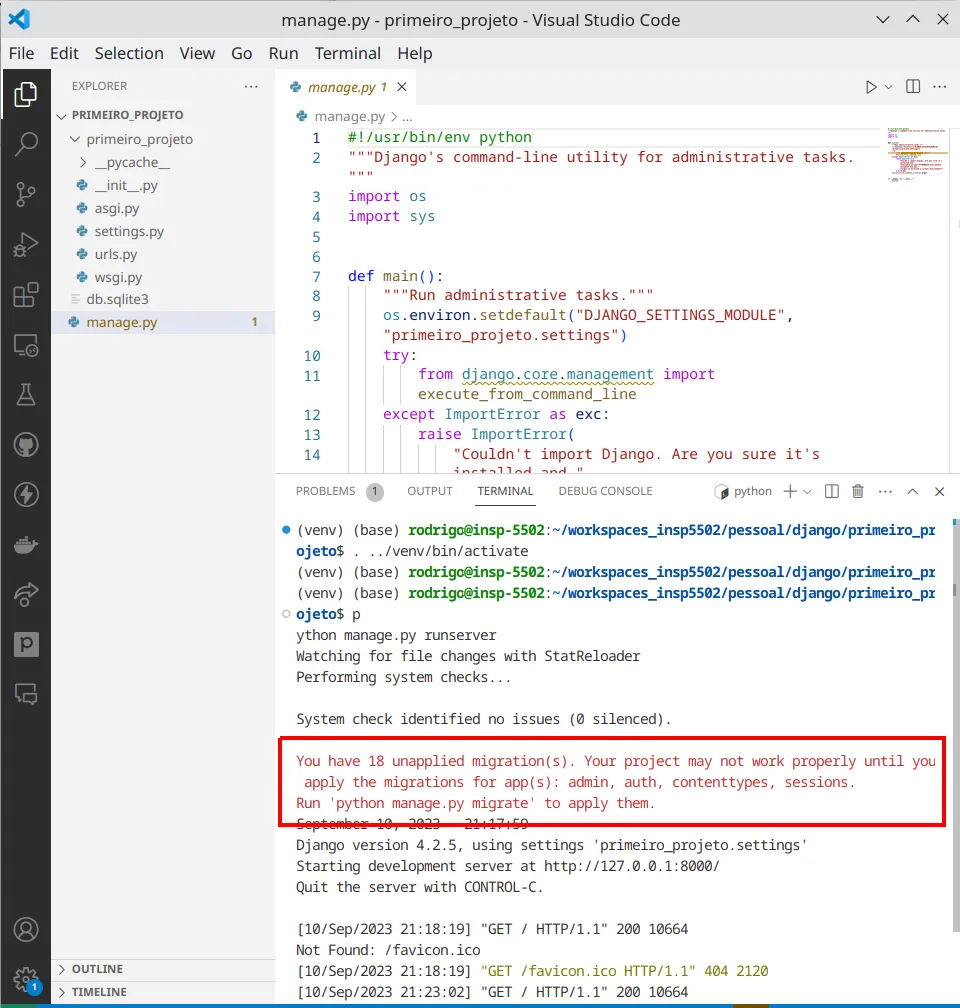
O aviso de migrações pendentes.
Por padrão, o projeto que criamos já inclui diversas aplicações prontas, como admin, auth, contenttypes e sessions. Elas estão relacionadas à filosofia "batteries-included" do Django, pois oferecem funcionalidades que, em geral, muitas aplicações precisam. Elas possuem as suas próprias bases de dados e a mensagem diz que há novos modelos de dados para elas, os quais podem ser obtidos por meio da realização de uma migração. No terminal, encerre a execução do servidor com CTRL+C. A seguir, use
Terminal
python manage.py migrate
para fazer as migrações.
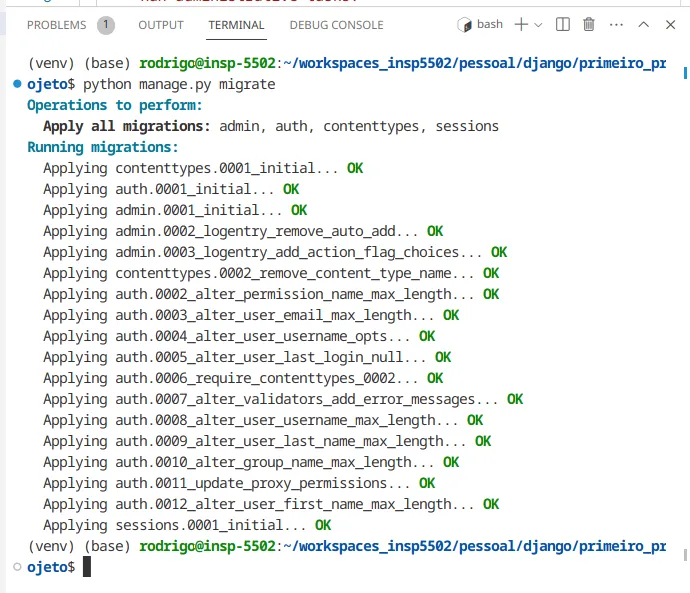
As migrações aplicadas.
Execute o servidor novamente com
Terminal
python manage.py runserver
Observe que a mensagem sobre migrações não deve mais aparecer.
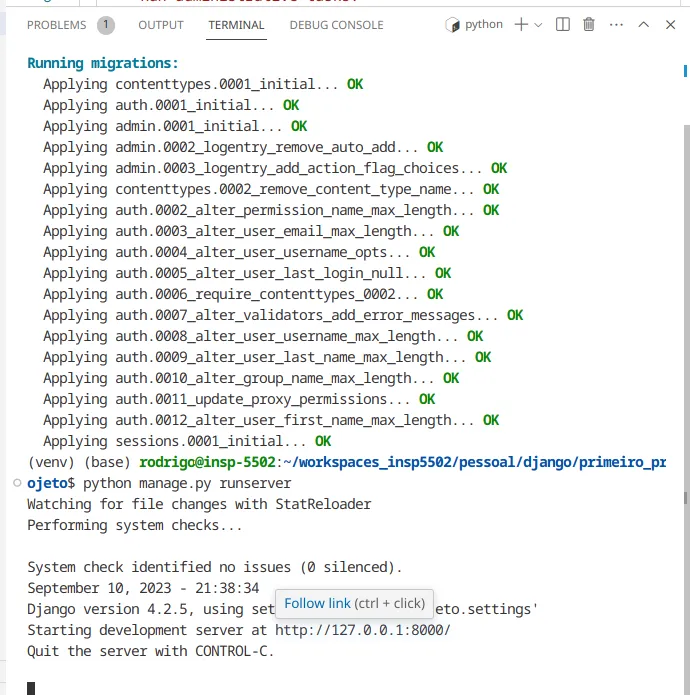
O servidor em execução, sem avisos de migração.
No seu navegador, visite novamente localhost:8000 para certificar-se de que está tudo ok.
5. Nova aplicação Django
Agora vamos criar uma aplicação Django que fará parte do projeto atual. Lembre-se: um projeto Django é uma coleção de aplicações, além de configurações diversas que garantem o seu funcionamento. Para criar uma aplicação, use
Terminal
python manage.py startapp primeira_aplicacao
Para isso, se desejar manter o servidor em execução, abra um novo terminal no VS Code.
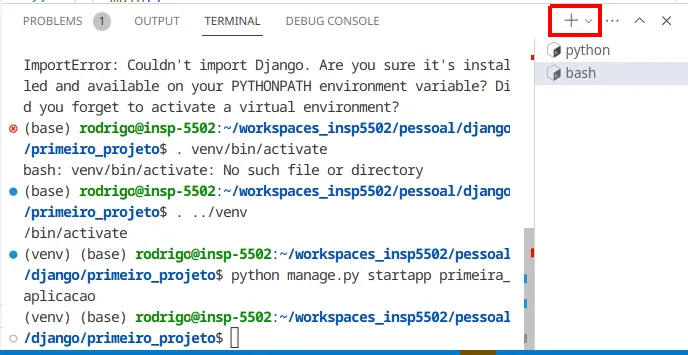
Abrindo um novo terminal no VS Code.
Se fizer desta forma, com o novo terminal, lembre-se de ativar o ambiente virtual Python para ele também.
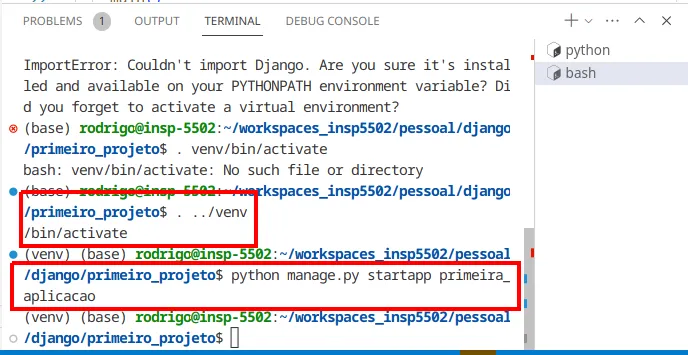
Criando a aplicação no novo terminal.
Veja o resultado esperado.
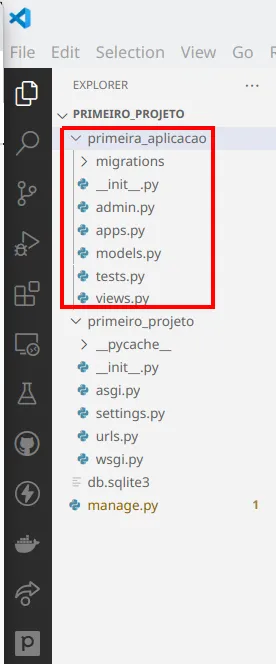
Os arquivos da nova aplicação.
Estudemos o significado de cada arquivo/pasta de uma aplicação Django.
__init__.py: um arquivo vazio que indica que este diretório é um pacote/módulo Python. Quando executarmos este módulo, este arquivo entrará em execução.admin.py: aqui podemos registrar nossos modelos, os quais serão usados pelo Django para criar a interface gráfica de admin, para gerenciamento da aplicação.apps.py: configurações da aplicação.models.py: aqui especificamos as nossas classes de modelo. É onde fazemos o mapeamento objeto relacional.tests.py: funções para testes unitários.views.py: aqui definimos nossas views, ou seja, classes Python que recebem requisições, interagem com o modelo e devolvem respostas. É o V da arquitetura MTV do Django, semelhante aos controllers do MVC.- pasta
migrations: é um pacote/módulo Python, pois internamente possui um arquivo__init__.py. Quando executado, faz a migração de nossa base acontecer. Em geral, quando atualizamos nossas classes de modelo, novos arquivos serão incluídos neste diretório, representando o código necessário para deixar o modelo do banco de dados de acordo com as classes de modelo.
O arquivo settings.py (dentro da pasta do projeto) possui uma variável chamada INSTALLED_APPS, associada a uma lista Python que contém os nomes das aplicações que fazem parte deste projeto. Vamos incluir o nome de nossa aplicação ali.
primeiro_projeto/settings.py
# ...
ALLOWED_HOSTS = []

# Application definition

INSTALLED_APPS = [
    "django.contrib.admin",
    "django.contrib.auth",
    "django.contrib.contenttypes",
    "django.contrib.sessions",
    "django.contrib.messages",
    "django.contrib.staticfiles",
    "primeira_aplicacao"
]

# MIDDLEWARE = [
# ...
No terminal em que o servidor está em execução, observe que um Hot Reload acontece.
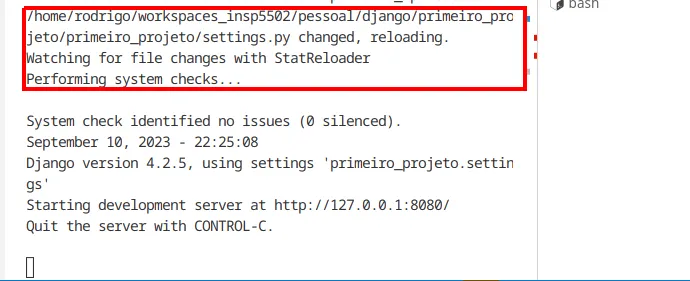
O servidor recarrega sozinho quando settings.py muda.
Tente também digitar um nome errado e verifique que o servidor passa a falhar.
primeiro_projeto/settings.py
# ...
INSTALLED_APPS = [
    "django.contrib.admin",
    "django.contrib.auth",
    "django.contrib.contenttypes",
    "django.contrib.sessions",
    "django.contrib.messages",
    "django.contrib.staticfiles",
    "nome_errado"
]
# ...
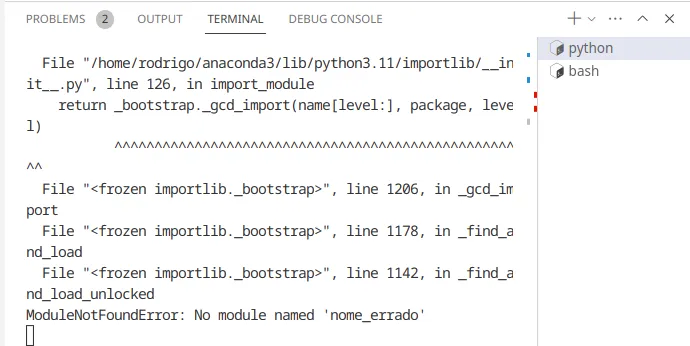
Com um nome errado, o servidor falha.
Depois disso, ajuste o nome da aplicação, deixando o correto.
6. View "Hello, World"
Lembre-se que uma view é responsável por receber requisições, eventualmente interagir com o modelo e devolver uma resposta ao cliente. Neste passo, vamos escrever uma view simples que faz um "Hello, World" com Django acontecer. Comece abrindo o arquivo views.py, dentro do diretório da aplicação.
A nossa view vai receber uma requisição HTTP e, por consequência, devolver uma resposta HTTP. Por isso, vamos importar a classe HttpResponse.
primeira_aplicacao/views.py
from django.shortcuts import render
from django.http import HttpResponse
Agora, vamos escrever uma função chamada index. Ela recebe um objeto que representa a requisição e devolve um objeto do tipo HttpResponse, construído com o texto "Hello, Django".
primeira_aplicacao/views.py
from django.shortcuts import render
from django.http import HttpResponse

def index(request):
    return HttpResponse('Hello, Django')
O próximo passo é explicar a forma como essa função pode ser acionada. Qual URL precisa ser acessada para que ela entre em execução? Podemos fazer isso no arquivo urls.py do projeto.
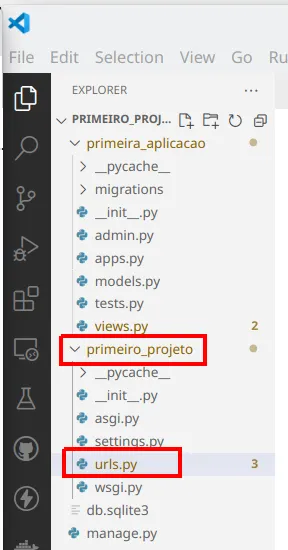
O arquivo urls.py do projeto.
Neste arquivo, vamos importar o módulo views de nossa aplicação. A seguir, vamos dizer que a função index dele deve entrar em execução quando uma requisição direcionada à raiz da aplicação for realizada.
primeiro_projeto/urls.py
# ... (docstring do arquivo)
from django.contrib import admin
from django.urls import path
from primeira_aplicacao import views

urlpatterns = [
    path("admin/", admin.site.urls),
    #cadeia vazia indica raiz da aplicação
    #chamamos a função index do módulo views
    #damos um nome (index) a este mapeamento para que possamos fazer
    #referência a ele no código posteriormente, se necessário
    path('', views.index, name="index"),
]
Conforme editamos os arquivos, o Hot Reload do servidor deve se encarregar de tornar disponíveis as novas funcionalidades, em geral, sem que seja necessário reiniciar o servidor.
Em seu navegador, visite novamente localhost:8000 para obter algo como
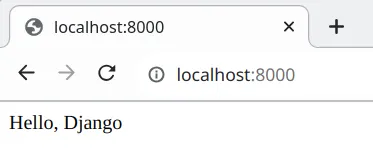
A primeira view em funcionamento.
7. URLs da aplicação com include
Temos um único projeto que pode ser constituído por múltiplas aplicações e, no momento, temos um único arquivo urls.py de projeto, no qual especificamos as URLs de todas as aplicações dele. Uma das vantagens de termos um projeto com múltiplas aplicações é a reusabilidade. Uma aplicação deve ser um componente reutilizável, que pode ser desplugado de um projeto e plugado em outro. Assim, as suas URLs não podem ser definidas num arquivo de projeto. Idealmente, elas são definidas num arquivo próprio da aplicação e, quando a aplicação for incluída em um projeto, apenas indicamos a existência deste arquivo de alguma forma no projeto. Para isso, vamos usar a função include.
No arquivo urls.py do projeto, vamos importar a função include e, a seguir, explicar que requisições direcionadas a host/primeira_aplicacao devem ser resolvidas por funções escritas num arquivo de urls específico da aplicação chamada primeira_aplicacao.
primeiro_projeto/urls.py
# ... (docstring do arquivo)
from django.contrib import admin
from django.urls import path
from django.conf.urls import include
from primeira_aplicacao import views

urlpatterns = [
    path("admin/", admin.site.urls),
    #cadeia vazia indica raiz da aplicação
    #chamamos a função index do módulo views
    #damos um nome (index) a este mapeamento para que possamos fazer
    #referência a ele no código posteriormente, se necessário
    path('', views.index, name="index"),
    path('primeira_aplicacao/', include('primeira_aplicacao.urls'))
]
# ...
Observe que estamos "incluindo" o módulo urls da primeira_aplicacao. Um módulo é um simples arquivo .py. Entretanto, não há um arquivo chamado urls.py no diretório primeira_aplicacao. Por isso, vamos criar um.
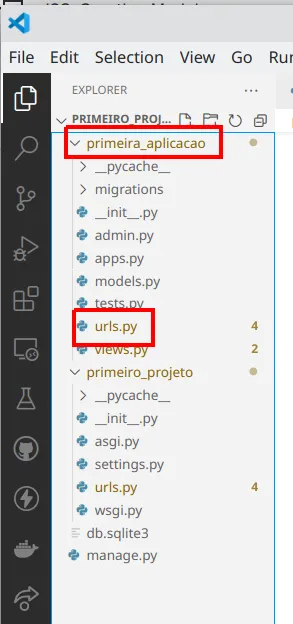
O arquivo urls.py da aplicação.
Neste arquivo, precisamos especificar uma variável chamada urlpatterns (o nome precisa ser esse mesmo) e ela deve referenciar uma lista. A lista contém os mapeamentos desejados, como antes. Neste caso, vamos dizer que requisições direcionadas à raiz devem ser atendidas pela função index.
primeira_aplicacao/urls.py
from django.urls import path
from primeira_aplicacao import views

urlpatterns = [
    path('', views.index, name="index")
]
Observe que "raiz", neste caso, significa host:porta/primeira_aplicacao/. Essa é a raiz desta aplicação. A raiz host:porta/ continua sendo do projeto e a função a ser acionada mediante este acesso permanece sendo definida no arquivo urls.py do projeto. Por acaso, ela ainda é a função index desta aplicação.
No seu navegador, acesse localhost:8000/primeira_aplicacao. Veja o resultado esperado.
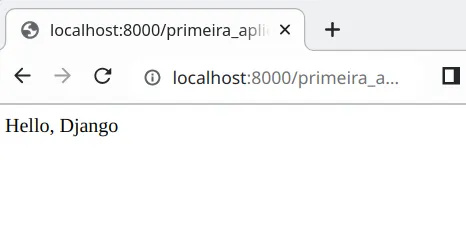
A view acessada pela raiz da aplicação.
Observe que o padrão localhost:8000/primeira_aplicacao foi utilizado por simplicidade. Podemos escolher qualquer padrão de acesso para nossa aplicação. No arquivo urls.py do projeto, faça o seguinte ajuste.
primeiro_projeto/urls.py
# ... (docstring do arquivo)
from django.contrib import admin
from django.urls import path
from django.conf.urls import include
from primeira_aplicacao import views

urlpatterns = [
    path("admin/", admin.site.urls),
    #cadeia vazia indica raiz da aplicação
    #chamamos a função index do módulo views
    #damos um nome (index) a este mapeamento para que possamos fazer
    #referência a ele no código posteriormente, se necessário
    path('', views.index, name="index"),
    path('outro_nome/', include('primeira_aplicacao.urls'))
]
Em seu navegador, acesse localhost:8000/outro_nome e observe o resultado.
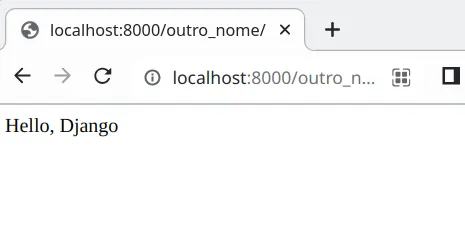
A mesma aplicação acessada por outro padrão.
Volte ao normal, mantendo o texto primeira_aplicacao.
primeiro_projeto/urls.py
# ... (docstring do arquivo)
from django.contrib import admin
from django.urls import path
from django.conf.urls import include
from primeira_aplicacao import views

urlpatterns = [
    path("admin/", admin.site.urls),
    #cadeia vazia indica raiz da aplicação
    #chamamos a função index do módulo views
    #damos um nome (index) a este mapeamento para que possamos fazer
    #referência a ele no código posteriormente, se necessário
    path('', views.index, name="index"),
    path('primeira_aplicacao/', include('primeira_aplicacao.urls'))
]
# ...
8. HTML do lado do servidor com templates
Django oferece tags de template, as quais nos permitem gerar código HTML do lado do servidor. O primeiro passo para utilizar templates é criar um diretório chamado templates na raiz do projeto. Observe que ele fica fora do diretório da aplicação e fora do diretório interno que leva o nome do projeto, onde se encontram os arquivos de configuração.
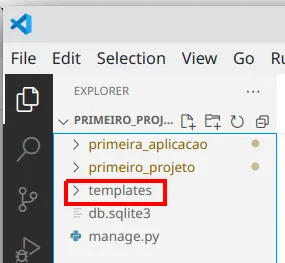
O diretório templates na raiz do projeto.
Depois disso, precisamos dizer ao Django que esse diretório existe e que ele contém arquivos de template. Para tal, abra o arquivo settings.py do projeto. Observe que este arquivo possui uma variável chamada BASE_DIR. Ela representa a raiz do projeto. Por ter sido construída como um objeto Path, a sua representação é independente de sistema operacional. Apenas observe.
primeiro_projeto/settings.py
from pathlib import Path

# Build paths inside the project like this: BASE_DIR / 'subdir'.
BASE_DIR = Path(__file__).resolve().parent.parent
Vamos definir uma variável chamada TEMPLATE_DIR (nome arbitrário) da seguinte forma.
primeiro_projeto/settings.py
# ...

ROOT_URLCONF = "primeiro_projeto.urls"

#operador / sobrecarregado para objetos Path
#representa um separador independente de SO
TEMPLATE_DIR = BASE_DIR / Path('templates')
# TEMPLATES = [
# ...
Ela referencia um objeto Path que representa o diretório de templates de maneira independente de sistema operacional.
O próximo passo é incluir este objeto na lista "DIRS" de TEMPLATES. O restante da variável TEMPLATES permanece como o Django o gerou.
primeiro_projeto/settings.py
# ...
ROOT_URLCONF = "primeiro_projeto.urls"

#operador / sobrecarregado para objetos Path
#representa um separador independente de SO
TEMPLATE_DIR = BASE_DIR / Path('templates')
TEMPLATES = [
    {
        "BACKEND": "django.template.backends.django.DjangoTemplates",
        "DIRS": [TEMPLATE_DIR],
        "APP_DIRS": True,
        "OPTIONS": {
            "context_processors": [
                "django.template.context_processors.debug",
                "django.template.context_processors.request",
                "django.contrib.auth.context_processors.auth",
                "django.contrib.messages.context_processors.messages",
            ],
        },
    },
]
# ...
A seguir, criamos um arquivo chamado index.html na pasta templates.
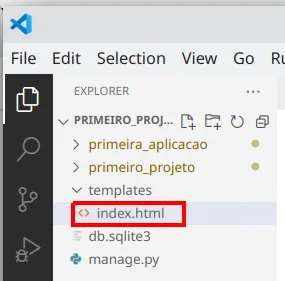
O arquivo index.html na pasta templates.
Veja seu conteúdo inicial.
templates/index.html
<!DOCTYPE html>
<html lang="en">
  <head>
    <meta charset="UTF-8">
    <meta name="viewport" content="width=device-width, initial-scale=1.0">
    <title>Primeira aplicação</title>
  </head>
  <body>
    <h1>Estamos no arquivo index.html!</h1>
  </body>
</html>
Podemos definir variáveis de template Django e a elas associar valores arbitrários. Depois disso, utilizamos o operador de interpolação ({{}}) para fazer a substituição da variável pelo seu valor associado, no contexto em que ela aparece. Veja este exemplo.
templates/index.html
<!DOCTYPE html>
<html lang="en">
  <head>
    <meta charset="UTF-8">
    <meta name="viewport" content="width=device-width, initial-scale=1.0">
    <title>Primeira aplicação</title>
  </head>
  <body>
    <h1>Estamos no arquivo index.html!</h1>
    <p>{{minha_primeira_variavel}}</p>
  </body>
</html>
Resta definir a variável. Vamos ao arquivo views.py da aplicação para tal.
Neste arquivo, vamos utilizar a própria função index para fazer a definição das variáveis. Elas são colocadas num dicionário Python. A função render recebe
- a requisição HTTP
- o nome do arquivo html ao qual direcionar a requisição
- a coleção de variáveis
Observe que a função render já havia sido importada previamente.
primeira_aplicacao/views.py
from django.shortcuts import render
from django.http import HttpResponse

def index(request):
    variaveis = {
        'minha_primeira_variavel': "Hello, variáveis!!"
    }
    return render(request, 'index.html', context=variaveis)
Em seu navegador, acesse http://localhost:8000/primeira_aplicacao/ para obter o seguinte resultado. Se necessário, reinicie o servidor.
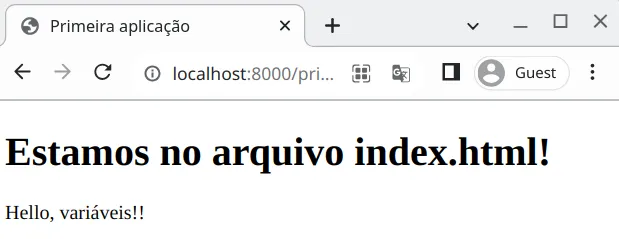
O template renderizado com a variável.
Um diretório de templates por aplicação
Pode ser interessante separar os templates de aplicações diferentes. É uma prática comum criar um subdiretório dentro do diretório templates com o nome de cada aplicação. Façamos isso para a aplicação primeira_aplicacao. Depois disso, arrastamos o arquivo index.html para dentro desse novo diretório.
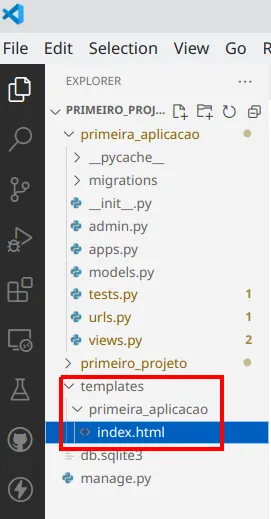
O index.html dentro de templates/primeira_aplicacao.
No arquivo views.py da aplicação, ajustamos a referência para que o novo diretório seja considerado. Ajuste também o texto associado à variável.
primeira_aplicacao/views.py
from django.shortcuts import render
from django.http import HttpResponse

def index(request):
    variaveis = {
        'minha_primeira_variavel': "Hello, variáveis depois de alterar o diretório!"
    }
    return render(request, 'primeira_aplicacao/index.html', context=variaveis)
No seu navegador, faça um novo teste em http://localhost:8000/primeira_aplicacao/.
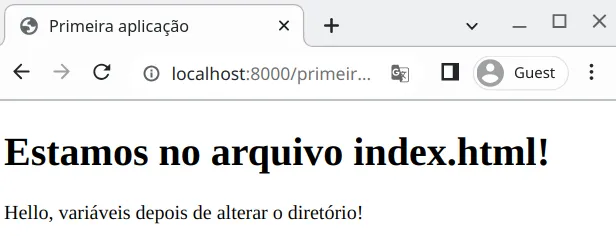
O template encontrado no novo diretório.
9. Arquivos estáticos: imagens
Nesta parte, veremos como podemos incluir figuras em páginas HTML geradas pelo Django. A ideia é fazermos as configurações adequadas para que uma figura possa ser acessada de uma forma parecida como fizemos com texto: associamos a figura a uma variável de template e usamos a variável de template no arquivo HTML.
Comece criando um diretório chamado static na raiz do projeto, fora da pasta da aplicação e fora da pasta que leva o nome do projeto, aquela que contém os arquivos de configuração. Ela fica no mesmo nível da pasta de templates que criamos antes.
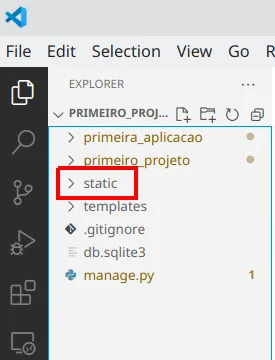
A pasta static na raiz do projeto.
Temos diversos tipos de arquivos estáticos, como arquivos .css e .js também. Assim, vamos criar uma pasta própria para o armazenamento de imagens, chamada images, subpasta de static.
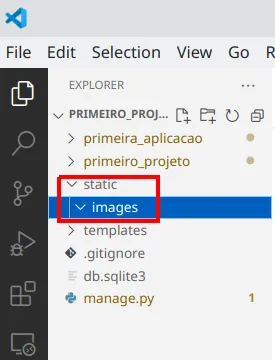
A subpasta images.
Tal qual fizemos com o diretório de templates, vamos usar o arquivo settings.py do projeto para explicar onde se encontram os arquivos estáticos da aplicação.
primeiro_projeto/settings.py
# ...
USE_I18N = True

USE_TZ = True

# Static files (CSS, JavaScript, Images)
# https://docs.djangoproject.com/en/4.2/howto/static-files/

STATIC_DIR = BASE_DIR / Path('static')
STATIC_URL = "static/"

# Default primary key field type
# https://docs.djangoproject.com/en/4.2/ref/settings/#default-auto-field

DEFAULT_AUTO_FIELD = "django.db.models.BigAutoField"
# ...
Observe que já existe uma variável chamada STATIC_URL. Como seu nome no singular sugere, ela aponta para um único diretório. Ocorre que podemos estar interessados em especificar uma coleção de diretórios, um para cada aplicação diferente, tal como fizemos com os templates. Por isso, vamos criar uma variável chamada STATICFILES_DIRS (o nome tem que ser exatamente esse) e a ela associar uma lista contendo o nosso novo diretório.
primeiro_projeto/settings.py
# ...
STATIC_DIR = BASE_DIR / Path('static')
STATICFILES_DIRS = [
    STATIC_DIR
]
STATIC_URL = "static/"
# ...
Visite o site Pexels (www.pexels.com) e faça o download de uma foto qualquer.
Feito o download, armazene a foto em sua pasta static/images. Se desejar, renomeie a foto para simplificar. Neste exemplo, seu nome passou a ser foto.jpg.
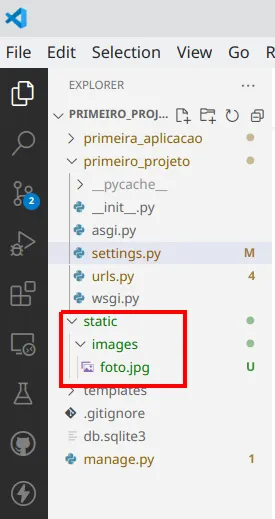
A foto armazenada em static/images.
Observe que os recursos estáticos, por padrão, podem ser acessados diretamente. No seu navegador, visite http://localhost:8000/static/images/foto.jpg e obtenha o seguinte resultado. Se necessário, reinicie o servidor.
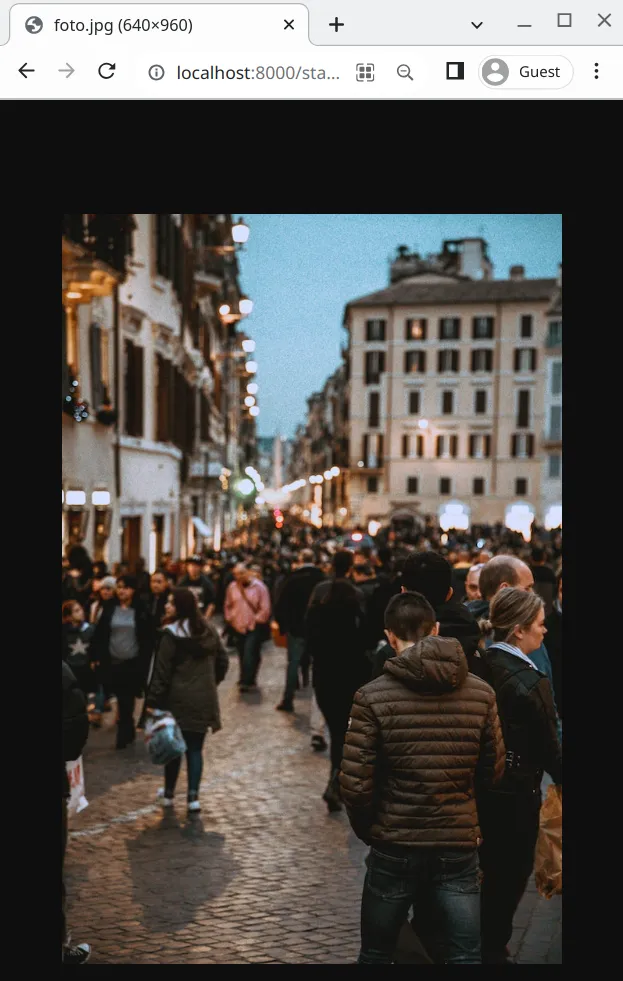
A foto acessada diretamente pela URL de arquivos estáticos.
Claro, talvez não seja de interesse permitir que todos os arquivos estáticos da aplicação sejam acessados diretamente assim. No futuro veremos como prevenir isso.
Incluindo a figura na página
Agora queremos incluir essa figura na página HTML que possuímos. No arquivo templates/primeira_aplicacao/index.html, o primeiro passo é utilizar uma instrução própria do Django que faz com que os recursos estáticos se tornem acessíveis na página.
templates/primeira_aplicacao/index.html
<!DOCTYPE html>
{% load static %}
<html lang="en">
<head>
...
Agora podemos acessar arquivos estáticos nesta página HTML. Para acessar uma imagem, vamos usar a tag img regular do HTML, porém usando uma tag de template do Django como src.
templates/primeira_aplicacao/index.html
<!DOCTYPE html>
{% load static %}
<html lang="en">
  <head>
    <meta charset="UTF-8">
    <meta name="viewport" content="width=device-width, initial-scale=1.0">
    <title>Primeira aplicação</title>
  </head>
  <body>
    <h1>Estamos no arquivo index.html!</h1>
    <p>{{minha_primeira_variavel}}</p>
    <p>Veja uma imagem:</p>
    <img src="{% static 'images/foto.jpg' %}" alt="Uma foto">
  </body>
</html>
No seu navegador, acesse http://localhost:8000/ ou http://localhost:8000/primeira_aplicacao/ e obtenha o seguinte resultado.

A página com a imagem estática.
10. Arquivos estáticos: CSS e JavaScript
Claro, também podemos incluir arquivos css. Comece criando uma pasta chamada css, subpasta de static. Crie também um arquivo chamado styles.css.
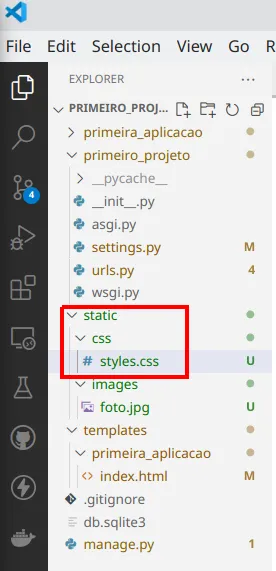
O arquivo static/css/styles.css.
Veja o conteúdo do arquivo styles.css. Um seletor simples com uma única regra que tem impacto sobre todos os parágrafos da página.
static/css/styles.css
p{
  color: blue;
}
No arquivo index.html, precisamos importar o arquivo css.
templates/primeira_aplicacao/index.html
<!DOCTYPE html>
{% load static %}
<html lang="en">
  <head>
    <meta charset="UTF-8">
    <meta name="viewport" content="width=device-width, initial-scale=1.0">
    <link rel="stylesheet" href="{% static 'css/styles.css' %}">
    <title>Primeira aplicação</title>
  </head>
...
Acesse a página novamente no navegador, em http://localhost:8000/primeira_aplicacao/. Veja o resultado.

Os parágrafos ficam azuis com o CSS.
Faça também um teste com Javascript. Crie uma pasta chamada js, subpasta de static. Nela, crie um arquivo chamado script.js.
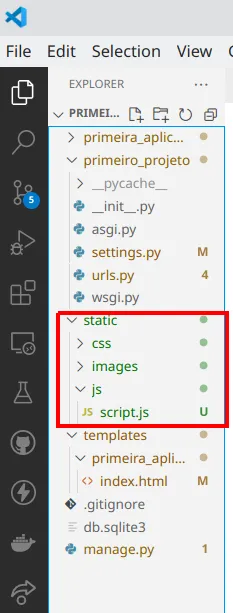
O arquivo static/js/script.js.
Veja o conteúdo do arquivo script.js.
static/js/script.js
function hey () {
  alert('hey')
}
No arquivo index.html
- defina um botão e vincule a função
heyao seu eventoonclick - importe o arquivo
script.jsusando uma tag de template do Django
templates/primeira_aplicacao/index.html
<!DOCTYPE html>
{% load static %}
<html lang="en">
  <head>
    <meta charset="UTF-8">
    <meta name="viewport" content="width=device-width, initial-scale=1.0">
    <link rel="stylesheet" href="{% static 'css/styles.css' %}">
    <title>Primeira aplicação</title>
  </head>
  <body>
    <h1>Estamos no arquivo index.html!</h1>
    <button onclick="hey()">Hey</button>
    <p>{{minha_primeira_variavel}}</p>
    <p>Veja uma imagem:</p>
    <img src="{% static 'images/foto.jpg' %}" alt="Uma foto">
    <script src="{% static 'js/script.js' %}"></script>
  </body>
</html>
Recarregue a página e clique no botão Hey para ver o alerta.
11. Encerramento
Parabéns! Você criou um projeto e uma aplicação Django, escreveu sua primeira view, organizou as URLs com include, gerou HTML com templates e variáveis e serviu imagens, CSS e JavaScript como arquivos estáticos.
Referências
- Django: https://www.djangoproject.com/
- URLs no Django: https://docs.djangoproject.com/en/4.2/ref/urls/
- Arquivos estáticos: https://docs.djangoproject.com/en/4.2/howto/static-files/
- ASGI: https://asgi.readthedocs.io/en/latest/
- WSGI: https://wsgi.readthedocs.io/en/latest/what.html