GitLab CI: um pipeline para fazer um bolo
Crie seu primeiro pipeline no GitLab CI/CD para "fazer um bolo": escreva jobs no .gitlab-ci.yml, organize-os em stages, preserve arquivos com artefatos e depure falhas lendo os logs.
1. Visão geral
Neste material, vamos desenvolver um pipeline simples utilizando ferramentas do GitLab. Utilizaremos nosso pipeline para uma tarefa simples: fazer um bolo.
O que você vai aprender
- Criar um projeto no GitLab
- Descrever um pipeline no arquivo
.gitlab-ci.yml, escrito em YAML - Criar Jobs e acompanhar sua execução e seus logs
- Entender que Jobs executam em paralelo e organizá-los em Stages para obter execução sequencial
- Preservar arquivos entre Jobs com artefatos
- Diferenciar os operadores de redirecionamento
>e>>
O que você vai precisar
- Um navegador e uma conta no GitLab (https://gitlab.com/)
- Noções de comandos de terminal Unix (
mkdir,cd,touch,echo,grep) ajudam, mas cada um é explicado ao longo do texto
2. Conta e novo projeto no GitLab
Conta no GitLab
O primeiro passo é criar uma conta no GitLab, caso ainda não possua. Você pode fazê-lo visitando o link a seguir.
Link 2.1: https://gitlab.com/
Novo projeto
Depois de fazer login, você deverá ver uma tela parecida com aquela que a figura a seguir exibe. Clique em New Project.
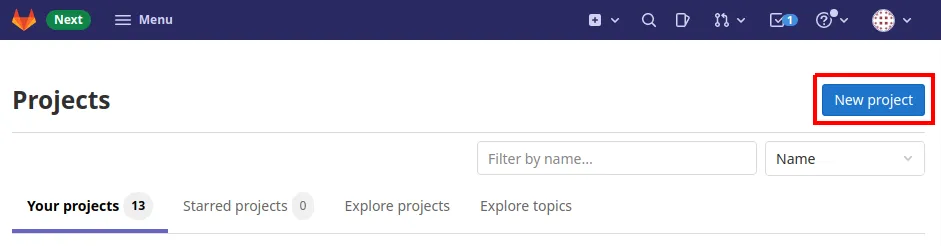
Figura 2.1: botão New project.
Na tela exibida pela figura a seguir, clique em Create blank project.
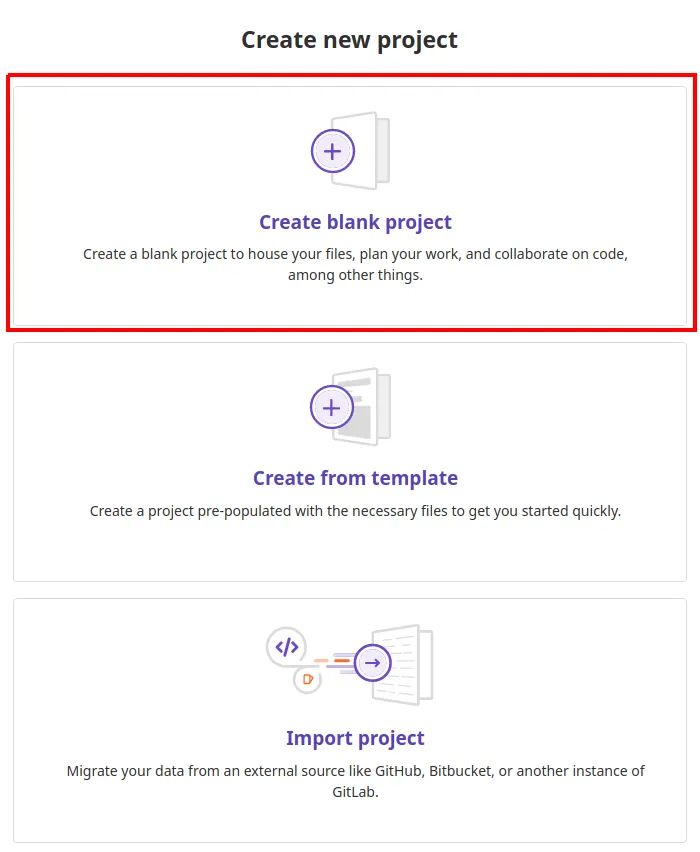
Figura 2.2: opção Create blank project.
Escolha um nome parecido com meu_primeiro_pipeline como Project Name. Ao digitá-lo, o Project slug deverá ser preenchido automaticamente: ele é apenas o trecho final da URL do repositório que está sendo criado. Mantenha as demais opções com seus valores padrão e clique Create project, como na figura a seguir.
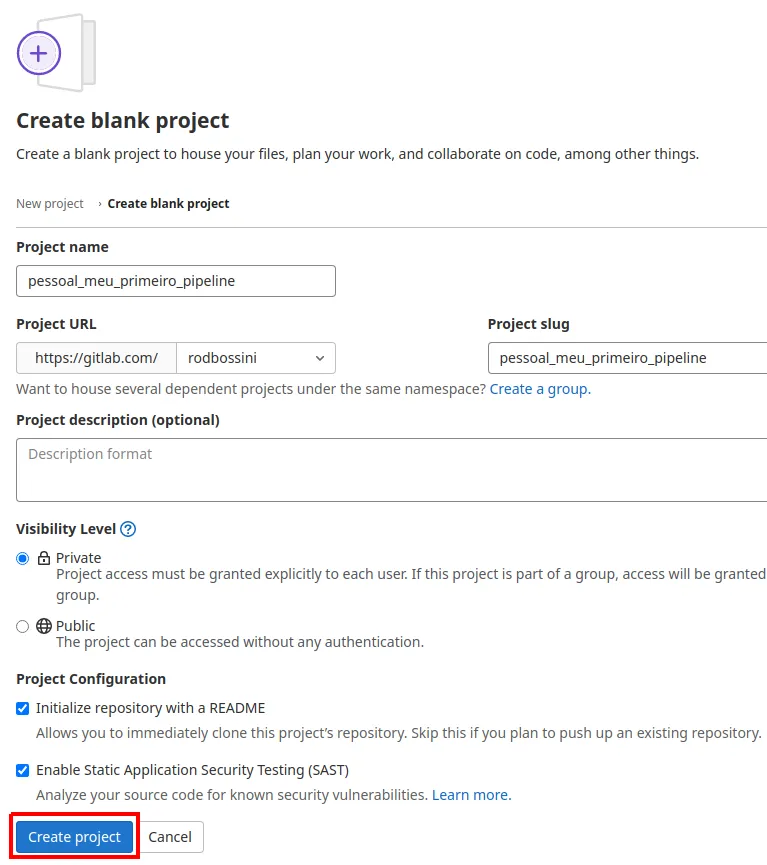
Figura 2.3: criando o projeto.
3. O arquivo .gitlab-ci.yml
No GitLab, as fases de um pipeline são descritas utilizando-se um arquivo chamado .gitlab-ci.yml. Observe que seu repositório já possui um arquivo com esse nome, além do arquivo README.md, utilizado para descrever o repositório. Clique no arquivo .gitlab-ci.yml, como na figura a seguir.
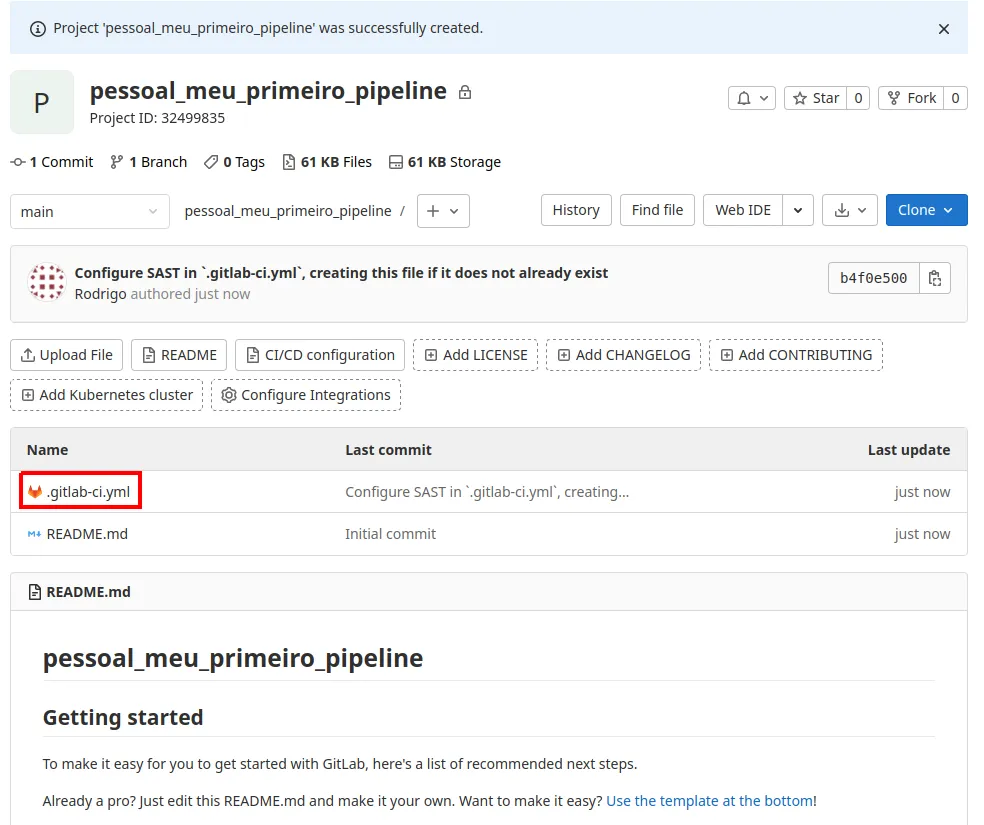
Figura 2.4: o arquivo .gitlab-ci.yml no repositório.
Para editar o arquivo, clique em Edit in Web IDE, como na figura a seguir.
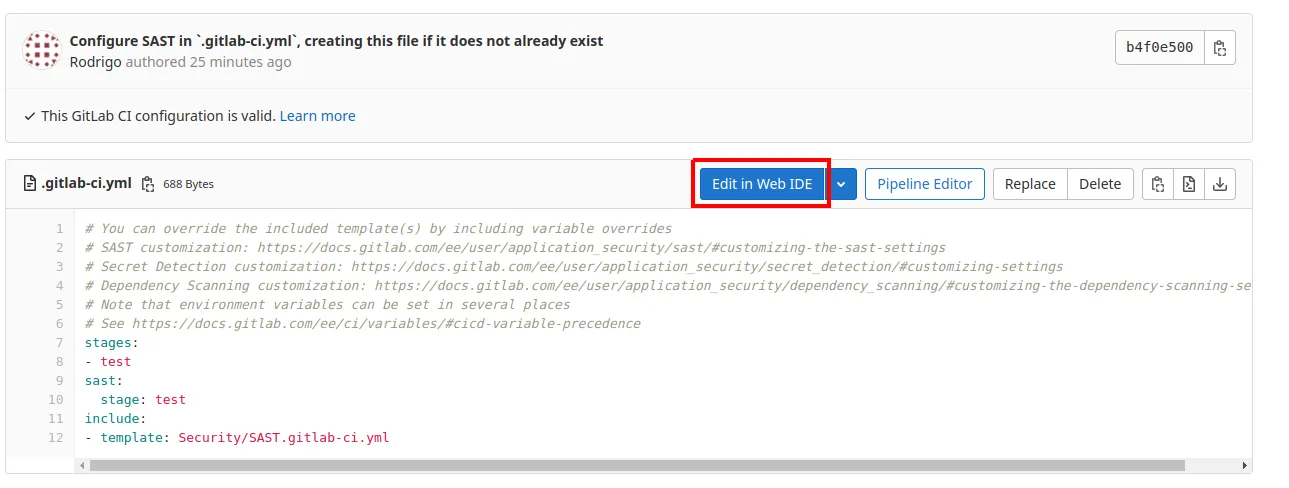
Figura 2.5: botão Edit in Web IDE.
Observe que o arquivo original possui algum conteúdo de exemplo, criado automaticamente. Apague esse conteúdo.
4. Primeiro Job: ingredientes do bolo
Para especificar os ingredientes do bolo, vamos criar um Job do GitLab. Trata-se da especificação de uma tarefa que desejamos que o GitLab execute. Os ingredientes serão armazenados em um arquivo que criaremos. Veja o bloco de código a seguir.
.gitlab-ci.yml · Bloco de Código 2.1
#Comentários YAML começam com #
#OBS: Não há comentários de múltiplas linhas
#3 hífens indicam o início do documento YAML
#na verdade, são opcionais
# podem ser usados diversas vezes para especificar diretivas
---

#nome do Job
obter ingredientes do bolo:
  #dois espaços e, então, a palavra scripts
  script:
    #dois espaços de novo
    #utilizaremos comandos tipicamente utilizados em terminais Unix
    #uma pasta para fazer o bolo
    - mkdir build
    - cd build
    - touch bolo.txt #touch cria um arquivo
    #echo exibe texto na saída padrão
    # > direciona para o arquivo especificado
    - echo "2 xícaras de farinha de trigo" > bolo.txt
    - echo "2 xícaras de açúcar" > bolo.txt
    - echo "2 colheres de manteiga" > bolo.txt
    - echo "3 ovos" > bolo.txt
    - echo "1 xícara de leite" > bolo.txt
    - echo "1 colher de sopa de fermento" > bolo.txt
Quando terminar, clique em Commit, como a figura a seguir destaca.
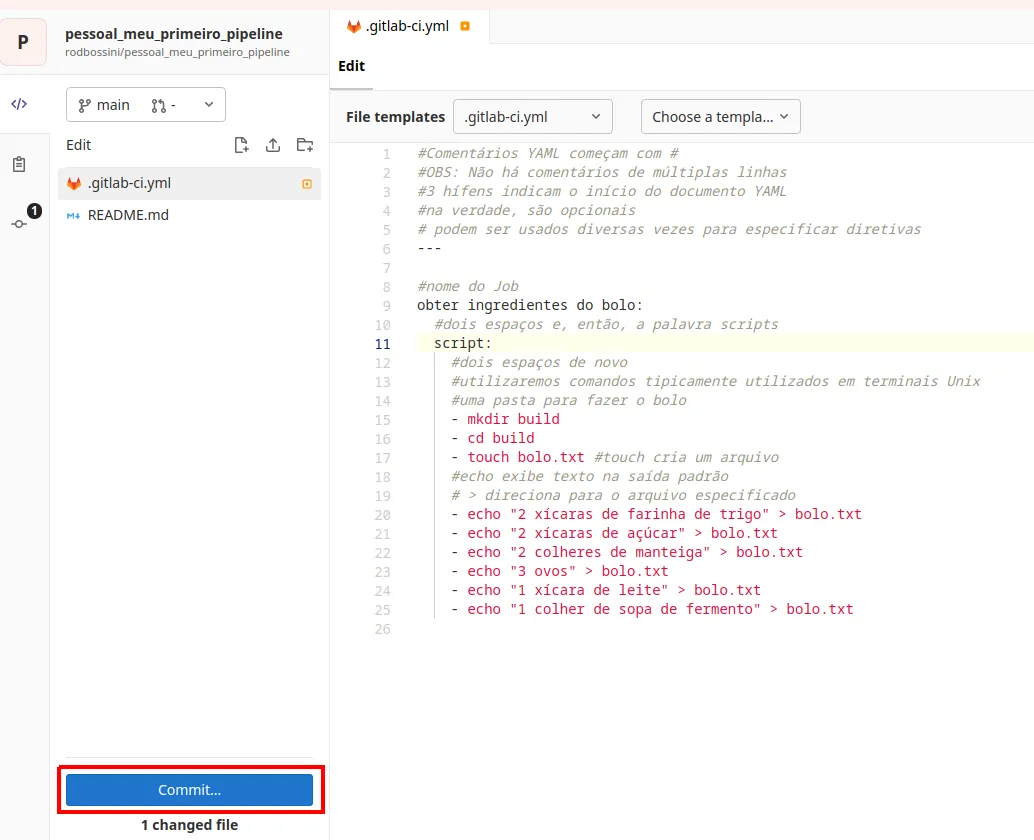
Figura 2.6: botão Commit na Web IDE.
A seguir, o GitLab deverá perguntar se desejamos criar uma nova branch ou fazer o Commit diretamente na branch principal, que se chama main. Por simplicidade, vamos escolher fazer o Commit na branch principal. Por isso, clique em Commit to main branch, como a figura a seguir mostra.
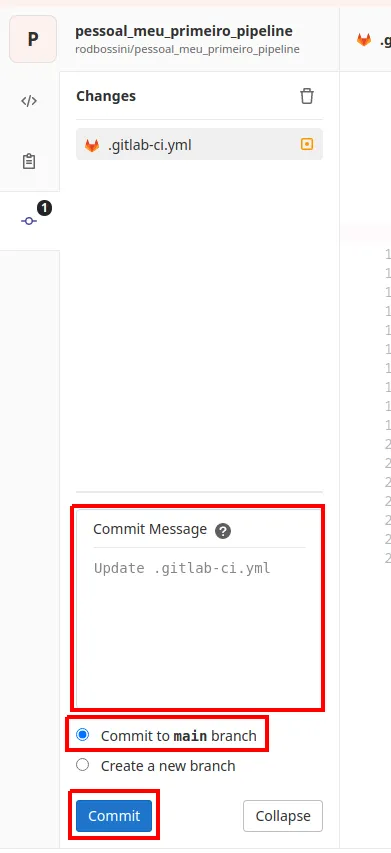
Figura 2.7: Commit to main branch.
Ainda na figura anterior, depois de selecionar Commit to main branch, clique Commit. Se desejar, especifique uma mensagem que descreve o que fizemos até então, no campo Commit Message.
5. Verificando a execução do Job
Logo após ter clicado em Commit, o GitLab colocou o seu Job em execução. Você pode verificar o resultado clicando no pequeno ícone de pipelines. Ele fica no canto superior direito, como mostra a figura a seguir.
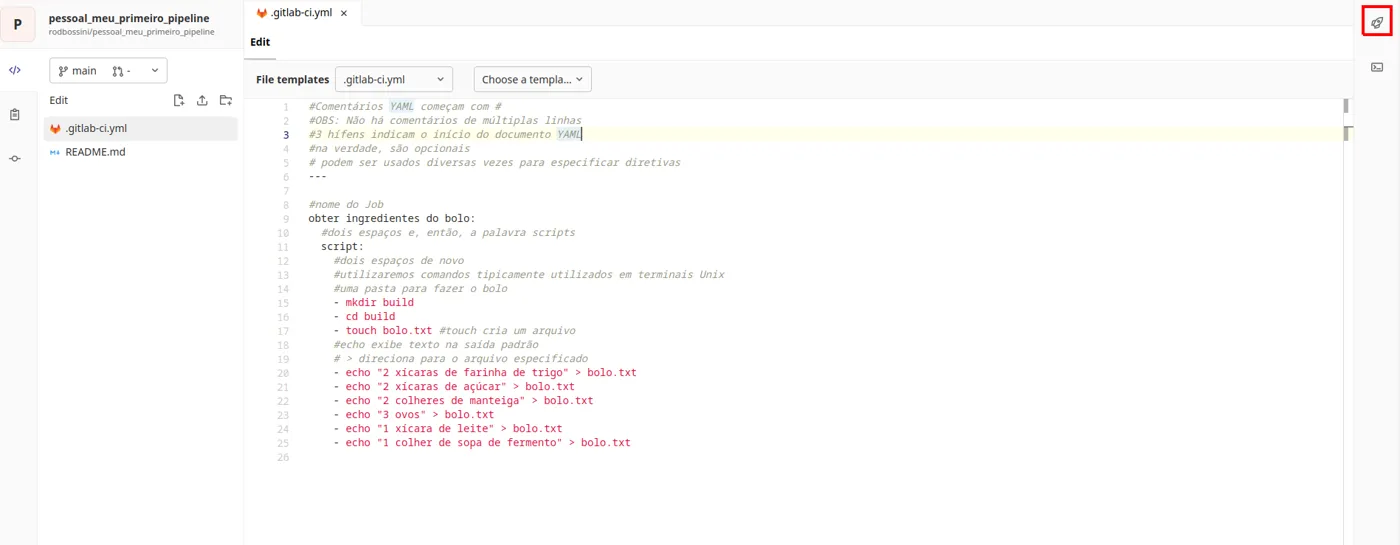
Figura 2.8: ícone de pipelines.
Se tudo estiver certo, você deverá ver um símbolo verde como destaca a figura a seguir.
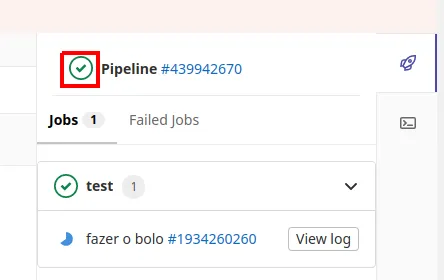
Figura 2.9: pipeline executado com sucesso.
Observe, ainda na figura anterior, que cada Pipeline possui um número. Ele aparece precedido pelo símbolo #. Clique nele para visualizar a tela exibida pela figura a seguir. Como ela destaca, é possível clicar no nome do Job, o que permitirá ver a execução dos comandos (Figura 2.11).
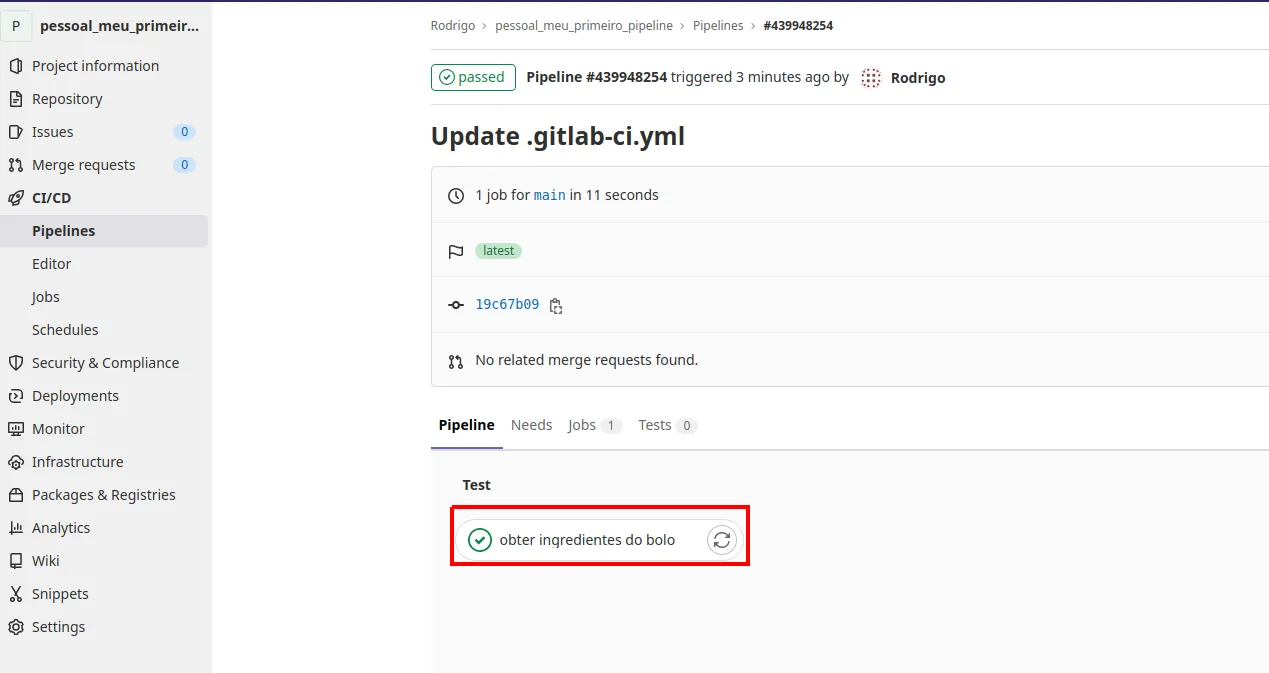
Figura 2.10: o Job dentro do pipeline.
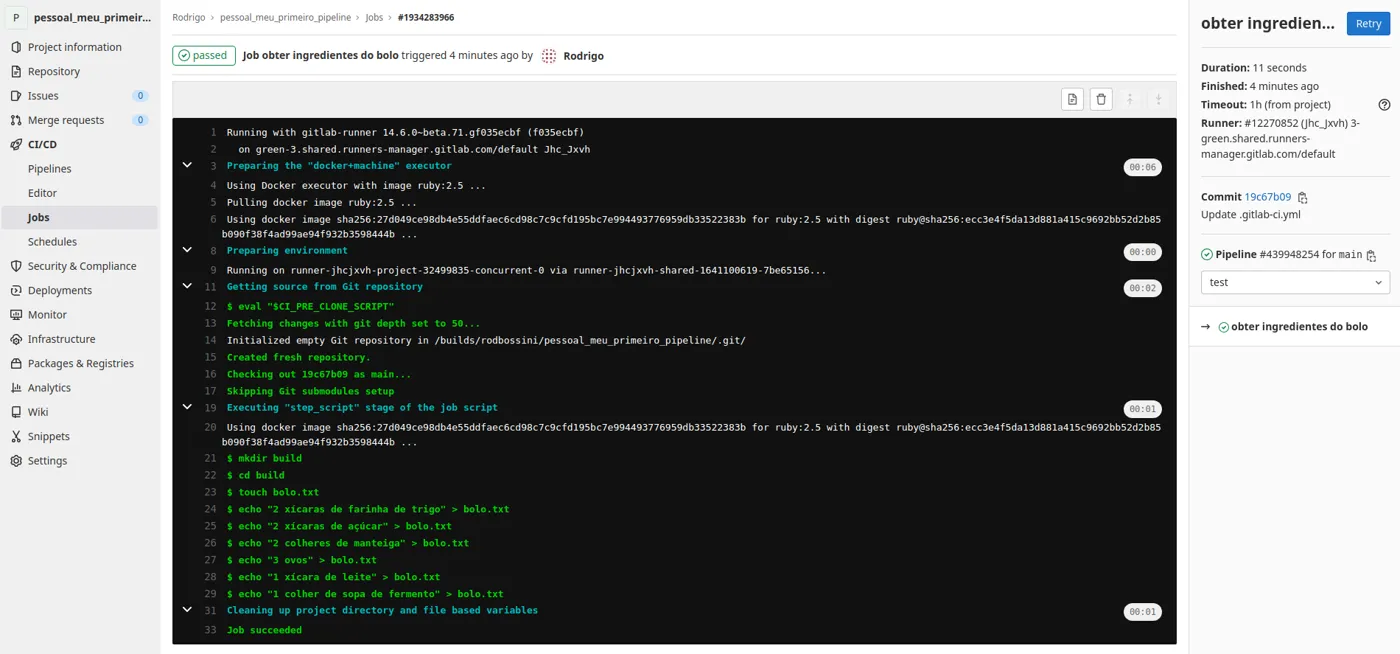
Figura 2.11: log de execução dos comandos do Job.
Observe que o GitLab se encarrega de executar os comandos especificados utilizando um contêiner Docker.
6. Novo Job: verificando os ingredientes
O próximo passo é preparar e assar o bolo. Antes disso, entretanto, vamos especificar um novo Job que se encarregará de verificar se todos os ingredientes foram especificados. Para isso, volte à tela inicial do seu repositório (é só clicar no canto superior esquerdo, como na figura a seguir) e clique novamente sobre o nome do arquivo .gitlab-ci.yml para editá-lo, como na Figura 2.13.
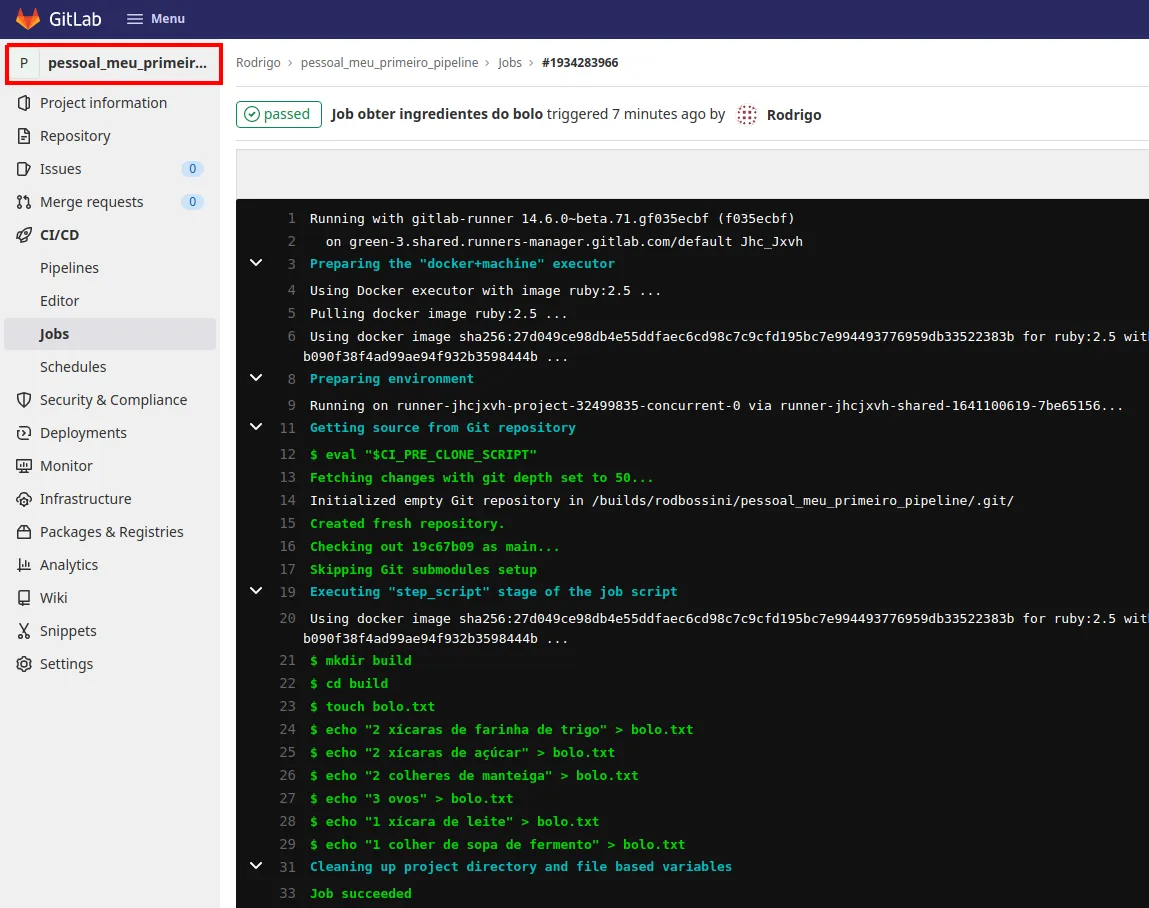
Figura 2.12: voltando à tela inicial do repositório.
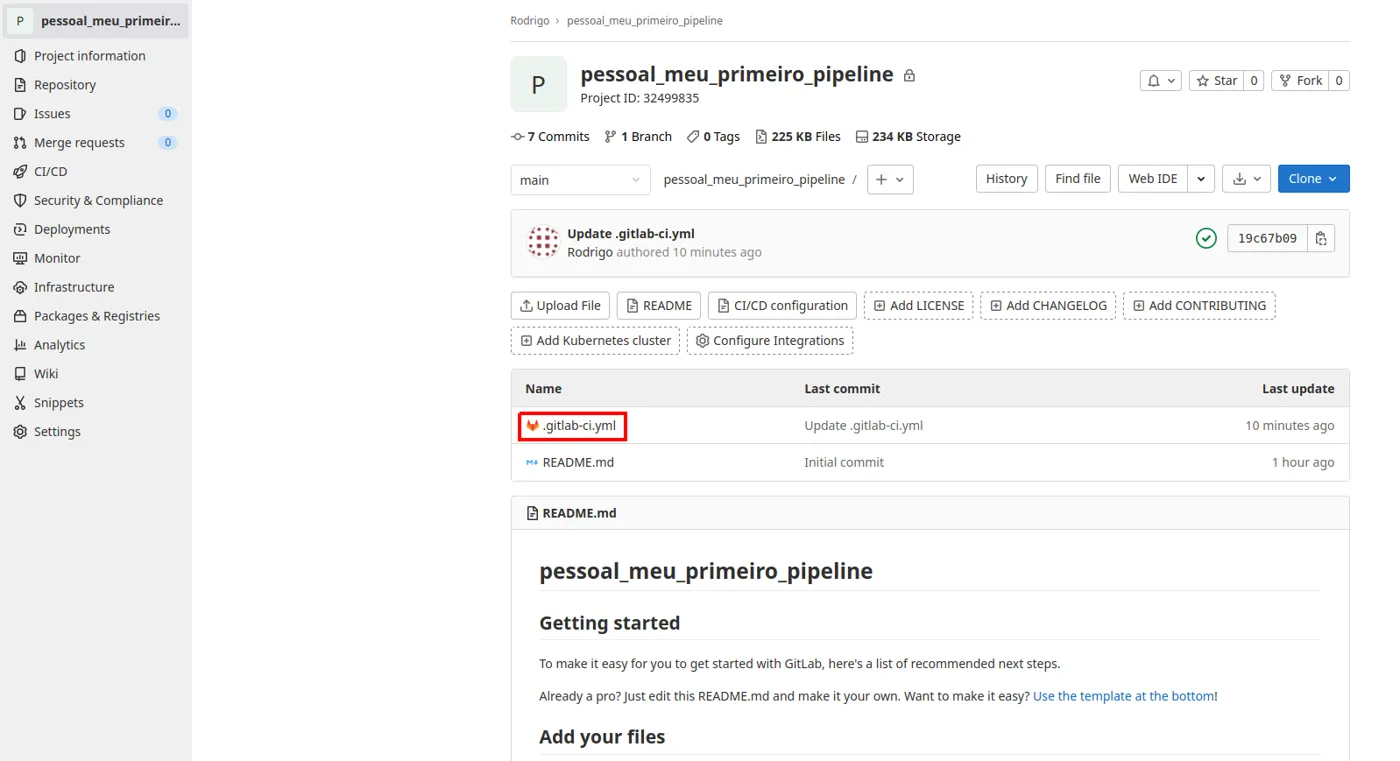
Figura 2.13: abrindo o .gitlab-ci.yml novamente.
Como na figura a seguir, clique em Edit in Web IDE.
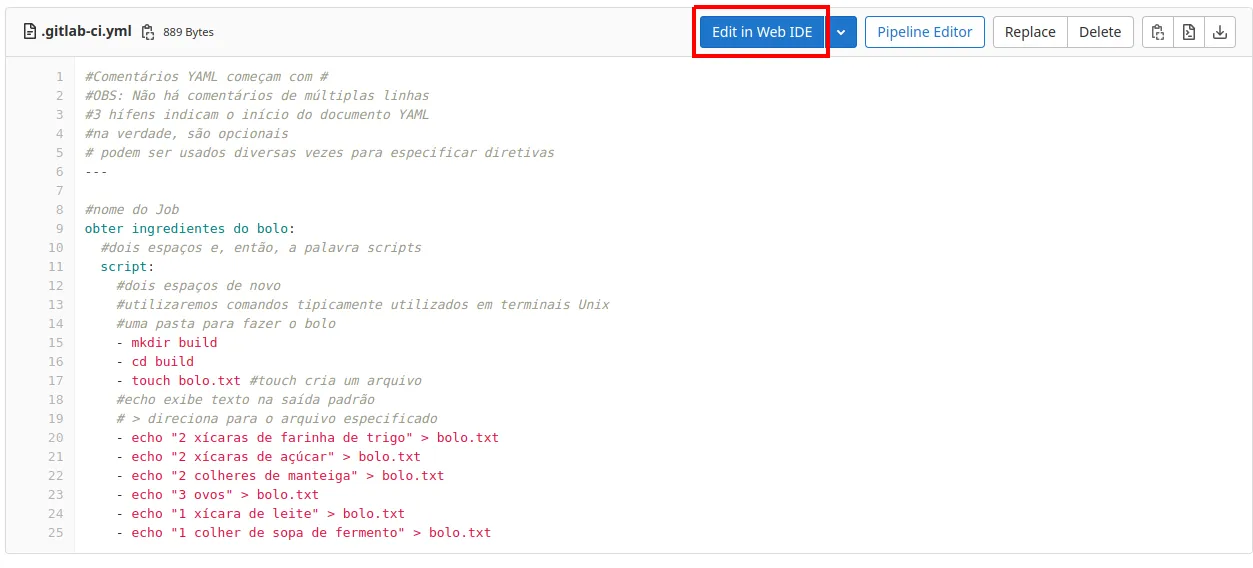
Figura 2.14: Edit in Web IDE.
Veja a especificação do novo Job no bloco de código a seguir.
.gitlab-ci.yml · Bloco de Código 2.2
#Comentários YAML começam com #
#OBS: Não há comentários de múltiplas linhas
#3 hífens indicam o início do documento YAML
#na verdade, são opcionais
# podem ser usados diversas vezes para especificar diretivas
---

#nome do Job
obter ingredientes do bolo:
  #dois espaços e, então, a palavra scripts
  script:
    #dois espaços de novo
    #utilizaremos comandos tipicamente utilizados em terminais Unix
    #uma pasta para fazer o bolo
    - mkdir build
    - cd build
    - touch bolo.txt #touch cria um arquivo
    #echo exibe texto na saída padrão
    # > direciona para o arquivo especificado
    - echo "2 xícaras de farinha de trigo" > bolo.txt
    - echo "2 xícaras de açúcar" > bolo.txt
    - echo "2 colheres de manteiga" > bolo.txt
    - echo "3 ovos" > bolo.txt
    - echo "1 xícara de leite" > bolo.txt
    - echo "1 colher de sopa de fermento" > bolo.txt

#Job para testar se todos os ingredientes foram especificados
verificar lista de ingredientes:
  script:
    #variável temporária do terminal para guardar o nome do arquivo
    - NOME_ARQ=bolo.txt
    #test realiza testes em geral envolvendo arquivos
    #aqui, estamos verificando a sua existência
    - test -f build/$NOME_ARQ
    - cd build
    - grep "farinha de trigo" $NOME_ARQ
    - grep "açúcar" $NOME_ARQ
    - grep "manteiga" $NOME_ARQ
    - grep "ovos" $NOME_ARQ
    - grep "leite" $NOME_ARQ
    - grep "fermento" $NOME_ARQ
A seguir, clique em Commit e escolha novamente a opção Commit to main branch. Clique no ícone de pipelines no canto superior direito e, então, no número do pipeline como na figura a seguir.
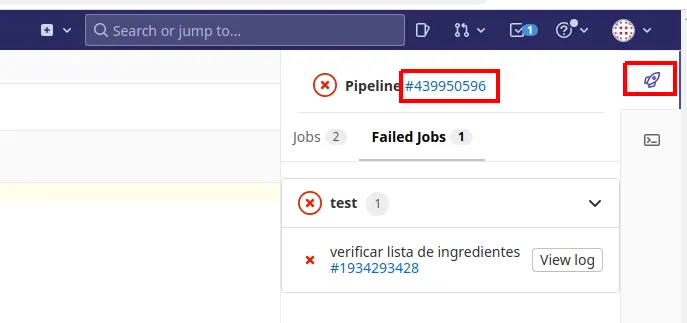
Figura 2.15: abrindo o pipeline pelo seu número.
Na tela a seguir, observe que o primeiro Job executou com sucesso. O segundo, entretanto, falhou. Clique sobre seu nome para verificar o que houve.
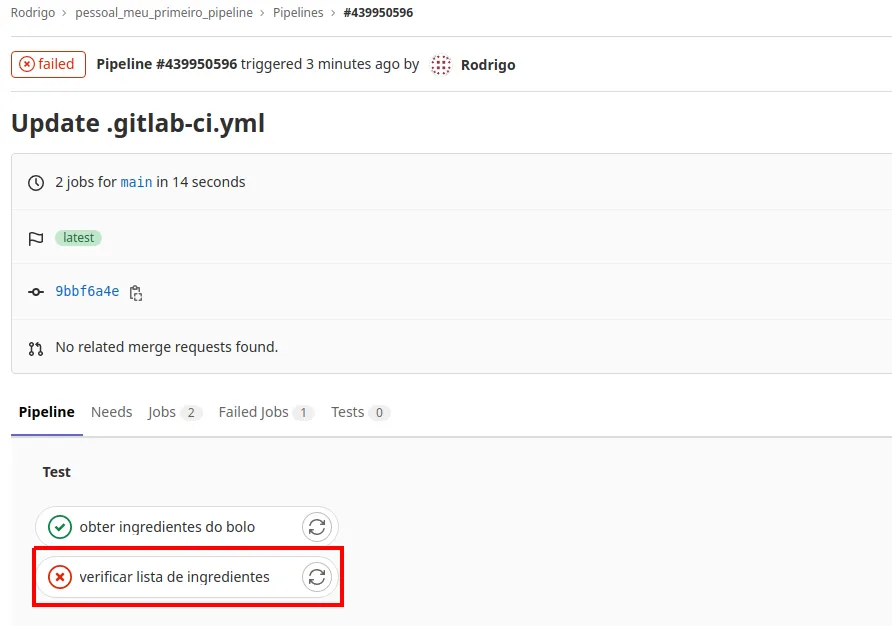
Figura 2.16: o segundo Job falhou.
A figura a seguir mostra que o erro foi causado pelo comando test.
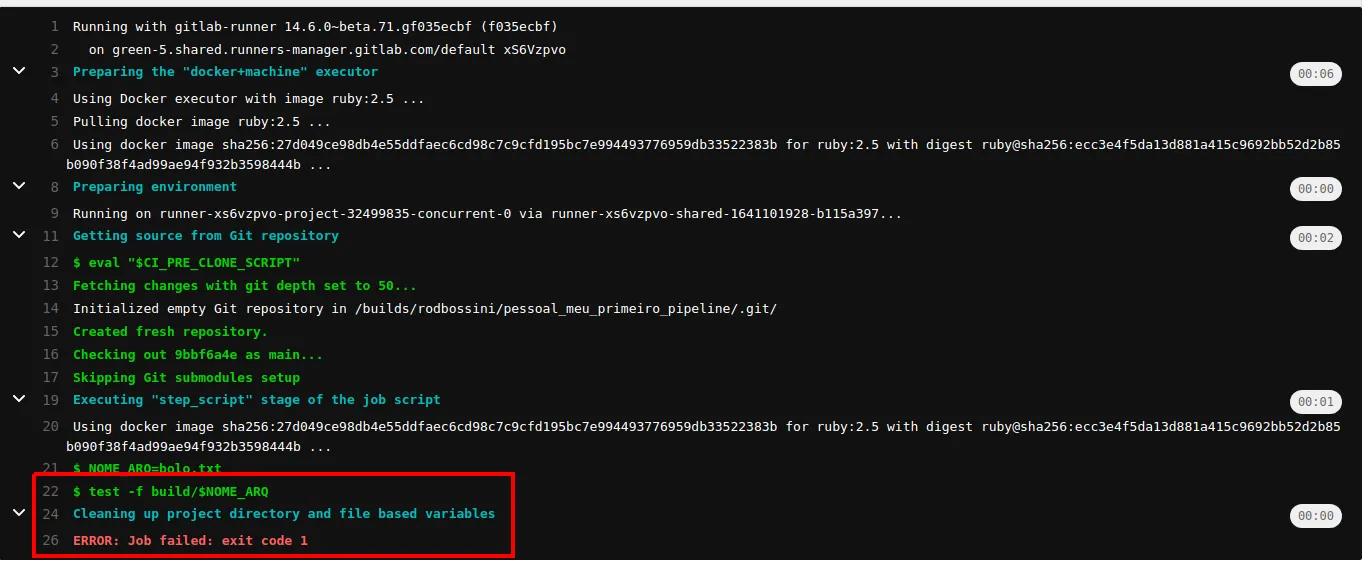
Figura 2.17: o comando test causou a falha.
7. Jobs executam em paralelo: Stages
Jobs do GitLab executam em paralelo
Uma possível causa é a seguinte: a menos que especifiquemos explicitamente, o GitLab potencialmente executará nossos Jobs em paralelo. Ou seja, pode ser que o comando test do segundo Job execute antes mesmo de o comando touch do primeiro Job ter sido executado. Veja a figura a seguir.
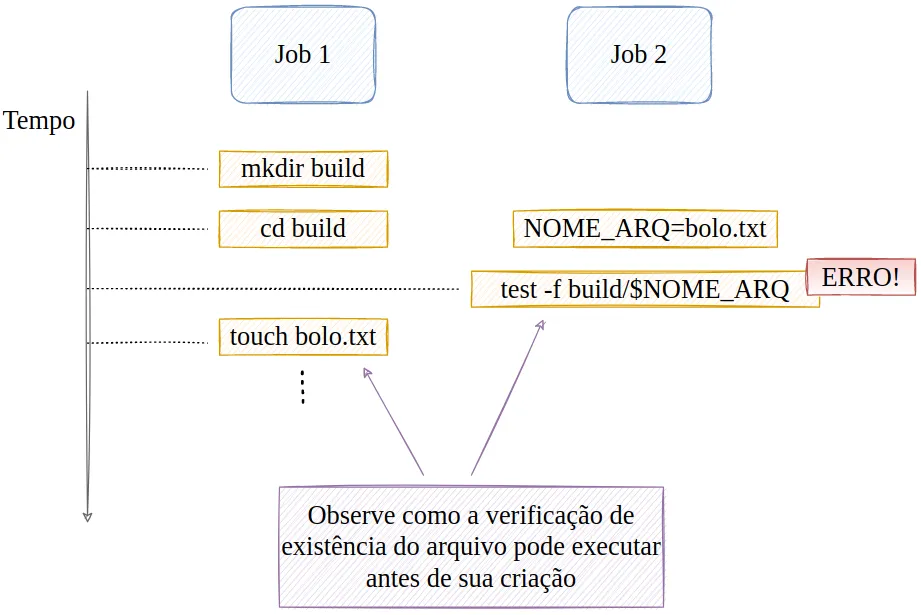
Figura 2.18: observe como a verificação da existência do arquivo pode executar antes de sua criação.
Execução sequencial: criação de Stages
Evidentemente, a execução em paralelo pode ser de interesse em muitos casos. Como acontece no nosso exemplo, a execução sequencial é fundamental. Podemos explicar isso ao GitLab por meio da criação de Stages.
Ajuste o arquivo .gitlab-ci.yml como mostra o bloco de código a seguir.
.gitlab-ci.yml · Bloco de Código 2.3
---
#definimos os Stages e a sua ordem de execução assim
stages:
  - obter_ingredientes
  - verificar_ingredientes

#nome do Job
obter ingredientes do bolo:
  #esse Job pertence a esse Stage
  stage: obter_ingredientes
  #dois espaços e, então, a palavra scripts
  script:
    #dois espaços de novo
    #utilizaremos comandos tipicamente utilizados em terminais Unix
    #uma pasta para fazer o bolo
    - mkdir build
    - cd build
    - touch bolo.txt #touch cria um arquivo
    #echo exibe texto na saída padrão
    # > direciona para o arquivo especificado
    - echo "2 xícaras de farinha de trigo" > bolo.txt
    - echo "2 xícaras de açúcar" > bolo.txt
    - echo "2 colheres de manteiga" > bolo.txt
    - echo "3 ovos" > bolo.txt
    - echo "1 xícara de leite" > bolo.txt
    - echo "1 colher de sopa de fermento" > bolo.txt

#Job para testar se todos os ingredientes foram especificados
verificar lista de ingredientes:
  #esse Job pertence a esse Stage
  stage: verificar_ingredientes
  script:
    #variável temporária do terminal para guardar o nome do arquivo
    - NOME_ARQ=bolo.txt
    #test realiza testes em geral envolvendo arquivos
    #aqui, estamos verificando a sua existência
    - test -f build/$NOME_ARQ
    - cd build
    - grep "farinha de trigo" $NOME_ARQ
    - grep "açúcar" $NOME_ARQ
    - grep "manteiga" $NOME_ARQ
    - grep "ovos" $NOME_ARQ
    - grep "leite" $NOME_ARQ
    - grep "fermento" $NOME_ARQ
Feitos os ajustes, clique em Commit, escolha Commit to main branch e clique em Commit. Clique novamente no ícone de Pipelines no canto superior direito e, a seguir, no número do Pipeline, como na figura a seguir.
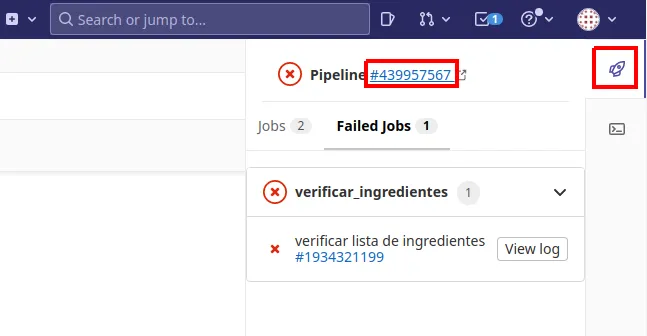
Figura 2.19: abrindo o novo pipeline.
A tela seguinte mostra que temos dois Stages em nosso Pipeline: obter_ingredientes e verificar_ingredientes. Como mostra a figura a seguir, clique no segundo para verificar o erro.
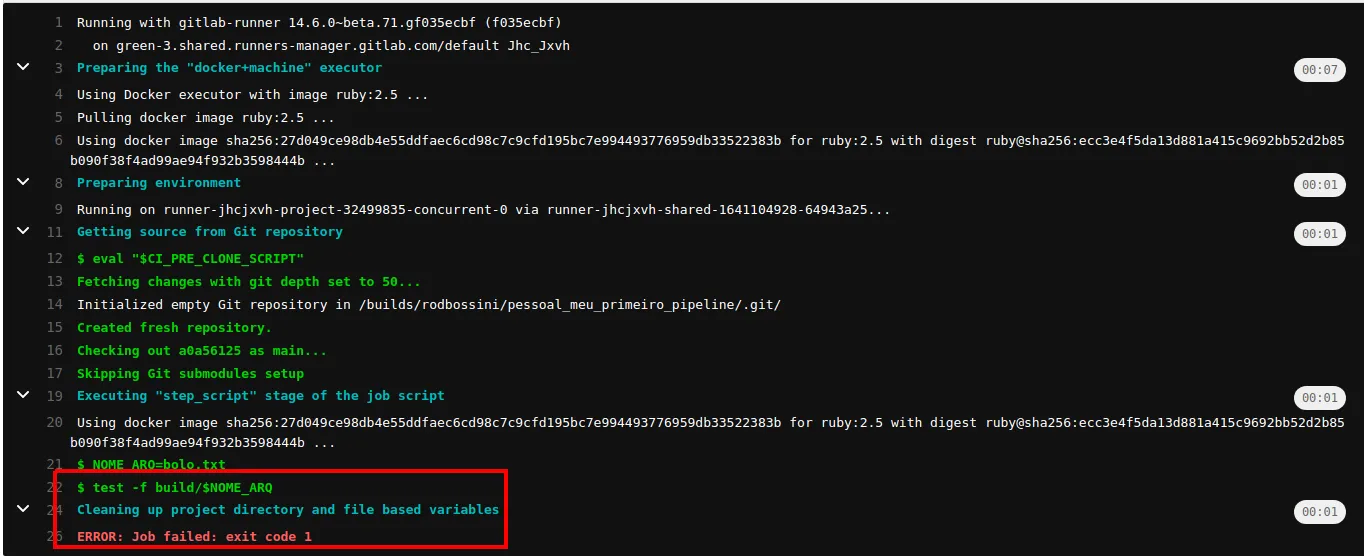
Figura 2.20: agora há dois Stages; o segundo falhou.
8. Artefatos: preservando arquivos entre Jobs
O comando test do segundo Job é o culpado novamente. O que houve dessa vez? Trata-se de uma outra característica inerente ao funcionamento dos Pipelines do GitLab: por padrão, os Jobs não compartilham seu ambiente de execução e, quando encerrados, qualquer coisa que tenham criado poderá (e eventualmente será) destruída. Precisamos dizer explicitamente quais conteúdos criados por um Job deverão ser mantidos ao longo da execução do Pipeline.
Produção de artefatos
O recurso que desejamos utilizar é a produção de artefatos. Na especificação de um Job, podemos dizer que ele produz um artefato. O efeito disso é a garantia de que aquilo que foi especificado permanecerá disponível ao longo da execução do Pipeline mesmo após o encerramento da execução do Job. Veja como fazê-lo no bloco de código a seguir.
.gitlab-ci.yml · Bloco de Código 2.4
---
#definimos os Stages e a sua ordem de execução assim
stages:
  - obter_ingredientes
  - verificar_ingredientes

#nome do Job
obter ingredientes do bolo:
  #esse Job pertence a esse Stage
  stage: obter_ingredientes
  #dois espaços e, então, a palavra scripts
  script:
    #dois espaços de novo
    #utilizaremos comandos tipicamente utilizados em terminais Unix
    #uma pasta para fazer o bolo
    - mkdir build
    - cd build
    - touch bolo.txt #touch cria um arquivo
    #echo exibe texto na saída padrão
    # > direciona para o arquivo especificado
    - echo "2 xícaras de farinha de trigo" > bolo.txt
    - echo "2 xícaras de açúcar" > bolo.txt
    - echo "2 colheres de manteiga" > bolo.txt
    - echo "3 ovos" > bolo.txt
    - echo "1 xícara de leite" > bolo.txt
    - echo "1 colher de sopa de fermento" > bolo.txt
  artifacts:
    #tudo o que estiver na pasta build será preservado
    paths:
      - build/
#Job para testar se todos os ingredientes foram especificados
verificar lista de ingredientes:
…
O Job verificar lista de ingredientes continua igual ao do bloco anterior.
Clique uma vez mais em Commit, Commit to main branch e Commit. Clique no ícone de Pipelines (canto superior direito de novo) e no número do Pipeline para visualizar o resultado. Como a figura a seguir mostra, a execução do segundo Stage falhou de novo.
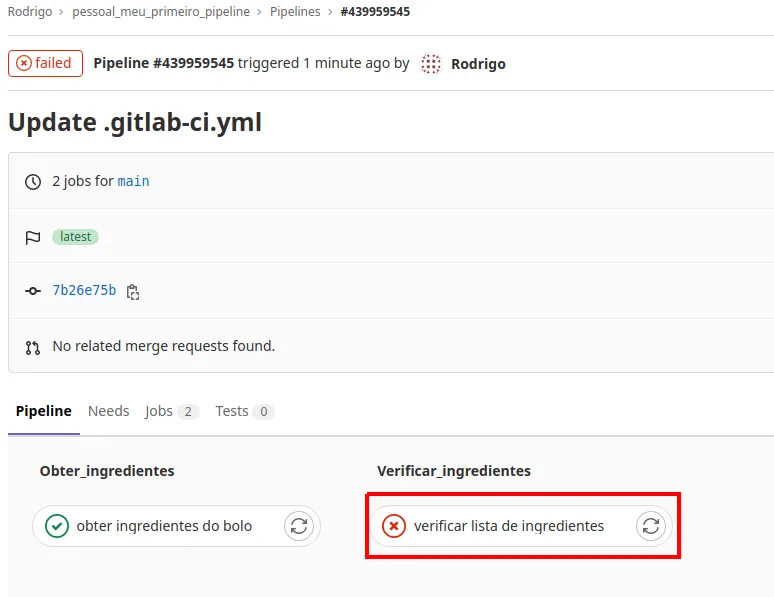
Figura 2.21: o segundo Stage falhou de novo.
9. Trocando o operador > pelo >>
Clique sobre seu nome para verificar o motivo. Observe, na figura a seguir, que o causador do erro agora foi o comando grep.
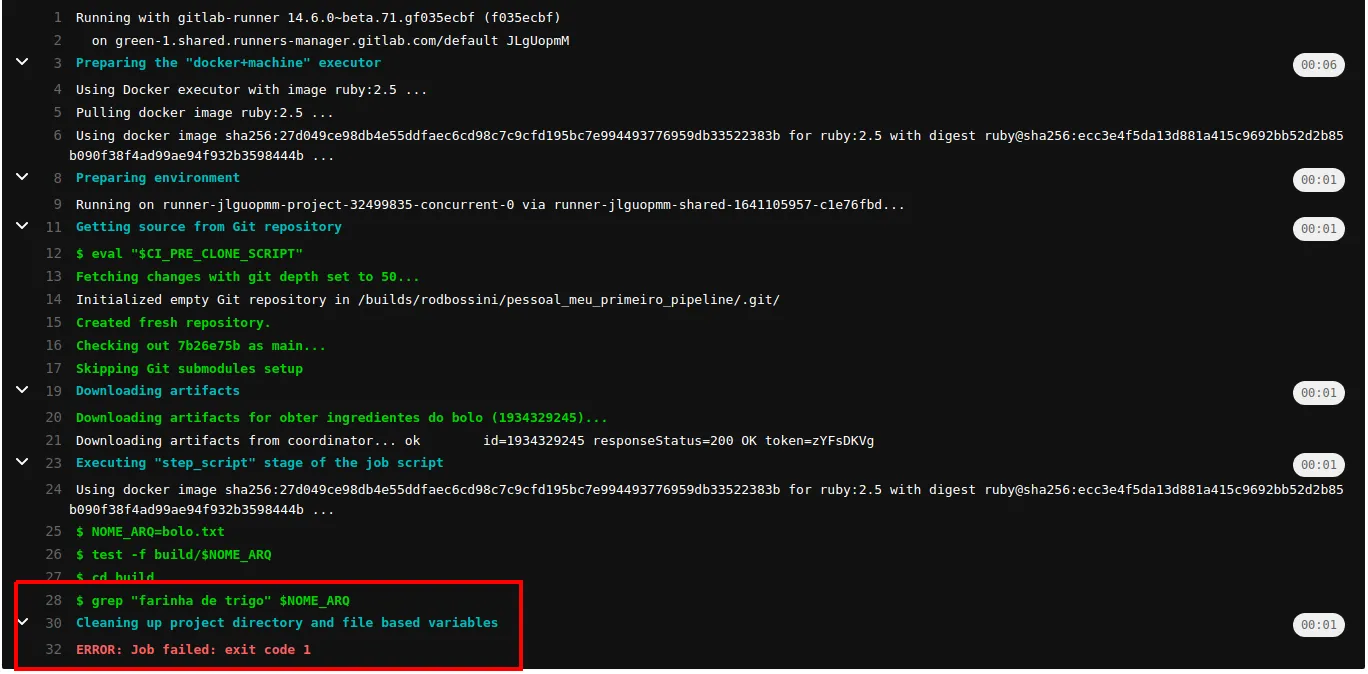
Figura 2.22: agora o erro foi causado pelo grep.
Por que isso aconteceu? O comando grep tentou buscar o texto "farinha de trigo" no arquivo bolo.txt e, como ele devolveu algo diferente de 0 (1, neste caso), isso quer dizer que ele não encontrou. O comando cat permite verificar o conteúdo do arquivo. Faça o ajuste do bloco de código a seguir e verifique o resultado.
.gitlab-ci.yml · Bloco de Código 2.5
#definimos os Stages e a sua ordem de execução assim
stages:
  - obter_ingredientes
  - verificar_ingredientes

#nome do Job
obter ingredientes do bolo:
  …

#Job para testar se todos os ingredientes foram especificados
verificar lista de ingredientes:
  #esse Job pertence a esse Stage
  stage: verificar_ingredientes
  script:
    #variável temporária do terminal para guardar o nome do arquivo
    - NOME_ARQ=bolo.txt
    #vejamos o que há no arquivo
    - cat build/$NOME_ARQ
    #test realiza testes em geral envolvendo arquivos
    #aqui, estamos verificando a sua existência
    - test -f build/$NOME_ARQ
    - cd build
    - grep "farinha de trigo" $NOME_ARQ
    - grep "açúcar" $NOME_ARQ
    - grep "manteiga" $NOME_ARQ
    - grep "ovos" $NOME_ARQ
    - grep "leite" $NOME_ARQ
    - grep "fermento" $NOME_ARQ
Feita a edição, lembre-se de clicar em Commit, Commit to main branch e Commit. Clique no ícone de Pipelines no canto superior direito e, então, no número do Pipeline. Na tela resultante, aguarde a execução dos dois Stages e clique no Stage verificar_ingredientes que, obviamente, continua falhando. O resultado esperado aparece na figura a seguir.
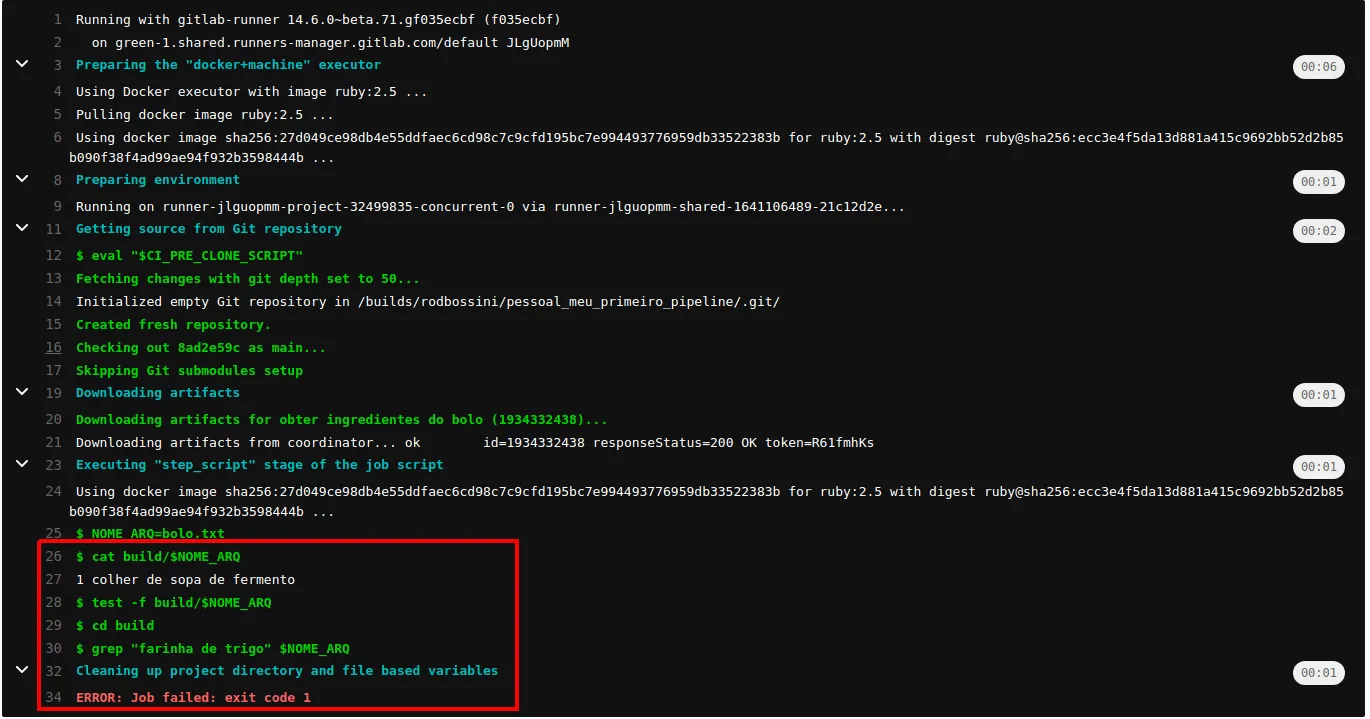
Figura 2.23: o cat mostra apenas a última linha do arquivo.
Observe que o comando cat mostrou apenas a última linha do arquivo. Na verdade, ela é a única linha existente nele, pois o operador de redirecionamento > tem como característica sobrescrever o arquivo sobre o qual opera. Como desejamos manter o conteúdo existente a cada novo redirecionamento, devemos utilizar o operador >>. Assim, faça o ajuste do bloco de código a seguir.
.gitlab-ci.yml · Bloco de Código 2.6
---
#definimos os Stages e a sua ordem de execução assim
stages:
  - obter_ingredientes
  - verificar_ingredientes

#nome do Job
obter ingredientes do bolo:
  #esse Job pertence a esse Stage
  stage: obter_ingredientes
  #dois espaços e, então, a palavra scripts
  script:
    #dois espaços de novo
    #utilizaremos comandos tipicamente utilizados em terminais Unix
    #uma pasta para fazer o bolo
    - mkdir build
    - cd build
    - touch bolo.txt #touch cria um arquivo
    #echo exibe texto na saída padrão
    # >> direciona para o arquivo especificado, mantendo eventual conteúdo prévio
    - echo "2 xícaras de farinha de trigo" >> bolo.txt
    - echo "2 xícaras de açúcar" >> bolo.txt
    - echo "2 colheres de manteiga" >> bolo.txt
    - echo "3 ovos" >> bolo.txt
    - echo "1 xícara de leite" >> bolo.txt
    - echo "1 colher de sopa de fermento" >> bolo.txt
  artifacts:
    #tudo o que estiver na pasta build será preservado
    paths:
      - build/

#Job para testar se todos os ingredientes foram especificados
verificar lista de ingredientes:
  #esse Job pertence a esse Stage
  stage: verificar_ingredientes
  script:
    #variável temporária do terminal para guardar o nome do arquivo
    - NOME_ARQ=bolo.txt
    #remova também o cat, ele não será necessário
    #- cat build/$NOME_ARQ
    #test realiza testes em geral envolvendo arquivos
    #aqui, estamos verificando a sua existência
    - test -f build/$NOME_ARQ
    - cd build
    - grep "farinha de trigo" $NOME_ARQ
    - grep "açúcar" $NOME_ARQ
    - grep "manteiga" $NOME_ARQ
    - grep "ovos" $NOME_ARQ
    - grep "leite" $NOME_ARQ
    - grep "fermento" $NOME_ARQ
Clique Commit, Commit to main branch e Commit. Clique no ícone de Pipelines no canto superior direito e no número do Pipeline. Veja o resultado esperado na figura a seguir.
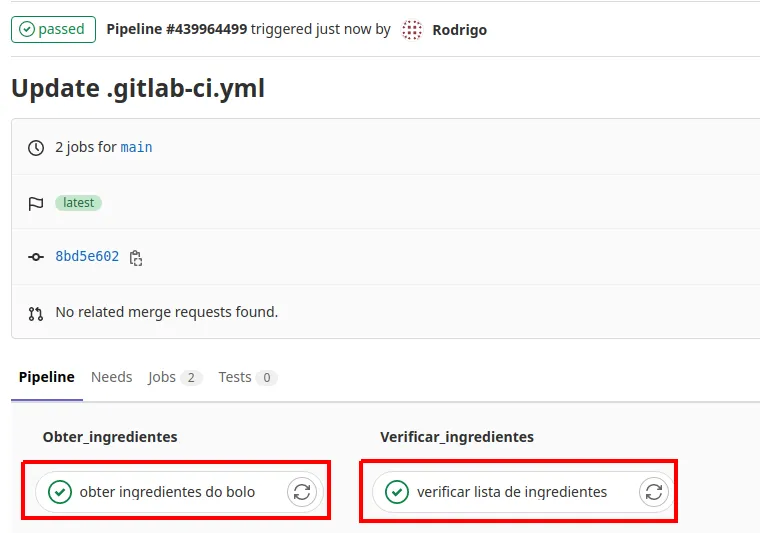
Figura 2.24: ambos os Stages executaram com sucesso.
Observe que ambos os Stages executaram com sucesso. Clique em cada um deles para ver o histórico de comandos executados.
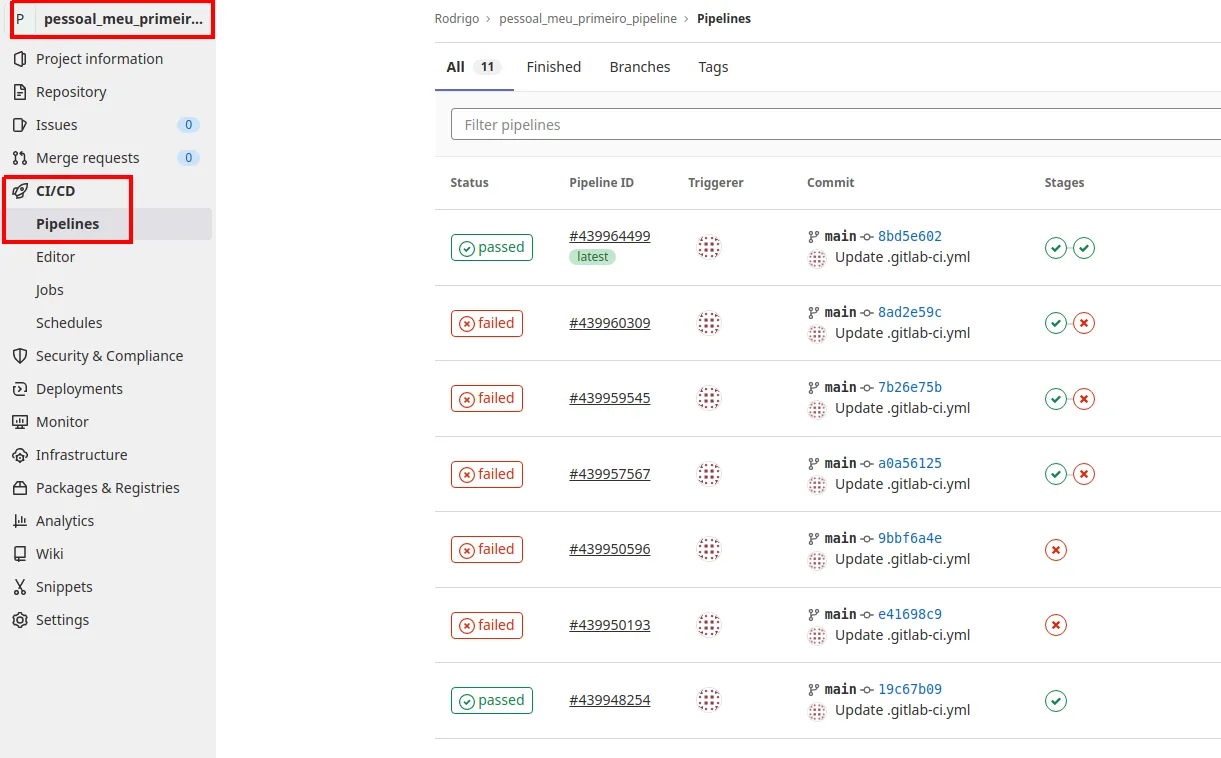
Figura 2.25: todas as execuções de Pipeline em CI/CD >> Pipelines.
10. Exercícios
Crie um Stage chamado preparar_bolo que
- Executa logo após a verificação dos ingredientes
- Produz um arquivo chamado
bolo_pronto.txtcom o seguinte conteúdo:- Misturando…
- Cada ingrediente existente no arquivo
bolo.txt, necessariamente obtido dele, incluindo as quantidades - Assando…
- Bolo pronto!
Evidentemente, o novo Stage somente pode executar após o término dos demais.
Ver resposta
Veja uma possível solução no bloco de código a seguir.
.gitlab-ci.yml · Bloco de Código 2.1 (solução)
#Comentários YAML começam com #
#OBS: Não há comentários de múltiplas linhas
#3 hífens indicam o início do documento YAML
#na verdade, são opcionais
# podem ser usados diversas vezes para especificar diretivas
---
#definimos os Stages e a sua ordem de execução assim
stages:
  - obter_ingredientes
  - verificar_ingredientes
  #novo Stage, nesta ordem
  - preparar_bolo

#novo Job
preparar o bolo:
  stage: preparar_bolo
  script:
    - ARQ_IN=bolo.txt
    - ARQ_OUT=bolo_pronto.txt
    - DIR=build
    - test $DIR/$ARQ_IN
    - cd $DIR
    - touch $ARQ_OUT
    - echo >> "Misturando..."
    - cat $ARQ_IN >> $ARQ_OUT
    - echo >> "Assando..."
    - echo >> "Bolo pronto!"

#nome do Job
obter ingredientes do bolo:
  #esse Job pertence a esse Stage
  stage: obter_ingredientes
  #dois espaços e, então, a palavra scripts
  script:
    #dois espaços de novo
    #utilizaremos comandos tipicamente utilizados em terminais Unix
    #uma pasta para fazer o bolo
    - mkdir build
    - cd build
    - touch bolo.txt #touch cria um arquivo
    #echo exibe texto na saída padrão
    # >> direciona para o arquivo especificado, mantendo eventual conteúdo prévio
    - echo "2 xícaras de farinha de trigo" >> bolo.txt
    - echo "2 xícaras de açúcar" >> bolo.txt
    - echo "2 colheres de manteiga" >> bolo.txt
    - echo "3 ovos" >> bolo.txt
    - echo "1 xícara de leite" >> bolo.txt
    - echo "1 colher de sopa de fermento" >> bolo.txt
  artifacts:
    #tudo o que estiver na pasta build será preservado
    paths:
      - build/

#Job para testar se todos os ingredientes foram especificados
verificar lista de ingredientes:
  #esse Job pertence a esse Stage
  stage: verificar_ingredientes
  script:
    #variável temporária do terminal para guardar o nome do arquivo
    - NOME_ARQ=bolo.txt
    #remova também o cat, ele não será necessário
    #- cat build/$NOME_ARQ
    #test realiza testes em geral envolvendo arquivos
    #aqui, estamos verificando a sua existência
    - test -f build/$NOME_ARQ
    - cd build
    - grep "farinha de trigo" $NOME_ARQ
    - grep "açúcar" $NOME_ARQ
    - grep "manteiga" $NOME_ARQ
    - grep "ovos" $NOME_ARQ
    - grep "leite" $NOME_ARQ
    - grep "fermento" $NOME_ARQ
Clique em CI/CD >> Pipelines no menu à esquerda. O resultado esperado aparece na figura a seguir.
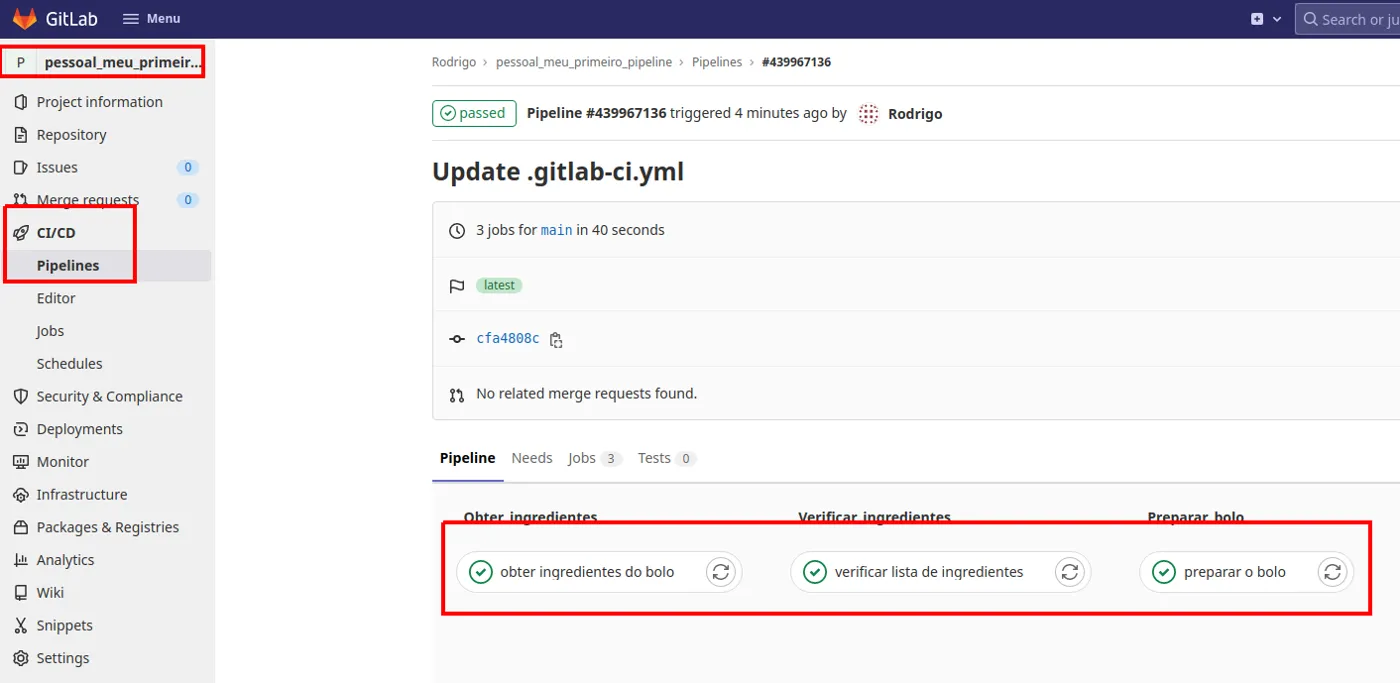
Figura 2.1 (solução): os três Stages executados com sucesso.
Para verificar a existência do arquivo final e seu conteúdo, clique em CI/CD >> Pipelines e no símbolo de "três pontinhos" do Pipeline executado mais recentemente, como na figura a seguir. Observe que é possível fazer o download de diversos arquivos, cada um refletindo um estado no tempo em que a pasta build se encontrava, de acordo com a especificação dos Jobs.
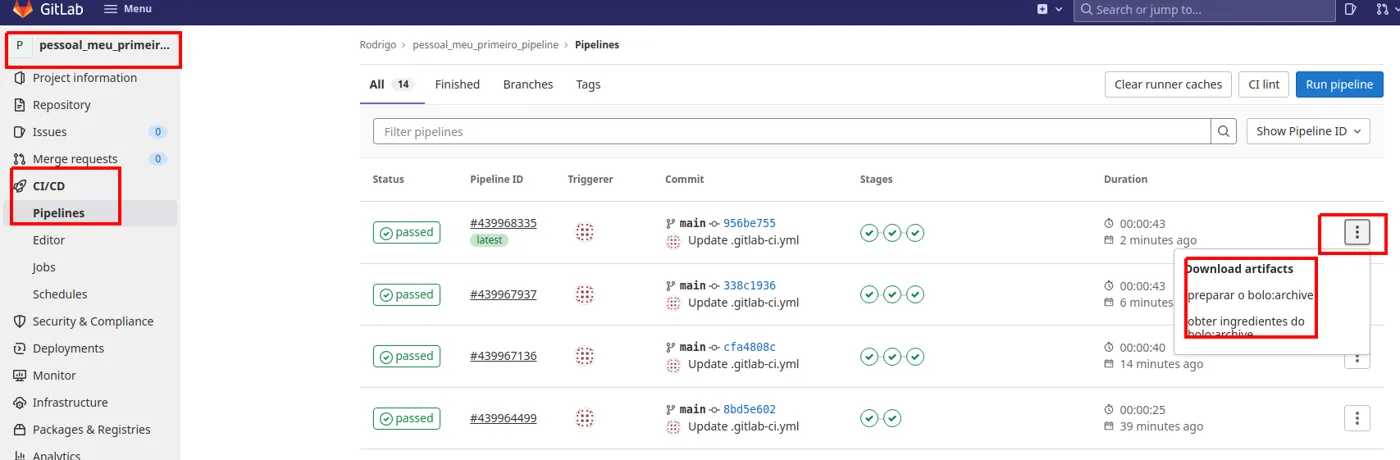
Figura 2.2 (solução): download dos artefatos do pipeline.
11. Parabéns!
Você criou seu primeiro pipeline no GitLab CI/CD. Ao longo do caminho, você:
- Criou um projeto e editou o
.gitlab-ci.ymlna Web IDE - Viu que Jobs executam em paralelo por padrão e usou Stages para ordená-los
- Usou artefatos para preservar a pasta
buildentre Jobs - Leu os logs dos Jobs para descobrir a causa de cada falha
Referências
- GitLab: https://gitlab.com/
- YAML: https://yaml.org/
- YAML para iniciantes: https://www.redhat.com/sysadmin/yaml-beginners