ChatGPT com Python e Tkinter: gerador e corretor de questões
Construa com Python e Tkinter uma aplicação gráfica que usa a API do ChatGPT para gerar perguntas sobre um assunto escolhido e para responder perguntas enviadas pelo usuário.
1. Visão geral
Neste material, desenvolveremos uma aplicação capaz de conversar com o ChatGPT por meio de sua API. A intenção é que ela
- permita que o usuário informe um assunto sobre o qual deseja que uma pergunta de alternativas seja formulada
- solicite a correção de uma pergunta de alternativas
A figura a seguir mostra a interface gráfica desejada.
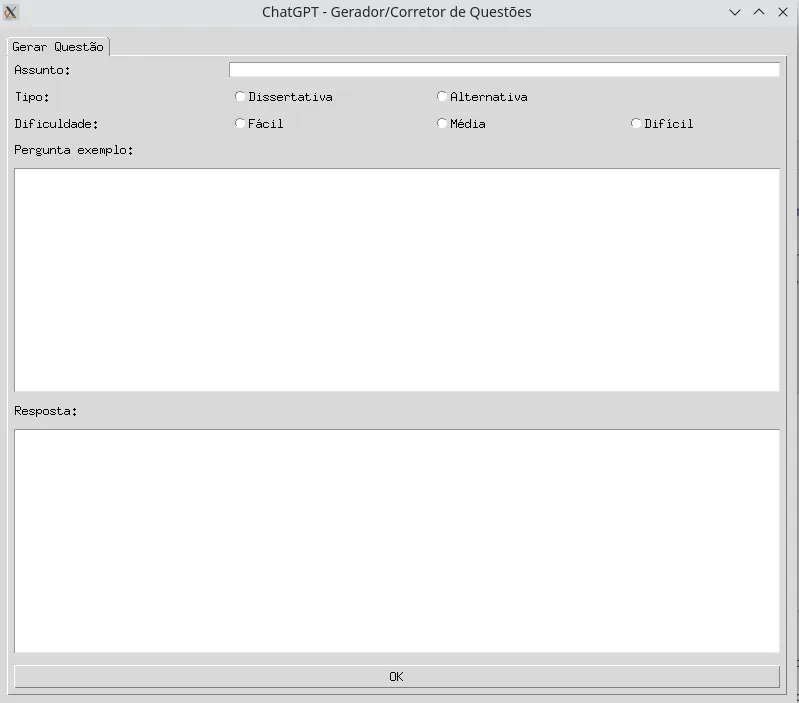
Figura 1.1: a interface gráfica desejada.
O que você vai aprender
- Como elaborar prompts cada vez mais precisos
- Como criar e ativar um ambiente virtual Python e guardar a chave de API em um
.env - Como isolar o acesso ao ChatGPT em um módulo Python reutilizável
- Como criar interfaces gráficas com Tkinter: janelas, abas (Notebook), Labels, Entry, Radiobutton, Text e Button
- Como dispor widgets com o gerenciador de layout grid, usando
stickye pesos de linhas e colunas - Como integrar a interface gráfica com as funções que conversam com o ChatGPT
O que você vai precisar
- Python 3 com Tkinter
- VS Code
- Uma conta na OpenAI e uma chave de API
2. O ChatGPT e a elaboração de prompts
O ChatGPT é capaz de realizar diferentes tarefas. Veja alguns exemplos:
- Geração de conteúdo (como gerar perguntas sobre assuntos diversos)
- Tradução de texto
- Resumos de texto
- Análise de sentimentos em textos (embora não tenha sido projetado com esse foco)
- Geração de imagens em função de texto
E muito mais!
Seu funcionamento, em geral, se baseia num modelo em que o usuário informa um prompt a partir do qual ele produz um completion. Veja a figura a seguir.
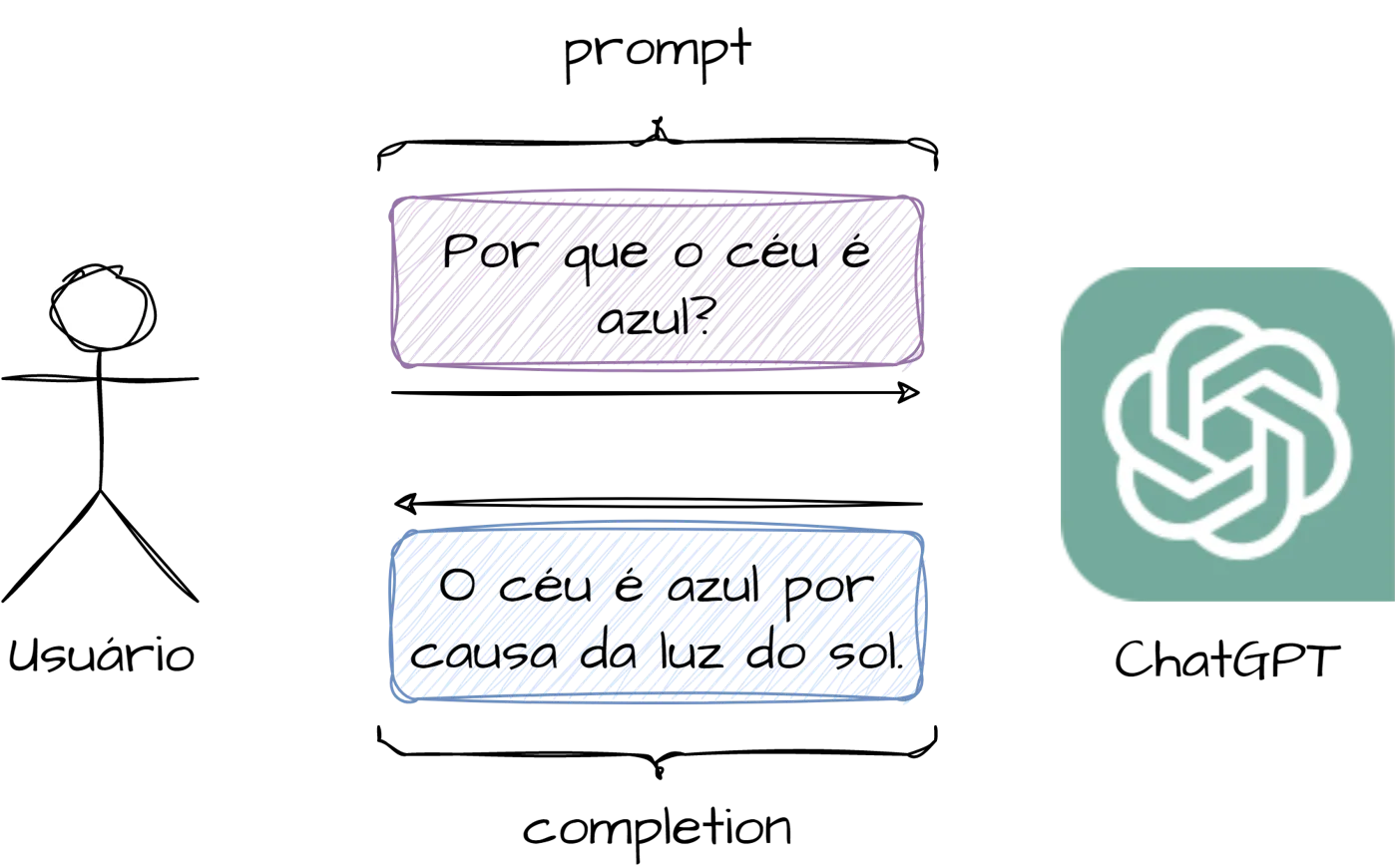
Figura 1.2: prompt e completion.
A elaboração de prompts precisos é fundamental para obter completions de qualidade. Façamos alguns testes. Visite https://chat.openai.com/ para ter acesso ao ChatGPT por meio de sua interface gráfica.
Faça um primeiro teste enviando o prompt
Elabore uma questão
Observe como o resultado é, evidentemente, genérico. Podemos ser mais precisos dizendo um assunto. Tente esse prompt
Elabore uma questão sobre Java
Já melhorou. Sejamos ainda mais específicos com esse prompt
Elabore uma questão sobre estruturas de seleção em Java
E se desejarmos garantir que a questão é de alternativas? Tente esse prompt agora:
Elabore uma questão de alternativas sobre estruturas de seleção em Java
Claro, também podemos dizer quantas alternativas desejamos, como mostra esse prompt
Elabore uma questão de alternativas sobre estruturas de seleção em Java. Use 5 alternativas.
E se desejarmos escolher o nível de dificuldade da questão? Tente esse prompt
Elabore uma questão de alternativas sobre estruturas de seleção em Java. Use 5 alternativas. Nível muito fácil.
Tente esse também
Elabore uma questão de alternativas sobre estruturas de seleção em Java. Use 5 alternativas. Nível ultra hard core.
Peça também a resposta certa com esse prompt
Elabore uma questão de alternativas sobre estruturas de seleção em Java. Use 5 alternativas. Nível ultra hard core. Inclua a resposta certa.
Pedindo que o ChatGPT resolva uma questão
Para fechar, peça que ele tente resolver uma questão com o seguinte prompt.
Uma pessoa acaba de encontrar uma lâmpada mágica e tem direito a fazer um pedido. A lógica está retratada no programa a seguir.
SwitchCase.java (parte do prompt)
import javax.swing.JOptionPane;
public class SwitchCase{
  public static void main (String []args){
    String menu = "Faça seu pedido\n1. Ficar rico\n2. Tirar nota boa em todas as provas\n3. Um país sem corrupção\n";
    int op = Integer.parseInt(JOptionPane.showInputDialog(menu));
    switch(op){
      case 1:
        JOptionPane.showMessageDialog(null, "Você ganhou R$ 100.000.000,00");
      case 2:
        JOptionPane.showMessageDialog(null, "Você tirou 10 em todas as provas");
        break;
      case 3:
        JOptionPane.showMessageDialog(null, "Aí você pediu demais");
        break;
      default:
        if(op > 0){
          JOptionPane.showMessageDialog(null, "Agora você terá direito a mais " + op + "pedidos");
        }
        else{
          JOptionPane.showMessageDialog(null, "Infelizmente você não tem direito a nenhum pedido");
        }
    }
  }
}
Analise as seguintes proposições.
I. Se um usuário optar por ficar rico, ele também tirará 10 em todas as provas.
II. Se um usuário optar por tirar 10 em todas as provas, ele também ficará rico.
III. O programa termina com um erro em tempo de execução se o usuário digitar um valor negativo.
É correto apenas o que se afirma em
a) I b) II c) III d) I e II e) II e III
3. Nova pasta e ambiente virtual
Crie uma pasta para abrigar os arquivos deste novo projeto. No Windows, uma sugestão é
C:\Users\usuario\Documents\dev\chatgpt_python
Em sistemas Unix like, use
/home/usuario/dev/chatgpt_python
A seguir, abra o VS Code e clique em File >> Open Folder para mantê-lo vinculado à nova pasta. Por fim, ainda no VS Code, clique em Terminal >> New Terminal para abrir um novo terminal interno do VS Code, o que vai simplificar diversas tarefas.
No terminal, use
Terminal
python -m venv venv
para criar um ambiente virtual Python chamado venv utilizando o módulo venv. Após a sua execução, uma pasta chamada venv deve ser criada na raiz de seu projeto, como na figura a seguir.
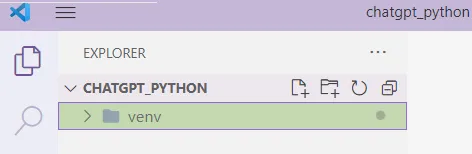
Figura 2.2.1: a pasta venv criada na raiz do projeto.
Depois da criação do ambiente virtual, é preciso ativá-lo. Usuários Windows podem estar utilizando um terminal "cmd" ou um terminal "Powershell". Você pode verificar o seu no próprio VS Code, como na figura a seguir.

Figura 2.2.2: o tipo do terminal aparece no canto superior direito do painel.
A tabela a seguir resume a forma como o ambiente virtual Python pode ser ativado em cada caso.
| Terminal | Comando(s) |
|---|---|
| Windows cmd | venv\Scripts\activate.bat |
| Windows Powershell | Set-ExecutionPolicy -Scope CurrentUser unrestricted e, depois, venv\Scripts\Activate.ps1 |
| Unix Like terminals | . venv/bin/activate |
Em qualquer caso, você pode verificar se o ambiente foi ativado com sucesso com
Terminal
pip -V
Como mostra a figura a seguir, a pasta de seu ambiente virtual deve ser exibida.

Figura 2.2.3: o pip em uso é o do ambiente virtual.
4. Arquivo .env e chave de acesso
O acesso ao ChatGPT por meio de sua API é pago. Entretanto, na época em que a apostila foi escrita, novos usuários podiam fazer seus testes utilizando cinco dólares de crédito pelos primeiros três meses, na versão TRIAL.
Para obter uma chave de API, basta fazer login no sítio do ChatGPT por meio do link https://platform.openai.com/. A seguir, clique no seu avatar no canto superior direito e escolha View API Keys, como mostra a figura a seguir.
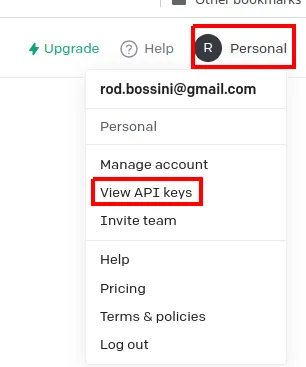
Figura 2.3.1: escolha View API keys.
Na parte central da tela, você deverá ver um botão Create new secret key, como na figura a seguir.
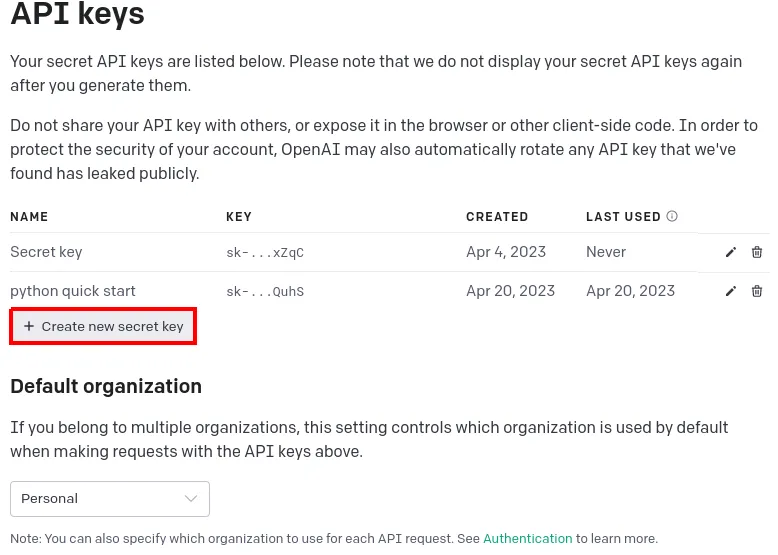
Figura 2.3.2: o botão Create new secret key.
Clique nele e invente um nome para a sua chave. A seguir, basta copiá-la e clicar Done, como na figura a seguir.
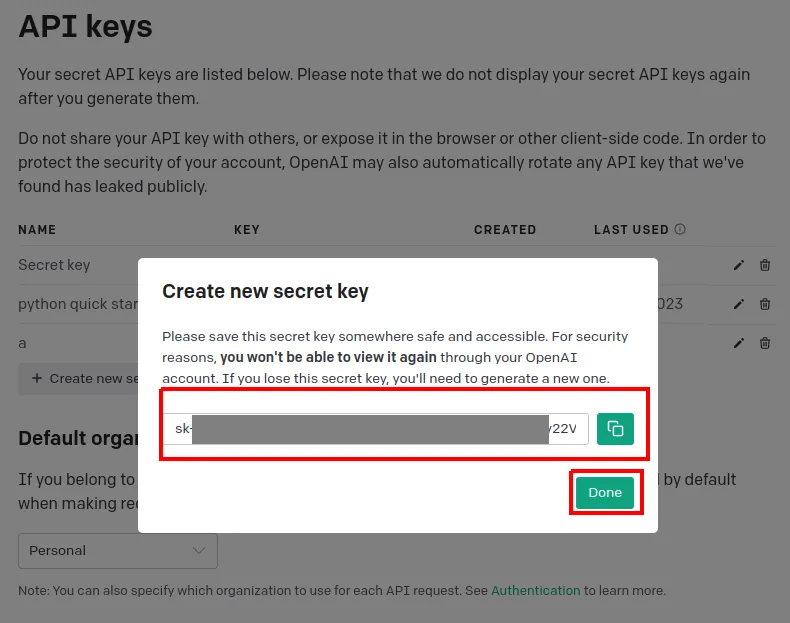
Figura 2.3.3: copie a chave e clique em Done.
Evidentemente, nosso programa fará uso da chave. Porém, é fundamental que ela não fique escrita explicitamente junto com o código. Isso por, pelo menos, duas razões:
- o controle de versão pode ser feito em repositórios públicos
- a chave a ser utilizada varia em função do ambiente (desenvolvimento, homologação, produção etc.). Por isso, ela é chamada "variável de ambiente" e desejamos uma maneira simples de fazer a troca de chave conforme o ambiente muda.
Diferentes ambientes utilizam diferentes mecanismos para isso. Em Python, vamos criar um arquivo chamado .env (o nome começa com "." para que ele seja oculto e "env" é de "environment", ou seja, ambiente, um arquivo capaz de abrigar variáveis de ambiente) e armazenar a chave nele.
Código 2.3.1 · .env
OPENAI_API_KEY=coloque a sua chave aqui
Agora é necessário tornar a chave disponível como uma variável de ambiente. Para tal, utilizaremos o módulo do Python chamado python-dotenv. Ele será uma dependência de nosso projeto. Ou seja, para que a aplicação funcione, ela depende de sua existência. Em geral, módulos dos quais uma aplicação Python depende são declarados num arquivo chamado requirements.txt. Por isso crie um arquivo com este nome na raiz do seu projeto e adicione o conteúdo a seguir a ele.
Código 2.3.2 · requirements.txt
python-dotenv
No terminal, execute
Terminal
pip install -r requirements.txt
para fazer a instalação deste módulo.
A seguir, vamos realizar um teste e verificar se já é possível acessar as variáveis de ambiente. Para tal, crie um arquivo chamado app.py. Vamos importar a função load_dotenv pois ela é capaz de ler o conteúdo do arquivo .env e disponibilizar seu conteúdo como variáveis de ambiente. Importamos também o módulo os para utilizar a sua função getenv. A ela entregamos o nome de uma variável de ambiente e ela nos devolve o valor de interesse.
Código 2.3.3 · app.py
import os
from dotenv import load_dotenv
load_dotenv()
#exibindo o valor associado à chave OPENAI_API_KEY
print (os.getenv('OPENAI_API_KEY'))
Use
Terminal
python app.py
no terminal. Se tudo deu certo, você deverá visualizar a sua chave de acesso ao ChatGPT.

Figura 2.3.4: a chave lida do arquivo .env.
Agora podemos deixar de exibir a chave. Como mostra o código a seguir, basta comentar a linha. Ela pode ser útil no futuro.
Código 2.3.4 · app.py
import os
from dotenv import load_dotenv
load_dotenv()
#exibindo o valor associado à chave OPENAI_API_KEY
#print (os.getenv('OPENAI_API_KEY'))
5. Módulo para o acesso ao ChatGPT: criar perguntas
Criaremos um módulo Python a fim de isolar o código de acesso à API do ChatGPT, promovendo seu nível de reusabilidade e facilidade de manutenção. Comece criando um arquivo chamado chatgpt.py na raiz do projeto. Nosso novo módulo utilizará o módulo do ChatGPT e, por isso, este precisa ser descrito no arquivo requirements.txt.
Código 2.4.1 · requirements.txt
python-dotenv
openai
Instale a nova dependência com
Terminal
pip install -r requirements.txt
A seguir, vamos escrever uma função cuja finalidade será interagir com o ChatGPT a fim de obter uma pergunta de acordo com os seguintes parâmetros:
- Chave de acesso à API do ChatGPT
- Assunto desejado
- Tipo desejado (dissertativa ou alternativa)
- Dificuldade (Fácil, Médio, Difícil)
- Pergunta exemplo (opcional) (uma pergunta em que o ChatGPT pode se basear)
A função começa produzindo um texto que explica mais detalhadamente o que desejamos. Ou seja, ela tenta deixar o nosso prompt o mais compreensível possível para o ChatGPT.
Código 2.4.2 · chatgpt.py
import openai

def criar_pergunta(
    OPENAI_API_KEY,
    assunto,
    tipo,
    dificuldade,
    pergunta_exemplo = None
):
    openai.api_key = OPENAI_API_KEY
    assunto = f'Elabore uma pergunta sobre {assunto}'
    tipo = f'Ela deve ser {tipo}' + ' com 4 alternativas' if tipo == 'Alternativa' else ''
    dificuldade = f'Seu nível de dificuldade deve ser {dificuldade}'
    pergunta_exemplo = f'Utilize esta pergunta como exemplo: {pergunta_exemplo}' if pergunta_exemplo != None and pergunta_exemplo != '\n' else ''
    prompt = f'{assunto}.{tipo}.{dificuldade}.{pergunta_exemplo}'
Agora que temos o prompt em mãos, podemos enviá-lo ao ChatGPT na expectativa de obter um completion interessante.
Estamos utilizando os seguintes parâmetros da API:
engine: o modelo de inteligência artificial que desejamos utilizar. Veja uma descrição daquele que escolhemos, extraída da documentação:
text-davinci-003: Can do any language task with better quality, longer output, and consistent instruction-following than the curie, babbage, or ada models. Also supports inserting completions within text.
max_tokens: o número máximo de tokens que o completion produzido pode conter. É importante configurar este parâmetro pois seu valor padrão é 16, ou seja, apenas 16 tokens. Algo em torno de 16 * 4 = 64 letras.
prompt: o prompt a partir do qual o completion será gerado.
Veja mais informações sobre os modelos visitando https://platform.openai.com/docs/models/gpt-3-5.
Observe que o resultado é probabilístico. Diferentes resultados são possíveis, uns com maior probabilidade e outros com menor probabilidade. Assim, o resultado é uma coleção de valores chamada choices. Para pegar aquela de maior probabilidade, acessamos a sua posição zero. A coleção é repleta de objetos do tipo OpenAIObject, os quais possuem propriedades como logprobs, text etc. No momento, o que nos interessa é a propriedade text. Utilizamos a função strip do Python para remover eventuais espaços em branco, tabs etc. do começo e do final da resposta.
Código 2.4.3 · chatgpt.py
import openai
def criar_pergunta(
    OPENAI_API_KEY,
    assunto,
    tipo,
    dificuldade,
    pergunta_exemplo = None
):
    openai.api_key = OPENAI_API_KEY
    assunto = f'Elabore uma pergunta sobre {assunto}'
    tipo = f'Ela deve ser {tipo}' + ' com 4 alternativas' if tipo == 'Alternativa' else ''
    dificuldade = f'Seu nível de dificuldade deve ser {dificuldade}'
    pergunta_exemplo = f'Utilize esta pergunta como exemplo: {pergunta_exemplo}' if pergunta_exemplo != None and pergunta_exemplo != '\n' else ''
    prompt = f'{assunto}.{tipo}.{dificuldade}.{pergunta_exemplo}'

    resposta = openai.Completion.create(
        engine='text-davinci-003',
        prompt = prompt,
        max_tokens=150
    )
    return resposta.choices[0].text.strip()
Testando a função
Vá ao arquivo app.py e faça um teste.
Código 2.4.4 · app.py
import os
from dotenv import load_dotenv
import chatgpt
load_dotenv()
OPENAI_API_KEY = os.getenv('OPENAI_API_KEY')
print(
    chatgpt.criar_pergunta(
        OPENAI_API_KEY,
        'java',
        'alternativa',
        'médio'
    )
)
Execute com
Terminal
python app.py
Teste também usando uma pergunta de exemplo.
Código 2.4.5 · app.py
import os
from dotenv import load_dotenv
import chatgpt
load_dotenv()
OPENAI_API_KEY = os.getenv('OPENAI_API_KEY')

pergunta_exemplo = 'import javax.swing.JOptionPane; public class SomatorioWhile{ public static void main (String [] args){ int n = Integer.parseInt(JOptionPane.showInputDialog("Digite um número")); int i = 1; int soma = 0; while (i <= n){ soma = soma + i % 2 == 0 ? i : 0; i = i + 1; } JOptionPane.showMessageDialog(null, soma); } } I> O programa calcula a soma dos números inteiros pares no intervalo fechado [0, n]. II. Se o usuário digitar um valor ímpar qualquer, o programa produzirá o valor zero. III. Se o usuário digitar o valor 2, o programa produzirá o valor 2. É correto apenas o que se afirma em a) I b) II c) III d) I e II e) II e III'

print(
    chatgpt.criar_pergunta(
        OPENAI_API_KEY,
        'java',
        'alternativa',
        'dificil',
        pergunta_exemplo
    )
)
SomatorioWhile.java (Figura 2.4.1)
import javax.swing.JOptionPane;
public class SomatorioWhile{
  public static void main (String [] args){
    int n = Integer.parseInt(JOptionPane.showInputDialog("Digite um número"));
    int i = 1;
    int soma = 0;
    while (i <= n){
      soma = soma + i % 2 == 0 ? i : 0;
      i = i + 1;
    }
    JOptionPane.showMessageDialog(null, soma);
  }
}
Depois de fazer seus testes, apague o código de teste.
A figura a seguir mostra um exemplo de resultado esperado.

Figura 2.4.2: uma pergunta gerada pelo ChatGPT.
6. Módulo para o acesso ao ChatGPT: responder perguntas
De volta ao arquivo chatgpt.py, vamos escrever uma função que solicita ao ChatGPT que responda uma pergunta. Seus parâmetros são:
- Chave de acesso à API do ChatGPT
- Pergunta a ser respondida
Observe como ajustamos o texto para tornar o prompt mais apropriado e compreensível.
chatgpt.py
import openai

def criar_pergunta(
    OPENAI_API_KEY,
    assunto,
    tipo,
    dificuldade,
    pergunta_exemplo = None
):
    openai.api_key = OPENAI_API_KEY
    assunto = f'Elabore uma pergunta sobre {assunto}'
    tipo = f'Ela deve ser {tipo}' + ' com 4 alternativas' if tipo == 'Alternativa' else ''
    dificuldade = f'Seu nível de dificuldade deve ser {dificuldade}'
    pergunta_exemplo = f'Utilize esta pergunta como exemplo: {pergunta_exemplo}' if pergunta_exemplo != None and pergunta_exemplo != '\n' else ''
    prompt = f'{assunto}.{tipo}.{dificuldade}.{pergunta_exemplo}'
    resposta = openai.Completion.create(
        engine='text-davinci-003',
        prompt = prompt,
        max_tokens=150
    )
    return resposta.choices[0].text.strip()

def responder_pergunta(
    OPENAI_API_KEY,
    pergunta_a_ser_respondida
):
    openai.api_key = OPENAI_API_KEY
    prompt = f'Responda a seguinte pergunta:{pergunta_a_ser_respondida}'
A seguir, apenas enviamos o prompt ao ChatGPT e tratamos o completion gerado por ele.
chatgpt.py
# ...
def responder_pergunta(
    OPENAI_API_KEY,
    pergunta_a_ser_respondida
):
    openai.api_key = OPENAI_API_KEY
    prompt = f'Responda a seguinte pergunta:{pergunta_a_ser_respondida}'
    resposta = openai.Completion.create(
        engine='text-davinci-003',
        prompt = prompt,
        max_tokens = 150
    )
    return resposta.choices[0].text.strip()
No arquivo app.py, façamos um teste da nova função.
app.py
import os
from dotenv import load_dotenv
import chatgpt
load_dotenv()
OPENAI_API_KEY = os.getenv('OPENAI_API_KEY')

pergunta = 'import javax.swing.JOptionPane; public class SomatorioWhile{ public static void main (String [] args){ int n = Integer.parseInt(JOptionPane.showInputDialog("Digite um número")); int i = 1; int soma = 0; while (i <= n){ soma = soma + i % 2 == 0 ? i : 0; i = i + 1; } JOptionPane.showMessageDialog(null, soma); } } I> O programa calcula a soma dos números inteiros pares no intervalo fechado [0, n]. II. Se o usuário digitar um valor ímpar qualquer, o programa produzirá o valor zero. III. Se o usuário digitar o valor 2, o programa produzirá o valor 2. É correto apenas o que se afirma em a) I b) II c) III d) I e II e) II e III'

print(chatgpt.responder_pergunta(OPENAI_API_KEY, pergunta))
Apague seus testes quando terminar.
7. Tkinter: introdução e Hello World
Tkinter é uma biblioteca que permite a criação de interfaces gráficas em Python. Trata-se de uma interface para que possamos acessar a biblioteca Tk em Python. Por sua vez, Tk é uma biblioteca gráfica que pode ser utilizada com diferentes linguagens de programação como
- Tcl (originalmente desenvolvida para essa linguagem): https://www.tcl.tk/
- Python (Tkinter): https://docs.python.org/3/library/tkinter.html
- Java (Jython, permite a execução de código Python em Java): https://www.jython.org/
- Lisp (LispWorks): http://www.lispworks.com/
Em seu terminal, execute
Terminal
python -m tkinter
para certificar-se de que a biblioteca está instalada em seu ambiente. O resultado esperado se parece com aquele exibido pela figura a seguir.
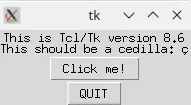
Figura 2.5.1: a janela de teste da Tkinter.
Hello World com Tkinter
Começamos escrevendo uma aplicação Hello, World com a Tkinter. Para tal, crie um arquivo chamado tela.py na raiz de seu projeto.
Começamos importando a tkinter, pois ela dá acesso aos componentes visuais de interesse (widgets).
A seguir, importamos o módulo ttk. Segundo a sua documentação, ele permite que o comportamento de um componente seja separado de sua aparência. Por meio deste módulo, podemos trocar o tema (coleção de cores) utilizado na exibição dos componentes. Em particular, podemos acessar os novos componentes disponibilizados a partir da versão 8.5 da Tkinter.
A função Tk constrói um componente "top level". Ele representa a tela a que adicionaremos novos widgets.
Por meio do módulo ttk, construímos um componente Button e, usando o método grid, o adicionamos à raiz. Observe que o método Button recebe o componente de quem o botão será filho, além de propriedades de interesse para o botão.
O método mainloop dispara a "thread principal de execução". Ela é responsável por lidar com os eventos gerados pelo usuário.
Código 2.6.1 · tela.py
from tkinter import *
from tkinter import ttk
root = Tk()
ttk.Button(root, text="Hello, World").grid()
root.mainloop()
8. Disposição dos widgets com um grid
Os widgets de nosso aplicativo serão dispostos na tela usando o gerenciador de layout grid da tkinter. Veja a figura a seguir.
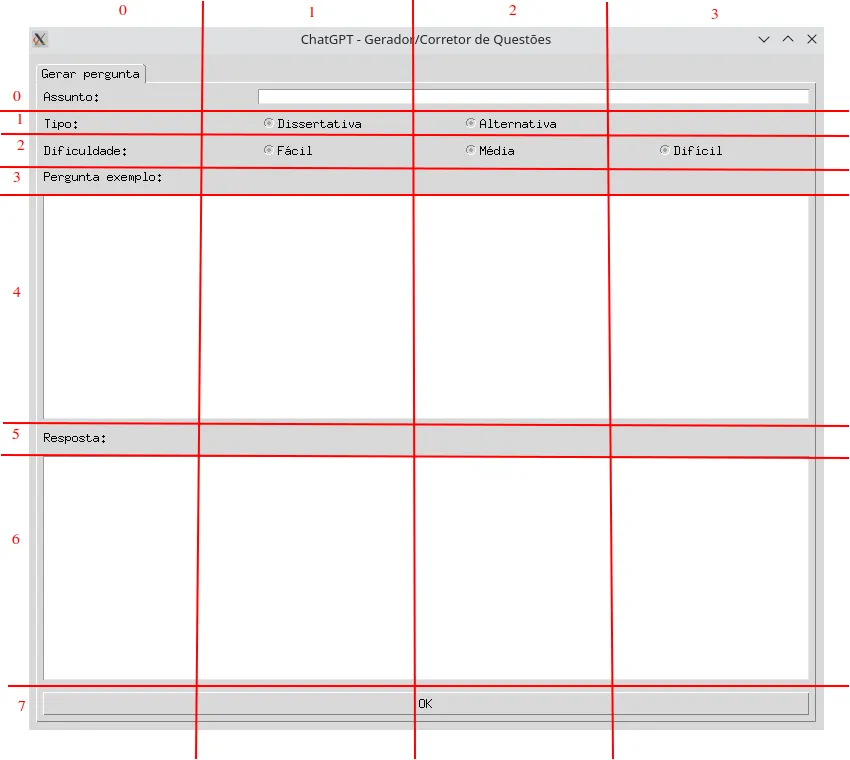
Figura 2.7.1: linhas e colunas do grid da primeira aba.
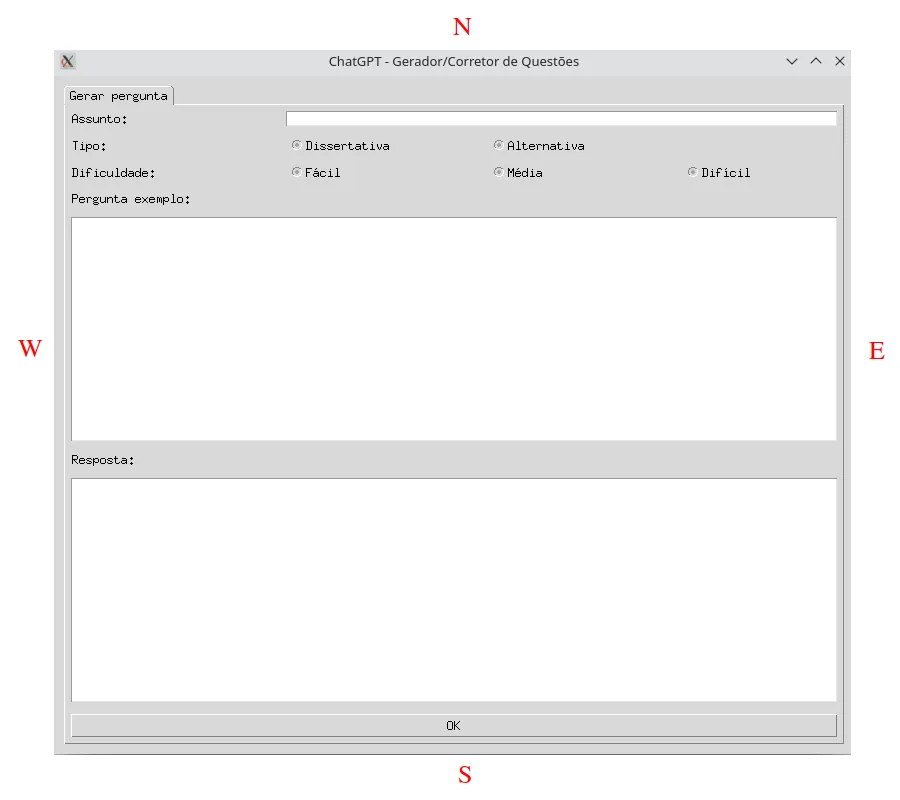
Figura 2.7.2: os pontos cardeais do parâmetro sticky.
Observe que eles farão mais sentido depois de configurarmos o peso de cada linha e de cada coluna, o que será feito no final da criação da aba. Depois disso, vamos realizar alguns testes alterando os valores.
9. A janela principal e o Notebook
Começamos criando a tela principal e dando a ela um título. Estamos no arquivo tela.py.
Código 2.8.1 · tela.py
import tkinter as tk
# Cria a janela principal
window = tk.Tk()
window.title('ChatGPT - Gerador/Corretor de Questões')
# Inicia o loop principal
window.mainloop()
Como a figura a seguir mostra, o resultado ainda não tem muita graça.
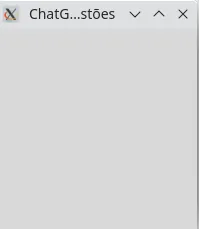
Figura 2.8.1: a janela principal, ainda vazia.
Para adicionar abas à aplicação, utilizamos um widget do tipo Notebook. Um notebook serve de contêiner para múltiplos Frames e, neste contexto, cada Frame representa uma aba. Há dois parâmetros que merecem explicação:
expand=True: caso o usuário expanda a tela, novo espaço será alocado ao Notebook para que ele possa aumentar de tamanho também, muito embora ainda não faça issofill='both': o Notebook deve ocupar espaço nos dois eixos. Tente as opções'x','y'e'none'também.
Código 2.8.2 · tela.py
import tkinter as tk
from tkinter import ttk

# Cria a janela principal
window = tk.Tk()
window.title('ChatGPT - Gerador/Corretor de Questões')

# # Cria o notebook (o container para as abas)
# #padding é a medida entre as bordas da janela e o notebook
notebook = ttk.Notebook(window, padding=10)

# Coloca o notebook na janela
#expand serve que mais espaço seja reservado para o notebook caso o usuário expanda a tela
# fill both serve para dizer que o componente deve ocupar o espaço novo tanto na horizontal quanto na vertical. Também poderia ser x, y ou none
notebook.pack(expand=True, fill='both')

# Inicia o loop principal
window.mainloop()
O resultado continua sem graça: a janela aparece minúscula, só com a barra de título.
Agora vamos escrever uma função cuja finalidade será criar os componentes para a primeira aba. Ela começa criando um Frame que representa justamente a primeira aba. A função recebe o Notebook, já que a aba precisa ser colocada dentro dele.
Código 2.8.3 · tela.py
import tkinter as tk
from tkinter import ttk

#função para criar a primeira aba
def criar_aba1(notebook):
    tab1 = ttk.Frame(notebook)
    notebook.add(tab1, text='Gerar pergunta')
    return tab1

window = tk.Tk()
window.title('ChatGPT - Gerador/Corretor de Questões')

notebook = ttk.Notebook(window, padding=10)

#cria a primeir aba
tab1 = criar_aba1(notebook)


notebook.pack(expand=True, fill='both')

window.mainloop()
Agora o resultado visual já está mais divertido. Veja a figura a seguir.
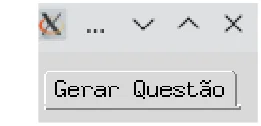
Figura 2.8.3: a primeira aba.
10. Primeira aba: assunto, tipo e dificuldade
A linha 0 do grid possui dois widgets.
- Label: para exibir o texto não editável "Assunto:"
- Entry: para permitir que o usuário digite algo.
Código 2.8.4 · tela.py
# ...
#função para criar a primeira aba
def criar_aba1(notebook):
    tab1 = ttk.Frame(notebook)
    notebook.add(tab1, text='Gerar pergunta')

    #linha 0
    tk.Label(tab1, text='Assunto:').grid(row=0, column=0, sticky='W', padx=5, pady=5)
    assunto_entry = tk.Entry(tab1)
    assunto_entry.grid(row=0, column=1, columnspan=3, sticky='WE', padx=5, pady=5)
    return tab1
# ...
O resultado esperado aparece na figura a seguir.
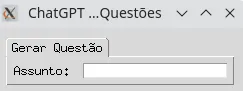
Figura 2.8.4: a linha 0.
Na linha 1, teremos
- Label: para exibir o texto não editável "Tipo".
- Radiobutton: são dois, para exibir "Dissertativa" e "Alternativa"
Observe que também declaramos um StringVar. Ele servirá para armazenar a opção selecionada pelo usuário.
Os parâmetros text e value de um Radiobutton representam, respectivamente, o texto apresentado na tela e o valor que será de fato utilizado caso o usuário selecione aquela opção.
Código 2.8.5 · tela.py
def criar_aba1(notebook):
    tab1 = ttk.Frame(notebook)
    notebook.add(tab1, text='Gerar pergunta')
    #linha 0
    tk.Label(tab1, text='Assunto:').grid(row=0, column=0, sticky='W', padx=5, pady=5)
    assunto_entry = tk.Entry(tab1)
    assunto_entry.grid(row=0, column=1, columnspan=3, sticky='WE', padx=5, pady=5)

    #linha 1
    tk.Label(tab1, text='Tipo:').grid(row=1, column=0, sticky='W', padx=5, pady=5)
    tipo_var = tk.StringVar()
    tk.Radiobutton(tab1, text='Dissertativa', variable=tipo_var, value='Dissertativa').grid(row=1, column=1, sticky='W', padx=5, pady=5)
    tk.Radiobutton(tab1, text='Alternativa', variable=tipo_var, value='Alternativa').grid(row=1, column=2, sticky='W', padx=5, pady=5)
    return tab1
A figura a seguir mostra o resultado esperado.
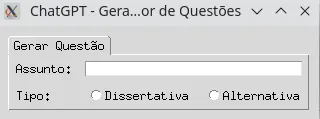
Figura 2.8.5: a linha 1.
Na linha 2, teremos
- Label: para exibir o texto não editável "Dificuldade"
- Radiobutton: são três, para exibir "Fácil", "Média" e "Difícil"
Observe que também temos um StringVar, também responsável por armazenar o que o usuário escolher.
Código 2.8.6 · tela.py
#função para criar a primeira aba
def criar_aba1(notebook):
    tab1 = ttk.Frame(notebook)
    notebook.add(tab1, text='Gerar pergunta')
    #linha 0
    tk.Label(tab1, text='Assunto:').grid(row=0, column=0, sticky='W', padx=5, pady=5)
    assunto_entry = tk.Entry(tab1)
    assunto_entry.grid(row=0, column=1, columnspan=3, sticky='WE', padx=5, pady=5)

    #linha 1
    tk.Label(tab1, text='Tipo:').grid(row=1, column=0, sticky='W', padx=5, pady=5)
    tipo_var = tk.StringVar()
    tk.Radiobutton(tab1, text='Dissertativa', variable=tipo_var, value='Dissertativa').grid(row=1, column=1, sticky='W', padx=5, pady=5)
    tk.Radiobutton(tab1, text='Alternativa', variable=tipo_var, value='Alternativa').grid(row=1, column=2, sticky='W', padx=5, pady=5)

    #linha 2
    tk.Label(tab1, text='Dificuldade:').grid(row=2, column=0, sticky='W', padx=5, pady=5)
    dificuldade_var = tk.StringVar()
    tk.Radiobutton(tab1, text='Fácil', variable=dificuldade_var, value='Fácil').grid(row=2, column=1, sticky='W', padx=5, pady=5)
    tk.Radiobutton(tab1, text='Média', variable=dificuldade_var, value='Média').grid(row=2, column=2, sticky='W', padx=5, pady=5)
    tk.Radiobutton(tab1, text='Difícil', variable=dificuldade_var, value='Difícil').grid(row=2, column=3, sticky='W', padx=5, pady=5)

    return tab1
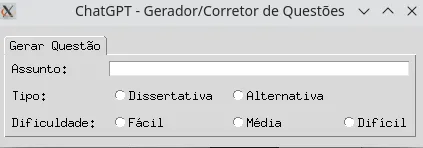
Figura 2.8.6: a linha 2.
11. Primeira aba: pergunta exemplo, resposta e botão
A linha 3 terá
- Label: para exibir o texto fixo "Pergunta exemplo".
Código 2.8.7 · tela.py
# ...
    #linha 2
    tk.Label(tab1, text='Dificuldade:').grid(row=2, column=0, sticky='W', padx=5, pady=5)
    dificuldade_var = tk.StringVar()
    tk.Radiobutton(tab1, text='Fácil', variable=dificuldade_var, value='Fácil').grid(row=2, column=1, sticky='W', padx=5, pady=5)
    tk.Radiobutton(tab1, text='Média', variable=dificuldade_var, value='Média').grid(row=2, column=2, sticky='W', padx=5, pady=5)
    tk.Radiobutton(tab1, text='Difícil', variable=dificuldade_var, value='Difícil').grid(row=2, column=3, sticky='W', padx=5, pady=5)

    #linha 3
    tk.Label(tab1, text='Pergunta exemplo:').grid(row=3, column=0, sticky='W', padx=5, pady=5)
    return tab1
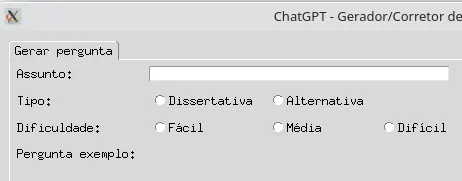
Figura 2.8.7: a linha 3.
A linha 4 terá
- Text: para permitir que o usuário informe uma pergunta de exemplo.
Código 2.8.8 · tela.py
# ...
    #linha 3
    tk.Label(tab1, text='Pergunta exemplo:').grid(row=3, column=0, sticky='W', padx=5, pady=5)

    #linha 4
    pergunta_exemplo = tk.Text(tab1)
    #20 linhas de texto
    pergunta_exemplo.configure(height=20)
    pergunta_exemplo.grid(row=4, column=0, columnspan=4, sticky='WE', padx=5, pady=5)
    return tab1
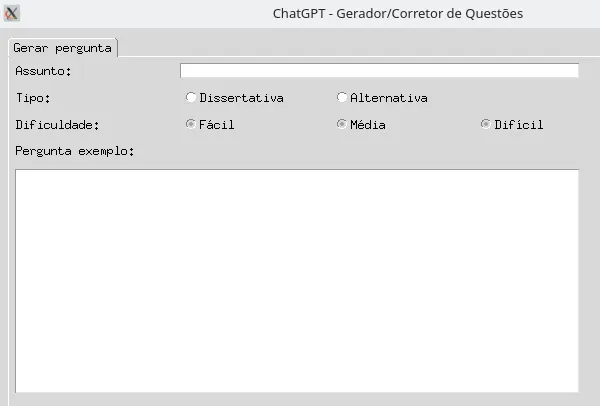
Figura 2.8.8: a linha 4.
A linha 5 terá
- Label: para exibir o texto não editável "Resposta:"
Código 2.8.9 · tela.py
# ...

    #linha 4
    pergunta_exemplo = tk.Text(tab1)
    #20 linhas de texto
    pergunta_exemplo.configure(height=20)
    pergunta_exemplo.grid(row=4, column=0, columnspan=4, sticky='WE', padx=5, pady=5)

    #linha 5
    tk.Label(tab1, text='Resposta:').grid(row=5, column=0, sticky='W', padx=5, pady=5)
    return tab1

# ...
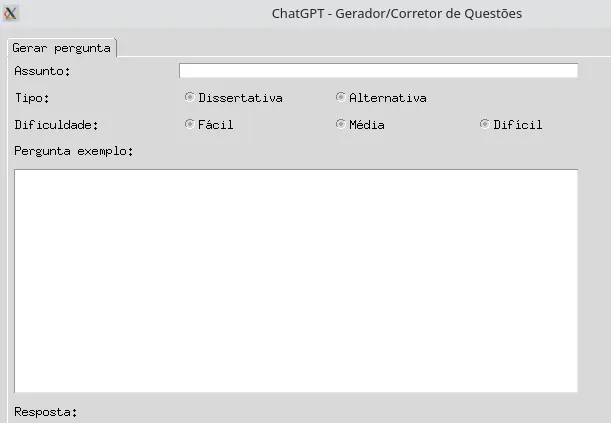
Figura 2.8.9: a linha 5.
A linha 6 terá
- Text: utilizado para exibir a resposta do ChatGPT.
Código 2.8.10 · tela.py
    #linha 5
    tk.Label(tab1, text='Resposta:').grid(row=5, column=0, sticky='W', padx=5, pady=5)

    #linha 6
    resposta_text = tk.Text(tab1)
    #20 linhas de texto
    resposta_text.configure(height=20)
    resposta_text.grid(row=6, column=0, columnspan=4, sticky='WE', padx=5, pady=5)
    return tab1
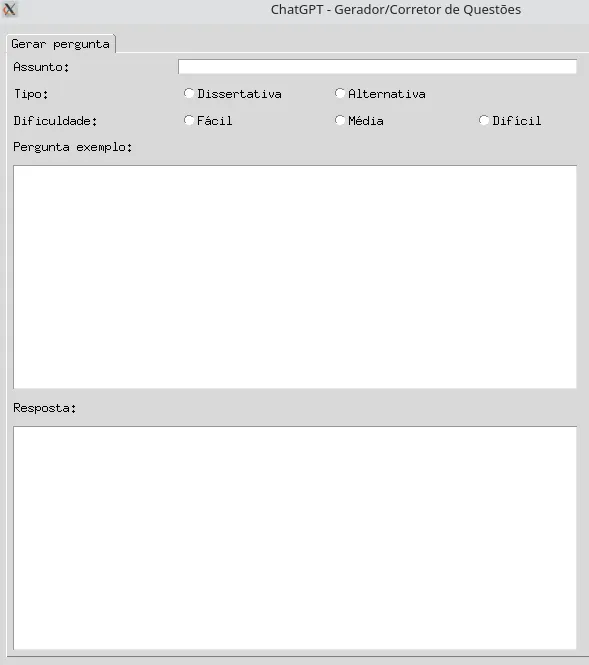
Figura 2.8.10: a linha 6.
A linha 7 terá
- Button: quando clicado, ele acionará o ChatGPT a fim de obter uma pergunta de acordo com as especificações do usuário.
Código 2.8.11 · tela.py
# ...

    #linha 6
    resposta_text = tk.Text(tab1)
    #20 linhas de texto
    resposta_text.configure(height=20)
    resposta_text.grid(row=6, column=0, columnspan=4, sticky='WE', padx=5, pady=5)

    #linha 7
    ok_button = tk.Button(tab1, text='OK')
    ok_button.grid(row=7, column=0, columnspan=4, sticky='WE', padx=5, pady=5)
    return tab1

# ...
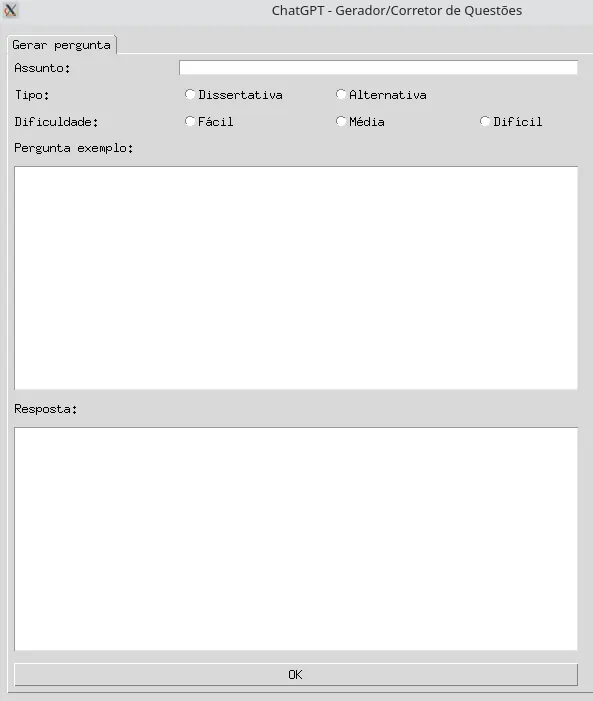
Figura 2.8.11: a linha 7.
12. Pesos das linhas e colunas e tamanho mínimo
Expanda um pouco a tela e verifique que os componentes permanecem fixos, como na figura a seguir.
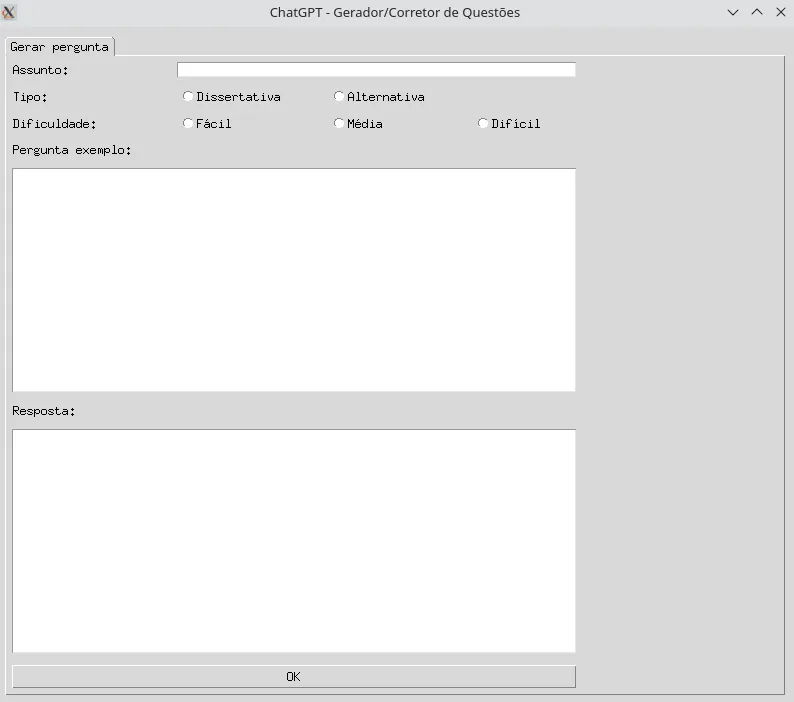
Figura 2.8.12: ao expandir a janela, os componentes não a acompanham.
Para ajustar isso, basta indicarmos qual a proporção a ser atribuída a cada linha e a cada coluna do grid. Atribuímos peso igual a 1 para todas. Como temos 4 colunas, cada uma terá 1/4 da tela. Como temos 8 linhas, cada uma terá 1/8 da tela.
Código 2.8.12 · tela.py
# ...

    #linha 7
    ok_button = tk.Button(tab1, text='OK')
    ok_button.grid(row=7, column=0, columnspan=4, sticky='WE', padx=5, pady=5)

    #peso 1 para cada linha conforme o usuário expande
    for i in range(8):  # para 8 linhas (0-7)
        tab1.grid_rowconfigure(i, weight=1)  # expande com peso 1
    #peso 1 para cada coluna conforme o usuário expande
    for i in range(4):  # para 4 colunas (0-3)
        tab1.grid_columnconfigure(i, weight=1)  # expande com peso 1
    return tab1

# ...
Expanda novamente a tela e veja que os componentes agora a acompanham.
Agora faz sentido testar os valores atribuídos ao parâmetro sticky. Troque alguns de EW para W etc. Faça seus experimentos e se familiarize com a biblioteca!
Observe também que, se o usuário reduzir muito o tamanho da tela, os widgets somem, como na figura a seguir.
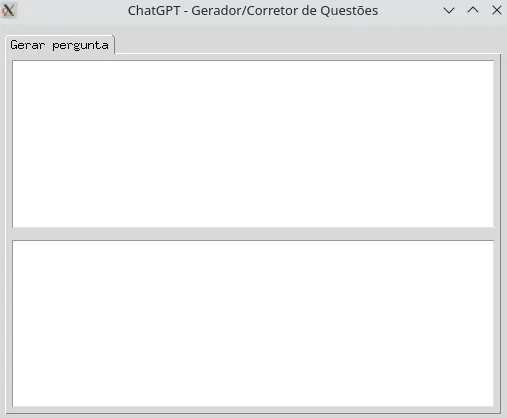
Figura 2.8.13: com a janela muito pequena, os widgets somem.
Para evitar isso, configure um tamanho mínimo para a janela.
Código 2.8.13 · tela.py
# ...
window = tk.Tk()
window.title('ChatGPT - Gerador/Corretor de Questões')
window.minsize(800, 600)
# ...
Por fim, vamos ajustar o módulo tela.py para que ele apenas defina uma função que cria a tela. Assim, ele pode ser importado e seu cliente pode chamar a função quando desejar.
Código 2.8.14 · tela.py
import tkinter as tk
from tkinter import ttk

#função para criar a primeira aba
def criar_aba1(notebook):
    ...
    return tab1

def criar_tela():
    window = tk.Tk()
    window.title('ChatGPT - Gerador/Corretor de Questões')
    window.minsize(800, 600)

    notebook = ttk.Notebook(window, padding=10)

    #cria a primeir aba
    tab1 = criar_aba1(notebook)
    notebook.pack(expand=True, fill='both')
    window.mainloop()
13. Integrando tudo
O módulo principal da aplicação deve agora importar os módulos chatgpt e tela e realizar a integração.
Para criar a tela, ele passa uma função como parâmetro. Ela será associada ao botão que, quando clicado, deve acionar o ChatGPT. Estamos no arquivo app.py.
Código 2.9.1 · app.py
import os
from dotenv import load_dotenv
import chatgpt
import tela
load_dotenv()
OPENAI_API_KEY = os.getenv('OPENAI_API_KEY')

def criar_pergunta(assunto, tipo, dificuldade, pergunta_exemplo):
    return chatgpt.criar_pergunta(
        OPENAI_API_KEY,
        assunto,
        tipo,
        dificuldade,
        pergunta_exemplo
    )

tela.criar_tela(criar_pergunta)
Claro, a assinatura da função criar_tela deve ser atualizada para que ela admita receber a função. Observe que, por sua vez, ela passa a função recebida como parâmetro para a função criar_aba1 a fim de que ela possa associá-la ao botão. Estamos agora no arquivo tela.py.
Código 2.9.2 · tela.py
def criar_tela(criar_pergunta):
    window = tk.Tk()
    window.title('ChatGPT - Gerador/Corretor de Questões')
    window.minsize(800, 600)

    notebook = ttk.Notebook(window, padding=10)

    #cria a primeir aba
    tab1 = criar_aba1(notebook, criar_pergunta)
    notebook.pack(expand=True, fill='both')
    window.mainloop()
Ajustamos agora a função criar_aba1 para que ela receba a função e a associe ao botão. Observe que a função precisa ser chamada com alguns parâmetros, os quais devem ser extraídos dos componentes visuais com os quais o usuário interage. Por isso, vamos definir uma função que opera sobre eles pegando os dados e então chama a função recebida. Ainda estamos no arquivo tela.py.
Código 2.9.3 · tela.py
def criar_aba1(notebook, criar_pergunta):
    # ...
    #linha 7
    def executar():
        #num Text TKinter '1.0' representa número da linha (começa do 1) e da coluna (começa do zero)
        #end é uma constante especial que representa "até o último caractere"
        #limpamos para casos de perguntas anteriores
        resposta_text.delete("1.0", 'end')
        resposta = criar_pergunta(assunto_entry.get(), tipo_var.get(), dificuldade_var.get(), pergunta_exemplo.get('1.0', 'end'))
        resposta_text.insert("1.0", resposta)
    ok_button = tk.Button(tab1, text='OK', command=executar)
    ok_button.grid(row=7, column=0, columnspan=4, sticky='WE', padx=5, pady=5)

    #peso 1 para cada linha conforme o usuário expande
    for i in range(8):  # para 8 linhas (0-7)
        tab1.grid_rowconfigure(i, weight=1)  # expande com peso 1
    #peso 1 para cada coluna conforme o usuário expande
    for i in range(4):  # para 4 colunas (0-3)
        tab1.grid_columnconfigure(i, weight=1)  # expande com peso 1
    return tab1
14. A segunda aba
A segunda aba permitirá que enviemos perguntas ao ChatGPT para que ele as responda. Veja a figura a seguir.
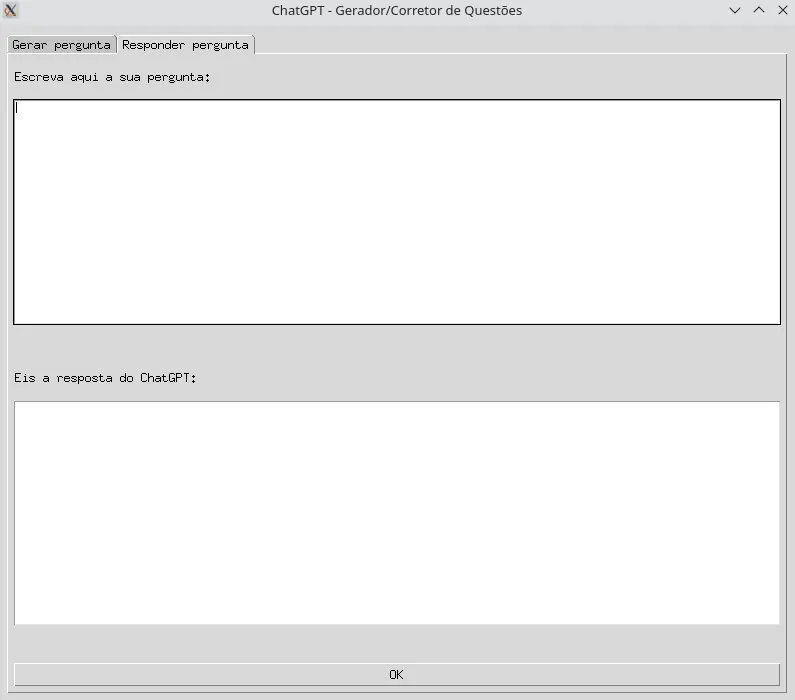
Figura 2.10.1: a segunda aba.
A função que define a segunda aba é semelhante àquela que define a primeira. Estamos no arquivo tela.py.
Código 2.10.1 · tela.py
import tkinter as tk
from tkinter import ttk

def criar_aba2 (notebook, responder_pergunta):
    tab2 = ttk.Frame(notebook)
    notebook.add(tab2, text='Responder pergunta')
    #linha 0
    tk.Label(tab2, text='Escreva aqui a sua pergunta:').grid(row=0, column=0, sticky='W', padx=5, pady=0)
    #linha 1
    pergunta_text = tk.Text(tab2)
    #20 linhas de texto
    pergunta_text.configure(height=20)
    pergunta_text.grid(row=1, column=0, sticky='WEN', padx=5, pady=0)

    #linha 2
    tk.Label(tab2, text='Eis a resposta do ChatGPT:').grid(row=2, column=0, sticky='W', padx=5, pady=0)
    #linha 3
    resposta_text = tk.Text(tab2)
    #20 linhas de texto
    resposta_text.configure(height=20)
    resposta_text.grid(row=3, column=0, sticky='WEN', padx=5, pady=0)

    #linha 4
    def executar():
        resposta = responder_pergunta( pergunta_text.get('1.0', 'end'))
        resposta_text.delete('1.0', 'end')
        resposta_text.insert('1.0', resposta)
    ok_button = tk.Button(tab2, text='OK', command=executar)
    ok_button.grid(row=4, column=0, sticky='WE', padx=5, pady=5)
    # ...
Ainda no arquivo tela.py, a função criar_tela a utiliza como mostra o código a seguir.
Código 2.10.2 · tela.py
def criar_tela(criar_pergunta, responder_pergunta):
    window = tk.Tk()
    window.title('ChatGPT - Gerador/Corretor de Questões')
    window.minsize(800, 600)

    notebook = ttk.Notebook(window, padding=10)

    #cria a primeir aba
    tab1 = criar_aba1(notebook, criar_pergunta)
    #cria a segunda aba
    tab2 = criar_aba2(notebook, responder_pergunta)
    notebook.pack(expand=True, fill='both')
    window.mainloop()
No arquivo app.py, definimos uma função que utiliza o ChatGPT e a entregamos como parâmetro para a função criar_tela.
Código 2.10.3 · app.py
import os
from dotenv import load_dotenv
import chatgpt
import tela
load_dotenv()
OPENAI_API_KEY = os.getenv('OPENAI_API_KEY')

def criar_pergunta(assunto, tipo, dificuldade, pergunta_exemplo):
    return chatgpt.criar_pergunta(
        OPENAI_API_KEY,
        assunto,
        tipo,
        dificuldade,
        pergunta_exemplo
    )

def responder_pergunta (pergunta_a_ser_respondida):
    return chatgpt.responder_pergunta(
        OPENAI_API_KEY,
        pergunta_a_ser_respondida
    )
tela.criar_tela(criar_pergunta, responder_pergunta)
Execute a aplicação com python app.py e teste as duas abas.
15. Encerramento
Parabéns! Você construiu uma aplicação gráfica com Python e Tkinter que conversa com o ChatGPT para gerar perguntas conforme assunto, tipo e dificuldade, e para responder perguntas enviadas pelo usuário.
Referências
- OpenAI. OpenAI, 2023. Disponível em https://openai.com/. Acesso em maio de 2023.
- Tkinter: https://docs.python.org/3/library/tkinter.html
- Modelos GPT-3.5: https://platform.openai.com/docs/models/gpt-3-5