ChatGPT com Python: análise de sentimentos
Escreva um programa Python que usa a API da OpenAI para que o ChatGPT diga se uma frase digitada pelo usuário expressa sentimento positivo, neutro ou negativo.
1. Visão geral
Neste material, desenvolveremos uma aplicação capaz de conversar com o ChatGPT por meio de sua API. A intenção é verificar o sentimento associado a uma frase digitada pelo usuário.
O que você vai aprender
- Como criar e ativar um ambiente virtual Python
- Como obter uma chave de API da OpenAI
- Como guardar a chave em um arquivo
.enve lê-la com o python-dotenv - Como declarar dependências em um
requirements.txt - Como montar um prompt e obter um completion com o módulo
openai
O que você vai precisar
- Python 3 instalado
- VS Code
- Uma conta na OpenAI
2. Nova pasta e ambiente virtual
Crie uma pasta para abrigar os arquivos deste novo projeto. No Windows, uma sugestão é
C:\Users\usuario\Documents\dev\chatgpt_python
Em sistemas Unix like, use
/home/usuario/dev/chatgpt_python
A seguir, abra o VS Code e clique em File >> Open Folder para mantê-lo vinculado à nova pasta. Por fim, ainda no VS Code, clique em Terminal >> New Terminal para abrir um novo terminal interno do VS Code, o que vai simplificar diversas tarefas.
No terminal, use
Terminal
python -m venv venv
para criar um ambiente virtual Python chamado venv utilizando o módulo venv. Após a sua execução, uma pasta chamada venv deve ser criada na raiz de seu projeto, como na figura a seguir.
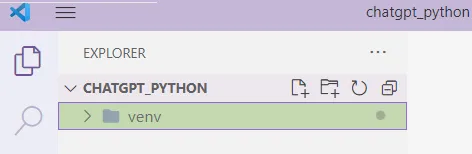
Figura 2.2.1: a pasta venv criada na raiz do projeto.
Depois da criação do ambiente virtual, é preciso ativá-lo. Usuários Windows podem estar utilizando um terminal "cmd" ou um terminal "Powershell". Você pode verificar o seu no próprio VS Code, como na figura a seguir.

Figura 2.2.2: o tipo do terminal aparece no canto superior direito do painel.
A tabela a seguir resume a forma como o ambiente virtual Python pode ser ativado em cada caso.
| Terminal | Comando(s) |
|---|---|
| Windows cmd | venv\Scripts\activate.bat |
| Windows Powershell | Set-ExecutionPolicy -Scope CurrentUser unrestricted e, depois, venv\Scripts\Activate.ps1 |
| Unix Like terminals | . venv/bin/activate |
Em qualquer caso, você pode verificar se o ambiente foi ativado com sucesso com
Terminal
pip -V
Como mostra a figura a seguir, a pasta de seu ambiente virtual deve ser exibida.

Figura 2.2.3: o pip em uso é o do ambiente virtual.
3. Chave de acesso ao ChatGPT
O acesso ao ChatGPT por meio de sua API é pago. Entretanto, na época em que a apostila foi escrita, novos usuários podiam fazer seus testes utilizando cinco dólares de crédito pelos primeiros três meses, na versão TRIAL.
Para obter uma chave de API, basta fazer login no sítio do ChatGPT por meio do link https://platform.openai.com/.
A seguir, clique no seu avatar no canto superior direito e escolha View API Keys, como mostra a figura a seguir.
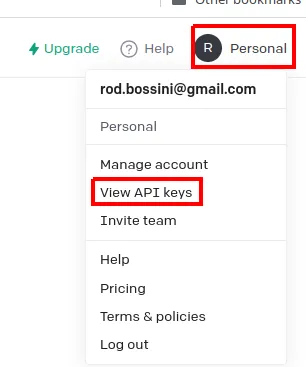
Figura 2.3.1: escolha View API keys.
Na parte central da tela, você deverá ver um botão Create new secret key, como na figura a seguir.
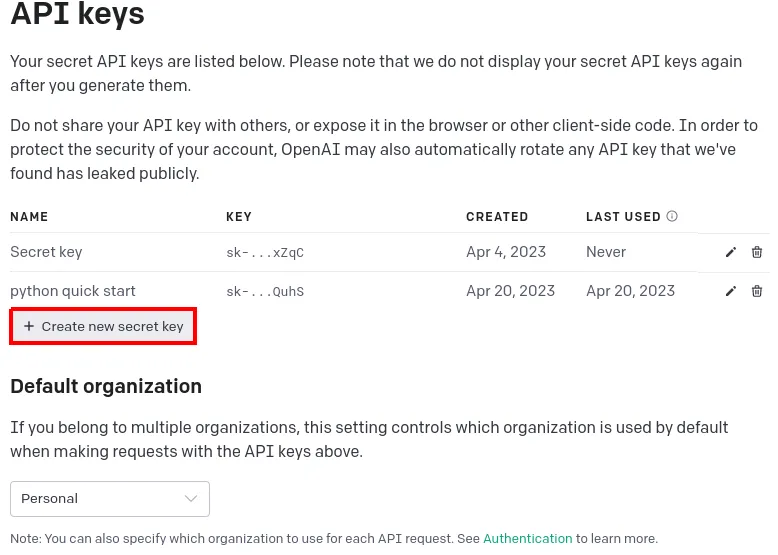
Figura 2.3.2: o botão Create new secret key.
Clique nele e invente um nome para a sua chave. A seguir, basta copiá-la e clicar Done, como na figura a seguir.
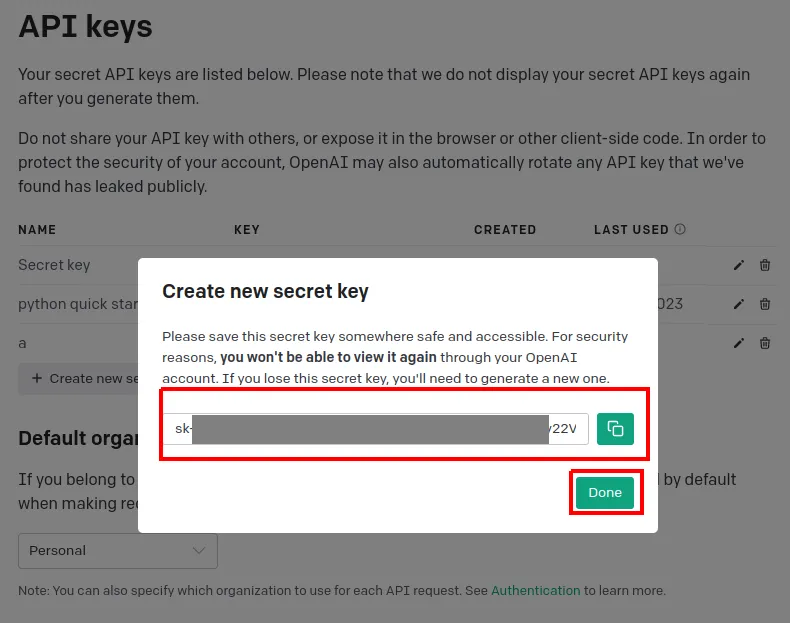
Figura 2.3.3: copie a chave e clique em Done.
4. Arquivo .env e python-dotenv
Evidentemente, nosso programa fará uso da chave. Porém, é fundamental que ela não fique escrita explicitamente junto com o código. Isso por, pelo menos, duas razões:
- o controle de versão pode ser feito em repositórios públicos
- a chave a ser utilizada varia em função do ambiente (desenvolvimento, homologação, produção etc.). Por isso, ela é chamada "variável de ambiente" e desejamos uma maneira simples de fazer a troca de chave conforme o ambiente muda.
Diferentes ambientes utilizam diferentes mecanismos para isso. Em Python, vamos criar um arquivo chamado .env (o nome começa com "." para que ele seja oculto e "env" é de "environment", ou seja, ambiente, um arquivo capaz de abrigar variáveis de ambiente) e armazenar a chave nele.
Código 2.3.1 · .env
OPENAI_API_KEY=coloque a sua chave aqui
Agora é necessário tornar a chave disponível como uma variável de ambiente. Para tal, utilizaremos o módulo do Python chamado python-dotenv. Ele será uma dependência de nosso projeto. Ou seja, para que a aplicação funcione, ela depende de sua existência. Em geral, módulos dos quais uma aplicação Python depende são declarados num arquivo chamado requirements.txt. Por isso crie um arquivo com este nome na raiz do seu projeto e adicione o conteúdo a seguir a ele.
Código 2.3.2 · requirements.txt
python-dotenv
No terminal, execute
Terminal
pip install -r requirements.txt
para fazer a instalação deste módulo.
A seguir, vamos realizar um teste e verificar se já é possível acessar as variáveis de ambiente. Para tal, crie um arquivo chamado app.py. Vamos importar a função load_dotenv pois ela é capaz de ler o conteúdo do arquivo .env e disponibilizar seu conteúdo como variáveis de ambiente. Importamos também o módulo os para utilizar a sua função getenv. A ela entregamos o nome de uma variável de ambiente e ela nos devolve o valor de interesse.
Código 2.3.3 · app.py
import os
from dotenv import load_dotenv
load_dotenv()
#exibindo o valor associado à chave OPENAI_API_KEY
print (os.getenv('OPENAI_API_KEY'))
Use
Terminal
python app.py
no terminal. Se tudo deu certo, você deverá visualizar a sua chave de acesso ao ChatGPT.

Figura 2.3.4: a chave lida do arquivo .env.
Agora podemos deixar de exibir a chave. Como mostra o código a seguir, basta comentar a linha. Ela pode ser útil no futuro.
Código 2.3.4 · app.py
import os
from dotenv import load_dotenv
load_dotenv()
#exibindo o valor associado à chave OPENAI_API_KEY
#print (os.getenv('OPENAI_API_KEY'))
5. Verificando o sentimento de uma frase
Utilizaremos o ChatGPT para detectar se uma frase expressa sentimento
- POSITIVO
- NEUTRO
- NEGATIVO
Para isso, precisamos construir um prompt. Um prompt é um simples texto que entregamos ao ChatGPT. A intenção é que ele produza um "completion", ou seja, um texto probabilisticamente condizente com o prompt. Nosso prompt será o seguinte:
"Qual o sentimento na seguinte frase? Responda com apenas uma palavra: Positivo, Negativo ou Neutro. Eis a frase: "
Juntaremos a essa frase padrão um texto que o usuário final poderá informar.
Para acessar a API, o primeiro passo é declarar o módulo openai como dependência da aplicação, o que pode ser feito no arquivo requirements.txt.
Código 2.4.1 · requirements.txt
python-dotenv
openai
Instale a nova dependência com
Terminal
pip install -r requirements.txt
A seguir, no arquivo app.py, importamos o módulo e configuramos a chave de acesso à API.
Código 2.4.2 · app.py
import os
import openai
from dotenv import load_dotenv
load_dotenv()
#exibindo o valor associado à chave OPENAI_API_KEY
#print (os.getenv('OPENAI_API_KEY'))
openai.api_key = os.getenv('OPENAI_API_KEY')
O próximo passo é montar o prompt. Observe como ele é composto por uma frase previamente definida e por um texto digitado pelo usuário. Claro, dependendo da finalidade de seu aplicativo, o prompt pode ser completamente diferente.
Código 2.4.3 · app.py
import os
import openai
from dotenv import load_dotenv
load_dotenv()
#exibindo o valor associado à chave OPENAI_API_KEY
#print (os.getenv('OPENAI_API_KEY'))

openai.api_key = os.getenv('OPENAI_API_KEY')

pergunta_padrao = 'Qual o sentimento na seguinte frase? Responda com apenas uma palavra: Positivo, Negativo ou Neutro. Eis a frase: '

frase_do_usuario = input('Escreva uma frase para enviarmos ao ChatGPT\n')

prompt = f'{pergunta_padrao}{frase_do_usuario}'
O próximo passo é utilizar a API de completions da OpenAI. Enviamos o prompt na esperança de obter um completion condizente com aquilo que o prompt descreve.
Código 2.4.4 · app.py
import os
import openai
from dotenv import load_dotenv
load_dotenv()
#exibindo o valor associado à chave OPENAI_API_KEY
#print (os.getenv('OPENAI_API_KEY'))

openai.api_key = os.getenv('OPENAI_API_KEY')

pergunta_padrao = 'Qual o sentimento na seguinte frase? Responda com apenas uma palavra: Positivo, Negativo ou Neutro. Eis a frase: '

frase_do_usuario = input('Escreva uma frase para enviarmos ao ChatGPT\n')

prompt = f'{pergunta_padrao}{frase_do_usuario}'

resposta = openai.Completion.create(
    engine='text-davinci-003',
    prompt=prompt
)
Por fim, exibimos o resultado. Observe que o resultado é probabilístico. Diferentes resultados são possíveis, uns com maior probabilidade e outros com menor probabilidade. Assim, o resultado é uma coleção de valores chamada choices. Para pegar aquela de maior probabilidade, acessamos a sua posição zero. A coleção é repleta de objetos do tipo OpenAIObject, os quais possuem propriedades como logprobs, text etc. No momento, o que nos interessa é a propriedade text. Assim, apenas a acessamos e a exibimos na tela.
Código 2.4.5 · app.py
import os
import openai
from dotenv import load_dotenv
load_dotenv()
#exibindo o valor associado à chave OPENAI_API_KEY
#print (os.getenv('OPENAI_API_KEY'))

openai.api_key = os.getenv('OPENAI_API_KEY')

pergunta_padrao = 'Qual o sentimento na seguinte frase? Responda com apenas uma palavra: Positivo, Negativo ou Neutro. Eis a frase: '

frase_do_usuario = input('Escreva uma frase para enviarmos ao ChatGPT\n')

prompt = f'{pergunta_padrao}{frase_do_usuario}'

resposta = openai.Completion.create(
    engine='text-davinci-003',
    prompt=prompt
)

print(resposta.choices[0].text)
Para executar o programa, use
Terminal
python app.py
6. Encerramento
Parabéns! Você escreveu um programa Python que monta um prompt com a frase do usuário, envia-o ao ChatGPT pela API da OpenAI e exibe o sentimento detectado: Positivo, Negativo ou Neutro.
Referências
- Plataforma da OpenAI: https://platform.openai.com/
- Consumo e período trial: https://platform.openai.com/account/usage