ChatGPT: criando uma conta e obtendo a chave de API
Crie uma conta gratuita no ChatGPT e gere uma chave de API da OpenAI para acessar os serviços por meio de programas de computador.
1. Visão geral
Neste material, veremos como criar uma conta gratuita no ambiente ChatGPT e obter uma chave de API para acesso aos serviços por meio de programas de computador.
Na data de produção deste documento (maio de 2023), a chave de API gerada gratuitamente permitia o uso de até US$5 durante o período trial, que era de três meses. É um bom valor, suficiente para testar a API utilizando seus diferentes endpoints. Se desejar, visite https://openai.com/pricing#language-models para conhecer os preços.
O que você vai aprender
- Como criar uma conta no ChatGPT usando uma conta Google
- Como fazer um primeiro teste no ChatGPT
- Como gerar e guardar uma chave de API da OpenAI
O que você vai precisar
- Uma conta Google (Gmail)
- Um número de celular válido, para receber um código via SMS
- Um navegador
2. Criando uma conta
Comece visitando https://chat.openai.com/auth/login e clique em Sign up, como na figura a seguir.
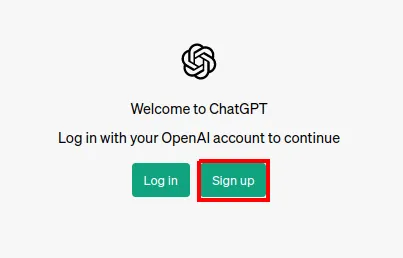
Figura 2.1.1: clique em Sign up.
A tela a seguir permite a escolha de uso de uma conta Google. Observe.
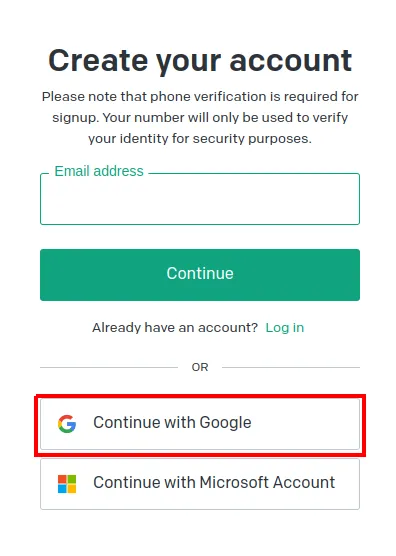
Figura 2.1.2: escolha Continue with Google.
Depois disso, como mostra a figura a seguir, clique na conta Gmail que pretende usar. Caso seu navegador não esteja associado a nenhuma conta Gmail, você provavelmente terá de fazer login na sua conta Gmail antes.
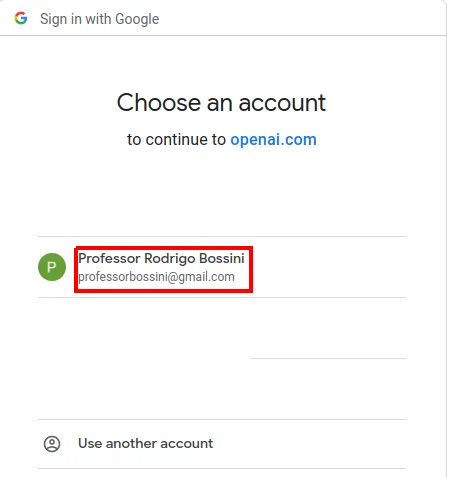
Figura 2.1.3: escolha a conta Gmail.
A seguir, será necessário informar seu nome, sobrenome e data de nascimento, como destaca a figura a seguir. Então, clique em Continue.
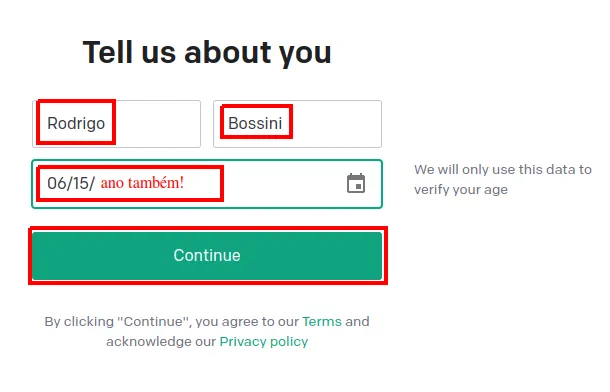
Figura 2.1.4: informe nome, sobrenome e data de nascimento.
Depois disso, na tela a seguir, informe um número de celular válido e clique em Send code. Você deverá receber um código via SMS. Verifique seu celular.
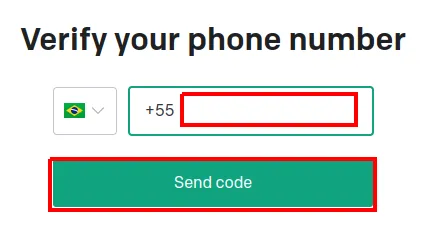
Figura 2.1.5: informe o número do celular e clique em Send code.
Na tela seguinte, informe o código recebido via SMS.
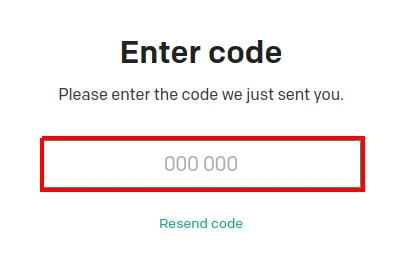
Figura 2.1.6: digite o código recebido via SMS.
Assim que digitar o código corretamente, você deverá ser levado à tela seguinte.
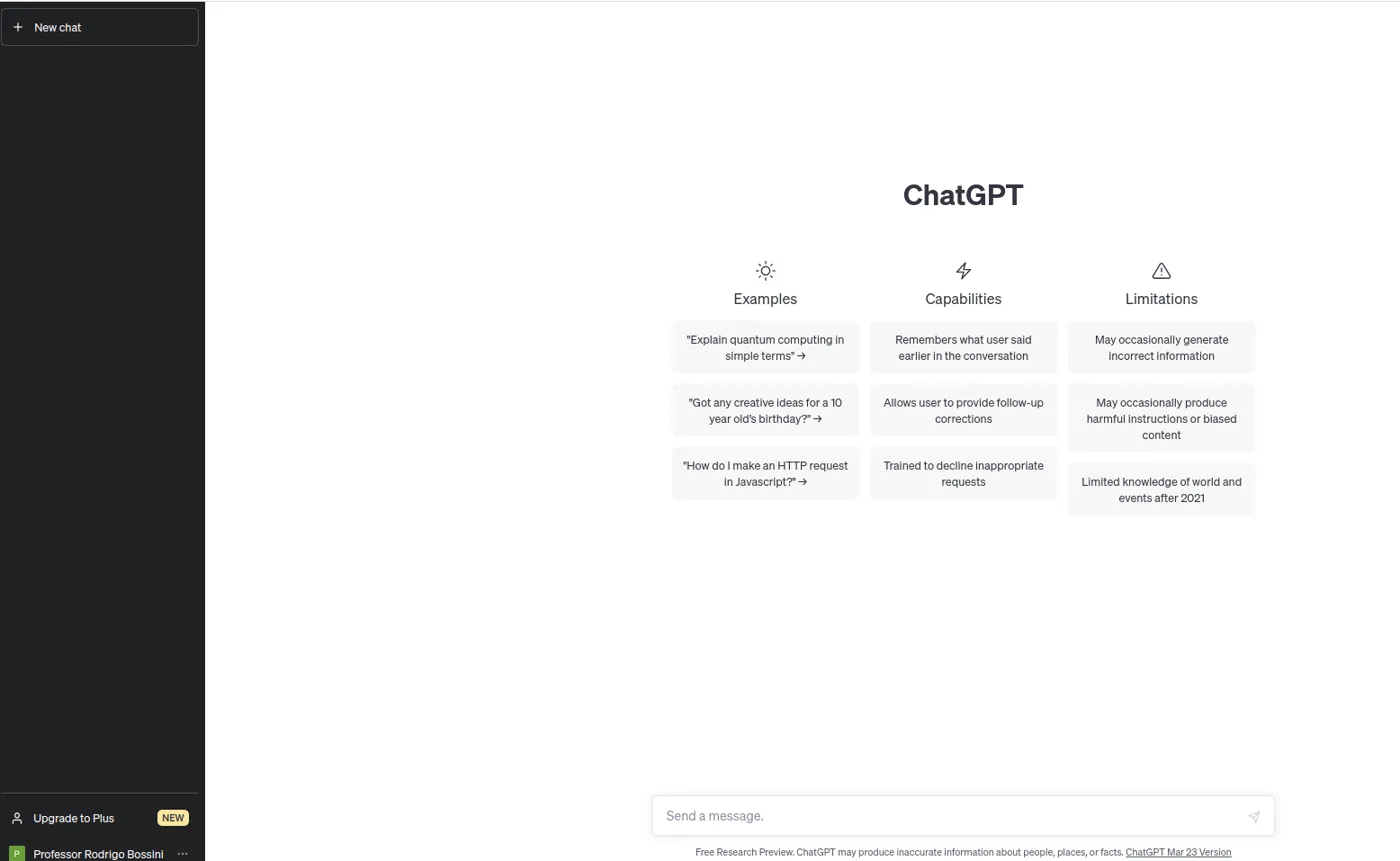
Figura 2.1.7: tela inicial do ChatGPT.
Vá em frente e faça um teste qualquer, como na figura a seguir.
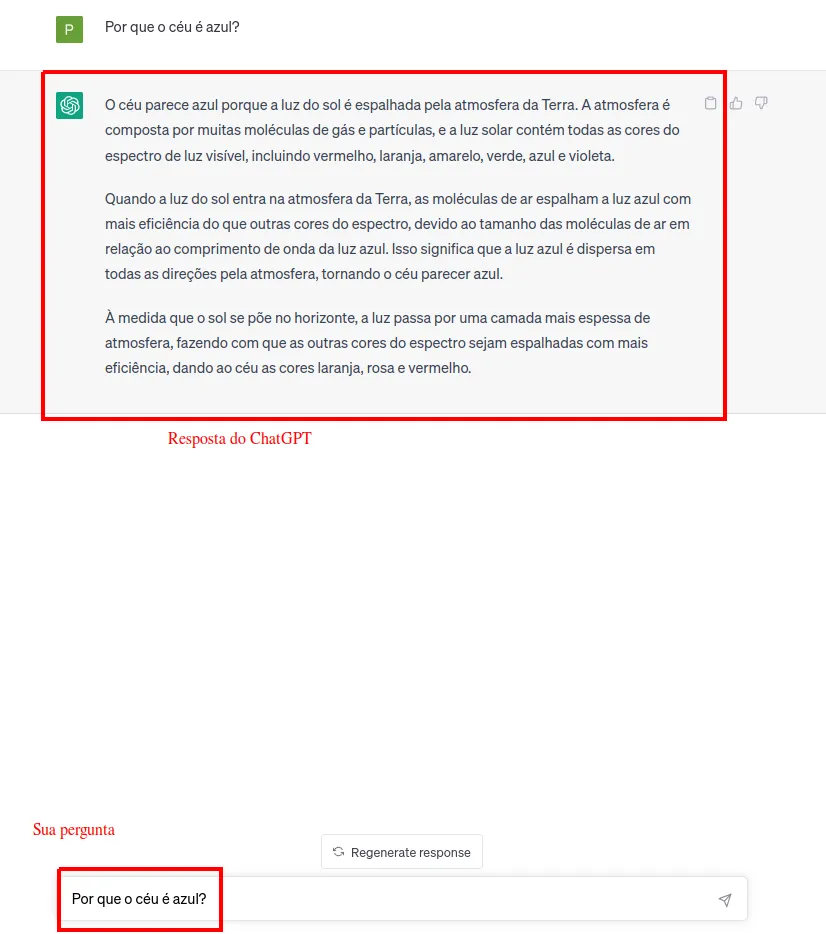
Figura 2.1.8: sua pergunta, embaixo, e a resposta do ChatGPT.
Faça novos testes, se desejar! 🙂
3. Obtendo a chave de API
Para escrevermos programas que "conversam" com o ChatGPT, precisamos obter uma chave de API. A cada requisição enviada, ela é utilizada para que possamos ser identificados e para que possamos pagar conforme utilizamos os recursos oferecidos.
Comece visitando https://platform.openai.com/overview para obter a página exibida a seguir. Clique em Personal no canto superior direito.
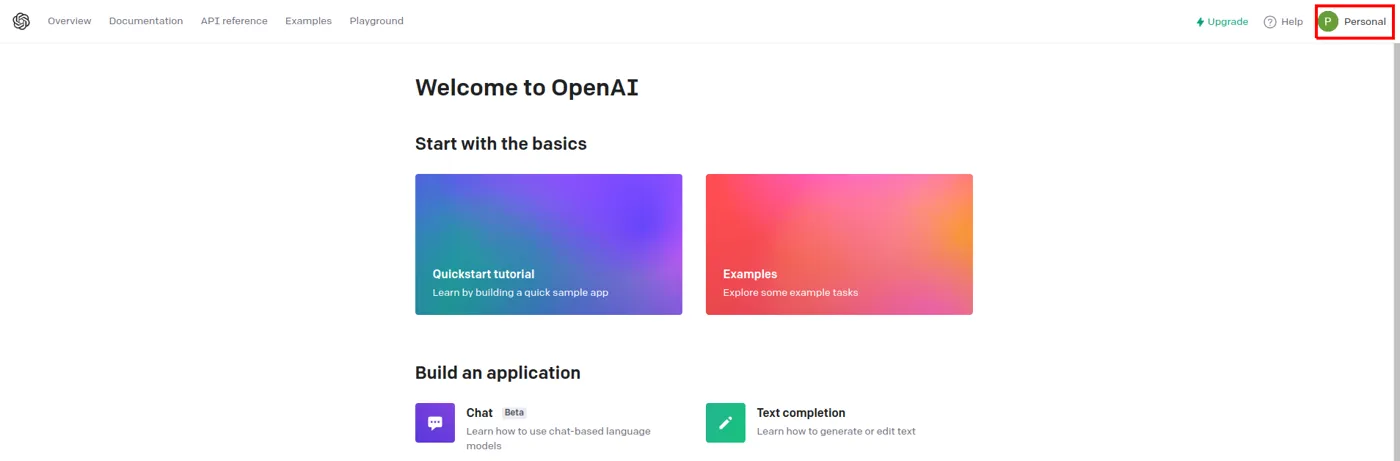
Figura 2.2.1: página inicial da plataforma OpenAI.
A seguir, como mostra a figura, clique em View API keys.
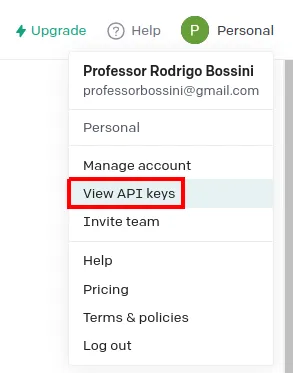
Figura 2.2.2: clique em View API keys.
Na tela seguinte, clique em Create new secret key.
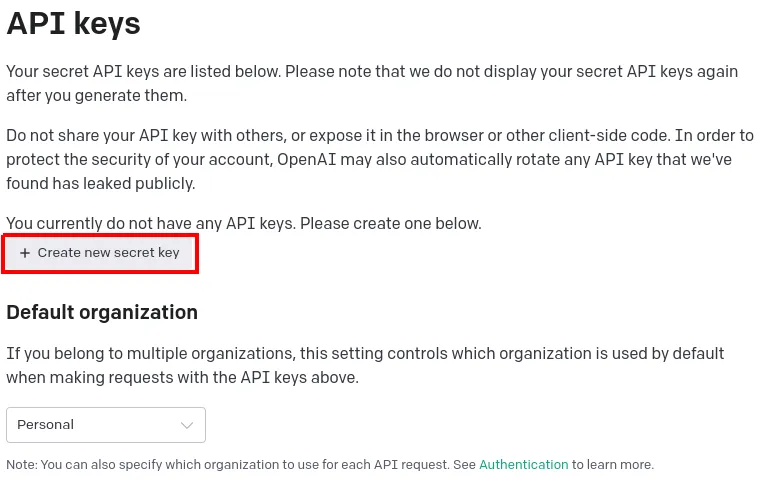
Figura 2.2.3: clique em Create new secret key.
O próximo passo é associar um nome à chave. O nome você escolhe. Geralmente, algo descritivo, que te ajude a lembrar a razão de ser daquela chave, ou seja, qual era seu objetivo quando a criou. Clique em Create secret key a seguir.
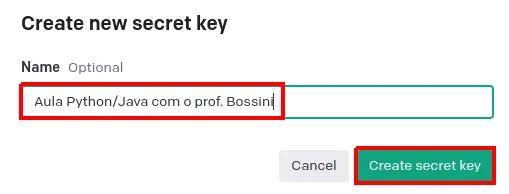
Figura 2.2.4: dê um nome à chave e clique em Create secret key.
A tela seguinte deve exibir a sua chave. É importante copiá-la agora. Não será possível visualizá-la novamente depois. Se você perdê-la, precisará gerar outra. Depois de copiar a sua chave e armazená-la num local seguro, é só clicar em Done.
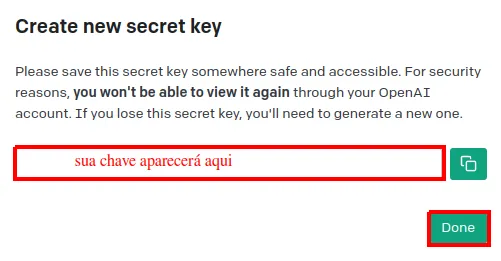
Figura 2.2.5: copie a chave e clique em Done.
Pronto!
4. Encerramento
Parabéns! Você criou uma conta no ChatGPT, fez seus primeiros testes e gerou uma chave de API. Com ela, você pode escrever programas que se comunicam com o ChatGPT, como nos codelabs de back end com NodeJS, de perguntas e respostas com Python e Java e de análise de sentimentos.
Referências
- OpenAI. OpenAI, 2023. Disponível em https://openai.com/. Acesso em maio de 2023.
- Preços: https://openai.com/pricing#language-models